Как правильно установить блок питания

За последнее десятилетие на рынке появилось много разнообразных блоков питания с активной, полупассивной и пассивной системами охлаждения. Давайте разберемся, как лучше установить блок питания в зависимости от его системы охлаждения и чем грозит его неправильная установка.
Установка блока питания в недавнем прошлом
Раньше у пользователей не было особого выбора при установке блока питания в корпус. Ведь в 90-е и нулевые годы на рынке царили стандарты форм-фактора AT и ATX, при которых блок питания, как правило, устанавливался в верхней части корпуса. БП еще и принимал активное участие в охлаждении компьютерных комплектующих, прокачивая нагретый воздух из около процессорного пространства сквозь себя.

Пока тепловыделение процессоров и видеокарт составляло 30–50 ватт, никаких проблем не возникало. Однако температурный режим в корпусе и в блоке питанияс рос вместе с тепловыделением компонентов системы. Поэтому компания Intel в 2004 году предложила стандарт BTX, призванный улучшить качество охлаждения в системном блоке, но массовым он так и не стал.
Однако стали меняться корпуса и сами блоки питания. Все чаще стали использоваться вентиляторы диаметром 120–140 мм, став практически стандартом в охлаждении БП. Постепенно и место посадки блока питания переехало в самое холодное место корпуса — вниз.

Популярный корпус Cooler Master 690 II Advanced, 2010 год.
Блоки питания наращивали мощность с каждым годом. Если в начале 2000-х годов реальная мощность массовых блоков питания составляла 150–200 ватт, то к началу 2010-х мощность повысилась до реальных 300–450 ватт, которые маркировались как 450–600 ваттные модели. Появлялись и блоки питания с пассивной системой охлаждения. Для стандартых ATX-корпусов производители обычно выносили систему охлаждения за его пределы, например как у Thermaltake Silent Purepower Fanless Heatpipe Cooling.

Корпуса с нижним расположением блока питания позволили более эффективно охлаждать сам БП. Поэтому модели с полупассивной и пассивной системами охлаждения обрели популярность.
Теперь перед пользователем, собирающим компьютер, возникают вопросы — как ставить блок питания? Вентилятором вверх или вниз? А если он совсем без вентилятора — с пассивной системой охлаждения? Давайте разберемся.
Чем опасен нагрев блока питания

Для начала стоит понять, чем опасен нагрев блока питания. Если открыть типичный БП, мы увидим целую россыпь конденсаторов. От них напрямую зависит стабильность и качество питания компьютера. Рассчитаны конденсаторы на довольно высокие температуры, в районе 85–105 градусов.
Однако со временем, под воздействием высоких температур и с ухудшающимся из-за запыленности охлаждением конденсаторы деградируют. Иногда просто «высыхают» — теряют электролит, иногда вздуваются и даже лопаются, а электролит вытекает. Деградация конденсаторов в цепи дежурного питания может вызвать проблемы с включением, а потом и подачу тока с напряжением выше 5 вольт, что гарантированно испортит материнскую плату.

Деградация фильтрующих конденсаторов в цепи питания 12 вольт вообще вызовет резкий рост пульсаций напряжения. Это выведет из строя другие конденсаторы: в цепях питания видеокарты и материнской платы.
Производители зачастую экономят на качестве конденсаторов, особенно в недорогих моделях, поэтому к вопросу охлаждения блока питания стоит подходить крайне серьезно. Ведь от него, по сути, зависит жизнь гораздо более дорогих комплектующих.
Не стоит забывать и о том, что чем выше температура поступающего в блок питания воздуха и выше его нагрев, тем ниже его эффективность. При тестировании блока питания на соответствие стандарту 80 PLUS используется температура входящего в него воздуха в 23 градуса.
Однако независимые эксперты, например, из Hardwaresecrets, тестирующие блоки питания при повышенных температурах воздуха в 45–50 градусов, приходят к выводу, что в таких жестких условиях многие блоки питания по экономичности не дотягивают до сертификата 80 PLUS.
Как ставить БП с постоянно работающим вентилятором
Если у вас корпус старого форм-фактора, где блок питания расположен сверху, то выбора у вас нет. Блок питания будет принимать активное участие в охлаждении компьютера, вытягивая нагретый воздух.
Для офисных компьютеров с маломощными компонентами это не критично. Но если у вас мощный игровой ПК, то желательно сменить корпус на такой, где блок питания будет внизу или, по крайней мере, улучшить охлаждение в корпусе, поставив высокооборотный вентилятор на выдув.

Если у вас корпус с нижним расположением блока питания и есть выбор, как его установить — возникает дилемма. Когда вы ставите блок питания вентилятором вверх, немного улучшается охлаждение в корпусе компьютера, а при наличии пылевых фильтров в корпусе уменьшается запыление блока питания. Но при этом увеличивается температура БП, особенно, если есть «горячая» видеокарта. Увеличится и его шум, если блок оснащен контролем температуры. А стандартная ситуация — падение болтика, крепящего видеокарту, вниз, превращается в большую проблему.
Большинство экспертов и опытных пользователей сходится во мнении, что обычный блок питания лучше поставить вентилятором вниз.

Как ставить БП с пассивной системой охлаждения
Это уже более сложный вопрос, но зачастую производитель указывает на самом блоке питания вариант установки. Обычно он ставится радиатором кверху, давая возможность нагретому воздуху беспрепятственно подниматься.
Например, у Seasonic SS-460FL (X-460 Fanless) даже есть наклейка, строго предупреждающая только об одном способе установки. Поэтому, приобретая блок питания с пассивной системой охлаждения, заранее скачайте его техническое описание и сверьтесь, подойдет ли ваш корпус для него.

Как ставить БП с полупассивной системой охлаждения
А вот это самый сложный вопрос, не имеющий однозначного решения. Дело в том, что у каждой модели такого блока питания есть свой алгоритм включения и выключения вентилятора в зависимости от нагрузки и/или температуры. Нужно учесть, какая нагрузка и как долго будет подаваться на блок питания. Если он большую часть времени будет слабо нагружен и вентилятор не будет вращаться, то лучше ставить его вентилятором кверху для свободной конвекции нагретого воздуха.
Представим ситуацию: довольно мощный блок питания с полупассивной системой охлаждения и мощностью 850 ватт — Corsair RM850i — используется в двух компьютерах с разными сценариями работы.
Один — для работы с тяжелой нагрузкой, типа видеокодирования или вычислений на многоядерном процессоре и мощной видеокарте, а иногда для веб-серфинга и простых игр. Второй — в основном для вэб-серфинга и просмотра фильмов и не больше пары часов в день для игр с серьезной нагрузкой.
По данным производителя, Corsair RM850i должен охлаждаться пассивно, еслииспользует до 40 % мощности (350 ватт) при температуре 25 градусов.

Но в обзорах пишут, что старт вентилятора происходит при большей нагрузке.

Очевидно, что первый вариант использования ПК потребует почти постоянно активного охлаждения и Corsair RM850i лучше поставить вентилятором вниз. А при втором сценарии использования, большую часть времени он будет работать в пассивном режиме и его лучше установить вентилятором вверх.
Если же вы сомневаетесь в том, какие типы нагрузки будут постоянны для вашего блока питания и смогут ли они задействовать активный режим, то стоит поставить его вентилятором вверх. Этот режим более универсален и безопасен в случае с полупассивной системой охлаждения.
Нюансы установки БП в корпусах с кожухами над ним
Все чаще встречаются корпуса с декоративными кожухами над блоком питания, например Deepcool MATREXX 55.
Очевидно, что в случае установки блока питания с пассивной/полупассивной системой охлаждения вентилятором к верху, конвекция горячего воздуха будет крайне затруднена — случится перегрев БП. Даже если на кожухе есть перфорация, она все равно будет препятствием, ухудшающим охлаждение. Если у вас такой корпус, снимите кожух или установите БП вентилятором вниз.
Установка в корпусах уникального или редкого дизайна
На рынке присутствует множество корпусов редкого дизайна, например, кубические, тонкие slim-корпуса, модели, где блок питания стоит спереди или боком и т.д. По таким корпусам можно дать совет — более тщательно выбирать блок питания. Учитывайте как будут вести себя потоки воздуха при вентиляции такого корпуса.

Корпус Lian Li PC-Q37WX
Блоки питания со сверхнизкими оборотами системы охлаждения
Избавить вас от многих проблем сможет блок питания, вентилятор которого вращается при малой нагрузке и малой температуре с очень низкими оборотами, в районе 500 об/мин.
В плане шума такой блок питания практически не уступает моделям с пассивной и полупассивной системой охлаждения, но лишен проблем перегрева.
Например, be quiet! Dark Power Pro 11 500W, вентилятор у которого при малых нагрузках вращается от 500 об/мин и доходит при полной нагрузке всего лишь до 1000 оборотов.
Как видите, установка блока питания в корпус — это довольно непростой вопрос, иногда на который невозможно ответить однозначно. Лучше всего заранее прочитать обзоры на интересующий вас корпус и блок питания, а также спросить у владельцев этих моделей совета на форумах.
Как подключить блок питания к компьютеру
Кому-то уже знакома ситуация, когда работающий компьютер внезапно отключился без видимой причины, и после восстановления питания отключился снова через несколько минут. Частый вопрос, возникающий в этот момент – можно ли починить ПК самому?
Иногда замена блока питания связана с переходом на новые комплектующие, а иногда со сборкой нового ПК. Во всех этих случаях требуются определенные знания устройства ПК и методов подключения блока питания к компьютеру.

Как подключить блок питания к компьютеру
Когда необходима замена блока питания
Проблемы, с которыми может столкнуться пользователь при неисправности блока питания, требующие его замены:
-
Нерегулярные отключения или перезагрузки ПК. Блок питания в таких случаях находится «на последнем издыхании» и скоро откажет полностью, не позволяя ПК включаться, пока не будет заменен. Возможно, у пользователя есть несколько дней до отказа блока питания, но гарантий этого нет.

Поломка блока питания возможна при частых перезагрузках и нерегулярном отключении компьютера

Запах гари может может быть связан с поломкой блока питания или исходить от вздувшихся конденсаторов на материнской плате

Гнутые или имеющие разорванную изоляцию провода могут привести к проблемам с питанием ПК
Эти, изначально небольшие проблемы, могут приводить к постепенному или внезапному выходу из строя блока питания ПК.
Справка! Иногда проблема с ПК связана не с блоком питания, а с ослабленными креплениями его силовых проводов. В этом случае необходимо открыть корпус ПК и убедиться, что все провода плотно подключены к своим разъемам.
Как отключить старый блок питания
Шаг 1. Собрать необходимые инструменты. Может понадобиться одна «крестовая» отвертка, чтобы отвинтить винты стенки корпуса ПК.

Для снятия стенки корпуса ПК подготавливаем крестовую отвертку, чтобы открутить винты
Возможно, понадобится еще одна отвертка с менее острым жалом для снятия-установки источника питания – для этого нужно осмотреть шлицы крепежных винтов блока питания (отмечены красным).

Осматриваем шлицы крепежных винтов блока питания, чтобы подготовить отвертку с менее острым жалом для снятия-установки источника питания
Шаг 2. Перед разборкой ПК необходимо сбросить статическое электричество с тела, недолго подержавшись за водопроводный кран.

Касаемся водопроводного крана, чтобы снять статическое электричество с тела
Справка! В сухом воздухе, особенно зимой и при контакте с синтетической тканью, на теле накапливается электрический потенциал, вызывающий разряд (искру) при касании корпуса ПК, что может повредить его компоненты.
Шаг 3. Выключить выключатель на задней стенке ПК (если имеется), а также вынуть штепсельную вилку шнура питания ПК из розетки.

Выключаем выключатель на задней стенке ПК

Вынимаем штепсельную вилку шнура питания ПК из розетки
Шаг 4. Отсоединить от ПК все разъемы внешних устройств, запоминая или записывая последовательность отключения. Важно учитывать, что некоторые разъемы имеют защелки с нажимными язычками или винтовые соединения с головками для ручного вращения.

Отсоединяем от ПК все разъемы внешних устройств, запоминая или записывая последовательность отключения

Системный блок без подсоединенных внешних устройств
Шаг 5. Открутить отверткой винты, крепящие правую стенку корпуса ПК – если смотреть от его задней части со стороны разъемов.

Откручиваем отверткой винты, крепящие правую стенку корпуса ПК
Возможно, крышка крепится не на винтах, а на специальных защелках. В этом случае оттянуть защелки вбок для освобождения крышки.

При креплении боковой стенки защелками, оттягиваем защелки вбок для освобождения крышки
Шаг 6. Потянуть крышку на 1-2 см параллельно корпусу ПК в заднюю его часть, чтобы вывести ее из разъемов корпуса.

Тянем крышку на 1-2 см параллельно корпусу ПК в заднюю его часть, чтобы вывести ее из разъемов корпуса
Шаг 7. Снять крышку вбок.

Снимаем крышку вбок
Блок питания обычно располагается в верхней части системного блока ПК.

Находим блок питания в верхней части системного блока ПК
Шаг 8. Отключить разъемы проводов блока питания от подключенных устройств внутри корпуса ПК, запоминая или записывая последовательность отключения.
Лучше начинать с более «близких» к пользователю устройств, переходя к «дальним» в процессе отключения.

Отключаем разъемы проводов блока питания от подключенных устройств внутри корпуса ПК
При отключении необходимо учитывать, что ряд разъемов имеют защелки с нажимными язычками.

При наличии защелки с нажимным язычком, нажимаем на язычок и аккуратно вынимаем из разъема
Шаг 9. После отключения блока питания открутить 4 крепежных винта в задней части системного блока ПК, чтобы снять его.

Откручиваем 4 крепежных винта в задней части системного блока ПК, чтобы снять его
Шаг 10. Аккуратно снять блок питания.

Аккуратно вынимаем блок питания из корпуса системного блока
На этом демонтаж блока питания завершен.
Как установить блок питания в компьютер
Необходимо убедиться, что устанавливаемый БП оптимизирован для подключения к «местному» напряжению. Для этого на задней панели некоторых блоков питания стоит переключатель, позволяющий выставить напряжение питания БП 115 или 230V.
Шаг 1. Удостовериться, что переключатель 115-230V находится в нужном положении. Обычно он стоит на отметке 230V. Если это не так, передвинуть его отверткой до упора для появления надписи с необходимым напряжением. Для переключения переключателя может понадобиться плоская отвертка.

Выставляем на блоке питания нужное значение напряжения, передвинув переключатель с помощью отвертки до упора
Шаг 2. Сбросить статическое электричество с тела, недолго подержавшись за водопроводный кран.
Касаемся водопроводного крана, чтобы снять статическое электричество с тела
Шаг 3. Вставить новый блок питания в корпус, развернув его так, чтобы разъем подключения шнура питания 230В на нем оказался в задней части ПК и все четыре отверстия для винтов блока и корпуса совпали. Прикрутить блок винтами к корпусу с помощью отвертки.

Вставляем новый блок питания, чтобы все отверстия блока и корпуса совпали, прикручиваем блок винтами к корпусу с помощью отвертки
Шаг 4. Подключить разъемы блока питания к устройствам ПК в той же последовательности, как они отключались ранее.
Лучше начинать подключение с «дальних» к пользователю устройств – обычно с разъема материнской платы.

Подключение разъема материнской платы
Далее можно переходить к «ближним» устройствам, чаще всего это жесткие диски и другие периферийные устройства.

Подключаем жесткий диск
Важно! Для получения дополнительной информации по подключению устройств можно обратиться к их паспортам и инструкциям.
Шаг 5. Закрыть крышку в том же порядке, как она снималась с корпуса ПК.

Закрываем боковую крышку корпуса
Шаг 6. Закрутить винты крышки.

Закручиваем винты крышки
Шаг 7. Подсоединить все разъемы внешних устройств ПК в последовательности их отключения.

Подсоединяем все разъемы внешних устройств ПК к системному блоку
Шаг 8. Вставить штепсельную вилку шнура питания системного блока в розетку.

Вставляем штепсельную вилку шнура питания системного блока в розетку, включаем питание розетки
Включить (если имеется) выключатель на задней стенке ПК.

Включаем выключатель на задней стенке ПК
Шаг 9. Включить вилку монитора (если не включена) в штепсельную розетку и включить его кнопку питания.
Шаг 10. Включить компьютер кнопкой на передней панели.

Включаем компьютер кнопкой на передней панели
Если после включения ПК ничего не происходит или слышен повторяющийся звуковой сигнал, значит, что-то подключено неправильно, или блок питания не обеспечивает достаточной мощности. В этом случае необходимо перепроверить все соединения и при необходимости обратиться к паспортам устройств ПК для уточнения необходимой информации.
Если ж все подключено правильно, компьютер начнет загружаться, как обычно. Установка блока питания на компьютер на этом завершена.
Советы по замене и профилактике блока питания
Тип и мощность устанавливаемого блока питания зависит от типа материнской платы и видеокарты компьютера, а также от размера корпуса ПК.
На сегодня лучшим выбором для покупки источника питания являются модульные блоки питания – они стоят немного дороже обычных, но вместо целого пучка кабелей обеспечивают присоединение лишь тех проводов, которые нужны в данный момент. Также это позволяет организовать максимальный поток воздуха внутри системного блока для его охлаждения.

Лучшим выбором для покупки нового источника питания являются модульные блоки питания
Что касается мощности, ее лучше брать с небольшим запасом, в т.ч. на будущее, ориентируясь на 500-750 Вт, особенно если установлена игровая видеокарта в конфигурации SLI или Crossfire.

Для компьютера с мощной видеокартой нужен мощный блок питания не менее 500 Вт, а лучше и больше
Однако в случае недорогой системы со встроенным видео подойдет и блок питания на 300 Вт.

Блок питания на 300 Вт используется для компьютера с недорогой системой со встроенным видео
Чтобы продлить срок службы источника питания необходимо периодически чистить его от накапливаемой внутри пыли с помощью пылесоса или продувки воздушным баллоном через отверстия. Это защитит БП от перегрева. Также важно не перекручивать шнуры питания внутри и снаружи корпуса ПК. Указанные меры обеспечат бесперебойную работу источника питания в течение многих лет.
Видео — Замена блока питания компьютера
Понравилась статья?
Сохраните, чтобы не потерять!
Рекомендуем похожие статьи
Комментарии
На современных компьютерах обычно разъемы для микрофона и динамиков дублируются на передней панели системного блока, что очень удобно, если Вам нужно подключить гарнитуру не приходится лезть за системный блок. На гарнитуре провода будут помечены соответствующим образом, то есть красный (розовый) подключаем в микрофонный вход (такого же цвета или помечен пиктограммой), а зеленый соответственно в линейный вход, в который подключаются и динамики.
Pohudet.Guru
На современных компьютерах обычно разъемы для микрофона и динамиков дублируются на передней панели системного блока, что очень удобно, если Вам нужно подключить гарнитуру не приходится лезть за системный блок. На гарнитуре провода будут помечены соответствующим образом, то есть красный (розовый) подключаем в микрофонный вход (такого же цвета или помечен пиктограммой), а зеленый соответственно в линейный вход, в который подключаются и динамики.
Распиновка разъемов блока питания: какая линия за что отвечает

Подключение проводов блока питания при сборке ПК — одна из самых серьезных задач, с которой сталкиваются начинающие пользователи. Все слышали фразу «с электричеством шутки плохи», и нужно понимать, что в случае неправильного подключения проводов можно запросто повредить дорогие комплектующие. Чтобы этого не случилось, нужно знать распиновку разъемов БП, максимальную нагрузку на каждый разъем и положение ключей, которые не дают подключить провода неправильно. В этой статье вы найдете всю информацию на эту тему.
Стандарты блоков питания для ПК и их разъемов развиваются уже почти 40 лет — со времен выхода первых компьютеров IBM PC. За это время сменилось несколько стандартов AT и ATX. Казалось бы, все возможные разъемы уже придуманы и ничего нового не требуется, но осенью этого года ожидается выход видеокарт Nvidia GeForce RTX 3000-й серии, который принесет с собой новый, 12-контактный разъем питания. Производители уже стали добавлять в комплекты проводов новых БП коннектор 12-Pin Micro-Fit 3.0. Будет неудивительно, если этот разъем питания дополнит новые стандарты ATX.

Перед тем, как перейти к описанию и распиновке всех разъемов в современном БП, хотелось бы напомнить, что основные напряжения, которые нам встретятся, это +3.3 В, +5 В и +12 В. Сейчас основное напряжение, которое требуется и процессору, и видеокарте — это +12 В. В свою очередь, +5 В нужно накопителям, а +3.3 В используется все реже.
И если взглянуть на табличку, которая есть на боку каждого БП, мы увидим выдаваемые им напряжения, токи и мощность по каждому из каналов.

Разъем Molex
Начнем с самого древнего разъема, который почти без изменений дошел до наших времен, появившись у первых «персоналок». Это всем известный 4-контактный разъем, называемый Molex.


Сегодня сфера применения этого разъема сузилась до питания корпусных вентиляторов, передних панелей корпусов ПК, разветвителей и переходников питания видеокарт и накопителей. Например, переходников питания видеокарты «Molex — PCI-E 6 pin». Несмотря на то, что разъем выдает до 11 А на контакт, а значит, может дать видеокарте, в теории, 132 ватта мощности, использовать его стоит крайне осторожно.
Надо учитывать, что толщина проводов может не соответствовать такой мощности, а сами контакты могут быть разболтанными, с неплотной посадкой. В результате это чревато нагревом проводов, контактов и расплавлению изоляции.
Если вам обязательно требуется такой переходник, выбирайте модель с двумя разъемами Molex.

Обязательно проверяйте качество контактов переходника и вставляйте его надежно, до упора. Для защиты от неправильного подключения в разъеме предусмотрены два скоса.
Внимание! Несмотря на то, что скосы не дают воткнуть разъем другой стороной, при определенном усилии и разболтанных гнездах есть вероятность воткнуть разъем, развернутый на 180 градусов, что приведет к выходу из строя оборудования.
24-контактный разъем питания материнской платы
Этот разъем появился в спецификациях ATX12V 2.0 в 2004 году и заменил устаревший 20-контактный разъем. Он может обеспечить довольно серьезные мощности для питания процессора, видеокарты и материнской платы: по линии +3.3 В — 145.2 Вт, по линии +5 В — 275 Вт и 264 Вт по линии +12 В (при использовании контактов Molex Plus HCS).
Примечание. Контакты Molex сертифицированы на ток 6 А. Molex HCS — до 9 А. А Molex Plus HCS — до 11 А.


Разъемы питания процессора
Энергопотребление процессоров неуклонно росло последние 20 лет, что потребовало дополнительных разъемов питания для них. И в спецификациях ATX12V был введен дополнительный 4-контактный разъем питания процессора +12 В.

8-контактный разъем питания процессора
Несмотря на то, что 4-контактный разъем питания процессора рассчитан на максимальную мощность до 288 Вт (при использовании контактов Plus HCS), в спецификации EPS12V версии 1.6, появившейся в 2000 году, был представлен 8-контактный разъем питания процессора. Первоначально этот разъем использовался в серверах с серьезными нагрузками на систему питания, но впоследствии перекочевал и в обычные ПК.


Сегодня даже на бюджетных материнских платах мы встречаем именно этот разъем, который теоретически может подать на питание процессора мощность до 576 Вт.
4-контактный и 8-контактный разъемы совместимы между собой. Если на вашем БП есть только 4-контактный кабель питания, он подойдет в 8-контактный разъем на материнской плате. А 8-контактный кабель, соответственно, подойдет в 4-контактный разъем.

Значения передаваемой мощности выглядят просто фантастически, но вы должны понимать, что это теоретическая мощность. На практике производители топовых материнских плат, ориентированных на разгон, ставят два 8-контактных разъема питания процессора.
Например, на MSI MEG Z490 ACE. Увеличение контактов разъема и сечения проводов приводит к снижению их нагрева и, как следствие, к безопасной работе.
Внимание! При подключении 8-контактных разъемов питания процессора и видеокарты нужно учитывать, что несмотря на то, что они не совпадают по скосам контактов, их вилки очень похожи. При определенном усилии можно воткнуть вилку питания процессора в разъем на видеокарте и наоборот. Это приведет к замыканию и выходу оборудования из строя.
Разъем питания 3.5″ дисководов


Еще один разъем, уже практически не встречающийся на новых БП. Ранее использовался для питания дисководов 3.5″ и некоторых карт расширения.
Разъем питания SATA


Стандартный разъем для питания HDD, DVD и 2.5″ SSD-приводов. Надежный и удобный разъем, воткнуть который другой стороной не получится из-за расположения специальных выступов. Ток, потребляемый HDD и SSD, довольно небольшой и беспокоиться о нагреве таких разъемов не стоит.
Разъемы дополнительного питания видеокарт
В начале нулевых годов резко выросло энергопотребление видеокарт, что потребовало для них специальных разъемов питания, принятых в спецификациях ATX12V 2.x.
Спецификация PCI Express x16 Graphics 150W-ATX Specification 1.0 была принята рабочей группой PCI-SIG в 2004 году. Она представила 6-контактный разъем, который может давать видеокарте 75 Вт мощности. И еще 75 Вт берутся со слота PCI-E x16. Получившиеся в сумме 150 ватт достаточны для питания видеокарт среднего уровня, например, GeForce GTX 1650 SUPER.

Но этих возможностей питания быстро стало недостаточно и вскоре была принята спецификация PCI Express 2.0, которая дала уже 8-контактный разъем питания для видеокарт. 8-контактный разъем питания позволял передать 150 Вт мощности и вместе с 75 Вт, идущими со слота PCI-E x16, получалось 225 Вт, которых стало достаточно уже для производительных видеокарт.


Производители видеокарт обычно стараются разгрузить питание по слоту PCI-E x16 и обеспечить запас питания для разгона, поэтому видеокарты с потреблением 120 ватт и выше, например, GeForce GTX 1660 SUPER, все чаще оснащаются восьмипиновым разъемом питания.
Конструкция разъемов позволяет подключение 6-контактного кабеля питания в 8-контактный разъем. Но, скорее всего, потребуется специальный переходник, ведь в этом случае видеокарта по сигнальным контактам распознает, какой кабель подключен в разъем питания.
8-контактный разъем обычно делается разборным, что позволяет подключить его в 6-контактную колодку.
Вставить неправильно разъемы этого типа не получится: скосы на пинах расположены в строго определенном порядке. Но нужно подключать питание до упора — до защелкивания предохранительного язычка.
Выводы
Как вы могли заметить, все разъемы на современных БП разработаны так, чтобы исключить неправильное подключение. Также они обеспечивают избыточную надежность по нагрузке питания, что достигается увеличением числа контактов.
Но при сборке ПК не помешает помнить распиновки всех разъемов и максимальную силу тока, которую может выдержать разъем. Если пренебречь этими знаниями, можно рано или поздно повредить комплектующие. С подобным в период «крипто-лихорадки» 2017-2018 года столкнулись майнеры, у которых массово горели дешевые переходники питания видеокарт «Molex — PCI-E 6 pin».
Как включить блок питания без компьютера?

Зачем это нужно? Чтобы элементарно проверить работоспособность блока питания. Рассказываем, как лучше это сделать.
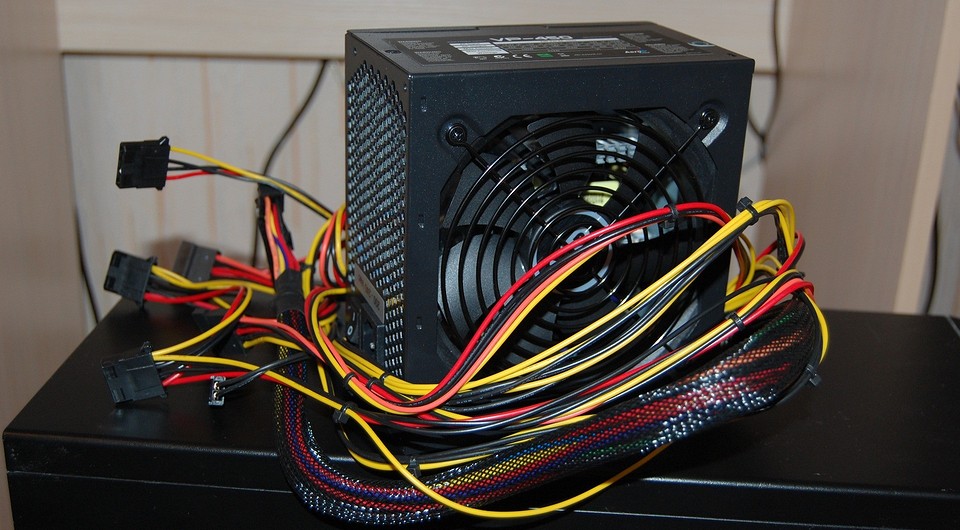
Компьютер не включается — это очень распространенная проблема, которая может быть вызвана чем угодно. В такой ситуации чаще всего виновником «торжества» выступает какая-либо комплектующая. Чаще всего это блок питания или процессор. Проверить ЦПУ в домашних условиях на работоспособность довольно трудно. Для этого потребуется найти аналог, который подойдет в сокет материнской платы. И тогда методом исключения можно прийти к выводу, что процессор не работает. Но у кого из вас дома валяется несколько камней, подходящих в один сокет? То-то же.
А вот проверить БП на домашнем операционном столе вполне реально. Для этого существует несколько способов. И при этом не потребуется сам ПК. То есть, если у вас имеется не подключенный блок, то его не обязательно вставлять в корпус и соединять с остальными комплектующими. Сегодня мы расскажем, как проверить блок питания без компьютера.
Как завести блок питания без компьютера: принципы работы компьютера
Перед любой диагностикой полезно знать, как вообще устроен компьютер. Блок питания — это комплектующая, которая отвечает за снабжение остальных элементов компьютера электроэнергией. Все компоненты компьютера имеют множество параметров, которые являются стандартизированными. Поэтому на любом блоке питания вы найдете коннекторы определенных типов. Например, для подключения материнской платы, жестких дисков, видеокарты и так далее.