Knowledge Base


To enable TLS 1.1 and/or TLS 1.2 protocols on web browsers, see the list below.
Get top-of-the-line support tailored to your unique business needs.
Microsoft Internet Explorer
- Open Internet Explorer
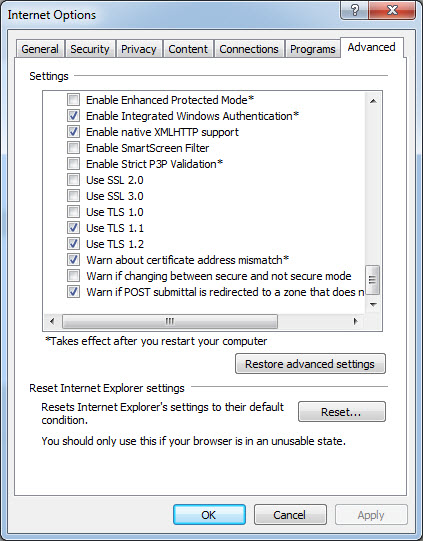
- From the menu bar, click Tools >Internet Options >Advanced tab
- Scroll down to Security category, manually check the option box for Use TLS 1.1 and Use TLS 1.2
Google Chrome
- Open Google Chrome
- Click Alt F and select Settings
- Scroll down and select Show advanced settings.
- Scroll down to the Network section and click on Change proxy settings.
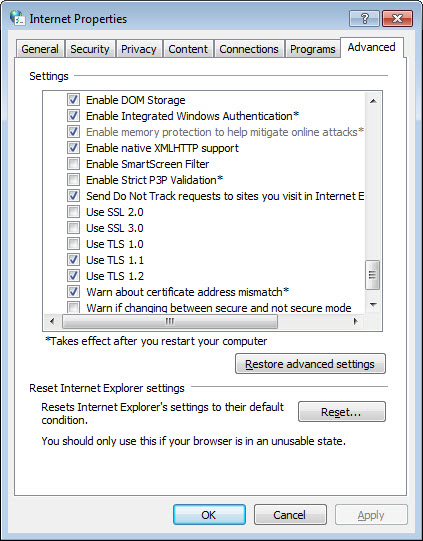
- Select the Advanced tab
- Scroll down to Security category, manually check the option box for Use TLS 1.1 and Use TLS 1.2
- Open Firefox
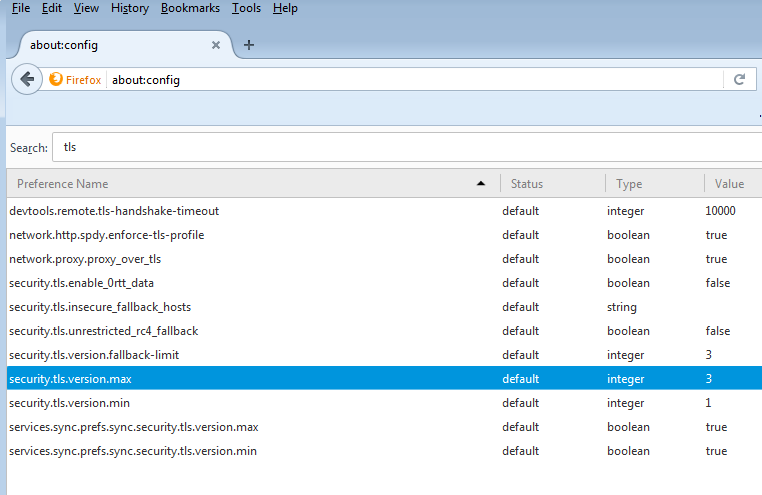
- In the address bar, type about:config and press Enter
- In the Search field, enter tls. Find and double-click the entry for security.tls.version.max
- Set the integer value to 3 to force protocol of TLS 1.2
- Open Opera
- Click Ctrl plus F12
- Scroll down to the Network section and click on Change proxy settings.
- Select the Advanced tab
- Scroll down to Security category, manually check the option box for Use TLS 1.1 and Use TLS 1.2
There are no options for enabling SSL protocols. If you are using Safari version 7 or greater, TLS 1.1 and TLS 1.2 are automatically enabled.
Как включить поддержку TLS 1.3 в Firefox и Chrome
Следующее руководство содержит инструкции по включению поддержки TLS 1.3 (Transport Layer Security) в Mozilla Firefox и Google Chrome.
Transport Layer Security, сокращенно TLS, представляет собой криптографический протокол для безопасного обмена данными по компьютерной сети. Текущая версия TLS — 1.2, а TLS 1.3 доступен в качестве окончательной версии.
TLS 1.3 основан на TLS 1.2, но предлагает значительное улучшение безопасности и конфиденциальности по сравнению с протоколом, который в настоящее время веб-браузеры поддерживают по умолчанию.
Хотя перечислять все улучшения было бы слишком далеко, вы можете проверить Википедия запись на TLS 1.3 для этого удаляет поддержку некоторых криптографических хэш-функций и именованных эллиптических кривых, запрещает использование небезопасных согласований SSL или RC4 или поддерживает новый потоковый шифр, протоколы обмена ключами или алгоритмы цифровой подписи. Он также быстрее, чем TLS 1.2, за счет уменьшения количества циклов приема-передачи до 1 по сравнению с TLS 1.2, использующего 2 приема-передачи.
Включите поддержку TLS 1.3 в Firefox и Chrome
И Firefox, и Chrome поддерживают TLS 1.3, но версия Transport Layer Security не включена по умолчанию. Основная причина этого, вероятно, в том, что он пока доступен только как черновик.
Обновить : Опубликована финальная версия TLS 1.3..
Тестирование возможностей TLS вашего браузера
Первое, что вы можете сделать, это проверить, какие протоколы TLS и SSL поддерживает ваш браузер.
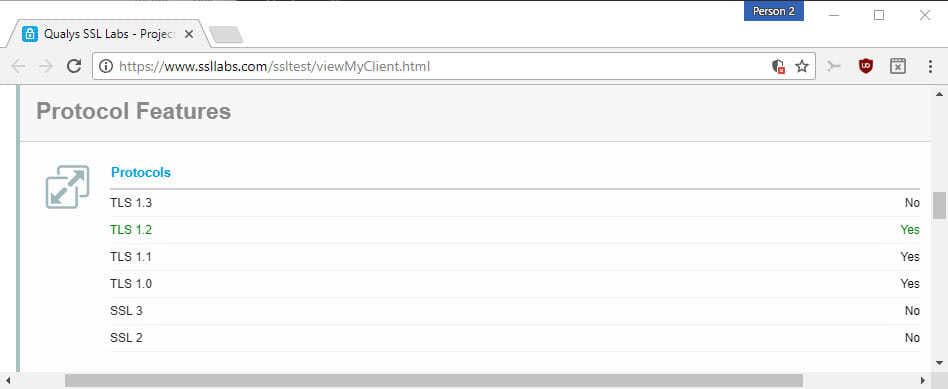
Один из лучших вариантов проверить возможности — посетить SSL Labs, где «Мой клиент» страница, проверяющая возможности браузера.
Он раскрывает все протоколы, поддерживаемые браузером, проверяет, уязвим ли браузер для определенных известных атак, перечисляет поддерживаемые наборы шифров, сведения о протоколе и то, как браузер обрабатывает смешанный контент.
Если вы запустите тест с помощью Chrome или Firefox Stable прямо сейчас, вы получите ответ «нет» рядом с TLS 1.3.
Включить TLS 1.3 в Firefox
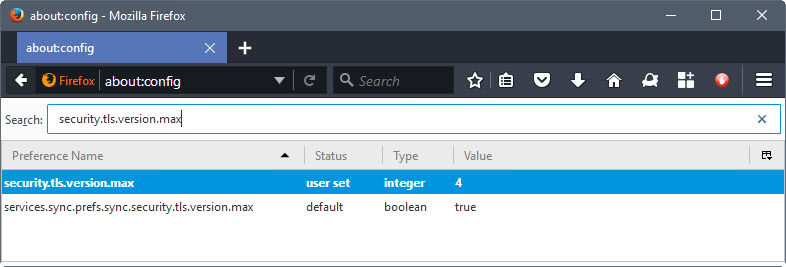
Все последние версии Mozilla Firefox уже поддерживают TLS 1.3. Пользователи должны были настроить максимальную поддерживаемую версию ранее на about: config, чтобы добавить поддержку, но в этом больше нет необходимости.
Тем не менее, вот способ убедиться, что TLS 1.3 поддерживается:
- Загрузите about: config в адресную строку Firefox. Подтвердите, что вы будете осторожны, если появится экран предупреждения. Откроется редактор конфигурации Firefox.
- Найдите security.tls.version.max.
- Измените значение предпочтения на 4, дважды щелкнув по нему.
Включить TLS 1.3 в Chrome
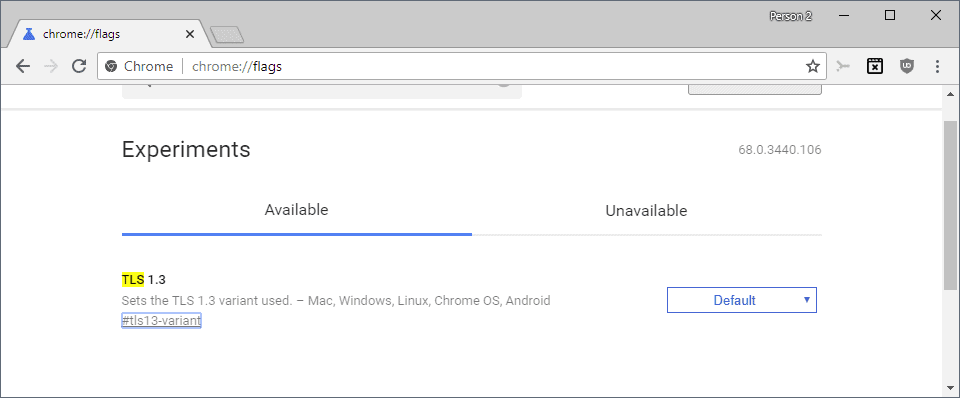
Google Chrome также поддерживает TLS 1.3 по умолчанию. Google недавно изменил флаг, который обрабатывает TLS. В настоящее время можно только выбрать разные версии TLS или отключить его.
Вероятно, что Google уберет эту опцию в ближайшем будущем, когда запустит поддержку финальной версии TLS 1.3.
Обратите внимание, что некоторые браузеры на основе Chromium, такие как Vivaldi, поддерживают этот же флаг. Вы также можете применить изменения к этим браузерам.
- Загрузите chrome: // flags / в адресную строку браузера. Откроется страница экспериментов в веб-браузере.
- Найдите включенную максимальную версию TLS. Вы также можете напрямую перейти по этой ссылке: chrome: // flags / # tls13-variant
- Вы можете отключить эту функцию или выбрать одну из поддерживаемых версий.
- Перезапустите веб-браузер.
Вывод
Некоторые сайты, например Cloudflare например, уже поддерживает TLS 1.3. Клиенты Cloudflare могут включить TLS 1.3 для своих сайтов, чтобы «повысить скорость и безопасность пользователей Интернета во всем мире».
Смотрите так же:
- Включить единый режим просмотра для всех папок в проводнике Windows
- Создание собственных сочетаний клавиш для вашего компьютера с Windows
- Назад к основам: резервное копирование реестра
- 40 лет жизни и преступности в музыкальном бизнесе
Ошибка «Этот сайт не может обеспечить безопасное соединение» в Chrome, Opera и Яндекс Браузер

31.03.2022

itpro

Windows 10, Windows 11

комментария 44
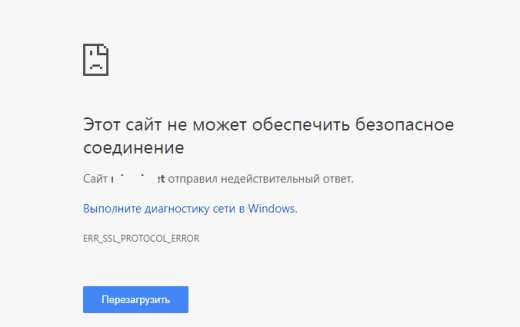
У меня почему-то перестали открываться некоторые HTTPS сайты (не все!). При попытке открыть такой сайт в браузере появляется окно с ошибкой «Этот сайт не может обеспечить безопасное соединение». Сайты не отображаются как в Google Chrome, так и в Opera, Яндекс Браузере и Microsoft Edge. Без HTTPS некоторые сайты открываются, но не все, только те, у которых страницы доступны и по протоколу HTTPS и по протоколу HTTP. В Google Chrome ошибка при открытии HTTPS сайт выглядит так:
Этот сайт не может обеспечить безопасное соединение. Сайт sitename.ru отправил недействительный ответ. ERR_SSL_PROTOCOL_ERROR.
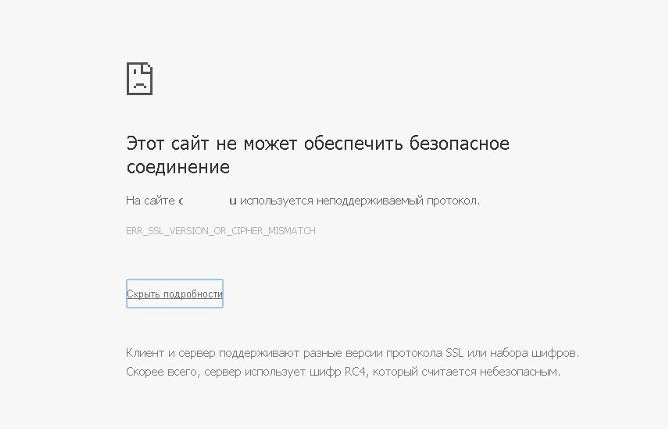
Этот сайт не может обеспечить безопасное соединение. На сайте sitename.ru используется неподдерживаемый протокол. ERR_SSL_VERSION_OR_CIPHER_MISMATCH.
Клиент и сервер поддерживают разные версии протокола SSL и набора шифров. Скорее всего, сервер использует шифр RC4, который считается небезопасный.» [/alert]
Или в Mozilla Firefox :
Secure Connection Failed
В Opera и Яндекс Браузере ошибки выглядит примерно также.
Как мне открыть такие сайты?
Ответ
Как вы уже вероятно поняли, проблема связана с проблемами при SSL взаимодействии между вашим компьютеров и HTTPS сайтом. Причины такой ошибки могут быть довольно разные. В этой статье я попробовал собрать все методы исправления ошибки «Этот сайт не может обеспечить безопасное соединение» (This site can’t provide a secure connection, ERR_SSL_PROTOCOL_ERROR) в различных браузерах.
Сразу хочется отметить, что несмотря на то, что браузеры Google Chrome, Opera, Яндекс Браузер и Edge выпускаются разными компаниями, на самом деле все эти браузеры основаны на одном и том же движке — WebKit (Chromium) и проблема с ошибками при открытии HTTPS сайтов в них решается одинаково.
В первую очередь нужно убедиться, что проблема не на стороне самого HTTPS сайта. Попробуйте открыть его с других устройств (телефон, планшет, домашний/рабочий компьютер и т.д.). Также проверьте, открывается ли в других браузерах, например, IE/Edge или Mozilla Firefox. В Firefox похожая ошибка обсуждалась в статье Ошибка при установлении защищённого соединения в Mozilla Firefox.
Очистите в брайзере кэш и куки, сбросьте SSL кэш
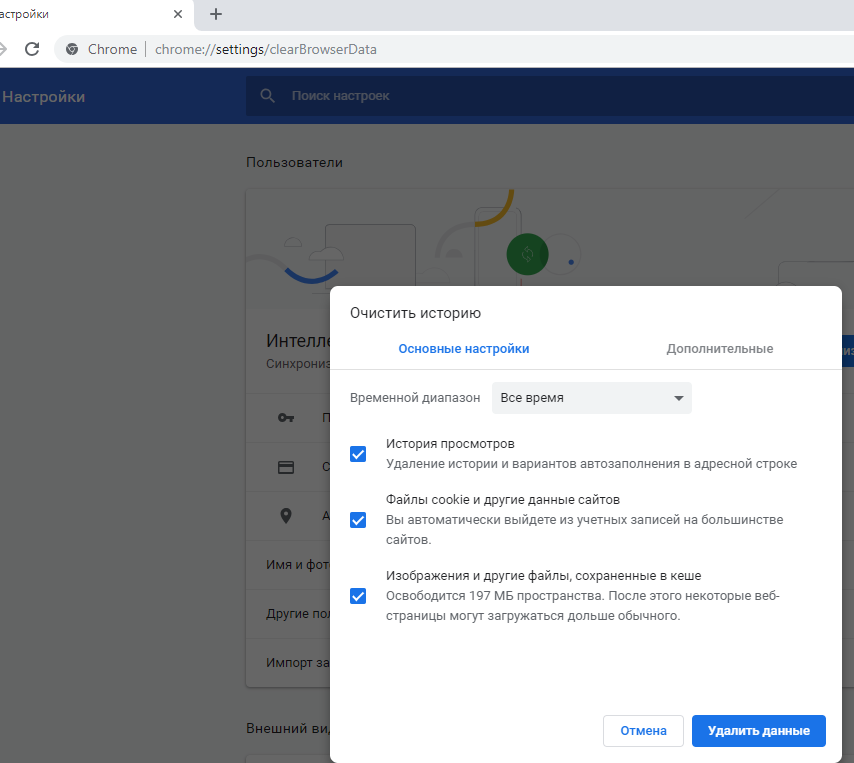
Кэш и куки браузера могут быть частой причиной возникновения ошибок с SSL сертификатами. Рекомендуем сначала очистить в браузере кэш и куки. В Chrome нужно нажать сочетание клавиш Ctrl + Shift + Delete, выберите промежуток времени (Все время) и нажмите кнопку очистки данных (Удалить данные / Clear Data).
Чтобы очистить SSL кэш в Windows:
- Перейдите в раздел Панель управления ->Свойства браузера;
- Щелкните по вкладке Содержание;
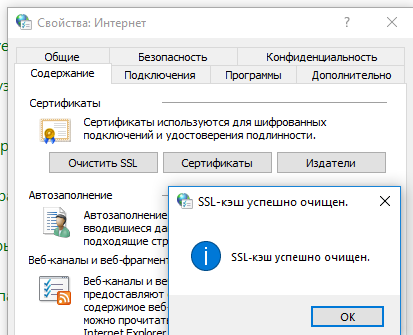
- Нажмите на кнопку Очистить SSL (Clear SSL State);
- Должно появится сообщение “SSL-кэш успешно очищен”;
- Осталось перезапустить браузер и проверить, осталась ли ошибка ERR_SSL_PROTOCOL_ERROR.
Отключите сторонние расширения в браузере
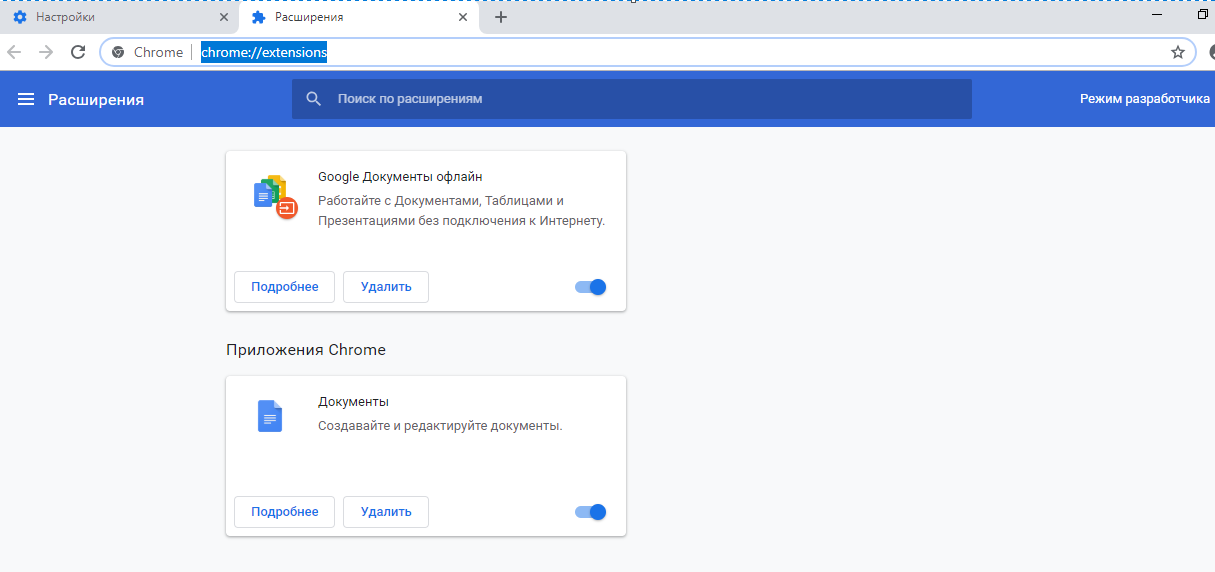
Рекомендуем отключить (удалить) сторонние расширения браузера, особенно всякие анонимайзеры, прокси, VPN, расширения антивируса и другие подобные Addon-ы, которые могут вмешиваться в прохождение трафика до целевого сайта. Посмотреть список включенных расширения в Chrome можно, перейдя в Настройки -> Дополнительные инструменты -> Расширения, или перейдя на страницу chrome://extensions/ . Отключите все подозрительные расширения.
Проверьте настройки антивируса и файрвола
Если на вашем компьютере установлены антивирусная программа или межсетевой экран (часто он встроен в антивирус), возможно доступ к сайту блокируется именно ими. Чтобы понять, ограничивают ли доступ к сайту антивирусы или файрволы, попробуйте на время приостановить их работу.
Во многих современных антивирусах по-умолчанию присутствует модуль проверки SST/TLS сертификатов сайтов. Если антивирус обнаружит, что сайт использует недостаточно защищенный (или самоподписанный) сертификат или устаревшую версию протокола SSL (тот же SSL 3.0 или TLS 1.0), доступ к пользователя к такому сайту может быть ограничен. Попробуйте отключить сканирование HTTP/HTTPS трафика и SSL сертификатов. В различных антивирусах эта опция может называть по-разному. Например:
- В Dr.Web блокировать доступ к сайтам может встроенный сетевой экран (SpIDer Gate);
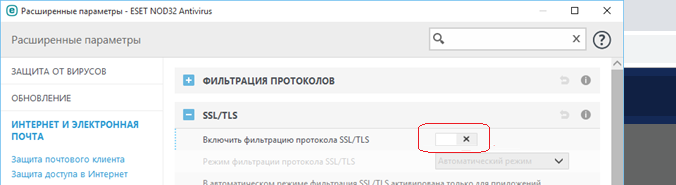
- В ESET NOD32 нужно отключить опцию «Включить фильтрацию протокола SSL/TLS»;
- В Avast опция называется «Включить сканирование HTTPs» (находится в разделе Настройки -> Активная защита -> Веб экран -> Настройки -> Основные настройки).

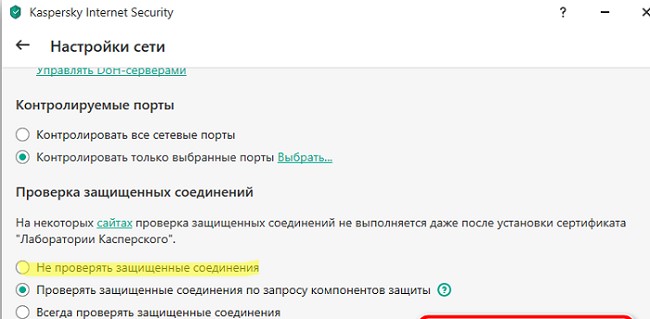
- В Kaspersky Internet Security нужно перейти в Настройки -> Дополнительно -> Сеть -> добавьте сайт в исключения или выберите опцию Не проверять защищенные соединения.
Проверьте настройки даты и времени
Неправильная дата и время (и часового пояса) на компьютере также может быть причиной ошибки при установке защищенного соединения с HTTPS сайтами. Ведь при выполнении аутентификации система проверяет срок создания и дату истечения сертификата сайта и вышестоящего центра сертификации.
Проверьте что у вас установлено правильно время и часовой пояс. Если время постоянно сбивается – смотри статью “Сбивается время на компьютере при выключении: что делать?”.
Обновите корневые сертификаты Windows
Если ваш компьютер находится в изолированном сегменте, давно не обновлялся или на нем совсем отключена служба автоматического обновления, на вашем компьютере могут отсутствовать новые корневые доверенные сертификаты (TrustedRootCA). Рекомендуем выполнить обновление системы: установить последние обновления безопасности и обновления часовых поясов.
Вы можете вручную обновить корневые сертификаты по статье: Как вручную обновить корневые сертификаты в Windows (так же рекомендуем проверить хранилище сертификатов на предмет недоверенных сертификатов, это позволит предотвратить перехват вашего HTTPs трафика и ряд других проблем).
Отключите поддержку протокола QUIC
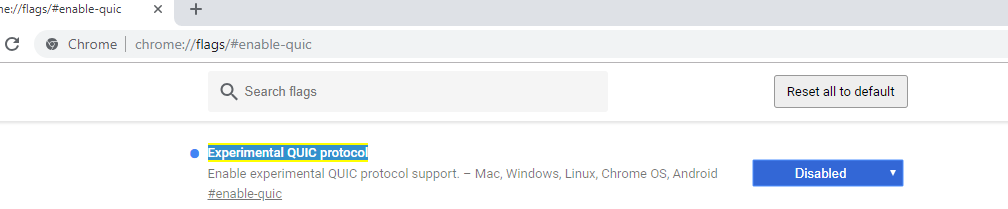
Проверьте, не включена ли в Chrome поддержка протокола QUIC (Quick UDP Internet Connections). Протокол QUIC позволяет гораздо быстрее открыть соединение и согласовать все параметры TLS (HTTPs) при подключении к сайту. Однако в некоторых случая он может вызывать проблемы с SSL подключениями. Попробуйте отключить QUIC:
- Перейдите на страницу: chrome://flags/#enable-quic;
- Найдите опцию Experimental QUIC protocol;
Проверьте версии протоколов TLS, поддерживаемых вашим браузером и сайтом
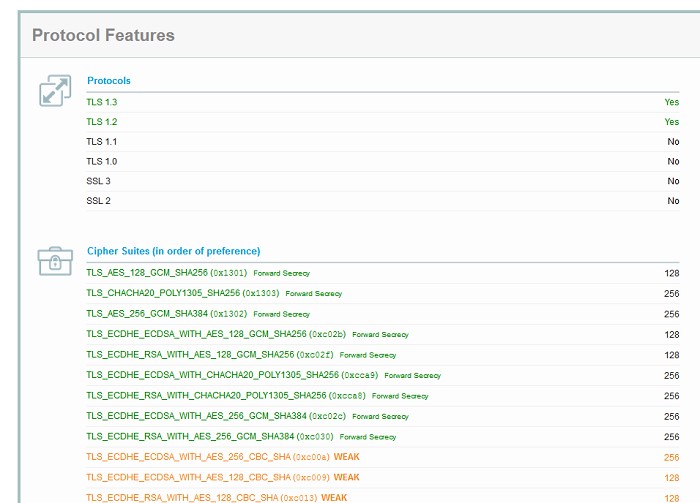
Проверьте, какие версии протоколов TLS/SSL и методы шифрования (Cipher Suite ) поддерживаются вашим браузером. Для этого просто откройте веб страницу https://clienttest.ssllabs.com:8443/ssltest/viewMyClient.html
Онлайн сервис SSL Labs вернет список протоколов и методов шифрования, которые поддерживает ваш блаузер. Например, в моем примере Chrome поддерживает TLS 1.3 и TLS 1.2. Все остальные протоколы (TLS 1.1, TLS 1.0, SSL3 и SSL 2) отключены.
Чуть ниже указан список поддерживаемых методов шифрования.
Cipher Suites (in order of preference)
- TLS_AES_128_GCM_SHA256
- TLS_CHACHA20_POLY1305_SHA256
- TLS_AES_256_GCM_SHA384
- TLS_ECDHE_ECDSA_WITH_AES_128_GCM_SHA256
- TLS_ECDHE_RSA_WITH_AES_128_GCM_SHA256
- TLS_ECDHE_ECDSA_WITH_CHACHA20_POLY1305_SHA256
- TLS_ECDHE_RSA_WITH_CHACHA20_POLY1305_SHA256
- TLS_ECDHE_ECDSA_WITH_AES_256_GCM_SHA384
- TLS_ECDHE_RSA_WITH_AES_256_GCM_SHA384
- TLS_ECDHE_ECDSA_WITH_AES_256_CBC_SHA
- TLS_ECDHE_ECDSA_WITH_AES_128_CBC_SHA
- TLS_ECDHE_RSA_WITH_AES_128_CBC_SHA
- TLS_ECDHE_RSA_WITH_AES_256_CBC_SHA
- TLS_RSA_WITH_AES_128_GCM_SHA256
- TLS_RSA_WITH_AES_256_GCM_SHA384
- TLS_RSA_WITH_AES_128_CBC_SHA
- TLS_RSA_WITH_AES_256_CBC_SHA
Полный список методов шифрования, включенных в Windows можно вывести с помощью PowerShell:
Get-TlsCipherSuite | Format-Table -Property CipherSuite, Name
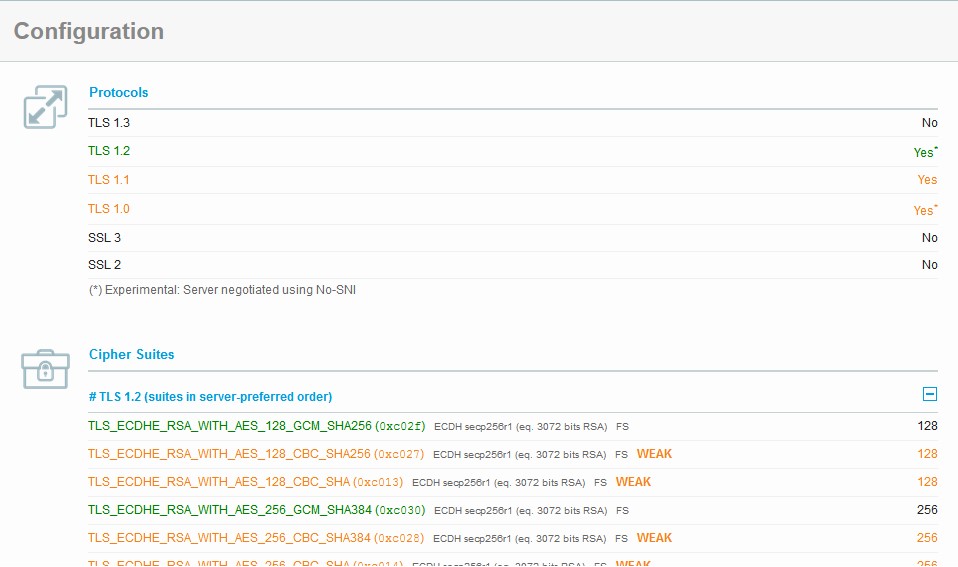
Затем проверьте список протоколов TLS/SSL, которые поддерживает ваш сайт. Для этого воспользуйтесь онлайн сервисом проверки SSL https://www.ssllabs.com/ssltest/analyze.html?d=domain.ru (замените domain.ru на адрес сайта, который вы хотите проверить).
Проверьте, все ли версии TLS/SSL поддерживаемые сайтом доступны в вашем браузере.
В этом примере видно, что сайт не поддерживает TLS 3.1 и SSL3/2. Аналогично сравните список Cipher Suite.
Если метод шифрования не поддерживается вашим браузером, возможно нужно включить его в Windows.
Если сайт не поддерживает SSL протоколы, которые требует использовать клиент, то при подключении вы увидите ошибку “ Этот сайт не может обеспечить безопасное соединение”.
Включите поддержку старых версий протоколов TLS и SSL
И самый последний пункт. Cкорее всего для решения проблемы вам достаточно будет включить поддержку старых версий протоколов TLS и SSL. В большинстве случае он окажется самым эффективным, но я намеренно перенес его в конец статьи. Объясню почему.
Старые версии протоколов TLS и SSL отключены не по простой прихоти разработчиков, а в связи с наличием большого количества уязвимостей, которые позволяют злоумышленникам перехватить ваши данные в HTTPS трафике и даже видоизменить их. Бездумное включение старых протоколов существенно снижает вашу безопасность в Интернете, поэтому к этому способу нужно прибегать в последнюю очередь, если все другое точно не помогло.
Современные браузеры и ОС уже давно отказались от поддержки устаревших и уязвимых протоколов SSL/TLS (SSL 2.0, SSL 3.0 и TLS 1.1). Стандартном сейчас считаются TLS 1.2 и TLS 1.3
Если на стороне сайта используется более старая версия протокола SSL/TLS, чем поддерживается клиентом/браузером, пользователь видит ошибку установки безопасного подключения ERR_SSL_VERSION_OR_CIPHER_MISMATCH. Такая ошибка появляется, если клиент на этапе TLS Handshake обнаружил, что на сайте используется протокол шифрования или длина ключа, которая не поддерживается вашим браузером. Выше мы показали, как определить набор протоколов и шифров, поддерживаемых сервером.
Чтобы разрешить использовать старые версии протоколов SSL/TLS в Windows (еще раз отмечаю – это небезопасно!):
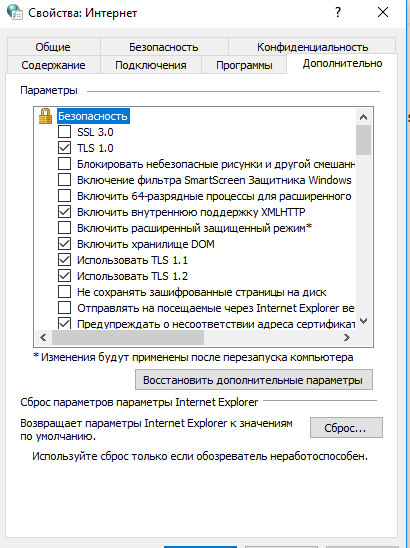
- Откройте Панель Управления ->Свойства браузера;
- Перейдите на вкладку Дополнительно;
- Включите опции TLS 1.0, TLS 1.1 и TLS 1.2 (если не помогло, включите также SSL 3.0,2.0).
- Перезапустите браузер.
Если все рассмотренные способы не помогли избавиться от ошибки «Этот сайт не может обеспечить безопасное соединение» также попробуйте:
-
- Проверить, что в файле C:\Windows\System32\drivers\etc\hosts отсутствуют статические записи. Файл hosts может использоваться в Windows в том числе для блокировки доступа к сайтам. Выведите содержимое файла hosts с помощью PowerShell: Get-Content $env:SystemRoot\System32\Drivers\etc\hosts
- Попробуйте использовать публичные DNS сервера, например – DNS сервер Google. В настройках сетевого подключения в качестве предпочитаемого DNS сервера укажите IP адрес 8.8.8.8;
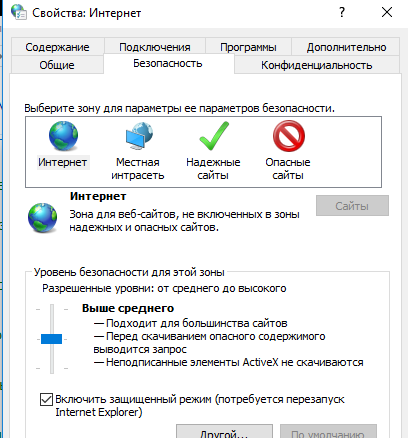
- В Панели управления -> свойства браузера, убедитесь, что для зоны Интернет выбрана уровень безопасности Выше среднего или Средний. Если выбрана зона Высокий, некоторые SSL подключения могут блокироваться браузером.
- Возможно проблема связана с сертификатом сайта. Проверьте его с помощью онлайн утилит SSL Checker;
- Если на компьютере используется VPN или задан прокси сервер в Windows, попробуйте отключите их;
- В тестовых целях, если вам нужно быстро просмотреть содержимое сайта, можно отключить ошибки проверки SSL сертификатов в Chrome. Для этого нужно запустить его с параметром —ignore-certificate-errors: «C:\Program Files (x86)\Google\Chrome\Application\chrome.exe» —ignore-certificate-errors (не работайте в таком режиме постоянно и не отправляйте конфиденциальные данные пароли/кредитки в такой сессии);
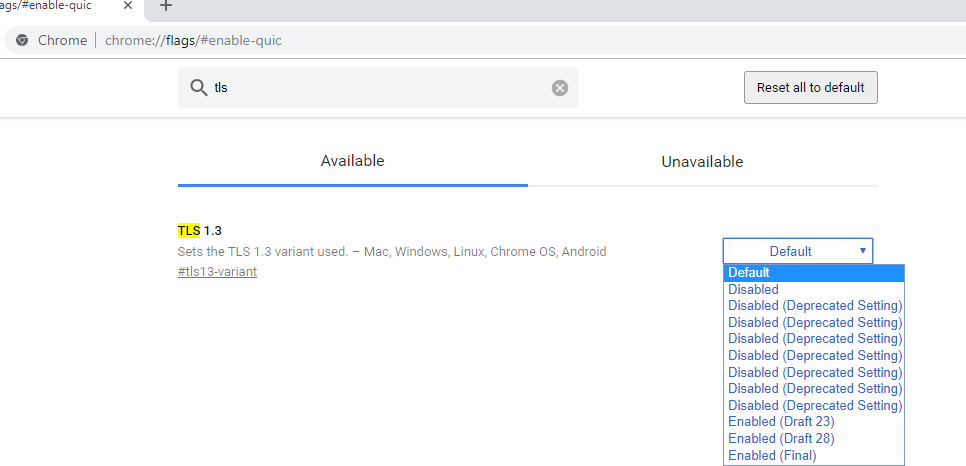
- В Chrome проверьте, включен ли протокол TLS 1.3. В адресной строке перейдите в раздел настроек chrome://flags, С помощью поиска найдите параметр TLS 1.3. Убедитесь, что он включен (Enabled) или находится в состоянии Default. Если отключен – его нужно включить;
- Если у вас используется одна из старых версий ОС (Windows XP или Windows 7), установите вместо Chrome браузер Mozilla Firefox. В отличии от движков на базе Chromium, Mozilla не использует собственные модули реализации протоколов шифрования SSL/TLS, а не встроенные в Windows.
 Предыдущая статья Следующая статья
How To Enable Tls 1.2 On Chrome
Open Google Chrome.Click Alt F and select Settings.Scroll down and select Show advanced settingsScroll down to the Network section and click on Change proxy settingsSelect the Advanced tab.Scroll down to Security category, manually check the option box for Use TLS 1.1 and Use TLS 1.2.Click OK.
Also question is,is tls 1.2 supported in chrome?
Google Chrome – Compatible with the most recent version, regardless of operating system. Compatible with TLS 1.2 or higher by default. Compatible when running on Windows XP SP3, Vista, or newer (desktop), OS X 10.6 (Snow Leopard) or newer (desktop), or Android 2.3 (Gingerbread) or newer (mobile).
Subsequently, question is,how do i change tls version in chrome? Google Chrome
- Open Google Chrome.
- Press Alt + F, then select Settings.
- Scroll down, then click Show Advanced Settings.
- Scroll to the System section, then click Open your computer’s proxy settings.
- Select the Advanced tab.
- Scroll to the Security section, then check Use TLS 1.2.
- Click OK, then close Chrome. TLS v1.
Also to know is,how do you check if tls 1.2 is enabled?
Click on: Start -> Control Panel -> Internet Options 2. Click on the Advanced tab 3. Scroll to the bottom and check the TLS version described in steps 3 and 4: 4. If Use SSL 2.0 is enabled, you must have TLS 1.2 enabled (checked) 5.
How do I find my TLS version in Chrome?
How to find the Cipher in Chrome
- Launch Chrome.
- Enter the URL you wish to check in the browser.
- Click on the ellipsis located on the top-right in the browser.
- Select More tools > Developer tools > Security.
- Look for the line “Connection”. This will describe the version of TLS or SSL used.
Table of Contents
Things to consider
Below are some things to consider when trying to figure out how to enable tls 1.2 on chrome.
How do I enable TLS 1.3 in Chrome?
Enable TLS 1.3 in the browser In the address bar, enter chrome://flags and press Enter. Scroll to locate the TLS 1.3 Early Data entry, and set it to Enabled. A message saying that the change will take effect the next time you relaunch Chrome will appear. Click RELAUNCH NOW to restart Chrome.
How do I open Advanced settings in Chrome? Advanced Settings: Reset Google Chrome Select Chrome’s main menu button in the upper-right corner of your browser window. When the drop-down menu appears, select Settings. Scroll to the bottom of the page and press Advanced.
Enable TLS 1.2 in any Browser in 2 minutes Only.
Is TLS 1.2 enabled?
TLS 1.2 is enabled by default. Therefore, no change to these keys is needed to enable it. You can make changes under Protocols to disable TLS 1.0 and TLS 1.1 after you’ve followed the rest of the guidance in these articles and you’ve verified that the environment works when only TLS 1.2 enabled.
How do I enable SSL in Chrome? Enable cookies and SSL in my browser
- On your computer, open Chrome.
- At the top right, click More. Settings.
- At the bottom, click Advanced.
- Under “Privacy and security,” click Content settings.
- Click Cookies.
- Make sure that Allow sites to save and read cookie data is turned on.
How do I use TLS encryption?
How To Enable TLS 1.2 on windows 10?
How does TLS work?
- Specify which version of TLS (TLS 1.0, 1.2, 1.3, etc.) they will use.
- Decide on which cipher suites (see below) they will use.
- Authenticate the identity of the server using the server’s TLS certificate.
- Generate session keys for encrypting messages between them after the handshake is complete.
What are TLS settings? Transport Layer Security (TLS) is a protocol that provides authentication, privacy, and data integrity between two communicating computer applications. Your browser needs to have TLS 1.0 and TLS 1.1 disabled. This should be handled by local desktop support if you are not the administrator of your machine.
How do I enable TLS in Gmail?
Set up TLS compliance
- Sign in to your Google Admin console.
- From the Admin console Home page, go to Apps Google Workspace Gmail.
- On the left, select an organizational unit.
- Point to Secure transport (TLS) compliance and click Configure.
- For new settings, enter a description.
- Choose inbound or outbound messages.
How do I view digital certificates in Chrome? Navigate to chrome://settings and scroll down to ‘Advanced’.
- Under “Privacy and Security,” click “Manage Certificates.”
- On the popup that was launched, select “Trusted Root Certification Authorities’. The certificate will be displayed there.
Is TLS 1.1 enabled in Chrome?
How to enable TLS 1 2 in windows 10 Latest 2020
If you are using Google Chrome version 22 or greater, TLS 1.1 is automatically supported. TLS 1.1 & 1.2 are automatically enabled from version 29 onwards.
Is TLS 1.0 supported in Chrome? TLS 1.0 and 1.1 were deprecated in Chrome 72 with a planned removal in Chrome 81 (in early 2020). Other browsers are also removing support for TLS 1.0 and 1.1 at this time. Previously, we showed a deprecation warning in DevTools. In M-79, Chrome marked affected sites as “Not Secure”.
Does Chrome use TLS?
TLS 1.2 is automatically enabled in Google Chrome version 29 or greater.
How do I disable TLS 1.2 in Chrome? In the Internet Options window on the Advanced tab, under Settings, scroll down to the Security section. In the Security section, locate the Use SSL and Use TLS options and uncheck Use SSL 3.0, uncheck Use SSL 2.0, and also uncheck Use TLS 1.0. If they are not already selected, check,Use TLS 1.1, and Use TLS 1.2.
How do I set up TLS?
On the General tab, click Edit next to Certificate. In the Select Certificate dialog box, click the certificate from the list that you have bought for your Terminal Server Hostname. Click OK. In the Security layer list, select SSL: This security method requires TLS 1.0 to authenticate the server.
Is TLS 1.2 still safe? TLS 1.2 is more secure than the previous cryptographic protocols such as SSL 2.0, SSL 3.0, TLS 1.0, and TLS 1.1. Essentially, TLS 1.2 keeps data being transferred across the network more secure.
How do I enable SSL and TLS?
I’ve followed these instructions;
- Open Google Chrome.
- Press Alt + f and click on settings.
- Select the Show advanced settings option.
- Scroll down to the Network section and click on Change proxy settings button.
- Now go to the Advanced tab.
- Scroll down to the Security category.
- Now check the boxes for your TLS/SSL version.
How do I enable SSL 3.0 TLS 1.0 TLS 1.1 and TLS 1.2 in advanced settings? Go to Internet Options> Advanced> Security section and check “Use SSL 3.0” and whichever other protocols/options you wish to enable then click OK.
Does SSL use TLS?
Related Posts
- What Is Tls 12
- How To Enable Adobe On Chrome
- How To Enable Javascript On Chrome
- How To Enable Flash On Chrome
- How To Enable Plugins On Google Chrome
- How To Enable Adobe Reader On Chrome
- How To Enable Javascript Chrome
- How Do I Enable Autoplay On Chrome
- How To Enable Adobe Flash Player On Chrome
- How To Enable Adobe Flash On Google Chrome
- How To Enable Flash On Chrome Windows 10
- How Do I Enable Javascript On Google Chrome
- How To Enable Autoplay In Chrome
- How To Enable Flash In Chrome
- How To Enable Extensions In Chrome
- How To Enable Flash Google Chrome
- How To Enable Javascript In Chrome
- How To Enable Javascript In Chrome On Windows 10
- How Do I Enable Adobe Flash Player On Chrome
- How To Enable Webgl Chrome Windows 10
Related Posts

Ride The Ebike on The Beach

September 28, 2022
Easy Tips to Dispose of Old Cars

September 28, 2022