5 решений, чтобы исправить время ожидания семафора истекло
- Когда вы пытаетесь передать файлы между вашей системой Windows 10 и любым другим внешним устройством, или когда вы пытаетесь получить доступ к определенному драйверу, подключенному к вашему компьютеру, вы можете получить сообщение об ошибке Срок ожидания семафора истек 0x80070079. Мы исправим это в статье ниже.
- С Semaphore не так много проблем, но если вы столкнулись с другими проблемами, вы найдете решение в наших статьях о Windows Semaphore.
- Если вы столкнулись с какими-либо системными ошибками, поищите решение в нашем центре системных ошибок.
- Посетите наш центр ошибок Windows 10, чтобы узнать о других проблемах и решениях по этой теме.
Когда вы пытаетесь передать файлы между вашей системой Windows 10 и любым другим внешним устройством, или когда вы пытаетесь получить доступ к определенному драйверу, подключенному к вашему компьютеру, вы можете получить системную ошибку.
Эта ошибка заблокирует ваше действие и не позволит завершить процесс передачи.
Если вы получаете сообщение об ошибке Время ожидания семафора истекло 0x80070079 , это руководство по устранению неполадок может вам помочь.
В большинстве ситуаций вы столкнетесь с кодом ошибки 0x80070079, связанным с предупреждением об истечении времени ожидания семафора при попытке передать огромные файлы.
Эта передача может быть инициирована в вашей локальной сети или между вашим компьютером и внешним драйвером.
В любом случае, шаги, описанные в следующих рекомендациях, покажут вам, как решить эту проблему Windows.
- Выполните чистую загрузку
- Конвертировать FAT32 в NTFS
- Временно отключите брандмауэр и антивирусную защиту
- Обновите драйверы сетевых адаптеров
- Проверить целостность локальной сети
Как исправить ошибку 0x80070079?
1. Запустите чистую загрузку.
Чтобы убедиться, что нет конфликта файлов или программ, который вызывает ошибку «истек срок ожидания семафора 0x80070079», необходимо выполнить чистую загрузку.
Во время чистой загрузки вам удастся отключить службы, отличные от Windows, и программы запуска, которые могут быть не нужны. Не волнуйтесь, ваши данные всегда будут в безопасности.
Вот что вам нужно сделать:
- Нажмите горячие клавиши Win + R и откройте окно Выполнить.
- Там введите msconfig и нажмите Enter.
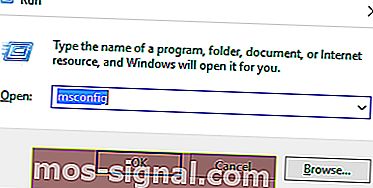
- После этого на вашем компьютере появится окно конфигурации системы .
- В этом окне перейдите на вкладку Services .
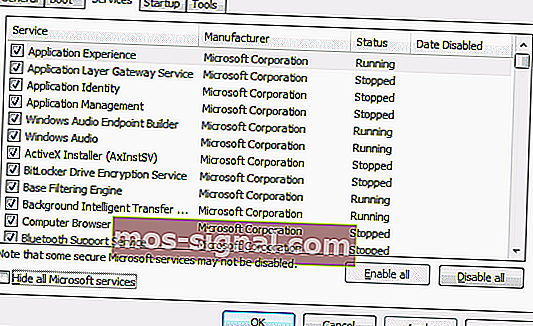
- Установите флажок « скрыть все службы Microsoft ».
- Теперь нажмите Отключить все .
- Сохраните свои настройки и примените изменения.
- Перезагрузите устройство с Windows.
- Примечание редактора: если вы хотите быстро передавать файлы, ознакомьтесь с нашей обширной коллекцией руководств.
2. Конвертируйте FAT32 в NTFS.
Как вы, возможно, знаете, передача огромных файлов возможна только в том случае, если фактические драйверы отформатированы в NTFS, особенно если вы используете USB-накопитель.
Итак, убедитесь, что вы конвертировали FAT32 в NTFS. Вы можете сделать это следующим образом:
- Щелкните подразумеваемый драйвер правой кнопкой мыши.
- Из открывшегося списка выберите формат.
- В следующем окне выберите NTFS.
- Щелкните Быстрое форматирование.
- Это оно; вы можете возобновить процесс передачи сейчас.
3. Временно отключите брандмауэр и антивирусную защиту.
Иногда передача определенных файлов может быть заблокирована брандмауэром Windows или вашей антивирусной программой.
Вот почему вы можете получить сообщение об ошибке «Срок ожидания семафора истек» 0x80070079.
Итак, вы можете попробовать отключить защиту и повторить процесс, чтобы возобновить свои действия.
Вы можете отключить брандмауэр Windows, выполнив следующие действия: нажмите горячие клавиши Win + X и выберите Панель управления ;
В Панели управления используйте поле поиска и введите брандмауэр Windows; просто следуйте инструкциям на экране и отключите защиту по умолчанию.
Что касается вашего антивируса, вы обычно можете отключить его защиту на ограниченный период, щелкнув правой кнопкой мыши значок антивируса и выбрав Отключить защиту.
4. Обновите драйверы сетевых адаптеров.
- Нажмите горячие клавиши Win + R и в поле «Выполнить» введите devmgmt.msc .
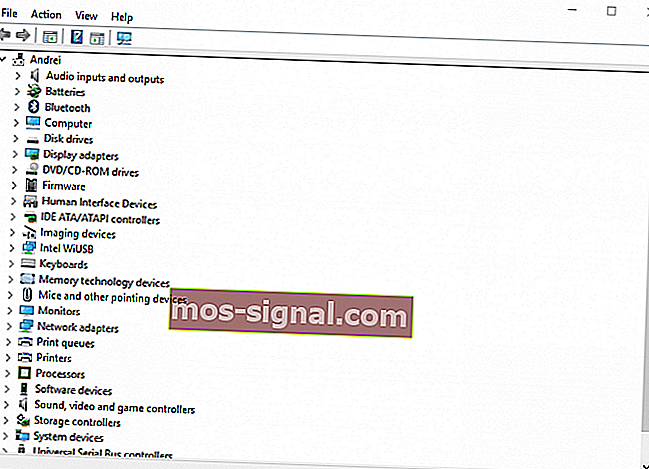
- На левой панели окна, которое будет отображено, расширьте запись Сетевые адаптеры .
- В появившемся списке щелкните правой кнопкой мыши беспроводной адаптер и выберите « Свойства» .
- Перейдите на вкладку «Драйвер» и затем нажмите « Обновить драйвер» .
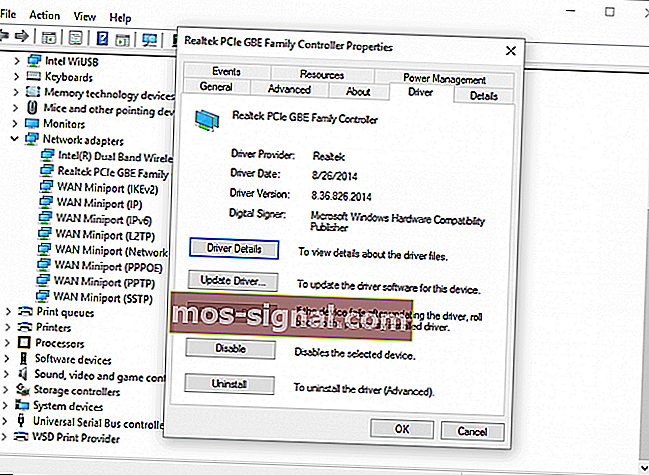
- При появлении запроса выберите Автоматический поиск обновленного программного обеспечения драйвера.
- Подождите, пока процесс завершит обновление.
- В конце концов, перезагрузите систему Windows.
5. Проверьте целостность локальной сети.
Если вы пытаетесь передать файлы в локальной сети, вам нужно убедиться, что все работает безупречно.
С сигналом не должно быть никаких проблем, все соединения между рабочими станциями должны быть правильно установлены, и вы должны убедиться, что во время фактической передачи не произошло тайм-аута.
Конечно, для некоторых операций вам могут потребоваться права администратора.
Выводы
Как мы могли заметить, истек срок ожидания семафора. Ошибка 0x80070079 — это системная проблема, которую можно решить, применив различные решения для устранения неполадок.
Если вам удалось решить эту проблему с помощью другого решения, поделитесь с нами своим опытом, и мы соответствующим образом обновим это руководство — это единственный способ, которым вы можете помочь другим.
FAQ: Подробнее об ошибке семафора
- Что такое ошибка семафора?
Обычно ошибка 0x80070079 с предупреждением об истечении срока ожидания семафора возникает , когда вы пытаетесь передать очень большие файлы через локальную сеть или с компьютера на внешний диск.
- Как исправить ошибку 0x80070079?
- Что такое значение семафора?
Примечание редактора: этот пост был первоначально опубликован в августе 2018 года и с тех пор был переработан и обновлен в марте 2020 года для обеспечения свежести, точности и полноты.
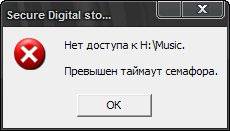
Превышен таймаут семафора
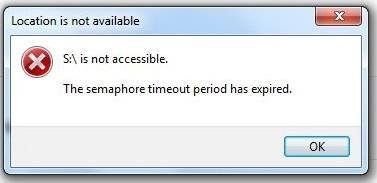
Данная ошибка с равной долей вероятности может быть как софтверная, так и «железная», вызывается конфликтом железа и системы, и необходимо выявить виновника проблемы.
Обычно, причиной является многократное чтение нестабильного сектора жестким диском или некачественный кабель, которым он подключен.
Слишком длинный usb кабель.
Поменяйте usb кабель, выбрав потолще, как можно короче по длине, экранированный и V-образный, обеспечив девайсу надежное питание.
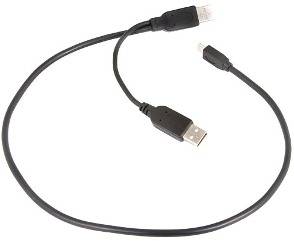
Если вы используете usb концентратор, то поменяйте его на концентратор с адаптером внешнего электропитания.
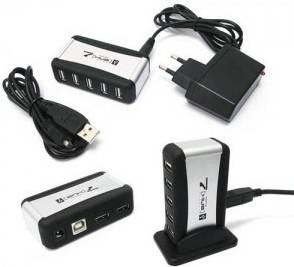
Отключите все usb устройства и подключайте их по очереди, методом исключения можно установить виновника.
Отформатируйте флешку или SD карту, если не поможет, меняйте на другую.
Возможна несовместимость привода с каким-либо USB-контроллером системы или кардридером, попробуйте скопировать тот же файл на девайс на другом компьютере.
Обновите usb драйвера для чипсета материнской платы или сетевые драйвера, если девайс подключается по локальной сети или wi-fi.
Материалы по теме:
AMD прекратила поддержку утилиты Gaming Evolved

Компания AMD решила прекратить поддержку приложения Gaming Evolved, которое позволяет настраивать и оптимизировать графические параметры в играх, обновлять драйвера, а также записывать и транслировать игровой процесс.
Утилита не вошла в состав нового пакета драйверов и уже не появится в дальнейших релизах Radeon Crimson.
Кроме того, AMD больше не будет тестировать утилиту на совместимость со своим программным обеспечением.
Не исключено, что в ближайшее время компания представит новый аналог GeForce Experience, который сможет заменить Gaming Evolved.
Первые SSD компании Western Digital

Компания Western Digital представила свои первые твердотельные накопители WD Blue и WD Green.
По словам производителя, WD Blue и WD Green подходят для использования как при самостоятельной сборке персонального компьютера, так и при модернизации существующей системы.
К общим чертам WD Blue и WD Green относятся лучший в своем классе показатель среднего времени наработки на отказ (MTTF) — 1,75 млн часов.
Накопители SSD WD Blue «оптимизированы для многозадачности и запуска ресурсоемких приложений».
Они демонстрируют скорость последовательного чтения и записи до 545 МБайт/с и 525 МБайт/с соответственно.
Ресурс достигает 400 TBW.
Накопители будут выпускаться объемом 250 ГБ, 500 ГБ и 1 ТБ в двух вариантах: типоразмера 2,5 дюйма толщиной 7 мм и в исполнении M.2 2280.
Накопители WD Green предложены объемом 120 и 240 ГБ в тех же вариантах исполнения, что и WD Blue.
Скорости последовательного чтения и записи в случае WD Green соответственно равны 540 МБайт/с и 405 МБайт/с.
Ресурс записи меньше — 80 TBW.
Производитель отмечает низкое энергопотребление SSD WD Green.
В комплект поставки входит ПО WD SSD Dashboard для мониторинга производительности и доступной емкости.
Подделки на Amazon

Компания Apple провела контрольную закупку собственных аксессуаров в популярном онлайновом магазине Amazon, обнаружив, что абсолютное большинство «оригинальных» зарядных устройств и кабелей Apple являются подделками.
Важно то, что товары продаются не третьими лицами, а напрямую Amazon.
Обнаруженная контрафактная продукция была изъята из продажи.
Amazon сообщила, что основным ее поставщиком выступала некая Mobile Star LLC, на которую Apple уже подала в суд за нарушение патентов.
В Apple заявили, что Mobile Star LLC, во-первых, нелегально использовала ее торговую марку, а во-вторых, продаваемые аксессуары не проходят необходимые тесты по безопасности и представляют собой настоящую угрозу для покупателей.
Изучение контрафактной продукции показало, что поддельные зарядные устройства и кабели, продаваемые под видом оригинальной продукции Apple, могут перегреваться, воспламеняться и поражать владельцев электрическим разрядом при обычном режиме использования.
Контрольная закупка производилась не один раз, а в течение последних девяти месяцев, в результате из более 100 купленных iPhone, а также аксессуаров, которые продавались Amazon.com под видом оригинальных, 90% оказались контрафактными.
Первым поводом для вашего беспокойства при покупке аксессуаров не в фирменном магазине Apple должна служить заниженная цена.
В Doom добавили аркадный режим и PvP-развлечения

Шутер Doom получил четвёртое бесплатное обновление, в котором владельцы игры могут обнаружить интересный новый контент.
В частности, в одиночной кампании стал доступен аркадный режим.
«Вы сможете играть на любом уровне с полностью разблокированными оружием, рунами и улучшениями снаряжения, — объясняют разработчики. — Настройте экипировку, оружие и бронекостюм вашего Солдата Рока перед каждой игрой, подобрав комбинации, дающие максимальное преимущество.
Соревнуйтесь с друзьями и игроками со всего света — заработайте больше всех очков, уничтожая демонов, уклоняясь от их атак и собирая по пути множители».
Любители создавать карты в редакторе SnapMap будут рады возможности использовать контент из оригинальных игр серии.
Авторы Doom воссоздали некоторые классические карты, чтобы облегчить игрокам задачу.
Вдобавок отныне можно подписываться на определённых авторов через ленту новостей SnapMap, чтобы всегда знать об их новых работах или об изменениях в старых картах.
Есть изменения и в сетевой составляющей — теперь там два новых режима.
В «Одержимости» морпехи противостоят нескольким демонам, управляемым игроками.
Убитые морпехи становятся союзниками своих бывших врагов, так что «думать о выживании придётся не меньше, чем об убийстве противников».
Режим «Кровопийца» же добавляет шкалу энергии в режимы вроде «Каждый сам за себя» — при убийстве врагов шкала заполняется, а при смерти существенно пустеет.
В живых в итоге остаётся лишь один игрок.
Ошибка «превышен таймаут семафора», когда пытаюсь скинуть файлы с компа на SSD подключенный через USB 3.0. Что делать?
Вот несколько шагов, которые вы можете предпринять, чтобы решить эту проблему:
Проверьте кабель и порт USB: Убедитесь, что используемый кабель USB 3.0 и порт на компьютере работают должным образом. Попробуйте использовать другой кабель и/или порт USB.
Обновите драйверы: Убедитесь, что у вас установлены последние драйверы для USB 3.0 на вашем компьютере. Это можно сделать в Менеджере устройств.
Попробуйте другой компьютер: Если у вас есть возможность, подключите SSD к другому компьютеру и попробуйте передать файлы. Это поможет исключить проблемы с вашим компьютером.
Проверьте наличие ошибок на SSD: Иногда наличие ошибок на диске может вызывать подобные проблемы. Выполните проверку SSD на наличие ошибок и, если это возможно, исправьте их.
Попробуйте другое ПО: Если вы используете специализированное программное обеспечение для передачи файлов на SSD, попробуйте использовать другое ПО или стандартные инструменты операционной системы.
Отключите энергосбережение USB: В некоторых случаях энергосбережение USB может вызывать проблемы с подключенными устройствами. В настройках энергосбережения отключите опцию «Устройство может быть отключено для экономии энергии».
Измените порядок действий: Попробуйте перезагрузить компьютер, подключить SSD, а затем передавать файлы.
Проверьте целостность SSD: Если ничего из вышеуказанного не помогло, возможно, на SSD есть какие-то проблемы. Проверьте его на наличие ошибок и повреждений.
Обратитесь к производителю: Если ни один из вышеуказанных шагов не решает проблему, обратитесь в службу поддержки производителя SSD.
Обратите внимание, что приведенные выше шаги зависят от вашей операционной системы и устройства, поэтому некоторые из них могут не применяться к вашей конкретной ситуации. Если вы не уверены, что делать, или не хотите рисковать, лучше проконсультируйтесь с технической поддержкой.
Как исправить ошибку истечения срока ожидания семафора?
Вы когда-нибудь сталкивались с ошибкой «истек срок ожидания семафора»? Вы устали рыться в Интернете, чтобы найти надежное решение, как исправить ошибку истечения срока ожидания семафора? Вероятно, мы сможем вам с этим помочь.

Дмитрий Соловьев
2021-08-05 10:24:19 • Обновлено: Компьютерные решения Windows • Проверенные решения
“Могу ли я преодолеть ошибку истечения срока ожидания семафора?”
Если вы являетесь пользователем Windows, вы можете получить это сообщение об ошибке «срок ожидания семафора истек» вместе с кодом ошибки «0x80070079», когда вы находитесь в процессе передачи файлов. Итак, почему возникают такие ошибки или что подразумевает код? Как и вы, я очень хочу знать секреты и связанные с ними концепции. Так зачем ждать? Давайте подробно рассмотрим ошибку «срок ожидания семафора истек«, ее решения и советы, как избежать такую ошибку в будущем.
Часть 1: Обзор ошибки истечения срока ожидания семафора
Здесь мы расскажем о причинах, признаках и знаниях этой проблемы. Не слишком длинно, быть может, 2 или 3 абзаца.
- Что такое ошибка «истек срок ожидания семафора» или 0x80070079?
Эта проблема в основном возникает в Windows при передаче файлов между внешними дисками или локальными сетями. Обычно при передаче большого файла появляется всплывающее сообщение об ошибке «истек срок ожидания семафора«. Код, в свою очередь, также подразумевает, что Windows не может повторить попытку подключения к сети в течение заданного времени или временных рамок.

Другой сценарий, который приводит к ошибке истекло время ожидания семафора, — это когда вы обрабатываете некоторые файлы резервных копий или пытаетесь открыть переносной диск, где местоположение становится недоступным.
- Причины ошибки истечения периода ожидания семафора
Итак, что вызывает ошибку «время ожидания семафора истекло» на Windows. Вот причины.
- Повреждение исходной или целевой файловой системы.
- Наличие некоторых вредных эффектов, таких как сбой RAID 6 на диске.
- Если накопитель подвергся физическому повреждению.
- Из-за повреждения сетевого кабеля или USB.
- Из-за переноса больших файлов.
- Устаревшие драйверы или диски устройств.
- Предотвращение доступа к файловой системе из антивирусной программы или сетевого брандмауэра.
- Проблемы с сетью, такие как медленное соединение, неправильный или плохой сигнал, а также поврежденные адаптеры.
- Вирусные атаки, вредоносное ПО, неправильная установка приложений и нежелательные временные файлы.
- Признаки ошибки истечения срока ожидания семафора
Поскольку мы рассмотрели причины появления ошибки «истечения срока ожидания семафора«, вот симптомы или признаки, позволяющие точно определить место возникновения ошибки.
- Если подключение к беспроводной сети низкое, и вы пытаетесь скопировать большие файлы, возникает ошибка истечения срока ожидания семафора, указывающая на плохое подключение к сети.
- Если вы подключили любую флешку или внешний диск к Windows через USB, но не можете получить доступ к файлам, оставив этот код ошибки, ошибка может быть признаком поврежденного диска или адаптера.
- Если конкретный диск потерял связь с остальной системой, могут возникнуть проблемы с тайм-аутом семафора, указывающие на неправильный контакт.
- Если с пространством памяти есть проблемы или путь к файлу длинный, вы можете создать ошибку тайм-аута семафора.
Часть 2: Решения для исправления ошибки истечения срока ожидания семафора
В этом разделе мы собрали решения о том, как исправить ошибку истечения срока ожидания семафора. Расслабьтесь и познакомьтесь с ними один за другим.
Исправление 1: Сделайте Чистую Загрузку
Чтобы преодолеть некоторые сложные проблемы Windows и устранить их, вы можете запустить режим «Чистой загрузки». Чтобы выполнить это, нажмите горячие клавиши «Win + R», чтобы попасть в поле «Выполнить», введите «MSConfig», который приведет вас к окну конфигурации системы, из которого вы можете управлять и отключать службы, не относящиеся к Windows.

Исправление 2: Временно отключите Брандмауэр и Антивирус
Во время передачи файла с исходного диска на целевой брандмауэр и антивирусная программа могут блокировать процесс, выставляя сообщение истекло время ожидания семафора. Поэтому вы можете попробовать отключить функции на определенный период.
- Чтобы временно отключить их, запустите «Панель Управления».
- Чтобы продолжить, выберите параметр «Брандмауэр Защитника Windows».
- В параметрах левой панели нажмите «Включить или выключить брандмауэр Защитника Windows».
- В следующем окне отключается параметр «Отключить брандмауэр Защитника Windows» в разделе настройки параметров.

Исправление 3: Преобразуйте FAT32 в NTFS
Как указывалось ранее, передача большого файла является еще одной вероятной причиной возникновения ошибки истекло время ожидания семафора. Чтобы решить эту проблему, при передаче файлов из внешних драйверов, которые используют файловую систему FAT32 в качестве типа по умолчанию, вы можете попробовать преобразовать FAT32 в формат NTFS. Вы можете использовать стороннее приложение для такого преобразования или попробовать встроенный метод.
- Щелкните правой кнопкой мыши диск или локальный диск в Windows.
- Выберите опцию «Форматировать» и выберите вариант «NTFS».
- Нажмите кнопку «Быстрое форматирование» и снова продолжите передачу файла.

Исправление 4: Обновите драйвер беспроводной сети Сетевые Адаптеры
Предположим, что ошибка «период ожидания семафора истек» возникла из-за неудачной попытки резервного копирования или проблем с передачей файлов по сети. В этом случае вам необходимо обновить сетевые адаптеры беспроводного драйвера. Выполните следующие шаги, чтобы реализовать задание вручную.
- В поле поиска введите «диспетчер устройств» и выберите первый вариант.
- Разверните опцию «Сетевые адаптеры», щелкнув опцию наклонного треугольника. Щелкните правой кнопкой мыши сетевой драйвер и выберите параметр «Обновить Драйвер».

Исправление 5: Запустите CHKDSK или средство Проверки Системных Файлов
Вы можете запустить CHKDSK или программу проверки системных файлов, чтобы найти поврежденные секторы или ошибки диска и восстановить отсутствующие или поврежденные файловые системы. Если вы не разбираетесь в технологиях, это исправление может быть немного сложным, поскольку вам нужно ввести командную строку, чтобы исправить ошибки диска.

Часть 3: Советы по предотвращению ошибки истечения периода ожидания семафора
Итак, как избежать ошибки истек срок ожидания семафора, вы можете следовать советам или уловкам из этого сеанса, чтобы предотвратить ее.
- Регулярно исправляйте или проверяйте наличие сбойных секторов: Поскольку поврежденные сектора являются вероятной причиной этой проблемы, вам следует периодически проверять состояние системного драйвера вместе с операциями чтения/записи операционной системы. Для этого вы можете запустить административную командную строку, чтобы узнать о сбоях диска.
- Следите за антивирусным ПО: Поскольку стороннее антивирусное программное обеспечение может быть ключом к этой ошибке тайм-аута, вы можете временно отключить приложение, пока не найдете основную причину или не устраните проблему.
- Проверьте на наличие физических повреждений: Чтобы проверить любое физическое повреждение накопителя, USB или сетевого кабеля, проверьте, есть ли колебания в действиях чтения / записи, возвращающихся к этому таймауту семафора. Хотя заменить линию несложно, если повреждено оборудование системы, выберите профессионального специалиста по восстановлению данных.
- Важность ограничения размера файла: Бывают случаи, когда большие файлы не передаются в течение периода времени, что приводит к ошибке истек срок ожидания семафора. Например, вы не можете переместить тип файла FAT 32 больше 4 ГБ, поэтому сожмите его или поищите альтернативу.
- Обновитесь: Ошибка тайм-аута семафора возникает также, когда диски устарели или повреждены. Этот совет относится к сетевым драйверам или сетевому оборудованию, таким как разъемы и сетевые карты, а также к внешним накопителям, таким как флэш-накопитель, которые вам нужно время от времени обновлять для правильного соединения.
Подытожим
Таким образом, мы рассмотрели несколько сценариев, которые могут привести нас к ошибке «истек срок ожидания семафора». Мы также обсудили основные причины, которые могут вызвать такую ошибку «срок ожидания семафора истек» , и возможные способы исправить ошибку истечения периода ожидания семафора. Если вы столкнулись с этой проблемой, пора стать системным аналитиком и устранить ее, поскольку данные всегда необходимы. Однако не пытайтесь делать самодельные или другие уловки, что усугубит ситуацию!
Люди Также Спрашивают
- Когда возникает ошибка семафора?
Сообщение «срок ожидания семафора истек» появляется, когда вашей системе не удается передать файлы с исходного диска на целевой диск из-за таких причин, как невозможность установить соединение и неспособность найти источник или цель. Короче говоря, это бессимптомная проблема с подключением, которая может возникнуть, если на устройстве есть поврежденные данные.
Если вы хотите преодолеть этот код ошибки 0x80070079, форматирование внешнего диска является лучшим предложением для форматирования или установки диска в режим NTFS. Убедитесь, что вы сделали резервную копию всех данных перед форматированием, чтобы избежать потери данных.
- Что делать, чтобы исправить ошибку «местоположение недоступно»?
Чтобы исправить ошибку:
- Установите или отформатируйте диск в обычном режиме.
- На диске восстановите таблицу разделов.
- Запустите CHKDSK в командной строке.