Сбп как выбрать банк по умолчанию
Если вы обнаружили, что к вашим данным получили несанкционированный доступ третьи лица, нужно максимально быстро сообщить об этом в свой банк. Порядок дальнейших действий в этом случае определяется вашим банком.
Насколько безопасны платежи в СБП по QR-коду?
Оплата через СБП безопасна. Все операции, совершаемые через систему, защищены в соответствии со всеми стандартами информационной безопасности на уровне Банка России, НСПК и банков-участников. Также это удобнее и быстрее, чем онлайн-оплата картой: не нужно вводить данные своей карты на сайтах.
С какого счета будут списаны деньги? Можно ли заранее выбрать в мобильном приложении счет для перевода или оплаты по QR-коду?
Покупатель сам выбирает в мобильном приложении банка, с какого счета списываются денежные средства. Тарифную политику за переводы в рамках СБП в зависимости от выбора счета (дебетового или кредитного) можно узнать, обратившись в свой банк.
Как при оплате по QR-коду убедиться в успешности платежа?
Банк продавца незамедлительно сообщает ему статус операции и предоставляет информацию о зачисленной на счет сумме по СМС или другим способом.
Что нужно покупателю для оплаты по QR-коду?
Покупателю достаточно установить мобильное приложение банка — участника СБП, который уже предоставляет своим клиентам возможность оплаты по QR-коду. Скачивать отдельное приложение для считывания QR-кодов не потребуется. Чтобы провести покупку с использованием СБП, нужно:
- открыть мобильное приложение банка и выбрать оплату по QR-коду;
- навести камеру смартфона на QR-код;
- подтвердить оплату.
Можно ли отменить ошибочный перевод?
Если отправитель по ошибке перевел неверную сумму или указал неправильный номер, то он сможет вернуть деньги только с согласия получателя и его банка. В этом случае придется обратиться в свой банк и уточнить порядок действий в подобных ситуациях.
Если у получателя открыто несколько счетов в разных банках, на какой из них придут денежные средства через сервис СБП?
При переводе денежных средств отправитель может выбрать любой банк получателя, подключенный к сервису СБП. Банк, в который необходимо перевести деньги, можно уточнить у получателя. Если получатель установил «банк по умолчанию» в мобильном или интернет-банке, то именно этот банк будет отмечен как предпочтительный для перевода.
Почему при выборе банка отправителя отображаются логотипы всех банков-участников?
СБП не показывает, в каких именно банках у получателя открыты счета. Это необходимо для соблюдения закона о банковской тайне и обеспечения безопасности клиента.
В случае если получатель выбирает какой-то конкретный банк, на счет в котором он хочет, чтобы ему поступали средства через СБП (так называемый «банк по умолчанию»), то отправитель увидит этот банк первым в списке банков-участников СБП при отправке перевода. Если банк по умолчанию у получателя не выбран, то отправитель должен уточнить у получателя, в какой банк направить перевод.
Сколько стоит перевод денежных средств из одного банка в другой?
Комиссию за переводы через СБП каждый банк-участник устанавливает самостоятельно. Тарифную политику переводов в рамках СБП для пользователей можно узнать, обратившись в свой банк.
Как мне воспользоваться сервисом и перевести денежные средства по номеру телефона?
Чтобы воспользоваться сервисом СБП, необходимо:
- убедиться в том, что ваш банк (банк отправителя) и банк получателя являются участниками СБП;
- в мобильном приложении своего банка или интернет-банкинге воспользоваться операцией перевода по номеру телефона через СБП.
Как в СБП поменять приоритетный банк и назначить другую карту главной

Как в СБП поменять приоритетный банк? Откройте банковское приложение той компании, которую хотите сделать главной по умолчанию, перейдите в «Профиль», а затем в «Настройки». Найдите раздел, посвященный системе быстрых платежей (в Альфа-банк называется «Переводы по номеру телефона»), и передвиньте ползунок в строке «Сделать основным…». Как правило, в этом же разделе можно и выбрать карту, которую сервис должен считать приоритетной для входящих переводов. Конечно, это не значит, что теперь пользователи могут переводить Вам средства только на сюда, у клиентов по-прежнему будет выбор при осуществлении отправки. Но первым в списке будет тот, что указан главным по умолчанию. Подробнее, как в СБП поменять банк по умолчанию и какие ограничения есть для пользователей, разберем дальше.
Как поменять?
Многие из нас не задумываясь поставили счет главным в системе быстрых платежей (СБП) по умолчанию, как изменить приоритетный банк, приходится разбираться теперь. Вообще сервис дает возможность клиентам установить основными, как банковскую организацию, так и карту, куда будет в первую очередь предлагать перевести средства через СБП. Но, как правило, мало кто из нас разбирался в таких трудностях. Поэтому придется сделать это сейчас. Итак, как же поменять данные для перевода?
Банк
Начнем с настроек для СБП как выбрать банк по умолчанию. Если у Вас сразу несколько счетов привязано к системе быстрых платежей, то один из них должен быть главным по умолчанию. Настроить и поменять приоритетность можно следующим образом:
- Откройте мобильное приложение банковской организации, которую нужно сделать основной;
- Кликните на значок в виде аватарки, чтобы перейди в раздел «Профиль»;
- Теперь перейдите в «Настройки» (чаще всего иконка выглядит как шестеренка);
- Здесь нам нужен пункт, который отвечает за сам сервис. В Альфа-банк он называется «Переводы по номеру телефона». В других программах он может быть обозначен и как система быстрых платежей. Кликайте по нему;
- Передвиньте бегунок в положение «Вкл» в строке «Сделать основным…».
Всё. Теперь при переводе средств на Ваш счет пользователи в первую очередь увидят именно эту банковскую организацию. Но при этом будут иметь возможность поменять и указать другую при необходимости. Точно также и Вы можете в любой момент поменять приоритетный банк в системе быстрых платежей, проделав указанную выше инструкцию еще раз.
Но и тут не обошлось без сложностей. Проблема касается того, как сделать Сбербанк приоритетным для СБП по умолчанию. Потому что такая настройка просто-напросто не существует в программе Сбербанк Онлайн. Причем разработчики знают об этом и тем не менее не торопятся. И таким образом, единственный способ в СБП, как выбрать приоритетный банк Сбербанк — это удалить все другие. По-другому, к сожалению, пока не получится. Но зато можно сделать карту Сбербанка приоритетной для СБП перед другими счетами в Сбере.
Карту
Если с настройками в СБП, как установить банк по умолчанию, всё более-менее понятно. То есть еще и другой вариант проблемы, когда у одного пользователя есть несколько счетов/карточек внутри одной банковской организации. И нужно сделать так, чтобы деньги приходили на конкретную карточку. Можно ли сделать, какую-то кредитку основной? Да, без проблем. Как сделать конкретную карту основной для системы быстрых платежей, если у Вас открыто 2 и больше счетов внутри одной банковской организации? Приведем инструкцию для Сбербанк Онлайн, с другим онлайн-банкингом принцип будет похожим, могут только пункты называться как-то по-другому.
- Откройте интернет-банкинг;
- Перейдите в раздел «Карты и счета»;
- Кликните по нужной Вам карточке;
- Перейдите в «Настройки»;
- Пролистайте до пункта «Приоритетная карта»;
- Установите ее основной. Таким образом Вы поменяете приоритеты для платежной опции.
Для чего это нужно?
Как видите, инструкция, как поменять основной счет не такая уж и сложная. Но для чего это вообще кому-то нужно? Это сделано для удобства самих пользователей. Особенно это актуально в случаях, если у одного из клиентов сервиса привязано сразу несколько карточек от разных банковских организаций. И сразу не очень понятно, куда отправлять деньги. Но как только Вы установите один счет основным, пользователи, которые хотят перевести Вам средства, увидят его самым первым.
Как убрать?
Некоторым пользователям недостаточно в СБП сменить приоритетный банк по умолчанию, они хотят сразу удалить его из сервиса. Чтобы убрать банк из системы быстрых платежей, выполните следующие шаги (на примере Сбера):
- Откройте Сбербанк Онлайн;
- Перейдите в «Профиль». Для этого нажмите в левом верхнем углу на аватарку;
- Теперь тапните по настройкам (иконка шестеренки в правом верхнем углу);
- Найдите пункт «Система быстрых платежей» и кликните по нему;
- Отключите все опции по переводу средств.
Учтите, что после этого ни Вы сами не сможете переводить деньги по номеру телефона, ни Вам тоже не смогут отправить средства на этот счет. Поэтому стоит установить новый основной банк и сменить его на новый, если планируете использовать сервис с другой картой.
Обратите внимание, что нельзя полностью отключить приоритетный банк получателя в СБП, чтобы никакой счет не считался основным. Какой-то из всех существующих всегда будет считаться главным. Так что лучше поменять его самостоятельно.
Деньги приходят не туда
Что делать пользователям, если деньги приходят не туда? Скорее всего, у Вас указаны в качестве приоритетных не та банковская организация или не та карта, которую Вы бы хотели. Перепроверьте все настройки и попробуйте заново поменять их снова. Учтите, что нельзя использовать кредитный пластик для переводов в системе быстрых платежей.
Но не стоит исключать, что отправитель банально ошибся при выборе счета.
А Вы пользуетесь уже сервисом? Как Вам? Были какие-то проблемы? Делитесь своим опытом в комментариях.
Как в СБП поменять приоритетный банк : 9 комментариев
- Мария02.08.2022 в 11:16 Нужен как выбрать карту на которую будут приходить деньги по номеру телефона
Как поменять приоритетный банк на другой в Системе Быстрых Платежей (СБП)
Возможно, у вас на телефоне установлены мобильные приложения нескольких банков. В этом случае при оплате через Систему Быстрых Платежей (СБП) может возникнуть проблема: открывается приложение не того банка, с которого нужно сделать перевод.
Решение: поменять приоритетный (основной) банк. То есть выбрать банк, чье приложение будет по умолчанию открываться при переводе через СБП.
Как в СБП выбрать или поменять приоритетный банк
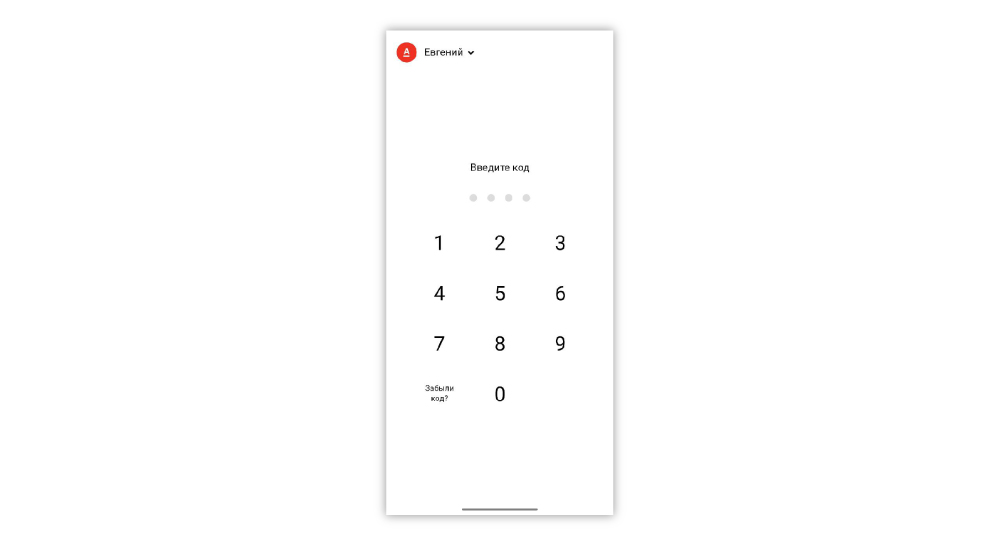
Шаг 1. Откройте приложение банка, который вы хотите сделать основным для СБП
В нашем примере это мобильное приложение Альфа-Банка. В приложениях других банков порядок действий аналогичный или очень схожий.
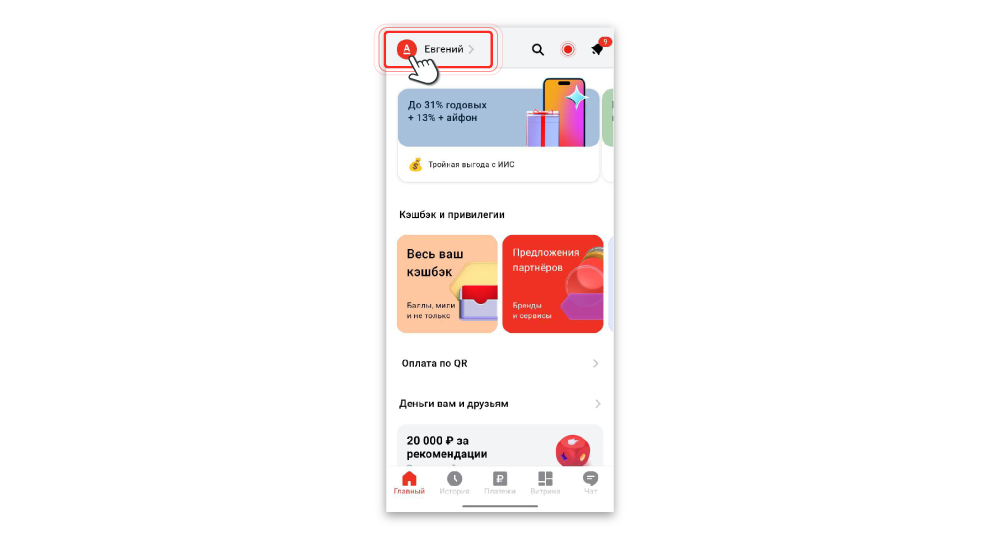
Шаг 2. Перейдите в ваш профиль
Обычно для перехода в профиль нужно нажать на ваше имя или аватар.
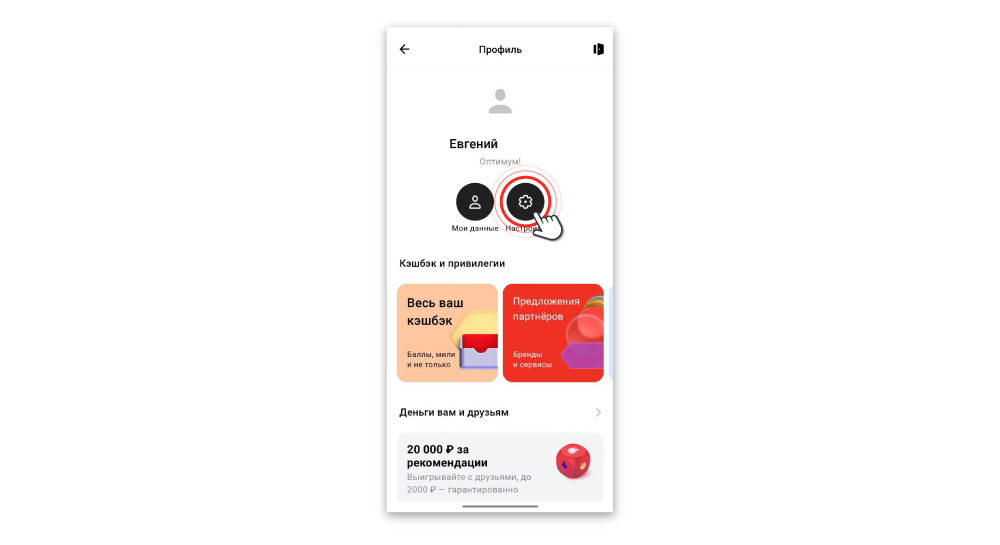
Шаг 3. Перейдите в настройки
Ищите слово «Настройки» или иконку с шестеренкой.
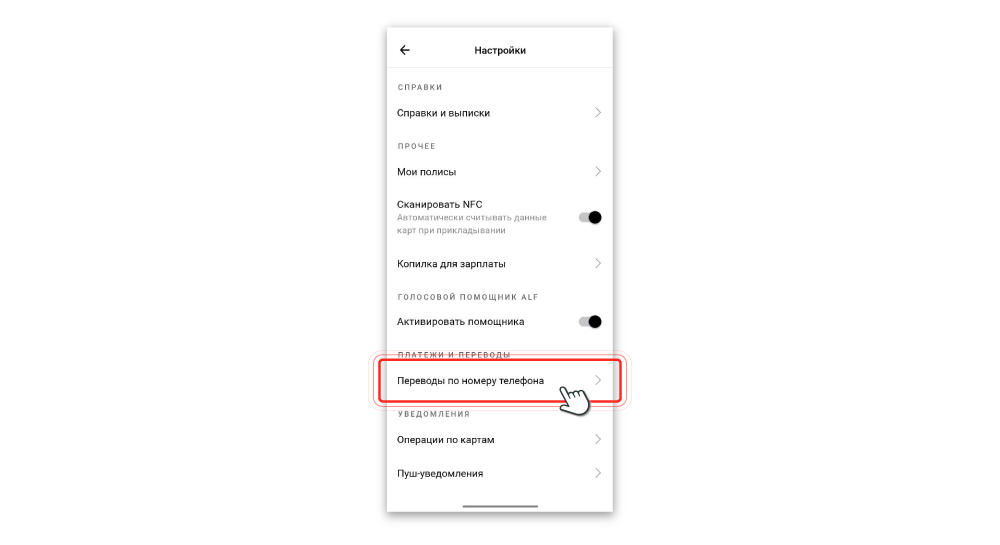
Шаг 4. Выберите «Переводы по номеру телефона»
В приложениях других банков этот пункт может называться иначе. Например, «Система быстрых платежей».
Шаг 5. Передвиньте ползунок «Основной банк» в положение ВКЛ
Для подтверждения изменений банк может выслать вам SMS-код. Его нужно будет ввести.
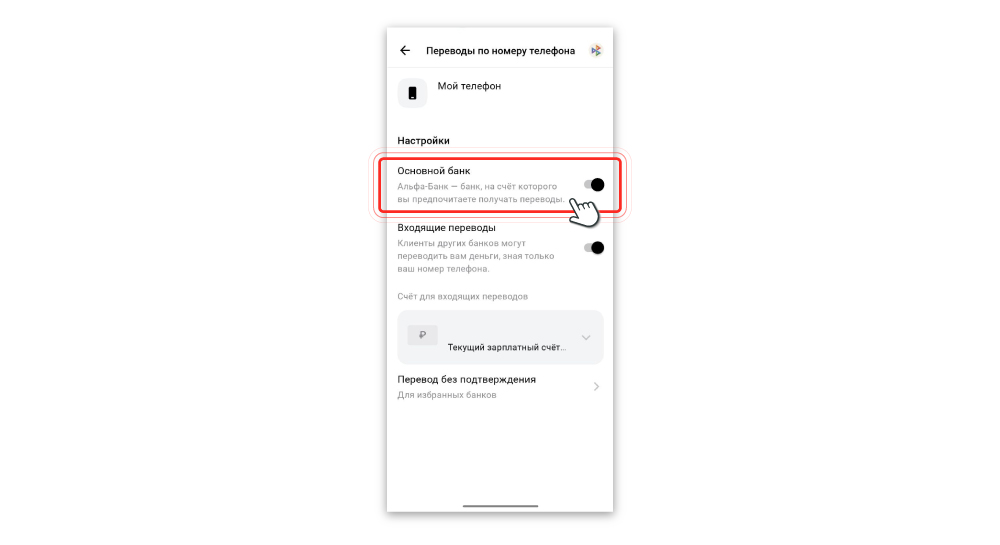
После этого банк станет вашим банком по умолчанию в СБП.
Как убрать банк из СБП
Предположим, вы хотите отвязать тот или иной банк от Системы Быстрых Платежей. Расскажем, как это сделать.
Шаг 1. Откройте мобильное приложение банка
В нашем примере это приложение Сбербанка. В приложениях других банков порядок действий аналогичный или схожий.
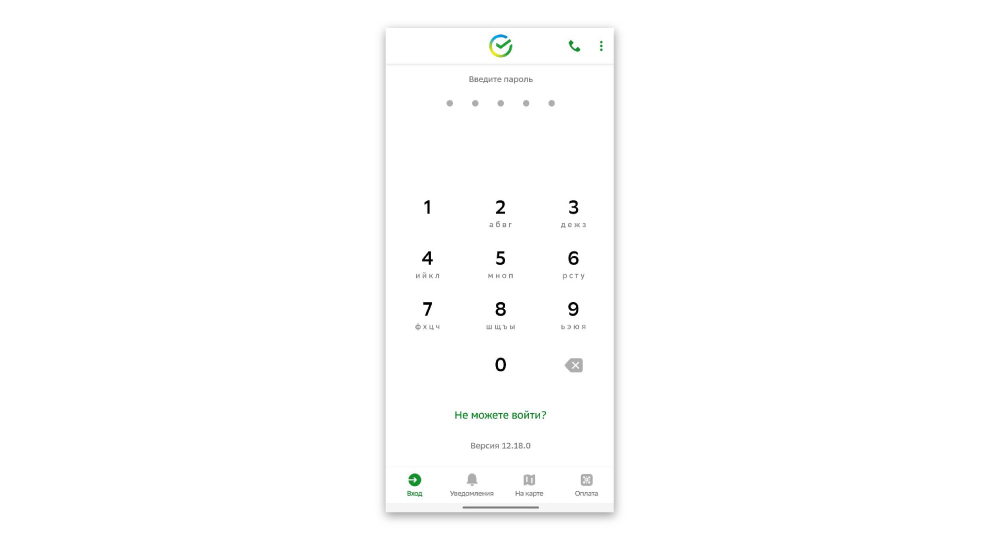
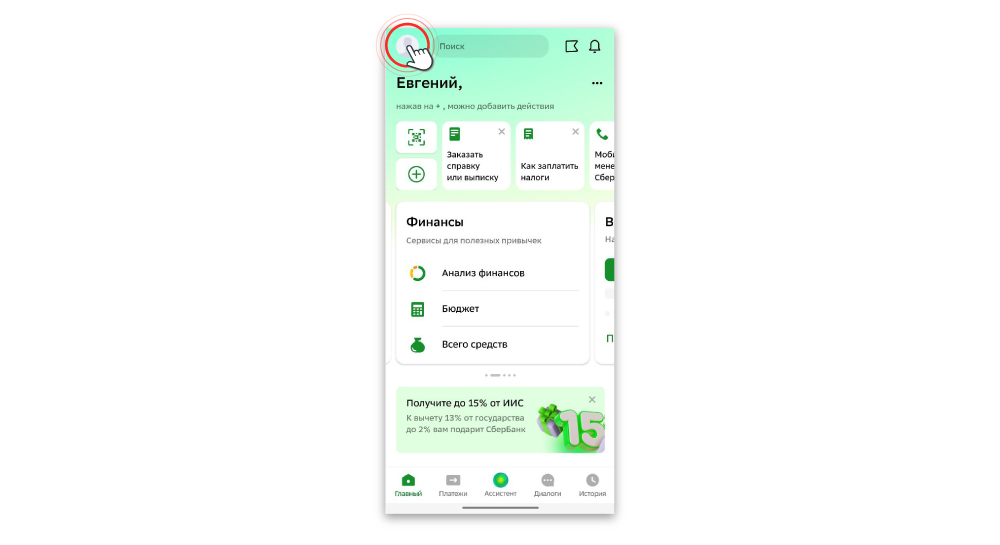
Шаг 2. Перейдите в ваш профиль
В приложении Сбербанка для перехода в профиль надо нажать на аватар. В приложениях некоторых других банков – на ваше имя.
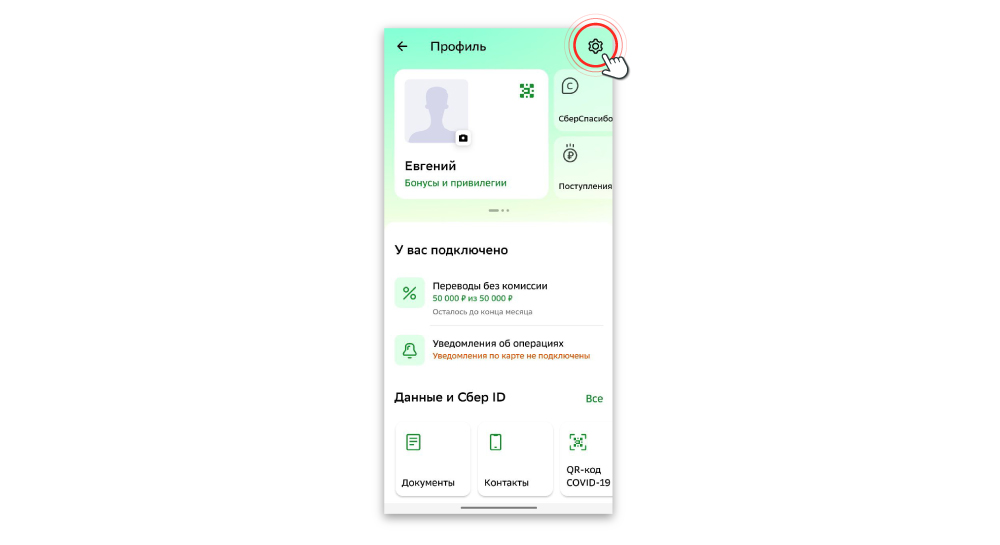
Шаг 3. Нажмите «Настройки»
В большинстве банковских приложений раздел «Настройки» обозначен шестеренкой.
Шаг 4. Нажмите «Система быстрых платежей»
В приложениях других банков этот раздел может называться иначе – например, «Переводы по номеру телефона».
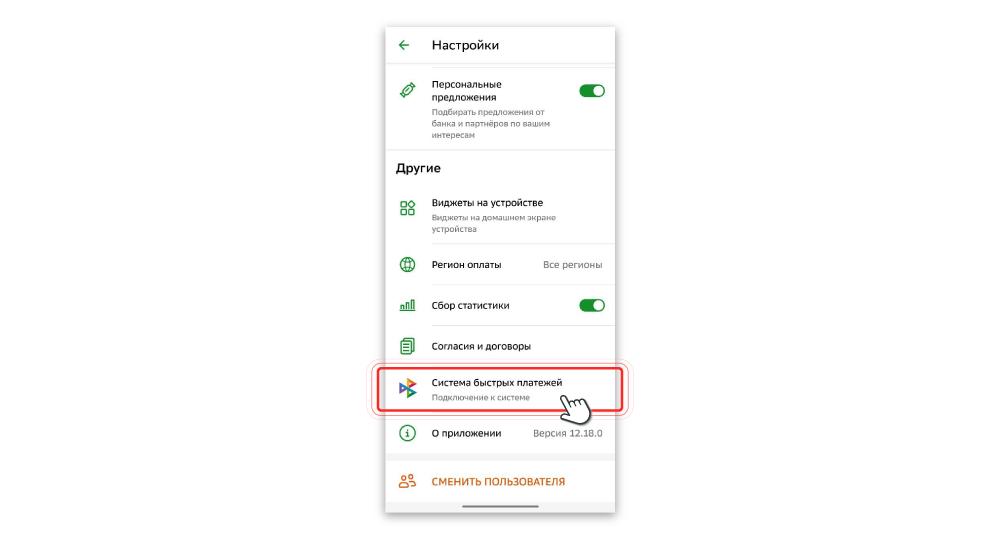
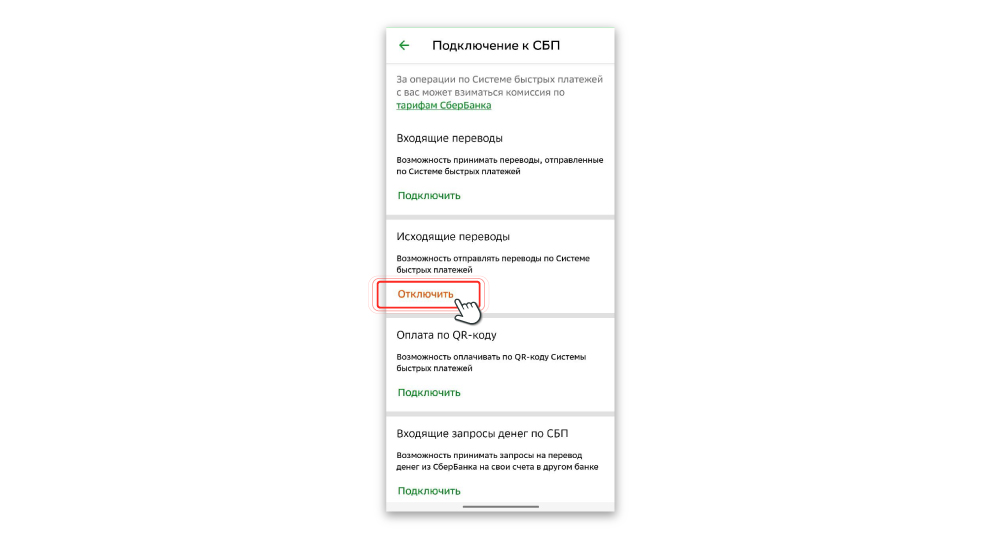
Шаг 5. Отключите все опции, касающиеся перевода средств
Имейте в виду, что после этого вы не сможете совершать через этот банк денежные переводы по номеру телефона. Точно так же не смогут отправить перевод и вам.
Автор: Евгений Сахаров
Количество просмотров: 380914
Количество комментариев: 0
Как настроить СБП (системой быстрых платежей)
Как мы уже говорили в предыдущей статье «Что такое система быстрых платежей«, по умолчанию вам уже доступны переводы по СБП в вашем мобильном банке, а у некоторых банков и в полной версии Интернет банка.
Если вы еще не делали никаких настроек, то у вас не выбран счет для зачисления и не привязан конкретный банк. Это значит, что при наличии несколькох карточек в разных банках другой человек может при осуществлении перевода по номеру телефона самостоятельно выбрать банк для зачисления на ваш счет.
Может ли мошейник таким образом узнать в каких банках у вас есть карты? — нет, так как при переводе по номеру телефона на следующем шаге отправителю выпадает весь список банков-участников СБП, из которого он выбирает ваш банк.
Как Привязать переводы к конкретному банку и карте
Для этого вам потребуется зайти в раздел настроек СБП в приложении своего банка и проставить банк для зачисления и выбрать счет в рублях (есле у вас их несколько). Эти данные моментально фиксируются в СБП. Когда отправитель введет ваш номер телефона для перевода, выбранный банк подтянется по умолчанию. Виден только банк. Номер счета или номер карты отправитель не увидет!
При желании поменять номер телефона и счет, вы можете сделать это самостоятельно в МП «Система быстрых платежей» — «Установка банка по умолчанию».
Какие настройки СБП вам доступны:
В этом же разделе можно:
- установить банк в качестве основного банка для получения платежей через СБП.
- отключиться от СБП, установив тем самым запрет на отправление в свою пользу переводов в рамках СБП.
- В дальнейшем вы можете отменить запрет и подключиться к СБП в любое время самостоятельно в МП.
Установка «банка по умолчанию»
- Зайти в МП в меню «Платежи» / «Система быстрых платежей» / «Установка банка по умолчанию»
- Выбрать счет для зачисления поступающих средств и указать номер своего телефона
- Подтвердить установление банка в качестве основного для получения платежей в рамках СБП.
То есть при отправке вам перевода через СБП, Отправителю в качестве банка по умолчанию отобразится установленный вами банк. При этом, по желанию, Отправитель сможет выбрать для перевода иной банк, в котором у вас открыты счета.