Сертификат содержит недействительную цифровую подпись что делать
Что касается рутового сертификата ЦС. Немного неправильно Вы сформулировали. Не «необходимо включить в сертификат дополнительную информацию о том, что это сертификат центра, которому я доверяю.», а «также необходимо включить в сертификат дополнительную информацию о том, что это сертификат центра». Никакого доверения нет 🙂
| 28.01.2005 12:15:18 | Дробязко Алексей |
| 28.01.2005 13:23:02 | uri |
| 28.01.2005 13:51:43 | Дробязко Алексей |
| 28.01.2005 13:57:11 | uri |
| 28.01.2005 14:53:04 | Дробязко Алексей |
| 31.01.2005 17:31:20 | Юрий |
Этот сертификат содержит недействительную цифровую подпись
Этот сертификат содержит недействительную цифровую подпись
О содержании недействительной цифровой подписи в сертификате пользователь узнает при попытке подписать документы с помощью КЭЦП. В этом случае на экране появляется сообщение: «При проверке отношений доверия произошла системная ошибка» или «Не удается построить цепочку доверия для доверенного корневого центра». Чтобы увидеть состояние ключа, необходимо:
- Открыть меню «Пуск».
- Кликнуть на кнопку «Сертификаты».
- Выбрать хранилище: «Личное», «Доверенные корневые центры» или «Промежуточные доверенные центры».
- Нажать на выбранный сертификат.
- Перейти во вкладку «Путь сертификации».
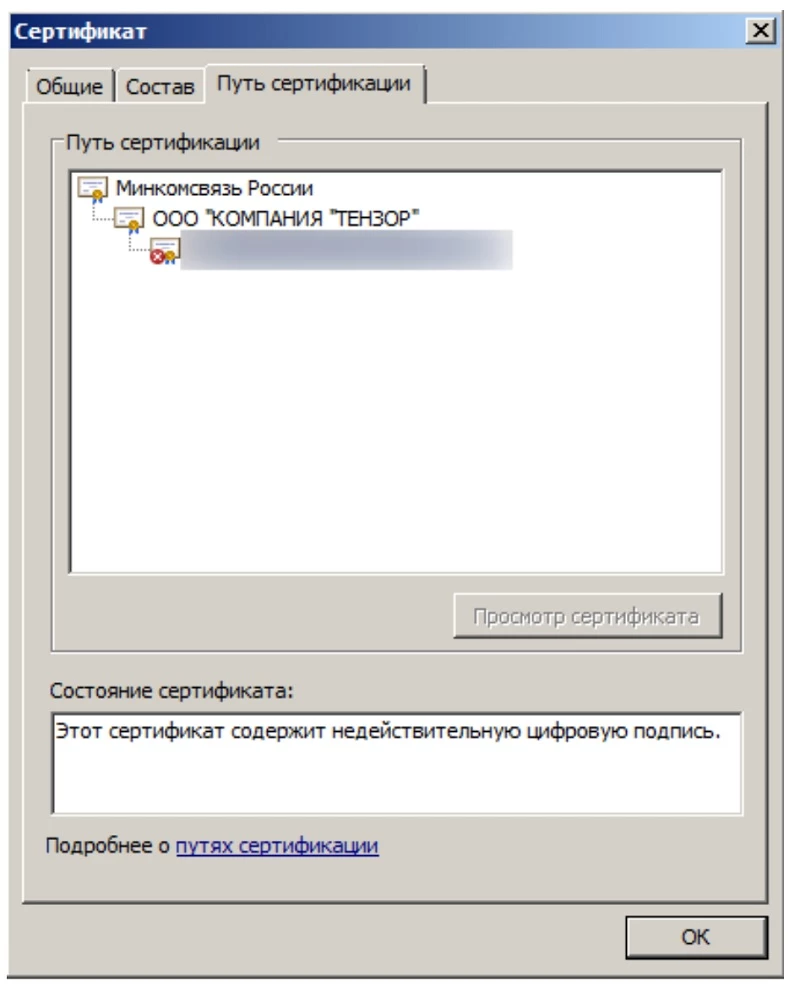
В поле «Состояние» отображается статус недействительного сертификата , на примере с УЦ «Тензор» это выглядит так:
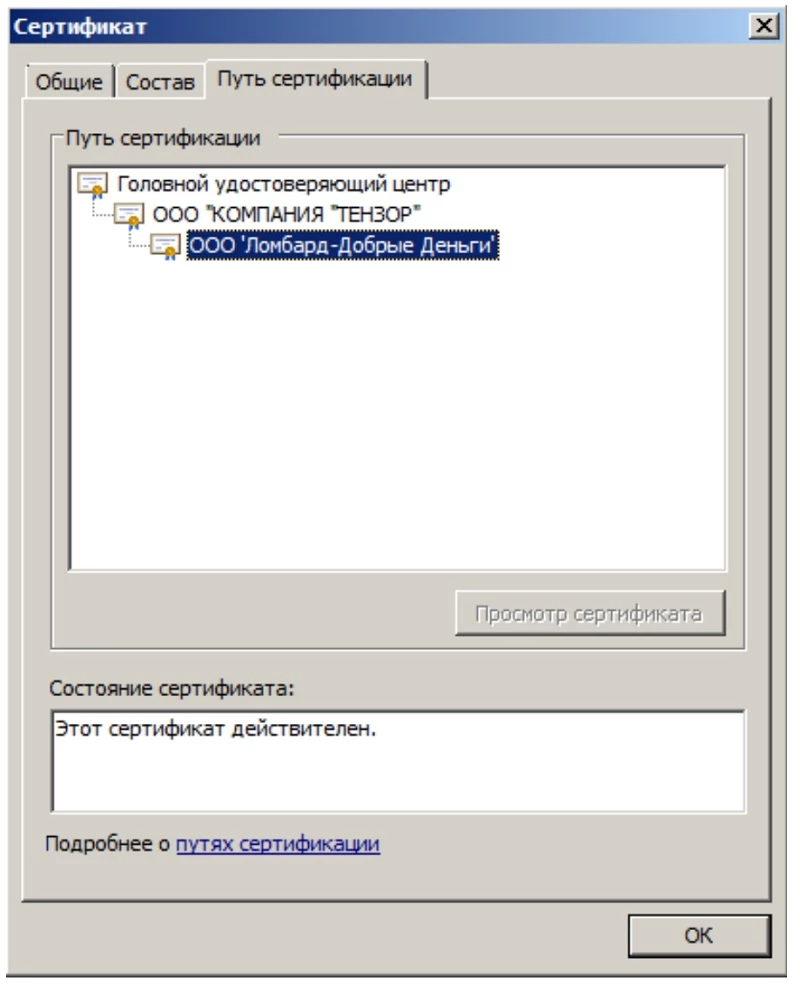
При корректно настроенном пути сертификации состояние было бы таким:
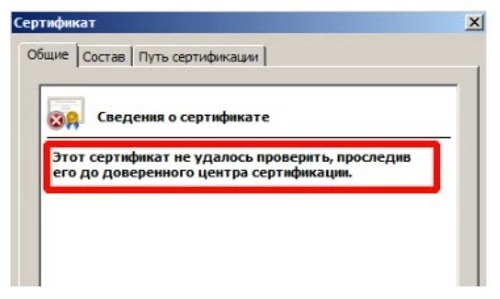
В разделе «Общие» отображается причина, например, «Этот сертификат не удалось проверить, проследив его до доверенного центра».
Системное оповещение о сбое может возникать по ряду причин:
- нарушена цепочка доверия (неверный путь сертификации), поврежден один из сертификатов или все три (шифрованное соединение между браузером клиента и сервером будет недоверенным или вовсе не будет работать);
- неправильно установлен криптопровайдер КриптоПро;
- неактивны алгоритмы шифрования СКЗИ;
- заблокирован доступ к файлам из реестра;
- старые версии браузеров;
- на ПК установлены неактуальные дата и время и т. д.
Таким образом, ошибка может быть связана непосредственно с сертификатами, криптопровайдером или настройками ПК. Для каждого варианта придется пробовать разные способы решения.
Прежде чем разбираться в причинах ошибки, следует понять алгоритм построения цепочки доверия сертификатов (ЦДС) — она обязательна для корректной работы ЭЦП на любых информационных ресурсах.
Как строится путь доверия
Первое звено в иерархической цепочке — корневой сертификат ключа проверки ЭЦП ПАК «Минкомсвязь России». Именно этот госорган, согласно ст. 16 ФЗ № 63 «Об электронной подписи», осуществляет аккредитацию удостоверяющих центров, то есть дает им официальное право заниматься выпуском ЭЦП. Полный перечень таких организаций можно уточнить на официальном портале Минкомсвязи.
Следующее звено — КС удостоверяющего центра (промежуточный). Файл выдается в комплекте с ключами и содержит в себе:
- сведения об УЦ с указанием даты его действия;
- сервисный интернет-адрес (через который можно связаться с реестром компании).
Эти данные предоставляются в зашифрованном виде и используются криптопровайдером (на ПК пользователя) для проверки подлинности открытого ключа КЭЦП. Теоретически цифровую подпись можно украсть, но применить ее без установленного сертификата УЦ не получится. То есть вся ЦДС построена таким образом, чтобы предотвратить риски использования чужой подписи мошенниками.
СКПЭП — конечное звено в этой цепи. Его выдает удостоверяющий центр вместе с открытым и закрытым ключами. Сертификат предоставляется на бумажном или цифровом носителе и содержит основную информацию о держателе. Он связывает последовательность символов открытого ключа с конкретным лицом. Другими словами, СКПЭП подтверждает тот факт, что открытый ключ ЭП принадлежит определенному человеку.
Если возникает ошибка «Этот сертификат содержит недействительную цифровую подпись» , причина может быть в повреждении ЦДС от Минкомсвязи России до пользователя. То есть один из элементов в этой цепи искажен или изменен.
Мы готовы помочь!
Задайте свой вопрос специалисту в конце статьи. Отвечаем быстро и по существу. К комментариям
Как решить проблему
- Открыть загруженный файл на ПК.
- Во вкладке «Общие» кликнуть «Установить».
- Поставить флажок напротив строчки «Поместить в следующее хранилище».
- Выбрать хранилище «Доверенные корневые центры сертификации».
- Продолжить установку кнопкой «ОК» и подтвердить согласие в окне «Предупреждение о безопасности».
После установки появится сообщение, что импорт успешно завершен. Далее рекомендуется перезагрузить компьютер.
Файл выдается удостоверяющим центром вместе с другими средствами для формирования ЭЦП. Если он утерян или удален, следует обратиться в УЦ, в котором был получен СКПЭП.
Если КС Минкомсвязи на месте, но в статусе по-прежнему сказано, что он недействителен, удалите его (выбрать файл и нажать «Удалить») и установите заново.
На форуме CryptoPro CSP предлагается еще один вариант решения проблемы. Но работает он не всегда. Если установка документа не помогла, откройте меню «Пуск» и выполните поиск редактора реестра по его названию regedit. В редакторе найдите и вручную удалите следующие ветки:
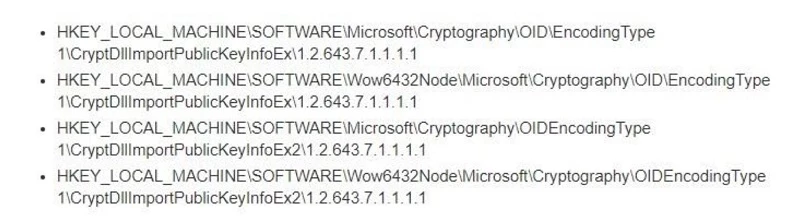
Не все ветки могут быть в наличии. Удалите те, что есть, предварительно сохранив их резервные копии в отдельный файл. Перезагрузите ПК и проверьте статус СКЭП — он должен стать действительным.
Важно! Удаление и редактирование ключей реестра может нарушить работоспособность системы, поэтому процедуру лучше доверить техническому специалисту.
Оформим ЭЦП для вашего бизнеса. Поможем установить и настроить в день подачи заявки!
Оставьте заявку и получите консультацию.
Самая распространенная причина недействительности сертификата заключается в нарушенных путях сертификации. Причем проблема может быть не только в файле Минкомсвязи, о котором было сказано ранее, но также в промежуточных и личных СКЭП. Рассмотрим эту причину на примере Управления Федерального казначейства (УФК), которое, среди прочего, тоже занимается выдачей КЭЦП.
Функции УЦ выполняются в территориальных органах Росказны по всей России. Для организации аукционов и размещения информации по закупкам для госнужд в интернете муниципальные и госзаказчики должны заверять отчеты ЭП, полученной в УФК.
Если не удается заверить документ ЭП казначейства , и появляется отметка « Этот сертификат содержит недействительную цифровую подпись », предлагается следующий алгоритм действий:
- Перейти в папку «Личное».
- Выбрать СКЭП, который не работает, и перейти во вкладку «Путь сертификации». В качестве головного УЦ будет указан Минкомсвязи РФ, а промежуточного (подчиненного) — Федеральное казначейство. Нижним звеном в этой цепи будет личный СКЭП держателя.
- Если в поле состояния стоит статус недействительности документа, необходимо отследить всю цепочку и выявить «слабое звено».
- Вернуться в раздел «Общие», чтобы убедиться, верно ли указаны сведения о компании, выпустившей СКЭП.
- Выйти из папки «Личное» и перейти в хранилище «Промежуточные центры сертификации».
Если причина именно в этом звене, на вкладке «Общие» отобразятся сведения: «Этот сертификат не удалось проверить, проследив его до. Значит на этом участке обрывается путь.
- Зайти в раздел «Корневые сертификаты» на веб-ресурсе УФК.
- Импортировать файл на ПК. Процесс импорта аналогичен описанной выше процедуре для головного центра, только в качестве хранилища необходимо выбрать «Промежуточные центры сертификации».
- Перезагрузить компьютер.
На завершающем этапе необходимо перейти в папку «Личное», выбрать нужный СЭП и проверить путь сертификации. Если проблема с промежуточным звеном решена, в графе состояния будет стоять «Этот сертификат действителен». Это означает, что система проверила ЦДС для этого ключа и не выявила никаких ошибок.
Истечение срока
При наступлении нового календарного года пользователь должен установить обновленный промежуточный ключ УЦ на каждый компьютер, где используется КЭП. Операционная система выдаст соответствующее упоминание при запуске. Если не выполнить обновление вовремя, при заверке документов тоже будет возникать уведомление о недействительности ключа. Процедура установки аналогична рассмотренной ранее. Предыдущий ПС удалять необязательно, система все равно будет отмечать его как недействительный.
Для импорта обновленных ключей действующий интернет не нужен, файл автоматически проверяется при первом подключении к сети. Такая проверка производится всего один раз за все время действия ключа.
Если пользователь настроил путь доверия и устранил неполадки криптопровайдера, но проблема не решилась, есть вероятность, что она кроется в браузере. В первую очередь это касается подписания документов непосредственно на сайтах государственных систем и контролирующих органов (ЕГАИС, ПФР, ФНС и др.
Разработчик CryptoPro рекомендует использовать для работы с КЭП только Internet Explorer, так как он встроен в Windows. Но и с этим веб-обозревателем случаются сбои.
Вход под ролью администратора
Обычно после входа под правами администратора все становится на свои места, и ключи работают в привычном режиме. Что предпринять:
- Кликнуть ПКМ по иконке браузера.
- Выбрать пункт «Запуск от имени администратора».
Если ошибка устранена, рекомендуется:
- Снова выбрать ярлык браузера.
- Нажать кнопку «Дополнительно».
- Выбрать «Запуск от имени администратора».
Теперь при каждом запуске права администратора будут автоматически вступать в силу, и пользователю не придется каждый раз менять настройки.
Если используется старая версия веб-обозревателя, рекомендуется обновить ее до последнего релиза.
Отключение антивирусной программы
Некоторые «антивирусники», например, Symantec или AVG, воспринимают КриптоПро как вирусную угрозу, поэтому отдельные процессы криптопровайдера могут быть заблокированы. В результате этого всплывают различные ошибки с СКПЭП. Если нужно срочно заверить электронный документ, рекомендуется на время деактивировать антивирус:
- Кликнуть ПКМ на иконку «антивирусника».
- Нажать «Сетевые экраны» или «Управление экранами».
- Выбрать время, на которое планируется отключить утилиту.
После заверки документов снова запустите программу.
Настройка даты и времени
Также следует проверить актуальность даты ПК. Для этого необходимо:
- Навести мышкой на часы внизу экрана.
- Выбрать «Настройка даты и времени».
- Указать свой часовой пояс, выставить правильные значения и сохранить обновление.
После всех действий рекомендуется перезагрузить компьютер.
За 30 минут настроим ЭЦП Рутокен для работы под ключ.
Оставьте заявку и получите консультацию в течение 5 минут.
Оцените, насколько полезна была информация в статье?
Наш каталог продукции
У нас Вы найдете широкий ассортимент товаров в сегментах кассового, торгового, весового, банковского и офисного оборудования.
Посмотреть весь каталог
Ошибка КриптоПро «0x80090008»
Если версия CryptoPro не соответствует новым условиям сдачи отчетности, пользователь увидит на экране уведомление с кодом ошибки «0x80090008». Это значит, что на ПК установлен устаревший релиз программы, и его необходимо обновить. Для начала проверьте сертификат:
- Откройте «КриптоПро CSP сервис» и выберите команду «Протестировать».
- Нажмите кнопку «По сертификату» и укажите нужный файл.
При наличии ошибки в СЭП система на нее укажет.
Удаление программы
Если никаких проблем не обнаружено, ошибку неправильного алгоритма поможет устранить переустановка СКЗИ:
- Найти криптопровайдер через «Пуск».
- Выбрать команду «Удалить».
- Перезагрузить ПК.
Чтобы новая программа работала корректно, перед установкой требуется удалить все следы старой версии с помощью фирменной утилиты cspclean от CryptoPro:
- Запустить файл cspclean.exe на рабочем столе.
- Подтвердить удаление продукта клавишей «ДА».
- Перезагрузить компьютер.
Контейнеры, сохраненные в реестре, удалятся автоматически.
Установка актуального релиза
Дистрибутивы для скачивания СКЗИ размещены в разделе «Продукты» и доступны для скачивания всем авторизованным пользователям. Создание ЛК занимает не более 5 минут:
- Нажмите кнопку «Регистрация».
- Введите личные данные и подтвердите согласие на доступ к персональной информации.
В каталоге продуктов выберите версию криптопровайдера с учетом ОС, загрузите установщик на ПК, запустите его и следуйте подсказкам. При установке ПО требуется указать серийный номер лицензии (если срок действия еще не истек). Эту информацию можно уточнить в приложении к договору.
По отзывам пользователей, переустановка ПК почти всегда помогает в устранении ошибки «0x80090008». Если проблема не решена, рекомендуется написать в техподдержку разработчика или обратиться к официальному дистрибьютору, у которого вы купили лицензию.
КриптоПро вставлен другой носитель
Ошибка «Вставьте ключевой носитель» или «Вставлен другой носитель» возникает при попытке подписания электронного документа. Сначала следует убедиться, что USB-токен с сертификатом подключен к ПК (в качестве носителя используются защищенные криптоключи или обычные флешки). Токен должен соответствовать сертификату. Если носитель подсоединен к ПК, но сообщение об ошибке все равно появляется, следует переустановить сертификат через CryptoPro:
- Выбрать из списка ключевой контейнер, нажать ОК и «Далее».
- Нажать «Установить». Если появится предупреждение о том, что сертификат уже присутствует в хранилище, дать согласие на его замену.
- Дождаться загрузки сертификата в хранилище «Личное» и нажать ОК.
После переустановки рекомендуется перезагрузить ПК. Для первичной инсталляции СКПЭП применим аналогичный алгоритм действий.
Недостаточно прав для выполнения операции в КриптоПро
Ошибка сопровождается уведомлением «У компонента недостаточно прав для доступа к сертификатам». Чаще всего возникает в двух ситуациях:
Читать также: Тесты по анестезиологии и реаниматологии с ответами для врачей на сертификат
Если система уведомила пользователя, что у него недостаточно прав для выполнения операции в КриптоПро, проблема может иметь следующие причины:
Browser plug-in — обязательный компонент для применения ЭП на веб-страницах. Он расширяет возможности криптопровайдера, позволяет формировать и проверять электронную подпись на интернет-ресурсах. Без этой программы, КриптоПро не сможет связаться с веб-страницей и реализовать на ней функции КЭП. Пользователи ничего не платят за этот модуль, он размещен в свободном доступе на сайте и совместим с любыми операционными системами. Как установить:
- Сохранить дистрибутив cadesplugin.exe.
- Запустить инсталляцию, кликнув по значку установщика.
- Разрешить программе внесение изменений клавишей «Да».
Появится уведомление об успешном результате. Нажмите ОК и перезагрузите браузер, чтобы коррективы вступили в силу.
Для работы с сертификатом ЭП рекомендуется использовать браузер Microsoft Internet Explorer (MIE) — для него не требуются дополнительные настройки. На завершающем этапе необходимо добавить сайт в список доверенных:
- Через меню «Пуск» (CTRL+ESC) найти продукт КриптоПро CSP.
- Зайти в настройки плагина ЭЦП Browser.
- В разделе «Список доверенных узлов» ввести адреса всех ресурсов, принимающих ваш сертификат.
Если после перезагрузки ПК проблема не решена, рекомендуется удалить плагин и выполнить повторную инсталляцию.
Подберем подходящий вид электронной подписи для вашего бизнеса за 5 минут!
Ошибка исполнения функции при подписании ЭЦП
Ошибка свидетельствует об отсутствии лицензии на продукт КриптоПро CSP. Зачастую она возникает при попытке подписать документ на торговых площадках или в информационных системах (ЕГАИС, ЖКХ, Росреестр, Госуслуги и др.
Лицензия на криптопровайдер может быть привязана к АРМ или встроена в сертификат ЭП. В первом случае необходимо убедиться, что лицензия введена на рабочем ПК и актуальна. Срок действия можно уточнить на вкладке «Общее» в меню запущенного криптопровайдера. Если он истек, необходимо обратиться к разработчику или официальному дистрибьютору для продления или покупки новой лицензии. Во втором случае ошибка исполнения функции при подписании ЭЦП возникает при отсутствии установленного на ПК сертификата.
Ошибка при проверке цепочки сертификатов в КриптоПро
Юридически значимую документацию можно заверить электронной подписью только в том случае, если СКЗИ подтвердит надежность (доверенность) сертификата. Для этого программа проверяет цепочку сертификации (ЦС), состоящую из таких элементов:
- корневой сертификат от Минкомсвязи (начальное звено цепи), выданный УЦ;
- промежуточный сертификат УЦ (ПС);
- СКПЭП.
Правильно построенная ЦС подтверждает, что СКПЭП (конечное звено) имеет доверенный путь (от Минкомсвязи к УЦ, от УЦ к пользователю). Ошибка при проверке цепочки сертификатов в КриптоПро свидетельствует о том, что минимум один элемент в этой системе искажен. ЭП при этом считается недействительной и не принимается для подписания файлов.
ПричинаРешениеОдин из сертификатов поврежден или некорректно установленПереустановить сертификатНеправильно установлено СКЗИ (или стоит устаревшая версия)Удалить и заново установить программуУстаревшая версия веб-браузераОбновить браузерНа ПК не актуализированы дата и времяУказать в настройках компьютера правильные значения
- Открыть документ от Минкомсвязи на компьютере.
- В разделе «Общее» выбрать команду установки.
- Установить галочку напротив пункта «Поместить в хранилище».
- Из списка выбрать папку «Доверенные корневые центры».
- Нажать «Далее» — появится уведомление об успешном импорте.
По завершении процедуры рекомендуется перезагрузить ПК. Если сбой не устранен, переходим к промежуточному компоненту. При утере ПС его можно загрузить с официального сайта УЦ. Процесс установки такой же, как и для КС, но в качестве хранилища должно быть указано «Промежуточные центры».
После перезагрузки ПК снова зайдите в папку «Личное» и откройте СКПЭП. Если во вкладке «Путь сертификации» будет статус «Сертификат действителен» — ошибка устранена.
Электронная подпись описи содержания пакета недействительна
Одной КЭП можно сразу заверить несколько файлов. В одном письме адресат может отправлять комплект документации и отдельно к нему опись, где перечислены все файлы. Перечень документов тоже нужно визировать ЭП.
Если при попытке заверить ведомость пользователь увидит сообщение о недействительности сертификата, значит подписать основной комплект тоже не удастся. Эта ошибка распространяется на все типы файлов, а не на какой-то конкретный документ.
Причина сбоя — нарушение доверенной цепочки, о которой было сказано ранее. В первую очередь следует проверить наличие и корректность КС и ПС. Если они установлены, удалите эти файлы и загрузите снова.
Проблемы с браузером
Для заверки электронных файлов в интернете разработчик СКЗИ рекомендует использовать встроенный веб-обозреватель MIE. Но даже с ним бывают сбои. Если это произошло, зайдите в браузер под ролью администратора:
- Кликните по значку браузера на рабочем столе.
- В контекстном меню выберите соответствующую роль.
Чтобы всякий раз не предпринимать лишние действия, в настройках можно задать автоматический доступ под нужными правами. Неактуальную версию браузера необходимо обновить до последнего релиза. Также следует отключить антивирусные программы, так как многие из них блокируют работу СКЗИ, воспринимая как вредоносное ПО.
Не работает служба инициализации
Если работа сервиса инициализации Crypto Pro приостановлена, СКПЭП тоже не будет работать. Запустите командную строку клавишами Win+R:
- Введите команду services.msc.
- В разделе «Службы» выберите «Службу инициализации» и проверьте в свойствах ее активность.
Если сервис отключен, запустите его и нажмите ОК. После перезапуска ПК электронная подпись должна снова работать корректно.
Сертификаты не отвечают критериям КриптоПро
Ошибка всплывает при попытке авторизоваться в информационной госсистеме (например, «Электронный Бюджет» и др. Пользователь видит сообщение следующего содержания:
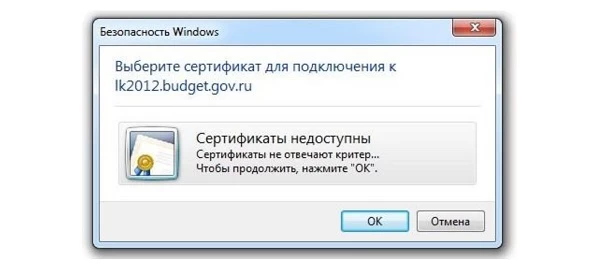
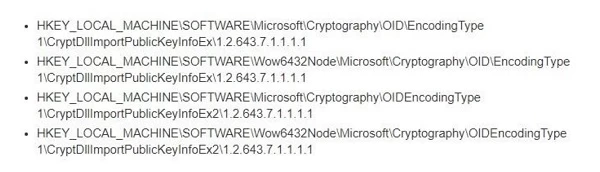
Не все бывают в наличии, поэтому удаляйте те, что есть. Процедура не вредит системе и сохраненным файлам, но помогает не в каждом случае (обычно ошибку удается устранить при установке корневого сертификата).
«1С-ЭДО» не видит КриптоПро CSP
«1С-ЭДО» — программа для обмена электронными документами, интегрированная в учетную базу «1С». Сервис позволяет удаленно взаимодействовать с контрагентами и отправлять отчетность в надзорные органы (ФНС, ПФР, ФСС, Росстат и др. Чтобы документы приобрели юридическую силу, их необходимо заверить квалифицированной ЭП. Если сервис «1С-ЭДО» «не видит» ключ в КриптоПро CSP, рекомендованы следующие действия:
- проверить, установлена ли на компьютере актуальная версия криптопровайдера;
- при наличии СКЗИ уточнить, соответствует ли оно той программе, которая была указана в настройках обмена с «1С».
Как проверить настройки криптопровайдера:
- Запустить сервис «1С-ЭДО».
- Нажать кнопку «Настройки».
- В подразделе «Документооборот с контролирующими органами» нажать кнопку «Здесь».
Если в поле «Криптопровайдер» указана не та программа, которая установлена на ПК (например, VipNet), поменяйте ее в настройках и сохраните клавишей ОК. Для правильной работы сервиса ЭДО рекомендуется использовать на одном АРМ только один из сертифицированных провайдеров.
Оформим электронную подпись для вашего бизнеса. Установим и настроим в день подачи заявки!
Ошибка Эвотор «не завершен документ продажи»
В процессе работы даже самой качественной техники периодически происходят поломки и сбои. Не застрахованы от таких ситуаций и онлайн-ККТ Эвотор. Пользователи могут столкнуться с тем, что по какой-либо причине на кассе Эвотор не получилось завершить документ продажи. Что делать в таком случае? Как восстановить чек? Реально ли устранить проблему самостоятельно или придется обращаться в специализированный центр? Ответы узнаем после прочтения статьи. Удалено подключимся и устраним ошибку. Большинство проблем решаем за 15 минут!Оставьте заявку и получите консультацию в течение 5 минут. На Эвотор не завершен документ: причиныПричин, по которым пользователи кассы обычно встречаются с ситуацией «не завершен документ продажи», может быть несколько:На Эвотор не завершен документ продажи: что делать?Вне зависимости от причин, по которым произошла ошибка на кассовом аппарате, последовательность действий для устранения проблемы будет похожей:
- Выключите онлайн-ККТ.
- Достаньте кассовую ленту (если она закончилась или замялась).
- Включите аппарат, дождитесь полной загрузки Эвотор.
- Вставьте кассовую ленту (при надобности) и попробуйте пустить на печать Х-отчет для проверки.
- Напечатайте покупателю копию чека или пробейте новый.
Подключите техподдержку 24/7. Быстрая реакция, 95% проблем решаются после первого обращения. Оставьте заявку и получите консультацию в течение 5 минут. На Эвотор «не завершен документ продажи», как восстановить?Если при печати кассового чека произошла ошибка, то покупатель все равно должен получить от нас этот документ. Рассмотрим подробнее, как правильно восстановить чек на Эвотор при ошибке «не завершен документ продажи» для следующих случаев:
- чек пробит в кассовом аппарате, но его бумажный носитель испорчен;
- чек не был пробит.
Важно! Наибольшей юридической силой обладает копия чека, напечатанная из личного кабинета на сайте ОФД.
На кассе Эвотор не завершен документ продажи, как перезагрузить ККТ принудительноВ случае зависания кассового аппарата можно поступить следующим образом:
- Нажмите и удерживайте в течение нескольких секунд одновременно 2 кнопки, расположенные на правом боку ККТ – регулирующую громкость и блокирующую экран дисплея.
- Введите в отверстие между этими кнопками скрепку, иголку или любой другой прочный и тонкий предмет. Нажмите им до упора и удерживайте, пока Эвотор не выключится.
- Включите аппарат заново.
Возможно, онлайн-касса не включается по причине полной разрядки аккумулятора. В таком случае нужно подключить аппарат к источнику питания, подождать полчаса и попробовать загрузить ККТ еще раз. Если предложенные варианты не помогли, то, что делать при ситуации с Эвотор «не завершен документ продажи», подскажут в центре техобслуживания кассовых аппаратов. Отнесите ККТ туда и покажите мастеру. Техническая поддержка 24/7. Выделенный менеджер, быстрое решение. Консультации по ГИС. Оставьте заявку и получите консультацию в течение 5 минут. Оцените, насколько полезна была информация в статье?Наш каталог продукцииУ нас Вы найдете широкий ассортимент товаров в сегментах кассового, торгового, весового, банковского и офисного оборудования. Посмотреть весь каталог
Ошибка обработки документа на сервере, ошибка при обработке документов
Иногда при получении накладных от поставщиков Эвотор выдаёт ошибку обработки документа на сервере. Рассказываем, как её исправить.


Причина ошибки
Добавить действующий сертификат в личный кабинет Такскома по инструкции Привязать УКЭП к существующему аккаунту Такскома.
При прохождении быстрой регистрации в Маркировке вами был выбран вход в действующий аккаунт оператора ЭДО «Такском». При этом мы проверяем, что активированный у Оператора ЭДО тариф (не через систему Эвотор) позволяет работать с системой Маркировки «Честный ЗНАК», иначе весь смысл обмена электронными документами не приведет к исполнению норм закона – Оператор не сможет передать информацию о движении кодов товаров после подписания УПД. Согласно действующей договоренности с Оператором ЭДО мы действительно поддерживаем авторизацию в существующие аккаунты, но в то же время управление тарифным планом таких аккаунтов для работы с электронными документами находится в введении оператора ЭДО. По партнерской программе Такском мы не в праве изменять тариф клиентов, которые приобретали/подключали ЭДО не через Эвотор. Система Эвотор позволяет обмениваться документами с Оператором ЭДО, а в тарифный план Эвотора входит как интеграция с оператором, так и активация новой лицензии, подходящей для работы с системой Маркировки, при необходимости, если таковая отсутствует у клиента.
а) Вы можете перейти в ЛК Оператора на другой тарифный план, который позволяет работать с системой Маркировки;
б) Вы можете договориться с Оператором о решении вопроса с вашим текущим тарифом и кабинетом. Убедительная просьба направить запрос в службу поддержки вашего оператора ЭДО для получения рекомендаций по настройке вашего аккаунта для работы в системе Маркировки.
Не прошло контроль эдо код ошибки эдо 400
Мы запустили конструктор закупок по 44-ФЗ, где вы можете самостоятельно сформировать закупочную документацию с учетом требований законодательства РФ
Ответить erehaz 0 Ответ написан 12. 2019 в 18:31
Про попытке отправить документы на подпись в ЭДО, пишет
Документ не прошёл контроль / не был создан в ЭДО РТС. Необходимо внести изменения и направить документ на подписание в ЭДО РТС повторно: Ошибка обработки пакета, обратитесь в тех. поддержку оператора ЭДО
Читать также: Сертификат соответствия на газовые котлы протерм
При направлении на подписание в ЭДО было получено сообщение об ошибке. Удалите файлы, не прошедшие контроль в ЭДО. Повторите попытку загрузки файлов обоснования решения и подписания загруженных файлов в ЭДО.
Ответить Афенко Александр Борисович Эксперт 2600 Ответ написан 13. 2019 в 11:18
Ответить egor-vdpo 0 Ответ написан 18. 2020 в 09:39
При попытке отправить документы на подпись в ЭДО (та же ошибка? что и у предыдущего пользователя) пишет: Документ не прошёл контроль / не был создан в ЭДО РТС. Необходимо внести изменения и направить документ на подписание в ЭДО РТС повторно: Ошибка обработки пакета, обратитесь в тех. поддержку оператора ЭДО. Тех. поддержка никак не реагирует: не исправляет и не отвечает. Что делать?
Ответить Карпова Анастасия Сергеевна Эксперт 2255 Ответ написан 12. 2020 в 15:15
Попробуйте снова повторить свой алгоритм действий.
В случае,если ничего не изменится, снова обратитесь в техническую поддержку
Возможно ваша проблема не является единичной, и они уже разработали алгоритм действий
Ответить tulakmotet 0 Ответ написан 22. 2020 в 17:50
Ответить o. derevyanenko74 0 Ответ написан 28. 2021 в 11:38
при отправке документов, прикладываю файл документа в формате пдф, заказчику приходит пустой файл. где можно посмотреть вложен ли документ.

Ответить Борисов Дмитрий Юрьевич Эксперт 7830 Ответ написан 29. 2021 в 21:18
Должен быть раздел отправленных сведений в Вашем личном кабинете.
Добавить сообщение или Задать свой вопрос
Конструктор документов по 44-ФЗ
Привести в порядок локальные акты, регламентирующие закупочную деятельность организации
Составить план мероприятий по применению профессионального стандарта «специалист в сфере закупок» и подготовить необходимый пакет документов
Конструктор контрактов по 44-ФЗ
Формировать контракты и вести реестр закупок по 44-ФЗ
Попробовать бесплатно потребуется ввести email и ИНН
Последние изменения в 44 фз и 223 фз
Уважаемые коллеги, прошло лишь два дня как мы разместили новость Формирование ежемесячной отчетности по Закону №223-ФЗ с анализом сведений, размещаемых в ежемесячной отчетности, и вот уже разработчики сайта Единой информационной системы скорректирова.
Формирование ежемесячной отчетности по Закону №223-ФЗ в ЕИC
Уважаемые коллеги! ООО «Развитие» совместно с партнером ЧОУ ДПО «Академия бинеса и управления системами» представляет Вам возможность ознакомиться с видеоматериалами, посвященными оптимизационным поправкам в Закон №44-ФЗ, которые вступают в силу с 01.
Даны разъяснения о порядке размещения в ЕИС сведений о договорах, заключенных по Закону №223-ФЗ
Постановлением Правительства РФ от 27 мая 2021 г. № 814 внесены изменения, в том числе в Положение о размещении в единой информационной системе информации о закупке, утвержденное постановлением Правительства Российской Федерации от 10 сентября 2012 г.
Правительство РФ обновило правила применения запретов и ограничений допуска в отношении иностранных товаров
Постановление Правительства РФ от 28 августа 2021 г. N 1432 «О внесении изменений в некоторые акты Правительства Российской Федерации» (далее – постановление №1432) содержит изменения сразу нескольких подзаконных актов принятых во исполнение статьи 1.
Правительство РФ расширило возможности для изменения цены и сроков исполнения контрактов на строительные работы, закупаемые для федеральных нужд
Стремительный рост цена на строительные ресурсы вынудил Правительство РФ принять постановление от 9 августа 2021 г. N 1315 «О внесении изменений в некоторые акты Правительства Российской Федерации» (далее – постановление №1315), которое установило во.
Разбираем новый порядок расчета НМЦК (цены контракта с единственным поставщиком) на охранные услуги
В связи с появлением приказа Росгвардии, устанавливающего порядок определения НМЦК и цены контракта с единственным исполнителем, многие заказчики уже озадачились вопросом расчета НМЦК и цены контракта, заключаемого с единственным исполнителем, на ока.
Устранение ошибки 401 администратором веб-ресурса
Для владельцев сайтов, столкнувшихся с появлением ошибки отказа доступа 401, решить ее порою намного сложнее, чем обычному посетителю ресурса. Есть несколько рекомендаций, которые помогут в этом:
Таким образом вы перенаправите пользователей со всех страниц, которые выдают ошибку 401, на страницу начальной авторизации.
Хотя ошибка 401 и является проблемой на стороне клиента, ошибка пользователя на стороне сервера может привести к ложному требованию входа в систему. К примеру, сетевой администратор разрешит аутентификацию входа в систему всем пользователям, даже если это не требуется. В таком случае сообщение о несанкционированном доступе будет отображаться для всех, кто посещает сайт. Баг устраняется внесением соответствующих изменений в настройки.
Дополнительная информация об ошибке с кодом 401
Веб-серверы под управлением Microsoft IIS могут предоставить дополнительные данные об ошибке 401 Unauthorized в виде второго ряда цифр:
Более подробную информацию об ошибке сервера 401 при использовании обычной проверки подлинности для подключения к веб-узлу, который размещен в службе MS IIS, смотрите здесь.
Следующие сообщения также являются ошибками на стороне клиента и относятся к 401 ошибке:
Как видим, появление ошибки авторизации 401 Unauthorized не является критичным для рядового посетителя сайта и чаще всего устраняется самыми простыми способами. В более сложной ситуации оказываются администраторы и владельцы интернет-ресурсов, но и они в 100% случаев разберутся с данным багом путем изменения настроек или корректировки html-кода с привлечением разработчика сайта.
Код ошибки 07010408 страхователь не подключен к ЭДО — что делать?
При составлении отчётности и её отправке в соответствующий орган Пенсионного Фонда бухгалтер может встретиться с уведомлением « Код ошибки 07010408 Страхователь не подключен к ЭДО », и не понимать, что же делать в таком случае. Обычно это связано с отсутствием в ПФР заявления Страхователя на подключение к электронной системе документооборота Пенсионного Фонда. Вследствие чего электронный приём отчётности от данного лица (компании) становится невозможен. Ниже разберём суть ошибки, а также узнаем, как её можно исправить.
Что за ошибка 07010408 «Страхователь не подключен к ЭДО»?
Данная проблема является одной из редко встречающихся, содержащихся в реестре кода ошибок ЭДО ПФР.
Она вызвана нарушением регламента осуществления информационного взаимодействия Страхователей и ПФР и правил протокола информационного обмена. В соответствии с правилами, Страхователь, прежде чем подавать СЗВ-ТД (Сведения о трудовой деятельности зарегистрированного лица), должен подать специальное заявление в Пенсионный Фонд на подключение к системе ЭДО (Электронного документооборота). Что же делать, чтобы выполнить всю процедуру правильно?
Последовательность шагов указанной операции заключается в следующем:
Указанные действия должна были быть выполнены с первого по семнадцатое февраля 2020 года корректно, чтобы не возникал код ошибки 07010408. В течение данного периода работодатель впервые отчитывается по форме СЗВ-ТД, отправляя отчёты в новую федеральную информационную систему. На данный момент в ней обрабатываются только отчёты СЗВ-ТД и исходящие документы Пенсионного Фонда об усмотренных нарушениях. Позже туда будут перенесены и остальные формы отчётности.
Что делать, если ваша компания отчитывается через уполномоченного представителя
Если вы отчитываетесь в Пенсионный фонд через уполномоченного вами представителя, директору вашей компании будет необходимо лично обратиться в ПФР. Будет необходимо представить написанное от руки заявление, доверенность, а также уведомление о предоставлении соответствующих полномочий представителю.
После этого уполномоченный представитель уже сам сможет подавать отчёт СЗВ-ТД и другую релевантную отчётность.
Алгоритм поиска и устранения ошибок при отправкеполучении ЭД в 1С ЭДО
Бывают случаи, когда при отправкеполучении ЭДО ничего не происходит, отсутствуют как сообщения об ошибках, так и движение электронных документов. Еще нередки случаи, когда после нажатия «Подписать и отправить» ничего не происходит и документ остается с прежним статусом. В данных ситуациях необходимо проверить следующие настройки:
Проверка наличия установленной программы для работы с криптографией (КриптоПРО, VipNet CSP) на компьютере.
Проверка настроек электронной подписи и шифрования в 1С.
Первым делом проверим настройки программ шифрования в 1С.

Далее «Настройки электронной подписи и шифрования».


Проверить наличие строки с установленной программой для работы с электронной подписью (КриптоПРО, VipNet CSP). При необходимости добавить нужную программу, нажав соответствующую кнопку (если эта программа действительна установлена на данном компьютере).

Далее проверим настройки электронной подписи в 1С.

Проверить наличие действующего сертификата организации. Проверить работу сертификата можно, дважды щелкнув по нему левой кнопкой мыши. После открытия формы нажать «Проверить», ввести пароль (иногда пароль пустой) и нажать «Проверить».

Если нужного сертификата нет в списке, необходимо его добавить, для этого делаем следуещее.
Нажать «Добавить» далее «Из установленных на компьютере».

В появившемся окне выбрать нужный действующий сертификат.

Затем ввести пароль (иногда пароль пустой) от сертификата и нажать «Добавить».


Далее «Профили настроек ЭДО» выбрать свой профиль и дважды щелкнуть по нему для изменения.
и перейти в открывшемся окне на вкладку «Сертификаты организации».

Проверить наличие действующего сертификата. Если указан старый сертификат, и Вы уверены, что у Вас есть новый действующий сертификат, то его необходимо добавить.


При продлении или замене сертификата для 1С:Отчетности, и при его использовании в качестве сертификата для ЭДО, он не добавляется автоматически, это необходимо сделать вручную.
Также необходимо выполнить тест настроек, нажав кнопку «Тест профиля настроек».

Далее вводим пароль от ЭЦП (иногда пароль пустой, либо стандартный: 123456, или 12345678) и нажимаем «ОК».

После чего внизу, либо во всплывающем окне отобразится следующее.

Если тест прошел неудачно, необходимо проверить наличие сертификата в личном хранилище сертификатов пользователя и установленную цепочку доверенных корневых сертификатов.
Маршруты подписания профиля ЭДО (актуально для ЖКХ 3

Далее «Профили настроек ЭДО».

Выбрать свой профиль и перейти в открывшемся окне на вкладку «Виды электронных документов».

Проверить на отсутствие устаревших форматов электронных документов. Настроить актуальные форматы. Проверить маршруты подписания. В табличной части в столбце «Регламент ЭДО» по очереди щелкнуть по «Подпись (маршрут: Одной доступной подписью)».

Откроется окно «Настройка регламента ЭДО». В нем выбрать маршрут, нажав на «.

Откроется окно с маршрутами подписания (обычно там прописан 1 маршрут).

Как подключить ЭДО — электронный документооборот
Система электронного документооборота позволяет обмениваться юридически значимыми документами с контрагентами через интернет. Систему ЭДО организуют операторы — коммерческие компании. Перечень доверенных организаций-операторов можно посмотреть на сайте ФНС. Один из них — СКБ Контур. Система, которую этот оператор предлагает для обмена электронными документами называется Диадок.
Зачем нужен оператор ЭДО и как его выбрать?
Некоторые организации не прибегают к услугам операторов ЭДО, полагая, что проще обмениваться электронными документами по обычной электронной почте. Но это не совсем верно. У системы электронного документооборота через операторов ЭДО есть ряд неоспоримых преимуществ:
Система ЭДО позволяет обмениваться юридически значимыми счетами-фактурами. Отправлять документы, подписанные ЭП, можно по e-mail. Но, согласно требованиям Налогового кодекса, обмениваться электронными счетами-фактурами можно только в системе ЭДО. Счета-фактуры, отправленные через оператора и подписанные ЭП, имеют ту же юридическую силу, что и бумажные оригиналы с собственноручной подписью. Их можно отправить в ИФНС по запросу налоговиков или представить в качестве доказательств в суд.
Обмениваться с контрагентами УПД и счетами‑фактурами через интернет Входящие бесплатно
Оператор ЭДО гарантирует безопасность документооборота. Передача данных защищена шифрованием, поэтому третьи лица не смогут прочитать документы.
Отправитель видит статус переданного документа. Передавая документ по электронной почте, отправитель не знает, что происходит с ним после отправки. Система ЭДО делает документооборот прозрачным. Статус отправленного документа фиксируется; в сервисе видно, когда файл доставлен, получен и подписан.
Пошаговая инструкция
Итак, вы готовы отказаться от бумаги в пользу электронных технологий. Что нужно сделать для перехода на электронный документооборот?
Читать также: Курсы массажа в Волгограде
Шаг первый: внести изменения в учетную политику. Тот факт, что организация работает с документами, составленными в электронном виде и подписанными электронной подписью, необходимо отразить в учетной политике. Также см. « Учетная политика организации: образцы на 2021 год, как составить, примеры ».
Получить образец учетной политики для небольшого ООО Получить бесплатно
Шаг второй: составить схему документооборота. Если в компании уже есть устоявшийся порядок работы с документами, менять его не нужно. Операции, которые раньше оформлялись на бумаге, будут переведены в электронный вид. Если регламента нет, его нужно установить: определить, кто работает с документами; какие сотрудники редактируют, согласовывают и подписывают документацию.
Шаг третий: решить, как организовать работу. На основе утвержденной схемы электронного документооборота нужно выбрать подходящее техническое решение: веб-версия или интеграция.
Веб-версия — самый простой и доступный способ перехода на ЭДО, который не затрагивает информационных систем компании. Подходит организациям с небольшим количеством документов — около 100 исходящих ежемесячно — и небольшим числом контрагентов.
Интеграция с учетной системой компании позволяет работать с электронными документами в привычном интерфейсе той программы, которую использует организация. Это дает возможность автоматизировать большинство действий.
Контур. Диадок можно интегрировать несколькими способами:
Последние три способа подойдут компаниям с большим числом контрагентов и интенсивным документооборотом.
Заказать усиленную квалифицированную электронную подпись (КЭП) Получить через час
Шаг четвертый: подключить контрагентов. Если ваши клиенты и партнеры не будут принимать и подписывать электронные документы, все результаты, достигнутые благодаря предыдущим шагам, окажутся бесполезными. Поэтому необходимо договориться с контрагентами о том, что они будут получать от вас документы только в электронном виде.
Шаг пятый: подать заявление о подключении к электронному документообороту. Небольшие фирмы переходят на ЭДО за одну-две недели. Корпорациям, у которых есть много филиалов, потребуется больше времени: от трех месяцев до года.
С кем можно работать в ЭДО после подключения?
Обмениваться электронными документами можно со своими контрагентами и государственными органами. Если контрагент использует другую систему ЭДО, нужно подключить роуминговое соединение. С его помощью компании, которых обслуживают разные операторы, могут отправлять друг другу электронные документы. В Диадоке есть автоматическая настройка роуминга с большинством операторов электронного документооборота. Если в списке нет оператора, с которым работают ваши контрагенты, его можно подключить отдельно.
Стоит ли поставщику переходить на электронный документооборот
Документы не обязательно печатать на бумаге и отправлять по почте. В нашей статье расскажем, как работает электронный документооборот (ЭДО) в закупках и в чем его преимущества.
иллюстратор — Маргарита Федосеева
Зачем нужен электронный документооборот
Обмен документами — неотъемлемая часть работы поставщика. Он получает счета-оферты от электронных торговых площадок (ЭТП) и отправляет заказчику акты о приемке товара.
Подготовка бумажных документов требует много времени и средств, ведь нужно:
Решить эти проблемы помогает электронный документооборот (ЭДО) — обмен электронными документами в специальной системе.
Поставщики, которые участвуют в электронных торгах частично знакомы с ЭДО. Например, они отправляют электронную заявку на участие и подписывают ее квалифицированной электронной подписью (КЭП). И ценовые предложения подают не в конверте, а через интернет.
С помощью ЭДО поставщики могут:
Зачем переходить на ЭДО
Электронные торговые площадки отправляют поставщикам закрывающие бухгалтерские документы:
Эти документы можно получать в электронном виде — такая возможность есть на всех федеральных и многих коммерческих площадках. В большинстве случаев поставщик самостоятельно решает, использовать ли ЭДО, но некоторые площадки, например Росэлторг, отказались от бумажных документов.
Чтобы подключить ЭДО с электронной площадкой, нужно выбрать оператора — специальную компанию, которая обеспечивает обмен документами. Список таких компаний можно на сайте Федеральной налоговой службы (ФНС).
Часть площадок, например Zakaz RF и РТС-Тендер, предлагают поставщику самостоятельно выбрать оператора ЭДО. Другие площадки, например Сбербанк-АСТ, работают только со своим оператором. Информацию о том, с кем сотрудничает выбранная площадка, можно найти на ее сайте.
Получайте документы от ЭТП в электронном виде через Контур. Диадок. В тариф входит безлимитный обмен документами в течение года с двадцать одной площадкой, в том числе со Сбербанк-АСТ.
Отправьте заявку выбранному оператору, и его технические специалисты настроят работу ЭДО с одной или нескольким электронными площадками.
Электронный документооборот в ЕИС
С 1 января 2020 года в ЕИС заработало электронное актирование при приемке товаров, работ и услуг (ТРУ). До 1 апреля 2021 поставщики и заказчики могут самостоятельно выбирать, в каком виде обмениваться документами о приемке: бумажном или электронном. При этом они могут использовать электронную приемку, только если оба согласны на это. Например, если поставщику удобнее передать документы об отгрузке через ЕИС, но заказчик не готов к переходу на новую систему, они должны провести бумажную приемку.
В это время переходного периода работают не все функции электронной приемки. Некоторые документы по-прежнему придется готовить в бумажном виде, а затем прикладывать в ЕИС их сканы, например:
Также электронная приемка пока недоступна для товаров, которые нужны для выполнения работ по контракту.
С 1 апреля 2021 электронное актирование станет обязательным.
Зачем переходить на электронную приемку до конца 2020
Несмотря на то, что во время переходного периода ЭДО при приемке работает только частично, лучше начать переход на него уже сейчас. Это позволит привыкнуть к новой системе и узнать принцип ее работы до того, как она станет обязательной.
Преимущества ЭДО в ЕИС
Прозрачная история документов
Участники закупки в любой момент могут увидеть, на каком этапе находится выбранный документ. А если статус документа изменится, они получат об этом уведомление.
Меньше ошибок при формировании документа
Большую часть сведений в электронном передаточном документе заполняет система. Она не перепутает буквы в имени и не пропустит цифру в ИНН или номере банковского счета. А после того, как поставщик заполнит каждый раздел, она проверит, не пропустил ли он обязательное поле и нет ли в них ошибок.
Что ждет электронную приемку в ЕИС в будущем
Полный переход на ЭДО при приемке
С 1 января 2021 года все поставщики и заказчики обязаны будут перейти на электронную приемку.
Интеграция ЕИС со внешней учетной системой
Правительство планирует объединить бухучет поставщиков и заказчиков с ЕИС. Например, весь учет товаров компании смогут проводить автоматически на основе документов из ЕИС. Также, система автоматически заблокирует деньги на счете заказчика после того, как он подпишет документ о приемке.
Электронное актирование в закупках по 223-ФЗ
Пока электронную приемку могут провести только заказчики по 44-ФЗ. В будущем правительство даст такую возможность и заказчикам по 223-ФЗ. Однако они смогут использовать ЭДО при приемке только по желанию.
Как перейти на электронное актирование в ЕИС
Открыть доступ к электронному актированию можно только на этапе исполнения контракта. Сделать это должен заказчик. Для этого он находит нужный контракт в реестре и выбирает в контекстном меню пункт «Предусмотреть формирование документов о приемке в электронной форме».
После того, как заказчик откроет доступ, поставщик может сформировать документ об исполнении контракта.
Медленно, но верно электронный документооборот приходит в закупки. Начните переход на ЭДО заранее, чтобы изучить систему и научиться работать в ней до того, как она станет обязательной.
Обработка ошибок
API сервиса «Такском-Касса» предусматривает сообщения об ошибках при вызове методов.
Некорректное тело сертификата
Ошибка чтения данных сертификата
Сертификат просрочен или еще не вступил в силу
Сертификат не прошел цепочки доверия
Ошибка валидации сертификата
Истек срок действия маркера доступа
Требуется повторная авторизация
Не указан маркер временного доступа
Недостаточно прав для вызова метода
Некорректная пара Integrator-ID/Integration-Token
Некорректный формат запроса
Список ошибок через точку с запятой
Некорректный тип Content-Type
Некорректный ID документа
Модель ККТ не найдена в реестре
Модель ФН не найдена в реестре
Код региона не найден в справочнике
Документ не найден
Торговая точка не найдена
Подразделение не найдено
Не найдено ни одной ККТ
Недостаточно прав доступа либо метод недоступен для данного договора
Отчет о регистрации/перерегистрации не найден
ID отчета о регистрации/перерегистрации :
ККТ уже существует
ККТ с рег. номером ККТ:
Отказ в принятии отчета о регистрации/перерегистрации
Не заполнено обязательное поле: «Модель ККТ»
Не верный код активации
Не найден партнер в списке партнеров вашей организации
Ошибка поиска заявления на регистрацию/перерегистрацию ККТ
Не найдено или не отображается нужный сертификат при входе в «Онлайн-Спринтер» (в «Досье», «Сверься», в «Такском-Кассу», «Файлер»)
На странице сервиса отображается данная ошибка.
Действия по исправлению ошибки
Обновите страницу – нажмите F5 на клавиатуре.
Запустите программу «КрипроПро CSP» (в Windows – Пуск – Программы). В открывшемся окне программы выберите вкладку «Сервис»
Проверьте текущее местонахождение вашего сертификата – нажмите «Посмотреть сертификаты в контейнере». В открывшемся окне нажмите кнопку «Обзор».
В таком окне отразятся все сертификаты, установленные на вашем компьютере. В столбике «Считыватель» вы увидите расположение каждого сертификата. Значение «Реестр» в «Считывателе» означает, что сертификат расположен на компьютере, а не на съёмном носителе.
Выберите нужный сертификат и нажмите «ОК». Откроется окно с подробной информацией о сертификате.
Проверьте поле «Действителен по».
Сертификат должен быть действителен.
Проверьте поле «Действителен с». Убедитесь, что время на вашем компьютере отображается верно. Настройте время правильно и обновите страницу браузера.
Проверьте поле «Поставщик». Поставьте курсор мыши в поле «Поставщик» и переместите его направо стрелкой на клавиатуре. Если в нём не упоминается «Такском», значит, вы используете сертификат стороннего удостоверяющего центра. Этот сертификат может быть не привязан к учётной записи пользователя в «Онлайн-Спринтере» («Файлере» и т. Обратитесь в техподдержку.
Нажмите «Установить». Появится сообщение с подтверждением установки. Нажмите «ОК».
Вернитесь в браузер на страницу «Онлайн-Спринтера» и обновите её. Сертификат должен отобразиться.
Часто задаваемые вопросы по электронной подписи
Внимание! Регистрация полученного сертификата может занимать до 1 рабочего часов.
Если сертификат, указанный в предупреждении, уже заменен, необходимо дождаться истечения срока его действия.
«Для дальнейшей работы необходимо установить дополнительные компоненты»
Важно! Сроки регистрации могут быть больше в случае, если в контролирующем органе проводятся технические работы.
Что делать, если «зависла» страница при получении сертификата?
Необходимо закрыть страницу браузера и повторить попытку получения сертификата.
Экспорт сертификата, установленного на компьютере, средствами Internet Explorer
В результате этих действий вы создадите в указанной папке открытый файл сертификата ключа ЭП.
Нужно ли указывать СНИЛС в квалифицированном сертификате?
Нужно. Это установлено пунктом 2 статьи 17 Федерального закона от 06. 2011 № 63 «Об электронной подписи». Для указания страхового номера индивидуального лицевого счета (СНИЛС) в квалифицированном сертификате электронной подписи есть специальное поле «СНИЛС».
Гражданин РФ может получить карточку СНИЛС при обращении в ПФР. Иностранному гражданину также следует обратиться в ПФР для получения СНИЛС или получить сертификат на сотрудника организации – гражданина РФ, а затем оформить на него доверенность на представление интересов юрлица.
Аккредитованный удостоверяющий центр может отказать заявителю в выдаче квалифицированного сертификата, если полученные при проверке сведения не будут подтверждать достоверность информации, представленной заявителем для включения в квалифицированный сертификат (пункт 2. 3 статьи 18 Федерального закона от 06. 2011 № 63 «Об электронной подписи»).
Если в «Заявлении на создание квалифицированного сертификата ключа проверки электронной подписи» некорректные паспортные данные?

Как посмотреть статус сертификата?
Отобразится информация о сертификате.
В разделе «Область применения электронной подписи» можно посмотреть площадки, на которых можно работать с сертификатом.
Как исправить ошибку «Этот сертификат содержит недействительную цифровую подпись»
Для возможности использования квалифицированной электронно-цифровой подписи (далее — КЭЦП) необходимо, чтобы криптопровайдер счёл сертификат пользователя достоверным, то есть надёжным. Этого можно добиться только в том случае, если корректно выстроена линия доверия сертификата, которая состоит из трёх элементов:
- Сертификат ключа проверки ЭП (далее — СКПЭП).
- Промежуточный сертификат (далее — ПС).
- Корневой сертификат (далее — KC).
Изменения хотя бы одного из этих документов повлечёт за собой недействительность сертификата, из-за чего он не сможет быть применён для заверки электронной документации. Также причинами ошибки может оказаться некорректная работа криптопровайдера, невозможность интегрирования с браузером и т.п.
Ниже мы рассмотрим, по каким причинам возникает ошибка «Этот сертификат содержит недействительную подпись», и что делать, чтобы ее исправить.

В сертификате содержится недействительная цифровая подпись
О том, что в сертификате присутствует недействительная ЦП, пользователь может понять в момент заверения цифрового документа КЭЦП, когда на дисплее отобразится соответствующие системное сообщение.
Для того, чтобы узнать о состоянии ключа, следует:
- Открыть раздел «Все программы» и перейти в «КриптоПро».
- После этого нужно нажать л.к.м. на «Сертификаты».
- В строке хранилище, отметить нужное.
- Кликнуть на выбранный сертификат.
- Открыть раздел «Путь сертификации».
В строке «Состояние» будет отражён статус неактивного сертификата.
Во вкладке «Общие» отображается причина, к примеру, «Этот сертификат не удалось проверить, проследив его до доверенного центра».
Сообщение об ошибке может отображаться по следующим причинам:
- Линия доверия была нарушена (неправильно прописан путь сертификации), произошло повреждение одного или всех сертификатов (кодирование соединения не будет доверенным, либо просто не будет работать).
- Некорректно инсталлирован криптопровайдер КриптоПро.
- Алгоритмы шифрования СКЗИ не работают, или работают некорректно.
- Нет доступа к реестровым документам.
- Версия браузера устарела.
- На компьютере выставлены неправильные хронометрические данные.
Из всего этого следует, что ошибка может быть вызвана: напрямую сертификатом, криптопровайдером, либо некорректными настройками компьютера. При этом, все эти варианты предполагают разные способы решения проблемы.

Цепочка доверия, от министерства цифрового развития и связи до пользователя
До того, как приступить к выяснению причины ошибки, в первую очередь, необходимо разобраться в алгоритме строения цепочки доверия сертификатов (далее, — ЦДС) – она является обязательной для правильной работы КЭЦП на всех существующих информационных ресурсах.
Принцип построения ЦДС
Первая ступень в построении ЦДС – это корневой сертификат ключа проверки министерства цифрового развития и связи. Именно Минкомсвязь производит аккредитацию удостоверяющих центров и предоставляет им разрешение на выпуск КЭЦП. Список аккредитованных УЦ представлен на официальном сайте Министерства цифрового развития и связи.
КС выдаётся пользователю при получении КЭЦП, также его можно загрузить с сайта roskazna.ru, либо с официального портала УЦ. В цепи доверия он занимает не последнее значение — и служит подтверждением подлинности КЭЦП.
Вторая ступень – это ПС, он предоставляется в комплекте с КС и включает в себя:
- Данные об УЦ и срок действия ключа.
- Электронный адрес для связи с реестром организации.
Данные сведения поступают в закодированном формате и применяются криптопровайдером для подтверждения подлинности открытого ключа КЭЦП.
В теории КЭЦП может быть украдена у владельца, но использовать её без инсталлированного сертификата УЦ не представляется возможным. Все эти меры направлены на то, чтобы минимизировать риски незаконного применения КЭЦП посторонними лицами.
СКПЭП последнее звено цепи доверия. УЦ предоставляет его вместе с открытым и закрытым ключом. Сертификат может быть предоставлен в бумажном, либо электронном виде, на него записаны основные сведения о владельце КЭЦП.
СКПЭП объединяет открытый ключ с определенным человеком, иными словами, подтверждает факт принадлежности ЭП конкретному лицу.
КС министерства цифрового развития и связи действителен, вплоть до 2036 года, а ПС предоставляется только на год, затем необходимо оплатить новый и инсталлировать его на свой компьютер.
Причиной возникновения ошибки «Этот сертификат содержит недействительную цифровую подпись» может служить повреждение любого отрезка ЦДС, начиная с Минкомсвязи РФ и заканчивая пользователем.
Пути решения ошибки
- Запустите скачанный файл на компьютере и, в разделе «Общие», нажмите «Установить».
- Поставьте отметку рядом со строчкой «Поместить в следующее хранилище».
- Укажите хранилище «Доверенные корневые центры сертификации».
- Для продолжения инсталляции, кликните на кнопку «ОК» и дайте согласие в окне, предупреждающем о безопасности.
После инсталляции сертификата, перезагрузите ПК.
Файл предоставляется УЦ одновременно с остальными средствами для генерации КЭЦП, если он потерян или удалён, необходимо обратиться в УЦ, предоставивший СКПЭП.
Когда с КС Минкомсвязи всё в порядке, но статус по-прежнему неактивен, необходимо его переустановить (удалить и инсталлировать повторно).
Существует ещё один вариант исправления ошибки, но он срабатывает не каждый раз. В случае, если предыдущий способ не помог, войдите в «Пуск», в строке поиска наберите regedit, после чего войдите в редактор и самостоятельно удалите следующие файлы.
На форуме CryptoPro CSP предлагается еще один вариант решения проблемы. Но работает он не всегда. Если установка документа не помогла, откройте меню «Пуск» и выполните поиск редактора реестра по его названию regedit. В редакторе найдите и вручную удалите следующие ветки:
Они могут быть как полностью, так и частично, поэтому следует удалить все, что имеется. Проверьте статус, он должен стать активным.
Следует помнить, что самовольное редактирование реестровых ключей может отразиться на работе системы, поэтому лучше поручить данную работу специалистам.

Исправление ошибки, на примере казначейства
Наиболее популярная причина недействительности сертификата – это нарушение путей сертификации. Причём неполадки могут быть не только в файлах министерства цифрового развития и связи, но и в промежуточных, а также личных СКЭП.
Ниже мы разберём причину ошибки, на примере Управления Федерального казначейства (УФК).
Изменение или повреждение файла УФК
Обязанности УЦ исполняются в территориальных органах Росказны по всей России. Для проведения аукционов и размещения на платформах сведений о госзакупках, участники должны подписывать отчёты цифровой подписью, полученной в УФК.
В случаях, когда не получается подписать документ, предоставленной казначейством ЭП, и высвечивается ошибка « Этот сертификат содержит недействительную цифровую подпись», необходимо:
- Зайти в раздел «Личное».
- Указать неработающий СКПЭП, после чего открыть раздел «Путь сертификации». В таком случае, основным УЦ будет выступать Мнкомсвязи РФ, а подчинённым УФК. Самым последним элементом в доверительной линии будет СКПЭП пользователя.
- Если после этого, статус до сих пор недействительный, то следует проследить всю доверительную линию и определить слабый элемент.
- Вернуться обратно во вкладку «Общие» и проверить, правильно ли указаны данные организации, выпустившей СКПЭП.
- Загрузить «Сертификат УЦ Федерального казначейства».
- Переместить файл на компьютер. Процедура перемещения такая же, как и для основного центра, но как хранилище необходимо указать «Промежуточные центры сертификации».
- Выключите и включите ПК.
На последнем этапе нужно открыть вкладку «Личное» и указать необходимый СЭП, после чего сделать проверку пути сертификации.
Если всё прошло удачно, и проблема решена, в строке со статусом отобразится «Этот сертификат действителен». Значит, система произвела проверку ЦДС и не обнаружила отклонений.
Истечение срока
Каждый календарный год пользователю необходимо инсталлировать новый промежуточный ключ на ПК, с которого применяется КЭЦП. ОС должна в автоматическом режиме извещать пользователя, когда подойдёт срок. Если своевременно этого не сделать, то при подписании электронных документов, может отобразиться сообщение о том, что ключ не действителен. Процесс инсталляции, будет таким же, как и описанные выше. При этом удалять устаревший ПС не нужно, система просто пометит его как неактивный.
Для установки новых ключей не требуется подключения к интернету, файл будет проверен в автоматическом режиме, как только устройство выйдет в сеть.
Ошибка с отображением в КриптоПро
Когда возникает подобная ошибка, некоторые сайты могут отклонять СЭП, зато остальные с лёгкостью интегрируются с ней, потому что не все сайты производят проверку пути до основного УЦ. Исправление появившихся вследствие этого ошибок может усложняться, потому что в таких ситуациях вся цепь доверия не имеет нарушений и обозначается как активная.
В таких ситуациях может оказаться что неполадка связана с работой криптопровайдера, либо браузера.
Неправильная работа КриптоПро
Для того, чтобы убедиться в корректности работы, нужно зайти в КриптоПро CSP и открыть раздел «Алгоритмы». Если их характеристики пустые, это означает, что программа работает неправильно и её следует переустановить:
Для того, чтобы произвести переустановку, необходимо наличие специального программного обеспечения (КриптоПро), которую можно загрузить с портала разработчика. Она создана для экстренного удаления криптопровайдера. Этот способ даёт возможность полностью удалить КриптоПро с компьютера, что необходимо для качественной переустановки.
Сервисы инициализации
СЭП может высвечиваться как недействительный, в случаях, когда не активирована служба распознавания КриптоПро CSP.
Для того, чтобы проверить активность службы:
- Активируйте системное окошко «Выполнить», зажав на клавиатуре Win+R.
- После чего вбейте в командной строке services.msc.
- В перечне служб, укажите «Службы инициализации».
- Зайдите в подраздел «Свойства» и если служба неактивна, запустите её.
Выключите и включите компьютер, если всё сделано правильно КЭЦП будет работать корректно.
Что делать, если ошибка вызвана сбоем браузера
Если после коррекции цепочки доверия, устранения неисправностей криптопровайдер, ошибка всё равно высвечивается, существует вероятность того, что она вызвана сбоем браузера. В основном, так происходит при заверении документов на государственных порталах, либо сайтах контролирующих органов.
Создатели CryptoPro советуют пользоваться для работы с КЭП, только Internet Explorer, так как он уже вшит в Windows, но даже с ним может произойти сбой.
Вход под администраторскими правами
Чаще всего, после того как пользователь входит под паролем администратора, всё налаживается, и ключи начинают функционировать в стандартном режиме.
Что нужно сделать:
- Правой кнопкой мыши нажмите на значок браузера.
- Выберите строку «Запуск от имени администратора».
После того, как ошибка исчезнет:
- Правой кнопкой мыши нажмите на значок браузера.
- Кликните на «Дополнительно»
- И выберите «Запуск от имени администратора».
Теперь каждый раз при загрузке ПК, права администратора будут вступать в силу автоматически и больше не потребуется постоянно изменять настройки.
Выключение антивирусника
Некоторые антивирусные программы, к примеру, Symantec или AVG, распознают КриптоПро, как угрозу, и начинают блокировать программные процессы. В результате возникают всевозможные ошибки с СКПЭП, поэтому для того, чтобы подписать цифровой документ, желательно на некоторое время выключить антивирусную программу, для этого:
- Нажав правой кнопкой мыши на значок антивирусной программы, выберите «Сетевые экраны» или «Управление экранами».
- После чего, отметьте временной отрезок, на который предусмотрено отключение ПО.
Когда электронный документ будет подписан, активируйте антивирусную программу обратно.
Настройка хронометрических данных
Также необходимо проверить, актуально ли на компьютере выставлено число и время, для этого:
- Правой кнопкой мыши кликните на значок часов в правом нижнем углу монитора.
- Выберите «Настройка даты и времени».
- Выставьте нужный часовой пояс и правильные значения.
По окончанию настроек выключите, а потом включите ваш ПК.
Наш каталог продукции
У нас Вы найдете широкий ассортимент товаров в сегментах кассового, торгового, весового, банковского и офисного оборудования
Читать также: Sverdlovsk roskazna gov ru гис уц порядок получения сертификатов образец доверенности
1. Если Континент-АП(с криптопровайдером Код безопасности CSP) установить раньше чем КриптоПро CSP Так например: Корневой сертификат — Минкомсвязь России, открыть на просмотр:
Вкладка — Общие: Целостность этого сертификата не гарантирована, возможно он повреждён или изменён
Вкладка — Состав Алгоритм подписи: ГОСТ Р 34.11-2012/34.10-2012 256 бит
Вкладка — Путь сертификации: Этот сертификат содержит недействительную цифровую подпись.
2.1 Аналогичная ошибка, Если Сертификат пользователя выпущен после 18.02.2020 созданый с использованием нового корневого сертификата УЦ ФК(Действительного с 05.02.2020 по 05.02.2035) При просмотре сертфиката:
Вкладка — Общие: Целостность этого сертификата не гарантирована, возможно он повреждён или изменён Вкладка — Путь сертификации: Этот сертификат содержит недействительную цифровую подпись.
Причина ошибки проверки цифровой подписи: На компьютере уже есть установленный старый корневой сертификат УЦ ФК ГОСТ 2012 (Действительный с 19.11.2018 по 19.11.2033),(Который может ещё требоваться для сертификатов клиентов ФК по ГОСТ 2012 выпущенных ранее и для работы на некоторых сайтах.), но не установлен новый корневой сертификат УЦ ФК ГОСТ 2012 (Действительный с 05.02.2020 по 05.02.2035)
Решение: Установка нового корневого сертификата УЦ ФК (Действительного с 05.02.2020 по 05.02.2035) его нужно установить вручную
Континент TLS-клиент. Ошибка Федеральное казначейство: Сертификат сервера не прошел проверку. Ошибка: Цепочка сертификатов недействительна
или по https ссылке без Континент TLS-клиента Будет ошибка в браузере Internet Explorer:
Возникла проблема с сертификатом безопасности этого веб-сайта.
Навигация по записям
“Этот сертификат содержит недействительную цифровую подпись” – редкая ошибка. Она возникает из-за небольших сбоев в работе программы. Решение проблемы зависит от ее причины, но в основном ограничивается переустановкой или покупкой новой подписи.

Ошибка с недействительной подписью возникает из-за небольших сбоев.
Когда возникает ошибка с недействительной подписью
Электронный сертификат перестает функционировать чаще всего из-за особенностей работы браузера. При этом пользователь может в одном приложении свободно подписывать бумаги, а в другом – нет.
Системное уведомление о сбое появится, если настройки персонального компьютера выбраны неправильно, например, неверно выставлены время, месяц. Также это случается, если файлы программы были повреждены.
Как решить ошибку “Этот сертификат содержит недействительную цифровую подпись”
Перед тем как определиться, что делать со сбоем, нужно найти причину. В основном в сообщении об ошибке назван ее источник.
Некорректный путь сертификации
Вначале стоит проверить, активен ли КС (класс защиты) и верно ли он загружен. Для этого достаточно зайти в раздел с сертификатами, посмотреть реестр. Там отображается файл от ПАК “Минкомсвязи РФ”. Если его нет, то придется переустановить программу.
- Включить установщик.
- Указать папку с доверенными центрами сертификации.
- Дать разрешение на запуск.
При установке укажите папку с доверенными центрами сертификации.
После завершения загрузки остается перезапустить персональный компьютер.
Флеш-накопитель передает УЦ (удостоверяющий центр) вместе с другими инструментами для создания ЭЦП (электронной цифровой подписи). Если гражданин потерял файлы, то ему придется пойти в центр обслуживания и взять новый.
В тех случаях, когда с КС проблем нет, но активный статус еще не выдан, стоит переустановить программу.
Нет прав доступа к ветке реестра
Решить данную ошибку поможет полное удаление приложения с применением специальных утилит для устранения всех следов. Софт запускают от имени администратора, т.к. иначе он не сможет корректно очистить жесткий диск.
Если не получается заверять бумаги, а на экране появляется ошибка, рекомендуется:
- Зайти в раздел “Личное”,
- Вписать данные сломанного СКПЭП (сертификата ключа проверки электронной подписи).
- Просмотреть доверительную цепочку и найти проблемный элемент.
- Зайти в “Промежуточные центры сертификации”. Если проблема кроется в этом звене, то пользователь увидит системное сообщение.
- На официальном ресурсе УФК (Управления Федерального казначейства) перейти на страницу с корневыми файлами.
- Переместить этот файл в хранилище.
- Перезагрузить компьютер.
Рекомендуется просмотреть доверительную цепочку и найти проблемный элемент.
Ошибка отображения “КриптоПро”
В таком случае необходимо запустить программу и посмотреть раздел с алгоритмами. Если там не заполнены настройки, то утилиту нужно инсталлировать заново.
Не запущена инициализация
Иногда сбой возникает при активации службы запуска. Это легко заметить, если посмотреть любой закрытый ключ.
- Открыть командную строку и написать: cmd.
- В новом поле указать: certmgr.msc.
- Проверить статусы всех закрытых подписей.
- Выполнить операцию services.msc.
- Открыть вкладку с алгоритмами и заполнить все строчки.
Сбой браузера
Если источником ошибки стал браузер, необходимо:
- Кликнуть на ярлык программы.
- Запустить ее с правами администратора.
Источником ошибки может стать сбой браузера.
Если системные уведомления больше не приходят, тогда в настройках нужно выбрать перманентное включение от имени администратора, после чего браузер автоматически будет получать этот статус. Когда проблема сохраняется, причиной может быть устаревший софт.
Блок “антивирусника”
Иногда защитный софт рассматривает электронные криптографические ключи как угрозу. Часть процессов обмена данными блокируется “антивирусником”, поэтому пользователь не может работать с документами. Если необходимо срочно заверить бумаги, то достаточно просто временно выключить софт. Главное – не забыть выбрать день повторной активации защиты.
Чтобы в будущем проблем не было, стоит выбрать нужные приложения (“КриптоПро”, “Континент АП”) и вставить их в список исключений. Они не будут проверяться при запуске.
“В сертификате содержится недействительная цифровая подпись”
“Тензор” – это крупный IT-холдинг, который занимается разработкой программного обеспечения и производством подписей для компаний и граждан. С электронными печатями этой фирмы иногда случаются сбои: они перестают работать. О том, что у пользователя нет действительной цифровой подписи, можно понять только во время заверения бумаг, когда появится уведомление о неисправности.
Чтобы устранить ошибку работы цифровых ключей, нужно:
- Открыть меню “Пуск”.
- Перейти в раздел “Все программы” и включить “КриптоПро”.
- Кликнуть на сертификаты.
- В строке с хранилищем вписать информацию.
- Открыть вкладку с путями сертификации.
Чтобы устранить ошибку цифровых ключей, нужно просмотреть сертификаты.
В параметре “Состояние” отобразится неактивный статус, а на странице “Общие” высветится уведомление.
Оно может появиться по нескольким причинам:
- Доверительная цепочка нарушена. Владелец не прописал путь или произошло повреждение файлов.
- Некорректно загружен криптопровайдер.
- Алгоритмы шифрования не включаются.
- У компьютера нет доступа к реестру.
- Веб-обозреватель не получил новое обновление.
- В системных часах стоит неточное время.
“Сертификат содержит недействительную цифровую подпись” – цепочка доверия от Минкомсвязи
Доверительная цепь (ЦДС) обязательна для обработки операций. Нельзя заверить документы, если она нарушена.
Как строится путь
Путь строится по принципу иерархии. Наверху стоит корневой ключ проверки от Минкомсвязи России. Этот государственный орган в соответствии с законом “Об электронной подписи” от 06.04.2011 и ГОСТ 2012 г. проводит аккредитацию всех УЦ и разрешает выпускать ЭЦП.
КС (класс сертификации) предоставляется гражданину при получении КЭП, также его можно взять на ресурсе Казначейства Российской Федерации. В цепи доверия этот файл играет важную роль: заверяет, что подпись была произведена в аккредитованной компании.
Класс сертификации можно взять на ресурсе Казначейства Российской Федерации.
Следующим звеном становится КС УЦ.
Программный код выдается в комплекте с ключами и содержит:
Данная информация продается уже в закодированном виде и используется только криптопровайдером на компьютере.
Несколько этапов проверки защищают владельца подписи от мошенников, которые не смогут воспользоваться ею без установленных сертификатов.
Решение проблемы
Проблема возникает не только из-за повреждений файлов, но и когда КС установлен с ошибкой или срок его действия истек. Если же сертификат полностью отсутствует или неактивен, пользователю необходимо поместить скачанный файл в хранилище с доверенными корневыми центрами и дать разрешение на проведение операции. После этого все строки в программе будут заполнены.
Ошибка чтения подписи в конкретных сервисах
Если у пользователя нормально работает браузер и сам компьютер, то сбой вызывается проблемой чтения подписи из-за особенностей функционирования сервиса. Она возникает, если появился сбой в обмене пакетами данных.
В СУФД
Для исправления нужно:
- Установить на ПК Java 6, обновленный до 17-й версии или новее.
- Настроить работу плагинов “Джава” в браузере.
В ЕГАИС
Для устранения неполадки нужно:
- Уточнить срок действия личного сертификата.
- Проверить наличие контейнеров на носителе подписи и файлов формата .cer.
- С помощью “КриптоПро” создать новую копию и установить подпись.
- Переместить все содержимое носителя в любое место на компьютере.
- Переустановить криптопровайдер.
В “КриптоАРМ”
Устранить ошибку можно, настроив адрес OCSP службы. В графе “Доступ к информации о центрах сертификации” чаще всего не указывают способ сертификации.
Инструкция по изменению:
- Зайти в меню “Пользователь” через “Пуск”.
- Найти “Сертификаты”.
- В правой части окна выбрать нужный вариант.
- Открыть страницу “Состав” и вписать данные.
Если неполадки сохранились, придется идти в удостоверяющий центр и заказывать новую подпись в формате CAdeS XLONG.
Почему компьютер не видит сертификат ЭЦП
При попытках заверения личных документов могут возникать ситуации, при которых система не видит сертификат электронной подписи. Это вызывает неудобства, т. к. для получения той или иной услуги требуется посещение учреждений. Устранить ошибку помогает правильная настройка системы, внесение некоторых изменений в реестр Windows.

Электронная подпись – это программное средство для защиты конфиденциальности документов.
Почему компьютер не видит сертификат электронной подписи – основные причины
Возникновению такой ошибки способствуют следующие факторы:
- Отсутствие специальной надстройки в браузере. Необходимо проверить наличие «КриптоПро» через меню веб-обозревателя.
- Отсутствие сертификата ЭЦП в списке. Наличие такого файла свидетельствует, что выдавшее подпись учреждение аккредитовано в Минкомсвязи и имеет право совершения указанного действия. При отсутствии корневого сертификата проверка подлинности электронной подписи и ее использование становятся невозможными.
- Ошибки при проверке ЭП в «АТИ-Доках». В таком случае на экране появляется соответствующее уведомление.
Пошаговая инструкция решения проблемы
Если флеш-накопитель с ЭЦП не работает, выполняют такие действия:
- Устанавливают программные компоненты, необходимые для корректного использования площадки. К ним относятся плагины для сайтов «Госуслуги», «Госзакупки» и т. д.
- Убеждаются в правильности установленных на компьютере даты, времени и часового пояса.
- Проверяют наличие сертификата в личном хранилище. При его отсутствии или повреждении выполняют переустановку. Убеждаются в том, что срок действия найденного сертификата не истек.
- Активируют функцию представления совместимости. Эта рекомендация относится к пользователям Internet Explorer. Чтобы найти функцию, переходят в меню, открывают раздел «Параметры просмотра», пункт «Добавить адрес портала».
- Проверяют работу системы в других браузерах. Если система по-прежнему не подписывает документ, можно попробовать использовать другое устройство.
- Проверяют операционную систему на наличие вирусов. Для этого используют специальные утилиты, например «Антивирус Касперского».
Исследуйте операционную систему на вирусы.
Почему «КриптоПро CSP» может не видеть ключей
В таком случае проверяют следующие параметры:
- правильность установки программы (должна быть активной служба Installer);
- наличие подключения к интернету;
- корректность указанного в сертификационном центре файла.
При установке плагина выполняют следующие действия:
- Загружают личный сертификат с учетом даваемых мастером инструкций. С помощью кнопки «Обзор» прописывают путь сохранения файла с расширением .cer.
- Используют контейнер закодированного ключа. С помощью кнопки «Обзор» нужно выбрать на флеш-накопителе требуемый сертификат.
Если ранее файлы были установлены неправильно и перенос на новый носитель не выполняется, очищают реестр операционной системы.
Читать также: Где купить бланк прививочного сертификата красноярск
Для этого в меню CSP предусмотрена клавиша «Удалить пароли». Если приложения и надстройки работают без ошибок, а Event Log выдает ложную информацию, нужно сканировать файлы с помощью функции Sfc/scannow.
.jpg)
Если “КриптоПро CSP” не видит ключей, проверьте правильность установки программы.
После этого выполняют повторную регистрацию компонентов посредством MSIExec/regserver.
Что делать при отсутствии своего сертификата в списке на странице «Ваши сертификаты»
Если подобный объект не был установлен, переходят на интернет-страницу удостоверяющего центра, скачивают и устанавливают компоненты личной электронной подписи. Если сертификат скачан ранее, проверяют правильность его загрузки. Для этого выполняют следующие действия:
- Переходят в пусковое меню. Выбирают раздел «Все программы». После этого нужно найти в списке «КриптоПро».
- В открывшемся окне выбирают вариант «Личное», переходят во вкладку «Сертификаты».
- Двойным нажатием открывают объект, который не отображается в списке. Переходят в раздел «Путь сертификации». Здесь находится цепочка, включающая личные файлы, корневые сертификаты удостоверяющего центра, ключи вышестоящих инстанций, выполнявших аккредитацию.
- Проверяют, присутствуют ли возле найденных объектов предупредительные знаки, например, крестики. При наличии таковых сертификат считается недействительным. Нажав на файл, можно посмотреть причину ошибки.
- Если объекты просрочены, необходимо обратиться в удостоверяющий центр для продления. Если предупредительные знаки отсутствуют, а доступные файлы не проходят проверку, переустанавливают корневой сертификат личной электронной подписи.
Что делать при возникновении ошибки «Ваша электронная подпись не прошла проверку на сервере»
Необходимо получить открытый ключ цифровой подписи и направить в службу технической поддержки АТИ. Для извлечения объекта устанавливают «КриптоПро», выполняют следующие действия:
- Нажимают Win+R, указывают пароль администратора. В новом окне вводят certmgr.msc. Используют клавишу OK.
- На открывшейся странице в списке находят нужный сертификат. Нажимают на его наименование правой клавишей мыши. Во вкладке «Задачи» выбирают вариант «Экспорт».
- Если нужный объект в списке отсутствует, открывают пункт «Получение файла с помощью «КриптоПро CSP».
- В открывшемся «Мастере экспорта» используют клавишу «Продолжить». Выбирают вариант «Не выводить закрытый ключ», подтверждают действие.
- В новом окне выбирают «Файлы в DER-кодировке». Нажимают кнопку «Обзор», прописывают путь сохранения файла. Нажимают кнопки «Продолжить», «Готово».
При правильном выполнении действий появляется сообщение о завершении переноса.
Чтобы воспользоваться квалифицированной электронно-цифровой подписью (далее — КЭЦП, КЭП, ЭЦП), криптопровайдер должен признать сертификат пользователя доверенным, то есть надежным. Это возможно, если правильно выстроена цепочка доверия сертификации, которая состоит из трех звеньев:
- сертификат ключа проверки электронной подписи (далее — СЭП, СКПЭП, СКЭП);
- промежуточный сертификат (ПС) удостоверяющего центра;
- корневой сертификат (КС) от головного центра, то есть от Минкомсвязи.
Искажение хотя бы одного файла приводит к недействительности сертификата, и он не может быть использован для визирования документации. Среди других причин сбоя выделяют неправильную работу криптопровайдера (средства криптозащиты или СКЗИ), несовместимость с браузером и др.
Почему возникает ошибка «Этот сертификат содержит недействительную подпись», и что делать для решения этой проблемы, рассмотрим детально.
О содержании недействительной цифровой подписи в сертификате пользователь узнает при попытке подписать документы с помощью КЭЦП. В этом случае на экране появляется сообщение: «При проверке отношений доверия произошла системная ошибка» или «Не удается построить цепочку доверия для доверенного корневого центра». Чтобы увидеть состояние ключа, необходимо:
- Открыть меню «Пуск».
- Кликнуть на кнопку «Сертификаты».
- Выбрать хранилище: «Личное», «Доверенные корневые центры» или «Промежуточные доверенные центры».
- Нажать на выбранный сертификат.
- Перейти во вкладку «Путь сертификации».
В поле «Состояние» отображается статус недействительного сертификата , на примере с УЦ «Тензор» это выглядит так:
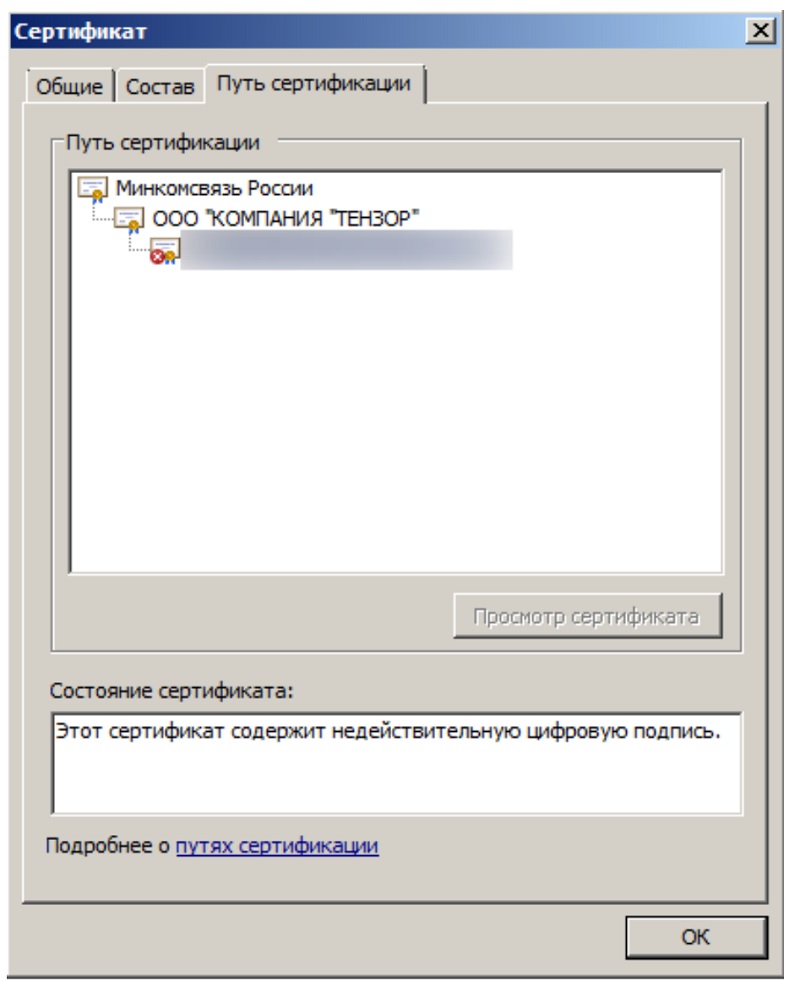
При корректно настроенном пути сертификации состояние было бы таким:
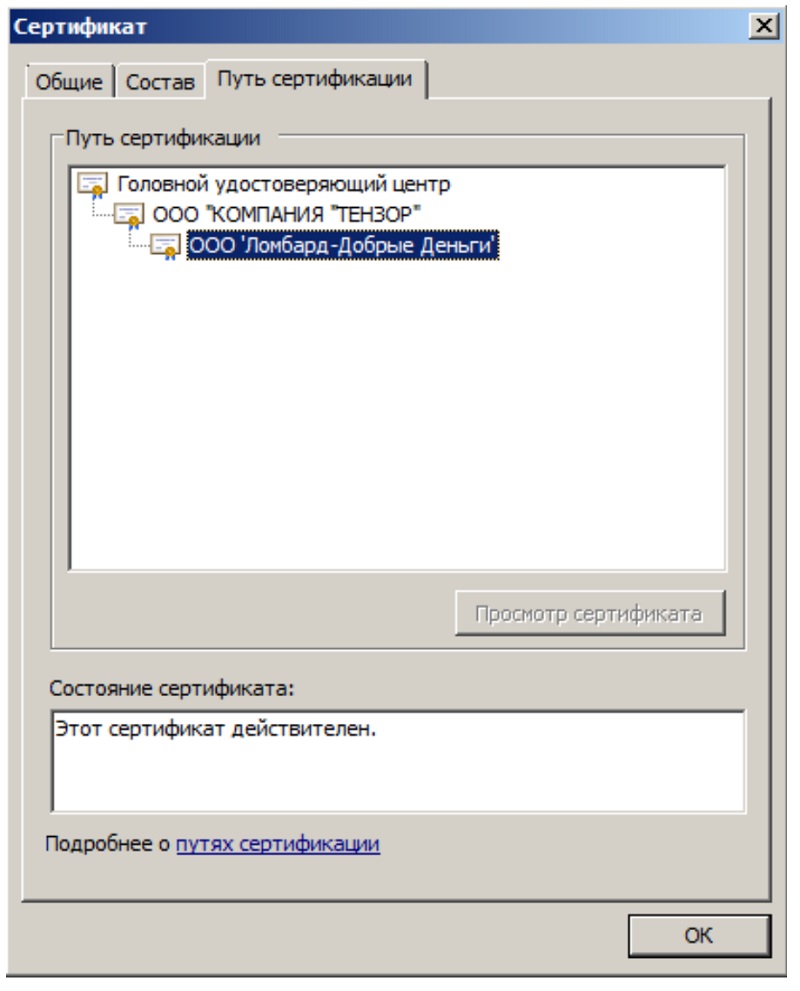
В разделе «Общие» отображается причина, например, «Этот сертификат не удалось проверить, проследив его до доверенного центра».
Системное оповещение о сбое может возникать по ряду причин:
- нарушена цепочка доверия (неверный путь сертификации), поврежден один из сертификатов или все три (шифрованное соединение между браузером клиента и сервером будет недоверенным или вовсе не будет работать);
- неправильно установлен криптопровайдер КриптоПро;
- неактивны алгоритмы шифрования СКЗИ;
- заблокирован доступ к файлам из реестра;
- старые версии браузеров;
- на ПК установлены неактуальные дата и время и т. д.
Таким образом, ошибка может быть связана непосредственно с сертификатами, криптопровайдером или настройками ПК. Для каждого варианта придется пробовать разные способы решения.


Прежде чем разбираться в причинах ошибки, следует понять алгоритм построения цепочки доверия сертификатов (ЦДС) — она обязательна для корректной работы ЭЦП на любых информационных ресурсах.
Как строится путь доверия
Первое звено в иерархической цепочке — корневой сертификат ключа проверки ЭЦП ПАК «Минкомсвязь России». Именно этот госорган, согласно ст. 16 ФЗ № 63 «Об электронной подписи», осуществляет аккредитацию удостоверяющих центров, то есть дает им официальное право заниматься выпуском ЭЦП. Полный перечень таких организаций можно уточнить на официальном портале Минкомсвязи .
Следующее звено — КС удостоверяющего центра (промежуточный). Файл выдается в комплекте с ключами и содержит в себе:
- сведения об УЦ с указанием даты его действия;
- сервисный интернет-адрес (через который можно связаться с реестром компании).
Эти данные предоставляются в зашифрованном виде и используются криптопровайдером (на ПК пользователя) для проверки подлинности открытого ключа КЭЦП. Теоретически цифровую подпись можно украсть, но применить ее без установленного сертификата УЦ не получится. То есть вся ЦДС построена таким образом, чтобы предотвратить риски использования чужой подписи мошенниками.
СКПЭП — конечное звено в этой цепи. Его выдает удостоверяющий центр вместе с открытым и закрытым ключами. Сертификат предоставляется на бумажном или цифровом носителе и содержит основную информацию о держателе. Он связывает последовательность символов открытого ключа с конкретным лицом. Другими словами, СКПЭП подтверждает тот факт, что открытый ключ ЭП принадлежит определенному человеку.
Если возникает ошибка «Этот сертификат содержит недействительную цифровую подпись» , причина может быть в повреждении ЦДС от Минкомсвязи России до пользователя. То есть один из элементов в этой цепи искажен или изменен.
1. Задай вопрос нашему специалисту в конце статьи. 2. Получи подробную консультацию и полное описание нюансов! 3. Или найди уже готовый ответ в комментариях наших читателей.
Как решить проблему
- Открыть загруженный файл на ПК.
- Во вкладке «Общие» кликнуть «Установить».
- Поставить флажок напротив строчки «Поместить в следующее хранилище».
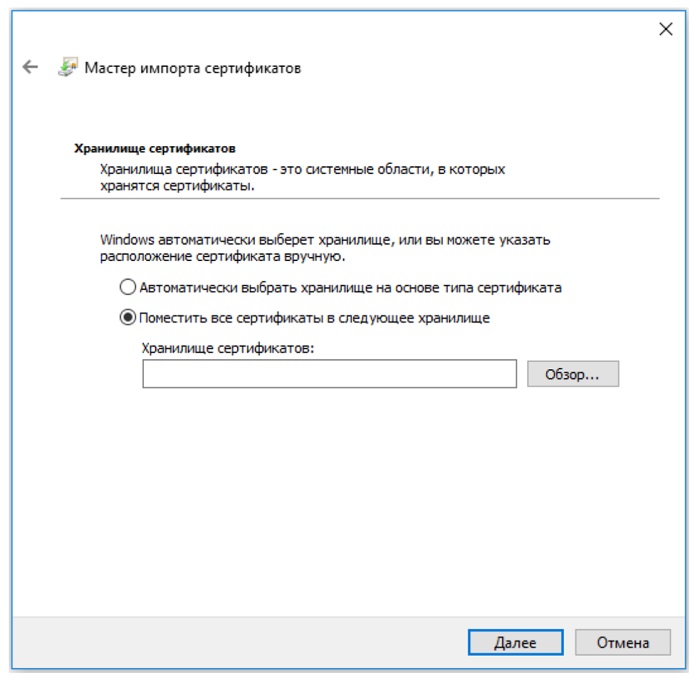
Выбрать хранилище «Доверенные корневые центры сертификации».
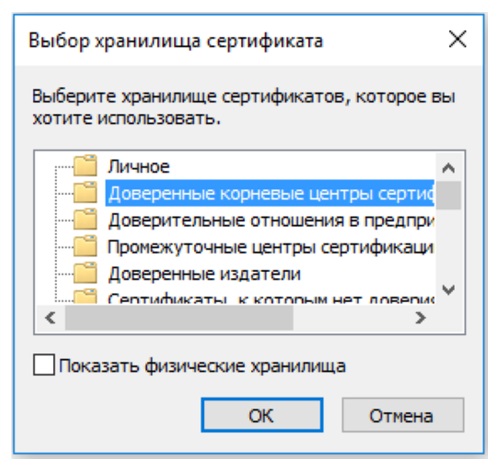
После установки появится сообщение, что импорт успешно завершен. Далее рекомендуется перезагрузить компьютер.
Файл выдается удостоверяющим центром вместе с другими средствами для формирования ЭЦП. Если он утерян или удален, следует обратиться в УЦ, в котором был получен СКПЭП.
Если КС Минкомсвязи на месте, но в статусе по-прежнему сказано, что он недействителен, удалите его (выбрать файл и нажать «Удалить») и установите заново.
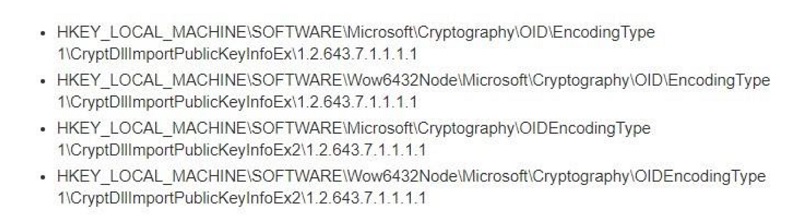
Не все ветки могут быть в наличии. Удалите те, что есть, предварительно сохранив их резервные копии в отдельный файл. Перезагрузите ПК и проверьте статус СКЭП — он должен стать действительным.
Важно! Удаление и редактирование ключей реестра может нарушить работоспособность системы, поэтому процедуру лучше доверить техническому специалисту.
Самая распространенная причина недействительности сертификата заключается в нарушенных путях сертификации. Причем проблема может быть не только в файле Минкомсвязи, о котором было сказано ранее, но также в промежуточных и личных СКЭП. Рассмотрим эту причину на примере Управления Федерального казначейства (УФК), которое, среди прочего, тоже занимается выдачей КЭЦП.
Функции УЦ выполняются в территориальных органах Росказны по всей России. Для организации аукционов и размещения информации по закупкам для госнужд в интернете муниципальные и госзаказчики должны заверять отчеты ЭП, полученной в УФК.
Если не удается заверить документ ЭП казначейства , и появляется отметка « Этот сертификат содержит недействительную цифровую подпись », предлагается следующий алгоритм действий:
- Перейти в папку «Личное».
- Выбрать СКЭП, который не работает, и перейти во вкладку «Путь сертификации». В качестве головного УЦ будет указан Минкомсвязи РФ, а промежуточного (подчиненного) — Федеральное казначейство. Нижним звеном в этой цепи будет личный СКЭП держателя.
- Если в поле состояния стоит статус недействительности документа, необходимо отследить всю цепочку и выявить «слабое звено».
- Вернуться в раздел «Общие», чтобы убедиться, верно ли указаны сведения о компании, выпустившей СКЭП.
- Выйти из папки «Личное» и перейти в хранилище «Промежуточные центры сертификации».
Если причина именно в этом звене, на вкладке «Общие» отобразятся сведения: «Этот сертификат не удалось проверить, проследив его до . ». Значит на этом участке обрывается путь.
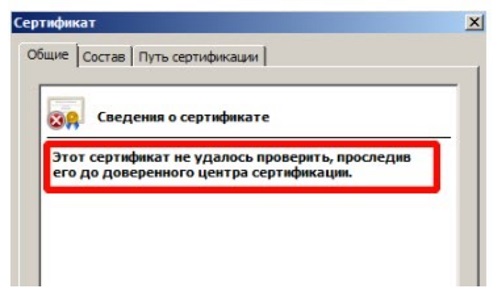
- Зайти в раздел «Корневые сертификаты» на веб-ресурсе УФК.
- Импортировать файл на ПК. Процесс импорта аналогичен описанной выше процедуре для головного центра, только в качестве хранилища необходимо выбрать «Промежуточные центры сертификации».
- Перезагрузить компьютер.
На завершающем этапе необходимо перейти в папку «Личное», выбрать нужный СЭП и проверить путь сертификации. Если проблема с промежуточным звеном решена, в графе состояния будет стоять «Этот сертификат действителен». Это означает, что система проверила ЦДС для этого ключа и не выявила никаких ошибок.
При наступлении нового календарного года пользователь должен установить обновленный промежуточный ключ УЦ на каждый компьютер, где используется КЭП. Операционная система выдаст соответствующее упоминание при запуске. Если не выполнить обновление вовремя, при заверке документов тоже будет возникать уведомление о недействительности ключа. Процедура установки аналогична рассмотренной ранее. Предыдущий ПС удалять необязательно, система все равно будет отмечать его как недействительный.
Для импорта обновленных ключей действующий интернет не нужен, файл автоматически проверяется при первом подключении к сети. Такая проверка производится всего один раз за все время действия ключа.
Microsoft подтверждает ошибку сертификата в Windows 10

Microsoft недавно признала новую ошибку в Windows 10, и компания заявляет, что единственное, что можно сделать, – это просто вернуться к предыдущей версии операционной системы.
И, судя по всему, все вызвано последними кумулятивными обновлениями, выпущенными компанией. Проблему вызывают обновления от сентября 2020 года и более новые, поэтому устройства могут остаться без системных и пользовательских сертификатов, если юзеры обновят операционную систему с помощью этих накопительных обновлений.
«Системные и пользовательские сертификаты могут быть потеряны при обновлении устройства с Windows 10 версии 1809 или новее до более поздней версии Windows 10», – поясняет компания.
«Устройства будут затронуты только в том случае, если они уже установили какое-либо последнее накопительное обновление (LCU), выпущенное 16 сентября 2020 года, а затем перейдут к обновлению до более поздней версии Windows 10, для версии которой не был выпущен LCU. В первую очередь это происходит, когда управляемые устройства обновляются с использованием устаревших пакетов с помощью инструмента управления обновлениями, такого как Windows Server Update Services (WSUS) или Microsoft Endpoint Configuration Manager. Это также может произойти при использовании устаревших физических носителей или образов ISO, в которые не интегрированы последние обновления».
Интересно, что затронуты были не все, и Microsoft заявляет, что устройства, которые подключаются напрямую к Центру обновления Windows, или устройства, использующие Центр обновления Windows для бизнеса, не увидят эту ошибку просто потому, что они всегда получают последнее накопительное обновление, которое также включает самые последние исправления.
Читать также: Римская империя 1 фоллис 240 410 гг в холдере с сертификатом подлинности
Проблема затрагивает все версии Windows 10, выпущенные после обновления October 2018 Update, а именно:
• Windows 10 версии 1903• Windows 10 версии 1909• Windows 10 версии 2004• Windows 10 версии 20H2• Windows Server версии 1903• Windows Server версии 1909• Windows Server версии 2004• Windows Server версии 20H2
Интересно, что Microsoft заявляет, что уже работает над исправлением, но пока что единственный способ избежать ошибки – это просто перейти на предыдущую версию Windows 10, которую вы использовали до обновления. Очевидно, что если эта опция все еще доступна, то переход на более раннюю версию разрешен только в первые 10 или 30 дней после установки нового обновления функций, в зависимости от ваших настроек. Для потребителей, например, стандартный крайний срок составляет 10 дней после установки обновления новой функции, если предыдущие файлы ОС не были удалены с устройства.
Microsoft заявляет, что она уже начала работу по исправлению этой ошибки, и как только патч будет доступен, компания опубликует новые кумулятивные обновления, которые позволят пользователям устанавливать новые версии Windows 10 без риска потери своих сертификатов.
Недействителен сертификат минкомсвязь windows 10
C 2020 года разрешается использовать только новый ГОСТ Р 34.10-2012.
Издатель: Минкомсвязь России, г. Москва, ул. Тверская, д. 7Субъект: Минкомсвязь России, г. Москва, ул. Тверская, д. 7 Действителен с 6 июля 2018 г. по 1 июля 2036 г.Алгоритм подписи ГОСТ Р 34.11-2012/34.10-2012 256 бит
Инструкция по установке Корневого сертификата Головного удостоверяющего центра ГУЦ Минкомсзязи
На файле корневого сертификата кликаем правой кнопкой мыши и выбираем пункт «Установить сертификат».
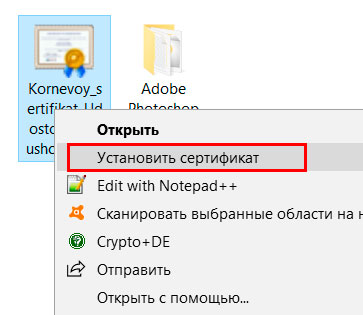
В окне мастера импорта сертификатов выбираем хранилище «Локальный компьютер» и нажимаем кнопку «Далее».
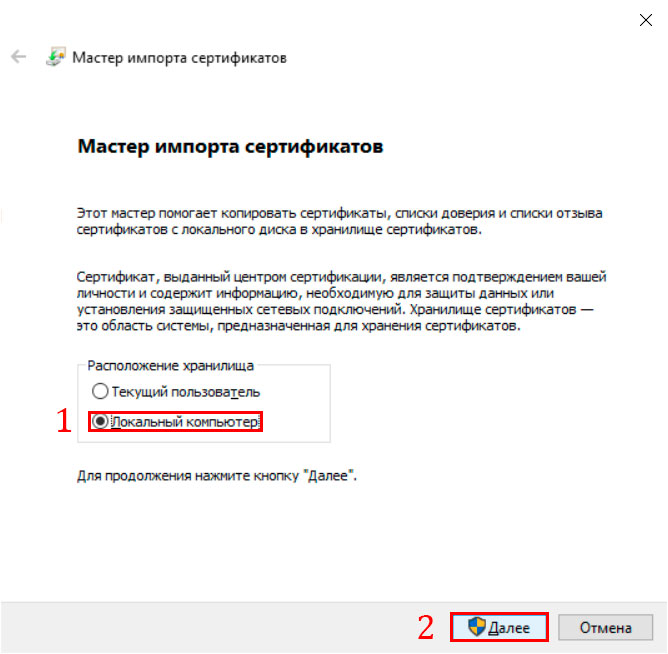
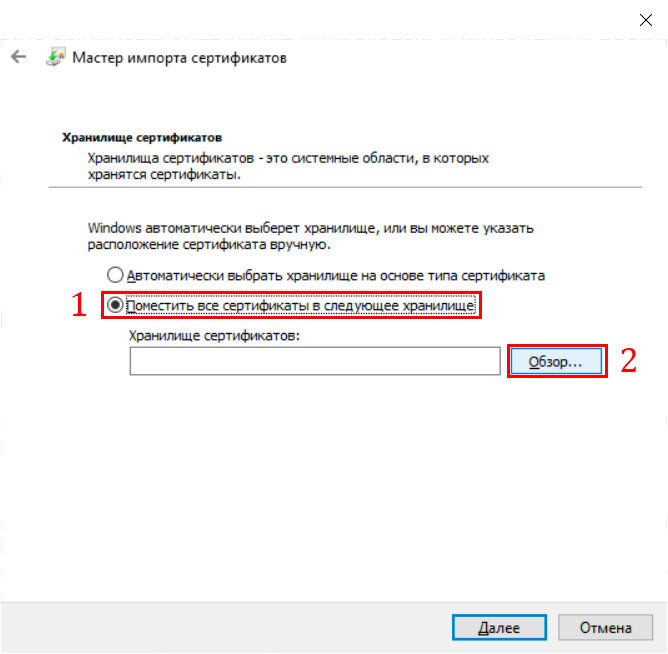
Выбираем «Доверенные корневые центры сертификации» и нажимаем «ОК».
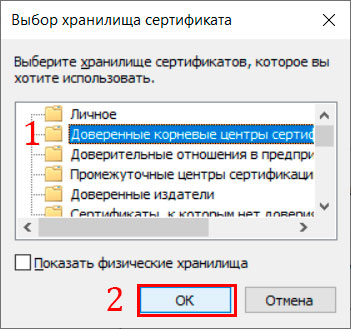
В следующем окне нажимаем «Далее».
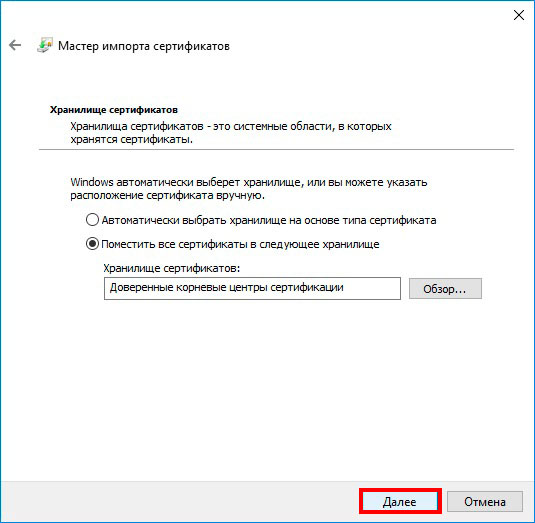
В следующем окне нажимаем «Готово».
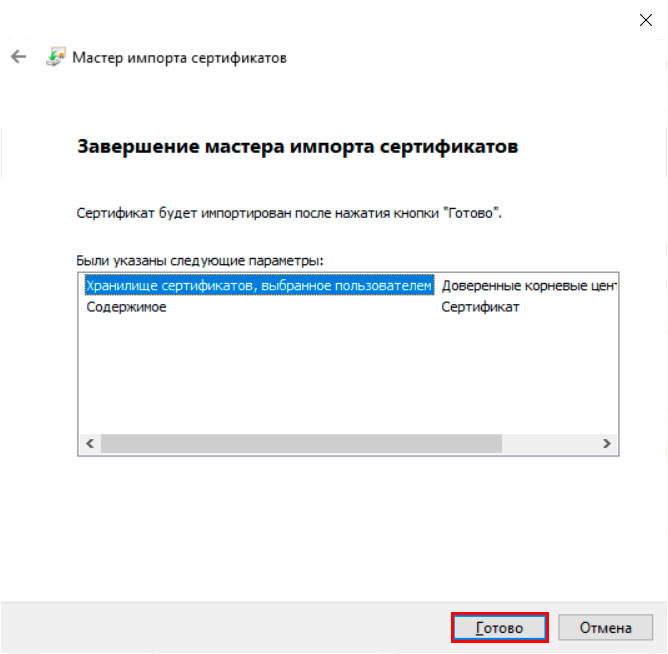
В конце видим сообщение об успешном импорте сертификата. Жмем «ОК».
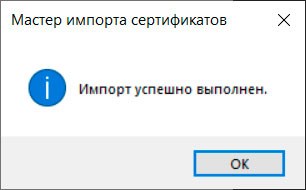
- Корневой сертификат вашего удостоверяющего центра;
- Криптопровайдер (КриптоПро или КриптоАРМ и т.д.);
- Сертификат вашей электронной подписи (физического или юридического лица). Инструкция по установке тут;
- Возможно потребуется КриптоПро ЭЦП Browser plug-in.
Какое-то не соответствие изображений рекомендациям. Рекомендуют выбрать Доверенные корневые. А помещают в Промежуточные. Чему верить?
Спасибо за замечание. Исправили. Помещать сертификат надо в доверенные корневые центры сертификации.
Правильно ли я понимаю, что если мне нужно установить по инструкции TLS Континент , то мне не нужен Крипто про, а то они конфликтуют?
Пока что я вижу что после установки TLS он все равно не хочет нормально распознавать корневые сертификаты наших гостов. «Этот сертификат содержит недействительную цифровую подпись.»
2.2 Так же без установки нового корневого сертификата УЦ ФК ГОСТ 2012 CA «Федеральное казначейство» Действующий по нельзя будет зайти через Континент TLS-клиент по http ссылке на сайты lk2012.budget.gov.ru и buh2012.budget.gov.ru Будет ошибка:
Этот сертификат содержит недействительную цифровую подпись — что делать?

Когда появляется ошибка подписи сертификата
Проблемы с сертификатом в программе КриптоПро появляются при использовании некоторых браузеров. При этом в одном приложение может стабильно работать, но стоит использовать другой, как ошибка тут же появляется. Системное сообщение о сбое появляется еще в том случае, если какие-либо параметры компьютера неправильно настроены. Не точное время, неверная дата и прочее.
Также это случается, если внутренние файлы КриптоПро были нарушены. В этом случае программа не будет работать ни с одним браузером. Остается только заново переустановить утилиту. В некоторых случаях проблема решается установкой обновлений операционной системы.
Устраняем ошибку с цифровой подписью КриптоПро
Разработчик КриптоПро рекомендует использовать для работы только встроенный браузер в Windows — Microsoft Internet Explorer (Microsoft Edge). Это поможет не встречать на пути множество ошибок, которые непросто решить. Но даже используя этот браузер, пользователи сталкиваются с ошибками. При этом если запустить его от имени администратора, то все становится на свои места. КриптоПро работает, сертификаты подписываются. Поэтому, если вы еще не испробовали этот способ, выберите иконку браузера и нажмите по нему правую кнопку мыши (ПКМ). Затем нажмите «От имени администратора».
Если вам помог этот способ избавиться от сообщения «Этот сертификат содержит недействительную цифровую подпись», и программа начала работать:
- Выберите снова ярлык браузера ПКМ и нажмите пункт контекстного меню «Свойства»;
- Затем выберите внизу окна кнопку «Дополнительно»;
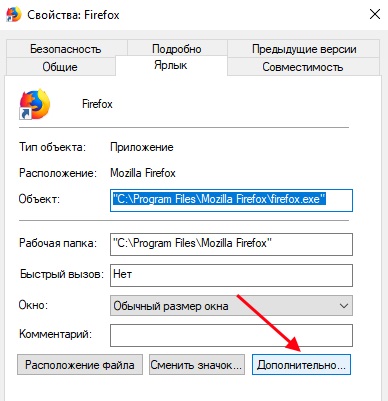
В небольшом окошке выберите пункт «Запуск от имени администратора» и подтвердите свой выбор нажатием «Ок».
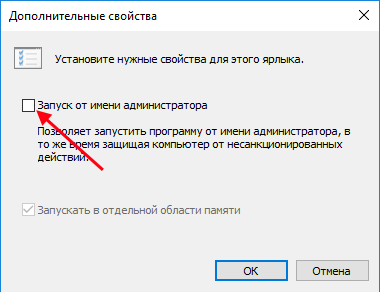
Теперь при каждом запуске вам не нужно будет выбирать иконку ПКМ. По умолчанию КриптоПро будет запущен от имени администратора. Также необходимо проверить права на некоторые файлы в реестре Windows.
- Перейдите по пути, который видите на скриншоте;
- У вас должны быть права на конечные папки этих веток;
- Чтобы это проверить, выберите папку ПКМ и сделайте клик по пункту «Разрешения»;
- Выберите из существующих пунктов «Администраторы»;
- Нажмите пункт «Дополнительно» и откройте «Владелец»;
- Необходимо здесь указать значение «Полный доступ».
Затем снова попробуйте использовать КриптоПро. Проверьте также, чтобы программа видела ключи из контейнера.
Проверка сертификатов и служб КриптоПро
Если предыдущие инструкции не помогли вам устранить неполадку в программе, просмотрите статусы сертификатов в разделе «Доверенные корневые сертификаты». Для этого откройте строку ввода и напишите команду certmgr.msc . Далее откройте службы Windows. Это можно сделать при помощи команды в той же строке (WIN+R) « services.msc ».
- Просмотрите список служб и найдите «Службы инициализации»;
- Нажмите по ней ПКМ и выберите «Свойства»;
- Убедитесь, что служба работает стабильно. Если по каким-то причинам она отключена — включите её и сохраните изменения.
Снова попробуйте подписать документ, чтобы проверить, появляется ли ошибка с недействительной цифровой подписью.
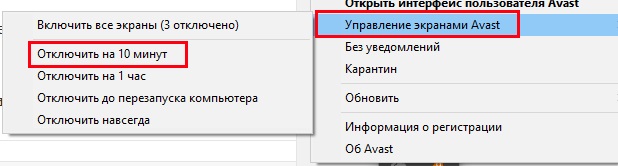
Некоторые антивирусные системы (например, Symantec, AVG) распознают драйвер программного обеспечения КриптоПро, как вирусную угрозу. При их работе в системе некоторые процессы утилиты будут заблокированы. В результате этого вы можете видеть различные ошибки. Поэтому попробуйте деактивировать на время свой антивирус и запустить программу снова.
Антивирусы разных производителей часто можно отключить на время. Это делается через трэй.
- Во всех ОС Windows есть небольшая стрелка, она открывает небольшое окошко с программами, которые работают в фоновом режиме;
- Выберите стрелку, затем нажмите на иконку антивируса ПКМ;
- Нажмите «Сетевые экраны» или «Управление экранами» — в зависимости от ПО пункты могут быть разными;
- Выберите время, на которое вы желаете отключить ПО.
Другие способы устранить ошибку
Если описанные выше способы не помогли исправить ошибку «Этот сертификат содержит недействительную цифровую подпись», тогда попробуйте сменить браузер. Если вы использовали браузер Opera, попробуйте работать с Mozilla Firefox или IE. Если предстоит работать с современными веб-сервисами, стоит использовать Firefox. Это обуславливается тем, что эти веб-службы отказываются работать с IE, особенно со старыми его версиями.
Стоит также проверить правильность даты на компьютере. Выберите ПКМ часы внизу экрана и нажмите «Настройка даты и времени». Установите правильное значение, выберите нужный часовой пояс и сохраните изменения. Затем откройте КриптоПро и снова попробуйте проверить, появляется ли ошибка, когда сертификат содержит недействительную цифровую подпись.
Ошибка «Этот сертификат содержит недействительную подпись» возникает при работе с личными сертификатами, которые используются для подписи электронных документов с использованием КриптоПРО. На разных форумах предлагают разные решения и судя по отзывам многие из них действительно помогают. Один из таких советов меня подтолкнул к решению проблемы. Я хочу поделиться всеми способами решения, которые я узнал, потому-что причины появления этой ошибки могут быть разными.
Наиболее частая причина появления ошибки «Этот сертификат содержит недействительную подпись» кроется в некорректных путях сертификации от личного сертификата до головного удостоверяющего центра, поэтому ее рассмотрим в первую очередь.
Возможные причины появления ошибки:
Эта та самая проблема, с которой пришлось столкнуться мне. Удивительно, но при такой ошибке одни сайты без проблем работают с сертификатом, а другие его просто не замечают. Вероятно, в тех случаях, когда такой сертификат действует, не проверяется путь до головного удостоверяющего центра.
Чтобы устранить ошибку «Этот сертификат содержит недействительную подпись» необходимо восстановить всю цепочку сертификации, установив в хранилище сертификаты всех промежуточных УЦ и Головного удостоверяющего центра.
Открываем хранилище сертификатов при помощью консоли certmgr.msc

Переходим в Личное/Сертификаты. Открываем сертификат, который не работает и переходим на вкладку Путь сертификации.

Как видно на рисунке в качестве корневого удостоверяющего центра указан «Минкомсвязь России», а промежуточного удостоверяющего центра ООО «КОМПАНИЯ «ТЕНЗОР».
В поле состояние сертификата наблюдаем ошибку: «Этот сертификат содержит недействительную подпись».
Теперь нам надо отследить всю цепочку сертификатов, которая содержит промежуточные сертификаты и сертификат головного удостоверяющего центра.
Вернемся на вкладку «Общие», чтобы проверить кем выдан личный сертификат. Сертификат выдан той же организацией, что указана в пути сертификации в качестве промежуточно центра. Здесь все правильно.

Переходим в Промежуточные центры сертификации и проверяем промежуточный сертификат. Здесь видно сообщение «Этот сертификат не удалось проверить, проследив его до удостоверяющего центра сертификации». Вот то место где обрывается путь.

Переходим по ссылке http://e-trust.gosuslugi.ru/CA и находим свой удостоверяющий центр.

Находим в списке сертификат, который соответствует условиям.Средства УЦ: КриптоПРО УЦ 2.0Кем выдан: CN=Головной удостоверяющий центрДействует: текущая дата входит в указанный промежуток дат.
Щелкаем по ссылке в поле «Отпечаток» и скачиваем сертификат.

Этот сертификат необходимо установить в промежуточные центры сертификации.

Переходим в личные сертификаты и проверяeм путь сертификации. Если ошибка исчезла значит все сделано правильно.

В дополнение приведу советы с различных форумов, которые так же помогали в устранении данной ошибки.
Не работают алгоритмы шифрования КриптоПРО CSP
Открываем КриптоПРО CSP и переходим на вкладку «Алгоритмы».Если увидите, что поля алгоритмов пустые значит программа работает некорректно. Переустановите КриптоПРО CSP.

Нарушение прав доступа к ветке реестра.
Решить эту проблему так же поможет полное удаление КриптоПРО CSP с использованием указанной ранее утилиты по очистке следов программы.
Если не поможет, то попробуйте предоставить пользователю, работающему с КриптоПРО CSP, права администратора.
7 thoughts on “ Сертификат содержит недействительную цифровую подпись ”
Молодцы, отличная статья, мне помог первый вариант с установкой промежуточных центов сертификации.
Спасибо, мне помог трюк с установкой промежуточного центра сертификации, с сертификатом sbis.
Большое спасибо! Очень помогли. Единственное нормальное описание где и как найти сертификат промежуточного центра сертификации.
Сертификат ГБ в СУФД проблемы. Установка промежуточного сертификата ФК! Все работает!
не помогло с новыми сертификатами ФСС. как была надпись «Целостность этого сертификата не гарантирована. Возможно он изменён или повреждён «, так она и осталась.
Попробуйте всю процедуру установки необходимых программ и сертификатов на чистом ПК, лучше со свежеустановленной Windows. Если не помогло, то может действительно ваш сертификат поврежден и его необходимо перевыпустить.
Автору спасибо. Все получилось, отличный материал.
Состояние сертификата этот сертификат содержит недействительную цифровую подпись
Для чего нужен сертификат электронной подписи? Что он представляет из себя и какие данные содержит? Рассказываем в нашей статье.
Что такое корневой сертификат ЭЦП
В корневом сертификате содержатся сведения об удостоверяющем центре. Без него работа с электронной подписью невозможна. Где достать корневой сертификат? Как установить? Ответы на эти вопросы — в нашей статье.

Из нашей статьи вы узнаете:
В работе электронной подписи периодически возникают различные ошибки. Иногда они являются результатом неправильных действий пользователя, а иногда — это последствие технических неполадок.
Что такое ЭЦП
Электронная подпись — это атрибут документа, составленного в электронном виде. В зависимости от своего вида ЭЦП может быть равноценной рукописной подписи, а также обеспечивать документы юридической значимостью. Подробнее в нашей статье.
Токены ЭЦП. Обзор основных разновидностей токенов в России
Токенами называют USB-носители, предназначенные для хранения и применения ключа электронной подписи. В России сертифицировано несколько разновидностей токенов. В статье мы рассмотрим наиболее распространённые варианты ключевых носителей и расскажем, по какому принципу их выбирать.
Что такое сертификат ключа электронной подписи
В сертификате ключа ЭЦП содержатся сведения о владельце электронной подписи. В ЭДО сертификат ключа служит подтверждением того, что подтверждением того, что электронная подпись действительно принадлежит её владельцу. Информация о составе сертификата ключа и о том, какие учреждения занимаются выпуском сертификатов — в нашей статье.
Что такое штамп времени в ЭП
В момент подписания электронного документа с помощью ЭЦП формируется атрибут, который называется штамп времени. Он содержит информацию о дате и времени подписании документа. При подписании документа программа для работы с ЭЦП обращается к службе TSA (time stamping authority), которая сообщает точные дату и время, после чего формируется штамп. Рассказываем об этом здесь.
Использование ЭЦП открывает для владельца подписи дополнительные возможности. Но вместе с этим, иногда сопровождается небольшими техническими проблемами, связанными с необходимостью чёткого выполнения действий, связанных с загрузкой сертификатов, авторизацией, установкой необходимого программного обеспечения, а также системных требований к компьютеру.

Важно отметить, что большинство ошибок при работе с ЭЦП можно устранить в домашних условиях, без необходимости привлечения специалистов со стороны.
Ошибка «Этот сертификат содержит недействительную подпись» возникает при работе с личными сертификатами, которые используются для подписи электронных документов с использованием КриптоПРО. На разных форумах предлагают разные решения и судя по отзывам многие из них действительно помогают. Один из таких советов меня подтолкнул к решению проблемы. Я хочу поделиться всеми способами решения, которые я узнал, потому-что причины появления этой ошибки могут быть разными.
Наиболее частая причина появления ошибки «Этот сертификат содержит недействительную подпись» кроется в некорректных путях сертификации от личного сертификата до головного удостоверяющего центра, поэтому ее рассмотрим в первую очередь.
Другие причины появления ошибки: неисправность алгоритмов шифрования КриптоПРО CSP и нарушение прав доступа к ветке реестра.
Проблема с сертификатом
Распространенным явлением во время подписания электронных документов ЭЦП является получение уведомления, что системе не удалось получить доступ к сертификатам, пригодным для формирования подписи.
Здесь причины возникновения неисправности могут быть такими:
- Система не видит личных сертификатов владельца ЭЦП. Выдаются одновременно с оформлением ЭП. Их необходимо загрузить на ваш ПК, и подтянуть в криптопровайдер. В дальнейшем можно загрузить через сайт УЦ. Устанавливаются и прописываются на рабочем месте, предназначенном для работы с ЭЦП. С незарегистрированным сертификатом вы не сможете осуществлять подписание электронных документов.
- Информирование о невалидности сертификатов. Обычно такое возможно в случае, когда заканчивается срок действия сертификата, либо их отзывают. Потребуется обращаться в УЦ, выдавший ЭЦП, для уточнения статуса сертификатов подписи. В некоторых случаях помогает обновление сертификатов на компьютере пользователя. Сделать это можно вручную.
Специалист отдела технической поддержки УЦ
Внимательно читайте природу ошибки, что выдает система. Обычно это ключ к дальнейшему направлению поиска источника проблемы и ее устранению.
Проблема с подписанием ЭПЦ
Причины, вызывающие подобную ошибку весьма разнообразны. Тут можно выделить такие основные направления:
- Закрытый ключ со съемного носителя (диска, флешки, Токена), не соответствует имеющемуся ключу открытого сертификата. Банальный человеческий фактор выбора не того носителя информации с ЭЦП. Если же «правильный» ключ утерян, придется обращаться в Удостоверяющий центр для перевыпуска.
- Недействительный сертификат. Чтобы устранить подобную ошибку потребуется переустановить открытый сертификат. Важно учитывать требования криптопровайдера (инструкции по необходимым действиям) для установки открытых сертификатов.
- Сертификат подписи определяется как не проверенный. Потребуется выполнить переустановку корневого сертификата, сформировавшего ЭП Удостоверяющего центра.
- Закончился срок действия криптопровайдера. Необходимо получить новый лицензионный ключ, позволяющий работать с программным обеспечением криптопровайдера. Информация запрашивается через УЦ, либо владельца ПО.
- Не виден сертификат на носителе. Помогает простая перезагрузка компьютера для устранения ошибка генерации.
- Алгоритм сертификата ЭЦП не поддерживается. Подобная ошибка может возникать при подписании электронной отчетности в налоговую. Потребуется переустановить КриптоПро CSP и проверить его на совместительство с имеющейся у вас на компьютере операционной системой.
23 сен 2020 07:43 — 23 сен 2020 07:49 #16967
от
Sem07 пишет: Здравствуйте. Имеется 4 ЭЦП для работы с СУФД-порталом. Недавно получили СКЗИ для работы с электронным бюджетом. В процессе установки СКЗИ, так же было обновлено КриптоПро 4.0 R3 4.0.9944 до версии 4.0.9963. После установки всего необходимого ПО один из сертификатов стал отображается в КриптоПро с ошибкой «Сертификат содержит недействительную цифровую подпись». С остальными сертификатами все в порядке, определяются как и должны. Данный проблемный сертификат на других ПК определяется без ошибок.
Все сертификаты ГОСТ 2012. В чем может быть проблема?
КриптоПро CSP считает недействительными сертификаты по ГОСТ 20121. Если Континент-АП(с криптопровайдером Код безопасности CSP) установить раньше чем
Нужно удалить 2 раздела реестра от Кода Безопасности CSP:
Автоматически с помощью файла:
«Удалить в реестре разделы от Кода Безопасности CSP, проверка сертификатов ГОСТ2012.bat»
2.1 Аналогичная ошибка, Если Сертификат пользователя выпущен после 18.02.2020
созданый с использованием нового корневого сертификата УЦ ФК(Действительного с 05.02.2020 по 05.02.2035)
Не установлен новый корневой сертификат УЦ ФК ГОСТ 2012 (Действительный с 05.02.2020 по 05.02.2035)
Установка нового корневого сертификата УЦ ФК с помощью автоматического инсталлятора
Нельзя будет зайти на сайты
RuToken 2. 0 для ЕГАИС;
Доброго времени суток.
Для ЕГАИС использовалась JaCarta. Перешли на RuToken 2.0.
Не запускается УТМ, в логах пишет:
2018-11-13 19:44:30,928 ERROR es.programador.transport.updater.h — Ошибка запуска системы обновленияjava.lang.IllegalStateException: PKI хранилище не содержит подходящего сертификата
Все сертификаты на ключе есть. От JaCarta все сносилось под чистую; Потом ставили драйвер RuToken; При входе в личный кабинет на ЕГАИС.РУ показывает два сертификата ГОСТ, хотя в панели управления ничего подобного нет. Причем второй сертификат ИНН: Не указан; КПП:undefined; ФИО: undefined undefined
В панели управления RuToken при попытке просмотреть сертификат ГОСТ в сведениях о сертификате указанно:При проверке отношений доверия произошла системная ошибка. В пути сертификации: только сам сертификат. В состоянии сертификата указанно: Этот сертификат содержит недействительную цифровую подпись.
Однако на ЕГАИС.РУ входит; RSA-ключ сформировался нормально.
Изображение приложить не смог.
Ксения Шаврова
Спасибо, что то пошло не так. Утром все заработало. Странно. Тему можно закрывать.
Vintik
Для информации, иногда замечал, редко но было, что при переустановки драйверов забывают переустановить сам УТМ, но вы надеюсь это сделали.
На второе — иногда папка данных бывает не всегда принималась и потому приходится удалять её, лучший вариант когда там нечего нет и простой запуск.
На третье — при недавней необходимости обновления RSA, он по каким то причинам так же не сразу обновлялся в значение УТМ и так же если всё «выбрано» той же 1С или другой учётной программой, обнулить папку (обычно пишу там дату чтоб была на всякий случай) и запустить по новому.
Основные проблемы в работе ЭЦП
Мы выделили самые часто встречающиеся ошибки в работе КЭП. Ниже мы будем описывать причину проблемы и путь её решения.
Выбранная подпись не авторизована
Такая проблема появляется, когда используется новая КЭП на ЭТП (электронной торговой площадке), если пользователь не был зарегистрирован. То же самое происходит, когда не был зарегистрирован сам сертификат.
Решением данной проблемы является авторизация:
- Выберите «Авторизация ЭЦП» и нажмите кнопку «Пользователь организации».
- Подтвердите выбор нового ключа ЭЦП.
В течение часа подпись будет зарегистрирована и ошибка исчезнет. Если же она всё-таки повторятся, то отключите антивирус или поставьте электронную торговую площадку в исключения.
ЭЦП проставлено сертификатом, на который нет заключённого соглашения
Такая проблема появляется при обращении в ПФР без заключённого с ними соглашения.
Чтобы решить проблему, нужно заключить договор с ПФР в письменном виде. Если же он уже был заключён, нужно проверить соответствие данных в документе с данными в сертификате электронной подписи.
Алгоритм ключа сертификата не поддерживается
Название ошибки говорит само за себя — тут либо программное обеспечение несовместимо, либо неправильно установлена КриптоПро CSP.
В первую очередь нужно проверить компьютер на совместимость с программными средствами. Если здесь всё нормально, то попробуйте переустановить КриптоПро CSP. Также проверьте хранилище сертификатов на наличие там закрытого ключа. В крайнем случае понадобится переустановка операционной системы.
Электронная подпись документа невалидна
Такая ошибка появляется при работе в системах «1С» как следствие того, что на устройстве не установлен корневой сертификат УЦ. Он нужен для подтверждения того, что удостоверяющий центр сертифицирован Минцифры.
Невозможно создание объекта сервером программирования объектов ЭЦП
Подобная проблема может проявиться при подписании электронных документов и при создании запросов в информационных системах.
Ваш сертификат ключа подписи включён в список отозванных
Такая ошибка появляется, когда истекает срок действия сертификата. Решением является продление срока действия.
Если же ошибка возникает, а срок сертификата ещё не подошёл к концу, то нужно установить СОС (список отозванных сертификатов) и перезагрузить компьютер. Если это не помогло, свяжитесь с удостоверяющим центром.
Техническая поддержка продуктов «Астрал-ЭТ» и «1С-ЭТП» работает круглосуточно и поможет решить любую возникшую проблему.
У применения ЭЦП довольно много нюансов, которые в некоторых случаях требуют внимания к себе. Чтобы разобраться в них, мы подготовили материал, в котором вы найдёте ответы на основные вопросы, касающиеся использования ЭЦП.
Читать также: Обучение на фитнес тренера в спб с трудоустройством и сертификатом цены
Как строится путь
Путь строится по принципу иерархии. Наверху стоит корневой ключ проверки от Минкомсвязи России. Этот государственный орган в соответствии с законом “Об электронной подписи” от 06.04.2022 и ГОСТ 2022 г. проводит аккредитацию всех УЦ и разрешает выпускать ЭЦП.
КС (класс сертификации) предоставляется гражданину при получении КЭП, также его можно взять на ресурсе Казначейства Российской Федерации. В цепи доверия этот файл играет важную роль: заверяет, что подпись была произведена в аккредитованной компании.
Следующим звеном становится КС УЦ.
Программный код выдается в комплекте с ключами и содержит:
Данная информация продается уже в закодированном виде и используется только криптопровайдером на компьютере.
Несколько этапов проверки защищают владельца подписи от мошенников, которые не смогут воспользоваться ею без установленных сертификатов.
Какие виды ошибок ЭЦП бывают
Среди наиболее часто встречающихся ошибок в процессе подписания электронных документов электронной подписью выделяют три ключевых блока:
Проблема с подписанием ЭПЦ. Возникает в момент, когда владелец подписи желает использовать ее при подписании электронного документа.
Проблема с сертификатом. Здесь система информирует пользователя об отсутствии (не действительности), либо использовании незарегистрированного сертификата удостоверяющего центра, необходимого для внешней проверки ЭП.
Проблемы при авторизации. Появляется при проверке пользователя, когда владелец электронной подписи впервые пытается зайти на электронную площадку с подтверждением личности через ЭЦП.
Не работают алгоритмы шифрования КриптоПРО CSP
Открываем КриптоПРО CSP и переходим на вкладку «Алгоритмы».Если увидите, что поля алгоритмов пустые значит программа работает некорректно. Переустановите КриптоПРО CSP.
Ошибка при работе в криптоарм
Проблема с недействительной подписью при работе в КриптоАрм может быть вызвана и истекшим сроком сертификата, и тем, что ключ ЭЦП попал в список отозванных сертификатов, и в невозможности построить цепочку сертификатов.
Не запущена служба инициализации
Иногда ошибка недействительности подписи связана со сбоем в службе инициализации. Обнаружить это можно, если попробовать посмотреть любой из закрытых ключей электронной подписи в хранилище.
Ошибка отображения “криптопро”
В таком случае необходимо запустить программу и посмотреть раздел с алгоритмами. Если там не заполнены настройки, то утилиту нужно инсталлировать заново.
“в сертификате содержится недействительная цифровая подпись”
“Тензор” – это крупный IT-холдинг, который занимается разработкой программного обеспечения и производством подписей для компаний и граждан. С электронными печатями этой фирмы иногда случаются сбои: они перестают работать. О том, что у пользователя нет действительной цифровой подписи, можно понять только во время заверения бумаг, когда появится уведомление о неисправности.
Чтобы устранить ошибку работы цифровых ключей, нужно:
- Открыть меню “Пуск”.
- Перейти в раздел “Все программы” и включить “КриптоПро”.
- Кликнуть на сертификаты.
- В строке с хранилищем вписать информацию.
- Открыть вкладку с путями сертификации.
В параметре “Состояние” отобразится неактивный статус, а на странице “Общие” высветится уведомление.
Оно может появиться по нескольким причинам:
- Доверительная цепочка нарушена. Владелец не прописал путь или произошло повреждение файлов.
- Некорректно загружен криптопровайдер.
- Алгоритмы шифрования не включаются.
- У компьютера нет доступа к реестру.
- Веб-обозреватель не получил новое обновление.
- В системных часах стоит неточное время.
Некорректный путь сертификации
Эта та самая проблема, с которой пришлось столкнуться мне. Удивительно, но при такой ошибке одни сайты без проблем работают с сертификатом, а другие его просто не замечают. Вероятно, в тех случаях, когда такой сертификат действует, не проверяется путь до головного удостоверяющего центра.
Чтобы устранить ошибку «Этот сертификат содержит недействительную подпись» необходимо восстановить всю цепочку сертификации, установив в хранилище сертификаты всех промежуточных УЦ и Головного удостоверяющего центра.
Открываем хранилище сертификатов при помощью консоли certmgr.msc
Переходим в Личное/Сертификаты. Открываем сертификат, который не работает и переходим на вкладку Путь сертификации.
Как видно на рисунке в качестве корневого удостоверяющего центра указан «Минкомсвязь России», а промежуточного удостоверяющего центра ООО «КОМПАНИЯ «ТЕНЗОР».
В поле состояние сертификата наблюдаем ошибку: «Этот сертификат содержит недействительную подпись».
Теперь нам надо отследить всю цепочку сертификатов, которая содержит промежуточные сертификаты и сертификат головного удостоверяющего центра.
Вернемся на вкладку «Общие», чтобы проверить кем выдан личный сертификат. Сертификат выдан той же организацией, что указана в пути сертификации в качестве промежуточно центра. Здесь все правильно.
Переходим в Промежуточные центры сертификации и проверяем промежуточный сертификат. Здесь видно сообщение «Этот сертификат не удалось проверить, проследив его до удостоверяющего центра сертификации». Вот то место где обрывается путь.
Переходим по ссылке http://e-trust.gosuslugi.ru/CA и находим свой удостоверяющий центр.
Находим в списке сертификат, который соответствует условиям.Средства УЦ: КриптоПРО УЦ 2.0Кем выдан: CN=Головной удостоверяющий центрДействует: текущая дата входит в указанный промежуток дат.
Щелкаем по ссылке в поле «Отпечаток» и скачиваем сертификат.
Этот сертификат необходимо установить в промежуточные центры сертификации.
Переходим в личные сертификаты и проверяeм путь сертификации. Если ошибка исчезла значит все сделано правильно.
В дополнение приведу советы с различных форумов, которые так же помогали в устранении данной ошибки.
В суфд
Для исправления нужно:
- Установить на ПК Java 6, обновленный до 17-й версии или новее.
- Настроить работу плагинов “Джава” в браузере.
Продление сертификата ЭП
Сертификаты электронной подписи имеют срок годности, по истечении которого нужно обращаться в удостоверяющий центр для продления. Рассказываем, как узнать срок действия сертификата и в каком порядке подаётся заявление на его продление.
Из чего состоит электронная подпись
В состав электронной подписи входят ключевая пара (она состоит из ключей: открытого и закрытого), а также сертификат проверки ключей. Подробности — в нашей статье.
Как сделать КЭП для торгов
Для участия в торгах необходима квалифицированная электронная подпись. Она потребуется на всех этапах — от регистрации на электронной торговой площадке до подписания договора с контрагентом. Чтобы оформить квалифицированную ЭЦП для торгов, необходимо подать заявление в аккредитованный удостоверяющий центр. Детальное описание процедуры выпуска КЭП — в нашей статье.
Что делать, если ЭЦП украли
Кража ЭП — это, безусловно, вопрос, требующий немедленного решения. Как узнать, что электронную подпись украли? Что делать в этом случае? Как предупредить возможную кражу или утерю электронной подписи? Рассказываем в нашей специальной статье.
Получение выписки ЕГРН с помощью электронной подписи
Вопрос получения такого свидетельства актуален при совершении любой сделки с недвижимостью. Заказать выписку можно на бумаге, либо в электронном формате.
Рассказываем, как получить электронную выписку с помощью ЭЦП и сколько это будет стоить.
Что делать если не найден сертификат или не верен
Когда сертификат отсутствует в списке «Ваши Сертификаты», проблема может оказаться в отсутствии коренного сертификата УЦ.
Для устранения этой проблемы необходимо:
- проверить наличие такого сертификата на вашем ПК по пути: «Пуск» — дальше «Все программы» — после этого плагин «КриптоПро» — а уже там «Сертификаты»;
- дальше находим вкладку «Личное», выбираем «Сертификаты»;

- потребуется открыть не отображенный во вкладке сертификат и просмотреть его «Путь сертификации»;
- тут отображаются все цепочки сертификатов в порядке ранжирования. Важно чтобы напротив какого-то из них не стоял желтый, либо красный значок предупреждения. Если подобное присутствует – нажмите на сам сертификат и ознакомьтесь с ошибкой, что выдаст система;
- в зависимости от причины (обычно это окончание действия сертификата, либо не верифицирован) выполните ее устранение.
Чтобы устранить ошибку и перезагрузить отозванный сертификат потребуется выполнить несколько не сложных действий:
- в окне «Свойства браузера» откройте личный сертификат. Попасть туда можно через «Поиск» меню «Пуск». В открытом окошке ищите вкладку «Содержание», дальше вкладку «Сертификаты»;
- после этого во вкладке «Состав» потребуется выбрать позицию «Точки распространения списков отзывов»;
- в следующем блоке под названием «Имя точки распространения» необходимо выполнить копирование ссылки загрузки файла списка отзывов;
- дальше переходим по подсказкам «Мастера импорта сертификатов».
Следующей распространенной проблемой, когда компьютер не видит сертификат на носителе, является сбой в работе программных продуктов компьютера либо Токена (флешки). Обычно помогает простая перезагрузка ПК. Среди прочих популярных проблем этого направления можно выделить такие:
- Система долго распознает носитель ЭЦП. Тут проблема в операционной системе. Ее потребуется обновить до минимального уровня, требуемого для работы с ЭЦП.
- USB-порт работает не корректно. Попробуйте подсоединить Токен (флешку) через другой порт, либо на другом ПК, чтобы убедиться, что проблема не в носителе. Выполните перезагрузку компьютера.
- Если Токин (флешка) не открывается ни на одном компьютере, значит проблема в носителе. Когда ключ был записан в единственном экземпляре на этот носитель – потребуется обращаться в УЦ для перевыпуска ЭЦП.
Важно. Перед вынесением «окончательного вердикта» касательно работоспособности носителя и сертификата, не поленитесь выполнить их проверку через несколько различных источников.
При истечении срока
Удостоверяющий центр ежегодно, при наступлении календарного года, обновляет промежуточный сертификат цифровой подписи. Соответствующее оповещение появится при запуске операционной системы.
Для импорта ключей, можно обойтись без интернета. Проверку файла проводят в автоматическом режиме, при появлении подключения к сети – единожды за период действия ПС.
Дата и время
При неправильной установке даты и времени на компьютере, возможен сбой с появлением предупреждения о недействительности цифровой подписи. Параметры настраивают, входя в соответствующие пункты меню с правой нижней стороны, на панели задач. После обновления данных, необходимо перегрузить компьютер.
Главное – установить причину возникновения проблемы с действительностью сертификата цифровой подписи. После этого восстановление работы системы не составит особенного труда.
Блок “антивирусника”
Иногда защитный софт рассматривает электронные криптографические ключи как угрозу. Часть процессов обмена данными блокируется “антивирусником”, поэтому пользователь не может работать с документами. Если необходимо срочно заверить бумаги, то достаточно просто временно выключить софт. Главное – не забыть выбрать день повторной активации защиты.
Чтобы в будущем проблем не было, стоит выбрать нужные приложения (“КриптоПро”, “Континент АП”) и вставить их в список исключений. Они не будут проверяться при запуске.
Срок действия ключа электронной подписи
Максимальный срок, на который выдаётся сертификат ключа ЭП, составляет 12 месяцев. Чтобы продлить действие сертификата, владелец электронной подписи должен за 14 дней до истечения срока подать заявку на продление действия сертификата. В противном случае работа сертификата будет приостановлена, как только срок его действия истечёт. Подробнее в нашей статье.
Читать также: Маркировка продукции на которую выдан сертификат знаком соответствия принятым в системе
Нет прав доступа к ветке реестра
Решить данную ошибку поможет полное удаление приложения с применением специальных утилит для устранения всех следов. Софт запускают от имени администратора, т.к. иначе он не сможет корректно очистить жесткий диск.
Другие способы устранить ошибку
Если описанные выше способы не помогли исправить ошибку «Этот сертификат содержит недействительную цифровую подпись», тогда попробуйте сменить браузер. Если вы использовали браузер Opera, попробуйте работать с Mozilla Firefox или IE. Если предстоит работать с современными веб-сервисами, стоит использовать Firefox. Это обуславливается тем, что эти веб-службы отказываются работать с IE, особенно со старыми его версиями.
Стоит также проверить правильность даты на компьютере. Выберите ПКМ часы внизу экрана и нажмите «Настройка даты и времени». Установите правильное значение, выберите нужный часовой пояс и сохраните изменения. Затем откройте КриптоПро и снова попробуйте проверить, появляется ли ошибка, когда сертификат содержит недействительную цифровую подпись.
Как получить выписку из ЕГРЮЛ с ЭЦП ФНС
Выписка из Единого государственного реестра юридических лиц содержит все основные сведения о юрлице. Она необходима для того, чтобы удостовериться или подтвердить данные государственной регистрации, уточнить сведения об адресе местонахождения юрлица и др. Выписку в электронном виде можно получить с помощью электронной подписи. Как это сделать? Отвечаем на этот вопрос в нашей статье.
“сертификат содержит недействительную цифровую подпись” – цепочка доверия от минкомсвязи
Доверительная цепь (ЦДС) обязательна для обработки операций. Нельзя заверить документы, если она нарушена.
Как оформить заявление на получение ЭЦП
Согласно правилам оформления ЭП, для получения электронной подписи необходимо подготовить пакет документов и подать заявление в удостоверяющий центр или МФЦ (в зависимости от вида подписи). В статье мы подробно рассмотрим все вопросы оформления электронной подписи: какие документы нужны, в каком порядке происходит получение сертификата и куда нужно обращаться.
Устраняем ошибку с цифровой подписью криптопро
Разработчик КриптоПро рекомендует использовать для работы только встроенный браузер в Windows — Microsoft Internet Explorer (Microsoft Edge). Это поможет не встречать на пути множество ошибок, которые непросто решить. Но даже используя этот браузер, пользователи сталкиваются с ошибками.
При этом если запустить его от имени администратора, то все становится на свои места. КриптоПро работает, сертификаты подписываются. Поэтому, если вы еще не испробовали этот способ, выберите иконку браузера и нажмите по нему правую кнопку мыши (ПКМ).
Если вам помог этот способ избавиться от сообщения «Этот сертификат содержит недействительную цифровую подпись», и программа начала работать:
- Выберите снова ярлык браузера ПКМ и нажмите пункт контекстного меню «Свойства»;
- Затем выберите внизу окна кнопку «Дополнительно»;Нажмите на «Дополнительно»
- В небольшом окошке выберите пункт «Запуск от имени администратора» и подтвердите свой выбор нажатием «Ок».
Теперь при каждом запуске вам не нужно будет выбирать иконку ПКМ. По умолчанию КриптоПро будет запущен от имени администратора. Также необходимо проверить права на некоторые файлы в реестре Windows.
- Перейдите по пути, который видите на скриншоте;
- У вас должны быть права на конечные папки этих веток;
- Чтобы это проверить, выберите папку ПКМ и сделайте клик по пункту «Разрешения»;
- Выберите из существующих пунктов «Администраторы»;
- Нажмите пункт «Дополнительно» и откройте «Владелец»;
- Необходимо здесь указать значение «Полный доступ».
Затем снова попробуйте использовать КриптоПро. Проверьте также, чтобы программа видела ключи из контейнера.
Как выглядит электронная подпись
Увидеть ЭЦП в электронном документе своими глазами в буквальном смысле, конечно, нельзя, потому что это не просто какой-то графический символ. Однако можно, например, проверить документ, чтобы наглядно убедиться, что он подписан с помощью электронной подписи. В статье мы раскроем все основные вопросы, касающиеся подписания документов электронной подписью, а также выясним, какие средства и реквизиты для этого применяются.
Сложности с работой криптопро
Корректность работы программы проверяют в разделе с алгоритмами. Если данная вкладка не заполнена, приложение работает некорректно и требуется переустановка. Инсталлятор скачивают с официального сайта разработчика и устанавливают, предварительно удалив стоящую на ПК программу.
Установленное приложение запускают, перезагрузив компьютер.
В некоторых случаях извещение о недействительном сертификате может быть вызвано не запущенной службой инициализации программы. Для проверки запуска сервиса, необходимо:
- открыть системное окно «Выполнить» в пусковом меню;
- указать в строке services.msc;
- в перечне сервисов отметить «Службу инициализации»;
- запустить службу, сохранив настройки.
Если причина в этом, после перезагрузки проблема исчезнет.
Проверка сертификатов и служб криптопро
Если предыдущие инструкции не помогли вам устранить неполадку в программе, просмотрите статусы сертификатов в разделе «Доверенные корневые сертификаты». Для этого откройте строку ввода и напишите команду certmgr.msc. Далее откройте службы Windows. Это можно сделать при помощи команды в той же строке (WIN R) «services.msc».
- Просмотрите список служб и найдите «Службы инициализации»;
- Нажмите по ней ПКМ и выберите «Свойства»;
- Убедитесь, что служба работает стабильно. Если по каким-то причинам она отключена — включите её и сохраните изменения.
Снова попробуйте подписать документ, чтобы проверить, появляется ли ошибка с недействительной цифровой подписью.
Некоторые антивирусные системы (например, Symantec, AVG) распознают драйвер программного обеспечения КриптоПро, как вирусную угрозу. При их работе в системе некоторые процессы утилиты будут заблокированы. В результате этого вы можете видеть различные ошибки. Поэтому попробуйте деактивировать на время свой антивирус и запустить программу снова.
Антивирусы разных производителей часто можно отключить на время. Это делается через трэй.
- Во всех ОС Windows есть небольшая стрелка, она открывает небольшое окошко с программами, которые работают в фоновом режиме;
- Выберите стрелку, затем нажмите на иконку антивируса ПКМ;
- Нажмите «Сетевые экраны» или «Управление экранами» — в зависимости от ПО пункты могут быть разными;
- Выберите время, на которое вы желаете отключить ПО.
Обзор причин появления ошибки
При появлении оповещения о данной ошибке, требуется установить состояние ключа. Для этого необходимо:
- зайти в меню «Пуск»;
- обратиться к приложению КриптоПро на вкладке с программами, установленными на компьютере;
- нажать на кнопку о сертификатах;
- кликнуть по необходимому сертификату;
- зайти на вкладку, где отмечен путь сертификации.
Причина будет указана в разделе «Общие».
Появление системного оповещения может быть обусловлено следующими обстоятельствами:
- неверным путем сертификации (имеет место чаще всего) – возможно повреждение одного из сертификатов или всех трех компонентов (отмечается недоверенный характер соединения сервера с браузером заявителя или полное отсутствие связи);
- неправильной установкой программы КриптоПро;
- неактивными шифровальными алгоритмами СКЗИ;
- блокированием доступа к отдельным файлам реестра;
- использованием клиентом старой версии браузера;
- установленной недостоверной датой и временем на компьютере.
Порядок дальнейших действий зависит от причины сбоя.
В егаис
Для устранения неполадки нужно:
- Уточнить срок действия личного сертификата.
- Проверить наличие контейнеров на носителе подписи и файлов формата .cer.
- С помощью “КриптоПро” создать новую копию и установить подпись.
- Переместить все содержимое носителя в любое место на компьютере.
- Переустановить криптопровайдер.
Нарушение прав доступа к ветке реестра.
Решить эту проблему так же поможет полное удаление КриптоПРО CSP с использованием указанной ранее утилиты по очистке следов программы.
Если не поможет, то попробуйте предоставить пользователю, работающему с КриптоПРО CSP, права администратора.
Как зарегистрироваться в ЕИС
Единая информационная система в сфере закупок (ЕИС) создана для формирования, обработки и хранения данных о закупках. Это позволяет в значительной мере упростить доступ к сведениям о торгах. Рассказываем, что нужно для регистрации в ЕИС и в каком порядке проходит регистрация.
Как устранить
Чтобы устранить ошибку, нужно проверить адрес OCSP службы в сертификате. В поле «Доступ к информации о центрах сертификации» обычно не ставится пункт «Метод доступа». Сделать это можно так:
- «Пуск»/«Все программы»/«Сертификаты»/«Пользователь»/«Личное»/«Сертификаты».
- В правой части рабочего окна открыть нужный сертификат.
Если данное условие нарушено, то необходимо обратиться в удостоверяющий центр, выдавший электронную подпись, и попросить изготовить новую ЭЦП в формате CAdeS XLONG.
Если создание ЭЦП требует использования штампа времени, то построение цепочки без подписи данного формата невозможно. Для устранения ошибки понадобится установка сертификата тестовой службы штампа времени с официальной страницы удостоверяющего центра, изготовившего ЭЦП в хранилище доверенных центров сертификации.
Если не удается построить цепочку сертификатов, то нужно убедиться в отсутствии проблем с интернетом. Ошибка может возникать при нестабильном сигнале сети. Затем нужно проверить наличие КС удостоверяющего центра. Сделать это просто:
Не запущена инициализация
Иногда сбой возникает при активации службы запуска. Это легко заметить, если посмотреть любой закрытый ключ.
- Открыть командную строку и написать: cmd.
- В новом поле указать: certmgr.msc.
- Проверить статусы всех закрытых подписей.
- Выполнить операцию services.msc.
- Открыть вкладку с алгоритмами и заполнить все строчки.
Создание заявления на получение ЭП
Чтобы оформить на себя электронную подпись электронную подпись, необходимо подать специальное заявление в аккредитованный удостоверяющий центр. Мы подготовили пошаговые инструкции для юридических лиц, индивидуальных предпринимателей, а также физических лиц. С их помощью вы сможете без труда оформить заявку на получение ЭЦП в личном кабинете пользователя сервиса «Астрал-ЭТ».
Ошибка чтения подписи в конкретных сервисах
Если у пользователя нормально работает браузер и сам компьютер, то сбой вызывается проблемой чтения подписи из-за особенностей функционирования сервиса. Она возникает, если появился сбой в обмене пакетами данных.
Ошибка сертификата при работе в егаис
Во время работы в Единой Государственной Автоматизированной Информационной Системе (ЕГАИС) проблема с недействительной подписью возникает реже и обычно из-за отсутствия личного сертификата или повреждения ключевого носителя.
Повреждение файла уфк
Возможно повреждение не конечного, а промежуточного файла, что особенно актуально для Управления Федерального Казначейства (УФК), также выдающего сертификаты цифровой подписи.
ЭЦП данного ведомства необходимо заверять документацию муниципальным и госзаказчикам по итогам аукционов для закупок на государственные нужды.
Если возникают проблемы с заверением документа УФК, при появлении предупреждения о недействительном сертификате цифровой подписи, потребуется:
- в папке «Личное» обратиться к неработающему сертификату и зайти в раздел с путем сертификации; здесь будет отмечен в качестве головного УЦ Минкомсвязи РФ, а промежуточным звеном – УФК; конечный элемент – сертификат держателя;
- проверяют всю цепочку, выявляя причину сбоя;
- возвращаются в папку «Общие», чтобы проверить правильность сведений об организации, выдавшей сертификат электронной подписи;
- после выхода из раздела «Личное», переходят в каталог с промежуточными центрами сертификации.
Читать также: Сертификат соответствия на программное обеспечение документы
Обратите внимание! Если проблема в промежуточном звене, цепочка при построении оборвется в соответствующей точке, о чем будет отмечено на вкладке «Общие».
- заходят в раздел с корневыми сертификатами на сайте УФК;
- скачивают файл сертификата с портала казначейства, сохраняя на компьютере;
- перегружают ПК.
На завершающем этапе проверки, повторно открывают соответствующий сертификат в папке «Личное». При устранении проблемы, появится надпись о действительности документа.
Сбой браузера
Если источником ошибки стал браузер, необходимо:
- Кликнуть на ярлык программы.
- Запустить ее с правами администратора.
Если системные уведомления больше не приходят, тогда в настройках нужно выбрать перманентное включение от имени администратора, после чего браузер автоматически будет получать этот статус. Когда проблема сохраняется, причиной может быть устаревший софт.
Как продлить ЭП для ЕГАИС
Для работы с ЕГАИС нужна КЭП. Поскольку срок действия любой электронной подписи ограничен, возникает закономерный вопрос: как продлить её действие? Рассказываем.
Как проявляется данная ошибка и что сделать, чтобы исправить
Ошибка исполнения функции с информированием о невозможности подписать документ ЭЦП обычно появляется в момент подписания документа.
Система сразу выводит на экран уведомление о непредвиденной ошибке с кратким указанием причины ее возникновения.
Обычно для ее исправления требуются такие действия:
- проверка наличия, срока действия, подлинности сертификатов и выполнение их замены;
- выполнение проверки корректной работы операционной системы компьютера, ее обновление до минимальных допустимых параметров;
- проверка состояния съемного носителя закрытого ключа;
- выявление и устранение ошибок работы криптопровайдера.
Важно. Причина, из-за которой владелец ЭЦП не может нею воспользоваться, может быть комплексной. Поэтому, если не сработал один из предложенных вариантов, проверьте по другим направлениям.
Когда возникает ошибка с недействительной подписью
Электронный сертификат перестает функционировать чаще всего из-за особенностей работы браузера. При этом пользователь может в одном приложении свободно подписывать бумаги, а в другом – нет.
Системное уведомление о сбое появится, если настройки персонального компьютера выбраны неправильно, например, неверно выставлены время, месяц. Также это случается, если файлы программы были повреждены.
После переустановки Windows или установки обновлений сертификаты, имеющие ключи менее 1024 битов, становятся недействительными и блокируются. Для снижения риска компрометации ключей электронной подписи было выпущено специальное обновление, блокирующее ненадежные ключи RSA (криптографический алгоритм, сокращение от Rivest, Shamir и Adleman).

frustrated office worker
Решение
Проблему можно решить несколькими командами, которые задаются через командную строку (комбинация клавиш Win R и введение в поисковом окне cmd).
Чтобы устранить ошибку нужно:
- Открыть командную строку (Win R) и ввести в строке поиска cmd.
- Выполнить команду certmgr.msc.
- Открыть «Доверенные КС» и проверить статус интересующего закрытого ключа.
- Выполнить команду services.msc.
- Посмотреть состояние «Службы инициализации КриптоПро».
- Открыть через «Свойства» КриптоПро вкладку «Алгоритмы».
Отключение антивируса на время
Переустановка os windows
Для этого необходимо знать порядок построения цепочки доверия сертификатов. Она начинается от корневого сертификата ключа, выдаваемого удостоверяющему центру Минкомсвязью РФ.
Далее связь проходит через второй элемент – корневой сертификат удостоверяющего центра, содержащего следующие составляющие:
- данных по УЦ, в том числе дату аккредитации;
- сервисного интернет-адреса (для связи с реестром организации).
Конечный элемент в цепи – СКПЭП, выдаваемый удостоверяющим центром (в том числе закрытый и открытый ключи).
Для решения проблемы, в первую очередь необходимо убедиться в действительности корневого сертификата.
Для этого проверяют наличие и содержание документа от Минкомсвязи, размещенного в папке «Реестры» на вкладке с «Доверенными центрами сертификации» в разделе с сертификатами в каталоге программы в меню «Пуск».
Для восстановления отсутствующего КС потребуется:
- открыть скачанный файл на компьютере;
- нажать по кнопке установки в разделе «Общие»;
- поставить точку в строке, где указано о помещении в следующее хранилище;
- указать на хранилище с доверенными корневыми центрами сертификации;
- нажать на кнопку «ОК» для продолжения инсталляции, подтвердив согласие в диалоговом окне с предупреждением безопасности.
По завершении установки перезагружают ПК.
Если корневой сертификат присутствует, но извещение по-прежнему появляется, необходимо удалить КС и установить заново.
Возможен еще один способ решения проблемы, помогающий не во всех случаях. Если перестановка КС не принесла желаемого результата, переходят к редактору реестра, введя в поисковую строку его название regedit.
После входа в программу, требуется ручное удаление следующих строк:
После перезагрузки компьютера, проверяют статус сертификата цифровой подписи. Все должно восстановиться, при появлении информации о действительном КС.
Как работает ЭП
Применение ЭЦП обеспечивает сохранность данных и неизменность подписанного документа, а также позволяет идентифицировать подписанта. Как же работает электронная подпись? Чтобы ответить на этот вопрос, нужно сначала разобраться как устроена подпись и какие средства шифрования используются для её применения. Об этом и пойдёт речь далее.
Доступ к реестру
Появление сбоя может быть вызвано отсутствием прав редактирования некоторых файлов в реестре операционной системы. Чтобы проверить, открывают командную строку и переходят на путь закрепления прав в операционном реестре:
Для проверки прав изменения конечных папок указанных каталогов, необходимо:
- в контекстном меню папки выбрать надпись о разрешениях;
- нажать на кнопку с администраторами, затем – «Дополнительно»;
- открыть вкладку о владельцах;
- отметить открытие полного доступа.
Еще один способ решения данного вопроса – переустановка программы КриптоПро.
Как решить ошибку “этот сертификат содержит недействительную цифровую подпись”
Перед тем как определиться, что делать со сбоем, нужно найти причину. В основном в сообщении об ошибке назван ее источник.
Проблемы с сертификатом в программе КриптоПро появляются при использовании некоторых браузеров. При этом в одном приложение может стабильно работать, но стоит использовать другой, как ошибка тут же появляется. Системное сообщение о сбое появляется еще в том случае, если какие-либо параметры компьютера неправильно настроены. Не точное время, неверная дата и прочее.
Также это случается, если внутренние файлы КриптоПро были нарушены. В этом случае программа не будет работать ни с одним браузером. Остается только заново переустановить утилиту. В некоторых случаях проблема решается установкой обновлений операционной системы.
Разработчик КриптоПро рекомендует использовать для работы только встроенный браузер в Windows — Microsoft Internet Explorer (Microsoft Edge). Это поможет не встречать на пути множество ошибок, которые непросто решить. Но даже используя этот браузер, пользователи сталкиваются с ошибками. При этом если запустить его от имени администратора, то все становится на свои места.
Если вам помог этот способ избавиться от системного сообщения — «Этот сертификат содержит недействительную цифровую подпись», и программа начала работать:
- Выберите снова ярлык браузера ПКМ и нажмите пункт контекстного меню «Свойства»;
- Затем выберите внизу окна кнопку «Дополнительно»;Пункт «Дополнительно»
- В небольшом окошке выберите пункт «Запуск от имени администратора» и подтвердите свой выбор нажатием «Ок».Пункт «Запуск от имени администратора»
- Перейдите по пути, который видите на скриншоте;Путь для настройки прав КриптоПро в редакторе реестра Windows
- У вас должны быть права на конечные папки этих веток;
- Чтобы это проверить, выберите папку ПКМ и сделайте клик по пункту «Разрешения»;
- Выберите из существующих пунктов «Администраторы»;
- Нажмите пункт «Дополнительно» и откройте «Владелец»;
- Необходимо здесь указать значение «Полный доступ».
Для устранения ошибки нужно:
- Проверить действительность личного сертификата.
- Проверить наличие контейнера на носителе ЭЦП и файла с расширением .cer.
- При помощи КриптоПро сделать копию и установить с копии новый личный сертификат.
- Переместить содержимое ключевого носителя в любое место на ПК, а если данные повреждены и копирование не удается, восстановить при помощи специальной программы (badcopy).
- Переустановить КриптоПро.
Обычно после переустановки программы и повторной загрузки КС проблема исчезает. При повторном появлении ошибки лучше обратиться в техническую поддержку.
Проблемы при авторизации
Часто с подобными неприятностями сталкиваются владельцы ЭЦП, пытающиеся пройти регистрацию, либо авторизацию на различных электронных торговых площадках. Пользователю появляется уведомление, что его подпись не авторизирована.
Обычно проблема кроется:
На различных ресурсах процесс регистрации (авторизации) может существенно отличаться, иметь определенные ограничения, а также блокироваться защитным ПО. Поэтому перед началом процедуры не поленитесь ознакомиться с соответствующей инструкцией и правилами.
В дальнейшем, при работе на самой электронной площадке и попытке подписать электронные документы, могут возникать дополнительные трудности, связанные с такими моментами:
- Необходимости присоединиться к регламенту. Система не даст возможность полноценно работать, если вы не согласитесь с ее условиями.
- Невозможность загрузить файл (файлы). Обычно это ошибка превышения размера информации, что допустима для загрузки. Просто смените формат разрешения файла, чтобы уменьшить его размер.
- Требование использовать определенный браузер (определенную версию браузера). Это системные требования владельца площадки, которые необходимо соблюдать.
- Проблемы со считыванием сертификатов. Потребуется проверить не просрочены ли ваши сертификаты, а также все ли они установлены на ПК.
Что значит er 10002 неопределенная ошибка при проверке ЭЦП, что делать?
Возможно не прошла расшифровка файла ключа. Перезагрузите компьютер. Проверьте, отображается ли съемный носитель ключа ЭЦП, наличие и корректность отображения сертификатов, а также соответствие их (должен быть одинаковый владелец).
Ошибка 52 цифровая подпись
Почему компьютер не видит ЭЦП?
Несоответствие программного продукта операционной системы и съемного носителя (флешки), либо повреждение флешки. Устраняется путем обновления операционной системы до минимально необходимой версии. В случае обнаружения повреждения флешки – может потребоваться перевыпуск ЭЦП удостоверяющим центром.
Почему КриптоПро не отображает ЭЦП?
Потребуется выполнить определенные настройки вашего браузера и добавить программу в меню веб-обозревателя, а также загрузить недостающие сертификаты ЭЦП.
Где на компьютере искать сертификаты ЭЦП?
где вместо «ПОЛЬЗОВАТЕЛЬ» должно стоять наименование вашего ПК
Для проверки наличия личных сертификатов нужно перейти: «Панель управления»/«Свойства обозревателя»/«Содержание»/папка «Сертификаты». Если они личные, то необходима установка КриптоПро.
Для корректной работы подписи необходима версия Java 6 update 17 и выше. Также важно проверить, включены ли в используемом браузере плагины Java. Сделать это можно так:
- для IE: «Сервис»/«Надстройки»/«Панель инструментов». В открывшемся меню все пункты, относящиеся к Java, должны быть активны.
- для Firefox: «Инструменты»/«Дополнение»/«Расширения»/«Плагины». Также в новом окне должны быть активны все пункты, связанные с Java.
Также нужно проверить «Документарный контроль» и очередность подписей, используемый ключевой носитель и соответствие учетной записи.