Где находится хранилище сертификатов Windows 7?
Чтобы найти хранитель сертификатов, нужно отыскать папку под названием certmgr.msc. Сделать это легко через «Пуск». Нажимаем (находится внизу слева) и низу в строке «Поиск» вводим название данной папки. Поисковик без труда ее найдет.
система выбрала этот ответ лучшим
комментировать
в избранное ссылка отблагодарить
владс андро вич [834K]
6 лет назад
Как правило хранение сертификатов производится в системном реестре, просто многие люди, даже при большом желании, не могут их там найти, так как это сложно.
Для упрощения поиска сертифкатов, в наличии системы, имеется встроенная утилита.
Активировать ее можно за счет такой команды как —


После появления за счет нее окна, в котором можно производить разного рода минупуляции, все станет доступно и просто..
комментировать
в избранное ссылка отблагодарить
Рокот ов Влади мир [310K]
6 лет назад
Для того, чтобы вызвать окно сертификатов нужно совершить следующие действия:
Первым пунктом спуститься в левый нижний угол и выбрать значок Windows, в открывшемся поле, в строке поиска набрать или здесь скопировать а там вставить командное имя — certmgr.msc.
Один, два, три — ничего сложного!

комментировать
в избранное ссылка отблагодарить
Алиса в Стран е [377K]
6 лет назад
Прямым простым путем: Компьютер — Диск С — и т.д. хранилище сертификатов найти невозможно. Но мы пойдем другим путем: Открываем меню «Пуск» (кнопочка внизу слева), в нижней строке этого меню набираем команду: certmgr.msc, и перед вами откроется так называемый «Диспетчер сертификатов», внимательно там все изучите, именно оттуда вы сможете проводить с сертификатами Windows различные манипуляции: редактировать, удалять и т.п.
Как посмотреть установленные сертификаты ЭЦП
Посмотреть установленные на компьютере сертификаты электронно-цифровых подписей можно несколькими способами.
Просмотр сертификатов с помощью диспетчера сертификатов
Чтобы вызвать диспетчер сертификатов текущего пользователя, в командной строке или в окне команды «Выполнить» следует набрать certmgr.msc и нажать Enter .
На экране при этом появится окно диспетчера сертификатов для текущего пользователя (см. рис. ниже). Чтобы просмотреть нужные сертификаты, в левой области окна необходимо развернуть папку соответствующего хранилища сертификатов.
В хранилище «Доверенные корневые центры сертификации» должен находиться корневой сертификат Минцифры РФ (ранее — Минкомсвязь РФ), осуществляющего функции головного удостоверяющего центра в России. В хранилище «Промежуточные центры сертификации» должен находиться кросс-сертификат непосредственно того удостоверяющего центра, где были получены цифровые подписи. В хранилище «Личное» хранятся личные сертификаты владельцев цифровых подписей.
Примечание: Если на компьютере установлен КриптоПро CSP, открыть окно диспетчера сертификатов текущего пользователя можно также через соответствующий пункт меню Windows (см. рис. ниже).
Просмотр сертификатов с помощью консоли управления Windows
Для вызова консоли управления Windows (Microsoft Management Console), в командной строке или в окне команды «Выполнить» следует набрать mmc и нажать Enter .
В главном меню появившегося окна консоли необходимо последовательно выбрать в пункты « Файл -> Добавить или удалить оснастку… » (см. рис. ниже).
При этом на экран будет выведено диалоговое окно «Добавление и удаление оснасток» (см. рис. ниже). Здесь в списке доступных оснасток нужно выбрать пункт «Сертификаты» и щёлкнуть по кнопке «Добавить >».
В появившемся диалоге «Оснастка диспетчера сертификатов» (см. рис. ниже) просто щёлкаем по кнопке «Готово», после чего в окне «Добавление и удаление оснасток» (см. рис. выше) нажимаем «ОК».
Дальнейшая работа с окном консоли ничем не отличается от работы с окном диспетчера сертификатов.
Доступ к сертификатам через окно свойств браузера
Получить доступ к сертификатам можно также через окно свойств браузера Internet Explorer. Для этого необходимо найти в Панели управления соответствующий ярлык (см. рис. ниже).
Щёлкнув по ярлыку «Свойства браузера», открываем окно свойств и переходим на вкладку «Содержание». Для вывода списка сертификатов щёлкаем по кнопке «Сертификаты».
Для выбора хранилища в окне «Сертификаты» используются соответствующие вкладки.
Примечание: Чтобы получить доступ к сертификатам через свойства браузеров Chrome или Opera, необходимо в главном меню этих браузеров выбрать пункт «Настройки», а в окне настроек найти раздел «Безопасность» и щёлкнуть по кнопке «Настроить сертификаты».
Другие статьи по схожей тематике
- Установка сертификата ЭЦП на компьютер
- О копировании контейнера закрытого ключа
- Криптографическая утилита КриптоПро CSP
- Что такое электронная подпись
- Как разблокировать Рутокен
- Программы для подписания документов
Практическое руководство. Просмотр сертификатов с помощью оснастки MMC
При создании защищенного клиента или службы в качестве учетных данных можно использовать сертификат . Например, распространенный тип учетных данных — сертификат X.509, который создается с помощью X509CertificateInitiatorClientCredential.SetCertificate метода .
Существует три различных типа хранилищ сертификатов, которые можно изучить с помощью консоли управления (MMC) в системах Windows:
- Локальный компьютер. Хранилище является локальным для устройства и глобальным для всех пользователей на устройстве.
- Текущий пользователь. Хранилище является локальным для текущей учетной записи пользователя на устройстве.
- Учетная запись службы. Хранилище является локальным для определенной службы на устройстве.
Просмотр сертификатов в оснастке MMC
В следующей процедуре показано, как проверить хранилища на локальном устройстве, чтобы найти соответствующий сертификат.
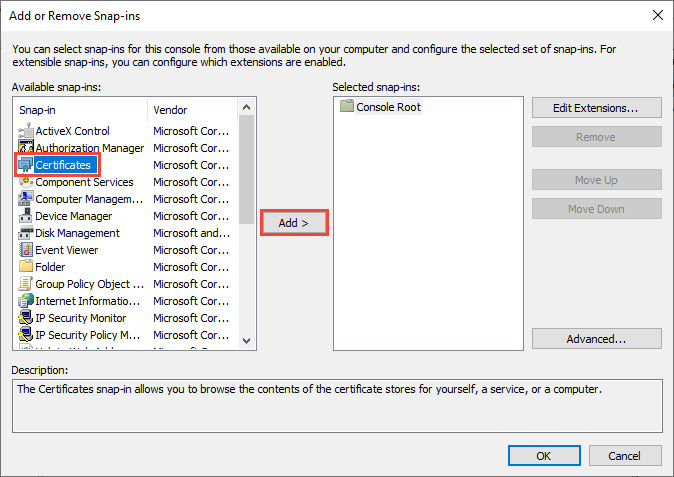
- Выберите Выполнить в меню Пуск и введите mmc. Появится MMC.
- В меню Файл выберите Добавить или удалить оснастку. Откроется окно Добавление и удаление оснасток .
- В списке Доступные оснастки выберите Сертификаты, а затем нажмите кнопку Добавить.
- В окне оснастки Сертификаты выберите Учетная запись компьютера, а затем нажмите кнопку Далее. При необходимости можно выбрать Моя учетная запись пользователя для текущего пользователя или Учетная запись службы для конкретной службы.
Примечание Если вы не являетесь администратором устройства, вы можете управлять сертификатами только для своей учетной записи пользователя.
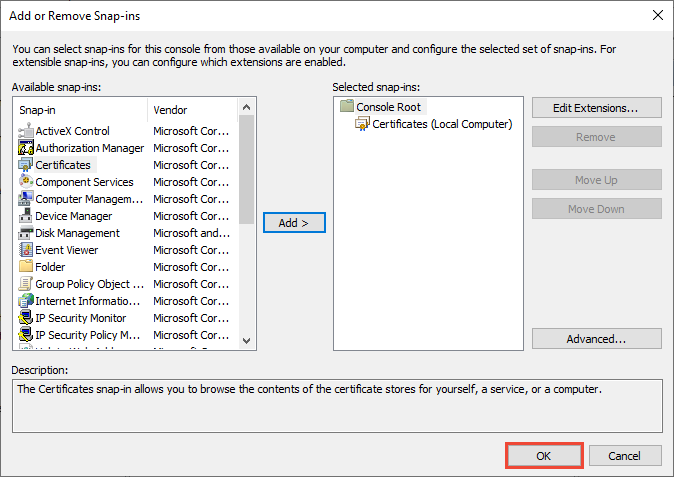
Просмотр сертификатов с помощью диспетчера сертификатов
Вы также можете просматривать, экспортировать, импортировать и удалять сертификаты с помощью средства диспетчера сертификатов.
Просмотр сертификатов для локального устройства
- В меню Пуск выберите Выполнить, а затем введите certlm.msc. Откроется средство диспетчера сертификатов для локального устройства.
- Чтобы просмотреть сертификаты, в разделе Сертификаты — локальный компьютер в области слева разверните каталог для типа сертификата, который требуется просмотреть.
Просмотр сертификатов для текущего пользователя
- Выберите параметр Выполнить в меню Пуск, а затем введите certmgr.msc. Отобразится инструмент диспетчера сертификатов для текущего пользователя.
- Чтобы просмотреть сертификаты, в разделе Сертификаты — текущий пользователь в области слева разверните каталог для типа сертификата, который требуется просмотреть.
См. также раздел
- Работа с сертификатами
- Практическое руководство. Создание временных сертификатов для использования во время разработки
- Практическое руководство. Получение отпечатка сертификата
Каталог сертификатов
Инфраструктура открытых ключей Windows (PKI) сохраняет сертификаты на сервере, на котором размещается центр сертификации (ЦС), а также на локальном компьютере или устройстве. Хранилище ЦС обычно называется базой данных сертификатов, а локальное хранилище называется хранилищем сертификатов.
База данных сертификатов
При добавлении служб сертификатов на сервере Windows Server и настройке ЦС создается база данных сертификатов. По умолчанию база данных содержится в папке %SystemRoot%\System32\Certlog, а имя основано на имени ЦС с расширением EDB. База данных может содержать:
- Выданные сертификаты
- Отозванные сертификаты
- Архивные закрытые ключи
- Запросы сертификатов
Api регистрации сертификатов нельзя использовать для управления базой данных. Процесс регистрации автоматически создает необходимые записи.
Хранилища сертификатов
Службы сертификатов Майкрософт копируют выданные сертификаты и ожидающие или отклоненные запросы на локальные компьютеры и устройства. Хранилище называется хранилищем сертификатов и состоит из следующих логических хранилищ.
| Логическое хранилище | Описание |
|---|---|
| Персональный | Содержит сертификаты, связанные с закрытым ключом, контролируемым пользователем или компьютером. |
| Доверенные корневые центры сертификации | Содержит сертификаты из неявно доверенных центров сертификации (ЦС). |
| Доверительные отношения в предприятии | Содержит списки доверия сертификатов, которые обычно используются для доверия самозаверять сертификаты из других организаций. |
| Промежуточные центры сертификации | Содержит сертификаты, выданные подчиненным ЦС в иерархии сертификации. |
| Объект пользователя Active Directory | Содержит сертификат объекта пользователя или сертификаты, опубликованные в Active Directory. |
| Доверенные издатели | Содержит сертификаты от доверенных центров сертификации. |
| Недоверенные сертификаты | Содержит сертификаты, которые были явно определены как ненадежные. |
| cторонние корневые центры сертификации. | Содержит доверенные корневые сертификаты из центров сертификации за пределами внутренней иерархии сертификатов. |
| Доверенные лица | Содержит сертификаты, выданные пользователям или сущностям, которые были явно доверенными. |
| Другие люди | Содержит сертификаты, выданные пользователям или сущностям, которые были неявно доверенными. |
| Запросы регистрации сертификата | Содержит ожидающие или отклоненные запросы сертификатов. |
API регистрации сертификатов нельзя использовать для указания или получения свойств хранилища или копирования сертификатов в определенные хранилища.