Установка и активация сервера лицензирования RDS на Windows Server 2019/2016

20.07.2021

itpro

Windows Server 2016, Windows Server 2019

комментариев 56
В это статье мы рассмотрим процесс установки, настройки и активации роли сервера лицензирования удаленных рабочих столов (Remote Desktop Licensing) на базе Windows Server 2019 и 2016, а также процедуру установки и активации клиентских терминальных (RDS CAL).
Напомню, что после установки роли терминального сервера Remote Desktop Session Host, пользователи могут использовать его только в течении пробного периода 120 дней, после окончания которого возможность подключения к удаленному RDS серверу пропадает. Согласно схеме лицензирования Microsoft, все пользователи или устройства, подключающиеся к рабочему столу RDS сервера, должны быть лицензированы. Для учета и выдачи терминальных лицензий (RDS CAL) существует отдельная служба в роли RDS — Remote Desktop License Server.
Установка роли Remote Desktop Licensing в Windows Server 2019/2016
Вы можете установить компонент Remote Desktop Licensing на любом сервере домена, не обязательно устанавливать его на одном из серверов фермы RDSH.
Переда началом установки сервера лицензирования RDS нужно добавить данный хост (или убедиться, что у вас есть право на добавление) в доменную группу Terminal Server License Servers, иначе сервер не сможет выдать CAL типа RDS Per User пользователям домена.
Установить службу Remote Desktop Licensing можно через консоль Server Manager. Для этого в мастере Add Roles and Features выберите роль Remote Desktop Services.
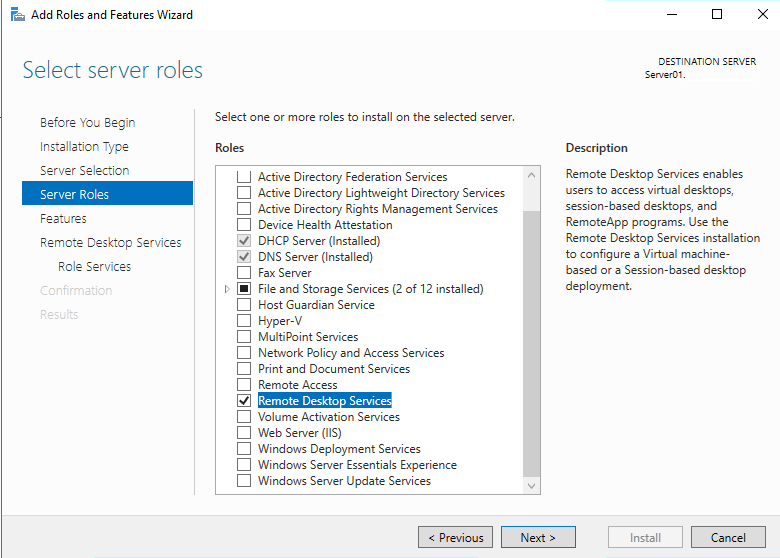
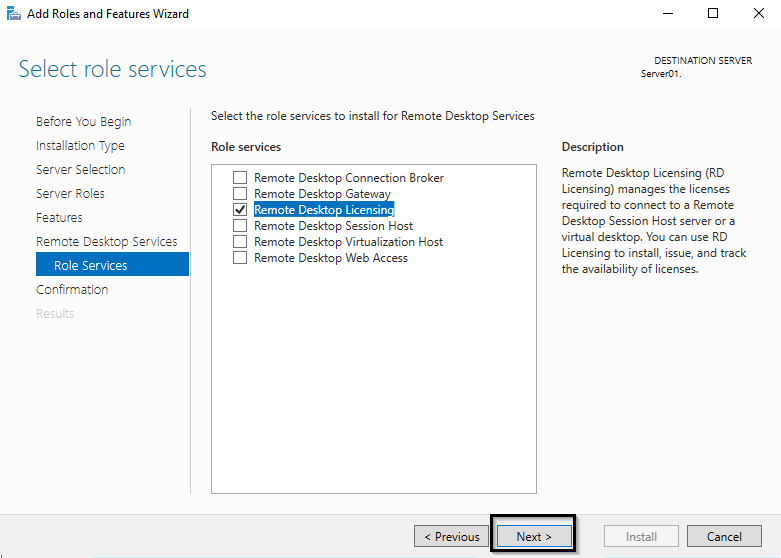
В качестве компонента роли нужно выбрать службу Remote Desktop Licensing.
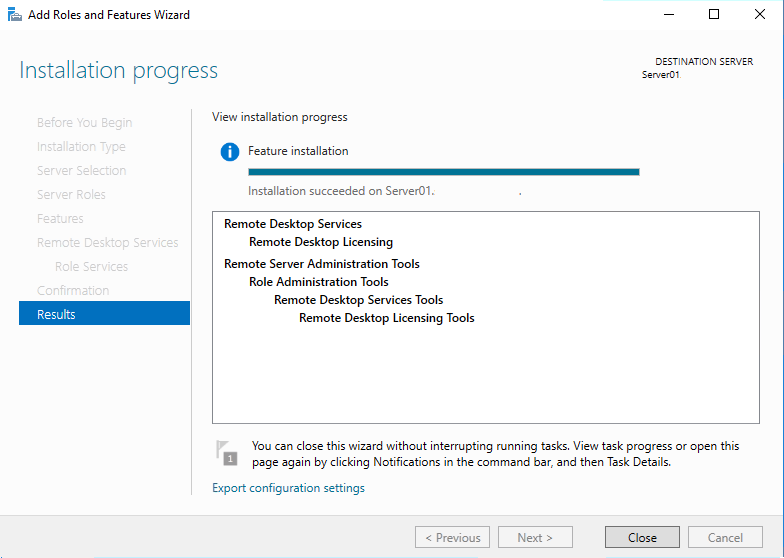
Осталось дождаться окончания установки роли.
Для управления службой RDS-Licensing используется консоль Remote Desktop Licensing Manager — licmgr.exe .
В Windows Server стандартные компоненты и роли проще всего установить с помощью PowerShell. Для установки службы лицензирования RDS и утилиты RD Licensing Diagnoser достаточно выполнить одну команду:
Install-WindowsFeature RDS-Licensing –IncludeAllSubFeature -IncludeManagementTools
Для вывода списка RDS служб, установленных на сервере, используйте команду:
Get-WindowsFeature -Name RDS* | Where installed
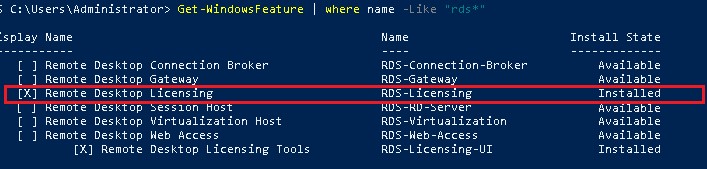
Активация сервера лицензий RDS в Windows Server
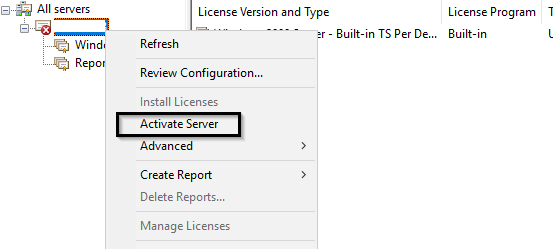
Чтобы сервер лицензирования RDS мог выдавать лицензии клиентам, его необходимо активировать. Для этого, откройте консоль Remote Desktop Licensing Manager (licmgr.exe), щелкните ПКМ по имени вашего сервера и выберите пункт меню Activate Server.
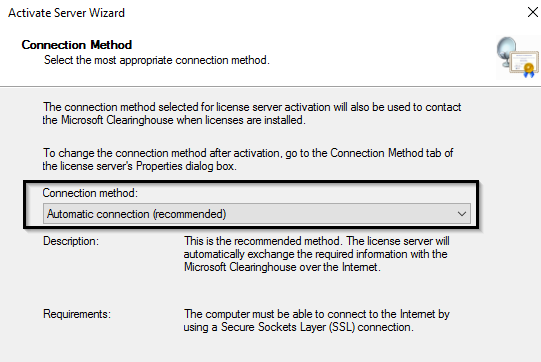
Запустится мастер активации сервера лицензирования RDS, в котором нужно будет выбрать желаемый метод активации. Если ваш сервер имеет доступ в Интернет, он может автоматически подключиться к серверам Microsoft. Если доступа в интернет с сервера нет, можно активировать сервер через веб браузер или по телефону.
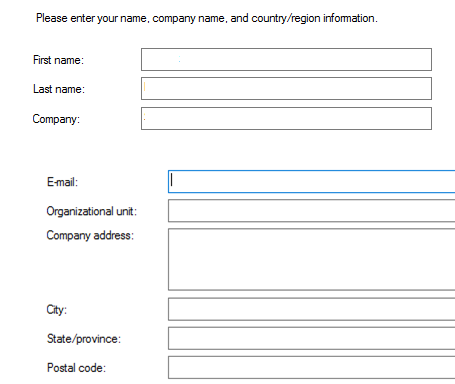
Далее нужно будет заполнить ряд информации о вашей организации (часть полей является обязательными).
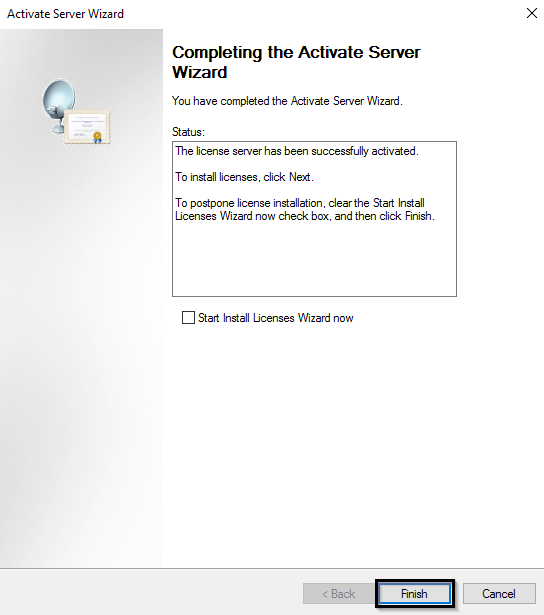
Осталось нажать кнопку Finish.
Щелкните в консоли по имени сервера правой клавишей и выбрать пункт Review Configuration. Здесь можно убедиться, что данный сервер лицензий RDS является активированным и может быть использован для активации RDS клиентов в домене.
- This license server is a member of the Terminal Server License Servers group in Active Directory. This license server will be able to issue RDS Per User CALs to users in the domain, and you will be able to track the usage of RDS Per User CALs.
- This license server is registered as a service connection point (SCP) in Active Directory Domain Services.
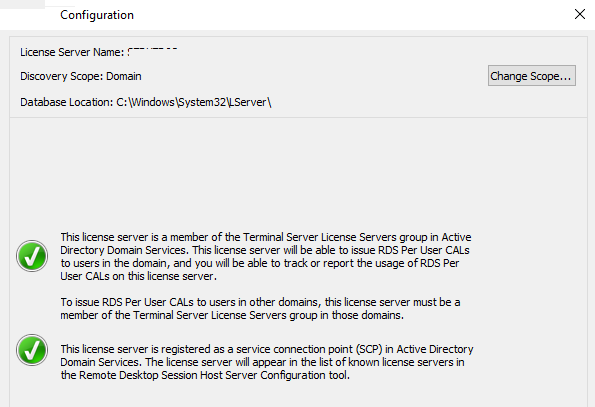
Типы клиентских терминальных лицензий (RDS CAL)
Каждый пользователь или устройство, которое подключается к серверам Remote Desktop Session Host, должно иметь клиентскую лицензию (CAL — client access license). Есть два типа терминальных CAL.
- На устройство (PerDeviceCAL) – это постоянный тип лицензии, назначающийся компьютеру или устройству, которое подключается к RDS серверу более одного раза (при первом подключении устройства ему выдается временная лицензия). Данные лицензии не являются конкурентными, т.е. если у вас 10 лицензий Per Device, то к вашему RDS серверу смогут подключится всего 10 компьютеров. Актуальная OVL лицензия называется так: WinRmtDsktpSrvcsCAL 2019 SNGL OLV NL Each AP DvcCAL
- На пользователя (PerUserCAL) – такой тип лицензии позволяет одному пользователю подключиться к серверу RDS с любого количества компьютеров/устройств. Данный тип лицензий привязывается к учетной записи пользователя в Active Directory, но выдается не навсегда, а на определенный период времени. Лицензия выдается на срок от 52 до 89 дней (случайное число). Актуальная Open Value лицензия этого типа называется так: WinRmtDsktpSrvcsCAL 2019 SNGL OLV NL Each AP UsrCAL .
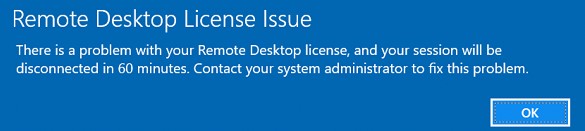
Если вы попытаетесь использовать RDS CAL Per User 2019 в рабочей группе (не в домене), то RDSH сервер будет каждые 60 минут принудительно завершать сеанс пользователей с сообщением: “Проблема с лицензией удаленных рабочих столов и ваш сеанс будет завершен через 60 мин / There is a problem with your Remote Desktop license, and your session will be disconnected in 60 minutes ”. Поэтому для RDS серверов в среде workgroup нужно использовать только лицензирование на устройство — Per Device RDS CAL.
Примечание. Отметим, что 2016 RDS CAL можно установить только на сервере лицензирования под управлением Windows Server 2016 или 2019. Установка RDS CALs для более новые версий Windows Server на предыдущие версии Windows не поддерживается. Т.е. вы не сможете установить 2016 RDS CAL на хост лицензирования Windows Server 2012 R2.
При попытке добавить новые RDS CAL 2019 на Windows Server 2016 появится ошибка:
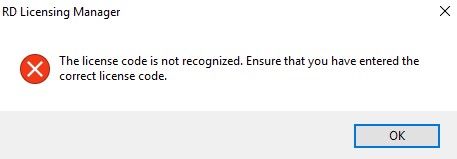
RD Licensing Manager The license code is not recognized. Ensure that you have entered the correct license code.
Установка клиентских лицензий RDS CAL в Windows Server 2019/2016
Теперь на сервер лицензирования нужно установить приобретенный пакет терминальных лицензий (RDS CAL).
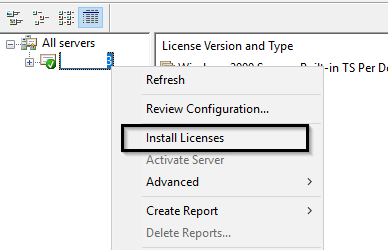
В консоли Remote Desktop Licensing Manager щелкните ПКМ по серверу и выберите Install Licenses.
Выберите способ активации (автоматически, через веб или по телефону) и программу лицензирования (в нашем случае Enterprise Agreement).
В сеть утекло уже довольно много enterprise agreement номеров для RDS (4965437). Найти номера думаю, не составит проблемы. Обычно даже не нужно искать кряки или активаторы.
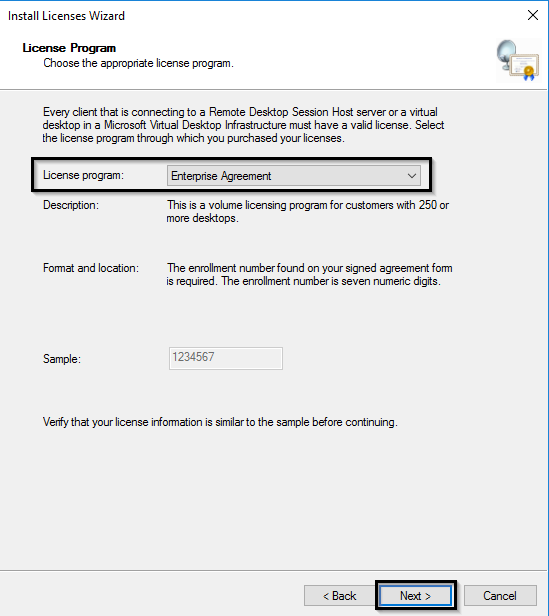
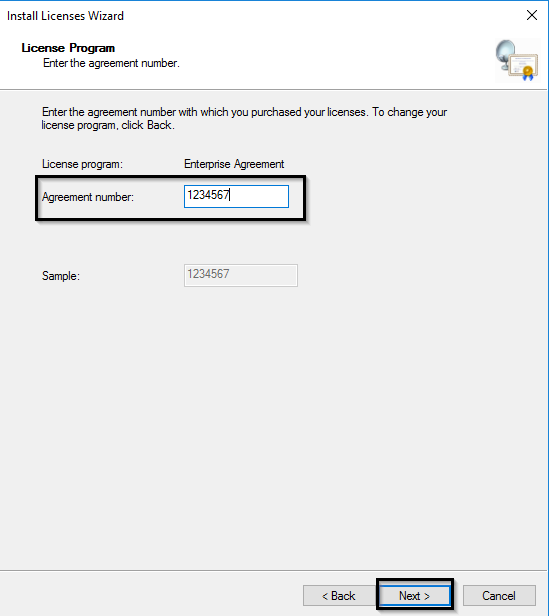
Следующие шаги мастера зависят от того, какой тип лицензирования выбран. В случае Enterprise Agreement нужно указать его номер. Если выбран тип лицензирования License Pack (Retail Purchase), нужно будет указать 25-символьный ключ продукта, полученный от Microsoft или партнера.
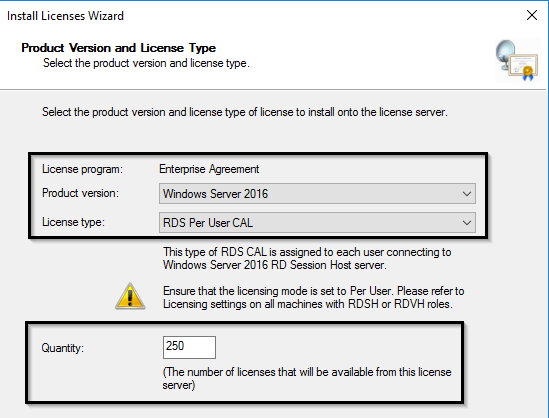
Укажите тип продукта (Windows Server 2016 или 2019), тип лицензии (RDS Per User CAL) и количество терминальных лицензий, которые нужно установить на сервере.
После этого, сервер может выдавать лицензии (RDS CAL) клиентам.
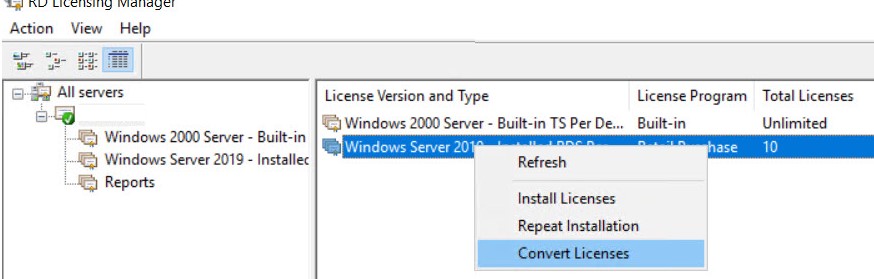
Вы можете сконвертировать RDS лицензии User CAL в Device CAL (и наоборот) с помощью контекстного меню Convert Licenses в консоли RD Licensing Manager.
Если у вас закончились свободные лицензии, вы можете отозвать ранее выданные лицензии RDS Device CAL для неактивных компьютеров с помощью следующего скрипта PowerShell:
$RevokedPCName=”msk-pc2332”
$licensepacks = Get-WmiObject win32_tslicensekeypack | where <($_.keypacktype -ne 0) -and ($_.keypacktype -ne 4) -and ($_.keypacktype -ne 6)>
$licensepacks.TotalLicenses
$TSLicensesAssigned = gwmi win32_tsissuedlicense | where
$RevokePC = $TSLicensesAssigned | ? sIssuedToComputer -EQ $RevokedPCName
Можно отозвать до 20% Per-Device RDS CALs. Per-User CALs отозвать нельзя.
Отчеты об использовании лицензий CAL на RDS
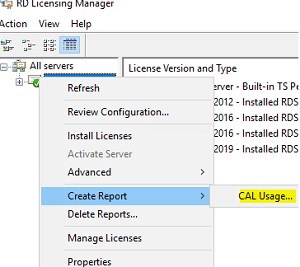
В консоли управления CAL лицензиями RDS можно сформировать отчет по использованию лицензий. Для этого в контекстном меню сервера выберите Create Report -> CAL Usage.
Однако, я предпочитаю использовать PowerShell для построения отчетов об использовании RDS CAL.
Следующий скрипт покажет оставшееся количество лицензий во всех паках RDS CAL:
Import-Module RemoteDesktopServices -ErrorAction Stop
Set-Location -Path ‘rds:’ -ErrorAction Stop
$licenses = (Get-Item -Path RDS:\LicenseServer\LicenseKeyPacks\* | Where-Object Name -Like «-Per User-*»).Name
$total=0;
$issued=0;
foreach ($license in $licenses) $count=(Get-Item -Path RDS:\LicenseServer\LicenseKeyPacks\$license\TotalLicenses).CurrentValue
$total= $total + $count
$count2=(Get-Item -Path RDS:\LicenseServer\LicenseKeyPacks\$license\IssuedLicensesCount).CurrentValue
$issued= $issued + $count2
>
$available = $total — $issued
Write-Host «Total Licenses available: $available»
Вы можете запускать этот PowerShell скрипт через Zabbix и генерировать алерт, если оставшееся количество лицензий меньше, например, 5.
Следующий скрипт позволит получить таблицу по использованию Per User лицензий:
Import-Module RemoteDesktopServices -ErrorAction Stop
Set-Location -Path ‘rds:’ -ErrorAction Stop
$path = “C:\Logs\Reports\RDS_CAL_Report.csv”
$fileName = (Invoke-WmiMethod Win32_TSLicenseReport -Name GenerateReportEx).FileName
$fileEntries = (Get-WmiObject Win32_TSLicenseReport | Where-Object FileName -eq $fileName).FetchReportEntries(0,0).ReportEntries
$objArray = @()
foreach($entry in $fileEntries)$objArray += $entry | select User, ProductVersion, CALType, ExpirationDate
$objArray[-1].User = $objArray[-1].User.Split(‘\’) | select -Last 1
$time = $objArray[-1].ExpirationDate.Split(‘.’) | select -first 1
$objArray[-1].ExpirationDate = [datetime]::ParseExact($time, «yyyyMMddHHmmss», $null)
>
$objArray | Export-Csv -Path $path -Delimiter ‘,’ -NoTypeInformation

Удаление RDS CAL с сервера лицензирования
Если вы хотите перенести свой набор лицензий RDS CAL с одного сервера лицензирования Remote Desktop на другой, вы можете удалить установленные лицензии с сервера лицензирования с помощью PowerShell.
Следующая команда выведет список установленных пакетов RDS лицензий на сервере:
Get-WmiObject Win32_TSLicenseKeyPack|select-object KeyPackId,ProductVersion,TypeAndModel,AvailableLicenses,IssuedLicenses |ft

Найдите значение KeyPackId для пакета RDS CAL, который нужно удалить и выполите команду:
wmic /namespace:\\root\CIMV2 PATH Win32_TSLicenseKeyPack CALL UninstallLicenseKeyPackWithId KEYPACKID
Также вы можете полностью удалить все наборы CAL, пересоздав базу лицензий RDS. Для этого остановите службу Remote Desktop Licensing:
Переименуйте файл C:\Windows\System32\lserver\TLSLic.edb в C:\Windows\System32\lserver\TLSLic.bak и запустите службу:
После этого все RDS CAL лицензии будут удалены, и вы должны активировать их заново.
Настройка серверов RDSH на использование сервера лицензий RDS
После активации службы сервера лицензирования RDS можно перенастроить терминальные сервера RD Session Host на получение лицензий с данного сервера. Выбрать тип лицензий и указать имя терминального сервера из графического интерфейса Server Manager, с помощью PowerShell или групповой политики.
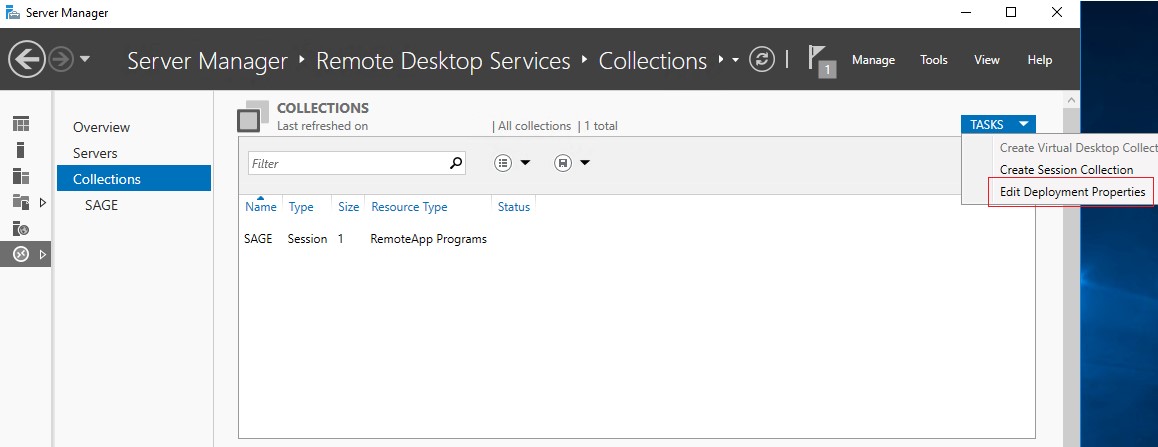
Чтобы изменить адрес сервера лицензирования на хосте RDS, откройте Server Manager -> Remote Desktop Services -> Collections. В правом верхнем меню “Tasks” выберите “Edit Deployment Properties”.
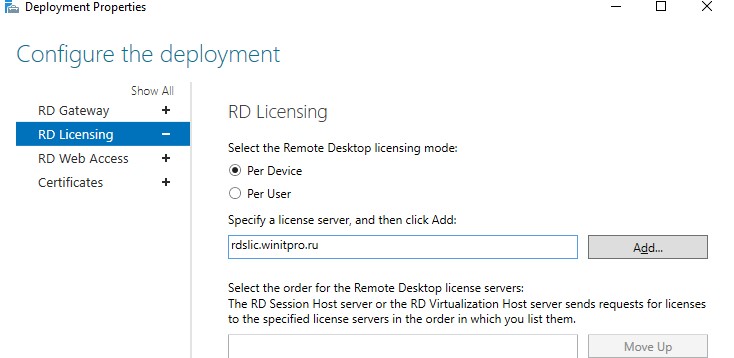
В настройках перейдите на вкладку RD Licensing, выберите тип лицензирования (Select the Remote Desktop licensing mode) и сервер RDS лицензий (Specify a license server). Нажмите Add -> Ok.
Если на RDSH сервере не задан тип лицензирования, вы столкнетесь с ошибкой “Не задан режим лицензирования для сервера узла сеансов удаленных рабочих столов”.
Вы можете изменить адрес сервера лицензирования RDS и тип CAL с помощью PowerShell:
$obj = gwmi -namespace «Root/CIMV2/TerminalServices» Win32_TerminalServiceSetting
Затем укажите желаемый тип лицензирования:
Примечание. 4 указывается, если сервер должен использовать тип лицензирования Per User, 2 – если Per Device.
Теперь можно указать имя сервера лицензирования RDS:
И проверить настройки:
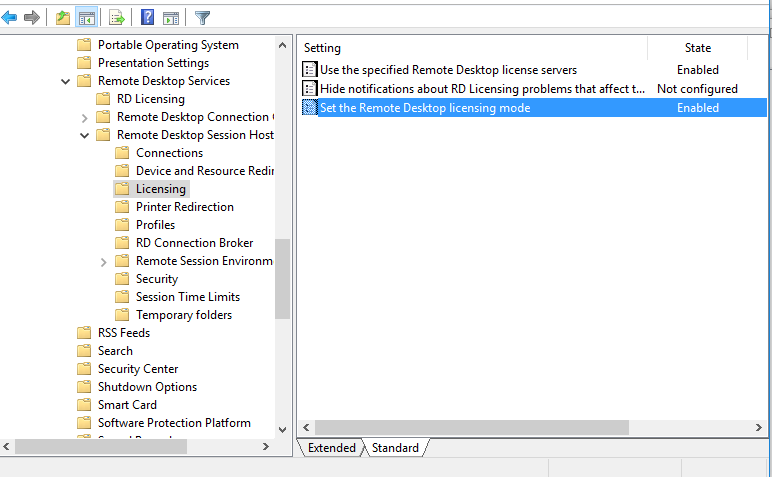
Если вы хотите назначить настройки сервера лицензирования RDS через групповые политики, нужно создать новую GPO и назначить ее на OU с RDS серверами (либо вы можете указать имя сервера лицензирования RDS с помощью локального редактора групповых политик – gpedit.msc ). Настройки лицензирования задаются в разделе: Computer Configuration -> Policies -> Admin Templates -> Windows Components -> Remote Desktop Services -> Remote Desktop Session Host -> Licensing.
В этом разделе имеется 2 интересующие нас политики:
- Use the specified Remote Desktop license servers – здесь указывается адрес сервера лицензирования RDS;
- Set the Remote Desktop licensing mode – выбор метода лицензирования (типа клиентских лицензий – RDS CAL).
alert] Если вы установили RDSH на ознакомительно редакции Windows Server Evaluation, не забудьте перевести его в полноценную версию согласно инструкции. Без конвертации службы RDSH на таком хосте будут работать только 120 дней даже после того, как вы нацелите его на активированный сервер лицензий RDS.[/alert]
Если предупреждений нет, и вы видите сообщение “RD Licensing Diagnoser did not identify any licensing problems for the Remote Desktop Session Host server”, значит RDSH сервер может получать лицензии RDS CAL для пользователей.
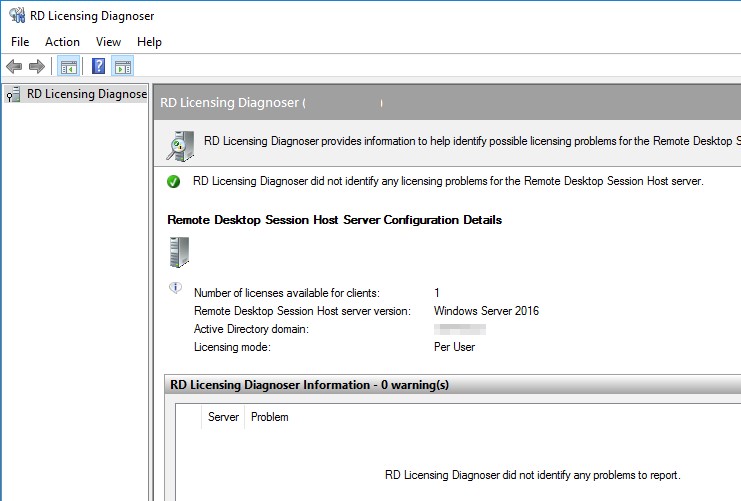
Примечание. В нашем случае после указания нового сервера лицензирования, на RDP клиенте при подключении стала появляться ошибка “The remote session was disconnected because there are no Remote Desktop License Servers available to provide a license”. Решение – удаление ключа L$RTMTIMEBOMB из реестра.
 Предыдущая статья Следующая статья
Активация Windows Server 2016 на KMS сервере
09.07.2018
itpro
Windows Server 2016
комментария 23
В этой статье мы рассмотрим процедуру развертывания и настройки корпоративного KMS сервера, который может активировать новую серверную платформу от Microsoft — Windows Server 2016. Все основные нюансы работы системы KMS активации, описанные в статье FAQ по KMS активации полностью применимы и к Windows Server 2016.
Windows Server 2016 может сам выступать в качестве сервера KMS активации при наличии настроенной роли Volume Activation Services, либо активироваться на другом KMS сервере (здесь есть дополнительные требования).
Установка KMS сервера на Windows Server 2016
В том случае, если KMS сервер в домене отсутствуют, роль Volume Activation Services, реализующую функционал KMS активации, можно установить на Windows Server 2016. Подробно этот процесс установки и настройки роли рассматривать не будем, здесь все аналогичной тому, как это было реализовано на Windows Server 2012 R2 (Установка KMS сервера на базе Windows Server 2012 R2).
Достаточно установит роль Volume Activation Services. Сделать это можно из консоли Server Manager или из PowerShell (быстрее и проще):
Install-WindowsFeature -Name VolumeActivation -IncludeAllSubFeature –Include ManagementTools
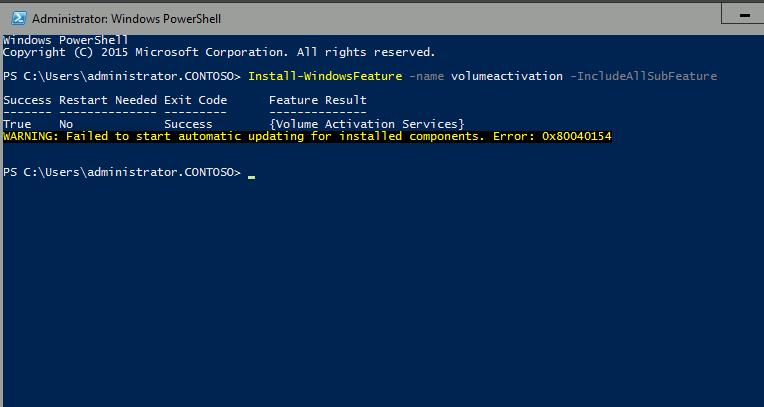
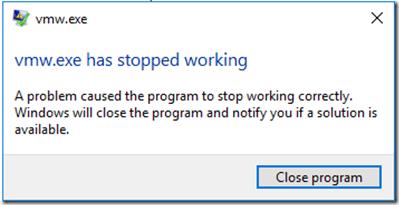
Примечание. В моем случае, при попытке настройки роли Volume Activation Services с помощью графического мастера, появлялась ошибка “vmw.exe has stopped working”. Как-то победить ее не получилось, так что все дальнейшие операции настройки KMS сервера выполнялись из командой строки.
Обновление текущего KMS сервера для поддержки активации Windows Server 2016
В том случае, если в вашей организации уже развернут KMS сервер на одной из предыдущих версий Windows, совсем не обязательно разворачивать новый Server 2016 с ролью KMS сервера. Возможно проапгрейдить имеющийся сервер для поддержки KMS активации Server 2016.
Если ваш KMS сервер работает под управлением Windows Server 2012, нужно установить два обновления, ссылки на которых имеются в следующих KB:
- KB3058168https://support.microsoft.com/en-us/kb/3058168 (это обновление требуется для поддержки KMS активации клиентов Windows 10)
- KB3172615https://support.microsoft.com/en-us/kb/3172615 — обновление, позволяющее активировать клиентов Windows Server 2016 и Windows 10 LTSB (1607)
В том случае, если KMS хост развернут на Windows Server 2012 R2, требуется установка обновлений из следующих KB:
- Как и в предыдущем случае KB3058168
- KB3172614https://support.microsoft.com/kb/3172614
Для роли KMS на Windows Server 2008R2 (эта версия ОС находится в режиме расширенной поддержки), таких обновления нет. Таким образом, использовать KMS на Windows Server 2008 R2 для активации Windows Server 2016 или Windows 10 Enterprise 2016 LTSB нельзя.
Активация KMS сервера CSVLK ключом
После установки / обновления KMS сервера, нужно активировать его ключом CSVLK (так называемый KMS Host Key). Получить этот ключ можно с сайта Microsoft Volume License (VLSC). Нужный ключ называется Windows Srv 2016 DataCtr/Std KMS и находится в разделе License -> Relationship Summary -> Product Keys.
Затем нужно установить ключ командой:
cscript.exe %windir%\system32\slmgr.vbs /ipk
и активировать KMS сервер
cscript.exe %windir%\system32\slmgr.vbs /ato
В том случае, если система изолированная от интернета, активировать KMS сервер можно по телефону:
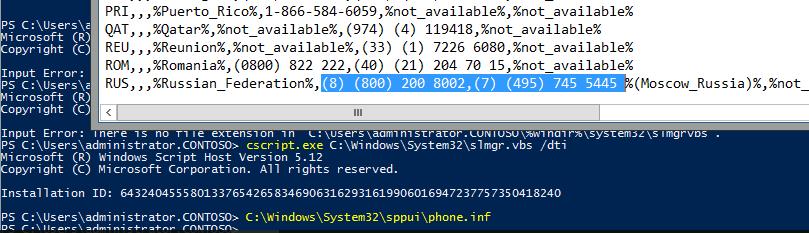
Получим ID установки (Installation ID)
cscript.exe %windir%\system32\slmgr.vbs /dti
Звоним в центр активации Microsoft своей страны (список телефонов есть в файле %windir%System32\SPPUI\Phone.inf) и получаем свой код подтверждения (confirmation ID)
И применяем код:
cscript.exe %windir%\system32\slmgr.vbs /atp
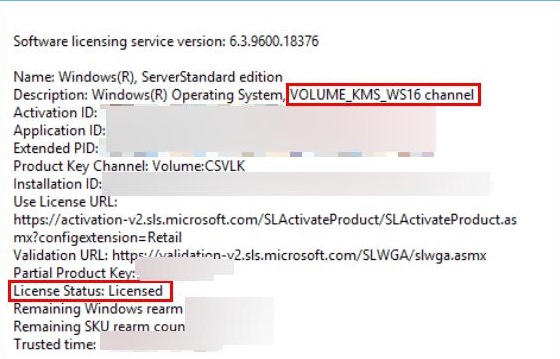
Проверить успешность активации KMS сервера можно с помощью команды:
cscript.exe %windir%\system32\slmgr.vbs /dlv
На успешность активации KMS хоста указывают значения VOLUME_KMS_WS16 channel и License Status: Licensed.
Активация Windows Server 2016 на KMS сервере
После активации KMS сервер может активировать компьютеры с Windows Server 2016. Для активации на клиенте должен быть указан специальный публичный ключ установки клиента KMS ( представлен ниже).
Указать ключ установки можно так:
cscript.exe %windir%\system32\slmgr.vbs /ipk xxxxx-xxxxx-xxxxx-xxxxx-xxxxx
Зададим адрес KMS сервера (не обязательно при наличии в домене DNS записи SRV (_VLMCS), по которой клиент может сам найти KMS сервер в домене).
cscript.exe %windir%\system32\slmgr.vbs /skms kms-server.winitpro.ru:1688
И активируем ОС:
cscript.exe %windir%\system32\slmgr.vbs /ato
Публичные KMS ключи для Windows Server 2016
Список общедоступных KMS ключей для разных редакции Windows Server 2016 представлен в таблице ниже:
Активация Windows Server 2016 через Active Directory Based Activation
Как и в случае с Windows 2012, Windows Server 2016 поддерживает автоматическую активацию в домене через AD — Active Directory Based Activation (ADBA). Как и ранее, для работы этого типа активации, нужно соответствующим образом настроить службу Volume Activation Services (подробности описаны здесь)
Предыдущая статья Следующая статья
Читайте далее в разделе Windows Server 2016

Внедряем User Profile Disks в Windows Server RDS
Конвертирование ознакомительной (Evaluation) версии Windows Server 2019/2016 в полную
Настройка параметров прокси-сервера в Windows с помощью групповых политик
Установка и активация сервера лицензирования RDS на Windows Server 2019/2016
Конвертирование ознакомительной (Evaluation) версии Windows Server 2019/2016 в полную
01.12.2022
itpro
Windows Server 2016, Windows Server 2019, Windows Server 2022
комментариев 65
Microsoft предлагает всем желающим познакомится с возможностями серверной платформы Windows Server 2019 или Windows Server 2016 с помощью ознакомительных версий StandardEvaluation или DatacenterEvaluation. Заполнив небольшую форму, вы можете бесплатно скачать Windows Server 2019 on-premises Free Trial или Windows Server 2016 Evaluation здесь. После установки Windows Server Evaluation у вас есть 180 дней на тестирование ее возможностей. В течении этого времени вам доступен полный функционал Windows Server 2019/2016/2022.
При использовании Evaluation версии Windows Server на рабочем столе показывается текущая редакция и время до окончания льготного периода ( Windows License valid for 180 days ).
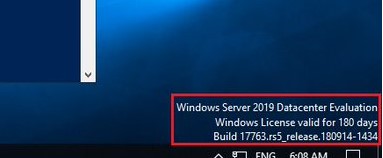
Также вы можете вывести оставшийся срок действия вашей ознакомительной версии Windows Server с помощью команды:
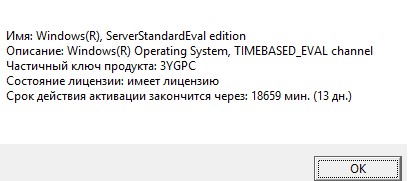
Slmgr /dli
Имя: Windows, ServerStandardEval edition Описание: Windows Operating System, TIMEBASED_EVAL channel Состояние: имеет лицензию Срок действия активации закончится через: xx мин (xx дней)
Есть способ продлить срок ознакомительного использование Windows Server Evaluation на дополнительный 180 дней с помощью команды: slmgr /rearm
Такое продление ознакомительного периода можно делать до 5 раз. Таким образом максимальный срок использования Windows Server Free Trial можно продлить до 3 лет ( 180 * 6 ). Однако по условиям использования Evaluation версий Microsoft вы не должны использовать ознакомительную версию в коммерческих целях или продуктивных задачах – только тесты и знакомство с функционалом.
По истечении срока пробного периода Windows Server начинает требовать активацию и выключаться через каждый час работы со следующим текстом в журнале событий системы:
Процесс C:\Windows\system32\wlms\wlms.exe () инициировал действие "Завершить работу" для компьютера от имени пользователя NT AUTHORITY\СИСТЕМА по причине: Другое (Запланированное) Код причины: 0x80000000 Тип выключения: Завершить работу Комментарий: Истек срок действия лицензии для этой установки Windows. Компьютер завершает работу.
Log Name: Application Source: WLMS Event ID: 100 Description: The license period for this installation of Windows has expired. The operating system will shut down every hour.
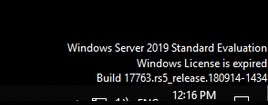
Фон рабочего стола при этом становится черным, а в нижнем правом углу уведомление Windows Licenses is expired . Если вы умудрились запустить продуктивные задачи на ознакомительной версии Windows Server Evaluation, и хотите сконвертировать ее в полноценную редакцию Windows Server с сохранением данных без полной переустановки операционной системы, эта статья должна вам помочь.
До каких редакции можно обновить ознакомительную Windows Server?
Если открыть окно с вводом ключа продукта в Evaluation редакции Windows Server и попытаться указать KMS ключ или Retail/MAK ключ, появится предупреждение “ This edition cannot be upgraded ”, т.е. апгрейд данной редакции невозможен.
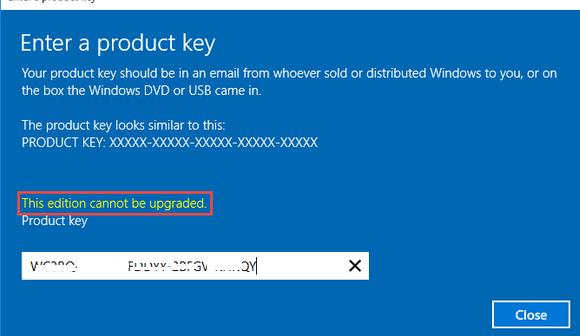
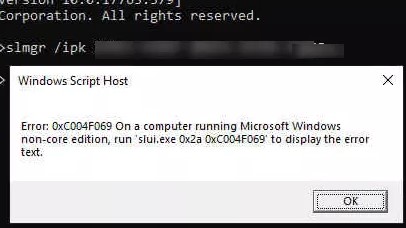
При попытке установить retail ключ Windows Server с помощью утилиты slmgr.vbs ( slmgr /ipk xxxxx-xxxxx-xxxxx-xxxxx-xxxxx ) появится ошибка:
Error: 0xC004F069. On a computer running Microsoft Windows non-core edition, run ‘slui.exe 0x2a 0xC004F069’ to display the error text.
Если выполнить указанную команду, появится описание ошибки:
The Software Licensing Service reported that the product SKU is not found.
Но не все так печально :).
С помощью DISM нужно убедиться, что у вас используется именно ознакомительная версия Windows Server. Запустите команду строку с правами администратора и выполните:
DISM /online /Get-CurrentEdition

Как вы видите, в строке Current Edition указано, что текущая редакция — ServerStandardEval.
Теперь с помощью DISM выведем список редакций Windows Server, до которых можно обновить текущую Eval версию:
DISM /online /Get-TargetEditions
Editions that can be upgraded to: Target Edition : ServerStandard Target Edition : ServerDatacenter
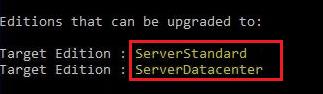
Т.е. текущая редакция ServerStandardEval может быть обновлена до следующих редакций Windows Server 2016 / Windows Server 2019: ServerDatacenter или ServerStandard.
Ограничения при апгрейде ознакомительной версии WindowsServer
Несколько ограничений метода конвертации ознакомительной редакции Windows Server, рассмотренного ниже:
- Нельзя выполнить апгрейд редакции сервера с ролью контроллера домена Active Directory Domain Services. Его придется сначала понизить до рядового сервера (проверьте, что на этом DC не запущены FSMO роли AD, передайте их на другие контроллеры домена если нужно);
- Если на сервере настроен NIC Teaming, перед обновлением его нужно отключить;
- Нельзя напрямую перейти со старшей редакции на младшую. Т.е. апгрейд Windows Server Eval Datacenter до Windows Server Standard Full невозможен. Сначала вам нужно обновить свою редакцию до Windows Server Datacenter Full, а потом воспользоваться небольшим трюком по даунгрейду редакции Windows Server (ссылка в конце статьи).
- Можно выполнить конвертацию как полной GUI версии Windows Server, так и версии Windows Server Core (конвертирование ознакомительной версии Server Core поддерживается начиная с релиза Windows Server 2016 14393.0.161119-1705.RS1_REFRESH);
Windows Server 2016: преобразование Evaluation версии в полную
Для апгрейда ознакомительной версии Windows Server в полноценную нужно использовать общедоступные KMS (GVLK) ключ для Windows Server 2016.
Преобразование выполняется через командную строку с помощью утилиты DISM. Например, чтобы выполнить апгрейд Eval редакции до Retail версии Windows Server 2016 Standard, используйте команду:
dism /online /set-edition:ServerStandard /productkey:WC2BQ-8NRM3-FDDYY-2BFGV-KHKQY /accepteula
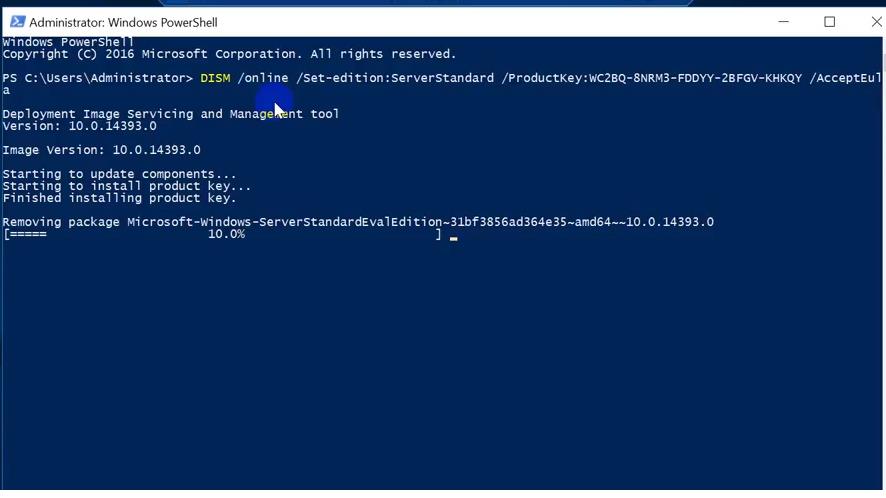
Если вместо публичного GVLK ключа, вы укажите в команде DISM ваш собственный MAK или Retail ключ продукта Windows Server, появится ошибка:
Error 1168 The specified product key could not be validated. Check that the specified product key is valid and that it matches the target edition.

При конвертации всегда используйте GVLK ключ Microsoft, потом вы его замените на ваш собственный ключ продукта.
Некоторые пользователи жалуются, что иногда при выполнении команды DISM /set-edition она зависает на 10%. В этом случае рекомендуем найти и остановить службу Software Protection Service (Защита программного обеспечения) командой Stop-Service sppsvc -Force и ограничить доступ ОС в Интернет (можно даже отключить сервер от локальной сети).
После применения команды (появится сообщение Command completed successfully ) нужно перезагрузить сервер и убедится, что установлена полноценная версия Standard.
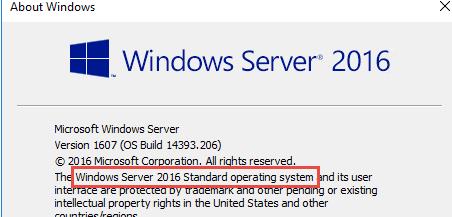
Для апгрейда Windows Server 2016 Eval до Datacenter редакции, нужно использовать другой GVLK ключ. Полностью команда апгрейда выглядит так:
DISM /online /Set-Edition:ServerDatacenter /ProductKey:CB7KF-BWN84-R7R2Y-793K2-8XDDG /AcceptEula
Если в вашей сети развернут KMS сервер (что такое KMS активация), то для активация операционной системы на нем нужно выполнить команду:
slmgr /ipk WC2BQ-8NRM3-FDDYY-2BFGV-KHKQY (это ключ для Windows Server Standard, для Datacenter используется другой ключ, он указан выше).
slmgr /ato
Если KMS сервера нет, вы можете указать ваш MAK или Retail ключ Windows Server и активировать ОС как обычно: через Интернет или по телефону.
Удалите текущий ключ:
slmgr.vbs /upk
slmgr.vbs /cpky
Задайте ваш MAK или retail ключ
slmgr.vbs /ipk xxxxx-xxxxx-xxxxx-xxxxx-xxxxx
Активируйте Windows Server:
slmgr.vbs /ato
Windows Server 2019: конвертирование ознакомительной версии в полноценную
Для преобразования Windows Server 2019 EVAL в полноценную версию нужно использовать GVLK (KMS) ключи для Windows Server 2019. В остальном процедура аналогичная.
Конвертировать Windows Server 2019 Evaluation в Windows Server 2019 Standard:
dism /online /set-edition:ServerStandard /productkey:N69G4-B89J2-4G8F4-WWYCC-J464C /accepteula
Чтобы конвертировать Windows Server 2019 Evaluation в Windows Server 2019 Datacenter, выполните:
dism /online /set-edition:ServerDatacenter /productkey:WMDGN-G9PQG-XVVXX-R3X43-63DFG /accepteula
Подтвердите выполнение команды, перезагрузите сервер. После перезагрузки убедитесь, что ваша Eval редакция Windows Server преобразовалось в полноценную retail.
Windows Server 2022: конвертация ознакомительной версии в розничную
Хотя официальная версия RTM версия Windows Server 2022 еще не выпущена, Microsoft уже опубликовала общедоступные KMS client setup (GVLK) ключи для этой версии ОС.
Команда для конвертации Windows Server 2022 Evaluation редакции в Standard:
dism /online /set-edition:serverstandard /productkey:VDYBN-27WPP-V4HQT-9VMD4-VMK7H /accepteula
Конвертировать в Windows Server 2022 Datacenter:
dism /online /set-edition:serverdatacenter /productkey:WX4NM-KYWYW-QJJR4-XV3QB-6VM33 /accepteula
Полный список KMS client setup ключей от Microsoft для всех поддерживаемых версий Windows доступен здесь http://technet.microsoft.com/en-us/library/jj612867.aspx.
Возможные ошибки DISM:
-
The current edition cannot be upgraded to any target editions — значит вы пытаетесь конвертировать Datacenter редакцию в Такое направление обновления не поддерживается.
Есть неофициальный способ даунгрейда редакции Windows Server с Datacenter до Standard.
Утилита DISM также позволяет обновить редакцию Windows 10 до более высокой без переустановки.
Предыдущая статья Следующая статья
Читайте далее в разделе Windows Server 2016 Windows Server 2019 Windows Server 2022
Просмотр и анализ логов RDP подключений в Windows
Ошибка RDP подключения: CredSSP encryption oracle remediation
Запуск программы без прав администратора и подавлением запроса UAC
Установка и активация сервера лицензирования RDS на Windows Server 2019/2016
Ключ Windows server 2016
Ключ продукта Windows server 2016 — это kms активатор установки Windows server 2016 лицензия. Чтобы у вас работала персонализация и другие параметры для полноценной работы системы необходимо скачать ключ KMSAuto Lite через торрент. Этот активатор также подойдёт и для любой Windows 10. Тестировалось на win 10 x64 professional. Отдельная благодарность разработчику ключа — Ratiborus и другим толковым товарищам причастным к проделанной работе.
Инфо:
Версия программы: KMSAuto Lite Portable v1.2.6
Язык интерфейса: Русский и Английский + другие
Формат файла: .exe
Размер торрента: 6.52 Mb
Ключ Windows server 2016 активация technical preview скачать
Системные требования:
Активатор для Windows server r2 2008 — 2016, Windows 10, Windows XP, Windows Vista, Windows 7, Windows 8, Office 2010/2013.
Видео инструкция как активировать Windows server 2016
Внимание! многие антивирусники и сама система может ругаться на этот активатор, по этому рекомендуем приостановить защиту на несколько минут, пока вы не активируете свою Windows.
— Запускаем kms ключ от имени администрации
— Ставим галочку на радиобатн: (Уст. GVLK) затем жмём кнопку [Ключ Windows].
— Далее после появления строки Completed жмём на кнопку [Активация Windows].
— Через небольшое время появится надпись ******Completed******, затем перезагружаем компьютер.
— После перезагрузки вашего компьютера Windows будет активирована и все её функции будут разблокированы. В ISO образах допускается установщик браузера и некоторые пользовательские изменения по умолчнию для браузера Chrome, каждый может без проблем изменить настройки браузера на свои предпочтительные. Все авторские сборки перед публикацией на сайте, проходят проверку на вирусы. ISO образ открывается через dism, и всё содержимое сканируется антивирусом на вредоносные файлы.

- Комментариев: 13
- Смотрело: 183 920