Securely browse the web in Microsoft Edge
Microsoft Edge helps you determine if a website is safe for browsing.
As you browse the web, you’ll see an icon in the address bar that indicates the security of the connection to the site you’re visiting. This icons helps you determine if you can safety send to and receive information from the site. The connection tells you whether the information sent to and from the site, such as passwords, addresses, or credit cards, is securely sent and can’t be intercepted by an attacker. The connection doesn’t tell you about the site’s reputation. However, if the address is a known phishing or malware site, Microsoft Defender SmartScreen will determine and indicate that.
The connection icon in the address bar has four different states. The following information explains what each state means and provides tips for how to make smart decisions for your browsing:
Connection secure (valid certificate)
- The website you’re visiting has a valid certificate issued by a trusted authority. The information sent to and from the site is secure and can’t be intercepted by an attacker. However, even websites with valid certificates may have a poor reputation, so always check the URL in the address bar to be sure you’re on the intended site before you enter any information.
Not fully secure (no valid certificate)

- This website doesn’t have a valid certificate. The information sent to and from it is not secure and can be intercepted by an attacker or seen by others. There’s a risk to your personal data when sending or receiving information from this site.
- If possible, contact the website owner to request that their site protect its data with a secure connection.
Outdated security configuration (not valid, expired, self-signed)

- This website’s certificate is invalid or something is severely wrong with the security of the site. The information sent to and from it is not secure and can be intercepted by an attacker or seen by others.
- Microsoft Edge suggests you don’t enter personal information into this site or avoid using it altogether.
Suspicious or dangerous website (phishing or malware)

- This website has been flagged by Microsoft Defender SmartScreen. Microsoft Edge suggests you avoid it. Using this site will put your privacy and security at risk.
- The website was flagged because it may be trying to trick you into installing something dangerous or revealing your personal information such as passwords or credit cards.
- Learn more about Microsoft Defender SmartScreen.
Безопасный просмотр веб-страниц в Microsoft Edge
Microsoft Edge помогает определить, безопасно ли веб-сайт для просмотра.
При просмотре веб-страниц в адресной панели вы увидите значок, который указывает на безопасность подключения к сайту, который вы посещаете. Эти значки помогают определить, можно ли безопасно отправлять на сайт и получать информацию с сайта. Подключение указывает, безопасно ли отправляется информация, отданная на сайт и с него, например пароли, адреса или кредитные карты, и не может быть перехватиться злоумышленником. Это подключение не говорит о репутации сайта. Однако если адрес является известным фишинговым или вредоносным сайтом, интеллектуальный экран Microsoft Defender определяет и указывает на это.
Значок подключения в адресной панели имеет четыре состояния. В следующей информации объясняется, что означает каждое состояние и как принимать интеллектуальные решения при просмотре веб-страниц:
Защита подключения (действительный сертификат)
- На веб-сайте, который вы посещаете, есть действительный сертификат, выданный доверенным доверенным органом. Информация, отданная на сайт и с нее, защищена и не может быть перехватиться злоумышленником. Однако даже веб-сайты с действительными сертификатами могут иметь неудовлетворительную репутацию, поэтому всегда проверяйте URL-адрес в адресной панели, чтобы убедиться, что вы на нужном сайте, прежде чем вводить какие-либо сведения.
Не полностью безопасный (без действительного сертификата)

- На этом веб-сайте нет действительного сертификата. Информация, отданная в нее и от нее, не защищена и может быть перехватиться злоумышленником или видна другими людьми. При отправке или получении информации с этого сайта существует риск для ваших личных данных.
- По возможности обратитесь к владельцу веб-сайта с просьбой защитить его данные с помощью безопасного подключения.
Устаревшая конфигурация безопасности (не действительная, срок действия истек, самозаверяющая подпись)

- Сертификат этого веб-сайта недействителен или в безопасности сайта есть серьезные ошибки. Информация, отданная в нее и от нее, не защищена и может быть перехватиться злоумышленником или видна другими людьми.
- Microsoft Edge предлагает не вводить личные сведения на этот сайт и не использовать их вообще.
Подозрительные и опасные веб-сайты (фишинговые или вредоносные программы)

- Этот веб-сайт помечен смарт-экраном Защитника Майкрософт. Microsoft Edge предлагает избежать этого. Использование этого сайта ставит под угрозу вашу конфиденциальность и безопасность.
- Веб-сайт помечали, так как он, возможно, пытается обманом установить опасное приложение или показать персональные данные, например пароли или кредитные карты.
- Подробнее о SmartScreen в Microsoft Defender.
Как добавить доверенный сайт в Microsoft Edge в Windows 10
Если у вас есть обычный сайт, который вы постоянно посещаете, или вы размещаете свой собственный сайт, вы можете добавить его в список доверенных сайтов.
Но помните, что вы должны доверять этому сайту, если собираетесь добавить его в список, иначе он может повредить ваш компьютер или файлы.
Даже если вы добавили сайт в список доверенных сайтов в Microsoft Edge, у вас все еще есть несколько различных уровней безопасности, из которых вы можете выбрать от низкого до высокого.
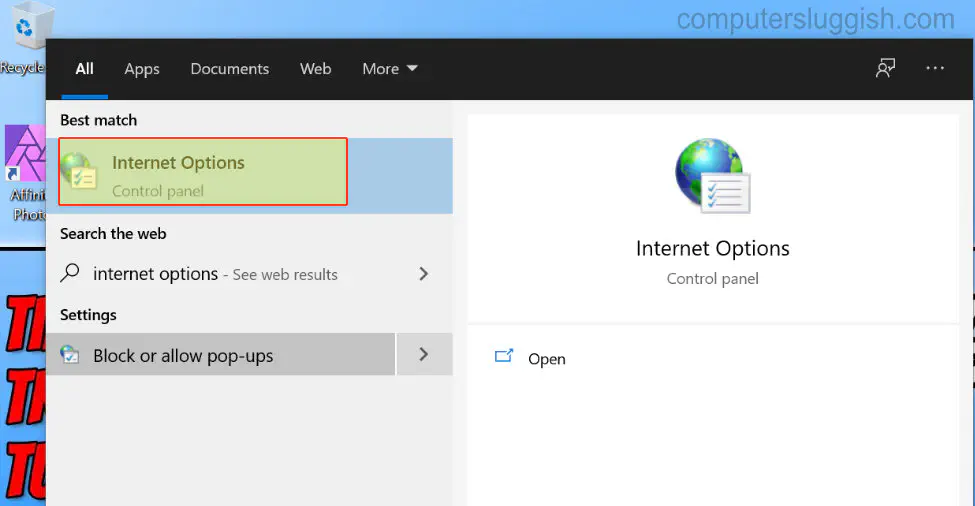
Чтобы добавить доверенный сайт в веб-браузер Microsoft Edge, выполните следующие действия: 1. Откройте меню Пуск Windows 10 > Введите Параметры Интернета >Откройте Параметры Интернета
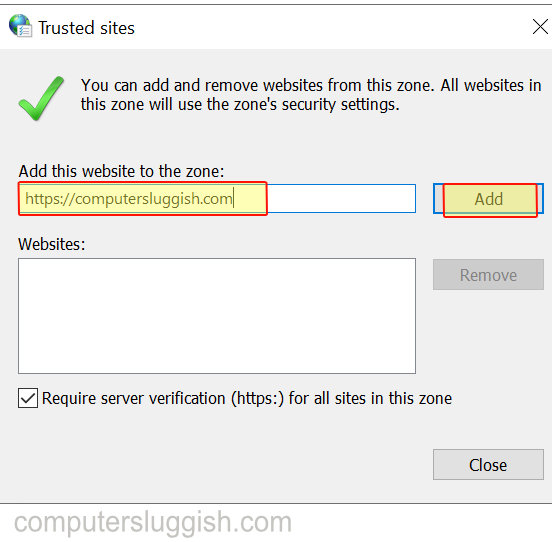
- Нажмите на вкладку Безопасность > Нажмите на Доверенные сайты > Сайты > Введите URL доверенного сайта > Нажмите добавить > Нажмите Закрыть
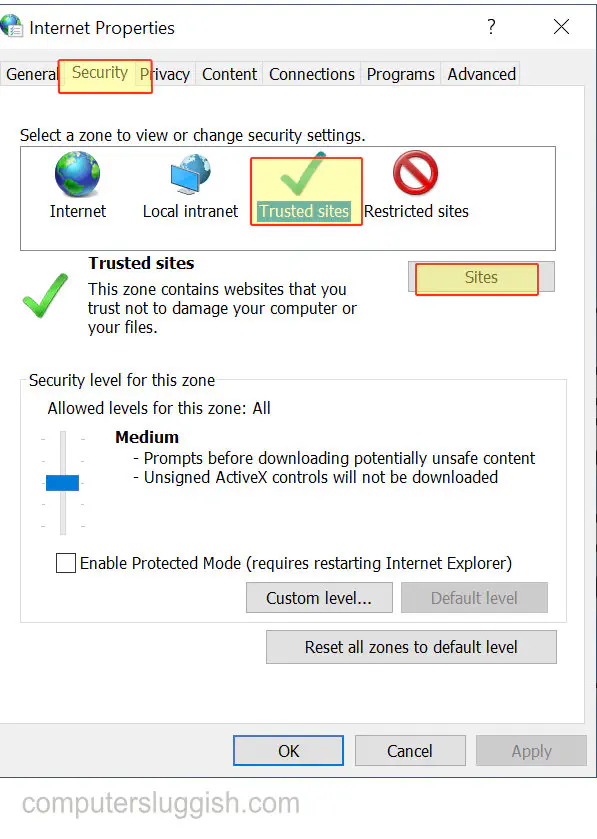
Если вы передумаете или решите, что хотите удалить сайт из доверенных сайтов в Edge в будущем, то вы можете легко сделать это. Узнайте, как это сделать в этом посте здесь .
Посмотрите видеоурок ниже «Как добавить доверенный сайт в Microsoft Edge в Windows 10» , если вы застряли:
YouTube видео: Как добавить доверенный сайт в Microsoft Edge в Windows 10
Вопросы и ответы по теме: “Как добавить доверенный сайт в Microsoft Edge в Windows 10”
Как добавить сайт в доверенные в EDGE?
Сайты повышенной безопасностиУбедитесь, что параметр Усиление безопасности в Интернете включен. В разделе Повышение безопасности в Интернете выберите Управление повышенной безопасностью для сайтов. Выберите Добавить сайт, введите полный URL-адрес, а затем нажмите кнопку Добавить.Сохраненная копия
Как добавить в список доверенных веб сайтов?
**Как изменить настройки для определенного **сайта****1. Откройте Chrome на компьютере. 2. Перейдите на сайт. 3. Слева от веб-адреса нажмите на нужный значок: блокировка ; информация ; предупреждение . 4. Выберите Настройки сайтов. 5. Измените настройки разрешений.
Как добавить сайт в EDGE?
Добавление текущей страницы из адресной панелиВ Microsoft Edge перейдите на веб-сайт, который необходимо добавить в избранное. В адресной панели выберите кнопку Добавить эту страницу в избранное.
Как добавить сайт в исключения EDGE?
В Microsoft Edge выберите Параметры и другие > Параметры > Конфиденциальность, поиск и службы. Убедитесь, что параметру Блокировка отслеживания присвоено значение Вкл. В разделе Блокировка отслеживания выберите Исключения. Выберите Добавить сайт, введите полный URL-адрес, а затем нажмите кнопку Добавить.
Как разрешить доступ к сайту в EDGE?
В правом верхнем углу щелкните центр расширений и в списке параметров выберите “Управление расширениями”. Выберите “Сведения “, показанные под расширением. В разделе “Разрешения” в разделе “Доступ к сайту” добавьте или удалите сайт: Добавить: Справа от разрешенных сайтов нажмите кнопку “Добавить”.
Как добавить в доверенные?
Для добавления узла в доверенную зону необходимо в браузере Internet Explorer открыть “Сервис” →»Свойства обозревателя»→»Безопасность”, или “Пуск”→”Панель управления”→”Свойства обозревателя”→”Безопасность”. На вкладке “Безопасность” необходимо выбрать зону “Надежные узлы”, затем нажать на кнопку “Узлы”.
Посмотрите наши последние сообщения: * Как удалить Messenger в Windows 10
- Back 4 Blood Улучшение производительности на ПК с Windows 10
- Установка последних драйверов NVIDIA в Windows 11
- Back 4 Blood FIX Connection & Sign In Issues On Windows 10 PC
- Back 4 Blood PC Fix Crashing & Errors Best 7 Methods Windows 10
Как добавить доверенный сайт в Windows 10
Если вы доверяете сайту, но обнаружили, что некоторые функции этого сайта не работают, возможно, из-за настроек высокого уровня безопасности вашего компьютера, вы можете сделать исключение, добавив сайт в список доверенных сайтов. В этой статье показано, как добавить доверенный сайт в Windows 10. Инструкция применима ко всем браузерам, включая новый Microsoft Edge, Google Chrome, Firefox, Internet Explorer и т.д.
Что такое доверенный сайт
Опции безопасности Интернета предлагают четыре разных зоны. Эти четыре зоны
- Интернет
- Местный Интранет
- Доверенные сайты
- Ограниченные сайты.
Все эти зоны имеют определенный уровень безопасности для браузера и файлов вашего компьютера.
По умолчанию для зоны Интернета установлено значение «Средний-высокий». Если вы хотите добавить исключение, вы должны добавить сайт в зону надежных сайтов, чтобы ваш компьютер мог доверять сайту и перезаписывать все остальные параметры зоны безопасности.
Как добавить доверенный сайт в Windows 10
Чтобы добавить доверенный сайт в Windows 10, необходимо выполнить следующие действия:
- Откройте Свойства браузера
- Зайдите в Безопасность —> Доверенные сайты
- Нажмите кнопку Сайты
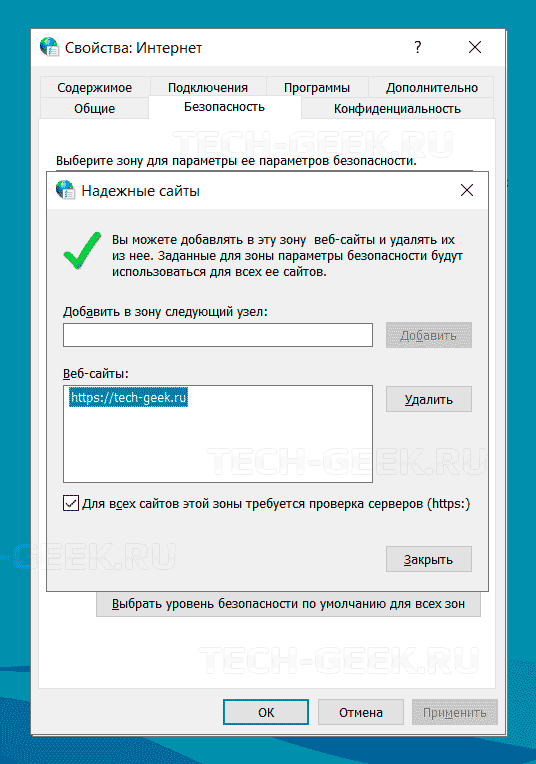
- Введите URL-адрес веб-сайта в списке и нажмите кнопку «Добавить».
Давайте посмотрим на процедуру более подробно.
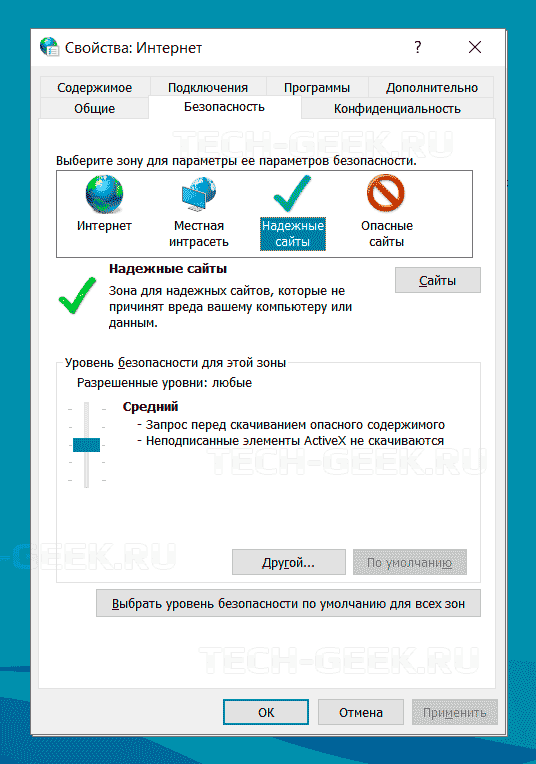
Найдите «Свойства браузера» в поле поиска на панели задач и щелкните результат. Откроется окно «Свойства интернет».
После открытия необходимо перейти на вкладку «Безопасность». Затем выберите параметр «Надежные сайты» и нажмите кнопку «Сайты».
Теперь вам нужно ввести URL сайта в поле «Добавить этот сайт в зону». Есть два способа составить список сайтов.
Во-первых, вы можете записать конкретный URL следующим образом:
Во-вторых, вы можете вставить что-то вроде этого:
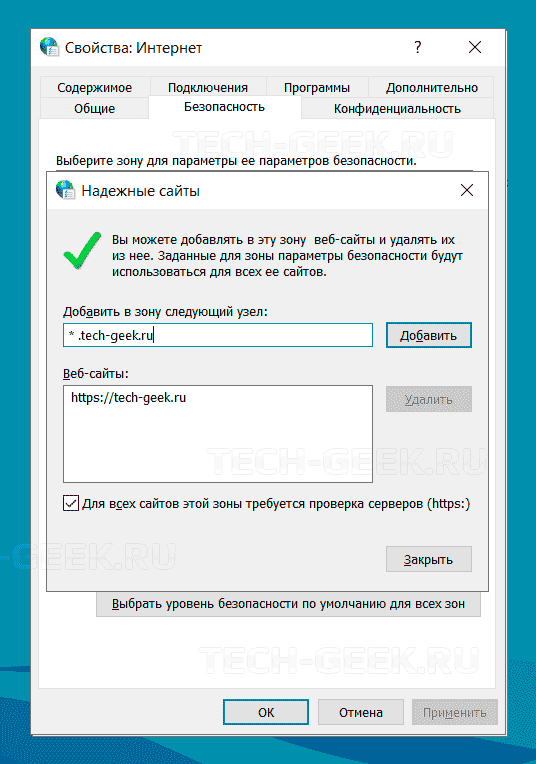
Предположим, что на вашем сайте есть несколько поддоменов, и вы хотите добавить их в список доверенных сайтов. Вместо записи каждого субдомена один за другим, вы можете использовать подстановочный знак, как во втором примере.
После этого нажмите кнопку «Закрыть» и «ОК», чтобы сохранить изменения.
Вам не нужно перезагружать компьютер, чтобы применить изменения, и они применяются ко всем установленным браузерам.
Как удалить сайт из списка доверенных сайтов
Если вы ошибочно добавили веб-сайт и хотите удалить его из списка надежных сайтов, выполните следующие действия.
- Откройте Свойства интернет.
- Зайдите в «Безопасность» и выберите «Надежные сайты».
- Нажмите кнопку «Сайты».
- Выберите адрес сайта и нажмите «Удалить».
- Сохраните ваши изменения.
Для начала вам нужно открыть одно и то же окно «Свойства интернет» и перейти на вкладку «Безопасность». Здесь вам нужно выбрать зону надежных сайтов и нажать кнопку Сайты, чтобы открыть список.
После этого выберите URL-адрес из списка и нажмите кнопку «Удалить».
Теперь вам нужно сохранить настройки, чтобы применить изменения.