Как настроить Яндекс Пэй на Android и оплачивать покупки телефоном в России
14 сентября многие СМИ облетела новость, что на Android появился очередной аналог Google Pay — приложение Яндекс Пэй. В условиях, когда Гугл Пэй в России недоступен, а еще то и дело не работает Mir Pay, новый отечественный сервис представляется настоящим спасением. Но так ли это на самом деле, и действительно ли Яндекс Пэй сейчас является лучшим приложением для оплаты телефоном в магазине, если вы проживаете на территории России?
В России сделали еще один сервис бесконтактной оплаты
Что такое Яндекс Пэй
Собственный платежный сервис у Яндекса появился в 2021 году. Тогда он назывался Yandex Pay и предлагал оплачивать покупки в интернете одним нажатием, предварительно привязав банковскую карту. В прошлом году Яндекс выпустил Карту Плюса — альтернативу дебетовым картам других банков. Для нее было даже выпущено одноименное приложение, которое 14 сентября 2023 года переименовали в Яндекс Пэй. Так и появился на свет тот самый сервис.
На бумаге приложение Яндекса действительно кажется полноценной заменой Google Pay и Mir Pay:
- можно добавлять карты разных банков;
- можно использовать Яндекс Pay как основное приложение для оплаты покупок по QR-коду или через NFC;
- дополнительный кэшбэк 1% баллами Плюса вдобавок к кэшбэку банка.
Именно такие ключевые достоинства своего продукта озвучивает Яндекс, не предоставляя никаких дополнительных сведений ни в справке, ни уж тем более в пресс-релизе. А ведь всех нас интересует вопрос: можно ли использовать Яндекс Пэй для оплаты покупок в офлайне картой своего банка? Согласитесь, именно эта возможность позволила бы рассматривать новое приложение в качестве замены Mir Pay и Google Pay.
⚡ Подпишись на AndroidInsider в Дзене, чтобы получать новости из мира Андроид первым
Как настроить Яндекс Пэй и добавить карту
После установки приложения достаточно выполнить несколько простых шагов, чтобы начать пользоваться новым платежным сервисом:
- Нажмите кнопку «Войти».
- Выберите свой аккаунт Яндекса.
- Если у вас нет Яндекс ID, нажмите кнопку «Создать ID».
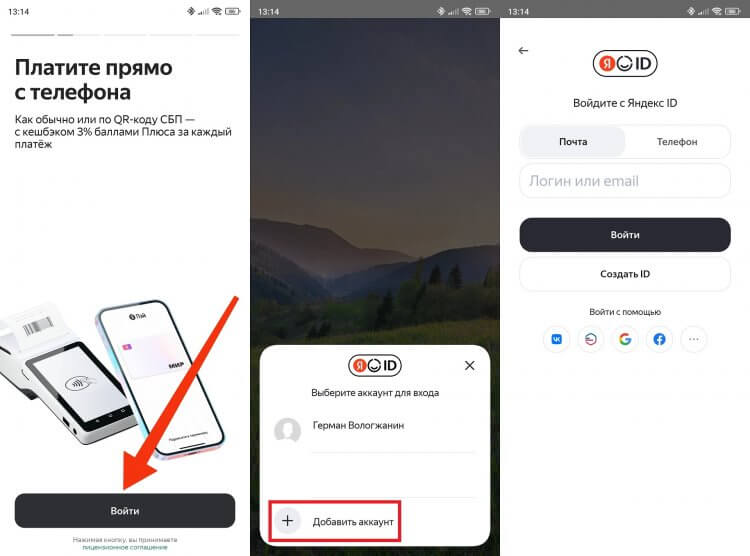
Выберите существующий аккаунт или зарегистрируйте новый
Итак, главным условием использования приложения является наличие Яндекс ID, о создании которого мы подробно рассказывали в отдельном материале. А после успешного входа можно добавить карту в Яндекс Пэй:
- Перейдите во вкладку «Карты».
- Нажмите кнопку «Добавить банковскую карту».
- Укажите реквизиты своего платежного средства.
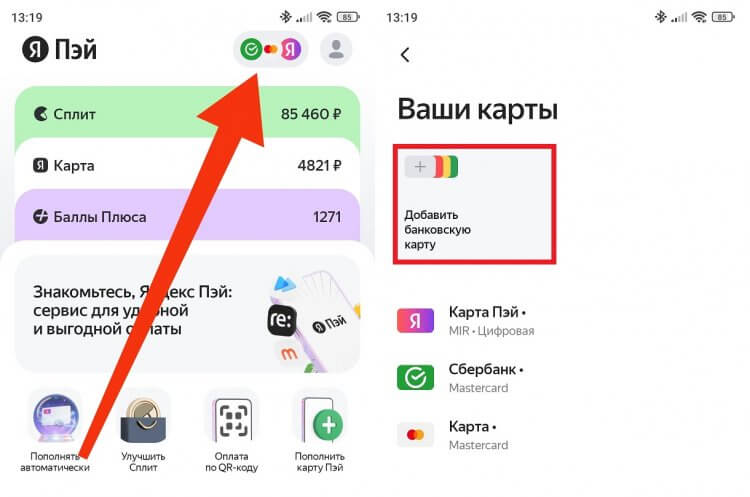
Реквизиты можно ввести вручную, также есть опция сканирования карты
Если вы впервые вошли в Яндекс Пэй и увидели в приложении свои карты, не переживайте. Они добавляются автоматически, если вы хоть раз оплачивали картой своего банка покупки в сервисах Яндекса. Не хотите, чтобы приложение имело к ним доступ? Тогда взгляните, как отвязать карту в Яндекс Пэй:
- Откройте вкладку с картами.
- Выберите одну из них.
- Нажмите кнопку «Удалить карту».
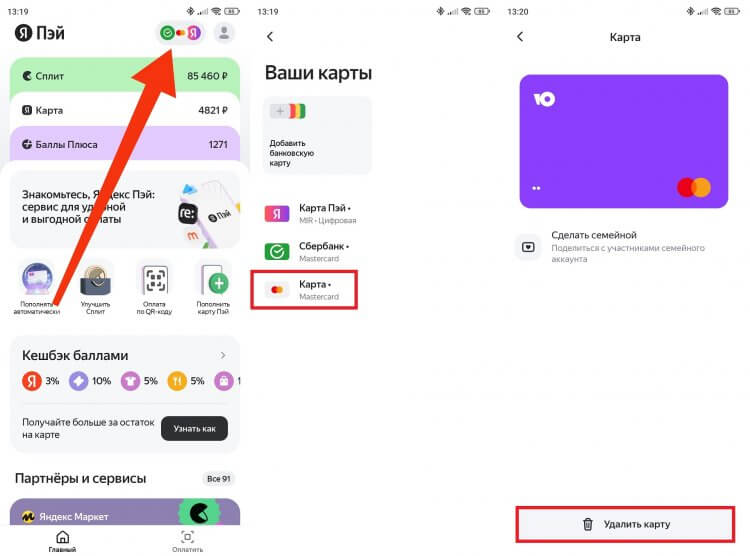
В любой момент карту можно отвязать
Также через это приложение вы можете открыть Карту Пэй (до 14 сентября называлась Картой Плюса). Если ее нет, то на главном экране будет отображаться раздел «Я Карта». Зайдите в него и сделайте следующее:
- Нажмите кнопку «Открыть».
- Укажите номер телефона, на который будет зарегистрирована карта.
- Подтвердите свои персональные данные через авторизацию на Госуслугах.
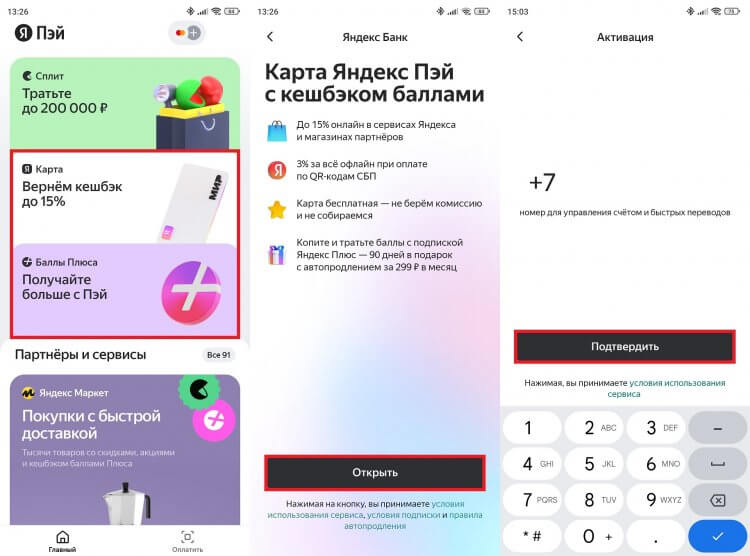
Приложение всеми силами старается навязать карту Яндекса
Продукт Яндекса представляет собой виртуальную карту без физического носителя в виде пластика. Ее можно использовать для оплаты покупок в интернете и офлайн, получая кэшбэк на выбранные категории товаров и услуг.
Как платить через Яндекс Пэй
Карты мы добавили. Но как платить через Яндекс Пэй? Если речь идет о покупках в интернете, то подобный способ оплаты доступен только в сервисах Яндекса и магазинах партнеров. Если платежное средство поддерживается, на странице товара отображается кнопка «Оплатить через Я Пэй».
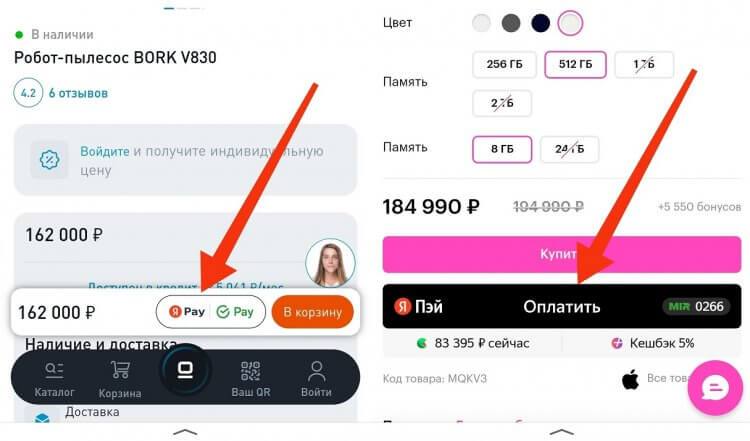
Оплата через Яндекс Pay предлагается считанным количеством магазинов
Оплачивая в онлайне покупки через Яндекс Pay картой любого банка, вы получаете дополнительный кэшбэк 1%, который поступает на счет вашего Яндекс ID в качестве баллов Плюса. Важное условие: копить бонусы можно только при наличии подписки Яндекс Плюс.
А теперь самая важная часть — оплата телефоном через Яндекс Пэй. Приложение поддерживает два способа совершения транзакций в офлайне: сканирование QR-кода или использование старого доброго NFC. Чтобы оплатить товар по QR через Яндекс Пэй, нужно:
- Попросить продавца вывести на экран терминала QR-код.
- Запустить приложение Яндекс Pay.
- Нажать кнопку «Оплатить», расположенную в правом нижнем углу.
- Отсканировать QR-код камерой телефона.
- Подтвердить платеж.
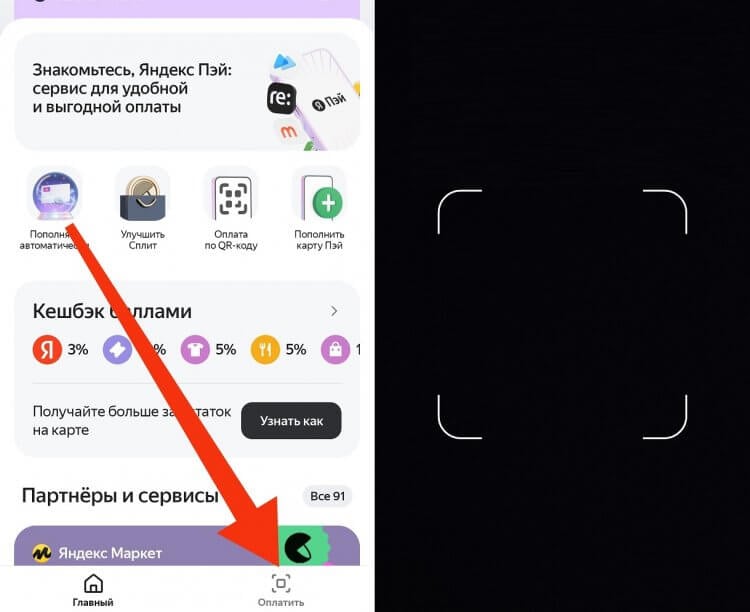
Постарайтесь, чтобы QR-код попал в рамку
Для использования бесконтактной оплаты NFC в Яндекс Пэй, прикладывая смартфон к терминалу в магазине, нужно немного покопаться в настройках Android:
- Найдите настройки NFC.
- Откройте вкладку «Бесконтактные платежи», а затем — «Основное платежное приложение».
- Среди предложенных вариантов выберите Яндекс Пэй.
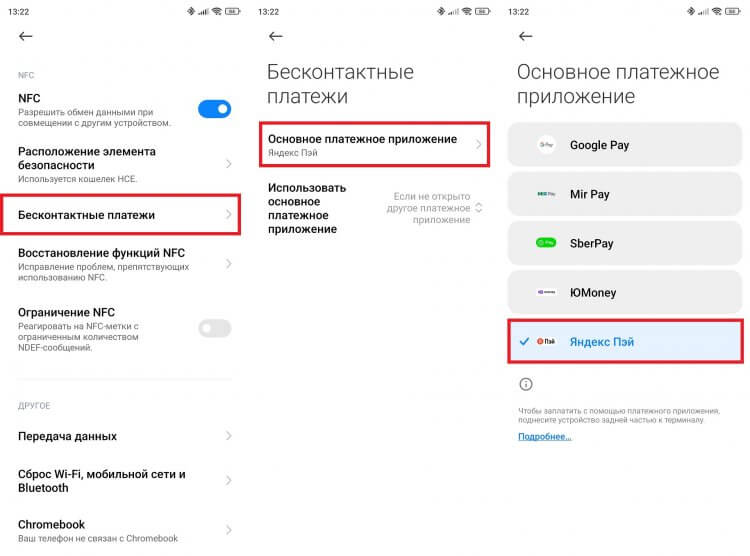
Сделайте Яндекс Pay приложением по умолчанию, чтобы оплачивать покупки, даже не запуская его
Теперь можете отправиться в магазин и приложить смартфон к терминалу, расплатившись таким образом через NFC. Но есть нюанс, о котором Яндекс почему-то не сообщает в своем пресс-релизе. Оплата через NFC и QR доступна только при наличии Карты Пэй (с нее будут списываться деньги). То есть вы не сможете расплатиться привязанной картой своего банка через Яндекс Pay в офлайне. Поэтому в своем нынешнем виде сервис не является заменой Google Pay или Mir Pay. В лучшем случае приложение Яндекс Пэй можно назвать альтернативой SberPay — еще одного платежного сервиса, работающего в офлайне с картами только одного банка.

Теги
- Новичкам в Android
- Приложения для Андроид
Наши соцсети
Новости, статьи и анонсы публикаций
Свободное общение и обсуждение материалов
Как настроить NFC на телефоне, чтобы оплачивать покупки. Все нюансы для России
Хотя мы часто критикуем современные смартфоны, они сделали нашу жизнь невероятно комфортной. Представьте себе обычного человека из российской глубинки всего 20 лет назад: у него могло не быть даже кнопочной звонилки, а за продукты в магазине он платил исключительно наличными, которые нередко выпадали из кармана и портили настроение до следующей зарплаты. Сегодня каждому владельцу банковской карты доступна оплата телефоном. Чтобы воспользоваться ей, сначала нужно понять, как настроить NFC.
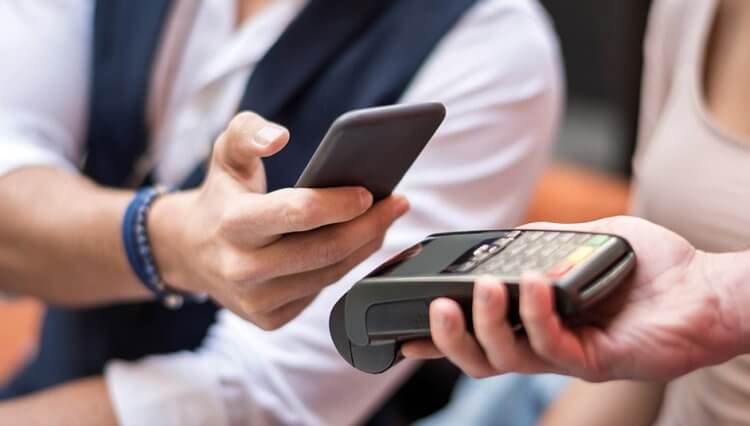
С 2022 года в России не работает бесконтактная оплата через Google Pay, поэтому нужно искать обходные пути
Бесконтактная оплата в России
Выйди этот материал еще пару лет назад, я бы просто сказал, что бесконтактная оплата в России работает так же, как и во всем мире. Но в начале 2023 года приходится делать оговорки. Как бы то ни было, NFC работает в России, правда не со всеми картами и не со всеми приложениями.
⚡ Подпишись на Androidinsider в Дзене, где мы публикуем эксклюзивные материалы
Что касается первого момента, то для совершения бесконтактных платежей прикладыванием смартфона к терминалу вам необходима карта МИР. Системы Visa и MasterCard на данный момент не работают. Есть альтернативный вариант — оплата по QR-коду, постепенно набирающая популярность в нашей стране. Ей могут воспользоваться держатели любых карт, будь то Visa, MasterCard или МИР.
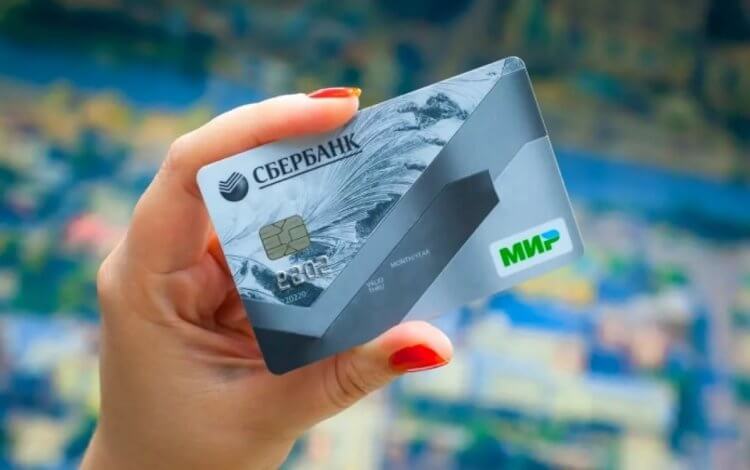
Теперь оплата по NFC доступна только владельцам карт МИР
Еще один момент общий, он касается всех вне зависимости от страны проживания. Главным условием совершения бесконтактных платежей через прикладывание смартфона к терминалу является присутствие на вашем устройстве датчика NFC. Проверить его наличие поможет приложение NFC Check. Запустите программу и нажмите кнопку «NFC Check». Увидели зеленую галочку и надпись «Supported» — смело приступайте к выбору приложения для оплаты.
Приложения для оплаты NFC
Если бы в 2021 году меня спросили, какое приложение для бесконтактной оплаты скачать, я бы однозначно назвал Google Pay. Это стандартная утилита, установленная по умолчанию на всех смартфонах Android, имеющих сертификацию Гугл. Но сейчас Google Pay в России не работает, а потому приходится искать обходные пути.
Поскольку оплата по NFC у нас доступна только держателям карт МИР, оптимальным приложением является Mir Pay. Наверное, кто-то из вас вспомнит о том, что МИР работает в Samsung Pay, однако спешу оговориться: только на смартфонах Samsung, прошедших сертификацию ЕАС (РСТ). О том, что такое Ростест, предлагаю узнать в отдельном материале.
Mir Pay является единственным приложением, которое сейчас способно заменить Google Pay
Сегодня Mir Pay — лучшая программа для оплаты по NFC, но не единственная. У нее есть оппонент в лице системы SberPay, которая доступна в приложении СберБанк на Андроид. Однако работает она только с картами МИР от этого банка. Все остальные организации предлагают использовать либо Mir Pay, либо оплату по QR-коду.
❗ Поделись своим мнением или задай вопрос в нашем телеграм-чате
Как настроить бесконтактную оплату
Теперь поговорим о том, как сделать оплату телефоном. Если вы решите воспользоваться сервисом Mir Pay, то понадобится:
- Запустить приложение Mir Pay.
- Нажать кнопку «Начать», а затем — «Добавить карту».
- Ввести данные своей карты или отсканировать ее при помощи предложенных средств (камерой или через NFC).
- Если добавлено несколько карт, то не забыть выбрать основную.
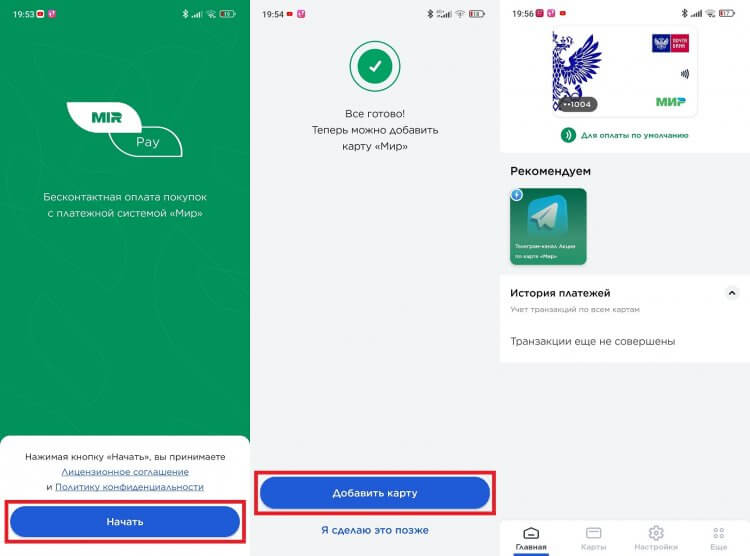
В Mir Pay можно добавить сразу несколько карт, но для оплаты будет использоваться только одна (допускается переключение между картами)
Более подробную информацию о том, как сделать Мир Пэй, вы найдете в специальном материале. Ну а мы движемся дальше и переходим к настройке SberPay:
- Запустите приложение СберБанк.
- В поисковую строку введите запрос «SberPay».
- Перейдите в раздел «SberPay — оплата телефоном».
- Нажмите кнопку «Подключить карту».
- Выберите карту, которая будет использоваться для совершения платежей.
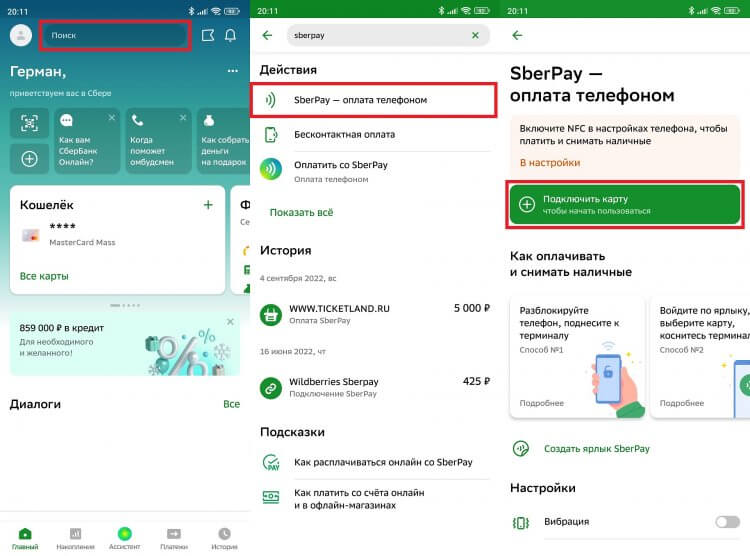
Клиенты Сбера, которые владеют картами МИР, могут воспользоваться сервисом SberPay
�� Загляни в телеграм-канал Сундук Али-Бабы, где мы собрали лучшие товары с АлиЭкспресс
Об особенностях включения SberPay также читайте на нашем сайте. Если вы являетесь владельцем ЕАС-версии смартфона Samsung, то можете познакомиться с инструкцией, как платить Samsung Pay в России. Но вне зависимости от того, какой сервис вам приглянулся, необходимо выбрать платежное приложение по умолчанию в настройках телефона:
- Откройте настройки устройства.
- Перейдите в раздел с параметрами NFC, воспользовавшись поисковой строкой.
- Откройте вкладку «Бесконтактные платежи».
- В пункте «Оплата по умолчанию» выберите нужное приложение.
- Установите значение «Если не открыто другое платежное приложение» в пункте «Использовать приложение по умолчанию», если планируете платить сразу двумя программами.
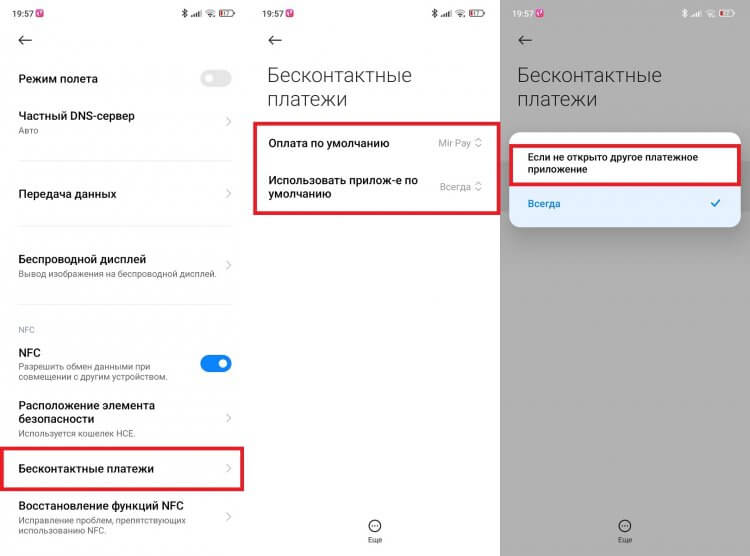
Названия некоторых пунктов меню на вашем смартфоне могут отличаться
На этом настройка NFC для оплаты завершается. И теперь самое время поговорить о том, как платить через телефон.
Как платить телефоном вместо карты
Бесконтактная оплата через прикладывание смартфона доступна только в том случае, если на вашем мобильном устройстве включен NFC. Его можно активировать через шторку уведомлений (центр управления) или настройки аппарата.
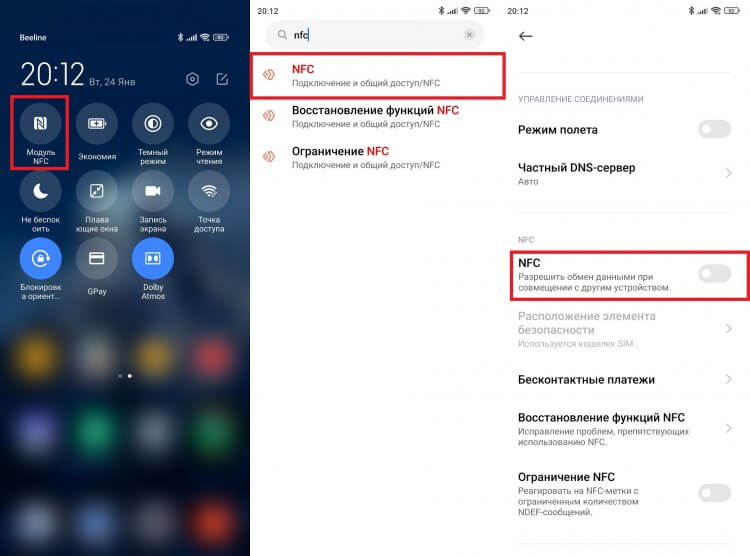
NFC потребляет очень мало энергии, поэтому можете держать его всегда включенным
Теперь, когда вы отправитесь в магазин за покупками, просто снимите блокировку экрана и поднесите смартфон спинкой к терминалу оплаты на расстояние до 10 сантиметров или приложите устройство к нему. Если сумма покупки не превышает лимит (к примеру, в Mir Pay это 3 000 ₽), ничего дополнительно делать не нужно, транзакция моментально пройдет. Если лимит превышен, понадобится ввести PIN-код карты или приложить палец к сканеру отпечатков на телефоне.

Прикладывать смартфон вплотную не обязательно, но порой NFC не срабатывает на расстоянии более 5 сантиметров
Хотя в настройках смартфона предлагается выбрать приложение по умолчанию, вы можете одновременно платить SberPay и Mir Pay, не меняя параметров. Сделайте Mir Pay основным платежным средством и расплачивайтесь через него, снимая блокировку экрана. В случае со SberPay перед совершением транзакции нажмите на ярлык сервиса, расположенный на главном экране.
⚡ Подпишись на Androidinsider в Пульс Mail.ru, чтобы получать новости из мира Андроид первым
Что делать, если не работает бесконтактная оплата
Бывает, что даже после всех настроек не работает оплата по NFC. Возможно, проблема связана с расположением датчика или его мощностью. Обычно его размещают сбоку от камеры или под ней. В чехле точность срабатывания по понятным причинам снижается.
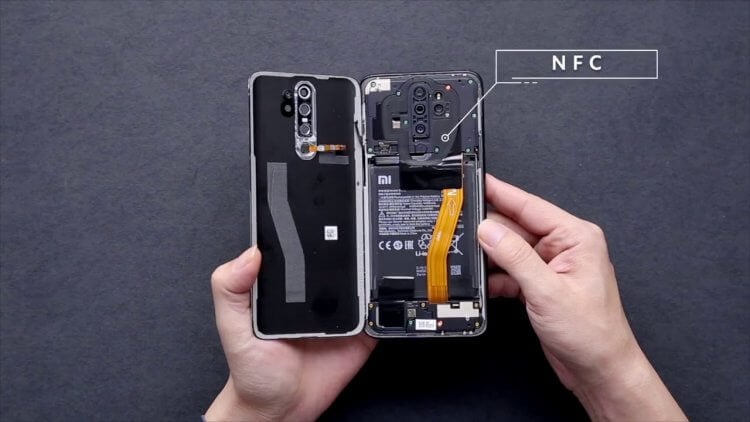
Обычно NFC располагается неподалеку от блока с камерами
Кроме того, вы должны убедиться, что правильно выбрано приложение для оплаты, а карта действительна и на ней есть достаточное количество денежных средств. Если все равно ничего не происходит, сделайте следующее:
- Откройте настройки NFC в телефоне.
- Перейдите в раздел «Расположение элемента безопасности».
- Выберите «Кошелек HCE».
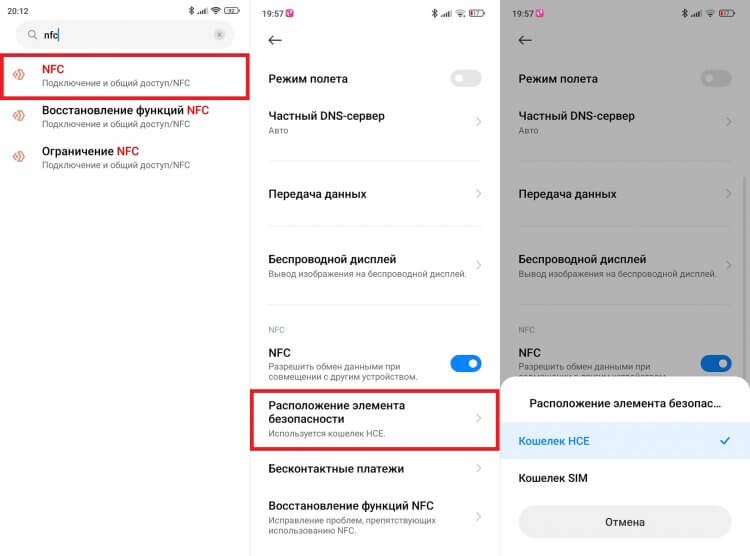
Зачастую бесконтактная оплата работает только через кошелек HCE, что никак не сказывается на самом процессе
Подобные манипуляции часто выручают, когда не работает NFC на Xiaomi. Проверьте, быть может, в настройках вашего телефона есть нечто подобное. Кроме того, на устройстве должна присутствовать актуальная версия приложения для оплаты. И не забывайте, что порой Mir Pay не работает, на что есть масса специфических причин.

Теги
- Новичкам в Android
- Приложения для Андроид
- Финансы
Настройка NFC в телефоне для оплаты по шагам — простая инструкция!
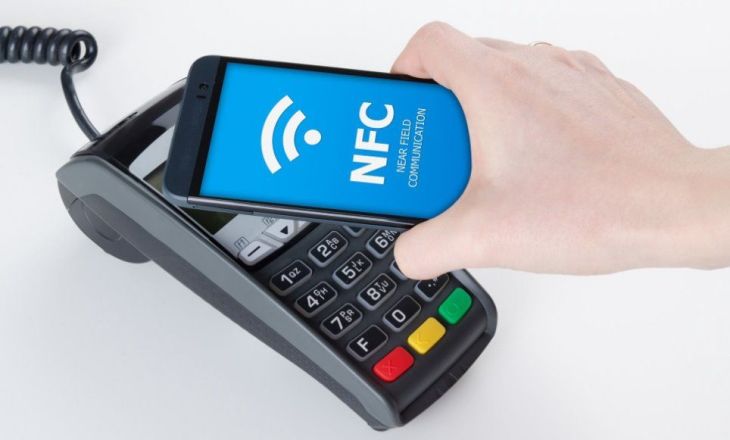
NFC – замечательная современная технология, которой я пользуюсь каждый день, оплачивая покупки в магазинах. Сейчас можно сказать, что она доступна каждому, при этом избавляет от рутинных повторяющихся действий. О том, как настроить NFC на своём телефоне, я расскажу в подробной инструкции ниже.
Саму аббревиатуру можно перевести как «связь ближнего действия» («Neat Field Communication»). Это вид беспроводной связи, который позволяет настроить передачу информации между любыми устройствами соответствующим чипом: ноутбуками, планшетами, смартфонами, «умными часами» и, как в данном случае, платёжными терминалами. Скорость такой передачи большая, сопряжения устройств не требуется, а радиус связи – всего 10 см, а иногда и меньше. Всё это делает оплату с помощью телефона с NFC чрезвычайно быстрой и безопасной.

Как настроить NFC для оплаты: пошаговая инструкция
В первую очередь, стоит убедиться, что выполнены такие условия:
- Телефон с NFC-чипом. Можно узнать о его наличии на сайте производителя, в инструкции к телефону, поискав в разделе настроек «Беспроводные сети» пункт «NFC» или установив приложение «NFC Check».
- Подходящая операционная система: Андроид от версии 4.4, Айфон от версии 6.
- Возможность должна поддерживаться банком. Сейчас с этим не должно возникнуть проблем: все крупные финансовые учреждения подключили функцию бесконтактной оплаты через смартфон.
- Требуется, чтобы в телефон не было дополнительных вмешательств: нужна оригинальная прошивка, отсутствие root-прав, выключенный Bootloader. Все эти опции могли появиться, только если вы их сами настраивали и включали, поэтому вы должны знать, как их выключить. Подробно на этом останавливаться не буду.
Если с этими пунктами всё в порядке, можно настраивать оплату. Для примера расскажу, как настроить NFC для оплаты картой Сбербанка на телефоне с Андроид. Для других банков процедура будет аналогичной, а нюансы для iPhone я раскрою ниже.

Шаг 1: включить NFC на смартфоне
Перед тем, как включить NFC на вашем устройстве, нужно проверить, присутствует ли у вас модуль, как описано выше. Далее следует его настроить: зайти в «Беспроводные сети» или «Дополнительные функции» и нажать на соответствующий переключатель.
Шаг 2: выбрать платёжное приложение
Эта опция может находиться в «Дополнительных функциях» или настройках NFC. Обычно используется одно из трёх приложений: Google Pay, Apple Pay и Samsung Pay. Последнее доступно только для топовых моделей Samsung. В нашем примере с Андрои приложение должно быть скачано и установлено на вашем девайсе (обычно выбираем «Google Pay». Помните, что оно установлено по умолчанию).
Шаг 3: начать добавление карты
Теперь, чтобы настроить оплату через NFC на Андроид, необходимо один раз ввести ваши платёжные данные. Расскажу о полной версии этого этапа. Однако если у вас установлено приложение банка (в данном случае Сбербанка), всё значительно упрощается. Об этом расскажу ниже.
В общем случае, откройте приложение Google Pay. Вы увидите знак «+». Нажмите на него.
Шаг 4: отсканировать карту или ввести данные вручную
Приложение предложит вам отсканировать (сфотографировать) карту. Это очень удобно, поскольку занимает несколько секунд. Если же по какой-то причине процедура не выходит, то нажмите на надписи внизу экрана и введите данные вручную. В самом конце нужно перепроверить данные и ввести CVV2/CVC2 код, расположенный на обратной стороне карты.
Шаг 5: подтверждение
Гугл покажет условия использования сервиса, которое необходимо принять, нажав на кнопку внизу экрана. После этого приложение запросит подтверждение от банка. Обычно оно приходит в виде кода в смс-ке. После, вы получите код в СМС, который нужно ввести в соответствующем поле.
Шаг 6: проверить и настроить карту по умолчанию
Банк вышлет подтверждение по СМС, а в некоторых случаях со счёта будет списана небольшая сумма (до 15 рублей, в зависимости от банка), которая затем вернётся к вам на счёт.
После подтверждения, настройка NFC в телефоне для оплаты завершена. Вы увидите список карт, одну из которых можете настроить по умолчанию. Теперь можете приступить к оплате!
Шаг 7: оплата
Чтобы произвести оплату, подключение к интернету не требуется, но на смартфоне нужно заранее настроить (включить) NFC.
Сообщите на кассе, что у вас будет оплата картой. Разблокируйте телефон и поднесите его к предоставленному вам платёжному терминалу. Для небольших сумм (до 1000-3000 рублей, в зависимости от банка) вам не придётся совершать дополнительных действий. Вы увидите зелёную галочку и узнаете о том, что транзакция проведена успешно. Никаких карт, и процедура занимает считанные секунды!

Примечание: добавление карты через приложение банка
Данный вариант – намного более быстрый и удобный. Устанавливаете официальное приложение, авторизуетесь в нём и в свойствах нужной карты нажимаете «Добавить в Гугл Пей». После подтверждения сможете идти в магазин и расплачиваться при помощи смартфона, настроить что-то дополнительно не понадобится.
Примеры для популярных моделей телефонов
Инструкция, как настроить бесконтактную оплату телефоном – общая схема, которая, в целом, будет работать везде. Принцип для разных моделей телефонов, операционных систем и банков, совпадает: включить NFC, установить приложение, добавить в него платёжные реквизиты. Коротко расскажу о важных нюансах, которые нужно учесть.
iPhone
Ответ, как включить NFC на iPhone, прост: он уже включен. Это касается всех Айфонов, начиная от версии 6. Также в пакете базовых приложений установлена программа Wallet. Именно в ней необходимо настроить и добавить карты.
- Откройте Wallet.
- Нажмите на «+» в правом верхнем углу или на надпись.
- Введите код Apple ID.
- Сфотографируйте карту или введите данные вручную.
- Банк проверит и подтвердит карту, как и в случае с Андроид.
- Можно приступать к оплате. Во время транзакции следует держать палец на «Touch ID».
Honor
Способ, как настроить NFC на Honor, полностью совпадает с описанной выше инструкцией. Чтобы включать и выключать модуль было удобнее, можно вынести значок на панель быстрого доступа.
Xiaomi
Инструкция, как настроить NFC на Xiaomi, аналогична любому другому смартфону на Андроиде. Для моделей Xiaomi есть нюансы: необходимо настроить несколько переключателей в настройках, которые обычно отключены в целях безопасности:
- Собственно, сам NFC: «Беспроводные сети» – «Ещё» – включить модуль.
- Необходимо настроить «Расположение элемента безопасности» – включить «Использовать HCE Wallet».
- Можно поставить Google Pay в автозагрузку, для надёжности.

Заключение
Итак, настроить и активировать НФС на телефоне проще простого. Я пользуюсь функцией оплаты через смартфон постоянно. Это более легко и безопасно, чем оплата картой. Процедура занимает несколько секунд, карту носить с собой не нужно, никто не может увидеть ни ваш пин-код, ни код безопасности, ни номер карты.
Технология оплаты настолько безопасна, что даже если кто-то перехватит сигнал, который телефон отправил на терминал, то не сможет его использовать. Все данные в нём – одноразовые и зашифрованные.
Уверен, и вы оцените удобство и комфорт, которые приносит данная технология. А моя инструкция поможет один раз настроить оплату, разобраться со всеми деталями и нюансами.
Как настроить : 5 комментариев
- Евгений07.11.2019 в 17:27 Я хочу использовать Яндекс-кошелёк для бесконтактной оплаты,так как у меня карта МИР. В результате оформилась виртуальная карта. Нужно ли при оплате открывать приложение Яндекс-кошелёк или же только включить NFC и разблокировать смартфон?
Как настроить оплату через NFC на Android телефоне
При помощи современных телефонов можно общаться в мессенджерах, просматривать видео и пользоваться нужными приложениями. Но развитие не стоит на месте, поэтому в магазинах уже можно встретить множество смартфонов со встроенным модулем NFC. Подобные модели позволяет оплачивать покупки в ресторанах, кафе, торговых центрах и прочих заведениях, где установлен терминал, поддерживающий бесконтактные платежи. Это очень удобно и безопасно, так как все данные банковских карт передаются в зашифрованном виде. В данной статье мы расскажем, как настроить оплату через NFC на Android телефоне.
Приложения для оплаты через NFC
Обязательным критерием для совершения бесконтактных платежей посредством смартфона является наличие в устройстве модуля NFC. Также на телефон необходимо установить специальное приложение, в котором будут храниться все банковские карты. Наиболее популярным и проверенным является приложение Google Pay. Это официальный платежный инструмент от разработчика операционной системы Android.
Price: Free
Для того чтобы начать работу с этим приложением его нужно установить и выполнить первоначальную настройку. Для этого переходим в Play Market, вводим в поисковую строку запрос Google Pay и открываем страницу с программой. На открывшейся странице нажимаем по кнопке «Установить» и ожидаем завершения инсталляции. Затем нужно будет запустить приложение, выполнить авторизацию в аккаунте Google и добавить платежную карту.
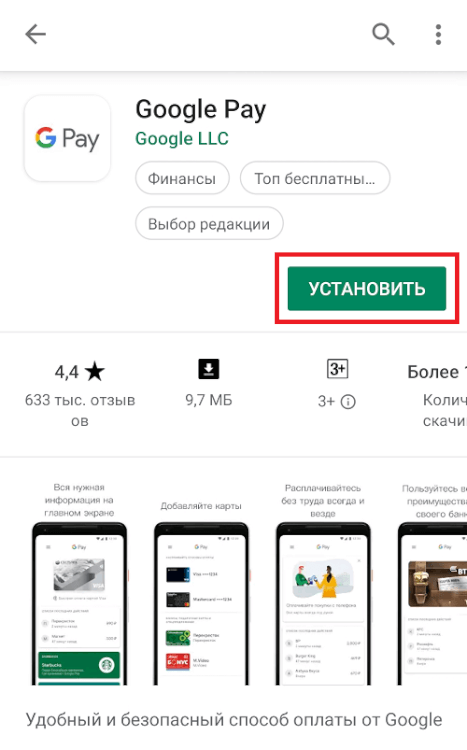
Google Pay — это универсальная программа, подходящая для всех телефонов Android с NFC. Но также существуюь специализированные приложения, предназначенные для конкретных моделей смартфонов. Например, Samsung Pay или Mi Pay. Воспользоваться этими приложениями могут только владельцы телефонов соответствующих марок.
Price: Free
Price: To be announced
Как настроить оплату через NFC на Android
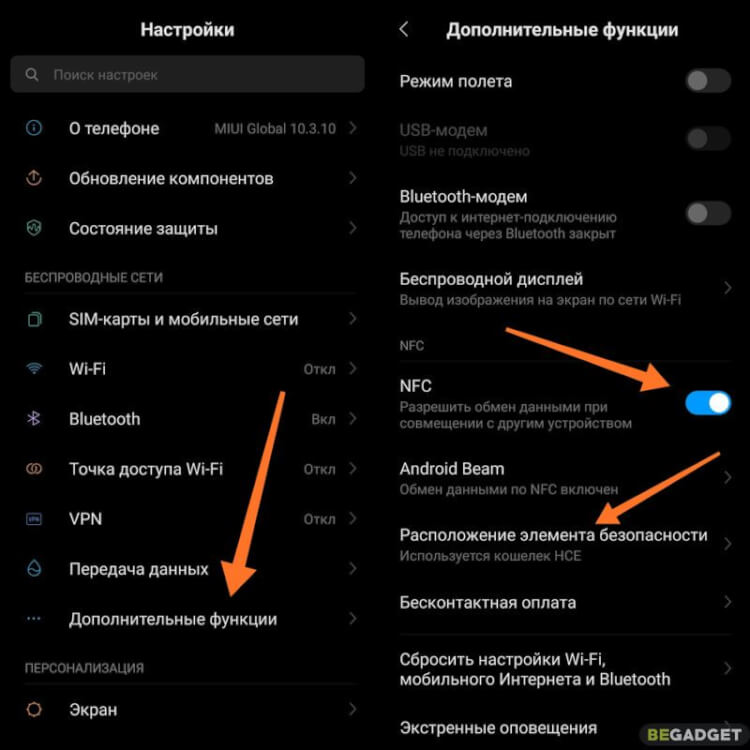
Первым делом перед совершением платежей необходимо активировать NFC. Делается это в настройках смартфона. Например, на телефоне Xiaomi для этого нужно выполнить следующие действия:
- Открываем настройки.
- Переходим в раздел «Дополнительные функции».
- Ставим галочку возле пункта «NFC».
- Также рекомендуем зайти в подкатегорию «Расположение элемента безопасности» и выставить значение «HCE». Если этого не сделать, то возможны проблемы с совершением платежей.
Если вы пользуетесь телефоном от Honor или Huawei, то для включения NFC достаточно открыть шторку уведомлений и активировать нужный параметр.
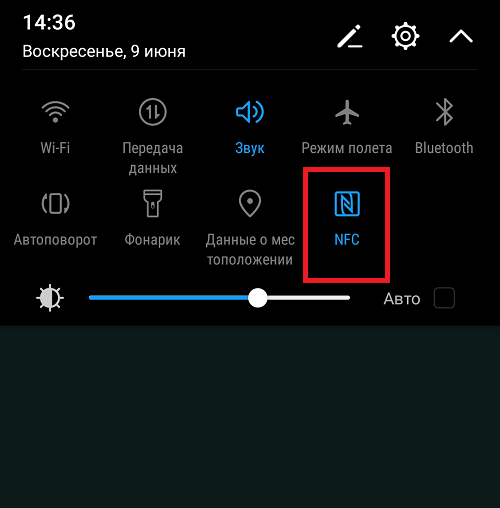
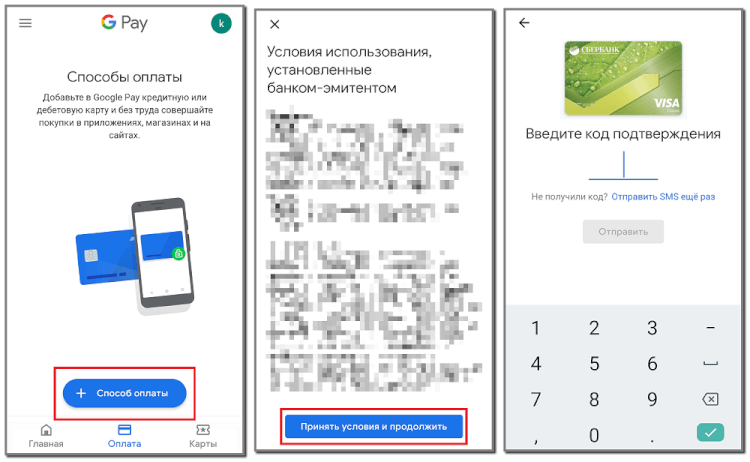
После этого можно переходить к добавлению карты. В случае использования Google Pay нужно сделать следующее:
- Нажимаем по кнопке «Настроить», расположенной на стартовом экране.
- Далее выбираем «Способ оплаты».
- Наводим камеру на банковскую карту и следуем рекомендациям приложения. Также можно добавить карту вручную, указав её номер, срок действия и CVV код.
- Внимательно просматриваем лицензионное соглашение и нажимаем по кнопке «Принять и продолжить».
- Теперь необходимо установить защиту в виде пароля или отпечатка пальца. Без этой процедуры пользоваться бесконтактными платежами не получится.
- Подтверждаем данные карты, поставив галочку в пункте «Получить SMS». На привязанный к приложению номер телефона придет сообщение с секретным кодом. Важные цифры необходимо ввести в соответствующее поле приложения.
Теперь банковская карта привязана, поэтому вы можете использовать её в качестве оплаты.
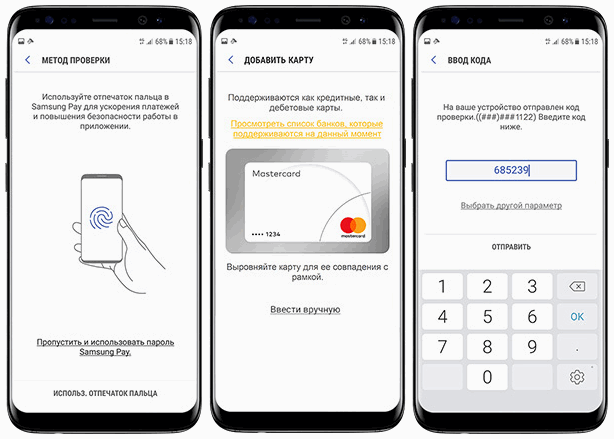
В случае использования приложения Samsung Pay процедура настройки похожая:
- Выполняем авторизацию в собственной учетной записи Samsung.
- Добавляем отпечаток пальца для защиты либо создаем PIN-код.
- Нажимаем по значку банковской карты или кнопке «Добавить».
- Направляем камеру на карточку, внимательно следя за рамками. Необходимо, чтобы контур совпал с виртуальной рамкой.
- Кликаем по кнопке «Далее» и принимаем лицензионное соглашение.
- Затем на привязанный к аккаунту телефон поступит SMS-сообщение с секретным кодом. Запоминаем его и вводим в специальное поле программы.
- Добавляем виртуальную подпись.
Таким образом, настроить оплату через NFC на телефоне Android совсем не сложно. Для совершения платежей вы можете использовать универсальное приложение Google Pay. Или установить конкретную программу для вашего смартфона.
- Как пользоваться NFC в телефоне для оплаты
- Что такое бесконтактная оплата, как ее настроить и пользоваться
- Что такое Mi Pay и когда он появится в России