Как увидеть/добавить скрытые монеты в MetaMask

ТаймКоды 0:00 Тизер 0:28 Как узнать адреса токена в расширение метамаск 1:01 Как добавить токены в кошелёк 1:35 как узнать какие монеты скрыты в нашем кошельке В данном видео следующая информация: 1. Как узнать адрес любой монеты которая уже добавлена в ваш кошелёк(приложение) MetaMask 2. Как узнать какие монеты есть на вашем кошельке но не отображаются внутри метамаска или траствалета. 3. Как добавить любую монету в кошелёк при наличие адреса контракта. По такому же принципу монеты добавляются в приложение TrustWallet. Остались вопросы, задавайте в комментариях, постараюсь оперативно ответить. Так же у нас есть в чат в телеграмме где вы можете получить ответы на свои вопросы: https://t.me/+w2_7TFUFs7pkNTEy
Показать больше
Войдите , чтобы оставлять комментарии
Как посмотреть все токены и монеты в Metamask
Если вы активно принимаете участие в ретрадропах и аирдропах, сейлах IDO, ICO, IEO и других крипто активностях, сложно уследить за перемещением своих активов внутри кошелька между десятком сетей. Как узнать какие токены есть на кошельке Метамаск?
Уверены что помните все активности и сети в которых вы участвовали за последние 2 года?
Банальная ситуация с Metamask, вы просто переустановили систему и вошли с помощью сид фразы. Ваши сети и добавленные токены в этих сетях не сохранятся в кошельке (не переживайте, в блокчейне все останется). Что бы увидеть токен и монеты в Metamask, вам нужно не только добавить сеть в которой хранится ваш актив, но и добавить тикер этого актива в кошелек Metamask. Одна монета может быть в нескольких сетях. Бывает сложно вспомнить в какой сети у вас хранятся те или иные монеты. Обзор кошелька Metamask читайте на нашем сайте.
Можно ли увидеть все свои средства на крипто кошельке в разных сетях в одном месте? Да, проверить кошелек Metamask на баланс и наличие токенов и монет очень просто. Разберем два сервиса которые позволяют проверить баланс криптокошелька.
Metamask Portfolio
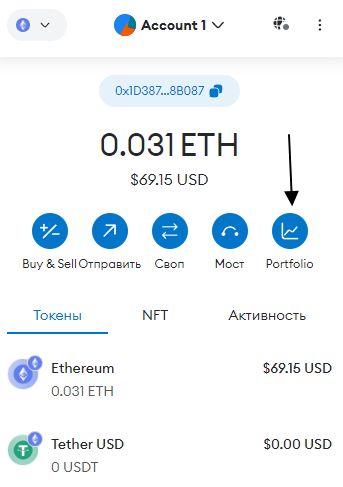
Portfolio позволяет посмотреть все токены в Metamask. Это встроенный сервис от криптокошелька. В основном рабочем окне кошелька нажимаем на Portfolio.
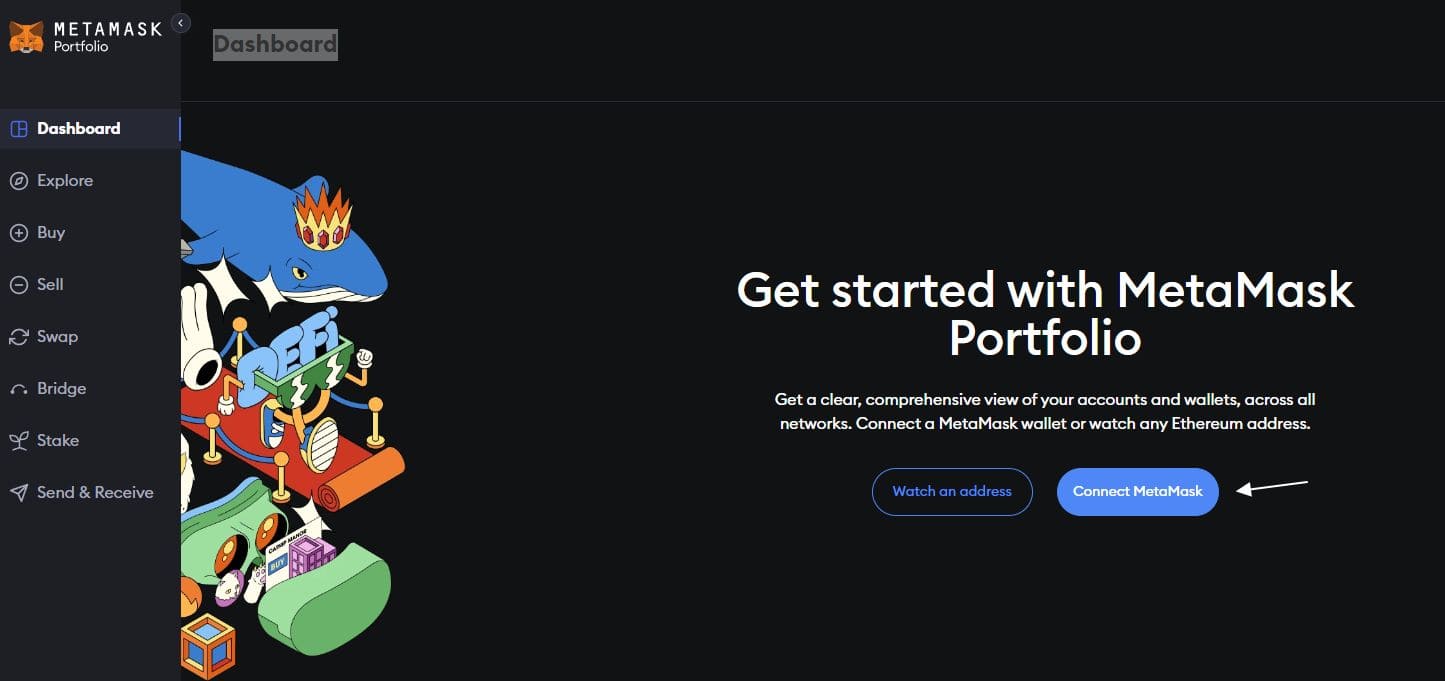
Вам нужно будет подключить кошелек Metamask нажав на соответствующей кнопке «Connect Metamask».
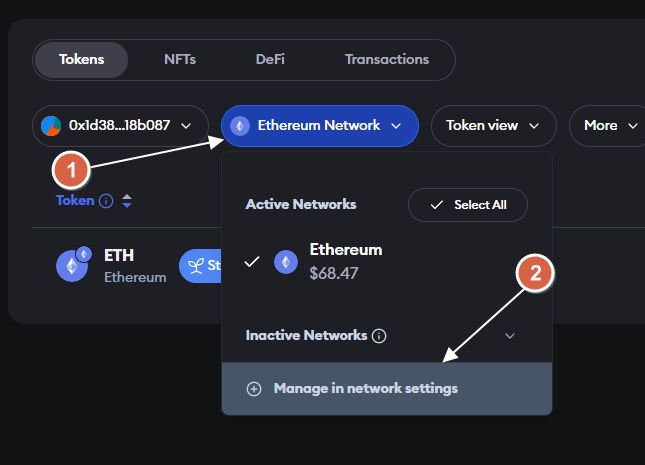
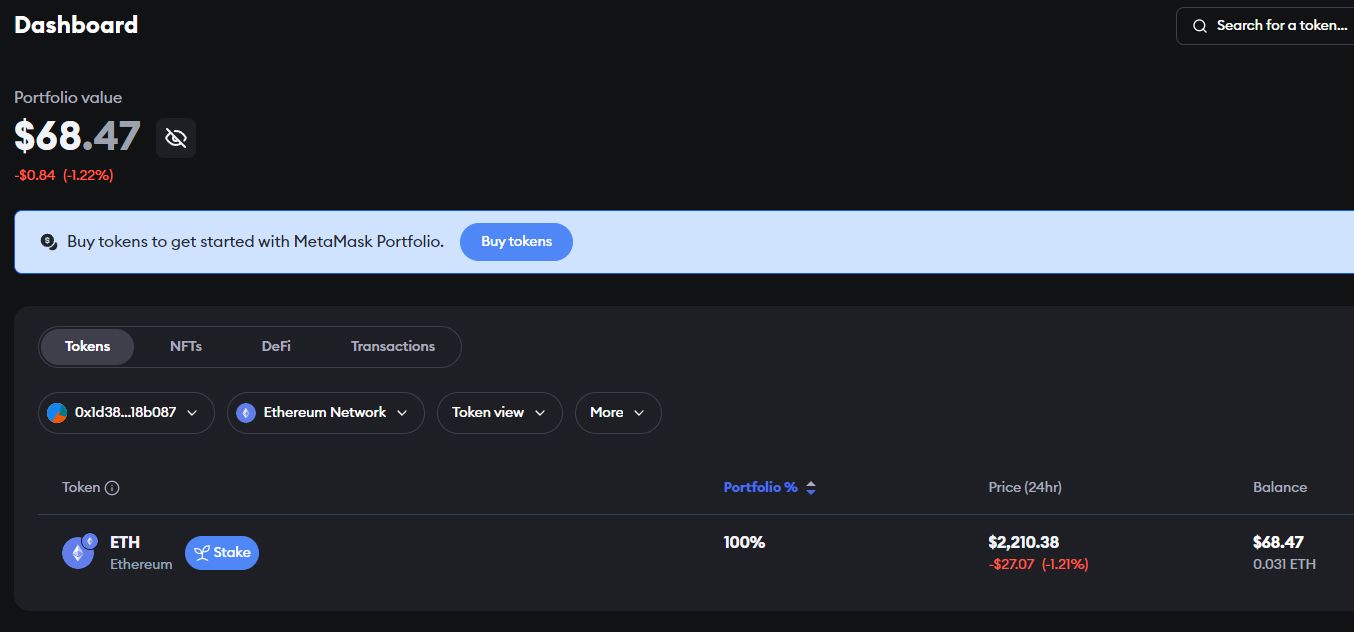
При первом подключении вы увидите только токены в сети Ethereum. Как посмотреть все токены в Metamask?
Нажимаем на сети Ethereum Network и нажимаем «Manage in network settings».
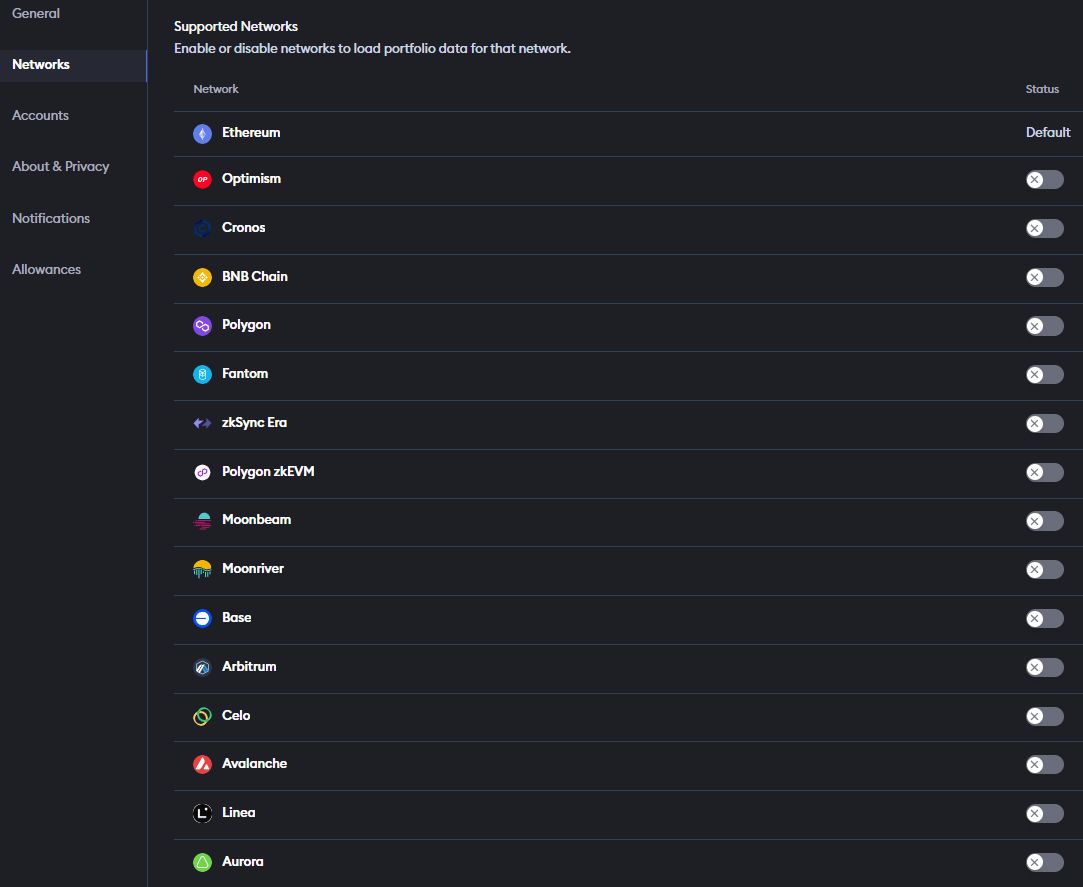
Вы увидите список всех доступных сетей в которых можно посмотреть токены. Включаем нужные вам сети, но если вы хотите точно узнать все токены какие есть на кошельке Метамаск, выбирайте все сети. Список сетей постоянно добавляется.
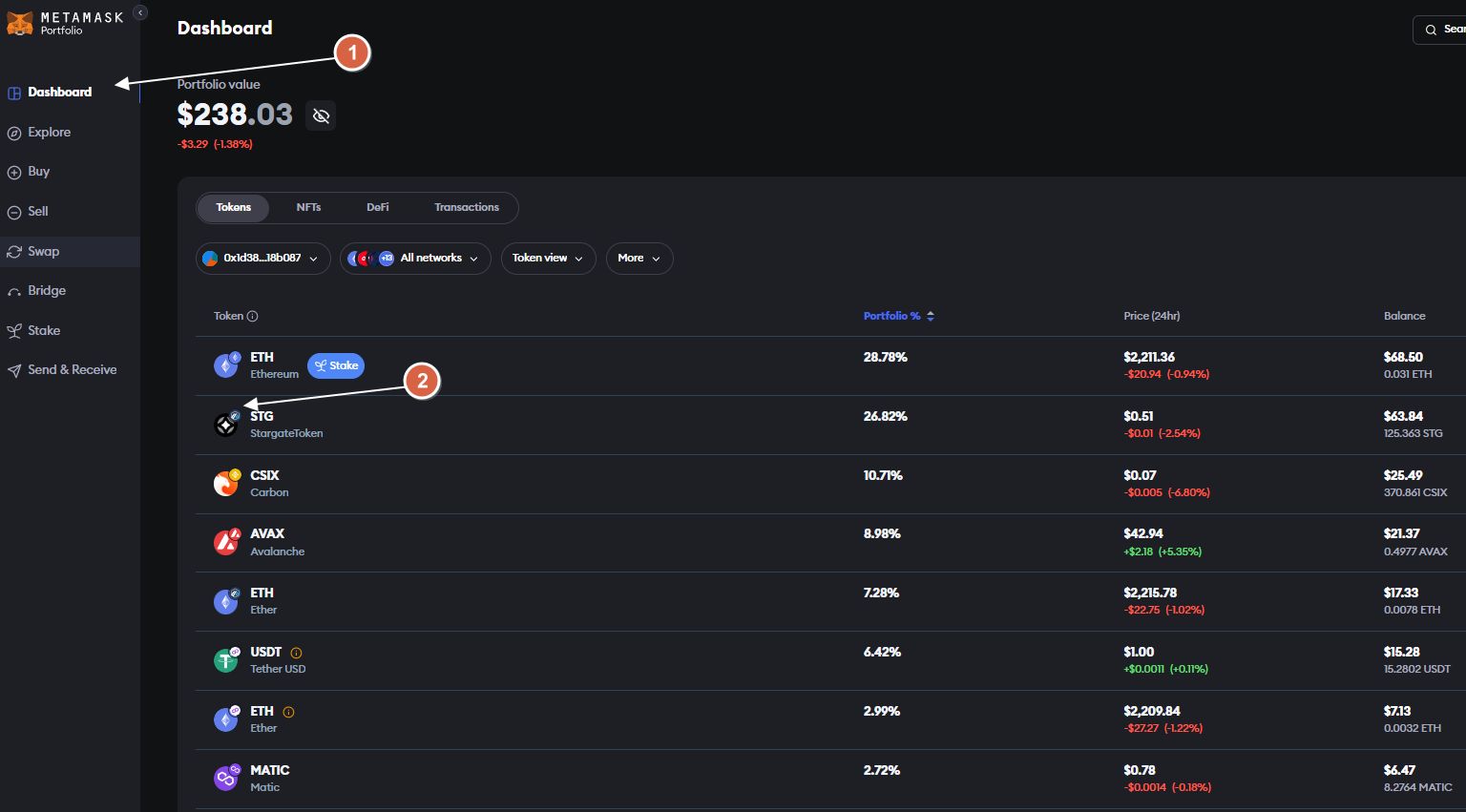
Возвращаемся на вкладку Dashboard и вы видите все токены в различных сетях. Но и таким образом вы не увидите все токены в Metamask. От вас будут скрыты токены и монеты которые уже или еще не торгуются на биржах, либо LST токены. Что нужно сделать что бы увидеть и эти монеты?
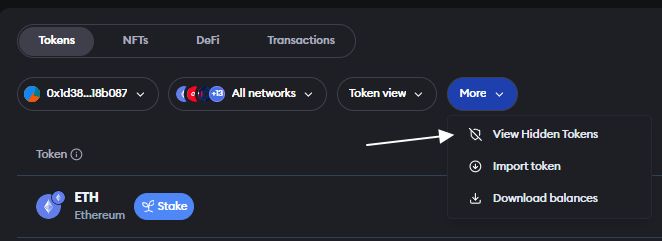
Для сверху списка монет и токенов есть выпадающее меню «More».
Выбираем «View Hidden Tokens». Теперь вы точно сможете посмотреть все монеты и токены в Metamask, которые может показать сервис Metamask Portfolio.
Помимо монет, вы можете увидеть ваши NFT на кошельке Metamask а так же различные активы в DeFi проектах и список транзакций.
Дам еще один сервис для проверки баланса криптокошелька, причем в нем можно посмотреть баланс и список всех монет не только кошелька Метамаск, но и других крипто кошельков.
DeFi Portfolio Tracker от Cryptorank
DeFi Portfolio Tracker позволит мгновенно увидеть все ваши токены и монеты на кошельке в следующих сетях:
- Bitcoin
- Tron
- BNB
- Ethereum
- Avalanche
- Polygon
- Solana
- Fantom
- Arbitrum
- Aptos
- zkSync
- Base
Постепенно добавляются новые сети. Рассматривая способы хранения криптовалют, мы всегда будем рекомендовать только холодные кошельки для долгосрочного хранение, обязательно прочитайте обзор Ledger Nano S Plus.
Добавляем крипто кошелек
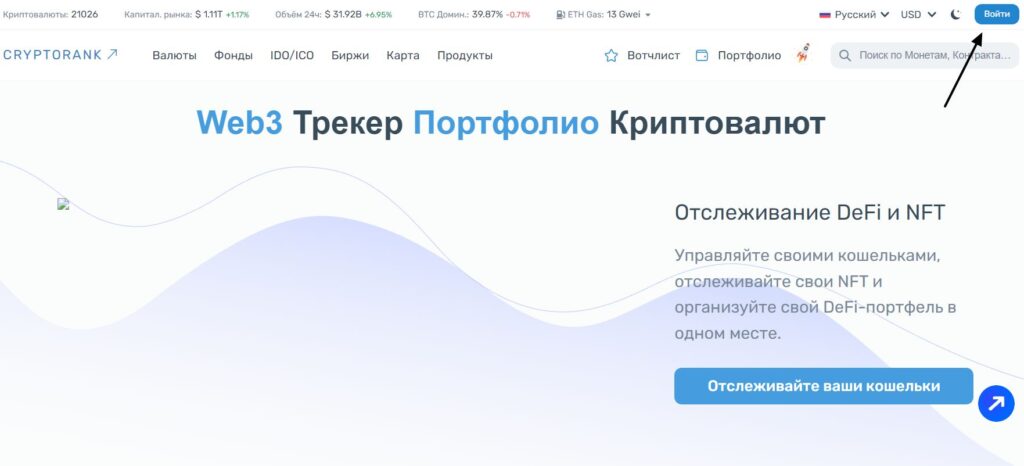
Регистрируемся на сервисе DeFi Portfolio Tracker. Без регистрации вы не сможете добавить крипто кошелек для отслеживания активов в нем.
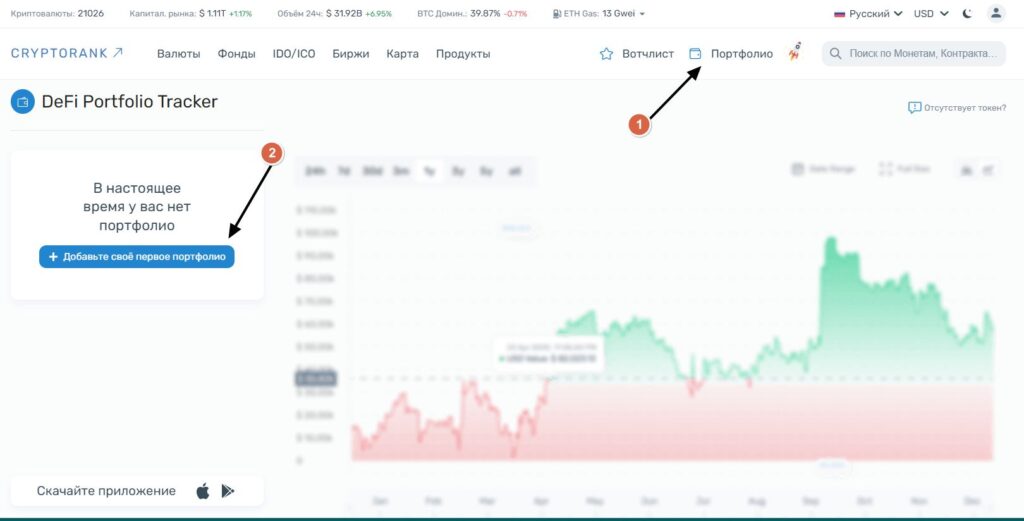
Переходим в раздел «Портфолио».
Нажимаем «+ Добавьте свое первое портфолио».
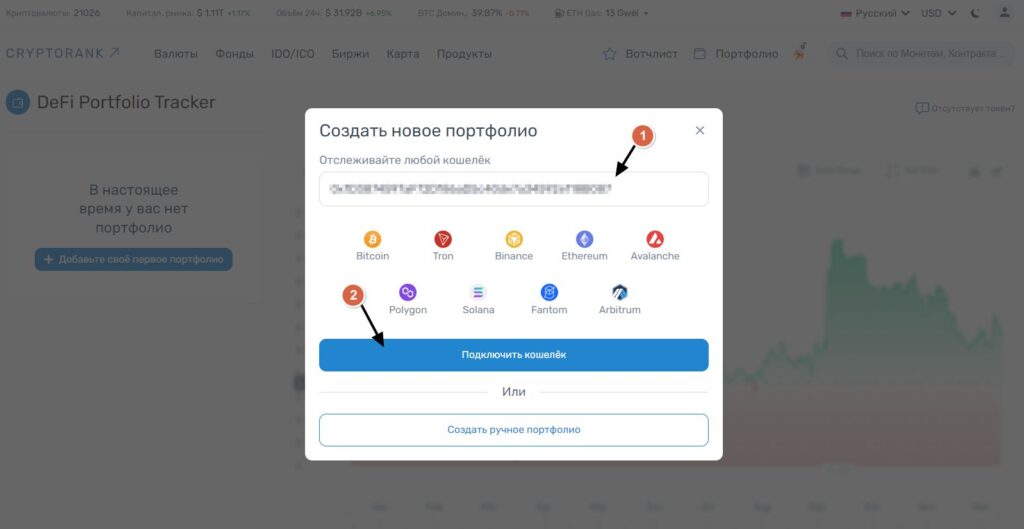
Вставляем адрес кошелька. Вы так же сможете увидеть в каких сетях будут найдены все монеты и токены.
Вы сможете синхронизировать активы добавляемого кошелька с существующими активами в портфеле. Если вы пользовались этим сервисом для ведения своего крипто портфеля.
Если у вас не было отслеживаемого портфеля, оставляем все по умолчанию, если был, вы можете создать отдельное портфолио, что бы не смешивать активы, а видеть только добавляемый кошелек.
Нажимаем «Подключить кошелек».
Баланс
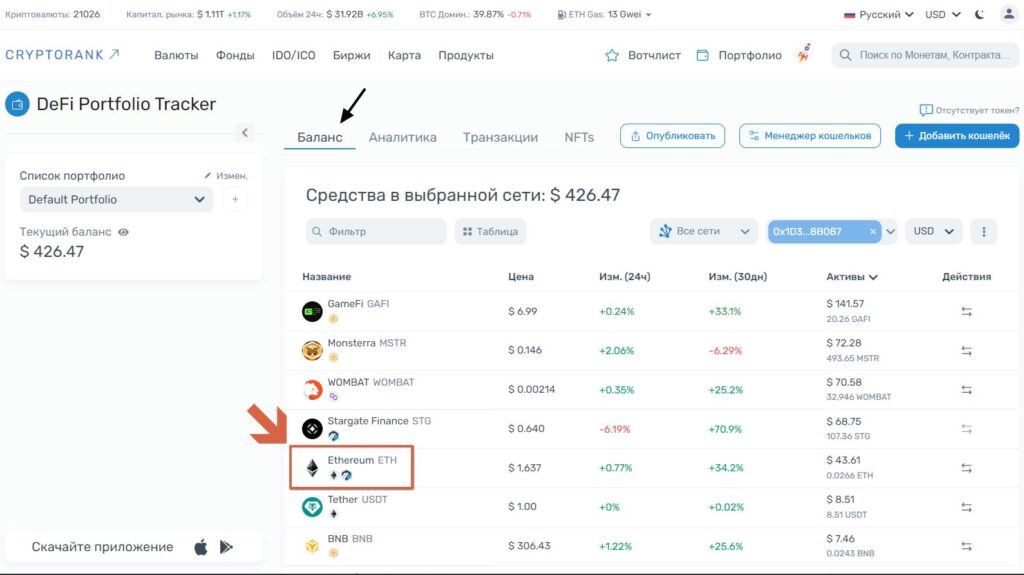
Для примера, я взял баланс своего кошелька Metamask для различных активностей.
Выше вы видите баланс моего кошелька Metamask и часть токенов которые поместились на скриншоте.
Вы видите общий баланс кошелька по текущим рыночным ценам. Можно выбрать валюту в которой отображается баланс в сети. В моем случае выбраны «Все сети».
В таблице, в колонке «Название», отображаются названия актива и иконка сети в которой он находится. Обратите внимание на Ethereum (ETH), ETH есть в сети Ethereum и в сети Arbitrum. При этом в столбце «Активы», вы видите общий баланс по Ethereum во всех сетях.
Аналитика
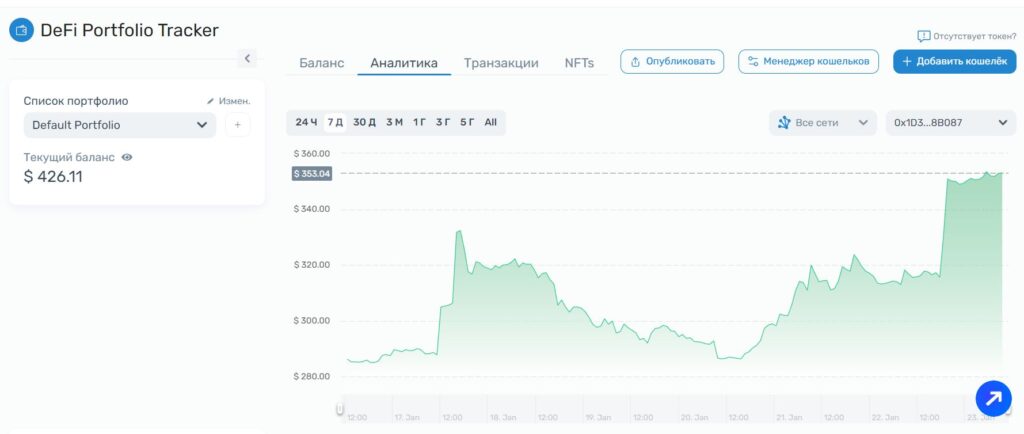
Во вкладке «Аналитика», вы увидите динамику изменения баланса вашего кошелька.
Транзакции
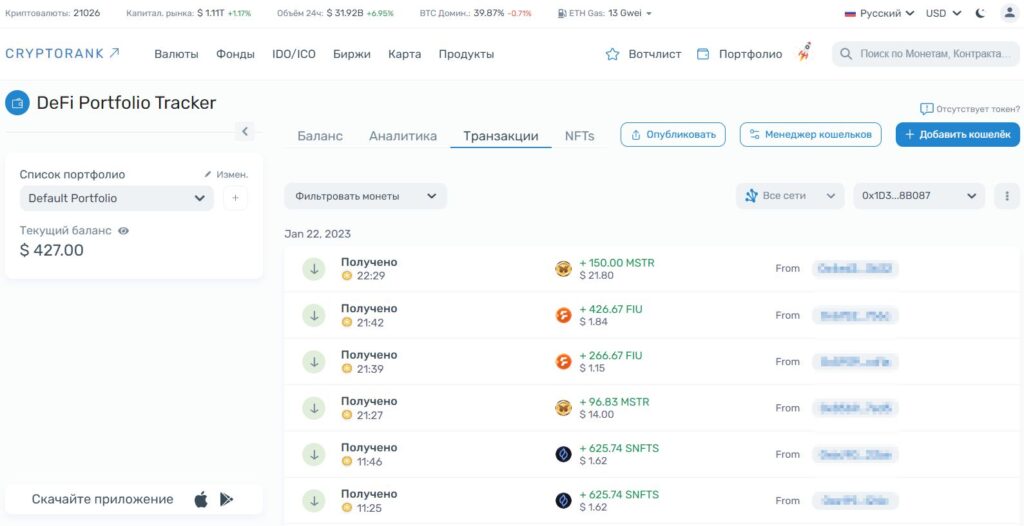
Вы можете посмотреть транзакции на анализируемом кошельке. Видно какие токены, в какой сети.
NFT
Во вкладке NFT, вы увидите все свои NFT, если они у вас есть.
Пользуйтесь, это очень удобный инструмент для поиска пропавших или забытых активов в различных сетях на кошельке Metamask.
Кошелек MetaMask. Полный обзор криптокошелька
Криптокошелек Metamask — это некастодиальный криптокошелек от компании ConsenSys, созданная сооснователем Ethereum Джозефом Любиным. Metamask позволяет хранить и переводить криптовалюту и NFT. Поддерживает криптовалюты и NFT в блокчейне Ethereum и Ethereum Virtual Machine (EVM) совместимыми блокчейнами.
Некастодиальный криптокошелек — это кошелек, который не хранит в себе приватные ключи пользователей. Но Metamask является «горячим» криптокошельком, так как он работает в онлайн. Что несет риски перехвата или подмены информации.
Где можно безопасно скачать MetaMask и на каких платформах он работает
Скачивайте Metamask только на официальной странице. Официальный адрес сайта — https://metamask.io/.
На начало 2023 года, Metamask работает в виде расширения к браузеру и как приложение в смартфоне.
В виде плагина для браузера, Метамаск работает в следующих браузерах: Chrome, Firefox, Brave, Microsoft Edge. В виде мобильного приложения, Metamask можно установить на Android и IOS. Все ссылки на расширения и приложения смотрите на официальном сайте криптокошелька.
Какие блокчейны и сети поддерживает MetaMask
Metamask поддерживает Ethereum и все совместимые EVM блокчейны и сети. На начало 2023 года, MetaMask поддерживает следующие сети: Ethereum, Polygon, Fantom, Avalanche, Optimistic Ethereum, Arbitrum One, Aurora Network, Cronos, Harmony, Celo, EOS.
Как добавить сети в Metamask, читайте ниже.
По последним данным ConsenSys, в первой половине 2022 года, количество активных пользователей в течении месяца перевалило за 30 млн человек, что на 42% больше чем тот же показатель 2021 года.
В ближайшем будущем разработчики обещают добавить поддержку Bitcoin.
Какие комиссии в Metamask. Как их снизить
Комиссии кошелька Metamask зависят от сети, в которой вы проводите транзакцию. Если это сеть Ethereum, комиссии там высокие, не смотря на переезд на протокол консенсуса POS в сентября 2022 года, комиссии все еще очень высокие.
В феврале 2023 года, комиссия в сети Ethereum в среднем 3$, комиссия в сети Binance Smart Chain в районе 0.60$. Для экономии на комиссионных в кошельке Metamask, рекомендую использовать сеть Binance Smart Chain или Polygon. В целом, практически в любой поддерживаемой сети комиссии пока ниже чем в сети Ethereum.
Преимущества и недостатки криптокошелька Metamask
Преимущества Metamask. Из преимуществ можно выделить удобство использования, большое количество криптовалют, знаменитый разработчик и популярность. Многие крипто ресурсы, такие как DeFi, NFT, DEX, Launchpad, и т.д., используют сторонние кошельки для работы и идентификации пользователя. В этом сценарии у Metamask пожалуй только один конкурент, это кошелек Trust Wallet (TWT) от Binance.
Недостатки Metamask. Это безопасность. Нельзя сказать что это небезопасный кошелек, но взаимодействие с кошельком происходит в онлайн. Это дает возможность злоумышленникам перехватывать или подменять данные в процессе ввода их на вашем ПК или смартфоне.
Последняя известная проблема с безопасностью была опубликована 21 января 2023 года на официальном ресурсе Метамаск. Схема заключалась в том, что после любой транзакции к вам приходят мелкие суммы токенов в той же сети с адресов, которые имеют те же символы вначале или в конце адреса получателя или отправителя. Схема рассчитана на то, что в следующий раз вы просто скопируете адрес из истории и отправите средства на эти адреса.
Если вам нужен действительно безопасный способ хранение криптовалюты, вам нежен холодный кошелек, рекомендую посмотреть обзор Ledger Nano S Plus.
Для повышения безопасности кошелька Metamask, в 2018 году разработчики добавили возможность подключать Metamask к холодному кошельку Ledger. А в дальнейшем добавили такую же возможность для кошельков: Trezor, Lattice и с помощью QR кода. Как подключить Ledger к Metamask я подробно расписал. Тем самым получилось объединить надежность «холодного» кошелька и практичность «горячего» криптокошелька.
Есть ли у Metamask свой токен
На данный момент у Metamask нет собственного токена, но в ноябре 2021 года глава компании ConsenSys Джозеф Любин говорил о том, что это может вскоре изменится.
Как зарегистрировать кошелек Metamask
Рассмотрим пример регистрации Metamask в браузере Chrome. Переходим на официальный сайт Метамаск и устанавливаем расширение для браузера.
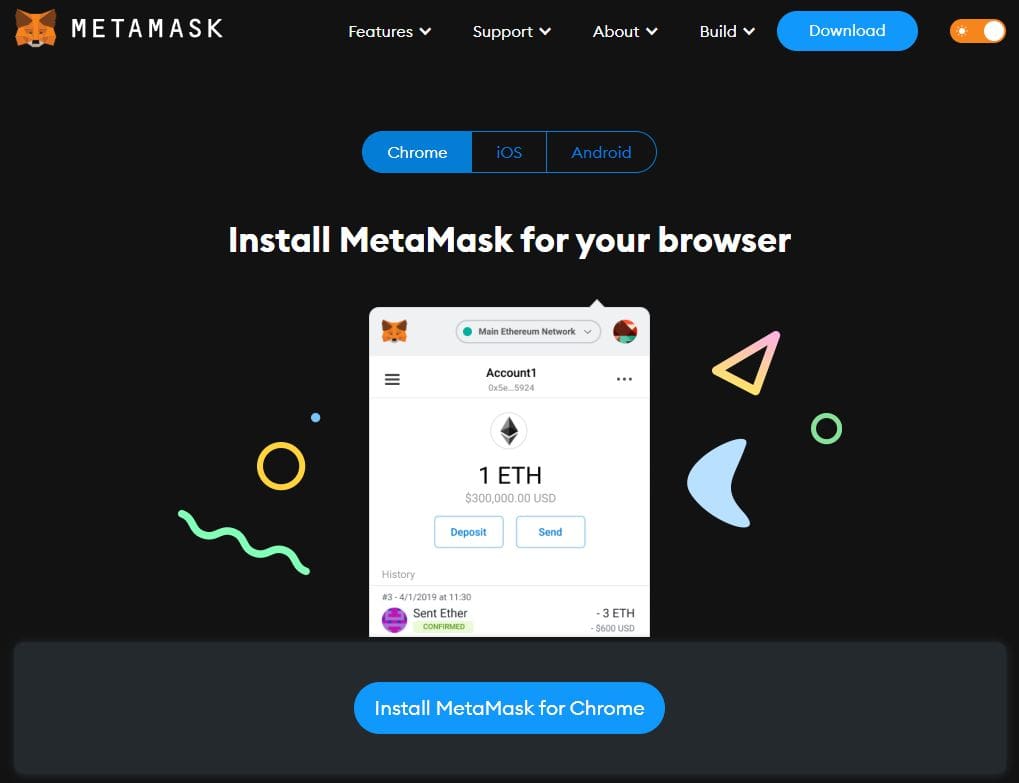
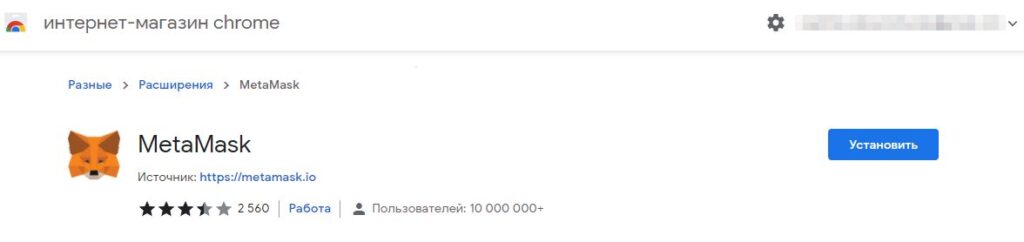
Выбираем Chrome и переходим по ссылке Install MetaMask for Chrome.
На странице расширения Metamask, нажимаем кнопку «Установить». Подтверждаете разрешения Chrome на установку и нажимаете «Установить расширение».
После установки, вас перекинет на страницу расширения с симпатичным лисенком.
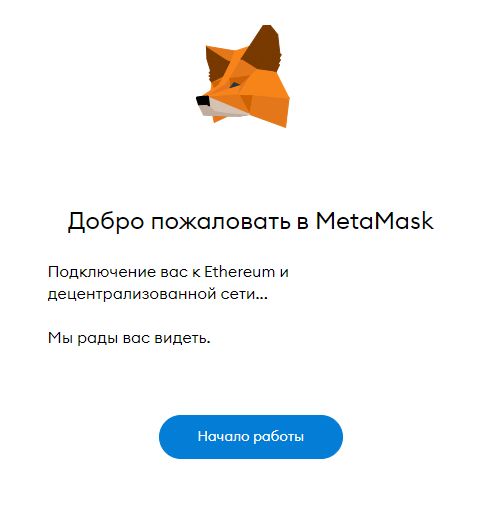
Нажимаем «Начало работы».
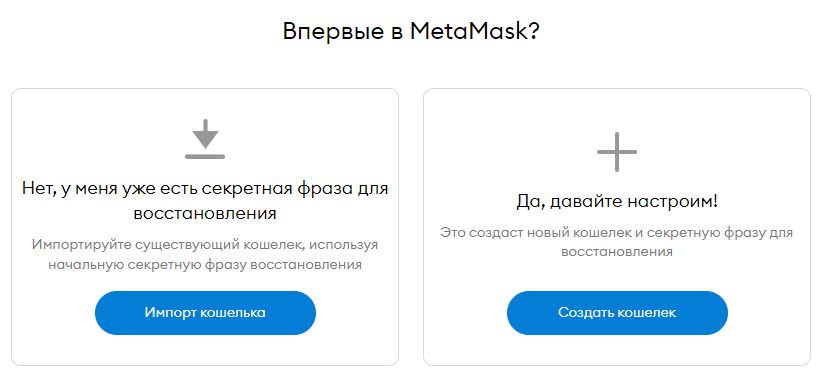
Вам будет предложено два варианта, это регистрация кошелька Metamask, или использования секретных фраз для восстановления кошелька. Если вы регистрируете Metamask впервые, нажимаем «Создать кошелек».
Далее читаем важную информацию по безопасности от Metamask, и нажимаем «Я согласен (-на)».
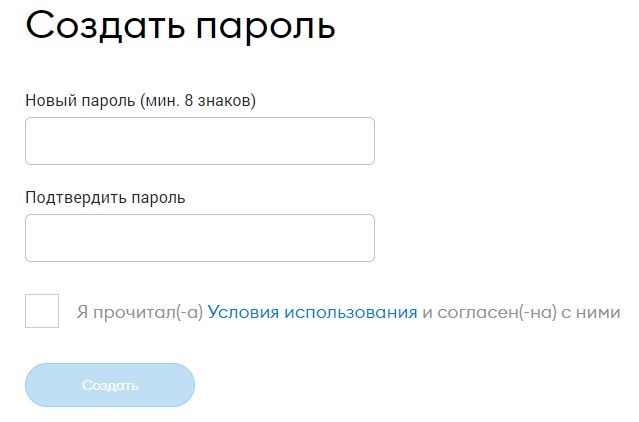
Нужно будет создать пароль и подтвердить что вы согласны с условиями использования. Естественно, ознакомившись с ними.
Далее самый важный этап, это секретные фразы.
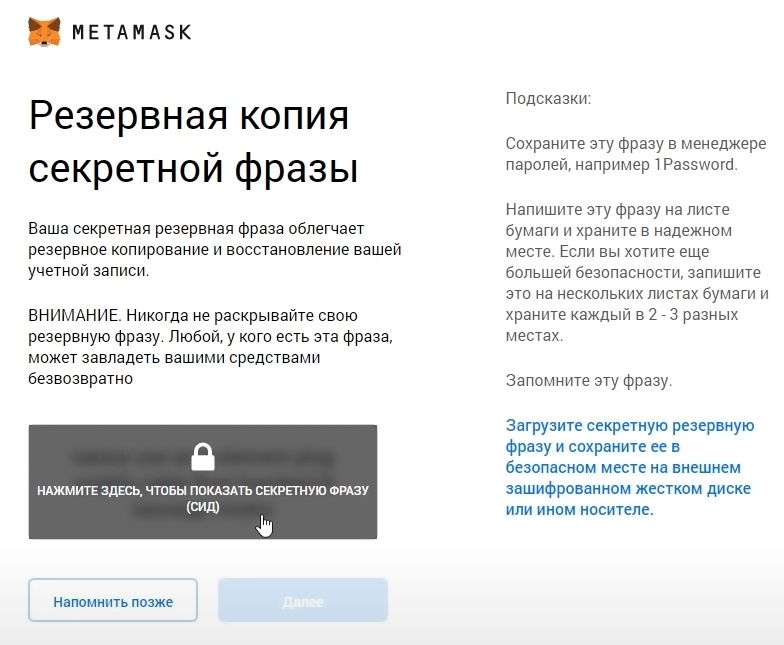
Секретные фразы, это фразы по которым вы сможете восстановить доступ к кошельку при переустановки кошелька на различных устройствах. При потере пароля.
НАЖИМАЕМ ЗДЕСЬ, ЧТОБЫ ПОКАЗАТЬ СЕКРЕТНУЮ ФРАЗУ (СИД). Нажимаем на эту фразу и записываем свою секретную фразу. Это будет 12 слов.
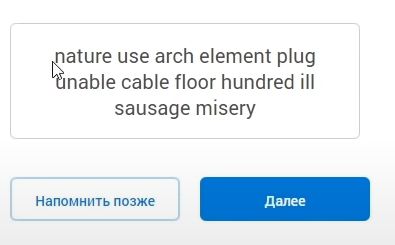
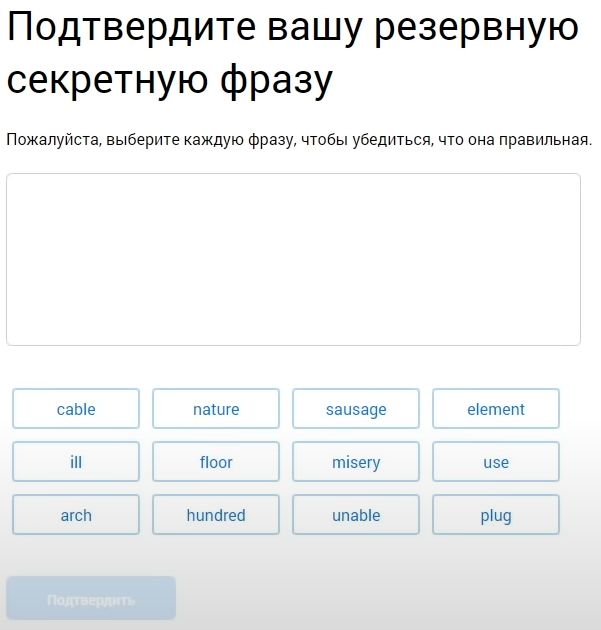
Вам нужно подтвердить секретную фразу и вписать ее в правильном порядке. После выбора слов в нужном порядке, нажимаем «Подтвердить». Прочтите советы по безопасности и нажмите «Завершить». Когда вы будете восстанавливать доступ, вам нужно будет ввести эти фразы вручную в 12 полей.
Metamask является некастодиальным сервисом, это значит что даже разработчики Metamask не могут получить доступ к вашим средствам. Поэтому, только с 12 фразами можно будет восстановить доступ к кошельку, если вы их потеряете, сделать это уже будет невозможно.
Первоначальная страница Metamask
После входа в кошелек, вы увидите первоначальную страницу MetaMask.
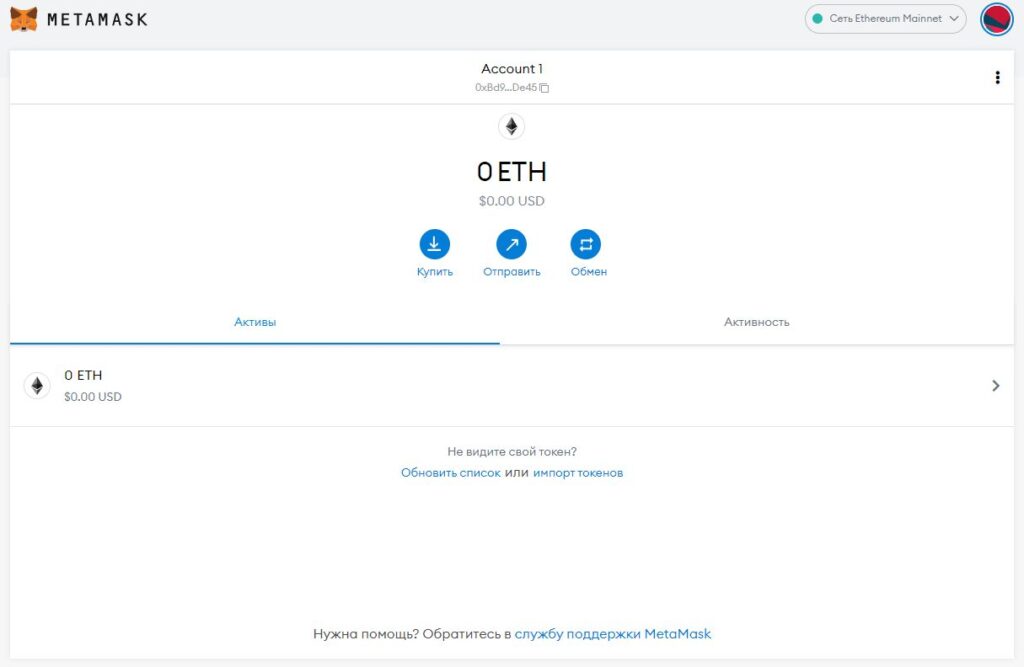
У вас сразу появляется кошелек ETH. Вы уже можете его использовать. Если майнинг криптовалюты ваша основная деятельность, то вы можете уже использовать этот кошелек и добавить его в Hive OS, RaveOS, или майнер на Windows.
Вот ваш адрес Ethereum.
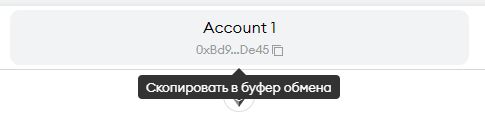
Создание аккаунта в Метамаск
После регистрации кошелька Metamask, у вас уже есть аккаунт Accoun 1 и счет Ethereum. Если вам нужен еще один кошелек (аккаунт), ну например на один кошелек вы будете майнить, а на другой кошелек будете выводить деньги с биржи. Например вы торгуете или инвестируете через биржу Bybit.
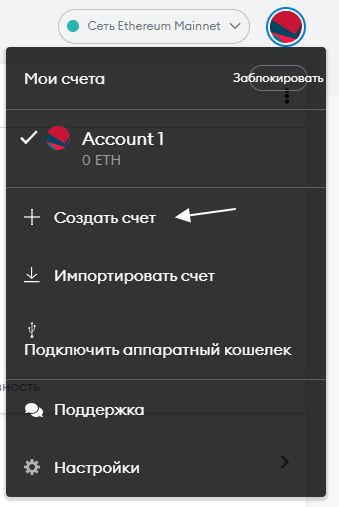
Нажимаем на изображении нашего аккаунта, и нажимаем «Создать счет». Даем имя счету, пример «Binance». Если для перевода денег с биржи Бинанс.
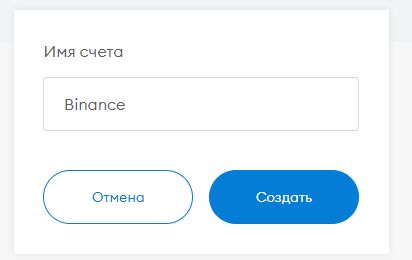
Нажимаем кнопку «Создать».
Простые шаги, что бы создать кошелек Метамаск. Создав новый кошелек, вы получили новый адрес для него, и сможете на нем держать криптовалюту с биржи.
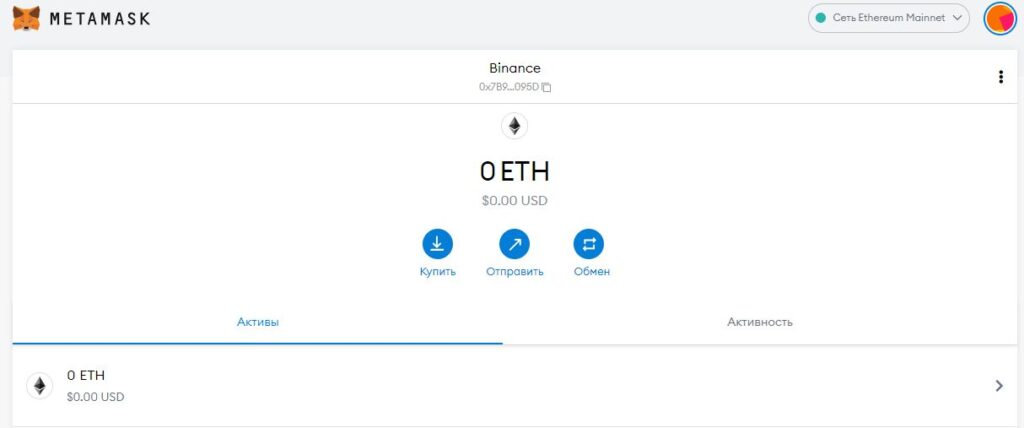
Каждый новый созданный аккаунт, это новый кошелек Эфириум. Внутри которого вы можете добавлять нужные вам токены.
Далее вы сможете переключаться между счетами.
Добавление пользовательских токенов в Metamask
Помимо создания нового аккаунта и нового кошелька Ethereum, вы можете в каждый аккаунт добавлять нужные вам токены. Если вы заметили, при создании аккаунта, так в Metamask называется кошелек, вы будете видеть только нативный токен той сети, в которой у вас аккаунт. Если сеть Ethereum, Это будет монета Ethereum, если сеть Binance Smart Chain, это будет монета BNB.
Транзакции в сети Mainnet будут проходит с помощью газа Ethereum, поэтому у вас на счету всегда должен быть эфир, если это сеть Binance Smart Chain, у вас должен быть BNB.
Для добавления пользовательского токена, нажимаем на главном экране кошелька Metamask ссылку «импорт токенов».
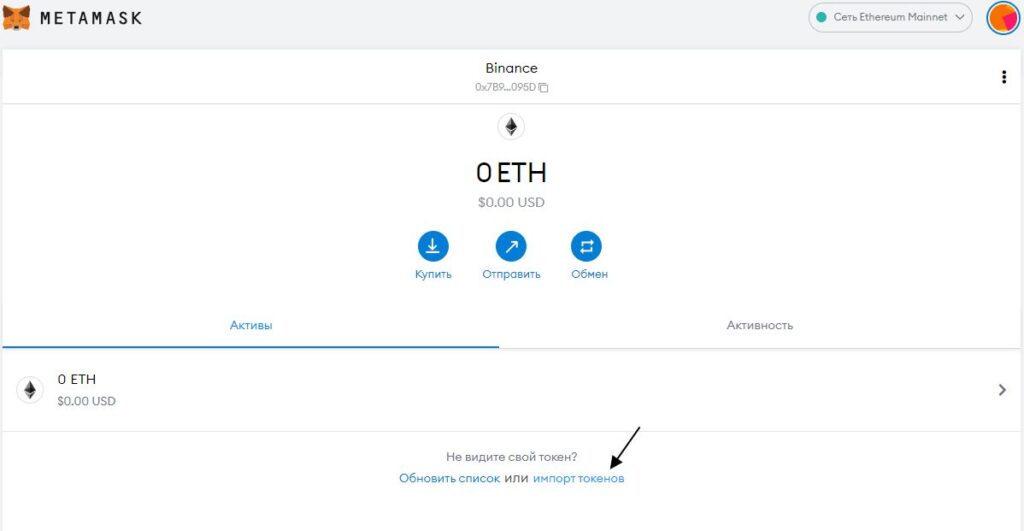
Либо через иконку в расширении браузера.

В поисковой строке вбиваем тикер нужного токена. Давайте для примера добавить USDT.
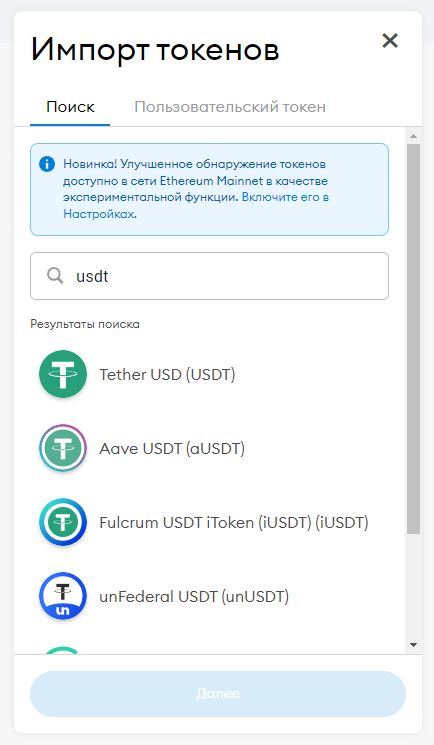
Выделяем USDT и нажимаем «Далее» и в следующем окне «Импорт токенов».
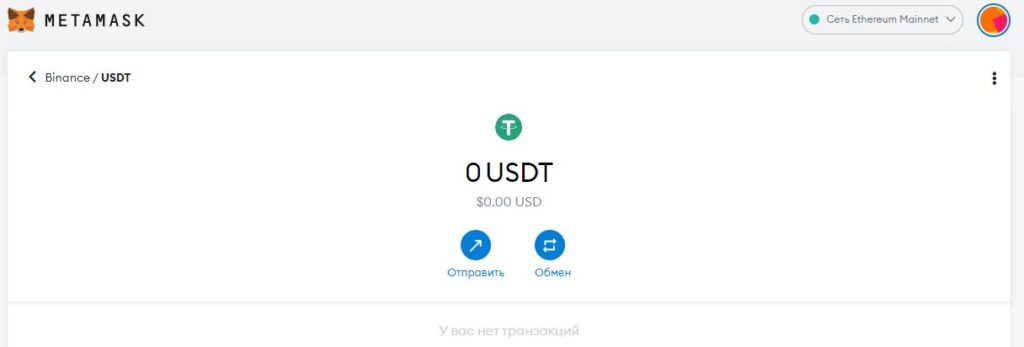
Что бы в дальнейшем этими токенами пользоваться, нужно иметь эфир на счету. Так как комиссию вы будете оплачивать с него. Токены привязываются к счету.
Т.е. вы добавили токен USDT в сети Ethereum. Для отправки USDT, вам нужно иметь Ethereum, что бы оплачивать комиссию. Если это сеть BSC, вам нужно иметь монету BNB для оплаты комиссии.
Как перевести деньги на кошелек Metamask
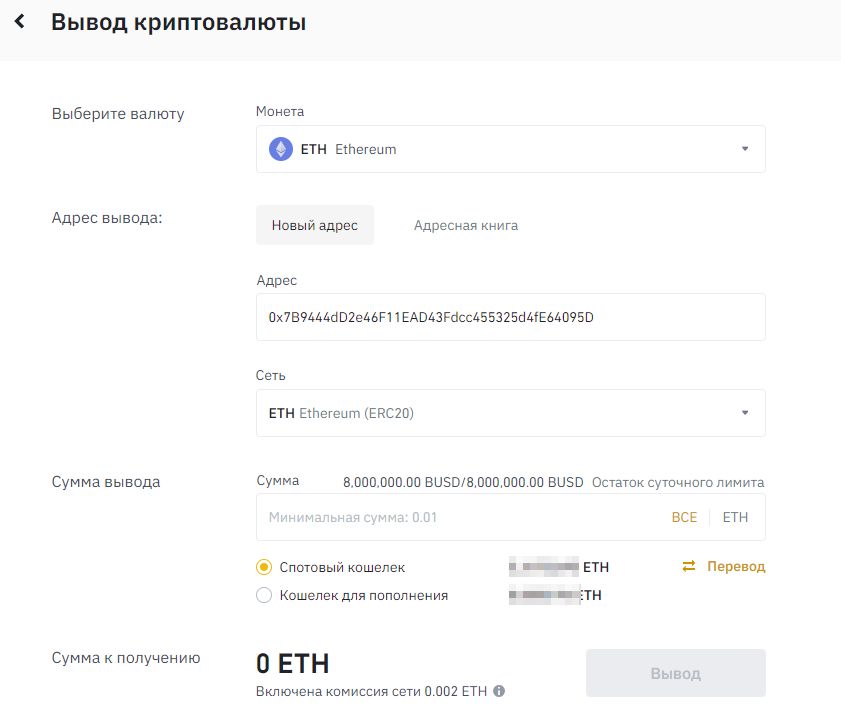
Для перевода денег на кошелек Metamask, скопируйте адрес кошелька Metamask. Для примера переведу из биржи Bybit.
На бирже переходим в раздел «Кошелек» — «Обзор кошелька» — «Основной аккаунт». Если еще нет аккаунта, регистрируйтесь.
Находим монету ETH и нажимаем «Вывод».

Указываете адрес для ввода в Метамаск, сеть ERC20 и сумму.
Как вывести криптовалюту из Metamask
Как вывести токены с Metamask? Вы можете вывести средства с основного счета ETH, либо со счета токенов. Главное что бы у вас был Ethereum для оплаты комиссии.
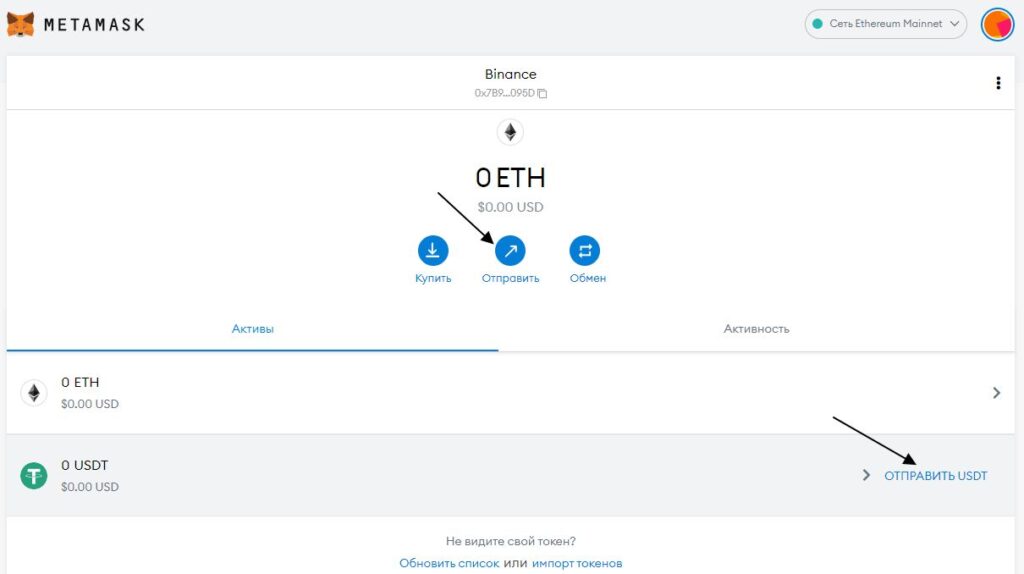
Нажимаем «Отправить» и вводим адрес кошелька, на который мы хотим отправить деньги.
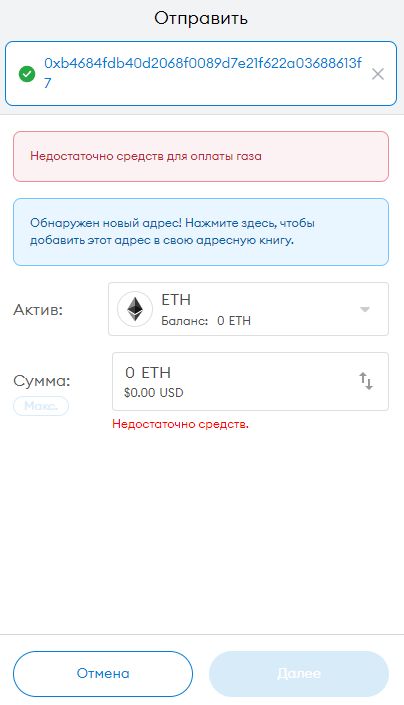
После ввода кошелька, если у вас будет сумма больше 0, не как в моем случае, вы сможете выбрать комиссию на перевод:
- Медленно — минимальная сумма.
- Средний — средняя сумма за комиссию.
- Быстро — большая сумма за комиссию.
Размер комиссии зависит на скорость транзакции. Чем выше комиссия, тем быстрее майнеры подтвердят транзакцию.
Как купить эфир на Метамаск
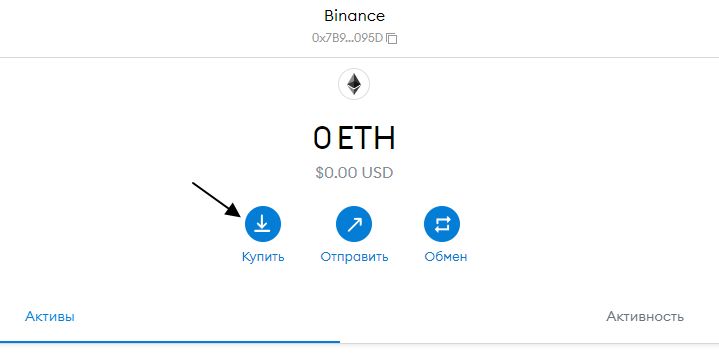
Вы можете купить эфир на Метамаск напрямую с дебетовой карты. А так же получить адрес для ввода эфира с биржи.
На главном окне кошелька, выбранного вами счета, нажимаем «Купить».
На данный момент есть три варианта покупки эфира на Metamask:
- Купить ETH с помощью Wyre — покупка эфира с помощью дебетовой карты напрямую.
- Buy ETH with Transak — покупка эфира с помощью дебетовой карты напрямую.
- Directly Deposit ETH — прямой перевод эфира на адрес в Метамаск.
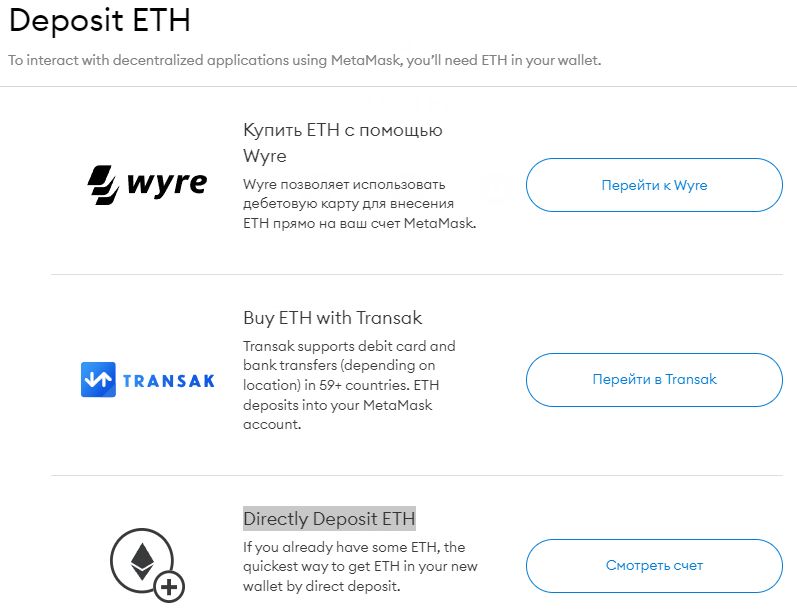
Wyre и Transak, позволяют купить эфир с карты Visa / MasterCard. Но это плохой вариант, так как курс будет не очень хороший, плюс комиссия. Лучше всего покупать эфир на бирже, рекомендую Bybit и перекидывать с нее эфир на Metamask, как уже рассмотрели выше.
Как обменять криптовалюту в MetaMask Swap
В Metamask есть свой собственный DeFi сервис для обмена криптовалюты. Он работает как агрегатор, собирая в реальном времени курсы с топовых децентрализованных бирж. И предлагает лучший курс обмена в моменте времени.
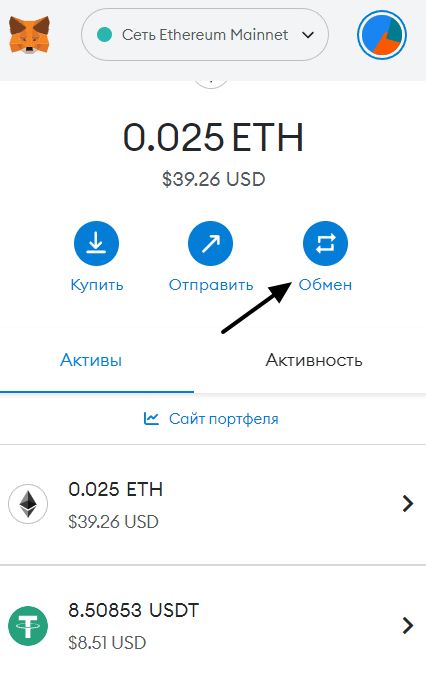
Для обмена криптовалюты в Метамаск, перейдите к той криптовалюте которую хотите обменять и нажмите кнопку «Обмен».
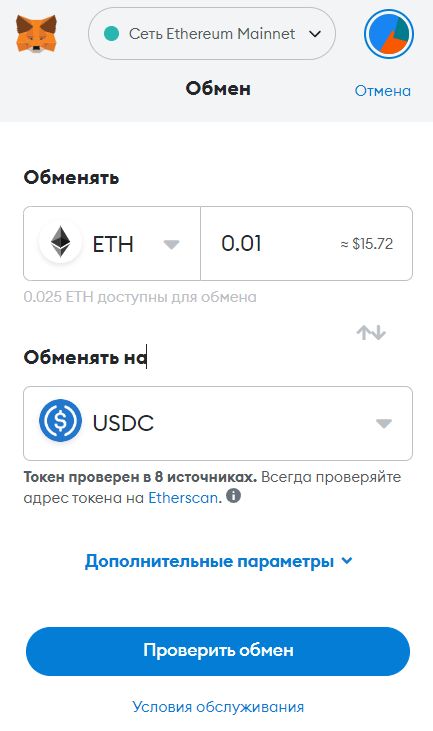
Вы попадете в окно обмена. Выбираете какую криптовалюту вы хотите обменять и на что.
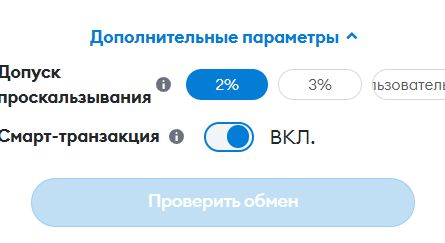
В дополнительных параметрах обмена, вы можете указать % проскальзывания, и включить функцию смарт контрактов. Они повышают безопасность и анонимность транзакции. Процент проскальзывания можно выбрать 2% и 3%. Если вам нужно другое значение, справа есть пользовательское значение.
Указав нужные параметры, нажимаем «Проверить обмен».
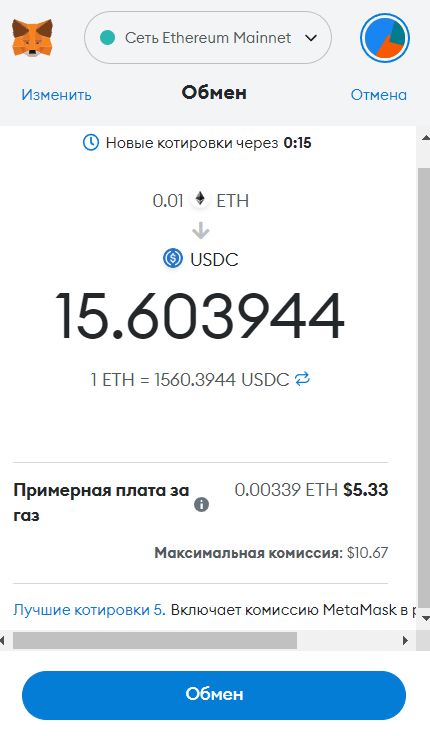
Если вас устраивает комиссия, нажимаете «Обмен».
Как подключить сеть к Metamask
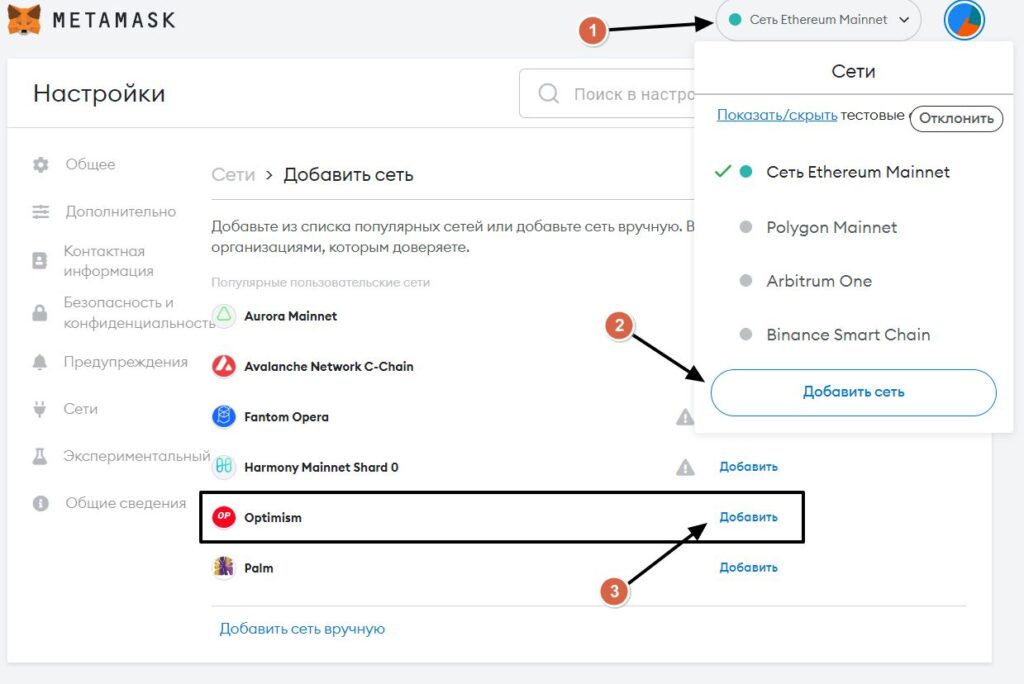
До 2023 года, все сети нужно было подключить вручную. Но сейчас разработчики добавили быстрое подключение популярных сетей в один клик.
Нажимаем сверху на текущую сеть, выбираем кнопку «Добавить сеть». Вы попадете в окно настроек сети, где будут следующие сети для подключения: Aurora Mainnet, Arbitrum One, Avalanche Network C-Chain, Fantom Opera, Polygon Mainnet, Binance Smart Chain, Harmony, Optimusm, Palm. Напротив сети нажимаем на кнопку «Добавить».
Вот и все. Если нужной сети нет, в самом низу есть кнопка «Добавить сеть вручную».
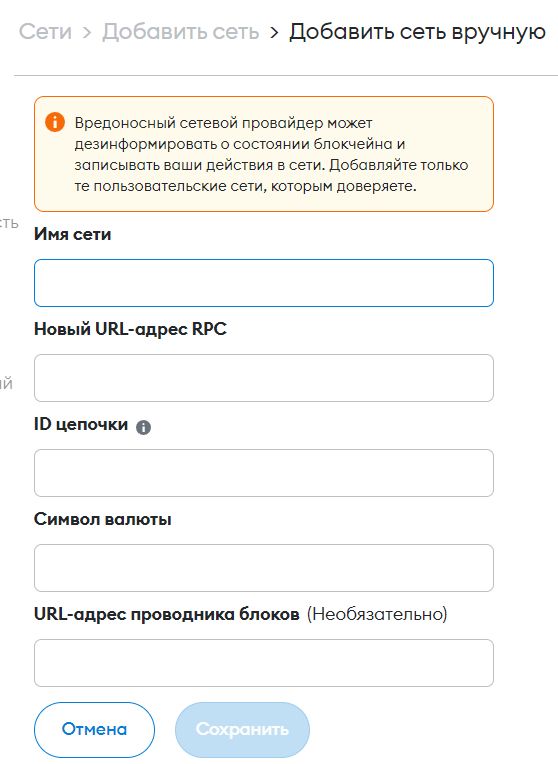
Вводим ваши данные сети и нажимаем «Сохранить».
Так же можно воспользоваться сайтом chainlist.org и добавить сеть в один клик.
Как подключить вручную сеть Binance Smart Chain к MetaMask
Для подключения MetaMask к Binance Smart Chain, нужно зайти в выпадающее меню настройки Сети и нажать «Добавить сеть».
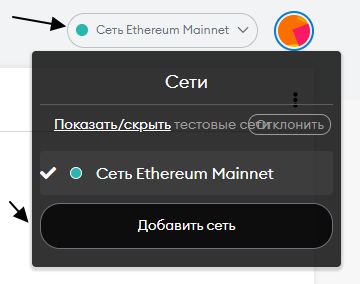
Сеть Ethereum Mainnet, это сеть по умолчанию. Нажав «Добавить сеть», нам нужно вписать данные сети Binance Smart Chain вручную, так как по умолчанию ее нет в Metamask.
Внесите следующие данные для подключения сети Binance Smart Chain:
- Имя сети — Smart Chain
- Новый URL-адрес RPC — https://bsc-dataseed.binance.org/
- ID цепочки — 56
- Символ валюты — BNB
- URL-адреса проводника блоков — https://bscscan.com
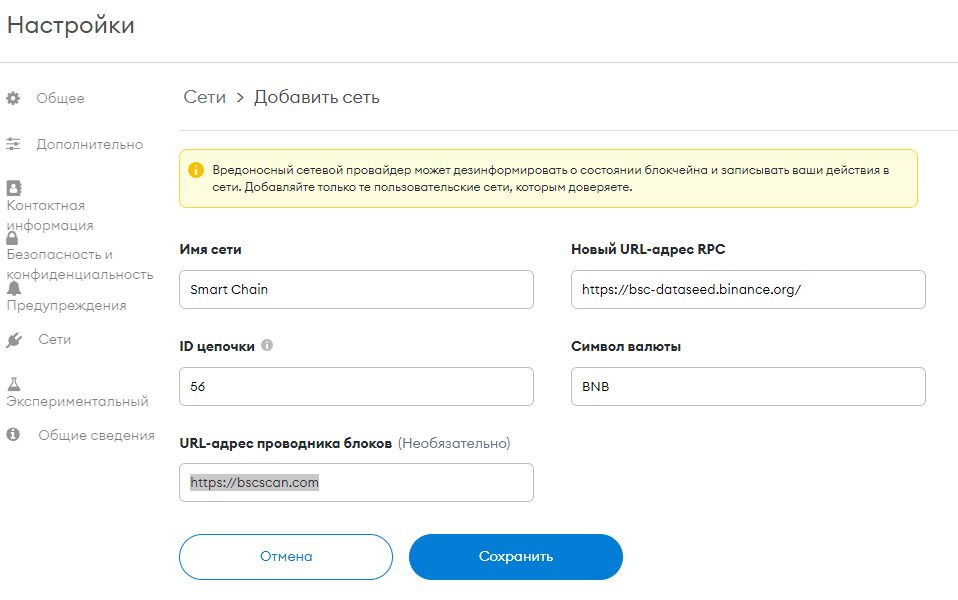
После внесения данных по сети Binance Smart Chain, нажимаем «Сохранить».
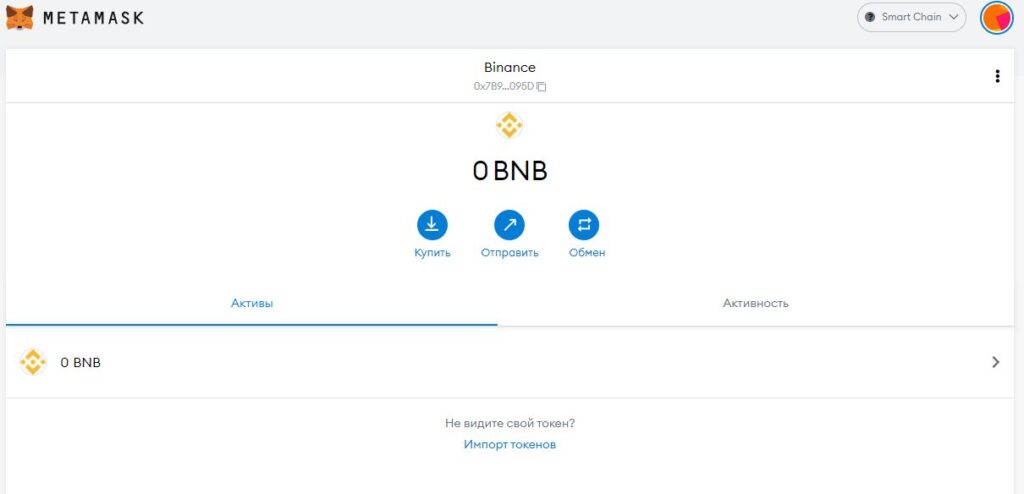
Теперь вы сможете получать все преимущества сети Binance Smart Chain. Т.е. более дешевые комиссии чем в сети эфира.
Как добавить сеть ETHW в MetaMask
Имя сети: ETHW-mainnet
Новый URL-адрес RPC: https://mainnet.ethereumpow.org
ID цепочки: 10001
Символ валюты: ETHW
URL-адрес проводника блоков: https://mainnet.ethwscan.com
Что еще почитать по кошельку Metamask
- Как подключить Ledger к Metamask
- Как удалить аккаунт из кошелька Metamask
- Как переименовать аккаунт в Metamask.
- Как посмотреть все токены и монеты в крипто кошельке в разных сетях? На примере Metamask
Как увидеть свои AIV токены в кошельке MetaMask?
Выполнив эти простые шаги вы сможете увидеть свои AIV токены на кошельке MetaMask и можете ими свободно оперировать как любыми другими цифровыми активами.
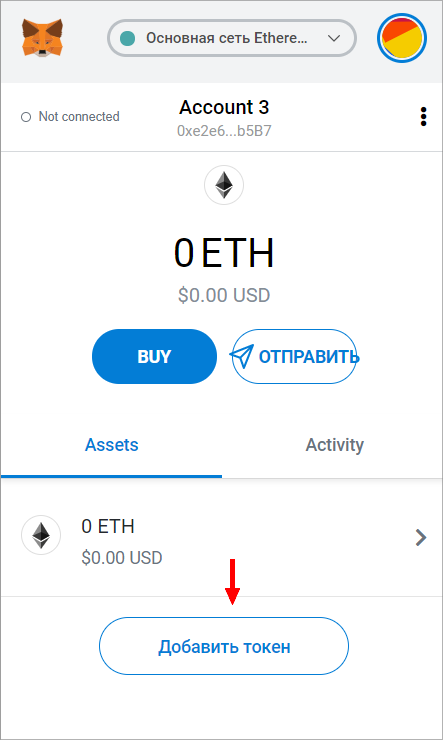
Шаг 2.
После нажатия на Добавить токен у вас откроется окно с надписью Добавить токены, смотрите картинку ниже
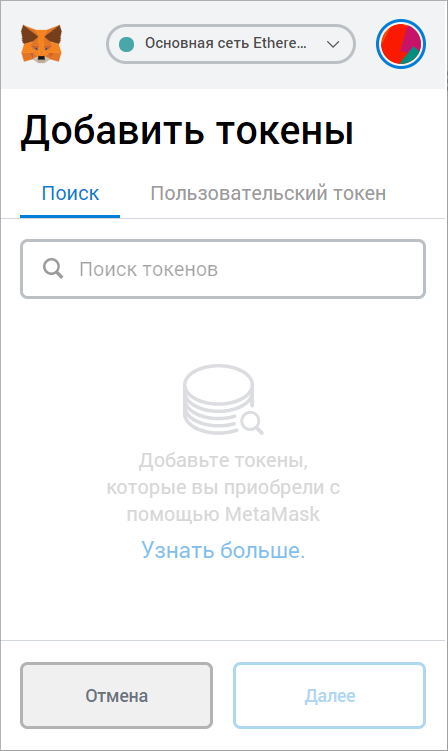
Шаг 3.
В окне Добавить токены вам нужно нажать на Пользовательский токен, смотрите картинку ниже
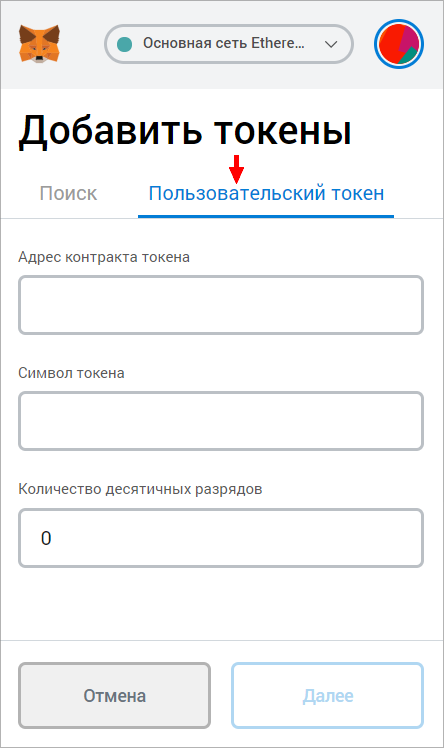
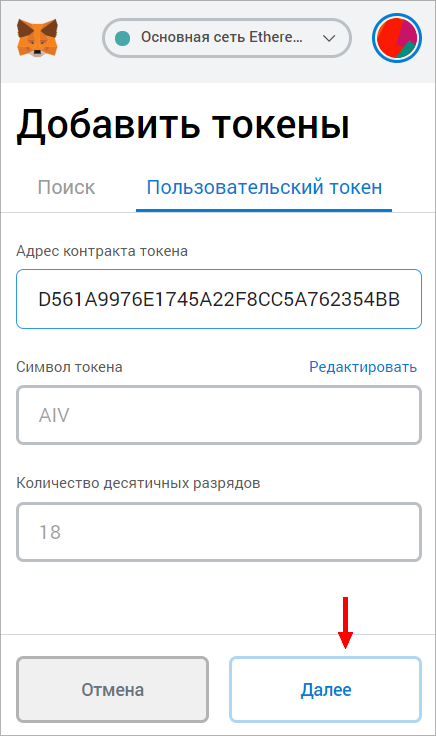
Далее вам нужно в строку Адрес контракта токена добавить адрес контракта токена AIV: 0xc35aAea6dD561A9976E1745A22F8CC5A762354BB
Скопируйте эту строку 0xc35aAea6dD561A9976E1745A22F8CC5A762354BB и вставьте ее в поле Адрес контракта токена. Далее у вас в поле Символ токена подтянется AIV и когда вы его увидите вам нужно будет нажать кнопку Далее, смотрите картинку ниже
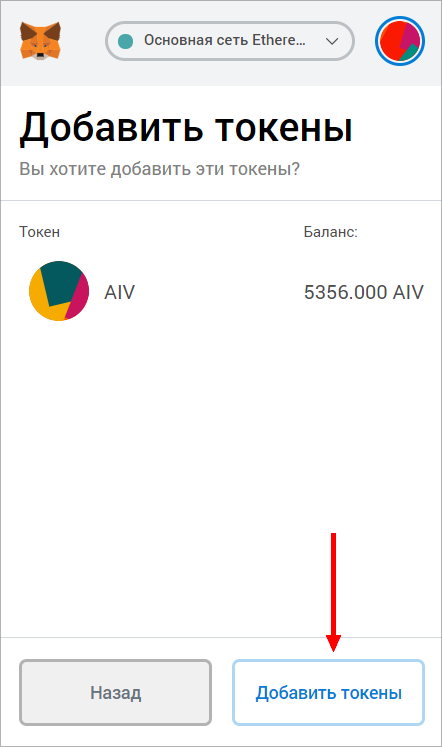
Потом нужно нажать на кнопку Добавить токены, смотрите картинку ниже
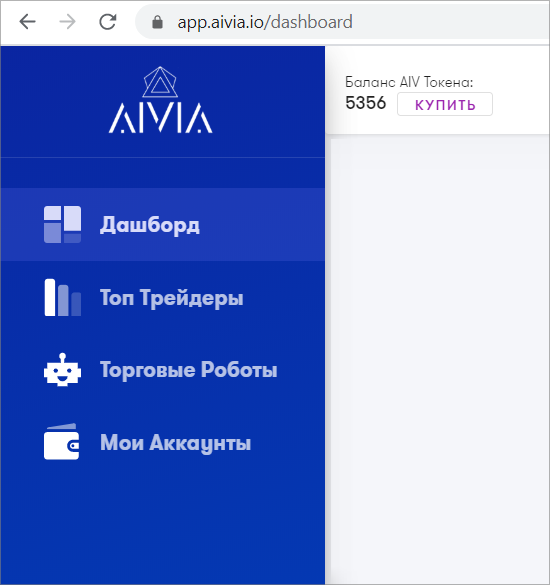
Ваши купленные токены также отразятся на балансе в платформе AIVIA.
��Подписывайтесь на наш Telegram канал https://t.me/pro_crypt0

Frank
Люблю писать статьи на тему криптовалюты
Как через обменник купить USDT с помощью банковской карты?
Смотрите пошаговую инструкцию по покупке USDT через обменник при помощи банковских карт.…
AIVIA приступает к разработке нового торгового терминала для трейдинга фьючерсами на криптовалюты
Мы рады сообщить всем нашим трейдерам и инвесторам, что компания AIVIA приступила к разработке торгового терминала для торговли фьючерсами и своп контрактами с расширенным функционалом по доверительному управлению.…
© Copyright 2021 AIVIA Wealthtech, Inc. All Rights reserved.