Как включить crossfire на windows 10
Если вы геймер, вы, вероятно, хотите добиться максимальной производительности своего оборудования. Вот почему многие пользователи AMD используют технологию Crossfire для получения максимальной отдачи от своих графических карт, но, к сожалению, есть сообщения о том, что Crossfire не работает с Windows 10.
Что делать, если AMD Crossfire не работает в Windows 10
Технология Crossfire была разработана AMD еще в 2005 году и используется для объединения двух видеокарт AMD для повышения производительности. Эта идея великолепно звучит на бумаге, и многие геймеры используют эту технологию для достижения максимальной производительности во время игры. Согласно сообщениям, второй графический процессор не обнаружен в Windows 10, а Crossfire в Windows 10 не поддерживается, хотя он отлично работает в предыдущих версиях Windows. Итак, что мы можем сделать, чтобы это исправить?
Решение 1. Обновите драйверы дисплея
Во-первых, мы удалим драйвер дисплея с помощью средства удаления драйвера дисплея. Вы можете скачать DDU отсюда.
- Запустите программу удаления драйвера дисплея, чтобы удалить текущий драйвер дисплея.
- После удаления драйверов перейдите на веб-сайт AMD, загрузите последние версии драйверов и установите их. Мы также рекомендуем этот сторонний инструмент (на 100% безопасный и протестированный нами) для автоматической загрузки всех устаревших драйверов на ваш ПК.
Это должно исправить проблемы с вашими картами AMD, но некоторые пользователи утверждают, что старые драйверы работают лучше. Например, многие пользователи утверждают, что Crossfire работает в драйверах Catalyst версии 15.7, в то время как в более новых драйверах опция Crossfire отключена по какой-то странной причине. Поэтому при загрузке драйверов вы можете попробовать использовать более старую версию драйверов, например 15.7.
Решение 2. Отключите ваш второй монитор
Если вы используете два монитора, вы можете отключить второй монитор перед установкой драйверов AMD Catalyst. После установки драйверов вы можете включить Crossfire, а затем подключить второй монитор. Это простой обходной путь, но по какой-то причине Crossfire не будет включен в Catalyst Control Center, когда подключен второй монитор. Как видите, это не лучшее решение, но это простой обходной путь, который может работать для вы.
MSI Afterburner
Фирменная утилита компании MSI, основанная на «движке» RivaTuner, по функционалу и удобству интерфейса давно ушедшая вперед по сравнению с самой RivaTuner и своей «сестрой» — EVGA Precision. Расширенная функциональность включает в себя поддержку решений AMD Radeon, изменение напряжения питания GPU и видеопамяти, автоматическое отслеживание переключений режимов 2D/3D с применением профилей и простую настройку регулировки системы охлаждения видеокарты в зависимости от температуры.
Также поддерживается создание профилей разгона с применением по нажатию «горячей клавиши» (до 5 штук), мониторинг частоты кадров в 3D приложениях и вывод показателей в наложенные экранные меню и системный трей. Программа может работать с видеокартами любых производителей, хотя некоторые функции (такие как управление напряжением GPU ) сделаны в первую очередь для фирменных видеокарт MSI.
Читайте также: Клиент tftp для чего он нужен
В комплект утилиты включена программа стресс-тест видеокарты Kombustor, основанная на движке известного бенчмарка FurMark.
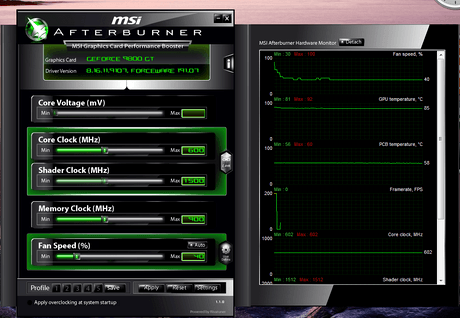
- Операционная система Windows XP/XP-64/Vista/7/8/10
- Видеокарта на базе NVIDIA GeForce 8X00 либо AMD Radeon 3X00 и более новые
- Установленный драйвер NVIDIA или AMD
- Тип лицензирования: только для владельцев видеокарт MSI
RivaTuner
RivaTuner — инструмент №1 для владельца карты на базе графического процессора NVIDIA.

Из большого перечня возможностей отметим:
Утилита также может быть полезной для владельцев карт на базе графических процессоров ATI (модули разгона, отчета о характеристиках, мониторинга, патч-скрипты драйвера для разблокирования отключенных конвейеров и профессиональных возможностей).
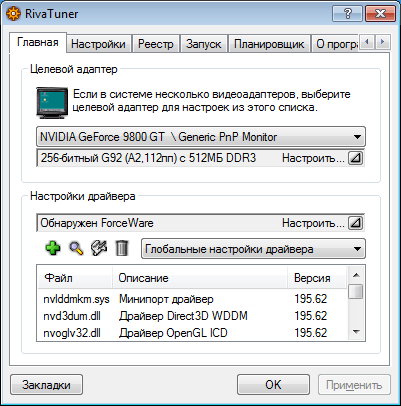
При установке программы в 64-битной операционной системе обязательно соглашайтесь с установкой обновлений в конце инсталляции.
- Операционная система Windows 2000/XP/XP-64/2003/Vista
- Видеокарта на базе Riva TNT / Radeon 8500 и более новых графических процессоров
- Установленный драйвер NVIDIA
- Тип лицензирования: FreeWare

Как уже понятно из названия статьи, я купил вторую видеокарту и решил воспользоваться случаем, чтобы написать подробную статью на эту тему. Начнём с самого начала — что такое Crossfire?
AMD CrossFireX (изначально называлась AMD CrossFire) — это технологии компании AMD, которые позволяют объединить несколько видеокарт в одну систему для повышения производительности компьютера в построении 3D моделей и графики. Конечно же, эта технология в основном предназначена для геймеров, притом не самых бедных, так как видеокарты и материнские платы с поддержкой данной функции находятся минимум в средней ценовой категории. Хотя цена это не единственный нюанс, который нужно знать перед покупкой, и сейчас мы их рассмотрим.
Что нужно купить в системный блок для поддержки CrossfireX
Итак, для начала перечислю то, что нам необходимо купить, чтобы построить полноценный CrossFireX:
1) Материнская плата;
2) Блок питания;
3) Две или более видеокарты.
Ссылки ведут на соответствующие разделы магазина Юлмарт, а теперь поговорим о том, как выбрать компоненты правильно:
1) Материнская плата (можно купить в ОГО.ру). Здесь, в принципе, ничего сложно нет, но перед покупкой нужно внимательно читать спецификацию на сайте производителя, так как важную информацию очень часто скрывают в магазинах. Итак, первое — это поддержка технологии CrossFireX, но здесь есть один нюанс — на материнской плате должны быть два полноценных порта PCI-E x16 работающих парно в режиме x16+x16, но можно хотя бы x8+x8 (разница составит несколько процентов, но всё-таки имеет место быть), хотя в идеале лучше использовать первый вариант. В магазинах же очень часто не раскрывают информацию о том, что два из трех портов PCI-E x16 работают в режиме х4 и хотя возможны для использования, но, из-за слабого использования второй видеокарты, становятся не пригодны для построения CrossFireX. Покупка второй видеокарты в этом случае просто никак себя не окупит. В лучшем случае об этом напишут в разделе «Дополнительная информация», но как показывает практика этого там нет. Поэтому не поленитесь зайти на официальный сайт производителя и просмотреть спецификацию к материнской плате, которую вы собрались покупать, так как здесь производитель обязан указать настоящие данные. К примеру, вот информация на сайте Gigabyte о моей материнской плате:
Читайте также: Как узнать в сети ли абонент вайбера
Чтобы несколько облегчить поиск, уже есть список чипсетов, на которых есть поддержка технологии CrossFireX, но это только приблизительный список, окончательную поддержку уточняйте в спецификации на сайте производителя.
для матплат AMD AM3+:
AMD 990FX(x16+x16, PCI-E 2.0)
AMD 990X(x8+x8, PCI-E 2.0)
для матплат AMD AM3:
AMD 890FX(x16+x16, PCI-E 2.0)
AMD 890GX(x8+x8, PCI-E 2.0)
AMD 790X(x8+x8, PCI-E 2.0)
AMD 790GX (x8+x8, PCI-E 2.0)
AMD 790FX(x16+x16, PCI-E 2.0)
для матплат Intel LGA2011:
Intel X79 (x16+x16, PCI-E 3.0)
для матплат под Intel LGA1366:
Intel X58 (x16+x16, PCI-E 2.0)
для матплат Intel LGA1156:
Intel P55 (x8+x8, PCI-E 2.0)
*здесь также важен выбор процессора, CrossFireX возможен ТОЛЬКО на процессорах Lynnfield(i5-7xx,i7-8xx). На процессорах Clarkdale(i3-5xx,i5-6xx,Pentium) — НЕВОЗМОЖЕН.
для матплат под Intel LGA1155:
Intel P67 (x8+x8, PCI-E 2.0)
Intel Z68 (x8+x8, PCI-E 2.0)
*следует обратить внимание, что мат. платы на чипсетах Intel P55/P67/Z68:
1) при наличии дополнительного чипа nForce 200 поддерживают схему х16+х16
2) могут поддерживать только схему х16+х4
для матплат AMD AM2:
AMD 580X (x16+x16, PCI-E 1.1)
AMD 790X (x8+x8, PCI-E 2.0)
AMD 790GX (x8+x8, PCI-E 2.0)
AMD 790FX(x16+x16, PCI-E 2.0)
для матплат Intel LGA775:
Intel 975X (x8+x8, PCI-E 1.1)
Intel X38 (x16+x16, PCI-E 2.0)
Intel P45 (x8+x8, PCI-E 2.0)
Intel X48 (x16+x16, PCI-E 2.0)
2) Блок питания (купить в ОГО.ру). Я уже писал полноценную статью о выборе блока питания, поэтому подробно рассказывать, как это делается, сейчас не буду. Просто при выборе теперь нужно учесть, что видеокарты будет две, соответственно должны быть провода для подключения дополнительного питания к видеокарте, а так же соответствующая мощность для питания второй видеокарты (а это от +100 до 350Вт в зависимости от видеокарты).
Читайте также: Как в телеграмме прикрепить картинку к тексту
3) Видеокарта (купить в ОГО.ру). С ней все просто. Первое и самое важное — нужна поддержка технологии CrossFireX (всегда ваш, Кэп), и проявляется она в простом: на видеокарте должен быть соответствующий разъём для подключения CrossFire моста. В идеале лучше использовать две одинаковые видеокарты. Можно так же объединить и разные, но хоть видеокарты и будут работать полностью синхронно, более мощная видеокарта не сможет показать свои возможности полностью, так как ей придется подстраиваться под более слабую карту. На счёт фирмы говорить нет смысла, лично я при покупке карт AMD стараюсь брать фирму Sapphire, так как они являются официальными партнерами (как Asus для Nvidia). Согласно договору с AMD, производители видеокарт обязаны положить мостик для подключения видео карт в CrossFireX в коробку с видеокартой. Выглядит он вот так:

Как подключить и настроить CrossFireX
Думаю хватит теории — перейдем к практике, а точнее к подключению и настройке.
1) Устанавливаем видеокарты в разъёмы с пропускной способностью х16 (или х8). Для этого стоит обратиться к инструкции материнской платы. На моей карте от Gigabyte производитель предусмотрительно пометил данные разъемы соответствующими надписями PCIEX16_1 и PCIEX16_2 (разъёмы, которые работают в режиме х4 помечены маркировками PCIEX4_1 и PCIEX4_2).

2)Вставляем так, чтобы сработал фиксатор на разъеме. Чтобы уменьшить нагрузку на материнскую плату, лучше прикрутить винтики слева на фиксирующей панели на задней стенке корпуса.
3) Подключаем питание видеокарт и соединяем их CrossFireX мостиком.

4) Запускаем систему и входим в Windows. У меня на данный момент установлены последние бета-драйвера (AMD Catalyst™ 14.1 Beta Driver), и после запуска контрольная панель сама обнаружила соединение CrossFireX и предложила его включить, для чего следует нажать кнопку «Перейти»:

Если у вас это не произошло, в ручную открывайте AMD Catalyst Control Center, открывайте раздел «Производительность» (в расширенном представлении меню) и выбирайте AMD CrossFireX.
Здесь помечайте точкой «Включить AMD CrossFireX» и ставьте галочку на пункте «Включить AMD CrossFireX для приложений, не имеющих связанного профиля приложения». Жмём внизу «Применить».

CrossFireX включен. На будущее рекомендую устанавливать всегда самые свежие драйвера и проверять, чтобы после установки режим CrossFireX был включен.
На этом всё. Все необходимые комплектующие вы можете купить в магазине ОГО.ру. Надеюсь эта статья оказалась вам полезной, нажмите одну из кнопок ниже, чтобы рассказать о ней друзьям. Также подпишитесь на обновления сайта, введя свой e-mail в поле справа.
AMD Сrossfire: подключаем две видеокарты
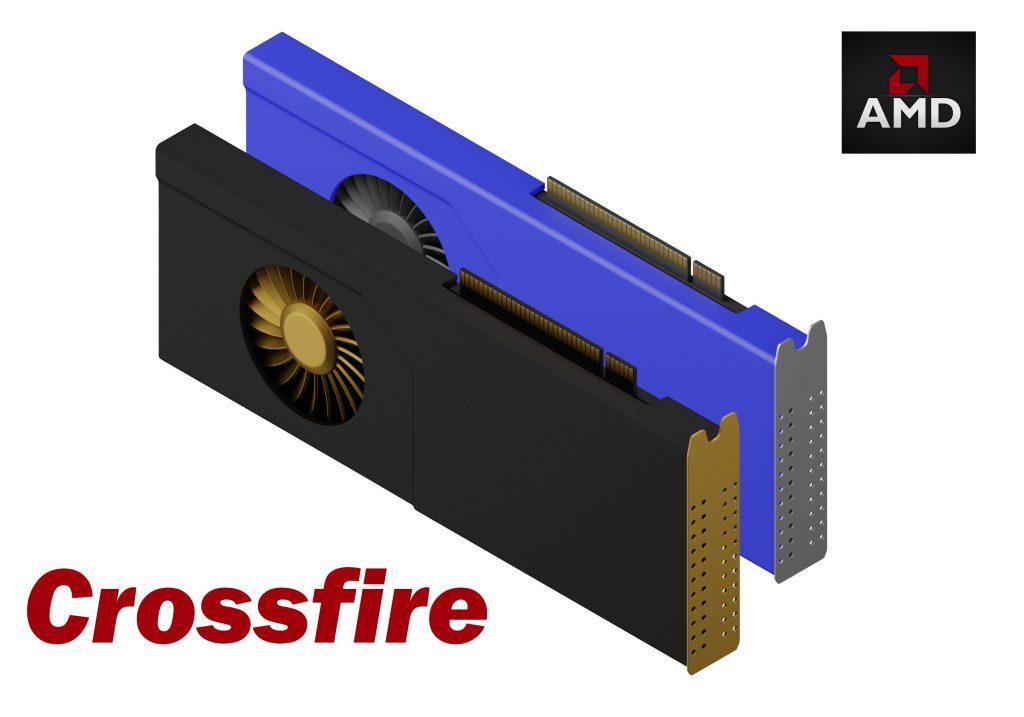
AMD Crossfire – это технология, позволяющая поддерживать работу нескольких графических процессоров одновременно. В чем ее особенность? Каковы принципы работы? Какие преимущества? Как настроить AMD Crossfire и какие могут быть проблемы? Об этом и многом другом расскажем в сегодняшнем материале!
Если вы хотите правильно настроить Crossfire, но у вас нет времени разбираться с этой технологией, обратитесь к специалистам в сервисный центр. Найти хороший сервисный центр в Санкт-Петербурге по настройке и ремонту видеокарт можно на сайте Сервис Рейтинг: https://sankt-peterburg.servicerating.ru/videokarty.
Что такое AMD Crossfire?
Технологию нельзя назвать чем-то инновационным, но преимуществ у нее немало. Сама по себе возможность использовать сразу несколько графических процессоров на одном компьютере несколько расширяет его технические возможности и характеристики.
В то же время такой тандем не является «равноценным» по мощности. То есть, хотя мы и подключаем две одинаковые видеокарты к ПК, только одна из них считается основной, вторая будет на подхвате. Служит она, можно сказать, в качестве дополнительного хранилища мощностей.
Сильнее всего это прослеживается, например, при необходимости подключить сразу несколько мониторов для одного компьютера. Несмотря на наличие двух графических процессоров, подключаться они будут все равно к одной и той же видеокарте. Вторая будет просто делиться ресурсами и помогать поддерживать их работу. В остальном преимуществ у AMD Crossfire немало, вот некоторые из них.
- Максимальная производительность. За счет создания единой системы между программными алгоритмами пакета AMD Catalyst и алгоритмами масштабирования из AMD CrossFire получается очень мощный инструмент. С ним любые игры будут нипочем и даже самые требовательные проекты легко запустятся без лагов.
- Максимальная детализация. Вместе с мощностью приходит и качество, а потому независимо от того, будете вы дизайнером, 3D-моделлером или геймером – полученный опыт точно оставит массу приятных впечатлений.
- Максимальная гибкость. Использование представленной технологии полностью опционально. Если изначально вам достаточно мощности одной видеокарты, то используйте только ее. Если надоело постоянно понижать настройки в играх и система уже явно выглядит изношенной, то дополните ее еще одной видеокартой. Выбор всегда будет на вашей стороне.
Настройка AMD Crossfire
Перед самой настройкой системы давайте обсудим парочку важных нюансов относительно требований к ее работе.
Системные требования
- Графические процессоры Radeon™ серии RX, Radeon R9 и R7 серии 300 должны принадлежать к одному и тому же семейству с номером модели.
- В случае работы с Radeon R9 и R7 200 серий, Radeon HD 7000 серий предварительно просмотрите таблицу совместимости AMD Crossfire.
- Работа технологии оказывает довольно сильную нагрузку на блок питания, а потому убедитесь, что он может поставить компьютеру необходимое напряжение и обеспечить им все компоненты ПК.
- AMD Crossfire работает на Windows 7, 8.1, 10, 11. Также обратите внимание на индивидуальные особенности графических процессоров и не забывайте просматривать таблицу совместимости.
- Требования к материнской плате. На ней должно быть как минимум два PCI-Express X16. Обратите внимание на последнее обозначение, т.к. наличие просто двух слотов для видеокарты еще не значит, что у обоих из них имеется 16-канальная шина.
- Желательно наличие вместительного корпуса с хорошей системой вентиляции. Если сам корпус будет маленький, то вообще не факт, что туда поместится две видеокарты, а даже если это и получится сделать, то большой упор стоит сделать на вентиляции. Повышенную температуру нужно будет разгонять мощными кулерами.
Установка программного обеспечения Radeon
Перед установкой самой системы необходимо организовать окружение для нее и сделать это можно через AMD Drivers. Установка проводится двумя вариациями.
- Автоматическое обнаружение установленных драйверов и установка недостающих компонентов. Здесь же производится автоматическая проверка на совместимость и если все будет нормально, то установка завершится успешно.
- Ручная выборка и установка драйверов с помощью AMD Product Selector.
Перед установкой рекомендуется избавиться от прошлых драйверов AMD, закрыть антивирус и прочие потенциально мешающие приложения. Далее подтверждаем лицензионное соглашение и выбираем тип установки.
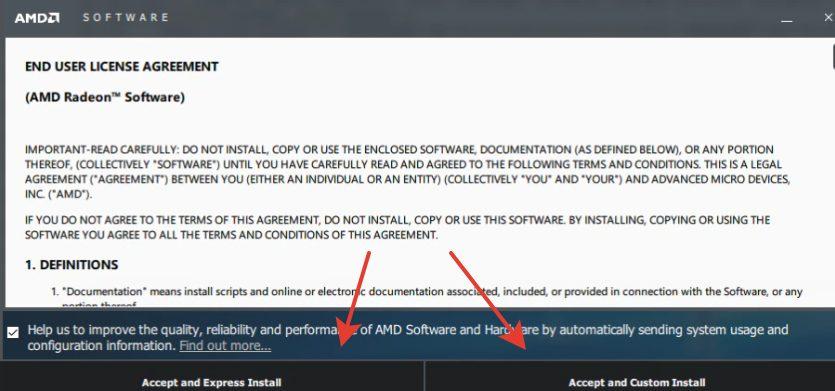
Дальше все происходит автоматически. Дожидаемся окончания загрузки и либо закрываем установщик, либо перезагружаем систему – в общем, следуем инструкциям из всплывающих уведомлений.
В первую очередь подключаем наши графические процессоры, после чего открываем настройки AMD уже в самом компьютере. Для открытия просто щелкните правой кнопкой мыши по рабочему столу и выберите AMD Radeon Settings.
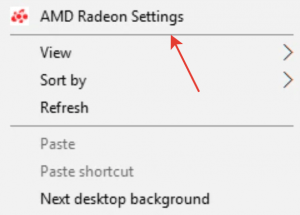
Там переходим во вкладку «Игры» и выбираем глобальные настройки. Сразу предупреждаем, что с ними стоит быть избирательнее, так как они влияют абсолютно на все приложения, с которыми будет взаимодействовать AMD.
В самих глобальных настройках найдите AMD Crossfire, включите его.
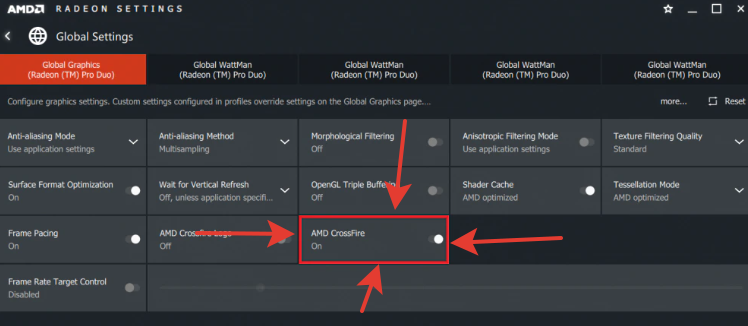
Также рекомендуем включить Frame Pacing, что поможет равномерно распределять кадры. Это обеспечивает плавный игровой процесс и позволяет избежать лишних подвисаний.
И еще один момент – далеко не для всех приложений есть предустановленные инструкции относительно AMD Crossfire. То есть, при желании их необходимо настраивать отдельно. Для этого нажимаем «Добавить», «Обзор» и выбираем необходимое приложение. Далее оно появится в интерфейсе AMD Crossfire и можно переходить к настройке индивидуального профиля. Предпочтительно выбирать следующие режимы.
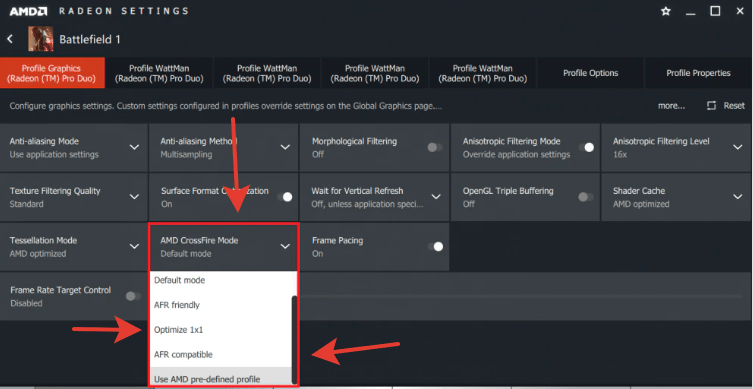
- Использовать предварительно определенный профиль AMD. Если он обнаружится, то это существенно упростит вам жизнь, в ином случае возвращаемся к прошлой инструкции или выбираем один из профилей ниже.
- Оптимизация 1х1. Приложение будет вести работу сразу с несколькими графическими процессорами, но используя оптимизацию поверхностей 1х1.
- Режим по умолчанию. Если необходимого для приложения профиля не будет обнаружено, и вы не захотите настроить индивидуальный профиль, то работать оно будет только с одним графическим процессором.
- Совместимость с AFR. При работе с несколькими видеокартами также будет включена функция отслеживания ресурсов с использованием альтернативного рендеринга кадров.
После выбора режима можно закрыть настройки и при открытии приложений они автоматически будут применены.
Теперь рассмотрим, какие проблемы могут возникнуть при использовании и настройке AMD Crossfire. В первую очередь важно убедиться, что ваше приложение поддерживает эту технологию. Например, из наиболее популярных игр таким плюсом могут похвастаться:
- Crysis and Warhead
- F.E.A.R 2
- Left 4 Dead
- Team Fortress 2
- Half-Life 2 + Episodes
- Counter-Strike Source
- Day of Defeat Source
- FarCry 2
- Company of Heroes
- Call of Duty 4
- Grand Theft Auto IV
- Assassin’s Creed
- Bioshock
- Mass Effect
- S.T.A.L.K.E.R.: Clear Sky
- S.T.A.L.K.E.R.: Shadow of Chernobyl
- Tom Clancy’s H.A.W.X
- Enemy Territory: Quake Wars
- America’s Army
- Unreal Tournament III
- World in Conflict
- Supreme Commander
- World of Warcraft
- Lost Planet
- Devil May Cry 4
- Fallout 3
- Medal of Honor: Airborne
- Timeshift
- World at War
- Dead Space
- The Elder Scrolls IV: Oblivion
- F.E.A.R: First Encounter Assault Recon
- Black & White 2
- Doom3
- QUAKE 4
- Splinter Cell
- Flight Simulator X: Acceleration
- Battlefield 2
- Call of Juarez
- Colin McRae’s DiRT
- Defense Grid: The Awakening
- Far Cry 1
- Gears of War
- Gothic 3
- Prey
Дальше обратите внимание на особенности своей материнской платы. У некоторых из них по умолчанию поддерживается только один слот графического процессора, а потому при подключении второго устройства ПК может не видеть его. О том, как исправить ситуацию – читайте в руководстве к своей материнке.
Еще один момент – после настройки AMD Crossfire может посоветовать вам поменять графические процессоры местами. Стоит прислушаться к этой рекомендации, так как нередко основную видеокарту устанавливают в дополнительный слот и это мешает ей раскрыть свою мощность. Если же поменять карты местами, то это заметно улучшит производительность компьютера.
Также не забывайте о том, что перед началом включения AMD Crossfire важно закрыть все лишние приложения. Если будет открыт какой-то фильм, 3D-игры или прочие приложения, то система просто выдаст вам ошибку.
How To Enable AMD Crossfire?
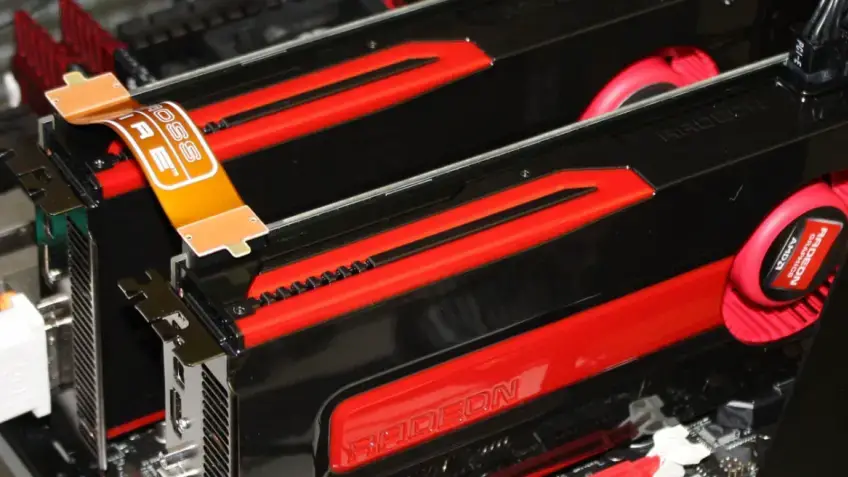
Using the AMD Crossfire technology means that you get to multiply your PC’s performance by using multiple AMD graphics cards simultaneously. Especially if it’s a gaming PC, you can push the limits and use around four AMD 7970 graphics cards to have a much more seamless and powerful gaming experience.
Now to get that kind of power boost, you first need to know how to enable AMD crossfire because it’s a proper process and there are some specific requirements to be fulfilled for AMD crossfire. In this article, we’ll be talking about all those requirements along with the step-by-step process on how to enable AMD crossfire.
Contents hide
Setting Up AMD CrossFire-Step By Step Process
Want to know how to set up CrossFire? Here are the steps you need to follow;
Step1:
Uninstall the AMD drivers you are currently using and then click the “Start” button. Once done, you now have to type “uninstall a program” and then select AMD Catalyst Install Manager. You’ll see an option of “Change” at the top right of the screen, click on it. Now to remove the AMD drivers, you have to select “Express-Uninstall ALL AMD Software,”.
Step2:
Download the latest version of the AMD driver software and then click on the “Express Installation” option. After this, you have to follow the rest of the instructions given on the screen. You just have to restart your system and you’ll see that the screen will turn back to normal.
Step3:
Now you have to check if your motherboard supports the use of dual graphics cards because some of them don’t. Here you can head to the product page and check the kind of motherboard you have. This step is of utmost importance before you install the second graphics card. Moreover, you have to check if the two cards you are using for AMD CrossFire are compatible with one another or not.
Step4:
Once you are done checking the compatibility, the next step is to install the second graphics card and for this, you first need to shut down the system completely and ensure that the CrossFire bridge is turned off. Now check if the system is recognizing the second graphics card that you just installed after turning on the system.
Step5:
If the system recognizes the graphics card and now that you have successfully installed it, the next step is to put it on the CrossFire bridge. Turn your computer on and then head to the “AMD CrossfireX” option. Click on it and then click on the “Enable AMD CrossfireX option. Now restart your system and you’ll have a fully functional AMD CrossFire setup.
What Are The AMD CrossFire Requirements?
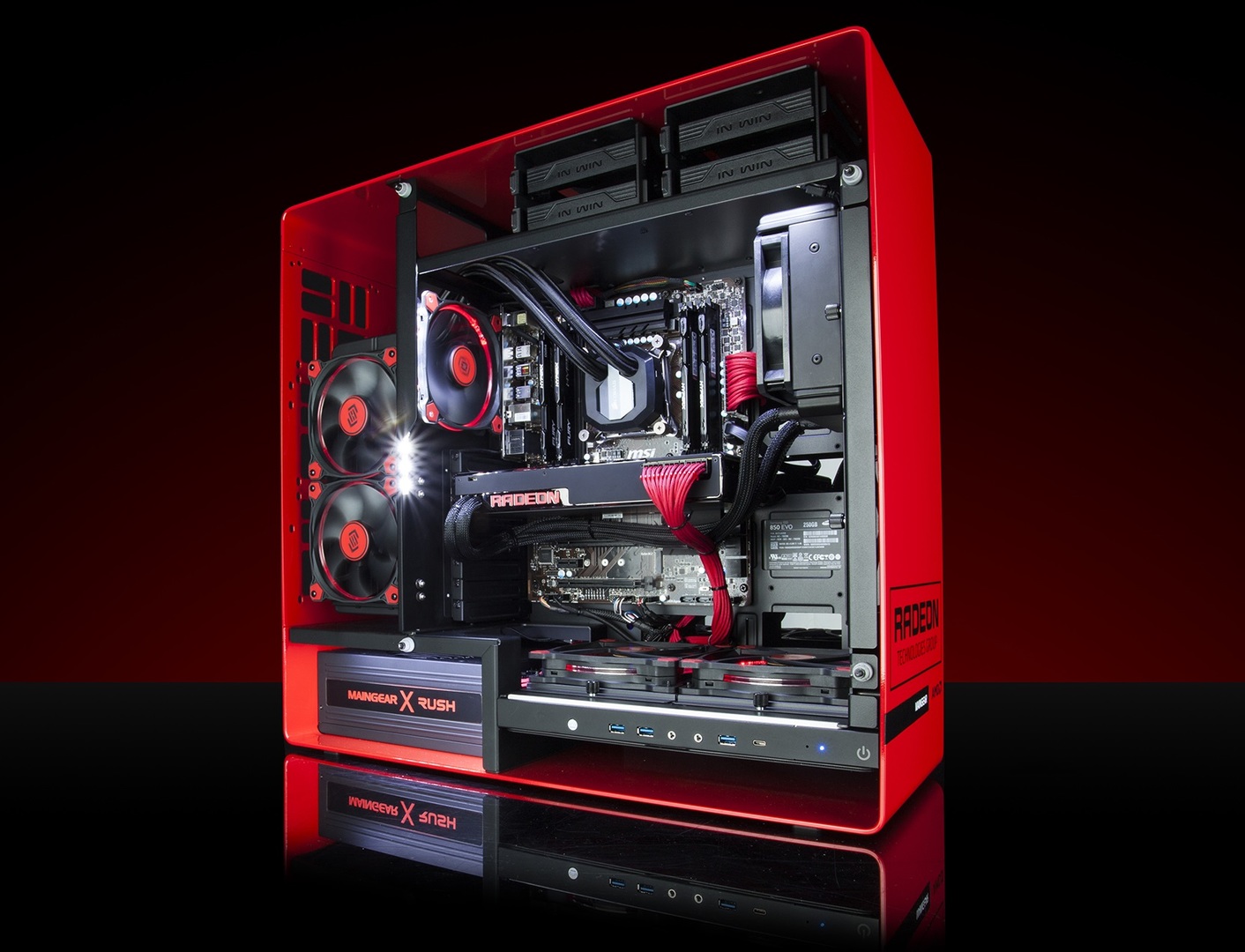
Image Credit: Ferra
For AMD CrossFire, here are the requirements that you must fulfill;
- The motherboard should be AMD crossfire certified with at least PCIe x16 slots that’ll be running at a speed of PCIe x8. To ensure compatibility, you should first check with the manufacturer of the motherboard.
- If you are using R7 300 Series, Radeon™ RX Series, or Radeon R9 graphics cards, they should belong to the same family model number.
- The power supply unit has to be more than the overall power draw requirements of the total system. For this, you can use the PSU calculator by adding all of the components of the system.
- Windows® 7, Windows 8.1, and Windows 10 currently support AMD CrossFire but it still depends on your graphics card so you have to check the compatibility here with your video card’s manufacturer.
If you are meeting all these requirements you then need to check if the hardware and software of the graphics are properly installed before you get started with the whole AMD CrossFire configuration.
What Are The Benefits Of AMD CrossFire?
Image Credit: Extremetech
There are multiple perks that step when you are opting for AMD CrossFire. Some of the important ones are;
Higher Resolutions
With a single powerful graphics card, you can get the excellent performance of around 1080p resolutions but when you’ll be using more than one graphics card, you’ll, of course, get a higher resolution like 4K displays.
Better Gaming Performance
The graphics quality of your games will increase to a whole other level and this is one of the best reasons that explains why you should opt for AMD CrossFire. With it, you’ll get better frame rates, extra filters, and whatnot.
Multiple Monitor Support
You can connect to multiple monitors all at the same time using dual graphics cards. It’s not necessary but yes, it does make a lot of difference especially for pro-gaming geeks.
What’s The Flipside Of Enabling AMD CrossFire?
Image Credit: Streamer Builds
Just like there are some benefits to using AMD CrossFire, there are some downsides to it too. Some of them are;
High Running Cost
Graphics cards are never cheap and especially if you are buying two of them to enable AMD CrossFire, you’ll have to spend almost a fortune on it and this is one of the biggest flipsides of using dual graphics cards.
Compatibility Issues
The whole compatibility issue can be quite overwhelming for some people especially if you don’t have much knowledge about motherboards and AMD graphics cards. Finding the right AMD-based motherboard and then ensuring that it supports both of the AMD graphics cards can be quite complicated and difficult.
Significant Power Consumption
Dual graphics cards are quite power-hungry. In other words, your system would consume double the amount of power it usually does. For example, one high-end card alone would require a 600-watt power supply to function properly and when you have two of them you’d need around 1000 watts or more.
Frequently Asked Questions
Can You CrossFire Two Different AMD Cards?
The simple answer to this question is “no”. Two different AMD cards won’t crossfire. To enable AMD crossfire, you’ll have to use the same GPUs.
How Good Is AMD CrossFire?
AMD CrossFire is quite good, especially for a gaming PC. For example, the Crossfire RX 590s improved the average frame rate by almost 90% while keeping the frame time performance optimal. Then at 1440p the scaling went from 90% to 94% so yes, we’d say that you do get exceptional results when using AMD CrossFire.
Is AMD Radeon Compatible With Windows 10?
These are the AMD Radeon graphics that fully function on Windows 10; AMD Radeon RX Series Graphics. AMD Radeon™ R9 Series Graphics. AMD Radeon R7 Series Graphics.
Why Does It Say “No AMD Driver Is Installed?
The “No AMD Driver Is Installed” error means that no driver is controlling the AMD hardware on your PC or on your laptop. This usually happens when the driver is corrupt or when the installed driver isn’t compatible with your AMD hardware.
What Is CrossFire Compatibility?
With the AMD crossfire technology, you can connect around four GPUs and then use them to render 3D graphics on your system. But for this to happen, you have to make sure that your motherboard is AMD CrossFire compatible and that your two AMD graphics card
Conclusion
Now that you know how to enable AMD CrossFire and whether or not it’s worth the hassle, it’ll be easier for you to make a decision on what to do and what not to do. Overall, for gaming or mining, you might require dual graphics cards, and enabling AMD CrossFire would definitely help you boost your PC’s performance here. So if you have the budget for it and if you do fulfill all of AMD CrossFire’s requirements then you should go for it without giving it a second thought.
Amd Crossfire: как включить в Windows 10
Один из способов увеличить производительность графической системы компьютера – это использование технологии AMD Crossfire, которая позволяет объединить работу нескольких видеокарт в одном компьютере. Это особенно полезно для геймеров и тех, кто занимается ресурсоемкими задачами, такими как обработка видео или 3D-моделирование.
В данной статье мы рассмотрим пошаговую инструкцию по включению режима AMD Crossfire в операционной системе Windows 10. Необходимо отметить, что для работы данной технологии необходима совместимая материнская плата и две или более AMD видеокарты с поддержкой технологии Crossfire.
Прежде чем приступить к настройке, убедитесь, что у вас установлены последние драйверы для вашей видеокарты и обновлена операционная система. Теперь перейдем к инструкции:
- Откройте AMD Catalyst Control Center. Для этого щелкните правой кнопкой мыши на свободной области рабочего стола и выберите «AMD Catalyst Control Center» в контекстном меню.
- В левой части окна выберите «Настройка AMD Crossfire».
- Нажмите на кнопку «Включить AMD Crossfire».
- В открывшемся окне выберите видеокарты, которые вы хотите объединить в режиме Crossfire. Убедитесь, что они подключены к материнской плате и правильно установлены.
- Нажмите на кнопку «Применить» или «ОК», чтобы сохранить изменения.
- Перезапустите компьютер, чтобы изменения вступили в силу.
После перезагрузки вы должны заметить улучшение производительности в играх и при выполнении ресурсоемких задач. Если вам необходимо отключить режим Crossfire или внести изменения в настройки, вы можете снова открыть AMD Catalyst Control Center и провести нужную вам настройку.
Вот и всё! Теперь вы знаете, как включить режим AMD Crossfire в операционной системе Windows 10. Надеемся, что эта инструкция была полезной для вас, и вы сможете использовать данную технологию для повышения производительности вашего компьютера.
Как включить режим AMD Crossfire в Windows 10
- Убедитесь, что у вас установлены две совместимые графические карты AMD и последняя версия драйвера AMD Catalyst Control Center.
- Откройте AMD Catalyst Control Center. Для этого щелкните правой кнопкой мыши на рабочем столе и выберите «AMD Catalyst Control Center» из контекстного меню.
- В AMD Catalyst Control Center выберите раздел «Графика» или «Видео» в зависимости от вашей версии программного обеспечения.
- В разделе «Графика» выберите опцию «Crossfire» или «Сцепленные карты». Если вы видите предупреждение о несовместимости или другие проблемы, убедитесь, что ваши карты полностью совместимы и установлены правильно.
- Щелкните на кнопку «Включить Crossfire» или «Включить сцепленные карты». Вам может потребоваться подтвердить свое действие, щелкнув на кнопку «ОК». После этого произойдет перезагрузка компьютера для применения изменений.
После перезагрузки компьютера режим Crossfire будет включен, и ваши графические карты будут работать совместно для повышения общей производительности. Обратите внимание, что не все приложения и игры поддерживают Crossfire, поэтому его эффективность может зависеть от конкретного случая использования.
Подготовка к настройке
Перед началом настройки режима AMD Crossfire в Windows 10 необходимо выполнить ряд подготовительных мероприятий. Ниже приведены шаги, которые вам следует выполнить перед настройкой.
- Убедитесь, что ваш компьютер имеет две или более совместимые видеокарты от AMD.
- Установите последнюю версию драйверов для видеокарт AMD. Вы можете загрузить их с официального сайта AMD.
- Установите обе видеокарты в ваш компьютер и подключите необходимые кабели.
- Убедитесь, что оба слота PCI Express, в которые установлены видеокарты, включены в BIOS.
- Перезагрузите компьютер и войдите в ОС Windows 10.
После выполнения этих шагов вы будете готовы перейти к непосредственной настройке режима AMD Crossfire в Windows 10.
Загрузка и установка драйверов AMD
Для включения режима AMD Crossfire в Windows 10 необходимо иметь последние драйверы AMD установленными на компьютере. Чтобы загрузить и установить драйверы AMD, выполните следующие шаги:
Шаг 1: Откройте веб-браузер и перейдите на официальный сайт AMD.
Примечание: Удостоверьтесь, что загружаете драйверы с официального сайта AMD, чтобы избежать загрузки поддельных или вредоносных файлов.
Шаг 2: На сайте AMD найдите раздел «Драйверы и поддержка» или аналогичный раздел.
Шаг 3: Выберите свою операционную систему (Windows 10) и архитектуру (32-битную или 64-битную).
Шаг 4: Найдите и загрузите последнюю версию драйверов для вашей видеокарты и операционной системы. Обычно они предлагаются в виде исполняемого файла, который можно запустить для установки драйверов.
Шаг 5: После загрузки драйвера дважды щелкните по файлу, чтобы запустить установку.
Шаг 6: Следуйте инструкциям установщика, чтобы завершить процесс установки драйверов. При необходимости перезагрузите компьютер.
Шаг 7: Проверьте, что драйверы успешно установлены и работают, открыв панель управления AMD и проверив наличие новых настроек и опций.
После установки драйверов AMD вы будете готовы включить режим Crossfire и насладиться улучшенной производительностью своей системы.
Подключение видеокарт
Шаг 1: Перед подключением видеокарт убедитесь, что компьютер выключен и отключен от сети.
Шаг 2: Откройте боковую крышку компьютера, чтобы получить доступ к слотам для видеокарт.
Шаг 3: Определите количество слотов PCI-E на материнской плате вашего компьютера. Обычно они выглядят как длинные слоты с контактами внутри.
Шаг 4: Одновременно смотрите на видеокарту и слот, чтобы убедиться, что они совместимы. Некоторые видеокарты требуют двойного слота или имеют свои собственные разъемы для питания.
Шаг 5: Осторожно вставьте видеокарту в наиболее подходящий слот PCI-E. Убедитесь, что она хорошо зафиксирована и не шатается.
Шаг 6: Подключите к видеокарте необходимые кабели питания (если они имеются). Обычно это 6- или 8-пиновые разъемы, подключаемые к блоку питания.
Шаг 7: Закройте боковую крышку компьютера и подсоедините его к сети.
Шаг 8: Включите компьютер и установите необходимые драйверы для видеокарты, следуя инструкциям производителя.
Теперь ваша видеокарта должна быть успешно подключена и готова к работе в режиме AMD Crossfire в Windows 10.
Включение режима AMD Crossfire
| Шаг 1: | Убедитесь, что все необходимые графические карты установлены и подключены к системе. |
| Шаг 2: | Ознакомьтесь с документацией для каждой графической карты, чтобы узнать, поддерживается ли она технологией AMD Crossfire. |
| Шаг 3: | Скачайте и установите последнюю версию драйверов AMD для своих графических карт с официального веб-сайта AMD. |
| Шаг 4: | Перезагрузите компьютер после установки драйверов. |
| Шаг 5: | Откройте AMD Radeon Settings, щелкнув правой кнопкой мыши на рабочем столе и выбрав «AMD Radeon Settings» в контекстном меню. |
| Шаг 6: | В левой панели выберите «Игры» и затем «AMD CrossfireX». |
| Шаг 7: | Переместите переключатель «AMD CrossfireX» в положение «Включено». |
| Шаг 8: | Нажмите «Применить», чтобы сохранить изменения. |
| Шаг 9: | Перезагрузите компьютер, чтобы изменения вступили в силу. |
| Шаг 10: | После перезагрузки компьютера вы сможете настроить свои графические настройки и наслаждаться улучшенной производительностью в играх и других графических приложениях. |
Если у вас возникнут проблемы или вопросы, вы всегда можете обратиться в службу поддержки AMD для получения дополнительной помощи.