Устранение проблем с мониторингом в MSI Afterburner
Обычно рассматриваемая функция активна по умолчанию – базовые возможности слежения за производительностью компьютера должны отображаться. Впрочем, в некоторых случаях соответствующие опции могут быть выключены по тем или иным причинам. На нашем сайте уже есть материал касательно активации этой возможности – воспользуйтесь ссылкой далее.
Способ 2: Полная переустановка MSI Afterburner
За функции мониторинга в Афтербёрнере отвечает сторонний модуль Riva System Tuner, который является составляющей частью всего пакета ПО. При проблемах с ним рекомендуется переустановить софт от МСИ.
- Перед началом процедур загрузите актуальную версию программы. Скачать MSI Afterburner
- Для более эффективного решения задачи задействуем сторонний деинсталлятор – например, широко известный Revo Unisntaller: скачайте программу по предложенной далее ссылке и установите её на целевой компьютер. Скачать Revo Unisntaller
- Запустите средство и перейдите на вкладку «Деинсталлятор», если этого не произошло автоматически. Найдите на ней запись, которая соответствует Афтербёрнеру, выделите одиночным щелчком левой кнопки мыши и нажмите «Удалить».
 В следующем окне кликните «Продолжить».
- Запустится стандартный инструмент деинсталляции – воспользуйтесь им, чтобы удалить основные данные MSI Afterburner. По возвращении в окно Рево Унинсталлер приложение предложит стереть остаточные файлы и записи в реестре – именно это и отличает полную деинсталляцию от обычной. Для нашего случая хватит и режима «Умеренный» – выберите его, затем нажмите «Сканировать».

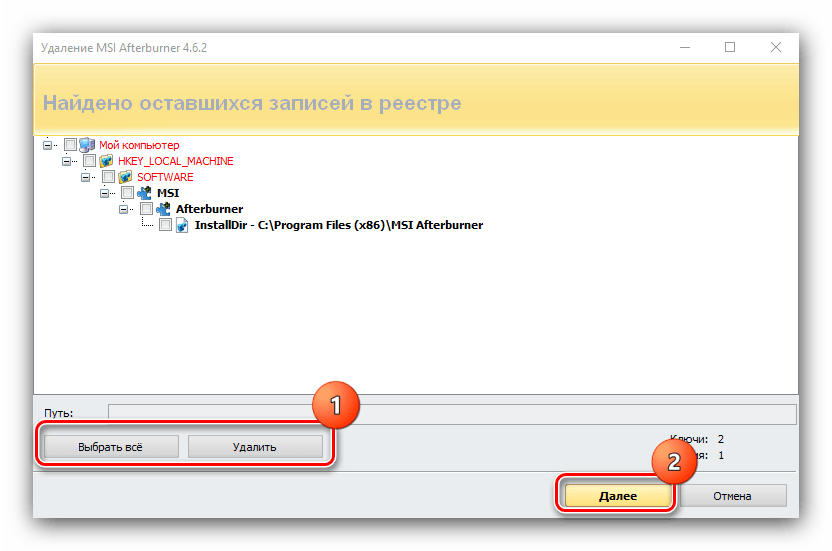
- На первой вкладке присутствуют остаточные записи в реестре, кликните «Выделить все» – «Удалить», после чего щёлкните по кнопке «Далее».
 Нажмите «Да».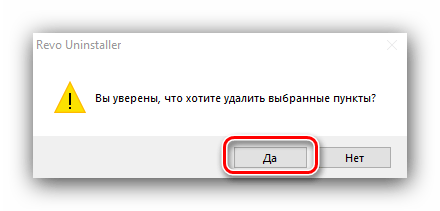
- На следующей вкладке вам будет предложено избавиться от остатков файлов – тоже выделите и удалите всё нажатием на соответствующие кнопки, после чего щёлкните «Готово». Убедитесь, что все связанные с MSI записи пропали из списка Revo Unisntaller, затем закройте программу и перезагрузите компьютер.

- Выполните инсталляцию пакета Афтербёрнера, затем включите отображение мониторинга – теперь в его работе не должно быть никаких сбоев.
Способ 3: Удаление других приложений с оверлеями
Известны случаи, когда мониторинг MSI Afterburner может конфликтовать с другими приложениями, которые задействуют отображение оверлеев – например, OBS, Fraps или встроенное в Steam решение. Отдельные программы может потребоваться удалить методами, описанными в предыдущей части, тогда как средство от магазина Valve можно убрать через его настройки.
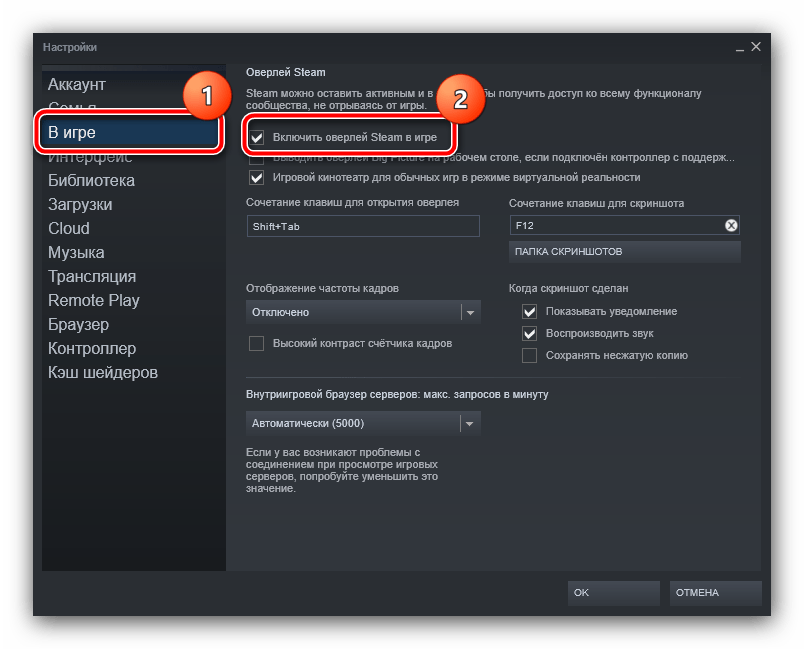
- Откройте программу, затем воспользуйтесь пунктами «Steam» – «Настройки».

- Перейдите на вкладку «В игре» и снимите галочку с опции «Включить оверлей Steam».
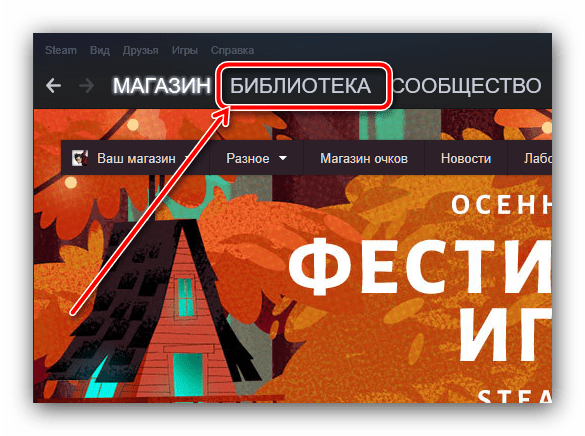
- Также режим мониторинга Стима можно выключить для каждой игры отдельно. Закройте «Настройки» и перейдите в «Библиотеку».
- Найдите в перечне слева игру, для которой надо отключить оверлей, кликните по ней правой кнопкой мыши и выберите пункт «Свойства».
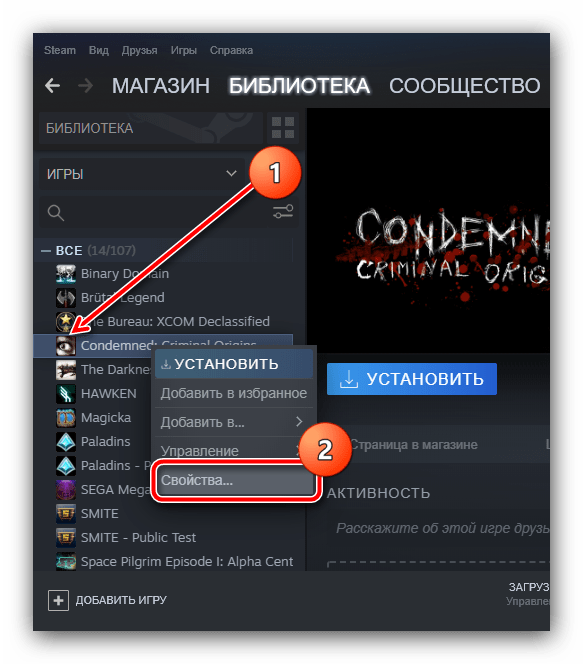
- Откроется вкладка «Общие», на которой и находится искомая опция – удалите отметку, после чего нажмите «Закрыть».

Способ 4: Борьба с компьютерными вирусами
Изредка включению оверлея в MSI Afterburner может мешать вредоносное ПО, которое конфликтует с программой по тем же причинам, что и полезный софт. Разумеется, избавиться от зловредов сложнее, чем от обычных приложений, но процедура не доставит вам много хлопот, если воспользоваться инструкцией, написанной одним из наших авторов.
Как настроить мониторинг MSI Afterburner в играх: узнаем температуру и загрузку процессора и видеокарты
Чтобы быть в курсе, как ваш компьютер справляется с играми, не перегреваются ли комплектующие, да и что вообще тормозит всю систему можно воспользоваться экранным мониторингом. Есть несколько популярных программ, но мы остановимся на MSI Afterburner, так как она бесплатная и имеет все нужные функции. Мы постоянно пользуемся ей для тестов игрового железа и ноутбуков.
Технические гайды для геймеров на ПК
- Как настроить Windows 10 для игр: максимальная производительность, игровой режим и другие советы
- Как узнать температуру процессора в Windows 10
- Как настроить мониторинг MSI Afterburner в играх: узнаем температуру и загрузку процессора и видеокарты
- Загрузка видеокарты в играх: как проверить, почему нагружена не на 100%, что такое раскрытие
- Как увеличить файл подкачки в Windows 7, Windows 10 и Windows 11
- Как ускорить работу ноутбука и слабого ПК на Windows 10
- Как снизить температуру процессора на ПК и ноутбуке: все способы
Сложного здесь ничего нет, настройка займет не более 10-15 минут. Для начала скачайте последнюю версию программы с официального сайта. На современной Windows архив можно открыть обычным проводником.
Вместе с программой Afterburner идет и Rivatuner Statistics Server (RTSS), которая необходима для работы экранного мониторинга. Следите, чтобы при установке стояли галочки для установки обеих программ. Как только инсталляция закончится, переходите к настройкам.
Настройки MSI Afterburner
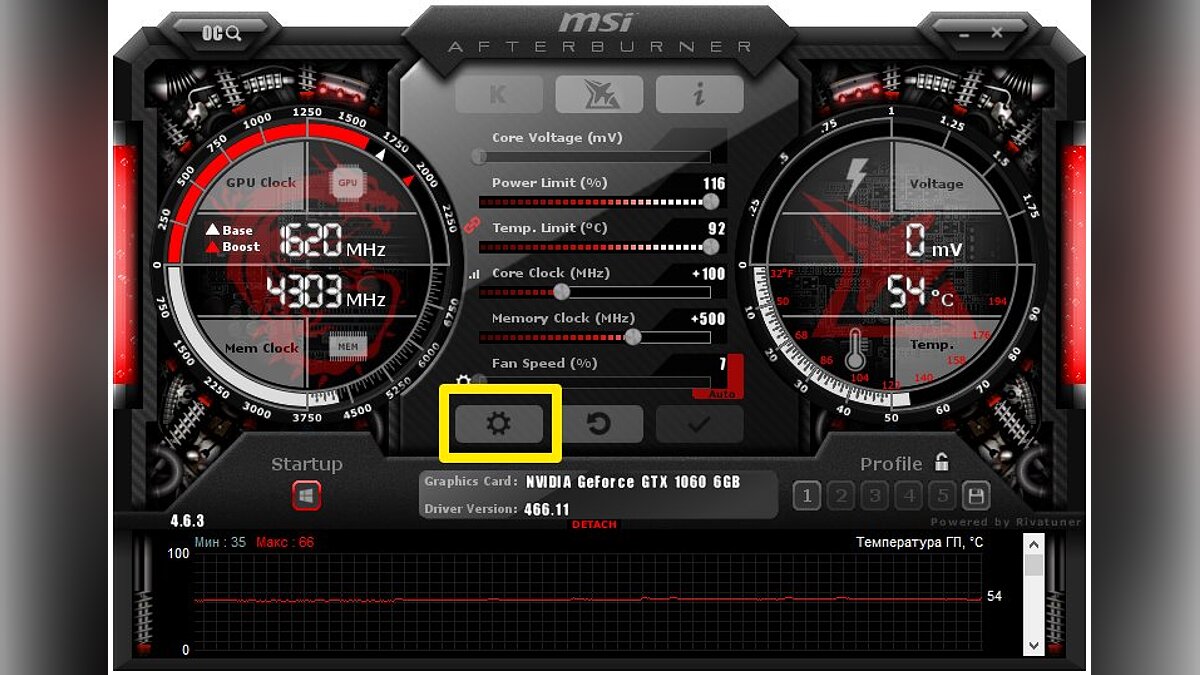
Первым делом включите классический скин. Он намного проще и удобнее. Нажмите на значок шестеренки и перейдите в самую последнюю вкладку «Интерфейс». В выпадающем списке выберите Default MSI Afterburner v3 skin — big edition. Примените изменения.
Не выходите из настроек. Перейдите на третью вкладку «Мониторинг». Период опроса сенсоров можно поставить 1000 мс. Если выставлять слишком низкие параметры, то показатели мониторинга могут скакать. Будет сложно понять, например, загрузку процессора.
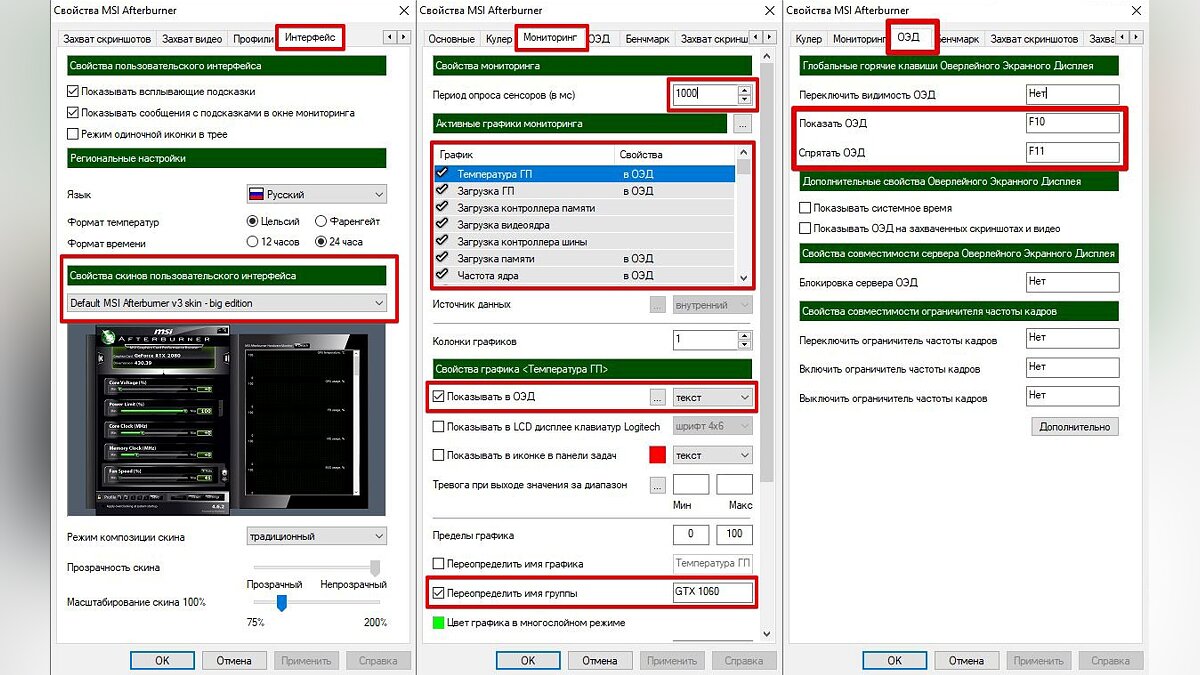
Далее нужно отметить галочкой «Показывать в ОЭД» те параметры, которые вы хотите видеть. Сначала кликаете по нужной строке, например «Температура ГП», а затем ставьте галочку ниже.
Также можно выбрать, в каком виде будет выводиться информация: текст, график или текст + график. В большинстве случаев лучше оставить текст. Но, например, для счетчика кадров и счетчика фреймтайма удобно ставить именно текст + график. Здесь выбираете на свое усмотрение.
Далее нужно дать выбранному параметру название. Делать это необязательно, но лучше все же прописать названия. Ниже отметьте галочку «Переопределить имя группы» и напишите название вашего процессора или видеокарты. В зависимости от того, что за параметр вы называете. Оперативную память можно не трогать, она по умолчанию обозначена RAM. Но если хотите, можно указать рабочую частоту и объем (пример — 16 Gb 3200 MHz). Видеопамять можно обозначить VRAM, чтобы было нагляднее.
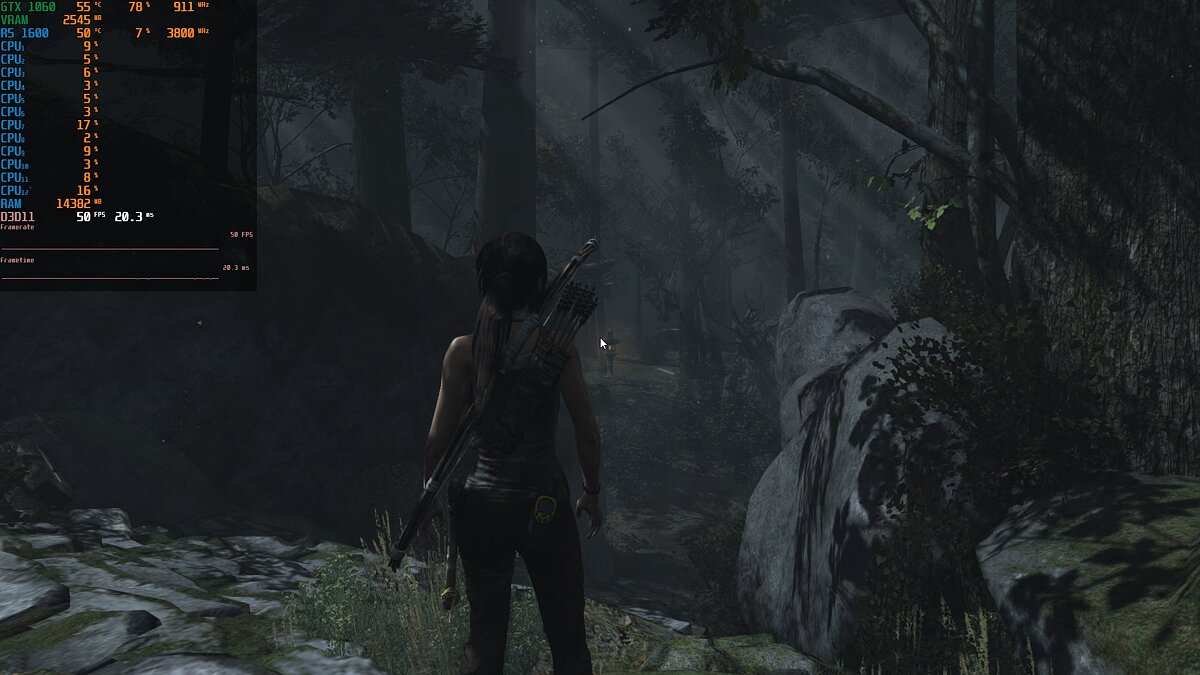
Обратите внимание, что какой-то из пунктов может быть неактивен. Это легко понять по отсутствию галочки слева. В таком случае просто кликните на контур галочки и пункт активируется. Вы можете выбирать по своему усмотрению, но мы рекомендуем отображать следующие параметры:
- температура ГП,
- загрузка ГП,
- загрузка памяти,
- частота ядра,
- температура ЦП,
- загрузка ЦП (можно отметить все доступные потоки),
- частота ЦП (можно отметить все доступные потоки),
- загрузка ОЗУ,
- частота кадра,
- время кадра.
Что касается популярных показателей «Частота кадров ниже 1%» и «Частота кадров ниже 0,1%», то их нужно замерять на определенном отрезке времени, активируя подсчет вручную. Это нужно в основном для тестов, но не на ежедневной основе. Если все же хотите включить, то нужно настроить «Глобальные горячие клавиши мониторинга» в самом конце вкладки «Мониторинг».
Также советуем назначить кнопки для отображения или скрытия мониторинга. Перейдите на вкладку «ОЭД» и выберите клавиши, которыми вы будете включать и выключать оверлей. В нашем случае это F10 и F11, но можно поставить любые, которые не перекликаются с игровым управлением. Таким образом вы сможете в любой момент включать и выключать оверлей.
Если в системе две видеокарты
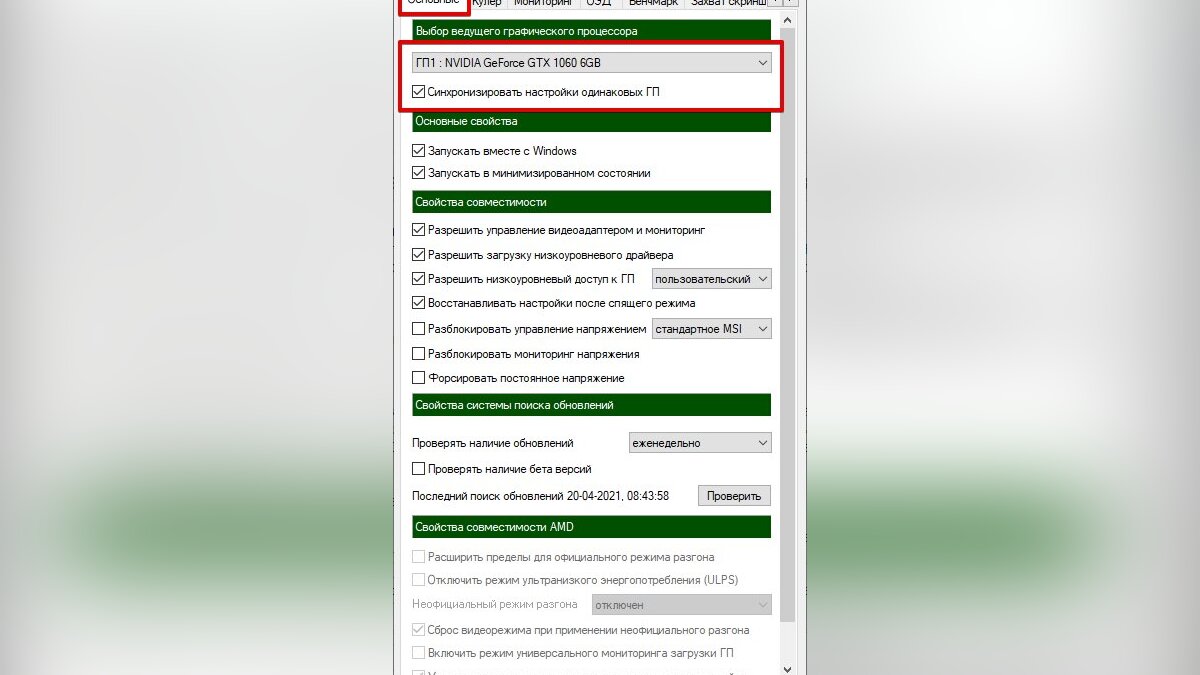
Если у вас две видеокарты в системе: встроенная и дискретная, то они будут отображаться, как ГП1 и ГП2. Чтобы не перепутать и не вывести на экран показатели встроенной карточки посмотрите, какая именно карта дискретная. Сделать это можно на первой вкладке «Основные». Первая же строка «Выбор ведущего графического процессора».
Как изменить цвет оверлея
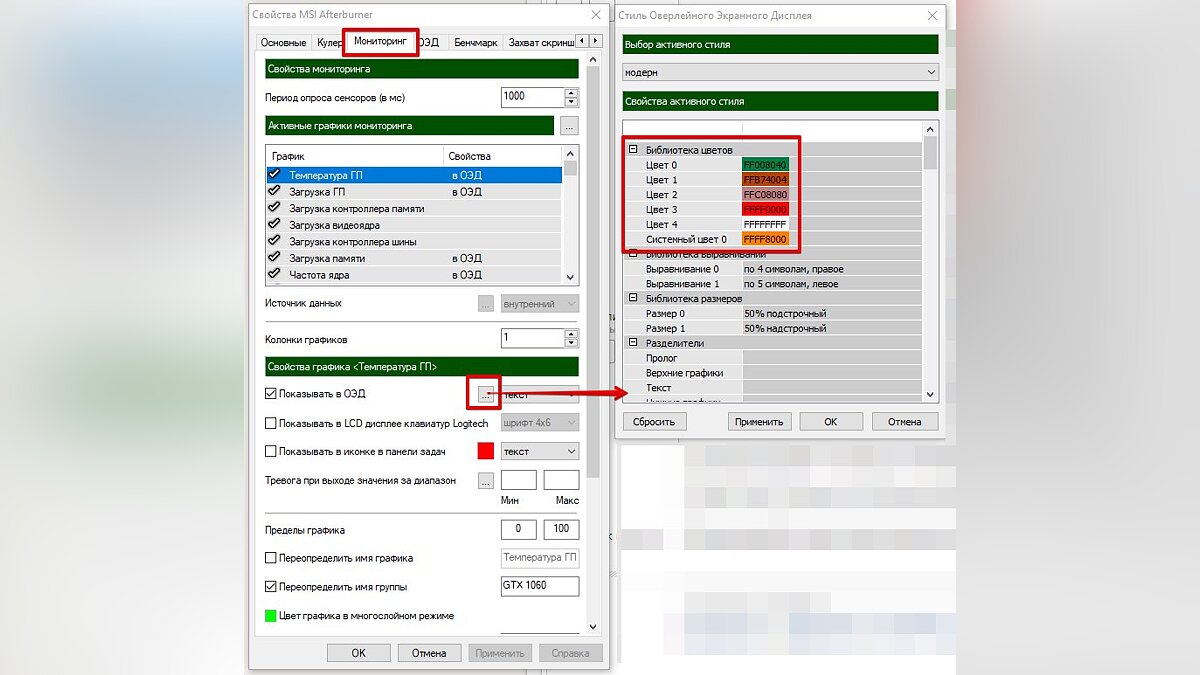
Если вы хотите поменять цвета оверлея, то нажмите на три точки рядом с пунктом «Показывать в ОЭД». Тогда можно сделать, например, синий цвет статистики для процессоров Intel или красный для AMD.
Как делать скриншоты
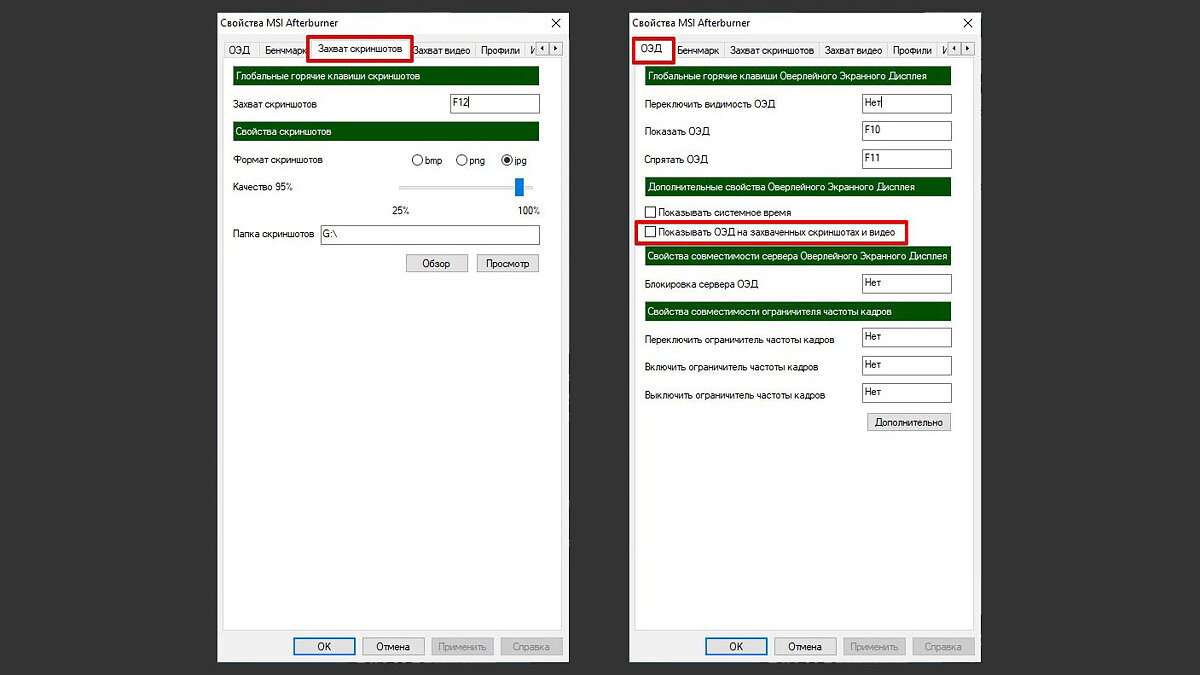
Рекомендуем также включить возможность делать скриншоты средствами Afterburner. Для этого перейдите на вкладку «Захват скриншотов» и привяжите любую удобную вам клавишу. Формат — JPG с качеством 90-95%. Также перейдите на вкладку «ОЭД» и снимите галочку «Показывать ОЭД на захваченный скриншотах и видео», если вам не нужно, чтобы оверлей отображался в кадре.
Настройки RTSS
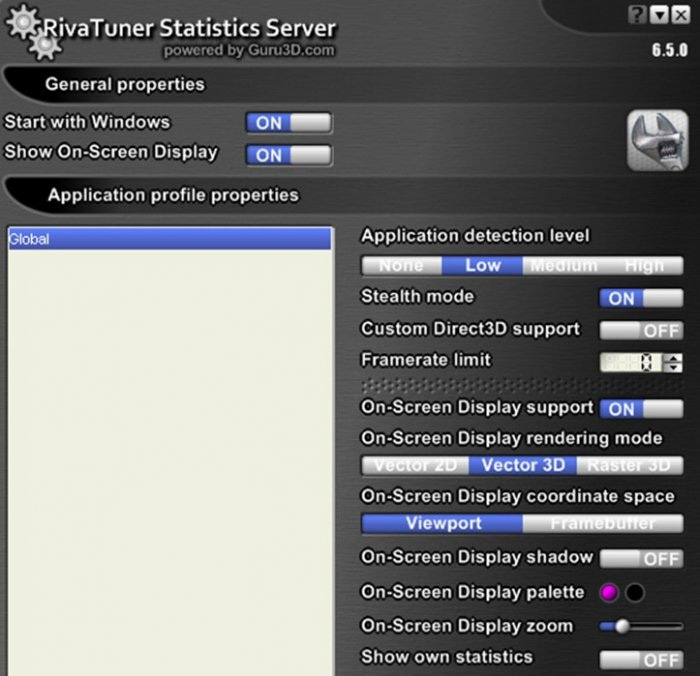
Теперь нужно настроить RTSS, но здесь все попроще. В трее нажмите на значок монитора с числом 60, чтобы открыть программу. Нам важны несколько параметров.
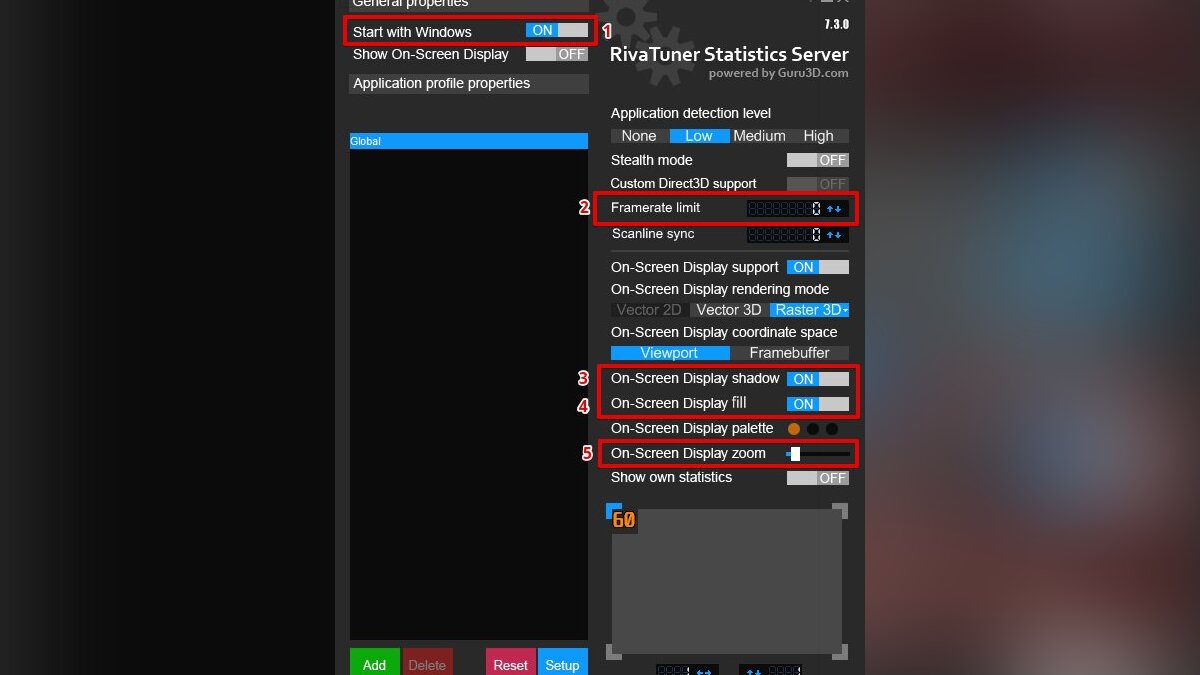
- Start with Windows — автозагрузка, рекомендуем включить.
- Framerate limit — ограничивает максимальный FPS.
- On-Screen Display Shadow — отбрасывание тени лучше включить для читаемости.
- On-Screen Display Fill — заливка, улучшает читаемость, включать по желанию.
- On-Screen Display Zoom — масштабирование, на мониторе 1080p оставить по умолчанию, на 1440p и выше стоит увеличить масштаб.
В этом гайде мы рассмотрели только оптимальные настройки, без углубления. Этого вполне достаточно для повседневного использования и даже для тестов вашего нового железа.
- Загрузка видеокарты в играх: как проверить, почему нагружена не на 100%, что такое раскрытие
- Как настроить видеокарту NVIDIA для игр
- Как понять, что видеокарта сгорела или выходит из строя на ПК и ноутбуке
Мониторинг ФПС и температуры в играх
Персональный дизайн Дерзкий и яркий Без RGB подсветки Минималистичный дизайн Сделайте все по красоте! В белом исполнении Компактный размер важен Кастомное водяное охлаждение Самый мощный, VIP Лимитированная версия Ноутбук
Свой вариант
Подобрать компьютер
Шаг 2 из 3. Сроки и бюджет
01. Цели и пожелания
02. Сроки и бюджет
03. Контакты
Можно выбрать только один вариант
Вчера В течение 2-3 дней В течение недели В течение месяца Больше месяца
100-150 тыс 150-250 тыс 250-500 тыс 0,5-1 млн Больше 1 млн
Подобрать компьютер
Шаг 3 из 3. Контакты
01. Цели и пожелания
02. Сроки и бюджет
03. Контакты
* — обязательное поле
Отправить заявку
Нужна помощь в выборе?
Мы готовы помочь Вам
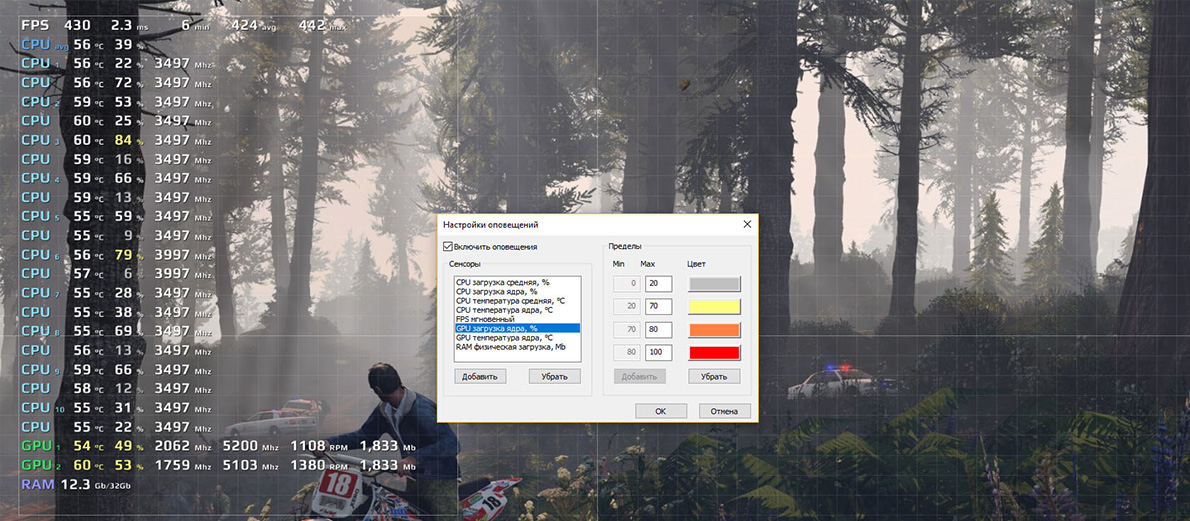
В отличие от консолей PlayStation 5 и Xbox Series, персональные компьютеры позволяют очень тонко настраивать графику в играх. Для этого нужно знать примерную мощность комплектующих и частоту кадров, которую компоненты ПК могут обеспечить. Сегодня мы расскажем, как включить мониторинг производительности в играх, чтобы узнать мощность комплектующих и научится правильно выставлять графические настройки.
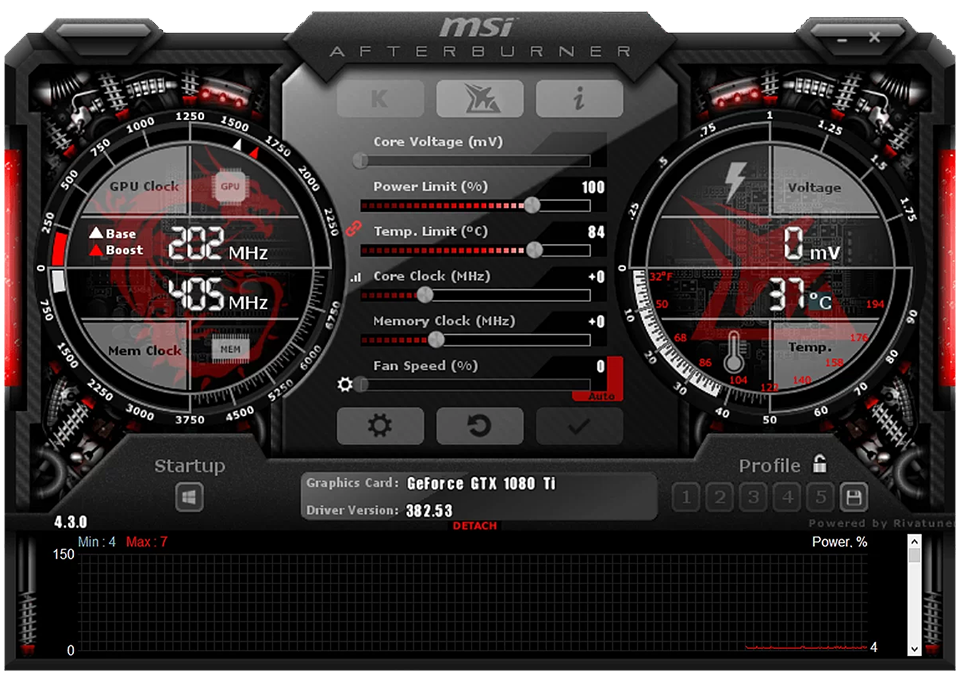
Шаг 1 – устанавливаем MSI Afterburner
MSI Afterburner – это мониторинговая программа, которая выводит на экран множество полезной информации для анализа работы компьютера, в том числе и частоту кадров в игре. Приложение полностью бесплатное и скачать его можно с официального сайта MSI.
Если по какой-то причине вам не нравится МСИ Афтербурнер, вы можете установить любую другую мониторинговую утилиту. Например, FPS Monitor, MangoHUD, NZXT CAM или Fraps. Мы же будем пользоваться только программой от MSI. Это очень популярное приложение с богатым набором функций. Оно показывает не только частоту кадров, но и множество другой полезной информации, такой как процент загрузки, температуры процессора и видеокарты, объем заполненной ОЗУ и так далее.
Перейдя на официальный сайт MSI, скачайте архив с приложением. Распакуйте его и запустите установочный файл. Просто нажимайте «Далее» и устанавливайте Afterburner, как любую другую программу. В конце появится окно с предложением установить утилиту RivaTuner. Обязательно соглашайтесь. RivaTuner будет выводить данные мониторинга на экран прямо во время геймплея. Так что сворачивать игру нам не придется.
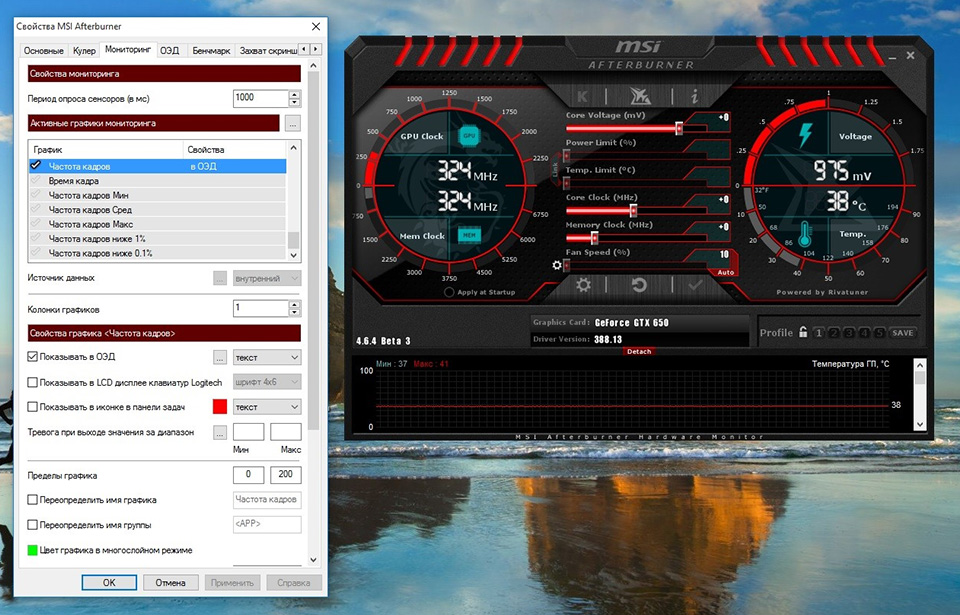
Шаг 2 – настраиваем MSI Afterburner
После завершения установки откройте MSI Afterburner и нажмите на значок «шестеренки». Так мы попадем в настройки программы.
Далее перейдите во вкладку «Мониторинг» и обратите внимание на окно «Активные графики мониторинга». Здесь перечислены основные параметры, которые выводит программа MSI Afterburner. Поставьте галочки рядом со следующими пунктами:
- Температура ГП. Показывает текущую температуру графического процессора видеокарты. Будет отображаться в строке GPU со значком «°C».
- Загрузка ГП. Показывает, насколько сильно в процентах загружен графический процессор видеокарты. Будет отображаться в строке GPU со значком «%».
- Загрузка памяти. Показывает сколько задействовано видеопамяти видеокарты. Будет отображаться в строке MEM с надписью «Mb».
- Температура ЦП. Показывает среднюю температуру всех ядер центрального процессора. Будет отображаться в строке CPU со значком «°C».
- Загрузка ЦП. Показывает, насколько сильно в процентах загружены ядра центрального процессора. Будет отображаться в строке CPU со значком «%».
- Загрузка ОЗУ. Показывает, сколько задействовано оперативной памяти. Будет отображаться в строке RAM рядом с надписью «Mb».
- Частота кадров. Показывает ФПС в игре. В зависимости от используемого API будет отображаться как «D3D11», «D3D12», «VLK», «OGL» и так далее.
Выделите перечисленные параметры, удерживая клавишу «Ctrl» и щелкая левой кнопкой мыши по каждому пункту. Далее поставьте галочку рядом с параметром «Показывать в ОЭД». Нажмите «ОК» и выставленные настройки сохранятся.
На этом настройка MSI Afterburner закончена. Когда вы запустите игру, то увидите в левом верхнем углу параметры, которые выставили в программе. Для анализа мощности комплектующих и ФПС их будет достаточно.
Переходите в графические настройки, меняйте параметры и смотрите, как улучшится или ухудшится производительность. Так вы найдете для себя лучшее сочетание между качеством картинки и итоговой частотой кадров.
Чтобы остановить мониторинг системы в игре простой закройте MSI Afterburner. Вы также можете свернуть окно с программой, и оно переместится в правую часть панели задач. Чтобы отобразить ее снова, нажмите по стрелочке «Скрыть» и кликните по утилите.
Шаг 3 – настраиваем RivaTuner
Если вам не нравится стандартное расположение параметров мониторинга в играх, их можно поменять с помощью программы RivaTuner. Эта утилита также позволяет менять цвет параметров, их шрифт, размер, позицию в списке и так далее.
Чтобы кастомизировать значения мониторинга, откройте MSI Afterburner и перейдите в настройки, нажав на «шестеренку». Выберите вкладку «ОЭД» и в нижней части окна нажмите «Дополнительно». Перед вами откроется программа RivaTuner.
Чтобы увеличить масштаб параметров мониторинга, найдите пункт «On-Screen Display Zoom». Потяните бегунок вправо для увеличения размера. Все изменения будут отображаться в маленьком окошке, которое располагается внизу программы.
В этом же окошке можно поменять положение параметров мониторинга. Просто зажмите цифру «60» и перетяните ее в ту часть окна, где хотите видеть значения мониторинга. Если вы зайдете в игру, то сразу увидите, что положение параметров изменилось.
В программе RivaTuner есть множество других настроек, с которыми можно поиграться. Например, для изменения шрифта нужно нажать пункт «Raster3D» и в открывшемся окне выставить подходящие значения. Так вы сможете индивидуализировать параметры мониторинга системы в играх, чтобы еще легче анализировать мощность ПК.
Итоги
Чтобы настроить мониторинг ресурсов ПК в играх, нужно:
- установить программы MSI Afterburner и RivaTuner;
- вывести параметры температур, загрузок и частоты кадров в ОЭД;
- сохранить настройки и при желании кастомизировать параметры мониторинга.
Мониторинг ФПС и температур в компьютерах HYPERPC
Все наши компьютеры тщательно проверяются в стресс-тестах – программах, которые искусственно нагружают комплектующие. Инженеры анализируют значения мониторинговых утилит и только после успешного прохождения всех тестов системы отправляются покупателям. Поэтому проверять компьютеры HYPERPC в мониторинговых приложениях не обязательно. Разве что вы сами хотите убедиться в мощности ПК, чтобы научится правильно выставлять графические настройки в современных играх.
Как отобразить температуру и загрузку процессора и видеокарты в играх

Мониторинг производительности в играх — вещь полезная. Анализ скорости смены кадров и объемов используемой памяти позволит грамотно подобрать нужные графические настройки. А отображение нагрузки на «железо» и данные о его температуре помогут выявить слабые места конфигурации и найти оптимальные частоты при разгоне. В нашем материале мы расскажем, как установить и настроить оверлей мониторинга с помощью программы MSI Afterburner.
Оверлей — транскрипция английского слова Overlay, что в переводе означает «наложение». Применительно к компьютерам под оверлеем подразумевается наложение дополнительной информации поверх основного окна с видео, игрой или другим контентом.
Оверлей в играх — это наложение поверх игрового интерфейса текстовой информации, передаваемой датчиками компьютерного «железа». Это позволяет следить за его состоянием и загрузкой, а также видеть различные параметры, относящиеся к частоте и времени вывода игрового кадра.
Существует несколько программ, умеющих накладывать игровой оверлей. Самая известной и распространенной из них, несомненно, является MSI Afterburner. Программа бесплатна, поэтому воспользоваться ей может любой желающий.
Статья обновлена автором Alex_Esh
Установка и базовые настройки
Скачиваем архив с программой с официального сайта. Распаковываем и запускаем установочный файл. Процесс установки сводится к нескольким кликам по кнопке «Далее». Затем появится новое окно с запросом на установку дополнительного компонента — RivaTuner Statistics Server. Соглашаемся на него, еще пару раз нажимаем «Далее», после чего установка завершится.
MSI Afterburner — комплексная программа для разгона видеокарты и мониторинга. Но для работы оверлея функции разгона нам не понадобятся. Поэтому сразу после запуска утилиты нажимаем на значок «шестеренки» — так мы попадем в настройки.

В открывшемся окне выбираем вкладку «Мониторинг».

После строки «Активные графики мониторинга» перечисляются параметры оверлея, которые может отображать программа. В первую очередь нам пригодятся следующие:
Отображает температуру графического процессора. В зависимости от модели видеокарты, таких температур может быть несколько. В оверлее эти температуры отображаются в строке GPU со значком °C.
Показывает процент загрузки графического процессора. Отображается в строке GPU со значком %.
Объём используемой памяти видеокарты. Показывается в отдельной строке оверлея с подписью MEM.
Отображает среднюю температуру центрального процессора системы. В оверлее она находится в строчке CPU со значком °C. Пункты «Температура ЦП 1, 2, 3…» предназначены для отображения температур отдельных ядер. Они также отображаются со значком °C, но в отдельных строках следующего вида: CPU1, CPU2, CPU3…
Процент загрузки центрального процессора. Аналогично температурам, этот параметр доступен и как среднее значение для всех ядер сразу, и для каждого ядра отдельно. Отображается в тех же строчках c подписью CPU, но со значком %.
Объем используемой оперативной памяти. Показывается в отдельной строке оверлея под названием RAM.
Текущая частота смены кадров. В зависимости от используемого игрой графического API, может отображаться как VLK (Vulkan), OGL (OpenGL) или D3D (Direct3D). Для последнего в оверлее также указывается цифра версии – например, D3D12 или D3D11.
Для задействования отображения определенного параметра необходимо, чтобы на нем была установлена галочка активности. По умолчанию она имеется на всех строках из списка выше, кроме частоты кадров. Поэтому сначала включаем галочку на пункте частоты кадров с помощью щелчка по ней.

Теперь выделяем вышеописанные параметры оверлея, щелкая по их строкам и удерживая клавишу Ctrl. После этого устанавливаем снизу галочку «Показывать в ОЭД» и нажимаем ОК.

Можно запускать игру. Наш оверлей появится в ней в левом верхнем углу:

Однако из-за показа значений температур и загрузки каждого процессорного ядра он получился довольно громоздким. Если хочется более компактного вида, будет разумно снять в настройках галочку «Показывать в ОЭД» для температур и загрузки отдельных ядер.

Теперь оверлей смотрится куда более аккуратным и компактным. В настройках мониторинга можно добавить дополнительные пункты по своему вкусу. Делается это точно так же, как и в первый раз: проверить наличие галочки активности на необходимых пунктах, выделить их, установить внизу галочку «Показывать в ОЭД» и нажать «ОК»
Тонкая настройка
По умолчанию оверлей отображается в левом верхнем углу. К тому же, его строки имеют фиксированное разрешение, поэтому на экранах разных диагоналей и разрешений размер оверлея будет разным.
Для изменения позиции и размера оверлея в программе присутствуют соответствующие настройки. Нажимаем уже знакомую «шестерёнку» и выбираем вкладку «ОЭД». Внизу находится кнопка «Дополнительно», которая открывает новое окно с настройками.

Для изменения масштаба оверлея нам понадобится пункт On-Screen Display Zoom. Тянем соответствующую полоску вправо для его увеличения или влево для уменьшения. Изменения будут наглядно отражены в маленьком окошке ниже.

В том же окошке можно изменить положения оверлея в кадре. Для этого щелкните мышью по тому из углов окошка, ближе к которому хотите расположить оверлей. Угол загорится синим. Сдвинуть оверлей от выбранного угла можно двумя способами: увеличив его отступы с помощью маленьких синих стрелок, находящихся под окном, либо передвинув в окне мышью цифру 60.

Затем можно вернуться в игру и посмотреть полученные изменения «вживую». К примеру, вот такой результат получится, если мы увеличим масштаб оверлея и сдвинем его в верхнюю часть центра экрана:

В случае, если оверлей плохо виден в игре из-за динамической картинки или схожих с ним цветов на экране, поможет опция On-Screen Display Fill. Она затемняет область оверлея, делая ее более читаемой независимо от отображаемого изображения.

Нажатием на пункт Raster3D можно сменить шрифт отображаемого текста и его размер.

После получения необходимого результата достаточно просто закрыть окно настроек. Изменения сохранятся автоматически.
Дополнительно можно настроить цвета и стиль текста оверлея. Для этого вернитесь во вкладку «Мониторинг», щелкните мышью на любое значение оверлея и нажмите на кнопку с тремя точками возле пункта «Показывать в ОЭД».

Можно выбрать готовый стиль или внести изменения в текущий, изменив цвета и размеры каждого элемента, разделители между ними и отступы от края экрана. Эти изменения вкупе с альтернативным шрифтом позволят добавить оверлею немного индивидуальности. Например, вот так:

Для более легкого восприятия данных в оверлее можно настроить имена его групп и их содержимое. Возвращаемся во вкладку «Мониторинг» и щелкаем по нужному элементу из списка. Ставим внизу галочку «Переопределить имя группы» и вписываем новое название (только на английском языке). К примеру, можно заменить название пункта частоты кадров, чтобы в игре отображалось не «D3Dxx», а «FPS».
Если перед этим выбрать несколько элементов из списка, то после редактирования названия все они окажутся в одной группе. Например, можно отнести загрузку ГП и видеопамяти в одну группу GPU. Тогда значение объёма используемой видеопамяти будет показано не на строчке MEM, а рядом с загрузкой графического процессора.

Результат в игре:

Рядом с галочкой «Показывать в ОЭД» и кнопкой с тремя точками доступен выбор еще одного параметра — вида отображения параметров оверлея. По умолчанию в нем установлен текст. В качестве альтернативы в этом пункте доступно отображение с помощью графика, а также дублирование параметра и текстовым значением, и графиком. Как и для прочих настроек, для задания вида сразу нескольким параметрам можно выделить их с помощью удерживания Ctrl.
Так выглядит отображение параметров в виде графика:

Вариантов персонализации оверлея очень много — здесь все ограничено только вашей фантазией. Таким образом, отображение любого из доступных параметров вы можете настроить на свой вкус.
Работу оверлея в разных играх демонстрирует следующий ролик:
Полезные советы
Как видим, наблюдать за загрузкой и состоянием компонентов компьютера во время игры совсем не сложно. MSI Afterburner обладает большим количеством настроек, позволяющим настроить оверлей в соответствии со своими предпочтениями.
Если игра идет с низкой частотой кадров, вылетает или периодически зависает, данные оверлея помогут в диагностики причины такого поведения. Их может быть несколько, а именно:
Как правило, самый «горячий» из отображаемых датчиков видеокарты должен оставаться в пределах 90–95 градусов. Если температура поднимается выше, то в определенный момент возможны вылеты из игры или зависания системы «намертво»
ЦП тоже не должен прогреваться свыше 90 градусов. Если температура приближается к отметке 100 градусов, то процессор начинает снижать частоты и пропускать такты, из-за чего его производительность снижается.
Это одна из главных причин постоянных фризов во время игрового процесса.
Приводит к заметным зависаниям и спонтанным вылетам из игры.
Решать такие проблемы следует в порядке очерёдности. Если имеется перегрев комплектующих, в первую очередь нужно побороть его: продуть компьютер от пыли, заменить термопасту на процессоре и видеокарте, добавить вентиляторов в корпус. В особо запущенных случаях с «горячими» комплектующими может помочь замена системы охлаждения процессора или видеокарты на более производительную, а также смена корпуса на более продуваемый.
При переполнении видеопамяти самый явный способ решения проблемы — замена видеокарты на модель с большим объемом памяти. Впрочем, не стоит спешить: чтобы это побороть, в ряде случаев достаточно просто снизить игровые настройки. Обычно больше всего памяти «съедают» текстуры, поэтому попробуйте в первую очередь понизить соответствующую настройку в игре. Однако это не панацея для совсем старых видеокарт: подавляющему большинству игр 2023 года для нормальной работы требуется как минимум 8 ГБ видеопамяти.
При переполнении оперативной памяти снижение настроек особо не поможет — игры в таких случаях потребляют меньше ОЗУ, но ненамного. Благо, увеличить объем оперативки гораздо легче и дешевле, чем менять видеокарту: для этого достаточно просто докупить и установить дополнительный модуль нужного объёма. Играм 2023 года все еще хватает 16 ГБ ОЗУ, но с одним условием — если у вас в фоне не работают другие требовательные программы. В противном случае для игрового процесса без фризов желательно иметь 32 ГБ оперативной памяти.