Удалите всплывающие окна «Вы выполнили 7,38-миллиардный поиск» (Руководство по удалению вирусов)
Страница «Вы выполнили 7,38-миллиардный поисковый запрос» — это мошенничество в браузере, которое отображает поддельные сообщения, чтобы обманом заставить вас предоставить личную информацию (адрес электронной почты, номер телефона, кредитную карту) или подписаться на платные услуги.

Изображение: вы выполнили 7,38-миллиардный поисковый запрос — мошенничество
Что такое «Вы выполнили 7,38-миллиардный запрос»?
Страница «Вы выполнили 7,38-миллиардный поисковый запрос» — это мошенничество в браузере, которое выдает себя за Google, а затем просит вас пройти опрос, чтобы выиграть приз (iPhone, карту Wallmart, MacBook Pro или Samsung Телефон Galaxy). Если вы заполните этот опрос, в конце вам будет предложено ввести личную информацию, такую как данные кредитной карты, адрес электронной почты, домашний адрес или подписаться на ненужные платные услуги.
Это сообщение, которое отобразит страница «Вы выполнили 7,38-миллиардный поисковый запрос»:
Вы выполнили 7,38-миллиардный запрос!
Поздравляю! Вы счастливый победитель!
Каждый 10-миллионный поиск выполняется во всем мире, мы объявляем победителя и отправляем благодарственный подарок.
Пожалуйста, выберите свой счастливый приз ниже и заберите его, следуя инструкциям.
Как вы понимаете, это сообщение пришло не от Google, а от группы мошенников, которые под ложным предлогом ждут, чтобы ограбить вас. Если вы были перенаправлены на страницу «Вы выполнили 7,38-миллиардный поиск», мы рекомендуем закрыть эту страницу и не вводить никакой личной информации.
Почему я вижу всплывающую рекламу «Вы выполнили 7,38 миллиарда поисковых запросов»?
Вы видите всплывающую рекламу «Вы выполнили 7,38-миллиардный поиск», потому что либо заражены рекламным ПО, либо другой веб-сайт перенаправляет вас на них.
Это руководство было написано, чтобы помочь пользователям удалять вредоносные программы со своих устройств, поэтому, если вы просто ищете способ заблокировать перенаправление «Вы выполнили 7,38-миллиардный поиск» на определенном сайте, вы можете использовать бесплатное расширение для браузера. вроде Adblock.
Что касается рекламного ПО, эти вредоносные программы идут в комплекте с другими бесплатными программами, которые вы загружаете из Интернета. К сожалению, некоторые бесплатные загрузки не содержат адекватных сведений о том, что другое программное обеспечение также будет установлено, и вы можете обнаружить, что установили рекламное ПО без вашего ведома.
Вот несколько типичных признаков того, что в вашей системе установлено рекламное ПО:
Вы всегда должны обращать внимание при установке программного обеспечения, потому что часто установщик программного обеспечения включает дополнительные установки. Будьте очень осторожны с тем, что вы соглашаетесь установить.
Всегда выбирайте выборочную установку и снимайте отметку со всего, что вам незнакомо, особенно дополнительного программного обеспечения, которое вы никогда не хотели загружать и устанавливать в первую очередь. Само собой разумеется, что вам не следует устанавливать программное обеспечение, которому вы не доверяете.
Чтобы проверить свой компьютер на наличие рекламного ПО и удалить его бесплатно, воспользуйтесь приведенным ниже руководством.
Как удалить «Вы выполнили 7,38-миллиардный поиск» (Руководство по удалению вирусов)
Это руководство по удалению вредоносных программ может показаться сложным из-за количества шагов и множества используемых программ. Мы написали его таким образом, чтобы предоставить четкие, подробные и простые для понимания инструкции, которые каждый может использовать для бесплатного удаления вредоносных программ.
Пожалуйста, выполните все шаги в правильном порядке. Если у вас есть какие-либо вопросы или сомнения, ОСТАНОВИТЕСЬ и обратитесь к нам за помощью.
Приведенные ниже инструкции предназначены для пользователей Windows, однако у нас также есть Руководство для Android и Руководство для Mac, которые помогут очистить ваше устройство.
Чтобы удалить всплывающее окно «Вы выполнили 7,38-миллиардный поиск», выполните следующие действия:
ШАГ 1. Удалите вредоносные программы из Windows.
На этом первом этапе мы попытаемся определить и удалить любую вредоносную программу, которая может быть установлена на вашем компьютере.
-
Перейдите в «Программы и компоненты».
Windows 10
- На старте меню, введите Панель управления в поле поиска и выберите «Панель управления» из результатов.
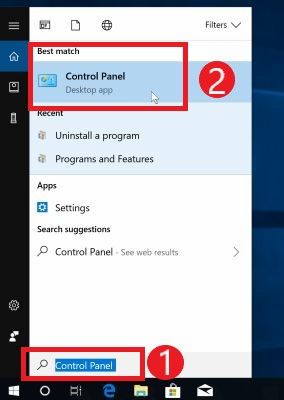
- Когда откроется окно «Панель управления», нажмите «Удалить программу» в категории «Программы».

Windows 8
Щелкните правой кнопкой мыши Пуск в нижнем левом углу и выберите «Программы и компоненты». Вы попадете прямо в список установленных программ.
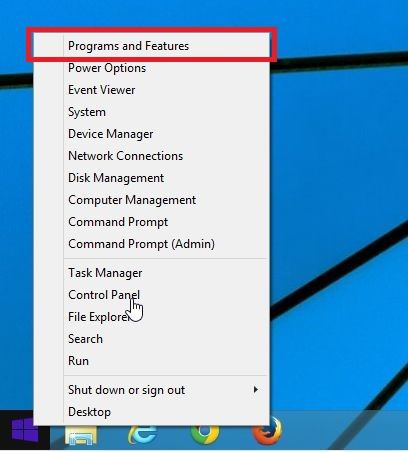
Windows 7
- Нажмите «Пуск», затем выберите «Панель управления». Начните, нажав кнопку «Пуск». кнопку, затем щелкните «Панель управления».
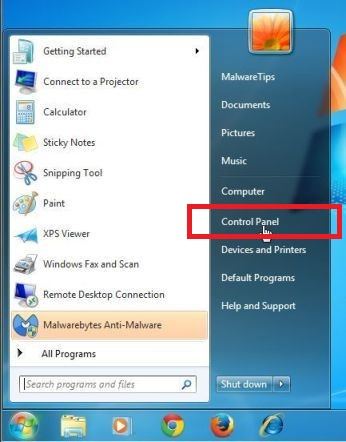 Если вы не видите здесь «Панель управления», введите «панель управления» в строку поиска в нижней части окна «Пуск» и нажмите на результат «Панель управления».
 - Когда появится «Панель управления», нажмите «Удалить программу» в категории «Программы».
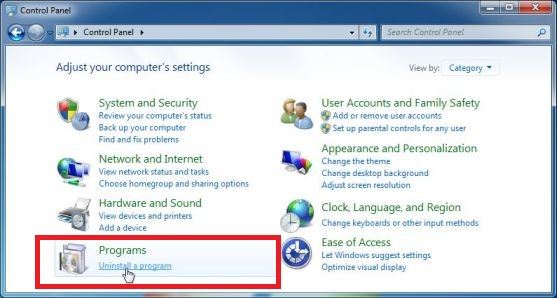
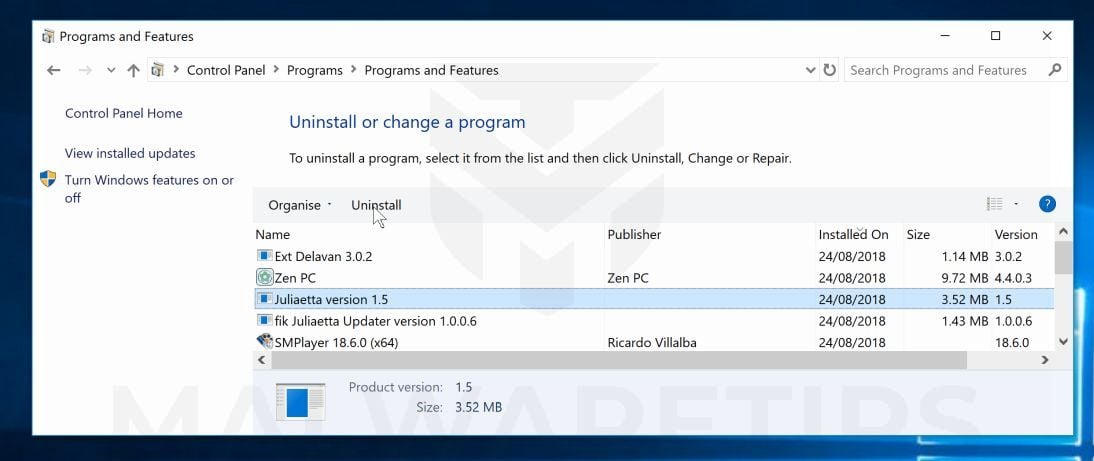
Если у вас возникли проблемы при попытке удалить программу, вы можете использовать Revo Uninstaller Free, чтобы полностью удалить нежелательную программу с вашего компьютера.
ШАГ 2. Используйте Malwarebytes Free, чтобы удалить рекламное ПО типа «Вы выполнили 7,38-миллиардный поисковый запрос».
Malwarebytes Free — одно из самых популярных и наиболее часто используемых антивирусных программ для Windows, и на то есть веские причины. Он способен уничтожать многие типы вредоносных программ, которые другие программы обычно пропускают, при этом вам абсолютно ничего не стоит. Когда дело доходит до очистки зараженного устройства, Malwarebytes всегда был бесплатным, и мы рекомендуем его как важный инструмент в борьбе с вредоносными программами.
Важно отметить, что Malwarebytes Free будет работать вместе с антивирусным программным обеспечением без конфликтов.
- Загрузите Malwarebytes бесплатно. Вы можете скачать Malwarebytes, щелкнув ссылку ниже. ВРЕДОНОСНЫЕ БАЙТЫ СКАЧАТЬ ССЫЛКУ
(Приведенная выше ссылка откроет новую страницу, с которой вы сможете загрузить Malwarebytes) - Дважды щелкните установочный файл Malwarebytes. По завершении загрузки Malwarebytes дважды щелкните файл MBSetup, чтобы установить Malwarebytes на свой компьютер. В большинстве случаев загруженные файлы сохраняются в папке «Загрузки».
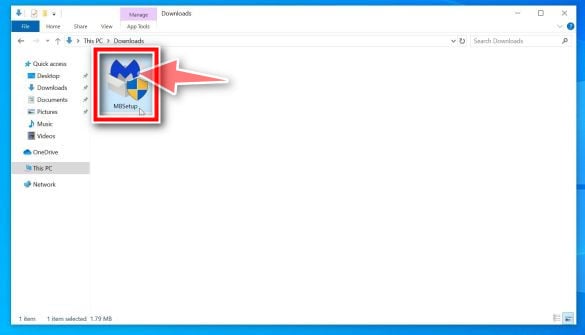
Вам может быть представлено всплывающее окно управления учетными записями пользователей с вопросом, хотите ли вы разрешить Malwarebytes вносить изменения в ваше устройство. В этом случае следует нажать «Да», чтобы продолжить установку Malwarebytes.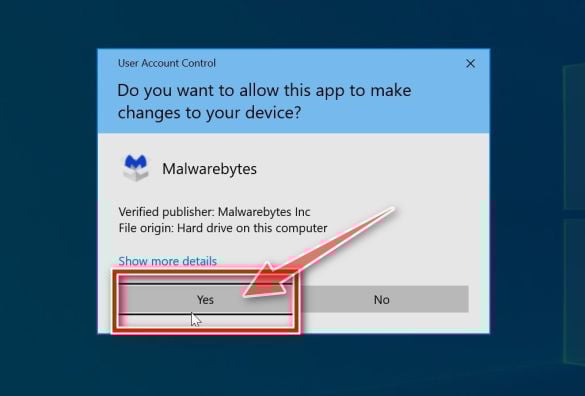
- Следуйте инструкциям на экране, чтобы установить Malwarebytes. Когда начнется установка Malwarebytes, вы увидите мастер установки Malwarebytes, который проведет вас через процесс установки. Программа установки Malwarebytes сначала спросит вас, на какой тип компьютера вы устанавливаете эту программу, нажмите «Персональный компьютер» или «Рабочий компьютер».
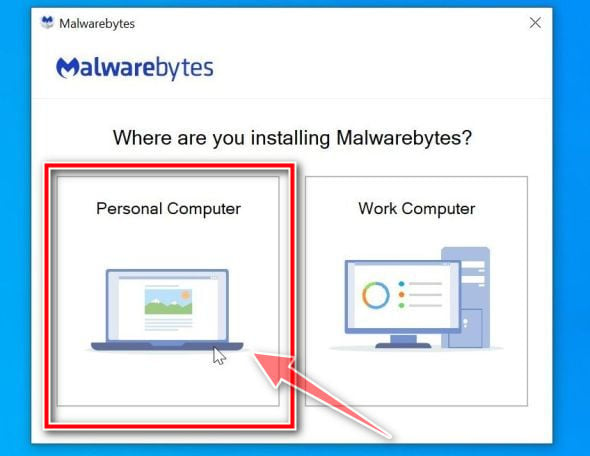 На следующем экране нажмите «Установить», чтобы установить Malwarebytes на свой компьютер.
 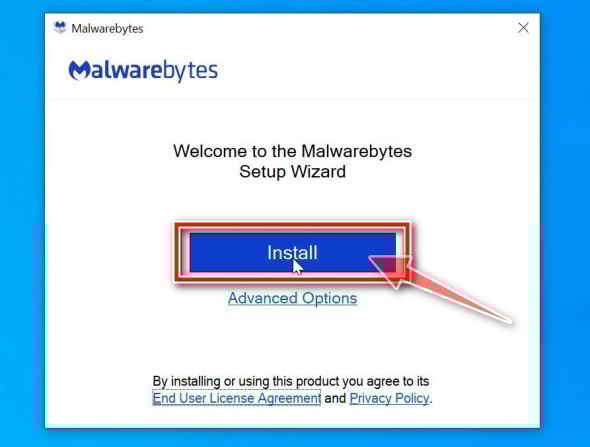 Когда установка Malwarebytes завершится, программа откроется на экране «Добро пожаловать в Malwarebytes». Нажмите кнопку «Начать».
 - Выберите «Использовать Malwarebytes Free». После установки Malwarebytes вам будет предложено выбрать между бесплатной и премиальной версией. Версия Malwarebytes Premium включает превентивные инструменты, такие как сканирование в реальном времени и защита от программ-вымогателей, однако мы будем использовать бесплатную версию для очистки компьютера.
Нажмите «Использовать Malwarebytes Free».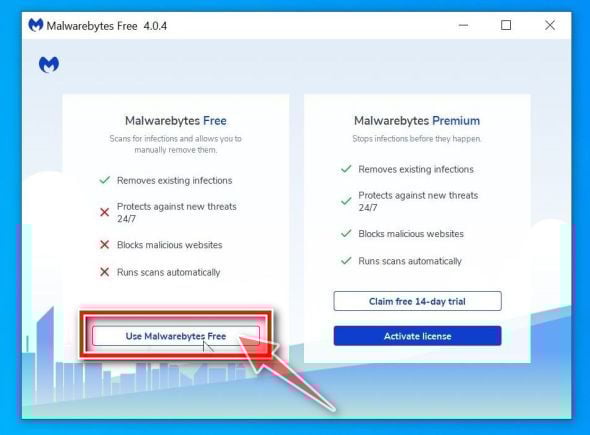
- Щелкните «Сканировать». Чтобы просканировать компьютер с помощью Malwarebytes, нажмите кнопку «Сканировать». Malwarebytes автоматически обновит антивирусную базу и начнет сканирование вашего компьютера на наличие вредоносных программ.
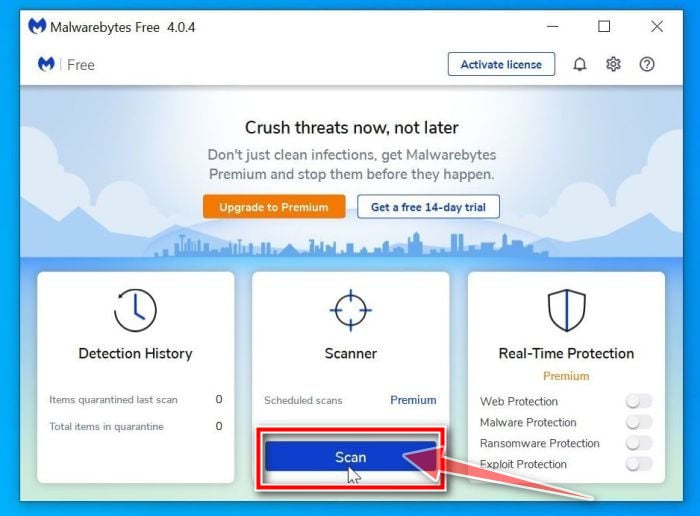
- Дождитесь завершения сканирования Malwarebytes. Malwarebytes просканирует ваш компьютер на наличие рекламного ПО и других вредоносных программ. Этот процесс может занять несколько минут, поэтому мы предлагаем вам заняться чем-нибудь еще и периодически проверять статус сканирования, чтобы увидеть, когда оно будет завершено.
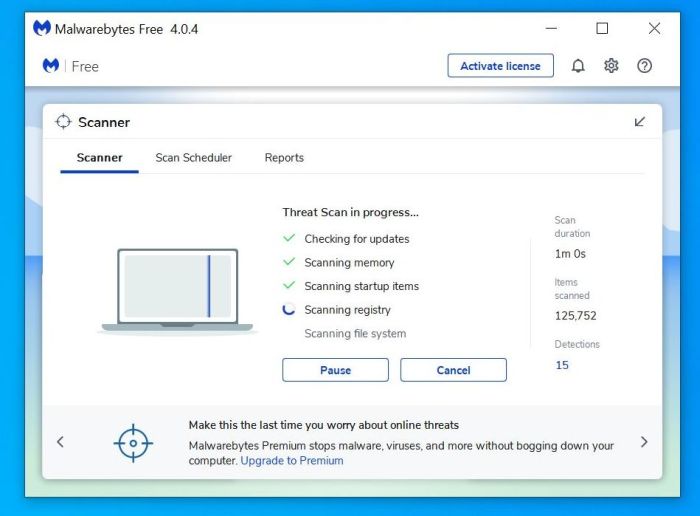
- Щелкните «Карантин».
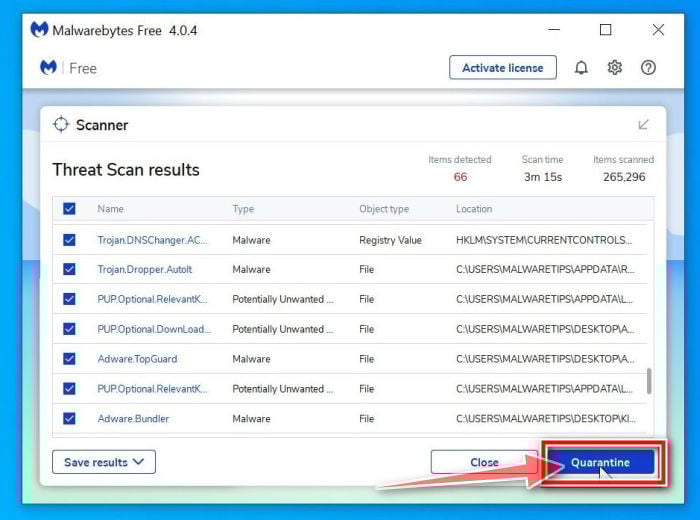
Когда сканирование будет завершено, вам будет представлен экран, показывающий вредоносные программы, обнаруженные Malwarebytes. Чтобы удалить вредоносные программы, обнаруженные Malwarebytes, нажмите кнопку «Карантин».
Перезагрузить компьютер.
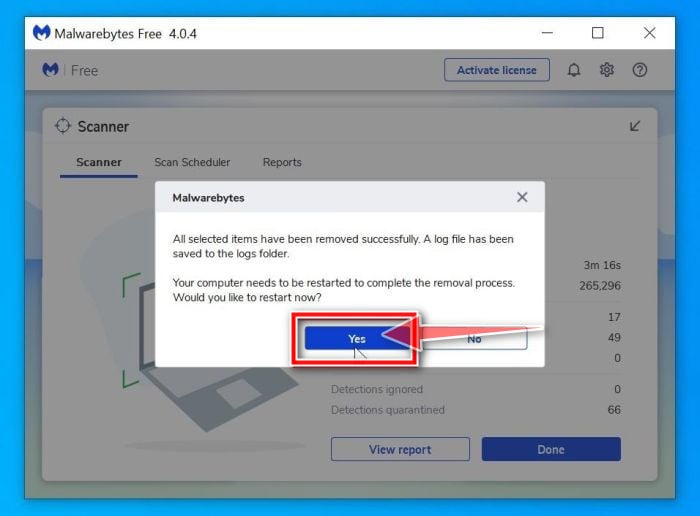
Malwarebytes теперь удалит все обнаруженные вредоносные файлы и ключи реестра. Чтобы завершить процесс удаления вредоносного ПО, Malwarebytes может попросить вас перезагрузить компьютер.
Когда процесс удаления вредоносных программ будет завершен, вы можете закрыть Malwarebytes и продолжить выполнение остальных инструкций.
ШАГ 3. Используйте HitmanPro для поиска вредоносных и нежелательных программ.
HitmanPro — это второй сканер мнений, использующий уникальный облачный подход к сканированию вредоносных программ. HitmanPro сканирует поведение активных файлов, а также файлов в местах, где обычно находятся вредоносные программы, на предмет подозрительной активности. Если он обнаруживает подозрительный файл, который еще не известен, HitmanPro отправляет его в свои облака для проверки двумя лучшими на сегодняшний день антивирусными ядрами — Bitdefender и Kaspersky.
Хотя HitmanPro является условно-бесплатным ПО и стоит 24,95 долларов в год на 1 ПК, на самом деле ограничений на сканирование нет. Ограничение срабатывает только тогда, когда есть необходимость удалить или поместить в карантин вредоносное ПО, обнаруженное HitmanPro в вашей системе, и к тому времени вы можете активировать одноразовую 30-дневную пробную версию, чтобы включить очистку.
- Загрузите HitmanPro. Вы можете скачать HitmanPro, перейдя по ссылке ниже. СКАЧАТЬ ССЫЛКУ HITMANPRO
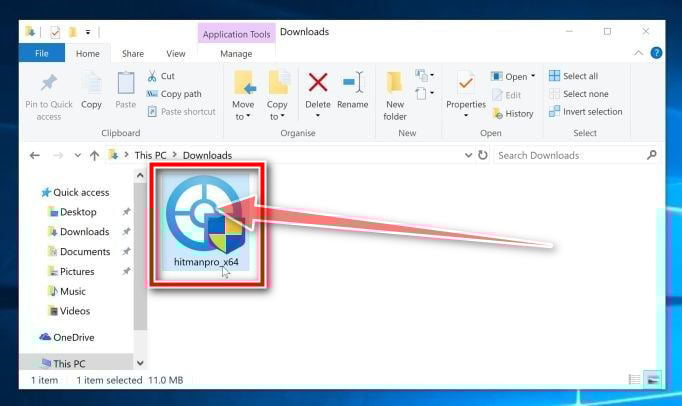
(Приведенная выше ссылка откроет новую веб-страницу, с которой вы сможете скачать HitmanPro) - Установите HitmanPro. Когда HitmanPro завершит загрузку, дважды щелкните «hitmanpro.exe» (для 32-разрядных версий Windows) или «hitmanpro_x64.exe» (для 64-разрядных версий Windows), чтобы установить эту программу на свой компьютер. В большинстве случаев загруженные файлы сохраняются в папке «Загрузки».
Вам может быть представлено всплывающее окно «Контроль учетных записей» с вопросом, хотите ли вы разрешить HitmanPro вносить изменения в ваше устройство. В этом случае следует нажать «Да», чтобы продолжить установку.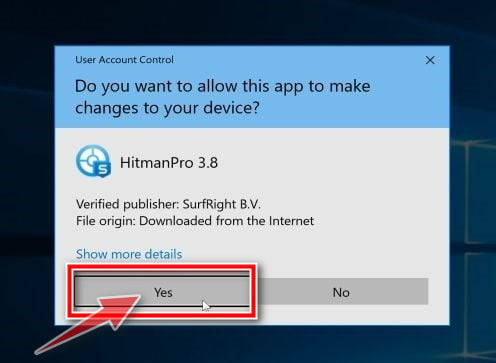
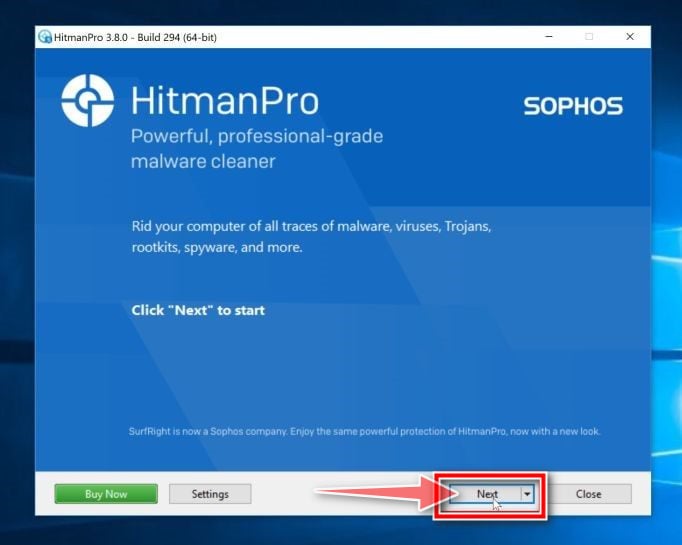
- Следуйте инструкциям на экране. Когда HitmanPro запустится, вам будет представлен начальный экран, как показано ниже. Нажмите кнопку «Далее», чтобы выполнить сканирование системы.
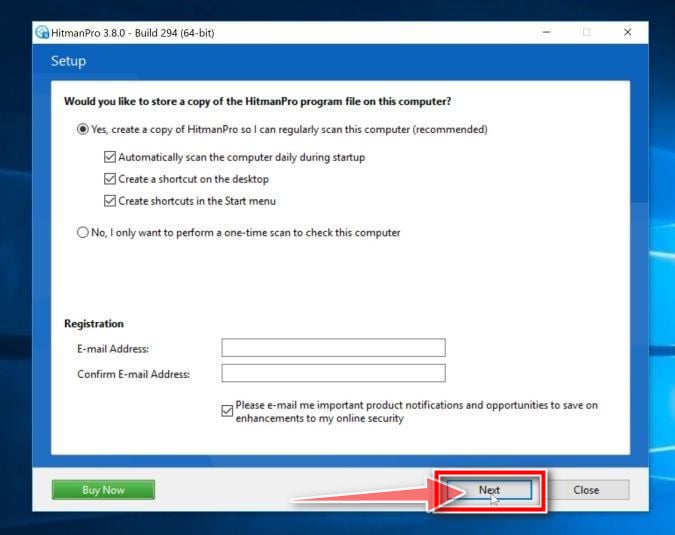
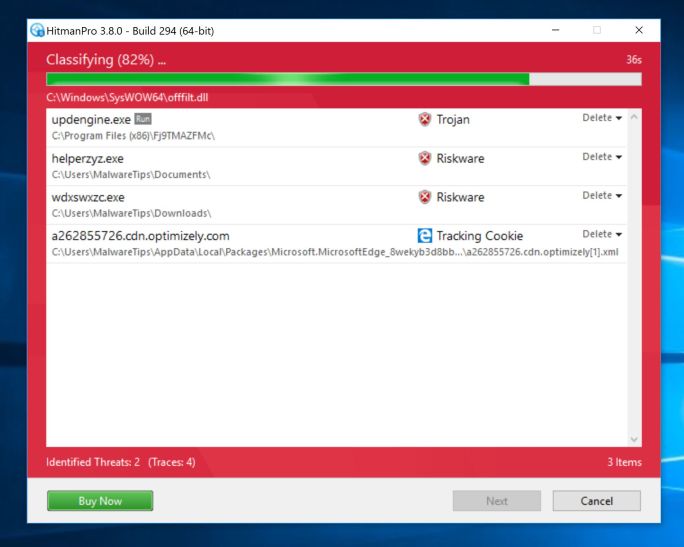
- Дождитесь завершения сканирования HitmanPro. HitmanPro начнет сканирование вашего компьютера на наличие вредоносных программ. Этот процесс займет несколько минут.
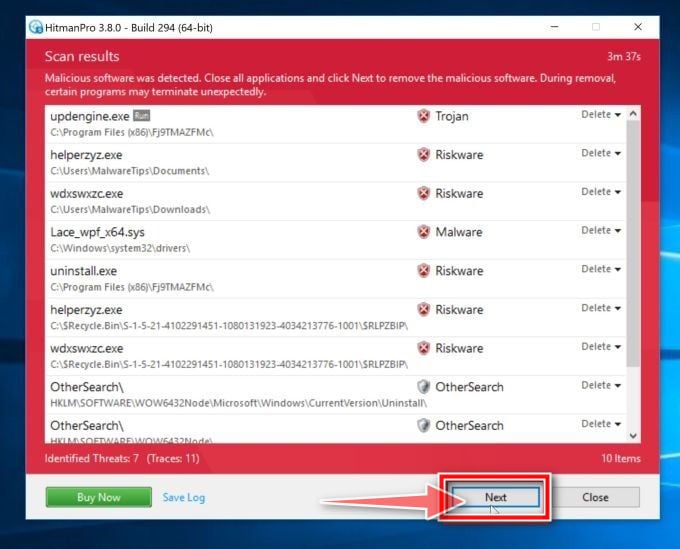
- Щелкните «Далее». Когда HitmanPro завершит сканирование, он отобразит список всех вредоносных программ, обнаруженных программой. Нажмите кнопку «Далее», чтобы удалить вредоносные программы.
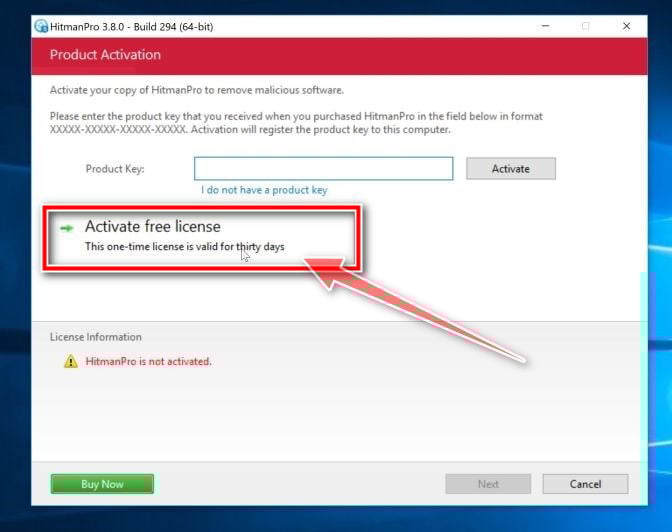
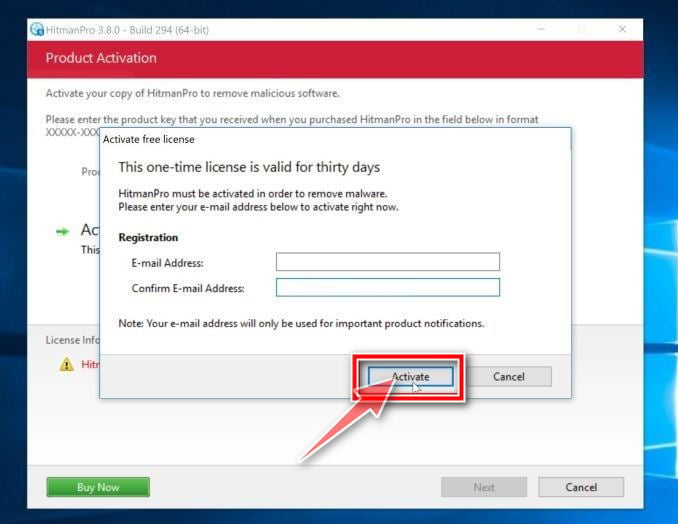
- Щелкните «Активировать бесплатную лицензию». Нажмите кнопку «Активировать бесплатную лицензию», чтобы начать бесплатную 30-дневную пробную версию и удалить все вредоносные файлы с вашего ПК.
Когда процесс будет завершен, вы можете закрыть HitmanPro и продолжить выполнение остальных инструкций.
ШАГ 4. Еще раз проверьте наличие вредоносных программ с помощью AdwCleaner
AdwCleaner — это популярный бесплатный сканер по требованию, который может обнаруживать и удалять вредоносные программы, которые не могут найти даже самые известные антивирусные и антивирусные приложения.
Хотя сканирований Malwarebytes и HitmanPro более чем достаточно, мы рекомендуем AdwCleaner пользователям, у которых все еще есть проблемы с вредоносным ПО или которые просто хотят убедиться, что их компьютер на 100% чист.
- Загрузите AdwCleaner. Вы можете скачать AdwCleaner, перейдя по ссылке ниже. ADWCLEANER СКАЧАТЬ ССЫЛКУ
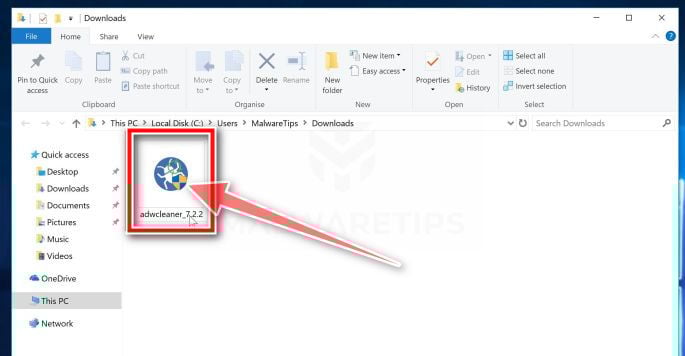
(Приведенная выше ссылка откроет новую веб-страницу, с которой вы можете загрузить AdwCleaner) - Дважды щелкните установочный файл. Дважды щелкните файл с именем «adwcleaner_7.x.x.exe», чтобы запустить AdwCleaner. В большинстве случаев загруженные файлы сохраняются в папке «Загрузки».
Вам может быть представлен диалог контроля учетных записей пользователей с вопросом, хотите ли вы запустить этот файл. В этом случае следует нажать «Да», чтобы продолжить установку.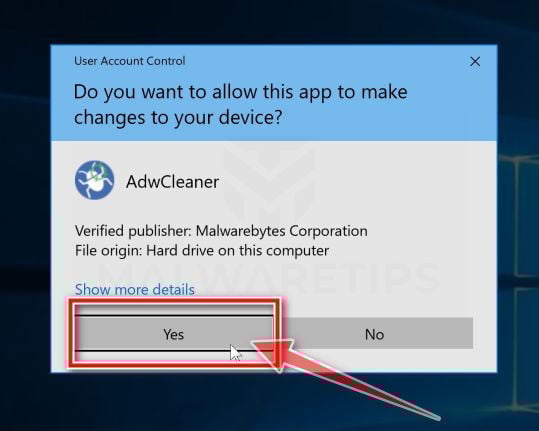
- Щелкните «Сканировать сейчас». Когда AdwCleaner запустится, нажмите кнопку «Сканировать сейчас», чтобы выполнить сканирование системы.
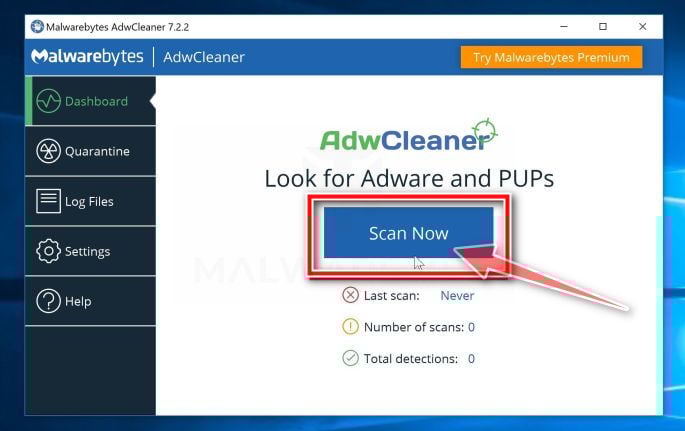
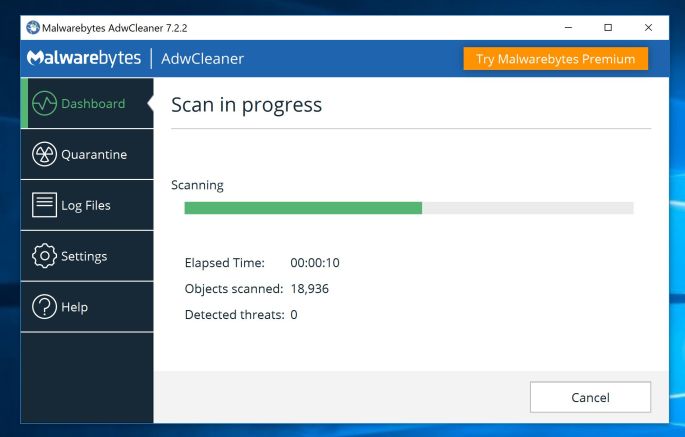
- Дождитесь завершения сканирования AdwCleaner. AdwCleaner теперь просканирует ваш компьютер на наличие вредоносных файлов. Этот процесс может занять несколько минут.
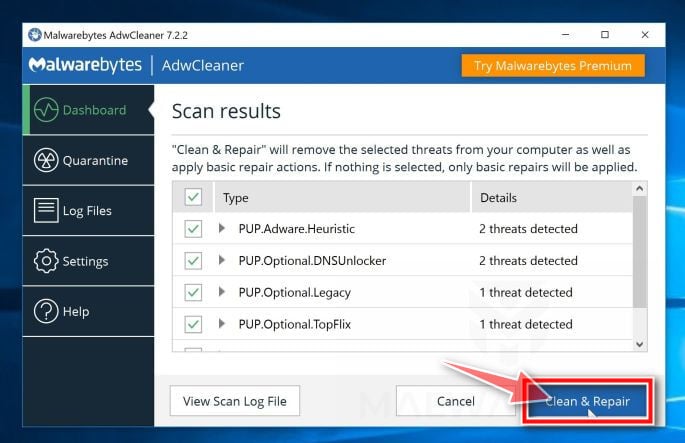
- Щелкните «Очистить и восстановить». По завершении работы AdwCleaner отобразит список всех вредоносных программ, обнаруженных программой. Нажмите кнопку «Очистить и восстановить», чтобы удалить вредоносные файлы с вашего компьютера.
- Нажмите «Очистить и перезагрузить сейчас». Когда процесс удаления вредоносных программ будет завершен, AdwCleaner может потребоваться перезагрузить ваше устройство. Нажмите кнопку «Очистить и перезагрузить сейчас», чтобы завершить процесс удаления.
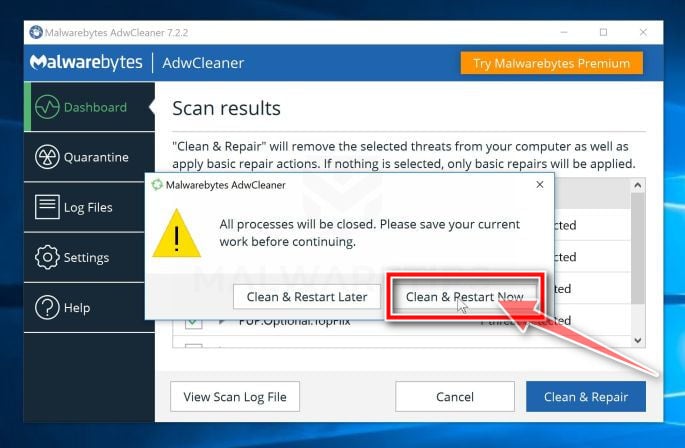
Когда процесс будет завершен, вы можете закрыть Adwcleaner и продолжить выполнение остальных инструкций.
ШАГ 5. Сбросьте настройки браузера, чтобы удалить всплывающую рекламу «Вы выполнили 7,38-миллиардный поиск».
Если ваш компьютер по-прежнему перенаправляется на всплывающие окна «Вы выполнили 7,38-миллиардный поиск», нам нужно будет сбросить настройки веб-браузера до исходных значений по умолчанию. Этот шаг следует выполнять только в том случае, если ваши проблемы не были решены предыдущими шагами.
Гугл Хром
Сброс настроек браузера приведет к сбросу нежелательных изменений, вызванных установкой других программ. Однако ваши сохраненные закладки и пароли не будут удалены или изменены.
Чтобы сбросить настройки Google Chrome и удалить всплывающую рекламу «Вы выполнили 7,38-миллиардный поиск», выполните следующие действия:
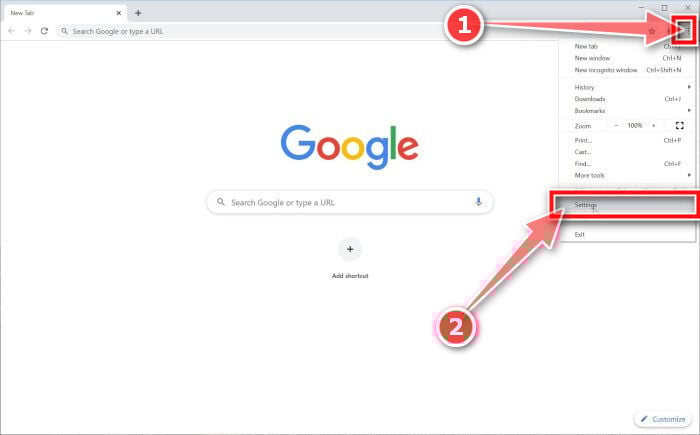
- Щелкните значок меню, затем щелкните «Настройки». Нажмите кнопку меню Chrome, представленную тремя горизонтальными линиями. Когда появится раскрывающееся меню, выберите параметр «Настройки».
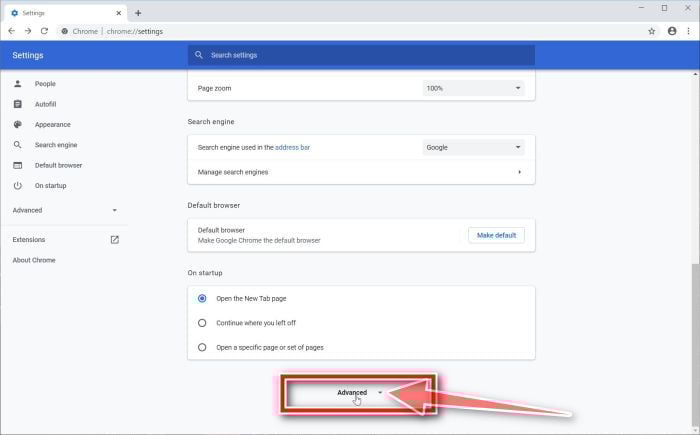
- Щелкните «Дополнительно». «Настройки» Chrome теперь должны отображаться в новой вкладке или в новом окне, в зависимости от вашей конфигурации. Затем прокрутите страницу вниз и щелкните ссылку «Дополнительно».
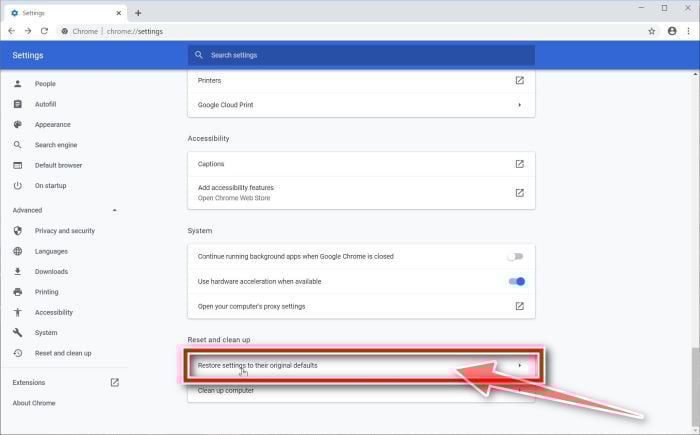
- Нажмите «Сбросить настройки до исходных значений по умолчанию». Прокрутите вниз, пока не появится раздел «Сброс и очистка», как показано в примере ниже. Нажмите «Сбросить настройки до исходных значений по умолчанию».
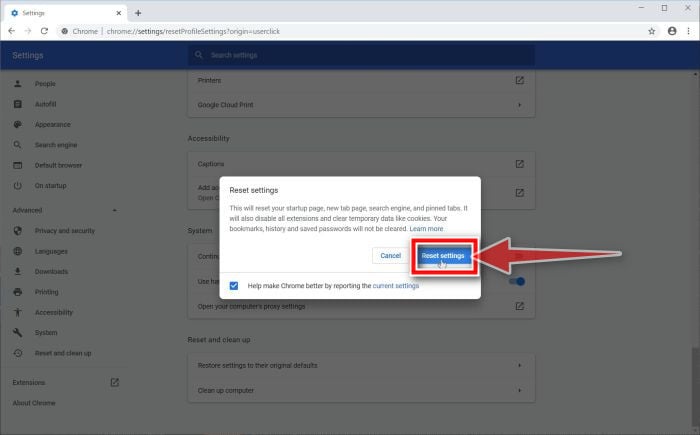
- Щелкните «Сбросить настройки». Теперь должно отобразиться диалоговое окно подтверждения с подробным описанием компонентов, которые будут восстановлены до состояния по умолчанию, если вы продолжите процесс сброса. Чтобы завершить процесс восстановления, нажмите кнопку «Сбросить настройки».
Mozilla Firefox
Функция сброса устраняет многие проблемы, восстанавливая Firefox до заводского состояния по умолчанию, сохраняя при этом важную информацию, такую как закладки, пароли, информацию об автозаполнении веб-форм, историю просмотров и открытые вкладки.
Чтобы сбросить Firefox и удалить всплывающую рекламу «Вы выполнили 7,38 миллиардный поиск», выполните следующие действия:
- Щелкните значок меню, затем щелкните «Справка». Нажмите кнопку главного меню Firefox, представленную тремя горизонтальными линиями. Когда появится раскрывающееся меню, выберите параметр «Справка».
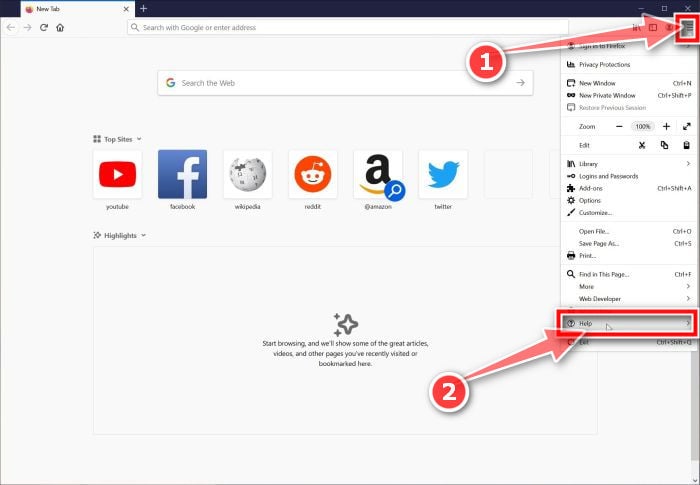
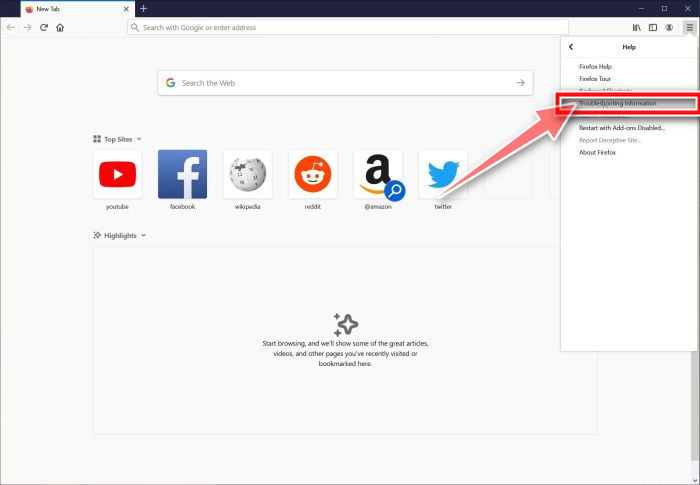
- Щелкните «Информация об устранении неполадок». В меню «Справка» нажмите «Информация для устранения неполадок».
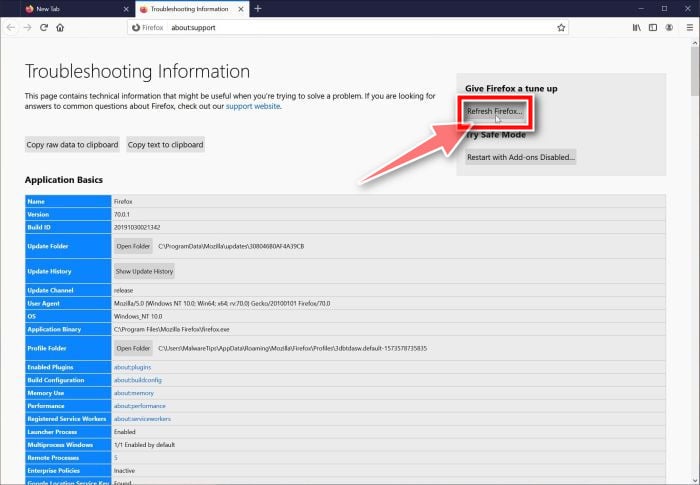
- Нажмите «Обновить Firefox». Нажмите кнопку «Обновить Firefox» в правом верхнем углу страницы «Информация для устранения неполадок».
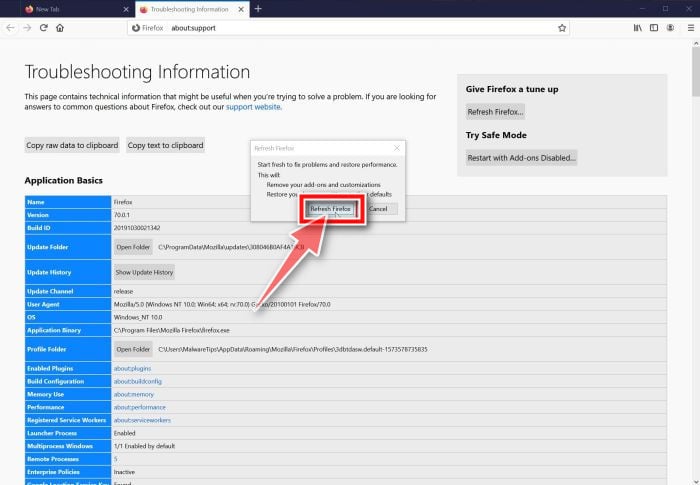
- Подтверждать. Чтобы продолжить, нажмите кнопку «Обновить Firefox» в новом открывшемся окне подтверждения.
- Щелкните «Готово». Firefox закроется и вернется к настройкам по умолчанию. Когда это будет сделано, появится окно со списком импортированной информации. Щелкните «Готово». Ваш старый профиль Firefox будет помещен на ваш рабочий стол в папку с именем «Old Firefox Data». Если сброс не устранил вашу проблему, вы можете восстановить некоторую несохраненную информацию, скопировав файлы в новый созданный профиль. Если эта папка вам больше не нужна, удалите ее, поскольку она содержит конфиденциальную информацию.
Microsoft Edge
Чтобы сбросить Microsoft Edge и удалить всплывающую рекламу «Вы выполнили 7,38-миллиардный поиск», выполните следующие действия:
Если вы используете новый Microsoft Edge на основе платформы Chromium, вы можете ввести edge: // settings / resetProfileSettings в адресную строку, чтобы перейти непосредственно в диалоговое окно «Сбросить настройки». Нажмите «Сбросить настройки», чтобы восстановить настройки браузера.
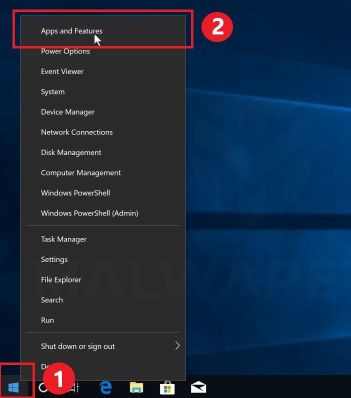
- Перейдите в «Приложения и функции». Щелкните правой кнопкой мыши Пуск в нижнем левом углу и выберите «Приложения и функции». Вы попадете прямо в список установленных программ.
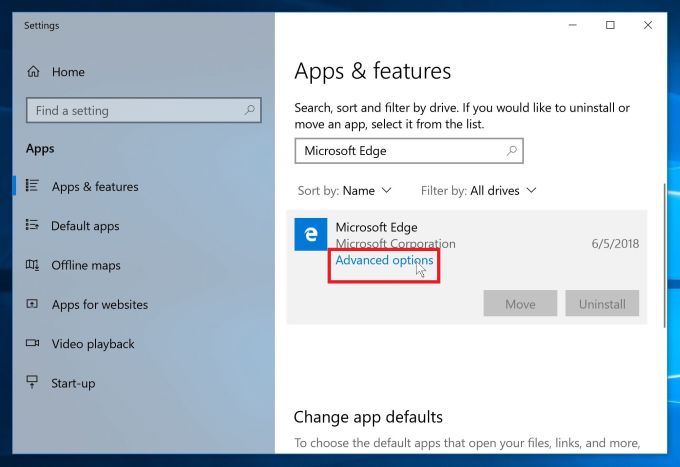
- Найдите Microsoft Edge, затем выберите «Дополнительные параметры». Отобразится экран «Приложение и функции» со списком всех программ, установленных на вашем ПК. Прокрутите список, пока не найдете «Microsoft Edge», щелкните его, а затем щелкните ссылку «Дополнительные параметры».
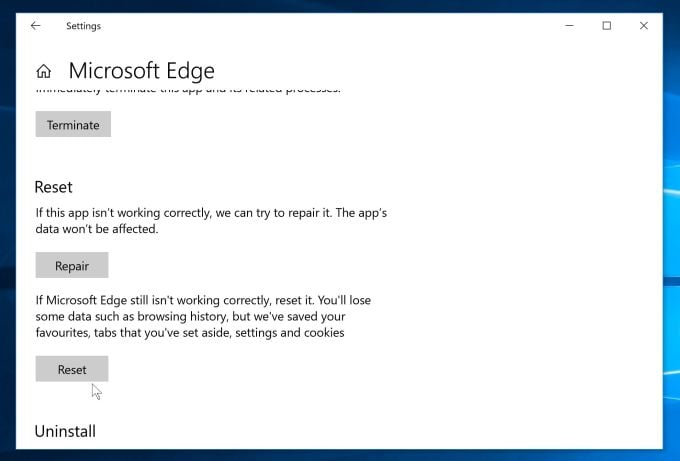
- Щелкните «Сброс». Откроется экран «Дополнительные параметры». Прокрутите вниз, пока не появится раздел «Сброс», как показано в примере ниже. Затем нажмите кнопку «Сброс».
Internet Explorer
Вы можете сбросить настройки Internet Explorer, чтобы вернуть их к состоянию, в котором они были при первой установке Internet Explorer на ваш компьютер.
Чтобы сбросить настройки Internet Explorer и удалить всплывающую рекламу «Вы выполнили 7,38 миллиарда запросов», выполните следующие действия:
- Зайдите в «Свойства обозревателя». Откройте Internet Explorer, щелкните значок шестеренки в правом верхнем углу браузера, затем выберите «Свойства обозревателя».
- Выберите вкладку «Дополнительно», затем нажмите «Сброс». В диалоговом окне «Свойства обозревателя» выберите вкладку «Дополнительно», затем нажмите кнопку «Сброс».
- Щелкните «Сброс». В разделе «Сбросить настройки Internet Explorer» установите флажок «Удалить личные настройки», затем нажмите кнопку «Сброс».
- Щелкните «Закрыть». Когда Internet Explorer завершит свою задачу, нажмите кнопку «Закрыть» в диалоговом окне подтверждения.
Теперь вам нужно закрыть браузер, а затем снова открыть Internet Explorer.
Теперь ваш компьютер должен быть свободен от вредоносной программы «Вы выполнили 7,38-миллиардный поисковый запрос». Если ваш текущий антивирус разрешил эту вредоносную программу на вашем компьютере, вы можете рассмотреть возможность приобретения полнофункциональной версии Malwarebytes Anti-Malware для защиты от этих типов угроз в будущем. Если после выполнения этих инструкций у вас все еще возникают проблемы с компьютером, выполните одно из следующих действий:
Похожие записи:
- Как удалить рекламное ПО Error # 0xx90025ee9 (мошенничество со службой поддержки Microsoft)
- Как удалить Microsoft Spyware Alert Voice Scam (поддельные оповещения)
- Удалите «Проблема с вашим компьютером. Нажмите, чтобы исправить »всплывающие окна (Microsoft Scam)
- Удаление всплывающих окон Whats-up.you-should-watch-this.site (Руководство по удалению вирусов)
Удалите всплывающее сообщение «Вы выполнили 5-миллиардный поиск» (Руководство)
Страница «Вы выполнили 5-миллиардный поисковый запрос» — это мошенничество в браузере, которое отображает поддельные сообщения, чтобы обманом заставить вас предоставить личную информацию (адрес электронной почты, номер телефона, кредитную карту) или подписаться на платные услуги.

Изображение: вы совершили 5-миллиардное мошенничество с поисковыми всплывающими окнами.
Что такое «Вы выполнили 5-миллиардный поиск»?
Страница «Вы выполнили 5-миллиардный поисковый запрос» — это мошенничество в браузере, которое выдает себя за Google, а затем просит вас пройти опрос, чтобы выиграть технический приз (Samsung Galaxy, MacBook Pro, iPhone). Если вы заполните этот опрос, в конце вам будет предложено либо ввести личную информацию, такую как данные кредитной карты, адрес электронной почты, домашний адрес, либо подписаться на ненужные платные услуги.
Это сообщение, которое покажет вам страница «Вы выполнили 5-миллиардный поисковый запрос»:
Вы выполнили 5-миллиардный поиск.
Поздравляю! Вы можете стать нашим следующим счастливым победителем!
Нашим последним победителем стал Брэд Дженкинс из вашего города, который 14.05.2019 выиграл телевизор Samsung KU6179 Ultra HD со своим 5-миллиардным поиском.
Каждый раз, когда достигается 5-миллиардный поиск, мы объявляем победителя и сбрасываем счетчик.
Вы можете выбрать один из трех скрытых призов ниже. Кроме того, вы попадете в наш Зал славы и получите сертификат победителя.
За каждой синей чашкой стоит приз. Нажмите на призовой кубок, чтобы открыть его.
По техническим причинам нам не разрешается держать ваше приглашение открытым более 15 минут. Выберите один из призов ниже и следуйте инструкциям на экране.
Как вы понимаете, это сообщение пришло не с YouTube, а от группы мошенников, которые под ложным предлогом поджидают вас, чтобы ограбить. Если вы были перенаправлены на страницу «Вы выполнили 5-миллиардный поиск», мы рекомендуем закрыть эту страницу и не вводить никакой личной информации.
Почему я вижу всплывающую рекламу «Вы выполнили 5-миллиардный поиск»?
Вы видите всплывающее окно «Вы выполнили 5-миллиардный поиск», потому что ваш компьютер заражен вредоносной программой или сайт, который вы посетили, перенаправил вас на эту страницу.
На менее авторитетных сайтах может отображаться вредоносная реклама, которая перенаправляет ваш браузер на всплывающее окно «Вы выполнили 5-миллиардный поиск» для получения дохода от рекламы. В этом случае вы можете закрыть страницу и установить бесплатное расширение для браузера, например Adblock, для блокировки вредоносной рекламы. Однако, если вы постоянно видите всплывающие окна, такие как «Вы выполнили 5-миллиардный поиск», значит, ваш компьютер может быть заражен вредоносной программой, и вам необходимо просканировать свое устройство на наличие рекламного ПО и удалить его. .
Вот несколько типичных признаков того, что на вашем компьютере установлена вредоносная программа:
Чтобы проверить свой компьютер на наличие рекламного ПО «Вы выполнили 5-миллиардный поиск» и бесплатно удалить его, воспользуйтесь приведенным ниже руководством.
Удалите всплывающее сообщение «Вы выполнили 5-миллиардный поиск» (Руководство по удалению вирусов)
Приведенные ниже инструкции предназначены для пользователей Windows, однако у нас также есть Руководство для Android и Руководство для Mac, которые помогут очистить ваше устройство.
Это руководство по удалению вредоносных программ может показаться сложным из-за количества шагов и множества используемых программ. Мы написали его таким образом, чтобы предоставить четкие, подробные и простые для понимания инструкции, которые каждый может использовать для бесплатного удаления вредоносных программ.
Пожалуйста, выполните все шаги в правильном порядке. Если у вас есть какие-либо вопросы или сомнения, остановитесь и попросите нас о помощи.
Чтобы удалить всплывающую рекламу «Вы выполнили 5-миллиардный поиск», выполните следующие действия:
ШАГ 1. Удалите вредоносные программы из Windows.
На этом первом этапе мы проверим, установлены ли на вашем компьютере какие-либо вредоносные программы. Иногда угонщики браузера или рекламные программы могут иметь полезные записи удаления, которые можно использовать для удаления этих программ.
Windows 10
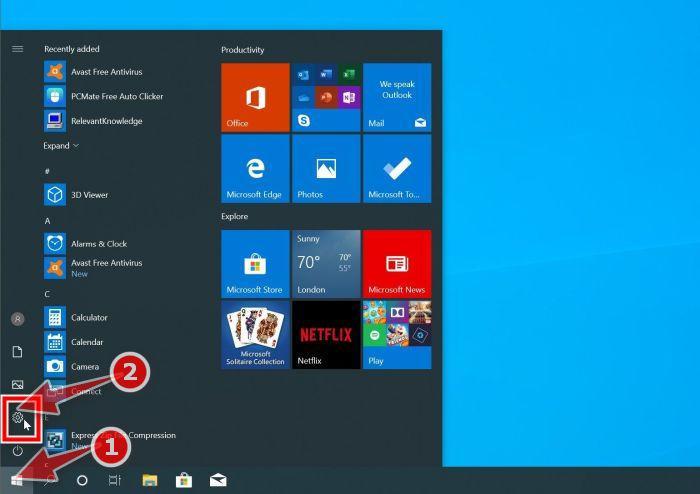
- Откройте меню «Настройки». Нажмите кнопку «Пуск» на панели задач, затем выберите «Настройки» (значок шестеренки).
- Щелкните «Приложения», затем «Приложения и функции». Когда откроется окно «Настройки Windows», нажмите «Приложения». По умолчанию он должен открывать «Приложения и функции», но если этого не происходит, выберите его из списка слева.
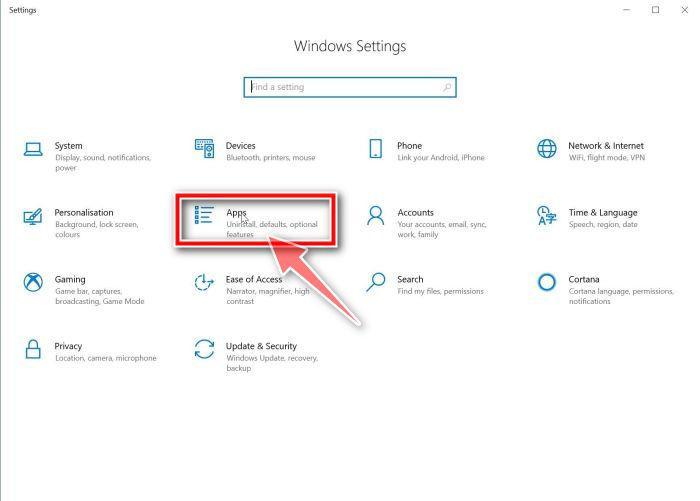
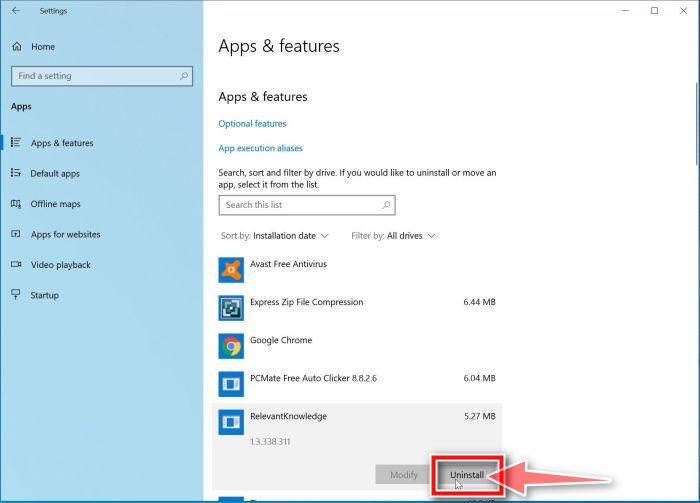
- Найдите вредоносную программу и удалите ее. Отобразится экран «Приложения и функции» со списком всех программ, установленных на вашем компьютере. Прокрутите список, пока не найдете вредоносную программу, затем щелкните, чтобы выделить ее, затем нажмите кнопку «Удалить». Обращайте внимание на любую подозрительную программу, которая может быть причиной всей драмы — все, что вы не помните, загруженное или не похоже на настоящую программу. Вот некоторые известные вредоносные программы: PDFPoof, BatBitRst, MessengerNow, SearchAd, MyPrintableCoupons, Reading Cursors, ProMediaConverter, PDFOnline-express, See Scenic Elf, Clickware, Easy Speedtest или WebDiscover. Вредоносная программа может иметь на вашем компьютере другое имя. Если вы не можете найти вредоносные программы на своем компьютере, вы можете перейти ко второму шагу из этого руководства.
- Следуйте инструкциям на экране, чтобы удалить программу. В следующем окне сообщения подтвердите процесс удаления, нажав «Удалить», а затем следуйте инструкциям по удалению программы.
Обязательно внимательно прочитайте все запросы, потому что некоторые вредоносные программы пытаются украсть что-то в надежде, что вы не прочитаете внимательно.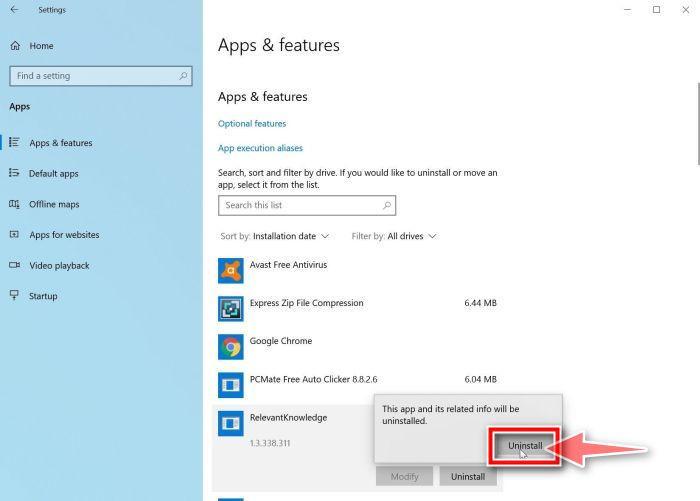
Windows 8
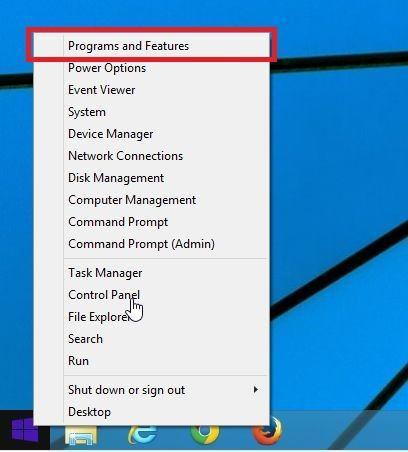
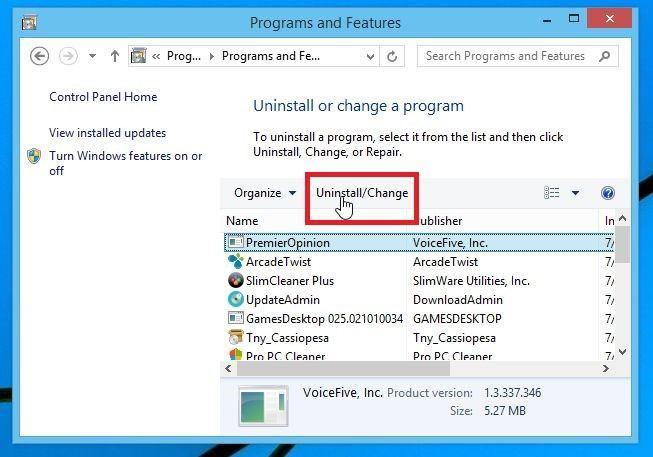
- Перейдите в «Программа и функции». Щелкните правой кнопкой мыши кнопку «Пуск» на панели задач, затем выберите «Программы и компоненты». Вы попадете прямо в список установленных программ.
- Найдите вредоносную программу и удалите ее. Отобразится экран «Программы и компоненты» со списком всех программ, установленных на вашем компьютере. Прокрутите список, пока не найдете вредоносную программу, затем щелкните, чтобы выделить ее, затем нажмите кнопку «Удалить», которая появляется на верхней панели инструментов. Обращайте внимание на любую подозрительную программу, которая может быть причиной всей драмы — все, что вы не помните, загруженное или не похоже на настоящую программу. Вот некоторые известные вредоносные программы: PDFPoof, BatBitRst, MessengerNow, SearchAd, MyPrintableCoupons, Reading Cursors, ProMediaConverter, PDFOnline-express, See Scenic Elf, Clickware, Easy Speedtest или WebDiscover.
Вредоносная программа может иметь на вашем компьютере другое имя. Если вы не можете найти вредоносные программы на своем компьютере, вы можете перейти к следующему шагу из этого руководства.
Windows 7
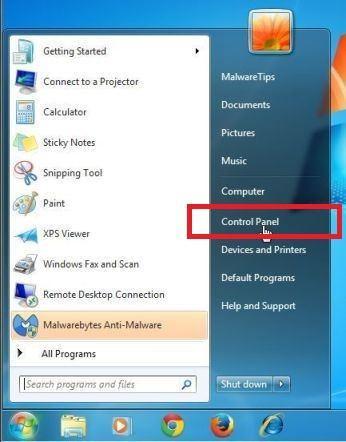
- Откройте «Панель управления». Нажмите кнопку «Пуск», затем нажмите «Панель управления».
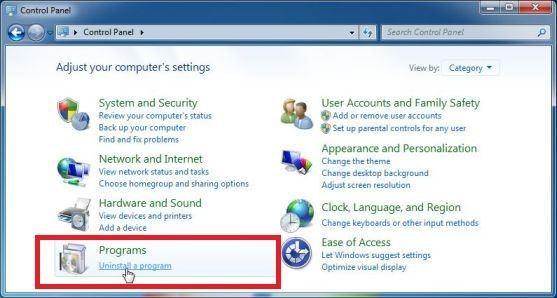
- Щелкните «Удалить программу». Когда появится «Панель управления», нажмите «Удалить программу» в категории «Программы».
- Найдите вредоносную программу и удалите ее. Отобразится экран «Программы и компоненты» со списком всех программ, установленных на вашем компьютере. Прокрутите список, пока не найдете вредоносную программу, затем щелкните, чтобы выделить ее, затем нажмите кнопку «Удалить», которая появляется на верхней панели инструментов. Обращайте внимание на любую подозрительную программу, которая может быть причиной всей драмы — все, что вы не помните, загруженное или не похоже на настоящую программу. Вот некоторые известные вредоносные программы: PDFPoof, BatBitRst, MessengerNow, SearchAd, MyPrintableCoupons, Reading Cursors, ProMediaConverter, PDFOnline-express, See Scenic Elf, Clickware, Easy Speedtest или WebDiscover. Вредоносная программа может иметь на вашем компьютере другое имя. Если вы не можете найти вредоносные программы на своем компьютере, вы можете перейти к следующему шагу из этого руководства.
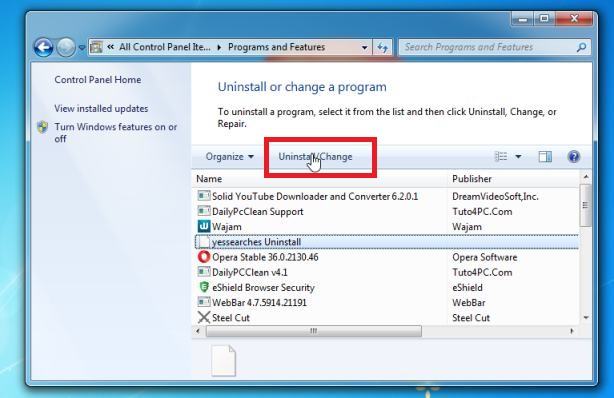
- Следуйте инструкциям на экране, чтобы удалить программу. В следующем окне сообщения подтвердите процесс удаления, нажав Да, затем следуйте инструкциям по удалению программы. Обязательно внимательно прочитайте все запросы, потому что некоторые вредоносные программы пытаются украсть что-то в надежде, что вы не прочитаете внимательно.
ШАГ 2. Используйте Malwarebytes Free, чтобы удалить рекламное ПО типа «Вы выполнили 5-миллиардный поисковый запрос».
Malwarebytes Free — одно из самых популярных и наиболее часто используемых антивирусных программ для Windows, и на то есть веские причины. Он способен уничтожать многие типы вредоносных программ, которые другие программы обычно пропускают, при этом вам абсолютно ничего не стоит. Когда дело доходит до очистки зараженного устройства, Malwarebytes всегда был бесплатным, и мы рекомендуем его как важный инструмент в борьбе с вредоносными программами.
Важно отметить, что Malwarebytes Free будет работать вместе с антивирусным программным обеспечением без конфликтов.
- Загрузите Malwarebytes бесплатно. Вы можете скачать Malwarebytes, щелкнув ссылку ниже. ВРЕДОНОСНЫЕ БАЙТЫ СКАЧАТЬ ССЫЛКУ
(Приведенная выше ссылка откроет новую страницу, с которой вы сможете загрузить Malwarebytes) - Дважды щелкните установочный файл Malwarebytes. По завершении загрузки Malwarebytes дважды щелкните файл MBSetup, чтобы установить Malwarebytes на свой компьютер. В большинстве случаев загруженные файлы сохраняются в папке «Загрузки».
Вам может быть представлено всплывающее окно управления учетными записями пользователей с вопросом, хотите ли вы разрешить Malwarebytes вносить изменения в ваше устройство. В этом случае следует нажать «Да», чтобы продолжить установку Malwarebytes. - Следуйте инструкциям на экране, чтобы установить Malwarebytes. Когда начнется установка Malwarebytes, вы увидите мастер установки Malwarebytes, который проведет вас через процесс установки. Программа установки Malwarebytes сначала спросит вас, на какой тип компьютера вы устанавливаете эту программу, нажмите «Персональный компьютер» или «Рабочий компьютер». На следующем экране нажмите «Установить», чтобы установить Malwarebytes на свой компьютер. Когда установка Malwarebytes завершится, программа откроется на экране «Добро пожаловать в Malwarebytes». Нажмите кнопку «Начать».
- Выберите «Использовать Malwarebytes Free». После установки Malwarebytes вам будет предложено выбрать между бесплатной и премиальной версией. Версия Malwarebytes Premium включает превентивные инструменты, такие как сканирование в реальном времени и защита от программ-вымогателей, однако мы будем использовать бесплатную версию для очистки компьютера.
Нажмите «Использовать Malwarebytes Free». - Щелкните «Сканировать». Чтобы просканировать компьютер с помощью Malwarebytes, нажмите кнопку «Сканировать». Malwarebytes автоматически обновит антивирусную базу и начнет сканирование вашего компьютера на наличие вредоносных программ.
- Дождитесь завершения сканирования Malwarebytes. Malwarebytes просканирует ваш компьютер на наличие рекламного ПО и других вредоносных программ. Этот процесс может занять несколько минут, поэтому мы предлагаем вам заняться чем-нибудь еще и периодически проверять статус сканирования, чтобы увидеть, когда оно будет завершено.
- Щелкните «Карантин». Когда сканирование будет завершено, вам будет представлен экран, показывающий вредоносные программы, обнаруженные Malwarebytes. Чтобы удалить вредоносные программы, обнаруженные Malwarebytes, нажмите кнопку «Карантин».
- Перезагрузить компьютер. Malwarebytes теперь удалит все обнаруженные вредоносные файлы и ключи реестра. Чтобы завершить процесс удаления вредоносного ПО, Malwarebytes может попросить вас перезагрузить компьютер.
Когда процесс удаления вредоносных программ будет завершен, вы можете закрыть Malwarebytes и продолжить выполнение остальных инструкций.
ШАГ 3. Используйте HitmanPro для поиска вредоносных и нежелательных программ.
HitmanPro — это второй сканер мнений, использующий уникальный облачный подход к сканированию вредоносных программ. HitmanPro сканирует поведение активных файлов, а также файлов в местах, где обычно находятся вредоносные программы, на предмет подозрительной активности. Если он обнаруживает подозрительный файл, который еще не известен, HitmanPro отправляет его в свои облака для проверки двумя лучшими антивирусными движками на сегодняшний день, которыми являются Bitdefender и Kaspersky.
Хотя HitmanPro является условно-бесплатным ПО и стоит 24,95 долларов в год на 1 ПК, на самом деле ограничений на сканирование нет. Ограничение срабатывает только тогда, когда есть необходимость удалить или поместить в карантин вредоносное ПО, обнаруженное HitmanPro в вашей системе, и к тому времени вы можете активировать одноразовую 30-дневную пробную версию, чтобы включить очистку.
- Загрузите HitmanPro. Вы можете скачать HitmanPro, перейдя по ссылке ниже. СКАЧАТЬ ССЫЛКУ HITMANPRO
(Приведенная выше ссылка откроет новую веб-страницу, с которой вы сможете скачать HitmanPro) - Установите HitmanPro. Когда HitmanPro завершит загрузку, дважды щелкните «hitmanpro.exe» (для 32-разрядных версий Windows) или «hitmanpro_x64.exe» (для 64-разрядных версий Windows), чтобы установить эту программу на свой компьютер. В большинстве случаев загруженные файлы сохраняются в папке «Загрузки».
Вам может быть представлено всплывающее окно «Контроль учетных записей» с вопросом, хотите ли вы разрешить HitmanPro вносить изменения в ваше устройство. В этом случае следует нажать «Да», чтобы продолжить установку. - Следуйте инструкциям на экране. Когда HitmanPro запустится, вам будет представлен стартовый экран, как показано ниже. Нажмите кнопку «Далее», чтобы выполнить сканирование системы.
- Дождитесь завершения сканирования HitmanPro. HitmanPro начнет сканирование вашего компьютера на наличие вредоносных программ. Этот процесс займет несколько минут.
- Щелкните «Далее». Когда HitmanPro завершит сканирование, он отобразит список всех вредоносных программ, обнаруженных программой. Нажмите кнопку «Далее», чтобы удалить вредоносные программы.
- Щелкните «Активировать бесплатную лицензию». Нажмите кнопку «Активировать бесплатную лицензию», чтобы начать бесплатную 30-дневную пробную версию и удалить все вредоносные файлы с вашего ПК.
Когда процесс будет завершен, вы можете закрыть HitmanPro и продолжить выполнение остальных инструкций.
ШАГ 4. Еще раз проверьте наличие вредоносных программ с помощью AdwCleaner
AdwCleaner — это популярный бесплатный сканер по запросу, который может обнаруживать и удалять вредоносные программы, которые не могут найти даже самые известные антивирусные и антивирусные приложения.
Хотя сканирований Malwarebytes и HitmanPro более чем достаточно, мы рекомендуем AdwCleaner пользователям, у которых все еще есть проблемы с вредоносным ПО или которые просто хотят убедиться, что их компьютер на 100% чист.
- Загрузите AdwCleaner. Вы можете скачать AdwCleaner, перейдя по ссылке ниже. ADWCLEANER СКАЧАТЬ ССЫЛКУ
(Приведенная выше ссылка откроет новую веб-страницу, с которой вы можете загрузить AdwCleaner) - Дважды щелкните установочный файл. Дважды щелкните файл с именем «adwcleaner_x.x.x.exe», чтобы запустить AdwCleaner. В большинстве случаев загруженные файлы сохраняются в папке «Загрузки».
Вам может быть представлен диалог контроля учетных записей пользователей с вопросом, хотите ли вы запустить этот файл. В этом случае следует нажать «Да», чтобы продолжить установку. - Щелкните «Сканировать сейчас». Когда AdwCleaner запустится, нажмите кнопку «Сканировать сейчас», чтобы выполнить сканирование системы.
- Дождитесь завершения сканирования AdwCleaner. AdwCleaner теперь просканирует ваш компьютер на наличие вредоносных файлов. Этот процесс может занять несколько минут.
- Щелкните «Очистить и восстановить». По завершении работы AdwCleaner отобразит список всех вредоносных программ, обнаруженных программой. Нажмите кнопку «Очистить и восстановить», чтобы удалить вредоносные файлы с вашего компьютера.
- Нажмите «Очистить и перезагрузить сейчас». Когда процесс удаления вредоносных программ будет завершен, AdwCleaner может потребоваться перезагрузить ваше устройство. Нажмите кнопку «Очистить и перезагрузить сейчас», чтобы завершить процесс удаления.
Когда процесс будет завершен, вы можете закрыть Adwcleaner и продолжить выполнение остальных инструкций.
ШАГ 5. Сбросьте настройки браузера, чтобы удалить всплывающее сообщение «Вы выполнили 5-миллиардный поиск».
Если ваш компьютер по-прежнему перенаправляется на мошенничество «Вы выполнили 5-миллиардный поиск», нам нужно будет сбросить настройки веб-браузера до исходных значений по умолчанию. Этот шаг следует выполнять только в том случае, если ваши проблемы не были решены предыдущими шагами.
Гугл Хром
Удалите рекламное ПО «Вы выполнили 5-миллиардный поиск» из Google Chrome
Чтобы удалить всплывающую рекламу «Вы выполнили 5-миллиардный поиск» из Chrome, мы сбросим настройки браузера до значений по умолчанию. Сброс настроек браузера приведет к сбросу нежелательных изменений, вызванных установкой других программ. Однако ваши сохраненные закладки и пароли не будут удалены или изменены.
- Щелкните значок меню, затем щелкните «Настройки». В правом верхнем углу нажмите кнопку главного меню Chrome, представленную тремя вертикальными точками. Когда появится раскрывающееся меню, нажмите «Настройки».
- Щелкните «Дополнительно». «Настройки» Chrome теперь должны отображаться в новой вкладке или в новом окне, в зависимости от вашей конфигурации. Затем прокрутите страницу вниз и щелкните ссылку «Дополнительно».
- Нажмите «Сбросить настройки до исходных значений по умолчанию». Прокрутите вниз, пока не появится раздел «Сброс и очистка», как показано в примере ниже. Щелкните «Сбросить настройки до исходных значений по умолчанию».
- Щелкните «Сбросить настройки». Теперь должно отобразиться диалоговое окно подтверждения с подробным описанием компонентов, которые будут восстановлены до состояния по умолчанию, если вы продолжите процесс сброса. Чтобы завершить процесс восстановления, нажмите кнопку «Сбросить настройки».
Mozilla Firefox
Удалите рекламное ПО «Вы выполнили 5-миллиардный поиск» из Firefox
Чтобы удалить всплывающее сообщение «Вы выполнили 5-миллиардный поиск» в Firefox, мы сбросим настройки браузера до значений по умолчанию. Функция сброса устраняет многие проблемы, восстанавливая Firefox до заводского состояния по умолчанию, сохраняя при этом важную информацию, такую как закладки, пароли, информацию об автозаполнении веб-форм, историю просмотров и открытые вкладки.
- Щелкните значок меню, затем щелкните «Справка». Нажмите кнопку главного меню Firefox, представленную тремя горизонтальными линиями. Когда появится раскрывающееся меню, выберите параметр «Справка».
- Щелкните «Информация об устранении неполадок». В меню «Справка» нажмите «Информация для устранения неполадок».
- Нажмите «Обновить Firefox». Нажмите кнопку «Обновить Firefox» в правом верхнем углу страницы «Информация для устранения неполадок».
- Подтверждать. Чтобы продолжить, нажмите кнопку «Обновить Firefox» в открывшемся новом окне подтверждения.
- Щелкните «Готово». Firefox закроется и вернется к настройкам по умолчанию. Когда это будет сделано, появится окно со списком импортированной информации. Щелкните «Готово». Ваш старый профиль Firefox будет помещен на ваш рабочий стол в папку с именем «Old Firefox Data». Если сброс не устранил вашу проблему, вы можете восстановить некоторую несохраненную информацию, скопировав файлы в новый созданный профиль. Если эта папка вам больше не нужна, удалите ее, поскольку она содержит конфиденциальную информацию.
Microsoft Edge
Удалите рекламное ПО «Вы выполнили 5-миллиардный поиск» из Microsoft Edge.
Чтобы удалить всплывающее сообщение «Вы выполнили 5-миллиардный поиск» в Microsoft Edge, мы сбросим настройки браузера до значений по умолчанию. Это приведет к сбросу стартовой страницы, страницы новой вкладки, поисковой системы и закрепленных вкладок. Он также отключит все расширения и очистит временные данные, такие как файлы cookie. Ваше избранное, история и сохраненные пароли не будут удалены.
- Откройте меню «Настройки». В правом верхнем углу нажмите кнопку главного меню Microsoft Edge, представленную тремя горизонтальными точками. Когда появится раскрывающееся меню, нажмите «Настройки».
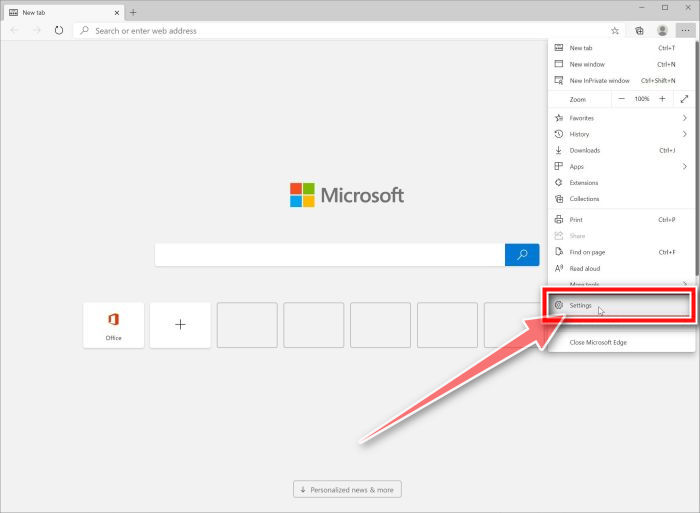
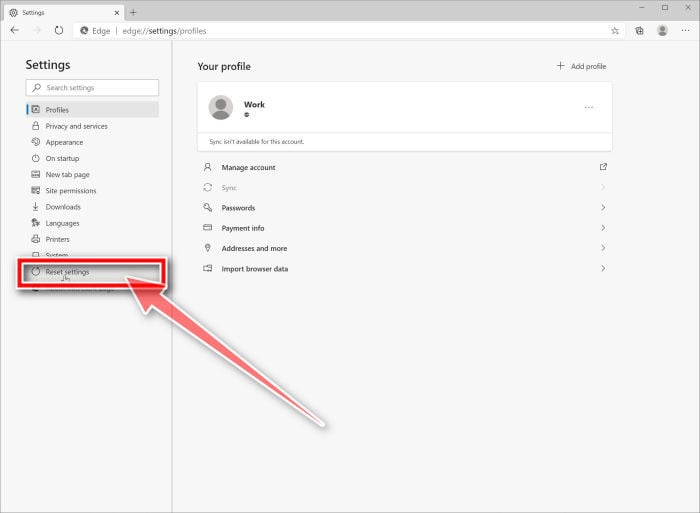
- Щелкните «Сбросить настройки». В левой части окна нажмите «Сбросить настройки».
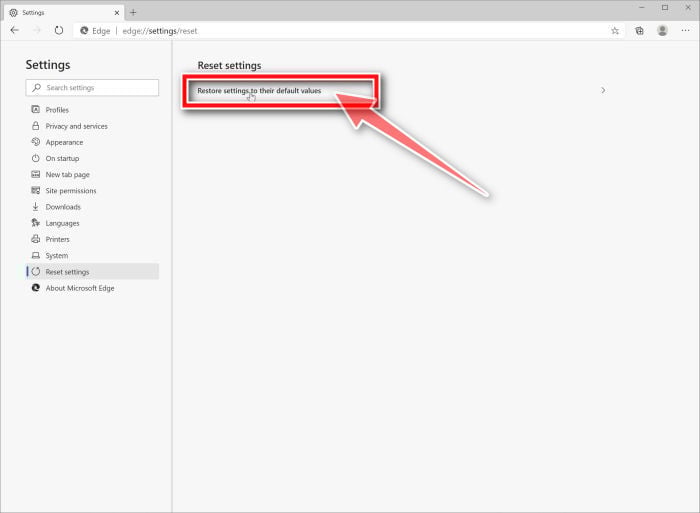
- Нажмите «Восстановить настройки до значений по умолчанию». В главном окне нажмите «Восстановить настройки до значений по умолчанию».
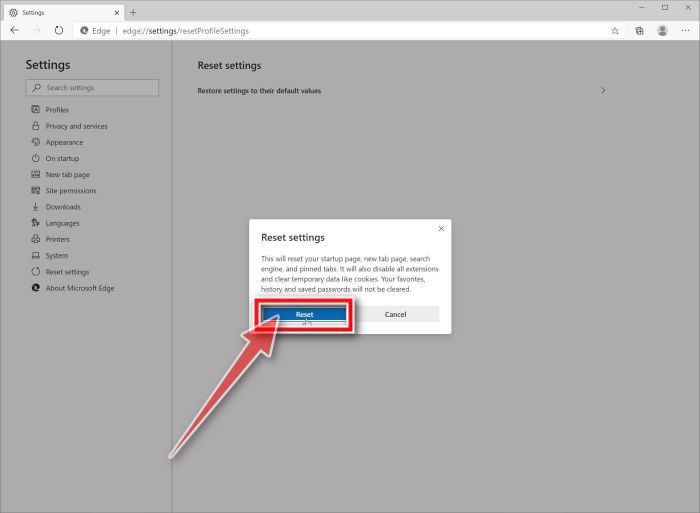
- Щелкните «Сброс». Теперь должно отобразиться диалоговое окно подтверждения с подробным описанием компонентов, которые будут восстановлены до состояния по умолчанию, если вы продолжите процесс сброса. Чтобы завершить процесс восстановления, нажмите кнопку «Сброс».
Internet Explorer
Удалите рекламное ПО «Вы выполнили 5-миллиардный поиск» из Internet Explorer.
Чтобы удалить всплывающее сообщение «Вы выполнили 5-миллиардный поиск» в Internet Explorer, мы сбросим настройки браузера до значений по умолчанию. Вы можете сбросить настройки Internet Explorer, чтобы вернуть их к состоянию, в котором они были при первой установке Internet Explorer на ваш компьютер.
- Зайдите в «Свойства обозревателя». Откройте Internet Explorer, щелкните значок шестеренки в правом верхнем углу браузера, затем выберите «Свойства обозревателя».
- Выберите вкладку «Дополнительно», затем нажмите «Сброс». В диалоговом окне «Свойства обозревателя» выберите вкладку «Дополнительно», затем нажмите кнопку «Сброс».
- Щелкните «Сброс». В разделе «Сбросить настройки Internet Explorer» установите флажок «Удалить личные настройки», затем нажмите кнопку «Сброс».
- Щелкните «Закрыть». Когда Internet Explorer завершит свою задачу, нажмите кнопку «Закрыть» в диалоговом окне подтверждения.
Закройте браузер и снова откройте Internet Explorer.
Теперь ваш компьютер должен быть свободен от угонщика браузера «Вы выполнили 5-миллиардный поисковый запрос». Если ваш текущий антивирус разрешил эту вредоносную программу на вашем компьютере, вы можете рассмотреть возможность приобретения полнофункциональной версии Malwarebytes Anti-Malware для защиты от этих типов угроз в будущем.
Если после выполнения этих инструкций у вас все еще возникают проблемы с компьютером, выполните одно из следующих действий:
Похожие записи:
- Удалить всплывающую рекламу Totopcontent.xyz (Руководство по удалению вирусов)
- Как удалить всплывающую рекламу Streamteam.site (Руководство по удалению вирусов)
- Как удалить всплывающее мошенничество «Ваша система обнаружила вирус Zeus»
- Удалить всплывающую рекламу Distrevolumn.club (Руководство по удалению вирусов)
5-миллиардное мошенничество с поиском — вот как его удалить

Мошенничество с браузером «5-миллиардный поиск» обманывает пользователей, заставляя их поверить в то, что они выбраны в качестве победителей 5-миллиардного поиска. Вот насколько вредна эта афера и как удалить ее из вашего браузера.
В настоящее время случаи мошенничества при серфинге в Интернете не являются чем-то необычным, поскольку мошенничество стало обычным явлением почти на всех интернет-платформах. Последнее мошенничество с целью обмана пользователей Интернета — это мошенничество с браузером, которое заставляет вас пройти опрос с целью получения технического приза (Samsung Galaxy, MacBook Pro, iPhone).
После завершения опроса вам будет предложено ввести важные учетные данные, включая данные кредитной карты, электронную почту и домашний адрес. Вы также будете вынуждены совершать ненужные платные подписки.
Подробнее об этой ложной схеме и ее основных недостатках.
страницы навигации скрывать
Что такое 5-миллиардная поисковая афера

Интернет-пользователи неосознанно перенаправляются на вредоносный веб-сайт. Некоторые пользователи сообщили, что они попали на этот подозрительный веб-сайт после нажатия на вредоносную рекламу. Это объявление рекламируется тысячами веб-сайтов, и сотни пользователей попадают в ловушку.
Если вы никогда не сталкивались с таким сообщением, то вот как оно выглядит,
«Вы провели 5-миллиардный поиск.
Поздравляю! Вы можете стать нашим следующим счастливым победителем!
Нашим последним победителем стал Брэд Дженкинс из вашего города, который 6179 выиграл телевизор Samsung KU14.05.2019 Ultra HD со своим 5-миллиардным поиском.
Каждый раз, когда достигается 5-миллиардный поиск, мы объявляем победителя и сбрасываем счетчик.
Вы можете выбрать один из трех скрытых призов ниже. Кроме того, вы попадете в наш Зал славы и получите сертификат победителя.
За каждой синей чашкой стоит приз. Нажмите на призовой кубок, чтобы открыть его.
По техническим причинам мы не можем держать ваше приглашение открытым более 15 минут. Выберите один из призов ниже и следуйте инструкциям на экране».
Если вы когда-нибудь столкнетесь с этим сообщением, первое, что вам следует сделать, это закрыть вкладку. Во-вторых, убедитесь, что не предоставили никаких важных учетных данных, потому что вы можете попасть в ловушку.
5-миллиардный поиск — мошенничество

Если вы все еще думаете, мошенничество это или нет, ответ — ДА! «5 Billionth Search» — это афера, которая планирует ограбить вас под ложными обещаниями. Если это сообщение появляется в вашей системе более одного раза, это означает, что ваш компьютер заражен вредоносным ПО. Чтобы избавиться от этого, вам нужно просканировать вашу систему или просто удалить эту программу.
Не уверены, установлена ли в вашей системе вредоносная программа? Что ж, вот некоторые признаки того, что в вашей системе есть вредоносное ПО,
- Вы сталкиваетесь с рекламой там, где она не должна появляться.
- На главной странице вашего браузера отображаются некоторые изменения, которых вы не делали.
- Веб-страницы, которые вы посещаете, отображаются неправильно.
- Вы попадаете на нежелательные веб-сайты.
- Всплывающие окна браузера с поддельными обновлениями.
Если вы стали свидетелями любого из вышеперечисленных признаков, значит, вам необходимо удалить вредоносную программу из вашей системы.
Как удалить вирус-мошенник «Google 5 Billionth Search»
Чтобы удалить мошенничество «Google 5 Billionth Search» из вашей системы, выполните следующие действия:
- Ищите вредоносные программы в вашей Windows
- Используйте любое вредоносное ПО для сканирования вашей системы.
- Вы также можете использовать HitmanPro для поиска нежелательных программ и вредоносных программ.
- Сбросьте настройки браузера и найдите недавно добавленные расширения.
Итог
Иногда пользователи не могут избавиться от этой аферы даже после сканирования системы. Если проблема не исчезнет, мы рекомендуем вам обратиться на форум справки и поддержки по удалению вредоносных программ Windows.
Оставьте комментарийОтменить ответ
Этот сайт использует Akismet для уменьшения количества спама. Узнайте, как обрабатываются ваши данные комментариев.
Что такое 5-миллиардная поисковая афера и как ее убрать?
Будь то вирусы, вредоносные программы или атаки программ-вымогателей, число киберпреступлений буквально растет! С каждым днем киберпреступники открывают передовые методы вторжения в нашу цифровую жизнь. Чтобы быть менее уязвимым для злоумышленников, необходимо адаптировать строгий подход к кибербезопасности. Мы должны принять необходимые меры предосторожности, чтобы снизить риск эксплуатации, прежде чем мы станем жертвой.

Поскольку киберпреступность – одно из самых быстрорастущих преступлений в современную эпоху, необходимо убедиться, что вы не попадете в злобные схемы хакеров. 5-миллиардная поисковая афера – одна из них!
5-миллиардная афера появляется в веб-браузере и отображает на экране следующее сообщение:
Поздравляю! Вы выполнили 5-миллиардный поиск.
В этом посте мы узнаем все о том, что такое 5-миллиардная афера и как избавиться от этой вредоносной угрозы со стороны Safari, Chrome и Firefox.
Что такое 5-миллиардная поисковая афера?
5-миллиардная поисковая афера – это вредоносная угроза на базе браузера, которую навязывают хакеры, чтобы обмануть пользователей. Единственная цель этой поисковой аферы – обмануть вас, чтобы вредоносная программа была встроена в ваш жесткий диск, прежде чем вы даже узнаете об этом. 5-миллиардный замаскирован аналогично дизайну популярных платформ, таких как YouTube или Google, поэтому выглядит более законным, чтобы привлечь внимание пользователя в первую очередь.
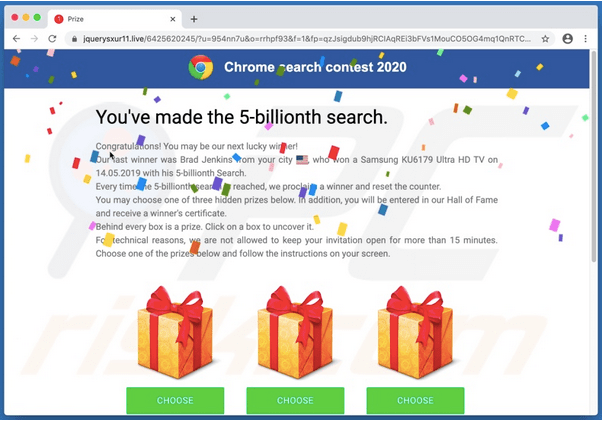
Вся идея 5-миллиардного поискового мошенничества состоит в том, чтобы побудить пользователей запросить данные своей кредитной карты, адрес, номер телефона или любую другую личную информацию для получения приза. Это больше похоже на вредоносную рекламу, которая может сканировать в любой момент, пока вы просматриваете веб-страницы.
Если вам повезет, вредоносное рекламное ПО может исчезнуть, как только вы закроете окно. Но, к сожалению, если ваше устройство было жестоко атаковано и вредоносная программа уже начала распространяться на диске вашего Mac, всплывающее окно будет постоянно появляться каждый раз, когда вы открываете окно браузера.
Как избавиться от 5-миллиардной поисковой аферы на Mac?
Есть несколько обходных путей, которые вы можете использовать для удаления 5-миллиардного поискового мошенничества с вашего Mac. Вы можете либо избавиться от мошенничества с поиском вручную в настройках каждого веб-браузера, либо использовать сторонний инструмент для очистки, чтобы выполнить свою работу. (См. Последний раздел сообщения).
Сафари
Поскольку Safari является веб-браузером Mac по умолчанию, поисковая афера поражает эту конкретную платформу по-разному. Он атакует веб-браузер в виде файла .plist, который хранится в папке настроек Safari. Чтобы удалить 5-миллиардный поисковый мошенник из Safari, выполните следующие быстрые действия:
Закройте Safari и все другие активные окна.
Перейдите на главный экран вашего Mac, выберите «Перейти»> «Перейти в папку». В поле поиска введите «~ / Library / Preferences» и нажмите «Перейти».
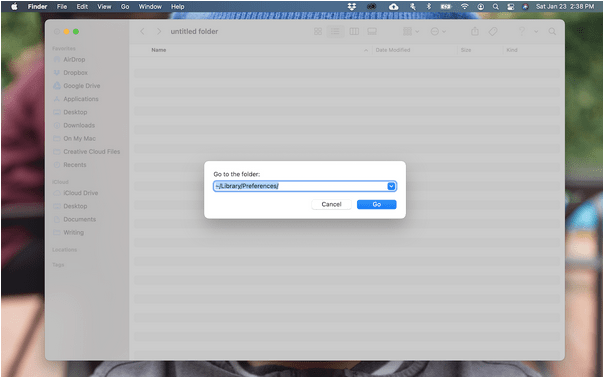
В папке «Настройки» найдите файл с именем «com.apple.Safari.plist». Как только вы найдете файл, перетащите его в корзину.
Закройте все окна и очистите корзину.
После выполнения вышеупомянутых шагов перезапустите Safari, чтобы проверить, не возникают ли проблемы по-прежнему.
Гугл Хром
Чтобы удалить 5-миллиардный поисковый мошенник из браузера Google Chrome, вам нужно будет восстановить настройки браузера по умолчанию. Выполните следующие быстрые шаги:
Запустите Chrome на вашем Mac. Нажмите на трехточечный значок, расположенный в верхней строке меню, и выберите «Настройки».
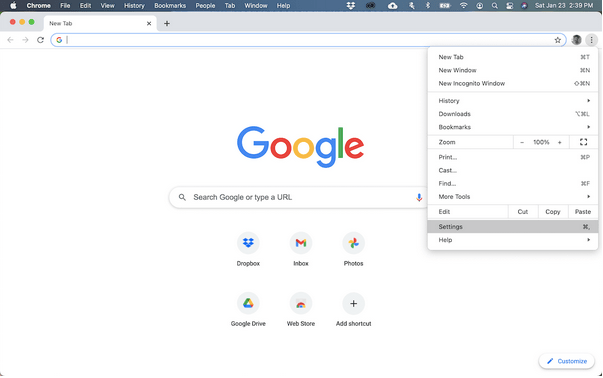
В окне «Настройки» прокрутите вниз и нажмите кнопку «Дополнительно».
Нажмите на опцию «Сбросить настройки».
Закройте все окна и перезапустите Chrome, чтобы увидеть, появляется ли на экране всплывающее окно с мошенничеством.
Fire Fox
Чтобы восстановить настройки Firefox по умолчанию, вам нужно сделать следующее.
Запустите Firefox. Коснитесь значка с тремя горизонтальными линиями, чтобы открыть настройки.
Перейдите в раздел «Справка»> «Информация об устранении неполадок». Нажмите кнопку «Обновить Firefox», чтобы восстановить настройки по умолчанию.
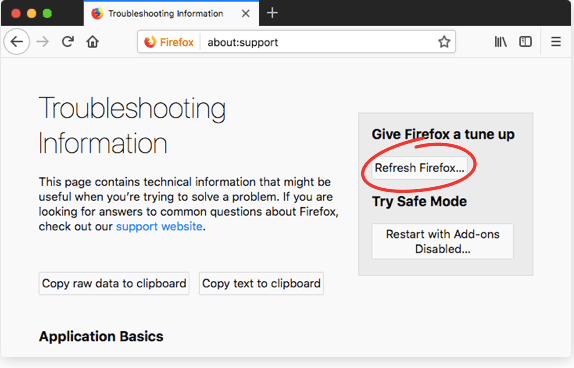
Как только вы нажмете кнопку «Обновить Firefox», Firefox автоматически выключится и перезапустится на вашем устройстве.
Загрузите Disk Clean Pro на свой Mac
Не хотите зацикливаться на удалении 5-миллиардного поискового жульничества с вашего Mac? Что ж, у нас есть для вас легкая альтернатива! Загрузите и установите утилиту Disk Clean Pro на свой Mac, чтобы оптимизировать ее и повысить общую производительность.

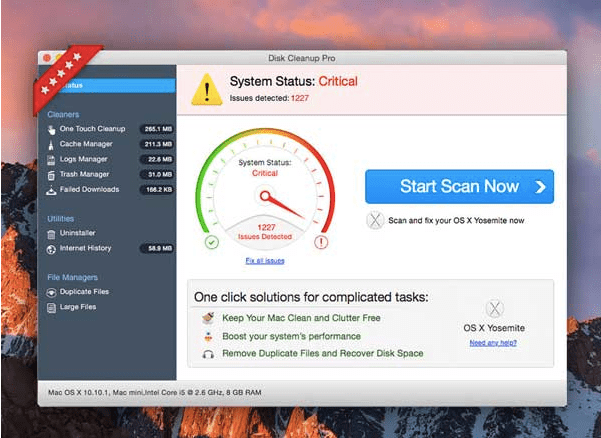
Disk Clean Pro – замечательный инструмент для очистки, оптимизации и безопасности, который помогает пользователям обнаруживать и удалять ненужные файлы, файлы кеша, файлы журналов пользователей, дубликаты файлов, удалять приложения, отслеживать конфиденциальность и многое другое. Этот отличный инструмент не только поможет повысить производительность вашего Mac, но и восстановит куски дискового пространства для хранения других ценных данных на вашем Mac.
Загрузите и установите Disk Clean Pro на свой Mac> Запустите приложение> Запустите процесс сканирования, а затем просто расслабьтесь и расслабьтесь, пока инструмент не выполнит очистку и оптимизацию.
Прочтите полный обзор Disk Clean Pro здесь.
Часто задаваемые вопросы
Реален ли 5-миллиардный поисковый приз Safari?
Нет, это жульничество! Если вы видите на экране сообщение «Поздравляем, вы выполнили 5-миллиардный поиск, нажмите здесь, чтобы получить свой приз», тогда не попадайтесь в ловушку! Это всего лишь одна из обманных схем хакера, чтобы выманить данные вашей кредитной карты и другую конфиденциальную информацию.
Как остановить 5-миллиардную поисковую аферу на iPhone?
Сначала закройте активную вкладку, а затем закройте веб-браузер, в котором вы сейчас просматриваете. Как только вы закончите, удалите приложение браузера и переустановите его из App Store. Таким образом, вы можете легко избавиться от файлов кеша и ненужных данных, хранящихся на вашем устройстве.
Как мне избавиться от 5-миллиардного поиска Google?
Чтобы избавиться от 5-миллиардного поискового мошенничества Google, вы можете внести изменения в настройки веб-браузера и восстановить его до заводских настроек. Вы можете использовать любой из вышеупомянутых методов, чтобы удалить 5-миллиардный поисковый мошенник с вашего Mac.
Был ли этот пост полезен? Не стесняйтесь делиться своими мыслями в комментариях!