Почему постоянно слетают дрова на видеокарту ?
апишу всё в полном объеме.
Раньше с видеокартой все было хорошо, работала идеально, нчичего не было.
Одним вечером мне было скучно, скачал игрушку, зашел , -зависла. Перезагрузил. Зашел — зависла. Перезагружаюсь, но конец загрузки заканчивается почти не начавшись. был поврежден файл виндовс, нужно либо переустановить систему либо восстановить этот самый файл. ну я пытался восстановить, зашел, покопался толком ничего не сделав, хотел попробовать сначала для чего перезагрузил комп. На моё удивление виндовс загрузился и вот я на рабочем столе как тут же появляется » синий экран смерти». комп перезагружается и опять он же, в итоге я покопался в диспетчере ( только он открывался , почему то не мог никуда больше зайти ) и этот » синий экран смерти » оставил меня. Одновременно с этим (после восстановления файла виндовса) у меня слетели дрова на видюху. Ну я их поставил и почему то отказала клавиатура, хоть индикаторы горят и контакт впорядке , до этого она работала идеально. В диспетчере устройств до того как я установил дрова » Видеоадапторов » не было . Появились только после установки, причем видеоадапторов почему то было два, а не один , это нормально ? У одного из них стоял вослицательный знак и я обновил его, после чего заработала клавиатура. Вроде всё отлично, только теперь в любой игре в течении получаса после начала у меня 1 раз накрепко зависает и ничего не отвечает, бывает и отходит через несколько минут, а после этого в диспетчере устройств » видеоадапторов » нету. Новая установка драйверов решает проблему, но все повторяется я висну и всё слетает и так постоянно. Хотя помимо игр , хоть и очень редко, но так же намертво подвисаю и в других местах.
После того как это случается и » видеоадаптеры » пропадают из диспетчера устройств, я не могу зайти ни в одну игру и листая страницы это происходит рывками что очень неудобно
Дополнен 11 лет назад
Windows XP
Dr. Web
PCI-E 512мб ASUS EN9800GT DI
Лучший ответ
Когда настолько часто происходят системные ошибки, стоит задуматься о переустановке ОС. Найди оригинальный образ винды (не сборку, не зверя или чего-то по типу!! ) и поставь. Перед этим скачай с сайта nVidia дрова последние на видеокарту.
Остальные ответы
скачать драйвера с официального сайта, либо стоит сборка windows,ставить оригинал надо!
используй driverplus.ru
Почему драйвера слетают? Что вообще с ними происходит?
По тем же причинам по каким слетают ЛЮБЫЕ программы. Просто не существует идеального кода, его невозможно написать. Процесс создание драйверов, игр, прог одинаковый — пишется грубо говоря голое ядро, затем пишеться функционал и тестируется, выявляется тонна ошибок — их исправляют, ищут и снова исправляют, вечно это длиться не может и в конце концов продукт выпускают. Поэтому ошибки есть везде. Не существует ничего где бы их не было.
На аппаратном уровне аналогично, оборудование передает сигналы с помощью электрического импульса, любой материал имеет сопротивление, молекулы движутся с разной скоростью в зависимости от температуры, влаги, химического состава элемента.. . Переменная среда, которая гасит импульсы, плюс электромагнитные поля. Что бы сделать на 99.999% стабильное железо это все рассчитываться и тратятся баснословные деньги. А то железо которою юзаем мы, относиться к классу ширпотреб. Например ширпотребный хард стоит 3000 руб. Хард класса industry (т. е. серверный) с точно такими же характеристиками стоит 20 тыс руб. Какое между ними отличие? По сути только одно — надежность. А хард класса космос может стоить миллионы. То же самое софт, для спутников его дико вылизывают и то, бывают сбои. Так что всегда будет глючить винда, слетать дрова — это нормально. =))
Остальные ответы
Какие драйвера? Больше конкретики.
ТигрПросветленный (39298) 10 лет назад
Точка, понимаете, я имею ввиду не конкретный драйвер, а любой вообще. Хочется понять физику. К примеру, мясо стухло. Почему? Т.к там начали развиваться бактерии. Или мясо пропало со стола. Почему? Кот спёр. А тут: Почему драйвера слетают? ну я не знаю: может быть вирус съел, может конфликт с др. устройством. итд. Не понятно как это на физ.плане.
111 111 Мыслитель (8228) Конфликты с ПО. К примеру видеодрайвер может слетать от сырого adobe flash player plugin, или сетевой от стороннего фаервола.
Я знаю всё, но тупо, как объяснить?)
Незнай, у меня чё-то ничего никуда не слетало, так, чтоб само по себе.
Если что-то и «слетает», то это результат моей собственной деятельности, а не потусторонних сил.
Несовместимость, некорректная работа (некорректное выключение) , засирание левым софтом или вирусами, чьи-то шаловливые ручки и т. д.
не устанавливайте всяких приложений типа Plarium Play (Raid Shadow Legends) Никогда не было такой проблемы, теперь раз в 2 недели приходится переустанавливать драйвера на видео карту. Надеюсь умные люди меня поймут.
Постоянно слетают драйвера после перезагрузки
Здравствуйте друзья. Недалече столкнулся с проблемой на своем компьютере, суть которой заключалась в том, что перестали работать устройства подключенные к USB разъёмам на задней панели компьютера. Но при этом разъёмы на передней панели работали в штатном режиме.

Первым же делом решил проверить в «диспетчере устройств» есть ли какие нибудь проблемы с подключением устройств. Как оказалось слетели драйвера одного из USB — контроллера. Я удалил проблемное устройство и нажав правой кнопкой мыши из контекстного меню выбрал пункт «Обновить конфигурацию оборудования». Сразу обнаружилось новое устройство и буквально через несколько секунд драйвера на usb — контроллер были заново успешно установлены.
Все usb разъёмы на задней панели заработали. Казалось проблема была решена. Но не тут-то было…
Слетели драйвера.
После перезагрузки компьютера я обнаружил, что все устройства подключенные через usb разъёмы задней панели системника вновь отказывались работать. В «диспетчере устройств» опять та же картина — желтый восклицательный знак перед одним из usb контроллеров, что означает «хана драйверу» либо конфликт с другими драйверами. Я несколько раз повторил алгоритм своих действий по обновлению драйвера, но картина не менялась… Драйвера постоянно слетали после перезагрузки системы.
Драйвер? Нет не слышал… А что это?
Давайте для общего развития объясню вам вкратце, что такое драйвер и почему он может слетать. Драйвер по своей сути это программа, которая объясняет системе как должно работать устройство, новое оборудование. Неизвестное оборудование Windows в «Диспетчере устройств» помечает желтым вопросительным знаком. Для всех устройств в системе устанавливаются и драйвера. Для некоторых устройств драйвера по умолчанию встроены в систему. Например для мышки и клавиатур. Для всех остальных, как правило, драйвера идут в комплекте с устройством в отдельном носителе.
Почему слетают драйвера? А кто его знает… На это может быть очень много причин — установка какой то новой программы, конфликт между драйверами в следствии подключения нового оборудования и т.д. При сбое драйверов для удаления драйвера или отката нужно запустить систему в «Безопасном режиме». В этом режиме запускаются только те службы, которые необходимы для работы системы. То есть все ваше лишнее оборудование и их драйвера (которые могут конфликтовать и давать сбои) будут отсечены. Безопасный режим запускается в случаях, когда из-за конфликта драйверов система в обычном режиме отказывается запускаться (правда такое случается очень редко).
Решение проблемы.
Проблема оказалась очень легко решаема. Легкость заключается в том, что ни какого стороннего софта нам для этого не нужно. Мы воспользуемся встроенной по умолчанию в Windows программой, а именно редактором системного реестра. В предыдущих статьях на этом сайте мы уже не раз пользовались им. Запустить редактор можно набрав команду regedit в строке «Выполнить». Строку можно вызвать путем нажатия сочетания клавиш WIN + R . Подобные проблемы могут возникнуть не только с драйверами USB контроллера, но и с приводом DVD. Поэтому ниже я приведу пример решения всех подобных проблем. (Внимание: будьте осторожны при работе с системным реестром и делайте его резервную копию перед редактированием).
-
Если постоянно слетают драйвера USB: Находим в реестре такую ветку:
HKEY_LOCAL_MACHINE\SYSTEM\CurrentControlSet\Control\Class\
HKEY_LOCAL_MACHINE\SYSTEM\CurrentControlSet\Control\Class\
HKEY_LOCAL_MACHINE\SYSTEM\CurrentControlSet\Control\Class\
HKEY_LOCAL_MACHINE\SYSTEM\CurrentControlSet\Control\Class\
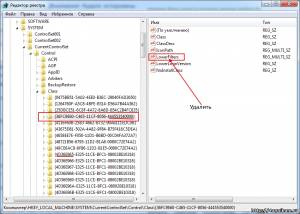
Вот вроде и все. Возможно, данная статья будет обновляться и в нее будут добавляться новые решения по проблеме постоянного слета драйверов после перезагрузки системы. Поэтому в комментариях прошу указать ваши решения по указанной проблеме.
Возможная причина появления сбоя драйвера
Напоследок хочу указать причину, после которой у меня появился этот глюк с USB контроллером в системе. До его появления я перепрошивал USB флешку. И конечно скачивал для этого специальный софт. Как раз после этого при следующей перезагрузке системы и слетели драйвера usb. Сам собой такой сбой врядли мог произойти. Видимо программа внесла изменения в системный реестр либо при установке, либо при работе с флешкой.
На этом все. Спасибо за внимание.
P.S. Поздравляю всех с наступившим 2015 годом. Желаю крепкого здоровья Вам, уважаемые читатели, и вашим железным друзьям.
Из за чего слетают драйвера
Один из наиболее распространенных проблем, с которой сталкиваются пользователи компьютеров, — это слет драйверов. Что делать в такой ситуации и как устранить эту проблему?
Что такое драйвера?
Прежде чем мы перейдем к причинам и решениям проблемы со слетевшими драйверами, давайте быстро объясним, что такое драйверы. Драйверы — это программное обеспечение, которое позволяет операционной системе взаимодействовать с аппаратными устройствами. Драйверы обеспечивают правильную работу периферийных устройств или компонентов компьютера, включая видеокарты, звуковые карты, сетевые адаптеры и другие.
Почему драйверы могут слететь?
Есть несколько причин, по которым драйверы могут слететь:
- Программное обновление: Установка нового программного обеспечения или обновление операционной системы может привести к несовместимости с установленными драйверами. Иногда новое ПО может перезаписать старые драйверы или изменить настройки, что может вызвать проблемы.
- Конфликты с другими драйверами или программами: При наличии нескольких устройств и программ, могут возникать конфликты, которые приводят к сбою драйверов.
- Вирусы и вредоносное ПО: Некоторые вирусы и вредоносное ПО могут повредить системные файлы, включая драйверы, и вызвать их сбой.
- Неправильное отключение или сбой питания: Некорректное выключение компьютера или сбой питания во время загрузки или работы системы может повредить драйверы.
Как исправить проблемы со слетевшими драйверами?
- Перезагрузка компьютера: Прежде всего, попробуйте перезагрузить компьютер. Некоторые временные сбои могут быть решены просто путем перезагрузки системы.
- Проверка обновлений: Проверьте, доступны ли какие-либо обновления драйверов для ваших устройств. Это можно сделать, открыв меню «Управление устройствами» или посетив веб-сайт производителя вашего устройства.
- Переустановка драйверов: Если обновления не помогли, попробуйте переустановить драйверы. Прежде всего, удалите старые драйверы из системы и затем установите последние версии драйверов для вашего устройства.
- Восстановление системы: Если все остальные методы не помогли, может потребоваться восстановление системы до более ранней даты, когда драйверы все еще были функциональными.
- Обратитесь за помощью к специалистам: Если ни одно из вышеперечисленных решений не помогло или вы не уверены, как справиться с проблемой самостоятельно, рекомендуется обратиться за помощью к специалистам, таким как техническая поддержка производителя вашего устройства или сервисный центр.
Заключение
Слетевшие драйвера могут вызвать неудобства и проблемы в работе компьютера, однако их можно исправить с помощью простых методов. Перезагрузка, проверка обновлений, переустановка или восстановление системы — все эти действия могут помочь восстановить работу драйверов. Если вы не можете решить проблему самостоятельно, не стесняйтесь обратиться за помощью к специалистам.
Устранение проблемы со слетающим драйвером видеокарты NVIDIA
Для правильной работы видеокарты требуется специальное программное обеспечение, его актуальная версия. Очень часто с продукцией компания NVIDIA случается так, что драйвера слетают без видимой причины.
Что делать, если слетает драйвер видеокарты NVIDIA
Есть несколько способов решения этой проблемы, и каждый из них будет подробно рассмотрен в данной статье.
Способ 1: Переустановка драйвера
Самый простой, оттого и самый первый, способ – банальная переустановка драйвера. Даже актуальный драйвер в таком случае потребуется сначала удалить.
-
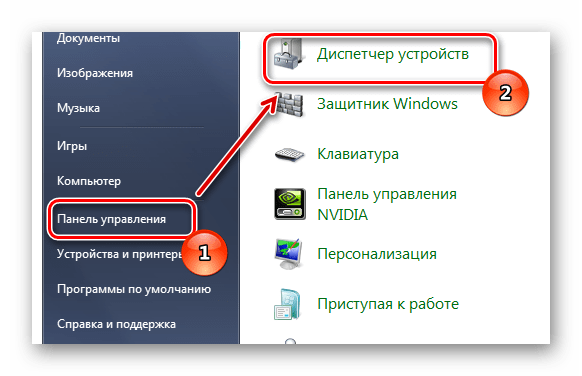
Для начала нужно зайти в «Диспетчер устройств». Самый простой путь: «Пуск» — «Панель управления» — «Диспетчер устройств».
Не стоит переживать по поводу безопасности таких действий. После совершенных манипуляций Windows самостоятельно установит стандартный драйвер. Он будет актуален до того момента, пока система не обнаружит ПО компании NVIDIA.
Случается так, что установка ПО протекает не совсем правильно, что чревато разного рода проблемами и сбоями в работе устройства. Синий экран, выключение изображения, зависания картинки – все это можно исправить одной лишь переустановкой софта. На нашем сайте есть замечательная статья о том, как правильно переустанавливать драйвера для видеокарт NVIDIA, рекомендуем с ней ознакомиться.

Однако это не панацея от подобной проблемы. Довольно часто видеокарта просто не воспринимает новый драйвер. Ошибка ли это разработчиков или что-то иное, сказать трудно. В любом случае, необходимо отработать и этот вариант тоже, а для этого потребуется установить более старый софт. Это немного труднее, чем просто его обновить или переустановить.
- Для начала заходим на сайт компании NVIDIA.
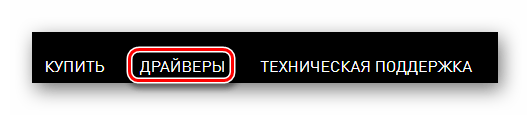
- Далее в шапке сайта находим раздел «Драйверы».
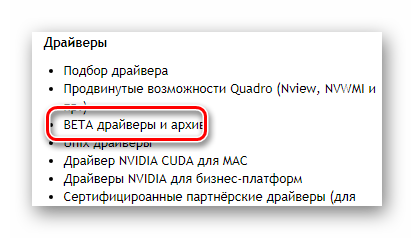
- После этого нам не нужно указывать модель видеокарты, так как мы ищем не актуальный драйвер, а более старый. Поэтому находим строку «BETA драйверы и архив».
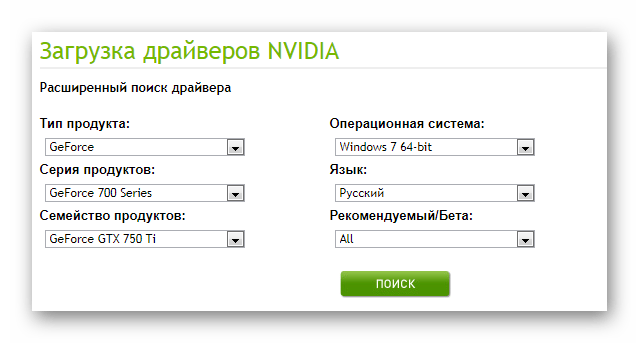
- А вот теперь нам нужно указать ту видеокарту, которая установлена в компьютере. Указав необходимые сведения об адаптере и ОС, нажимаем «Поиск».
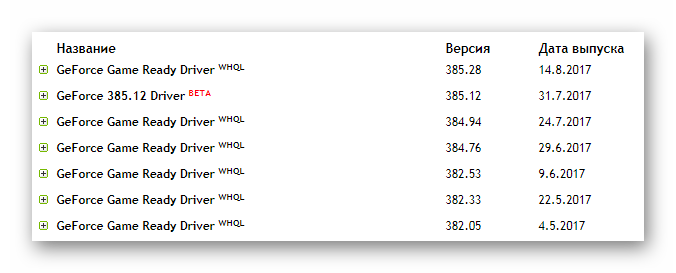
- Перед нами появляется архив драйверов. Скачивать лучше всего тот, который наиболее близок к актуальному и помечен, как «WHQL».
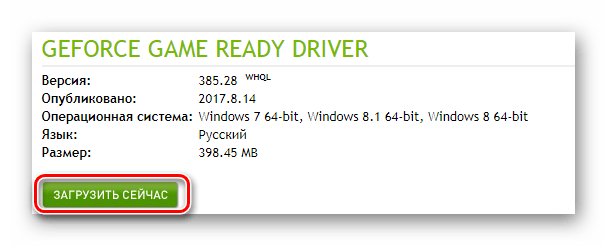
- Для загрузки нажимаем на название ПО. Открывается окно, где нам нужно нажать «Загрузить сейчас».
- Далее нам предлагают прочитать лицензионное соглашение. Нажимаем на «Принять и скачать».

- После этого начинается загрузка файла формата EXE. Дожидаемся окончания загрузки и запускаем его.
- Первым делом программа попросит указать путь для установки, оставляем стандартный.
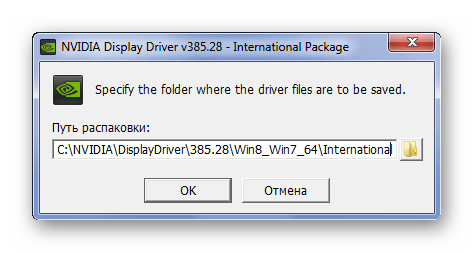
- Далее начинается распаковка необходимых файлов, после которого начнется установка драйвера, поэтому остается только ждать.
В конце требуется лишь перезагрузить компьютер, чтобы изменения вступили в силу. Если такой способ вам не помог, то следует обратить внимание на другие причины возникновения проблемы, которые описаны далее.
Способ 2: Поиск перегрева
Самая частая проблема видеокарт – перегрев. На это явно указывает то, что драйвер слетает именно во время игр или работы требовательных к системе программ. Если же это не очень похоже на ваш случай, то не стоит пролистывать далее, ведь проверка все равно требуется. На нашем сайте вы сможете найти статью, в которой приведен пример самых популярных программ и утилит, способных мониторить температуру видеокарты.
Если после проведенных тестов выяснилось, что видеокарта перегревается, то необходимо предпринять целый комплекс мер по улучшению её состояния.
- Проверить чистоту системного блока, надежность крепления каждого кулера и его работоспособность. Если вы заметили, что где-то в вентиляторе слишком много пыли и достать её невозможно, то лучше всего снять винт и прочистить его.
- Улучшить систему подачи и выхода воздуха методом установки дополнительных кулеров.
- Удалить программы, которые разгоняют видеокарту, либо просто отключить их.
Большинство проблем с перегревом должны отступить, если выполнить вышеуказанные действия. Однако сама проблема с вылетом драйвера может остаться актуальной. Если так и получилось, то переходим к следующим способам.
Разгон видеокарты, даже если он заводской, не сулит оборудованию многолетней работы. Поэтому если хотите, чтобы устройство радовало вас гораздо дольше, то отключите все ускорения.
Способ 3: Устранение конфликта драйвера и специальных приложений
Достаточно серьезной проблемой является конфликт драйвера и приложений, установленных для видеокарты. В первую очередь стоит подумать о стандартных программах, которые установлены на каждом компьютере с продукцией NVIDIA.
Чаще всего, проблемы возникают во время настроек 3D графики или сглаживания. Иначе говоря, в программе видеокарты какие-либо параметры отключены, а в приложении или игре они требуются. Происходит конфликт и драйвер отключается. Самым простым вариантом решения такой проблемы будет сброс настроек к значению по умолчанию. Делается это очень просто.
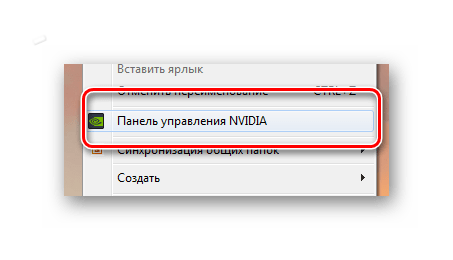
- Нажимаем правой кнопкой мыши на рабочем столе. В появившемся окне выбираем «Панель управления NVIDIA». Делаем одиночный клик.
- После этого переходим на вкладку «Параметры 3D», где выбираем «Управление параметрами 3D». В появившемся окне необходимо нажать кнопку «Восстановить».
Такой простой метод порой может оказаться самым эффективным. Однако, справедливости ради, стоит отметить, что сброс драйвера из-за сглаживания или 3D настроек происходит лишь в определенные моменты, в определенных приложениях или играх, что является типичным показателем конфликта драйвера и софта.
Способ 4: Настройка TDR
В каждой операционной системе Windows есть встроенный механизм TDR. Примечателен он тем, что может перезапускать драйвер, когда тот не отвечает на запросы. Непосредственно в нашем случае необходимо попытаться увеличить время задержки отзыва от видеокарты. Для этого мы создадим специальный файл, в котором и пропишем необходимые параметры. Стоит сразу отметить, что частить с использованием этого метода нельзя, так как могут быть проблемы с работой видеоадаптера.
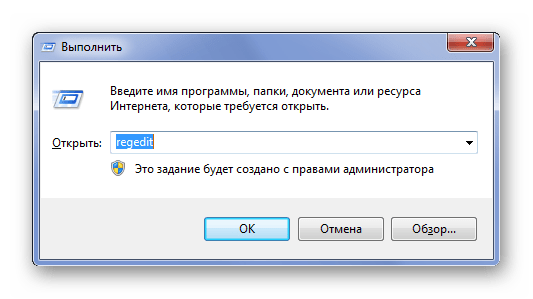
- Итак, для начала заходим в раздел «Выполнить», для этого набираем комбинацию клавиш «Win+R». В появившемся окне пишем «regedit». После чего нажимаем «ОК».
- После этого необходимо пройти по следующему пути:
Если поставить параметр «0», то мы попросту отключим механизм TDR. Такой вариант тоже рассматривается и если увеличение времени задержки не помогло, то используем его.
Возможно, что дело вовсе не в операционной системе или драйвере, а в самом «железе». Видеокарта может использоваться уже очень долгое время и за этот период просто исчерпать все свои возможности. Но, для начала, необходимо попробовать все способы, перечисленные выше. Вполне возможно, что решение проблемы кроется где-то в них.
Как сделать чтобы драйвера не слетали после перезагрузки системы?
Драйвера на передние usb и на пару задних(не все задние, что странно) слетают после перезагрузки ПК, и в диспетчере стоит восклицательный значек, помогает только удаление этих устройств и обновление конфигурации, драйвера ставятся по новой и до перезагрузки порты работают, после перезагрузки все по новой, гугл подсказал что это произошло из-за того что в какой то момент я подключил какое-то устройство в порт, затем отключил и снова подключил почти сразу и что то пошло не так и теперь такой баг, собственно гугл так же и подсказал решение которое я описал выше но он сказал что оно должно было сработать 1 раз и навсегда но увы ��
нашел еще в инете что мост вроде как накрывается, как можно узнать точно в железе дело или в системе ?
Слетают дрова на видеокарту
Доброго времени суток форумчане. Проблема такая: В один так сказать «прекрасный» вечер после включения компьютера, я обнаружил что дрова на видео слетели. Ну думаю не страшно и поставил заново. Все бы хорошо, но после каждой перезагрузки дрова слетают. пробовал, разные версии драйверов, с офф сайта, просто в просторах рунета, пробовал полностью удалять, чистил реестр и ставил опять, ставил драйвер N2O. ничего не помогает. Видео Radeon x1300 512mb.операционка ХР SP3 если нужна еще какая инфа говорите.
На вирусы проверял, нод32смартсекюрити.

Итак, что нужно сделать.
Запускаем редактор реестра, идём в ветку HKLM\System. Антон Городецкий.. Не в обиду будет вам сказано. Вы нетак давно винду запустить немогли, пошаманив в реестре. Даже в сервис центр обращались, где вам за деньги вроде починили. Поэтому нестоит советовать то, в чём сами непонимаете и неразбираетесь.
- пожаловаться
- скопировать ссылку
где обсуждали похожую проблему. Антон Городецкий Каким боком» похожая проблема» имеет отношение к данной?
- пожаловаться
- скопировать ссылку
попробуйте просто сменить видеокарту
- пожаловаться
- скопировать ссылку