JC-PROClient
The JC-PROClient software, developed by ARDS, is a powerful and user-friendly solution for professionals in the industry. With its robust features and intuitive interface, it offers a seamless experience for managing client data and enhancing productivity.
Обзор
JC-PROClient это программное обеспечение Shareware в категории (2), разработанная ARDS.
Последняя версия JC-PROClient в настоящее время неизвестна. Первоначально он был добавлен в нашу базу данных на 28.10.2013.
JC-PROClient работает на следующих операционных системах: Windows.
JC-PROClient не был оценен нашими пользователями еще.
Последние обновления
| 23.01.2024 | ezReelz Volleyball 4.0.370 |
| 23.01.2024 | Can You Escape Scary Cabin? — 100 Floors Room Escape Test 2.1 |
| 23.01.2024 | Polarr Pro Photo Editor 5.11.4 |
| 23.01.2024 | Redemption Radio 4.10.11 |
| 23.01.2024 | Space Bang 1.3 |
Файлы для скачивания
Распакуйте в выбранную папку архив SPS.Client4.Full.zip. Запустите файл SPS.Client4.exe и следуйте инструкциям Мастера установки.
| 2. Крипто-Экспресс | |
|---|---|
| Дистрибутив ПП «Крипто-Экспресс» | Загрузить |
| Документация ПП «Крипто-Экспресс» | Загрузить |
| 3. Инструкции и руководства | |
|---|---|
| Инструкция по переходу с ПП «Фельдъегерь 3.0» на ПП «Фельдъегерь 4.0» | Загрузить |
| Памятка «Схема электронного документооборота в соответствии с требованиями приказа ФНС 534» | Загрузить |
| Инструкция «Заполнение информационного сообщения о доверенности в ПП «Фельдъегерь 4.0»» | Загрузить |
| Инструкция отправки реестра ФСС | Загрузить |
Распакуйте в выбранную папку архив SPS.Client3.Full.zip. Запустите файл SPS.Client3.exe и следуйте инструкциям Мастера установки.
| 6. СКЗИ «RCSP» | |
|---|---|
| СКЗИ «RCSP» для 32-разрядных систем | Загрузить |
| СКЗИ «RCSP» для 64-разрядных систем | Загрузить |
- eToken PKI Client (обеспечивает работу с электронными ключами eToken);
- JC PRO Client (обеспечивает работу с электронными ключами JaCarta);
- компонент CAPICOM для корректной работы средств криптографии в браузере Internet Explorer.
© ООО «Русь-Телеком», 2008 —
ИНН 6731071801 КПП 673101001 ОГРН 1086731015172 214025, г. Смоленск, ул. Вяземская, д. 42 Тел.: (4812) 65-32-42 info@rus-telecom.ru
Использование текстов и фотографий с сайта rus-telecom.ru допускается только с письменного разрешения компании Русь-Телеком.
- Электронная отчетность
- Защита информации и персональных данных
- Подключение ФИС ЕГЭ и СГА


Только для Москвы и Подмосковья
Jc proclient что это за программа
После установки «Драйверов Рутокен» ключевой идентификатор не виден в «Панели управления Рутокен», а в «Диспетчере устройств» на устройстве чтения смарт-карт Microsoft Usbccid (WUDF) восклицательный знак.
При просмотре свойств устройства отображается следующее состояние устройства: «Не удалось инициализировать драйвер этого устройства (Код 37) (Операция не выполнена) Запрошенная операция не выполнена«
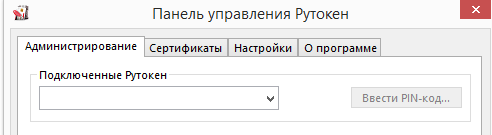
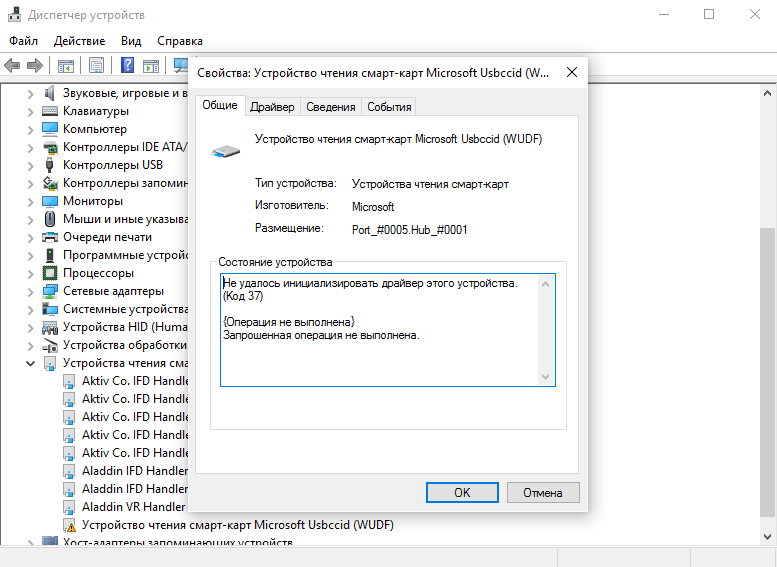
Проблема вызвана установкой программы JC Pro Client 1.5.2, которая не предназначена для установки на операционную систему Windows 10 (производитель — компания Аладдин ) .
Программа вносит изменения в реестр компьютера, препятствующие дальнейшему использованию смарт-карт всех производителей.
Обычного удаления этого продукта, к сожалению, недостаточно. Для решения сложившейся ситуации выберите один из способов:
Автоматический способ
1) Скачайте архив и запустите утилиту из вложения
2) Со вставленным ключевым идентификатором Рутокен установите «Утилиту восстановления работы Рутокен»
После выполненных действий Рутокен должен корректно отображаться в системе.
Ручной способ
1) Удалите JC Pro Client 1.5.2 Удаление можно произвести стандартным способом из меню «Программы и компоненты». Эта версия программы является устаревшей и не будет работать на Windows 10.
2) В реестре в ветке HKEY_LOCAL_MACHINE\SYSTEM\ControlSet001\Control\CoDeviceInstallers найдите и удалите параметр, который начинается на 50DD. со значением библиотеки SmcrdAddOnCoInstAmd64.dll
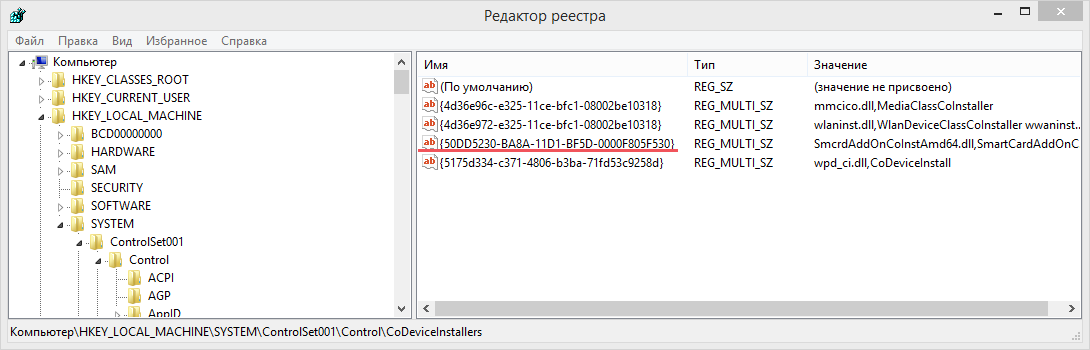
3) Со вставленным ключевым идентификатором Рутокен установите «Утилиту восстановления работы Рутокен»
После выполненных действий Рутокен должен корректно отображаться в системе.
Программы для ЭЦП
Для работы с Электронной подписью нужно установить необходимые программы. Перечислим их:
Программы и утилиты для Криптографии:
- Crypto Pro CSP — Средство крипто-графической защиты информации (криптопровайдер) — необходимо для работы с ЭЦП. Отличительной особенностью версии 3.9 Крипто Про, является поддержка Windows 8.1 Скачать КриптоПро CSP 3.9;
- Доступна для установки версия КриптоПро CSP 4.0 . Рекомендуем устанавливать Крипто Про 4.0 для корректной работы с Электронными подписями, созданными после ноября 2018 года. Скачать КриптоПро CSP (Крипто Про) 4.0.9963 .
- Крипто Про PDF — — модуль создания и проверки ЭЦП, предназначенный для формирования и проверки электронной цифровой подписи в программax Adobe Reader, Adobe Acrobat версии 8, 9, Х, XI, DC Скачать: Крипто Про PDF ;
- Модуль Crypto Pro office signature для подписания документо MS Office. Скачать — Крипто Про Office Signature ;
- КриптоПро ЭЦП Browser plug-in — предназначен для создания и проверки электронной подписи (ЭП) на веб-страницах с использованием СКЗИ «КриптоПро CSP». КриптоПро ЭЦП Browser plug-in легко встраивается и применим в любом из современных браузеров с поддержкой сценариев JavaScript.
- Библиотека Capicom — это необходимый элемент управления ActiveX для взаимодействия с электронной подписью (ЭП).
- Криптокомпонента для Портала Поставщиков . Москвы — необходима для работы на Портале Поставщиков(старой версии). Скачать Криптокомпоненту.
- КриптоПро CADESCOM (версия 2.0.12438) — ActiveX компонент CADESCOM для работы с электронной подписью через веб-браузеры и приложения.
Драйвера для носителей подписи (токены):
- Драйвера для носителя подписи — eToken. Скачать eToken PKI Client;
- Драйвера для носителя подписи — ruToken (для ruToken S и ruToken Lite).
- Драйвера для носителя подписи — JaCarta.
- Единый клиент Джакарта — JaCarta 2.11.0.1754для x64 (Рекомендуем к установке)
- Единый клиент Джакарта — JaCarta 2.11.0.1754для x86 (Рекомендуем к установке).
Важно: Стандартный пароль на носитель: 1234567890 .
Корневые сертификаты Головного Удостоверяющего Центра:
- Доверенные корневые центры сертификации;
- Промежуточные центры сертификации;
Корневые сертификаты Удостоверяющих Центров:
- Корневой сертификат УЦ ТаксНет — Программа для установки корневых сертификатов УЦ ТаксНет ;
- Корневой сертификат УЦ ИТК (IT&COM) — Программа для установки корневых сертификатов и обновления списков отзыва УЦ ООО «ИТК» ; Важно: После распаковки архива нужно запустить файл: pkiSetup.cmd . Или: 7 УЦ ООО ИТК.cer
- Корневой сертификат УЦ Контур — Центр сертификации UC Sertum-Pro (2015) ;
- Корневой сертификат УЦ Тензор — Корневой сертификат «Компании «Тензор» ;
- Корневой сертификат УЦ Такском — Корневой сертификат для Электронных торгов и УЭК ;
- Корневой сертификат УЦ БТП — Утилита установки корневых сертификатов ;