Как убрать Samsung Pay снизу экрана?
Ох уж этот Samsung! Глазом не успеешь моргнуть, а у тебя уже на смартфоне установилось 10 новых приложений, которые не просто мешаются в работе, но их еще не так просто отключить или удалить с телефона. Вот таким назойливым приложением стал Samsung Pay. В один не самый прекрасный момент эта программа установила внизу экрана (на главном экране, на экране блокировки) свою панель для быстрого доступа. Чтобы её отключить, нужно обязательно зайти в Samsung Pay (если вы еще не зарегистрированы в этом приложении, то, к сожалению, придётся пройти процедуру регистрации), через главное меню (левый верхний угол — три горизонтальных черточки) перейти в «Настройки», открыть пункт «Быстрый доступ» (первый в списке) и выставить все переключатели в положение «отключено».
How to Disable or Delete Samsung Pay App
Technology has enabled us to pay much more conveniently over the years. The development of features that enable us to use our phones as credit cards ensures that mobile payment is getting increasingly popular – with Samsung Pay at the forefront. After all, you might forget your wallet, but you’ll never leave the house without your phone.
But since the technology is young, the software doesn’t have the reliability Samsung users would have hoped for. Aside from the fact that it doesn’t even come close to supporting all banks, let’s all admit that NFC is still incredibly easy to hack. Aside from security concerns, Samsung Pay has some habits that make it less desirable – like removing your CC and making you reauthorize every couple of days.
As with all things related to technology, some people love it and some people don’t. If you’re in the last category, you’ve come to the right place. Since Samsung Pay is one of those apps forced by Samsung on your device (bloatware), uninstalling it completely will require you to root your device.
But don’t get discouraged, if root isn’t an option there are still ways to remove its functionality and prevent it from using your phone resources.
With this in mind, here’s a list of methods for getting rid of Samsung Pay.
Method 1: Disabling it from App manager
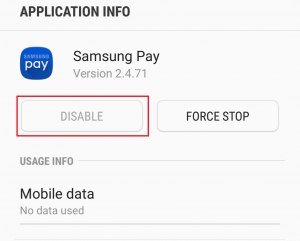
This method will only work if you have root access or you don’t have the latest OS update. Keep in mind that disabling Samsung Pay will remove any of its functionality and stop it from using system resources, but it will still remain on your system.
- Tap the menu button and go to Settings > Apps (Applications) and tap on Application Manager.
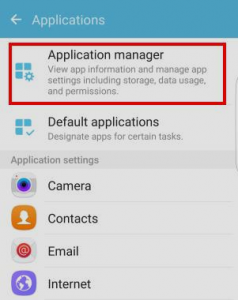
Note: On some older models, the Application Manager entry will be inside the More tab (located in the top right section of the screen). - Scroll down through the list and tap on Samsung Pay.
- Tap on Disable and confirm. If the disable button is grayed out, you need to follow one of the other methods below.
Method 2: Deleting Samsung Pay with Titanium Backup (Root Required)
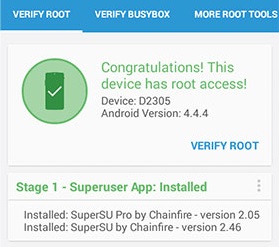
As the title suggests, this method will require you to have root access on your device. If you’re unsure whether you have root or not, there’s a simple way to check if your device is rooted. Install the Root Checker app from Google Play Store and see if your device has root access.
If you have root access, you will be able to completely remove Samsung Pay. To do so, we are going to use Titanium Backup – the most popular app used by the rooting community capable of utilizing root access to remove or modify system-level files.
Warning: While deleting Samsung Pay using Titanium Backup is confirmed to work without affecting other functions of your device, deleting other preloaded apps or services might affect critical processes needed for your device to function properly – in some extreme cases you might even brick your device. Please do exercise caution when using this app and always get informed before deciding on removing a system app.
- Download and install Titanium Backup from Google Play Store.
- From the list of apps, tap on Samsung Pay.
- Tap on Un-install! and confirm.
Note: You can also opt to Freeze the app. This is the equivalent of disabling the app, as shown in method 1. - Wait for the process to complete.
Method 3: Disabling Samsung Pay with Package Disabler Pro (Paid)
If you don’t have root access and you’ve updated to the latest Android versions, you can still disable Samsung Pay, but it will require you to buy Package Disabler Pro. Until several months ago they also had a free version, but Samsung legally forced them to remove it.
Now it costs a little more than $1, so it certainly won’t hurt your finances too much. If you decide to buy it, make sure you buy the Samsung version of the app otherwise it won’t work. Here’s a quick guide:
- Download and install Package Disabler Pro (Samsung) from Google Play Store.
- When you first open the app, you’ll be asked to provide administrator rights. Do so by hitting Activate and then Confirm.
- Now that you’re in the app, you should see a list of packages and their names. Scroll down until you find Samsung Pay simply tap on the checkbox next to it to disable. Repeat the procedure with Samsung Pay Framework.
- Confirm that it’s disabled by seeing if Samsung Pay is gone from your App drawer.
Method 4: Revoking Permissions for Samsung Pay
If you’re not prepared to spend a buck to disable it with ease, you can also go through extra trouble to prevent Samsung Pay from running. Unfortunately, it won’t be as effective as disabling or removing it completely. Here’s how:
- Go to Settings > Apps(Applications) > Application Manager, tap on Samsung Pay and Force Stop it. Repeat the procedure with Samsung Pay Stub.
- After force stopping both, scroll down and tap on Permissions.
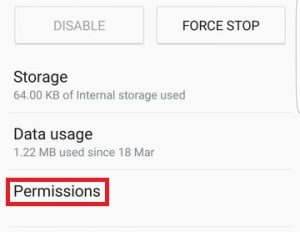
- Revoke every permission for both Samsung Pay and Samsung Pay Stub.
- Open Google Play Store and swipe from left to right. Tap on My apps & games.
- Scroll down and tap on Samsung Pay. Untick Auto-update by tapping the three-dot icon in the top-right corner.
- Go back to the Samsung Pay entry in Settings > Apps(Applications) > Application Manager and clear both data and cache. Repeat the procedure with Samsung Pay Stub.
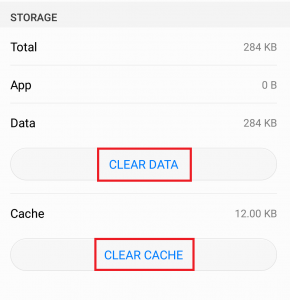
- This should ensure you won’t have an actively running Samsung Pay again, but it will still be present on your system and will use a tiny amount of system resources.
Samsung Pay: как отключить сервис, убрать приложение с главного экрана и удалить его с телефона?

Samsung Pay – в первую очередь это платёжный сервис, он вполне безопасен, достаточно быстро работает, и довольно удобен в своём использовании. Разобраться в работе с данным приложением, будет совсем не сложной задачей.
К платёжному сервису, можно привязать до десяти различных банковских карт. И совершать оплаты покупок с помощью смартфона, в терминалах с NFC и магнитной полосой. Можно использовать оплату на различных торговых площадках интернета, приложениях и проводить операции для перевода средств. И в этой статье, вы узнаете как отключить различные функии данной программы, отвязать свою банковскую карту и сделать приложение максимально ненавязчивым.
Как отключить Самсунг Пей?
В этом приложении есть возможность отключить автоматические уведомления, следуя этой инструкции:

- Нужно открыть Samsung Pay.
- Нажать на “Дополнительно”.
- Настройки.
- Затем “Smart Pay”.
В данной опции, есть возможность отключить доступ к с экранам блокировки и домашнему, и даже когда устройство выключено. После этого вы вспомните про данное приложение, только когда оно понадобится. Вся работа будет производится вручную.
На многих смартфонах возможности отключить Samsung Pay полностью, не существует, только при условии, что если на устройстве установлена версия Android, предшествующая Android Oreo.
Важно понять, что на смартфоне с версией Android Oreo (8.0) или более поздней, отключить данное приложение нельзя. Поэтому, чтобы была возможность отключения этого сервиса, у вас на смартфоне должна стоять версия Android Nougat (7.0) или какая-либо вышедшая ещё раньше.
Ниже описан этап удаления, на этих системах:
- Откройте приложение “Настройки”.
- Нажмите на значок шестерёнки в правом верхнем углу.
- Также на некоторых устройствах, потребуется провести сверху вниз двумя пальцами.
- Далее найдите и нажмите на опцию “Apps”, откроется список установленных приложений.
- Найдите приложение Samsung Pay и коснитесь его.
- Далее откроется информация о приложении.
- В верхнем правом углу экрана, будет опция “DISABLE” или “Удалить”.
- Нажмите на неё.
После выполнения требований, сервис будет отключен, но удаления программы не произойдёт. При отключении, функции платёжной системы прекращают свою работу, оно перестанет использовать системные ресурсы и его значок исчезнет.
И всё-таки Samsung Pay можно удалить на определённых моделях смартфонов, но об этом далее в статье.
Как удалить банковскую карту?
На самом деле, удалить одну из своих банковских карт привязанных к данному сервису на вашем смартфоне, совсем не сложно.
Нужно проследовать ниже приведённой инструкции и карта будет отвязана:
- Запустите сервис Samsung Pay.
- Выберите банковскую карту, которую вы хотите удалить.
- Далее нужно выбрать пункт “Опции”.
- И коснуться “Удалить карту”.
- После этого подтвердите действие и введите пароль.
При выполнения всех приведённых пунктов, ваша банковская карта будет удалена из системы. При необходимости, её можно привязать снова.
Можно ли убрать приложение с главного экрана?
Чтобы удалить значок данного сервиса, с главного экрана вашего смартфона, необходимо будет сделать следующее:

- запустить Samsung Pay;
- нажать «⋮»;
- перейти в пункт «Настройки»;
- убрать все флажки,которые есть на странице;
- закрыть Samsung Pay.
Удаление платежного сервиса с телефона
Произвести удаление, возможно на следующих моделях смартфонов:
- S9|S9+;
- S8|S8+;
- Note 9;
- Note 8;
- A8|A8+;
- A6|A6+.
На остальных же телефонах, Samsung Pay можно удалить только с помощью различных режимов и сторонних программ. Про это написано ниже.
Для удаления этого платёжного сервиса потребуется взломанное Android – устройство. Или нужно стать обладателем прав суперпользователя. Также получение статуса суперпользователь – называется рутинг, но нужно учитывать, что данная процедура приведёт к аннулированию гарантии устройства. Допущение ошибок в этом режиме, может повлечь за собой непоправимый урон, либо же полную неисправность и сбой системы Android на вашем смартфоне.
Также удаление возможно произвести при помощи программы Titanium Backup. Её без труда можно отыскать в магазине Google – “Play Маркет”. Для того, чтобы удалить платёжный сервис Samsung Pay данной программой, понадобится следующее:

- Запустить программу Titanium Backup.
- Отыскать из списка – Samsung Pay.
- Выбрать его.
- И нажать на “Un-install!”.
Пункт “Un-install!” можно найти в верхней части экрана, ближе к правому углу. В целом, процесс удаления этой платёжной системы не займёт много времени, всего несколько минут. После завершения Samsung Pay будет удалено. Значок этого сервиса пропадёт с главного экрана и панели приложений.
Если вы всё же не собираетесь полностью искоренить Samsung Pay из системы, выберите вместо опции “Un-install!” другую,а именно “Freeze”, что означает “Остановить”.
При этом варианте Samsung Pay останется в памяти вашего телефона, но исчезнет из интерфейса и больше не будет функционировать в фоновом режиме.
По итогу, можно сказать, что важно внимательно следовать всем выше описанным инструкциям, во избежании каких-либо проблем. А больше всего это потребуется в процессе удаления Samsung Pay, с помощью различных режимов и сторонних программ, рекомендуется выполнять эти этапы опытным пользователям. Чтобы избежать неисправности вашего смартфона.
Как отключить и удалить Samsung Pay – пошаговая инструкция
Samsung Pay – в первую очередь это платёжный сервис, он вполне безопасен, достаточно быстро работает, и довольно удобен в своём использовании. Разобраться в работе с данным приложением, будет совсем не сложной задачей.
К платёжному сервису, можно привязать до десяти различных банковских карт. И совершать оплаты покупок с помощью смартфона, в терминалах с NFC и магнитной полосой. Можно использовать оплату на различных торговых площадках интернета, приложениях и проводить операции для перевода средств.
Из этой статьи вы узнаете, как удалить или отключить приложение Samsung Pay на смартфоне Samsung Galaxy.
Что такое Samsung Pay
Данный сервис представляет собой удобный и универсальный инструмент для бесконтактного выполнения платежных операций. Теперь вам не требуется носить с собой бумажник, карточки и наличные средства, для совершения покупки понадобится только мобильный телефон. Такая утилита доступна только для современных и продвинутых моделей смартфонов от производителя Самсунг, которые оборудованы специальным чипом NFC и MST. С их помощью сотовый телефон способен имитировать сигнал банковской карточки, а также создавать магнитное поле, соответствующее пластиковому носителю. Такой симбиоз модулей позволяет выполнять оплату на любом платежном терминале, даже на самом устаревшем, на котором транзакция происходит благодаря магнитной полоске на кредитке.
Видео: Как удалить, отключить, скрыть приложения на Android
Как отключить (отвязать карту) Samsung Pay – пошаговая инструкция
Для того, чтобы отключить Samsung Pay и отвязать карту вы должны выполнить следующее:
- Откройте приложение Samsung Pay.
- Нажмите значок меню с тремя полосами в левой части экрана.
- Нажмите Карты.

- Выберите карты, которые вы хотите удалить.
- Выберите, трехточечный значок меню в правой части экрана.
- Выберите Удалить карту.

- Нажмите Удалить, когда появится всплывающее окно подтверждения.
- Повторяйте показанные ранее шаги, пока не удалите все свои дебетовые и кредитные карты из приложения.
Кроме этого, утилиту можно заморозить при помощи программы Titanium Backup. Для этого реализована кнопка Freeze.
Как убрать Samsung Pay с нижней части экрана
Как убрать Самсунг Пей с экрана блокировки? Приложение по умолчанию устанавливает панель быстрого доступа, чтобы пользователю было проще оплачивать покупки. Для этого даже не придется разблокировать смартфон.
- Откройте приложение Samsung Pay.
- Еще не авторизовались в программе? Тогда придется войти в свою учетную запись, чтобы получить доступ к приложению.
- Откройте раздел с настройками программы.
- Выберете в нем «Быстрый доступ».
- Деактивируйте переключатель в пункте экрана блокировки
Как убрать Samsung Pay с главного экрана — пошаговая инструкция
Чтобы удалить значок данного сервиса, с главного экрана вашего смартфона, необходимо будет сделать следующее:
- Запустить Samsung Pay;
- Нажать «⋮»;
- Перейти в пункт «Настройки»;
- Убрать все флажки,которые есть на странице;
- Закрыть Samsung Pay.
Как удалить Samsung Pay – пошаговая инструкция
Удалить приложение Samsung Pay на невзломанном Android-устройстве не получится, но это приложение можно скрыть, удалив его значок, отказавшись настраивать его и/или переместив его в скрытую папку.
- Нажмите и удерживайте значок Samsung Pay в панели приложений, пока не появится меню.
- Нажмите Удалить .
- Нажмите OK, чтобы подтвердить, что вы хотите удалить это приложение.

Важно! В случае перепрошивки или обновления операционной системы, программа снова появится в ОС. Необходимо повторно получать права суперпользователя и удалять ее через Titanium Backup. Также на новых версиях ОС могут возникать сложности с получением рут-прав, так как производитель не приветствует взлом операционной системы своих аппаратов.