Как в СБП поменять приоритетный банк и назначить другую карту главной

Как в СБП поменять приоритетный банк? Откройте банковское приложение той компании, которую хотите сделать главной по умолчанию, перейдите в «Профиль», а затем в «Настройки». Найдите раздел, посвященный системе быстрых платежей (в Альфа-банк называется «Переводы по номеру телефона»), и передвиньте ползунок в строке «Сделать основным…». Как правило, в этом же разделе можно и выбрать карту, которую сервис должен считать приоритетной для входящих переводов. Конечно, это не значит, что теперь пользователи могут переводить Вам средства только на сюда, у клиентов по-прежнему будет выбор при осуществлении отправки. Но первым в списке будет тот, что указан главным по умолчанию. Подробнее, как в СБП поменять банк по умолчанию и какие ограничения есть для пользователей, разберем дальше.
Как поменять?
Многие из нас не задумываясь поставили счет главным в системе быстрых платежей (СБП) по умолчанию, как изменить приоритетный банк, приходится разбираться теперь. Вообще сервис дает возможность клиентам установить основными, как банковскую организацию, так и карту, куда будет в первую очередь предлагать перевести средства через СБП. Но, как правило, мало кто из нас разбирался в таких трудностях. Поэтому придется сделать это сейчас. Итак, как же поменять данные для перевода?
Банк
Начнем с настроек для СБП как выбрать банк по умолчанию. Если у Вас сразу несколько счетов привязано к системе быстрых платежей, то один из них должен быть главным по умолчанию. Настроить и поменять приоритетность можно следующим образом:
- Откройте мобильное приложение банковской организации, которую нужно сделать основной;
- Кликните на значок в виде аватарки, чтобы перейди в раздел «Профиль»;
- Теперь перейдите в «Настройки» (чаще всего иконка выглядит как шестеренка);
- Здесь нам нужен пункт, который отвечает за сам сервис. В Альфа-банк он называется «Переводы по номеру телефона». В других программах он может быть обозначен и как система быстрых платежей. Кликайте по нему;
- Передвиньте бегунок в положение «Вкл» в строке «Сделать основным…».
Всё. Теперь при переводе средств на Ваш счет пользователи в первую очередь увидят именно эту банковскую организацию. Но при этом будут иметь возможность поменять и указать другую при необходимости. Точно также и Вы можете в любой момент поменять приоритетный банк в системе быстрых платежей, проделав указанную выше инструкцию еще раз.
Но и тут не обошлось без сложностей. Проблема касается того, как сделать Сбербанк приоритетным для СБП по умолчанию. Потому что такая настройка просто-напросто не существует в программе Сбербанк Онлайн. Причем разработчики знают об этом и тем не менее не торопятся. И таким образом, единственный способ в СБП, как выбрать приоритетный банк Сбербанк — это удалить все другие. По-другому, к сожалению, пока не получится. Но зато можно сделать карту Сбербанка приоритетной для СБП перед другими счетами в Сбере.
Карту
Если с настройками в СБП, как установить банк по умолчанию, всё более-менее понятно. То есть еще и другой вариант проблемы, когда у одного пользователя есть несколько счетов/карточек внутри одной банковской организации. И нужно сделать так, чтобы деньги приходили на конкретную карточку. Можно ли сделать, какую-то кредитку основной? Да, без проблем. Как сделать конкретную карту основной для системы быстрых платежей, если у Вас открыто 2 и больше счетов внутри одной банковской организации? Приведем инструкцию для Сбербанк Онлайн, с другим онлайн-банкингом принцип будет похожим, могут только пункты называться как-то по-другому.
- Откройте интернет-банкинг;
- Перейдите в раздел «Карты и счета»;
- Кликните по нужной Вам карточке;
- Перейдите в «Настройки»;
- Пролистайте до пункта «Приоритетная карта»;
- Установите ее основной. Таким образом Вы поменяете приоритеты для платежной опции.
Для чего это нужно?
Как видите, инструкция, как поменять основной счет не такая уж и сложная. Но для чего это вообще кому-то нужно? Это сделано для удобства самих пользователей. Особенно это актуально в случаях, если у одного из клиентов сервиса привязано сразу несколько карточек от разных банковских организаций. И сразу не очень понятно, куда отправлять деньги. Но как только Вы установите один счет основным, пользователи, которые хотят перевести Вам средства, увидят его самым первым.
Как убрать?
Некоторым пользователям недостаточно в СБП сменить приоритетный банк по умолчанию, они хотят сразу удалить его из сервиса. Чтобы убрать банк из системы быстрых платежей, выполните следующие шаги (на примере Сбера):
- Откройте Сбербанк Онлайн;
- Перейдите в «Профиль». Для этого нажмите в левом верхнем углу на аватарку;
- Теперь тапните по настройкам (иконка шестеренки в правом верхнем углу);
- Найдите пункт «Система быстрых платежей» и кликните по нему;
- Отключите все опции по переводу средств.
Учтите, что после этого ни Вы сами не сможете переводить деньги по номеру телефона, ни Вам тоже не смогут отправить средства на этот счет. Поэтому стоит установить новый основной банк и сменить его на новый, если планируете использовать сервис с другой картой.
Обратите внимание, что нельзя полностью отключить приоритетный банк получателя в СБП, чтобы никакой счет не считался основным. Какой-то из всех существующих всегда будет считаться главным. Так что лучше поменять его самостоятельно.
Деньги приходят не туда
Что делать пользователям, если деньги приходят не туда? Скорее всего, у Вас указаны в качестве приоритетных не та банковская организация или не та карта, которую Вы бы хотели. Перепроверьте все настройки и попробуйте заново поменять их снова. Учтите, что нельзя использовать кредитный пластик для переводов в системе быстрых платежей.
Но не стоит исключать, что отправитель банально ошибся при выборе счета.
А Вы пользуетесь уже сервисом? Как Вам? Были какие-то проблемы? Делитесь своим опытом в комментариях.
Как в СБП поменять приоритетный банк : 9 комментариев
- Мария02.08.2022 в 11:16 Нужен как выбрать карту на которую будут приходить деньги по номеру телефона
��Fingram: как подключиться к Системе быстрых платежей

Случается, нужно перевести себе деньги в другой банк быстро и без комиссии. Или кому-то еще. Переписывать на бумажку ряд цифр с номера карты уже странно в XXI веке. Поэтому мы подключили у себя в смартфонах Систему быстрых платежей (СБП) и научим этому вас. Особенно клиентов Сбербанка.
1. Что это такое вообще?
С помощью Системы быстрых платежей клиенты более чем 140 банков — участников СБП могут совершать мгновенные переводы по номеру мобильного телефона друг другу. Еще можно оплачивать товары и услуги в розничных магазинах и в Интернете по QR-коду.
2. Сколько можно перевести денег сразу?
Сумма одного перевода или платежа ограничена законодательством и не может превышать 600 тыс. рублей. Банки дополнительно могут устанавливать лимиты на суммы переводов или платежей. Некоторые банк разрешают переводить без комиссии до 100 тыс. рублей в месяц.
3. Где находится СБП в смартфоне?
В приложении вашего банка, но ее нужно подключить самостоятельно. Если у вас один номер телефона на несколько карт разных банков, при подключении укажите, какая будет основной. Поменять банк и карту для получения переводов вы можете в ваших приложениях кредитных организаций.
4. Как подключить Систему быстрых платежей?
Если вы клиент Сбербанка, не читайте этот пункт и переходите сразу к следующему. Для остальных — пошаговый алгоритм:
а) скачайте и установите мобильное приложение банка, где выпущена ваша карта;
б) войдите в «Личный кабинет» или сразу в «Настройки» (зависит от приложения банка);
в) следующий пункт в приложениях различных банков может называться «Переводы», «Платежи и переводы», «Переводы по номеру телефона», «Контакты и переводы», зайдите в него.
г) далее найдите пункт «Система быстрых платежей» и передвиньте ползунок, чтобы включить эту функцию.
Вуаля! Вы можете использовать СБП!
5. Что не так с СБП для клиентов Сбербанка?
Не все пользователи могут сразу обнаружить функцию подключения СБП в приложении Сбербанка. Проведем вас по шагам:
а) в приложении «Сбербанк Онлайн» зайдите в свой профиль и откройте «Настройки»;
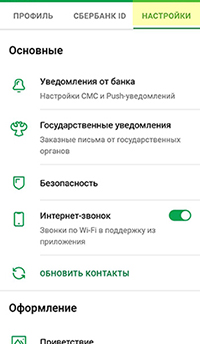
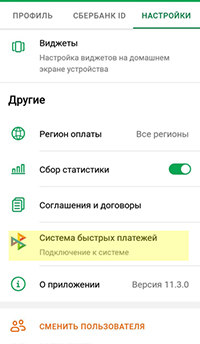
б) пролистайте вниз почти до самого конца, предпоследним пунктом будет «Система быстрых платежей»;
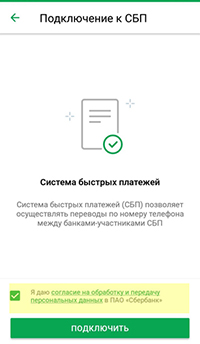
в) поставьте галочку, согласившись на обработку и передачу персональных данных в ПАО «Сбербанк», и нажмите «Подключить»;
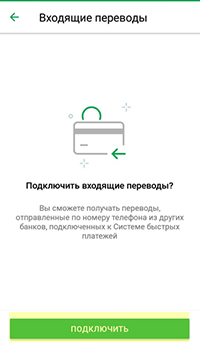
г) во «Входящих переводах» нажмите «Подключить», затем подтвердите это в новой открывшейся вкладке.
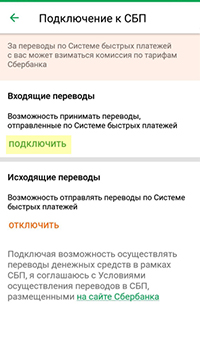
Все! Вы тоже можете использовать СБП!
В новой вкладке будет указано, что необходимо выбрать приоритетную карту для получения переводов, иначе деньги будут поступать на любую активную карту в рублях. Для этого:
а) вернитесь на главную страницу приложения и нажмите на карту, которую хотите сделать основной;
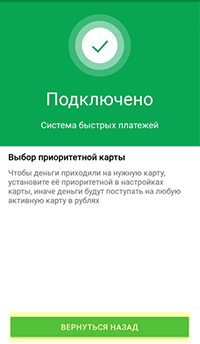
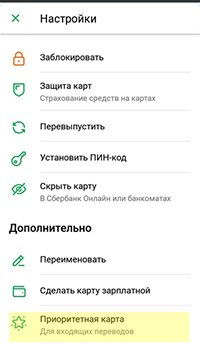
б) войдите в «Настройки» этой карты;
в) пролистайте вниз, самым последним будет пункт «Приоритетная карта» (для входящих переводов), нажмите на этот пункт и подтвердите в новом окне.
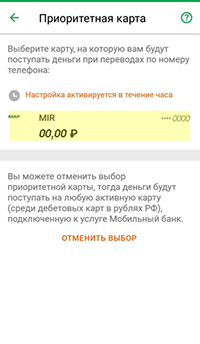
Готово! Настройка активируется в течение часа.
Бонус
Предприниматели тоже могут использовать Систему быстрых платежей для приема платежей. Для этого им нужно обратиться в банк — участник СБП и подписать с ним договор, а затем выбрать способ использования сервиса.
Есть несколько сценариев использования СБП:
— QR-наклейка для точек с небольшим потоком людей.
— QR-код на кассе для торговых точек с оборудованием, на котором можно показать QR-код.
— Мгновенный счет для интернет-торговли при оплате клиентом товаров, услуг с телефона.
— Подписки — списания средств в пользу бизнеса. Комиссии за прием платежей для бизнеса составляют максимум 0,7%.
Подробности можно узнать в банках — участниках СБП и на сайте ЦБ.
Если покупатель возвращает товар, который был оплачен через Систему быстрых платежей, то средства возвращаются также через СБП. Покупатель должен обратиться в магазин с чеком за покупку, где указан номер операции и номер телефона, по которому была совершена оплата. По этим реквизитам продавец сделает обратную операцию, и средства сразу поступят покупателю на счет.
Зоя ВАСЮТЧЕНКО, Banki.ru
\n \n\t\t\t \n\t\t\t \n\t\t \n\t»,»content»:»\t\t
\n\t\t\t\u0412\u044b \u043d\u0435 \u0430\u0432\u0442\u043e\u0440\u0438\u0437\u043e\u0432\u0430\u043d\u044b \u043d\u0430 \u0441\u0430\u0439\u0442\u0435.\n\t\t \n\t\t
\n\t\t\t \n\t\t\t\t\u0412\u043e\u0439\u0434\u0438\u0442\u0435\n\t\t\t \n\t\t\t\u0438\u043b\u0438\n\t\t\t \n\t\t\t\t\u0437\u0430\u0440\u0435\u0433\u0438\u0441\u0442\u0440\u0438\u0440\u0443\u0439\u0442\u0435\u0441\u044c.\n\t\t\t \n\t\t \n\t»>’ >
Как выбрать сбербанк приоритетным банком в системе быстрых платежей

Сбербанк одним из последних присоединился к российскому сервису СБП. В отличие от других банков, которые автоматически перешли на новую систему переводов, в Сбере её придётся активировать через настройки. Расскажем, как подключить СБП в Сбербанке, зачем это нужно и как потом пользоваться системой.
Что такое СБП в Сбербанке
Система быстрых платежей – сервис, с которым клиенты разных банков могут быстро и без комиссии переводить деньги с карты на карту, а также оплачивать покупки по QR-коду. Чтобы отправить перевод, требуется знать лишь номер телефона и название банка получателя. Причём отправить деньги можно как другому человеку, так и себе, но в другой банк (разные банки – обязательное условие в СБП). Чтобы перевод дошёл до получателя, обе кредитные организации должны быть подключены к СБП. На 2023 год это 205 банков, от крупных Сбербанка и Тинькофф до менее известных «Солид Банка» и Модульбанка. Весь список партнёров можно найти на официальном сайте сервиса sbp.nspk.ru. Если получатель находится за границей, но пользуется приложением российского банка, он тоже получит перевод.
Что будет, если не подключаться к системе быстрых платежей
Если другие банки автоматически добавили сервис в свои приложения, то система быстрых платежей в Сбербанке включается чуть сложнее. Если попытаться отправить средства без подключения, появится сообщение «У вас не включены переводы по системе быстрых платежей». В этом случае придётся отправлять деньги обычным переводом с комиссией по тарифам банка. На входящие поступления тоже будет действовать запрет. Приложение просто не позволит отправителю переслать вам деньги по номеру мобильного, так как он не будет зарегистрирован в системе. Эта проблема известна уже давно – Сбербанк изначально не очень охотно подключался к СБП, потому что потратился на разработку аналогичной системы у себя (а комиссии в собственном сервисе у него выше). Но в действительности проблема не очень серьезная – переводы подключаются буквально в парк кликов. Далее объясним, как именно.
Как подключить СПБ в Сбербанк Онлайн: пошаговая инструкция
Подключение можно выполнить в приложении или через личный кабинет в интернет-банке на сайте Сбера. Рассмотрим оба варианта.
Через приложение
Чтобы разобраться, как подключить систему быстрых платежей в Сбербанк Онлайн, нужно запустить мобильное приложение и войти в личный кабинет под своим паролем либо при помощи отпечатка пальца или Face ID. Далее процедура будет состоять из 6 шагов:
- Перейти в раздел «Профиль» . Для этого нажать на свою аватарку в левом верхнем углу экрана.

- Здесь нужно открыть дополнительные настройки, нажав на шестерёнку справа вверху:

- Пролистываем страничку до конца, находим блок «Система быстрых платежей» . Открываем его:

- Исходящие и входящие переводы можно включать по отдельности. Входящие позволяют клиенту банка по умолчанию получать деньги из других кредитных организаций. Чтобы их активировать, нажимаем кнопку «Подключить» в соответствующем блоке:

- Система спросит, уверены ли вы в своём решении:

- Нужно нажать «Подключить» , увидеть подтверждение действий и выбрать «Вернуться назад» :

- Чтобы без проблем отправлять деньги по СБП со своей карты Сбербанка в другие банки, подключаем исходящие операции. Для этого нажимаем кнопку «Подключить» :

- И дальше остается подтвердить действие:

- Оплата по QR-коду через СБП позволяет оплачивать покупки в интернете и оффлайн-магазинах. Достаточно отсканировать код, выбрать карту и подтвердить платёж в приложении. Чтобы активировать опцию, нужно нажать кнопку «Подключить» в соответствующем разделе:

- В этом же разделе можно включить для СБП в Сбербанке входящие и исходящие запросы денег. Полезная функция, если нужно собрать деньги со счетов в разных кредитных организациях. Можно зайти в приложение банка, на счёт в котором хотите собрать деньги, и сделать несколько запросов на нужные суммы в разные банки. Это удобнее, чем заходить в несколько приложений. Включается там же ниже:

Готово, вы смогли подключить СБП в Сбере через приложение. Теперь расскажем, как это сделать на сайте.
Через личный кабинет на сайте
Раньше такого функционала у банка не было, но с 2021 года клиенты могут подключить СБП в Сбербанке Онлайн через сайт, хотя инструкция немного отличается от приложения:
- Зайдите на сайт под своим логином и паролем. Далее перейдите в профиль, кликнув на кружок со своим именем справа вверху:

- Затем зайдите в расширенные настройки:

- Здесь нужно перейти во вкладку «Другое» :

- В списке услуг – выбрать «Систему быстрых платежей» :

- Чтобы полноценно настроить СБП в Сбербанк Онлайн, нужно отдельно включить входящие и исходящие переводы. Для этого нажать кнопку «Подключить» по очереди в каждом блоке:

- Останется подтвердить действие и вернуться на главный экран:

Остается проделать все то же самое с исходящими переводами. Оплату по QR-коду и запрос денег через сайт активировать не получится.
Как сделать Сбербанк приоритетным для СБП
Если у клиента есть несколько карт от разных банков, подключенных к СБП, при переводе отправитель может выбирать любой из них. Но вы можете назначить основной банк. Он будет отображаться первым в списке, а рядом появится надпись «Приоритетный банк».
Правда, у Сбербанка такой возможности нет. Если хотите, чтобы деньги отправили именно на карту Сбера, придётся сказать об этом лично отправителю. Мы даже уточнили это отдельно в службе поддержки:

Но при этом есть возможность сделать приоритетную карточку для переводов уже на уровне банка, если у вас несколько карт от Сбербанка.
Если этого не сделать, деньги при переводах через СБП будут приходить на любую активную дебетовую карточку Сбера.
Как сделать перевод через СБП в Сбербанк Онлайн
Через СБП можно отправить деньги только в другой банк (себе или другому человеку), причем оба банка должны быть подключены к системе. Если вы отправляете деньги со Сбербанка на Сбербанк, это будет считаться внутренним переводом без использования сервиса, перевод пойдет по тарифам Сбера (где есть бесплатный лимит в 50 тысяч рублей в месяц).
Далее рассмотрим, как провести перевод по СБП в Сбербанке через приложение и на сайте.
В приложении
Зайдите в раздел «Платежи» в нижнем меню:

Откроется раздел переводов. Значок СБП представляет собой три цветных треугольника, он есть вверху рядом со строкой поиска и в списке сервисов внизу странички. Нажимаем любой из них:

Приложение спросит, что именно вы хотите сделать – перевести или запросить деньги через СБП. Выбираем нужный вариант:

Появляется страница, где нужно ввести номер телефона получателя. Если он уже есть в телефонной книге, кликните по значку с человечком и выберите нужного получателя:

Если получатель также является клиентом Сбербанка, система предложит выбрать между переводом в другой банк через СБП и на карту Сбера. Выбираем первый вариант.

При наличии приоритетного банка он сразу появится в списке, в нашем случае это УБРиР:

Если строчка пустая, значит, клиент его не указал. Нужно нажать стрелочку, после чего выбрать банк из списка или вписать его самостоятельно:

Когда выбрали нужный банк, указываем сумму перевода и нажимаем кнопку «Продолжить» . Проверяем реквизиты и нажимаем «Перевести» :

Появится сообщение о том, что перевод отправлен:

Обязательно проверьте все данные, начиная с суммы и заканчивая автоматически подставившимся именем адресата. Это крайне важно, так как после нажатия кнопки «Перевести» вы уже не сможете отменить отправку. При необходимости можно сохранить чек в галерее или отправить его получателю.
В личном кабинете через сайт
Чтобы отправить деньги через интернет-банк, зайдите в личный кабинет под своим паролем. На главной странице нажимаем кнопку «Переводы» :

Откроется целый список опций, где нужно выбрать «Перевод через СБП» :

По аналогии с приложением, указываем телефон получателя. Телефонной книги тут нет, поэтому вводить нужно вручную, а затем выбрать «Продолжить» :

Загрузится окно с деталями платежа. Указываем банк получателя, выбираем счёт списания и вписываем сумму перевода:

После клика по кнопке «Продолжить» останется проверить реквизиты и нажать «Перевести» . Уже через пару секунд деньги дойдут до адресата.
Лимиты переводов по СБП в Сбербанке
По правилам Центробанка, банки-партнёры системы быстрых платежей могут устанавливать свои ограничения на переводы. Лимиты СБП у Сбербанка следующие:
- минимальная сумма перевода – 10 руб.;
- максимум – до 50 000 руб. за один раз;
- не больше 150 000 руб. в сутки;
- без комиссии можно перевести до 100 тыс. руб. в месяц, дальше – комиссия 0,5% от суммы (не больше 1500 руб. за перевод).
Лимиты распространяются на все переводы независимо от того, отправляете вы деньги одному или разным людям. Ограничений на переводы в месяц нет, но придётся платить комиссию. В любом случае, стоимость услуги всё равно получится дешевле, чем переводить другими способами.
Можно ли отменить перевод по СБП
Если вы неверно указали реквизиты или передумали проводить оплату, отменить перевод будет невозможно. Единственный способ вернуть деньги – попросить получателя отправить их обратно. Поэтому перед отправкой важно внимательно проверять ФИО, номер телефона и банк получателя.
Магазинов это правило не касается. Если хотите вернуть товар, оплаченный по QR-коду через СБП, продавец должен руководствоваться законом «О защите прав потребителей». И если право на возврат действительно есть, то в этом случае деньги через пару минут поступят обратно на карту.
Как отключить СБП в Сбербанке
Отключить СБП в приложении можно так же просто, как и подключить: зайти в профиль, открыть настройки, перейти в раздел «СБП» , нажать нужную кнопку. Отдельно нужно повторить процедуру для входящих, исходящих переводов и оплаты по QR-коду:

После этого появится сообщение о том, что опция отключена:

После отключения вы не сможете получать и отправлять деньги через СБП в этом приложении. Сбербанк пропадёт из списка банков, но другие банки будут работать.
Подводные камни переводов через систему быстрых платежей
СБП – сервис полезный, но не совсем безопасный. Если мошенник узнает ваш номер телефона и ФИО, с СБП ему будет легче выяснить, в каких банках у вас зарегистрированы счета. С этой информацией он может сымитировать звонок банковского сотрудника, попытаться выяснить код верификации и похитить деньги с карты.
Чтобы такого не случилось, достаточно не сообщать коды третьим лицам и самостоятельно перезванивать в банк по номеру 900, если поступил подозрительный звонок.
Плюсы и минусы СБП в Сбербанке
У системы быстрых платежей в Сбере есть недостатки, но преимуществ гораздо больше. Приведём их в таблице:
СБП — все о системе быстрых платежей
СБП расшифровывается как система быстрых платежей. Это совместный сервис Банка России и Национальной системы платежных карт. С помощью системы физические лица могут безопасно осуществлять межбанковские операции по номеру телефона.
Обновлено: 19 июля 2023
Что такое система быстрых платежей (СБП)
СБП это совместный сервис Банка России и Национальной системы платежных карт (НСПК), запущенный в январе 2019 года на основании успешного опыта других стран. С помощью системы физические лица могут безопасно осуществлять межбанковские операции по номеру телефона, направлять деньги самому себе в другой банк (запрашивать средства со своих счетов). Сервис также является удобным способом оплаты товаров и услуг по QR-кодам.
Отправка средств в российской системе быстрых платежей возможна в рублях РФ. Сервис работает круглосуточно, даже в выходные и праздничные дни. Деньги на счет получателя зачисляются мгновенно. Размеры комиссии при отправке средств через СБП в другой банк минимальные.
Главное отличие СБП от обычного перевода с карты на карту в том, что отправителю не нужно знать номер карты и ФИО получателя: только его номер телефона и банк. Перевести СБП по номеру карты нельзя: для этого есть отдельный сервис (p2p или card-to-card).
В чем смысл системы быстрых платежей?
Пользователям, которым интересно, зачем придумали СПБ и для чего она нужна, стоит изучить больше сведений о состоянии и тенденциях развития системы быстрых платежей в РФ. Найти исчерпывающую информацию можно в «Стратегии развития национальной платежной системы на 2021–2023 годы» от Банка России.
Если вкратце, то основная цель СБП – создание условий для предоставления удобных и доступных платежных услуг населению, бизнесу и государству. Стратегия предполагает дальнейшее развитие национальной платежной инфраструктуры, включая СБП, Систему передачи финансовых сообщений и МИР.
Таким образом, СБП – это проект национального значения, направленный на содействие добросовестной конкуренции, повышение качества платежных услуг, расширение доступности финуслуг, снижение стоимости платежей для населения. Это означает, что в скором будущем все банки будут поддерживать платежный сервис.
Обратите внимание! В России был принят закон об участии банков в системе быстрых платежей. Системно значимые кредитные организации обязаны обеспечивать использование СБП клиентами по всем операциям согласно договору, заключенному с ОПКЦ внешней платежной системы (п.3.6 Положения Банка России №732-П от 24 сентября 2020 года «О платежной системе Банка России», п.1.2 Указания Банка России от № 5756-У от 25 марта 2021 года).
Система быстрых платежей платная или бесплатная услуга?
СБП – это условно бесплатная услуга. Существует месячный лимит переводов без комиссии, который устанавливает Центробанк. При превышении установленного ограничения начисляется определенный процент по каждому переводу СБП.
Как подключить систему
Система быстрых платежей – удобный инструмент, если уметь им правильно пользоваться. Чтобы начать переводить деньги через СБП, не нужно посещать банк и использовать банкомат или терминал. Достаточно настроить входящие и исходящие переводы в интернет-банкинге или мобильном приложении эмитента карты.
Обратите внимание! СБП установлена по умолчанию в большинстве банков из перечня, размещенного на сайте НСПК. Если по каким-то причинам функция недоступна, то можно настроить ее бесплатно.
Чтобы получать и отправлять средства по СБП, достаточно установить приложение банка на телефон или воспользоваться интернет-банкингом по простой схеме. Дополнительная регистрация в системе быстрых платежей не требуется.
В наиболее общем виде инструкция по подключению системы быстрых платежей выглядит следующим образом:
Авторизоваться на сайте банка или в мобильном приложении, где нужно подключить систему быстрых платежей
Перейти в раздел – «Профиль» — «Настройки» — «Платежи и переводы»
Найти логотип СБП и перейти в соответствующий пункт меню
Активировать опцию для исходящих платежей
Чтобы получать деньги по умолчанию на счет выбранного банка, необходимо установить его в качестве приоритетного (сделать банком по умолчанию), переместив переключатель напротив соответствующего пункта меню в активное положение
Сохранить настройки и подтвердить операцию
К СБП можно подключить несколько банков, но приоритетным будет только один: остальные отправителю придется вручную указывать в реквизитах при формировании платежа. Отключить опцию можно в два клика в том же разделе мобильного приложения, в котором осуществлялось ее подключение. Если вы в будущем захотите убрать свой банк из системы быстрых платежей, необходимо деактивировать опцию в приложении соответствующего кредитного учреждения.
Чтобы добавить конкретную карту (привязать к СБП в мобильном приложении) необходимо:
Разблокировать приложение путем ввода кода-пароля, Face ID или Touch ID
Перейти в раздел «Карты и счета» на главной странице
Выбрать нужную карту и перейти к редактированию ее настроек
Пролистать вниз экрана до опции «Приоритетная карта» и активировать соответствующую опцию
Подтвердить операцию привязки карты
Изменить банк по умолчанию в СБП можно в любое время в приложении нужного банка. Чтобы поменять приоритетный банк, необходимо:
Скачать мобильное приложение кредитной организации из App Store или Google Play
Перейти в раздел – «Профиль» — «Настройки» — «Платежи и переводы» – «СБП»
Отметить галочкой чекбокс напротив опции «Установить основным для приема переводов по СБП»
Если после прочтения инструкции остались вопросы, то нужно уточнить у представителя службы поддержки обслуживающего банка, как активировать систему быстрых платежей.
Как переводить деньги с помощью СБП
Переводить деньги между счетами разных банков можно по простому идентификатору – номеру мобильного телефона, привязанному к банковскому счету.
Чтобы совершить перевод через СБП, физическому лицу необходимо:
Зайти в мобильное приложение (разблокировать экран при помощи кода-пароля, Touch ID или Face ID)
Перейти в раздел «Платежи и переводы» — «По номеру телефона» — «Система быстрых платежей (СБП)»
Указать счет списания, номер телефона получателя (можно выбрать контакт из списка на смартфоне)
Выбрать банк получателя (если он не установлен в качестве банка по умолчанию), указать сумму и оставить комментарий к платежу (опционально)
Ознакомиться с информацией о комиссии и проверить реквизиты, так как вернуть деньги за неправильно отправленный перевод не получится
Дать согласие на транзакцию и нажать кнопку «Перевести»
На экране отобразится статус перевода. В случае успешного проведения операции, деньги поступят на счет и станут доступны получателю в течение 10-15 секунд
Обратите внимание! Перед тем, как отправлять деньги, нужно уточнить, подключен ли СБП у получателя. Посмотреть информацию можно в настройках интернет-банкинга или приложения.
Все транзакции отображаются во вкладке «История». Можно проверить статус платежа и посмотреть расшифровку, а также узнать, сколько пользователь перевел денежных средств за отчетный период.
Чтобы запросить деньги со своего счета в стороннем банке и пополнить карту через систему быстрых платежей, потребуется:
Войти в мобильное приложение банка
В главном меню выбрать раздел «Платежи и переводы» — «Пополнение счета через СБП»
Указать банк, из которого запрашиваются деньги, сумму и сообщение (опционально)
Проверить корректность введенных данных и подтвердить операцию. Через несколько минут после подтверждения средства будут зачислены на счет или поступит запрос на подтверждение в приложении банка-отправителя
Подтвердить операцию путем ввода одноразового пароля из SMS или Push-сообщения
Чтобы оплатить товар, услугу или заказ, необходимо:
Войти в приложение банка
Выбрать меню «Платежи и переводы» — «Оплата по QR-коду»
Навести камеру на QR или выбрать изображение кода из галереи смартфона
Скорректировать реквизиты и сумму (при необходимости), и нажать кнопку «Оплатить»
Подтвердить операцию путем ввода пароля из SMS или Push-уведомлении
Через СБП можно оплачивать разные покупки по QR-кодам. Например, с помощью сервиса можно приобрести топливо и оплатить заправку бензином на АЗС, оплатить коммунальные платежи, продукты в магазинах и так далее. Кроме того, через систему быстрых платежей можно погасить очередной платеж по кредиту или займу.
Важно! Если перевод через СБП не дошел получателю, то необходимо связаться с банком отправителя.
Не пришли деньги через СБП: что делать
Если вы столкнулись с задержкой перевода, то необходимо еще раз проверить реквизиты платежа. Возможно, вы ошиблись при указании номера телефона получателя, и перевод не прошел проверку.
Если получатель был указан неправильно, то для решения этой проблемы отправителю придется обратиться в свой банк, из которого была совершена транзакция. СБП блокирует транзакции на несуществующие номера телефона. В этом случае ошибочный перевод будет возвращен на карту или счет пользователя автоматически. В противном случае единственный способ вернуть деньги – попробовать договориться с получателем: гарантий возврата средств никто не даст.
Если в мобильном приложении при выборе опции «Переводы» — «СБП» отображается ошибка «К сожалению, операция не может быть выполнена в данный момент. Повторите Ваш запрос через некоторое время», то, возможно, у отправителя не подключен SMS-Банк. Часто с такой проблемой сталкиваются пользователи Сбербанка Онлайн. В этом случае необходимо активировать услугу в ближайшем отделении обслуживающего банка (при себе иметь паспорт и телефон). Также подобная ошибка возникает при попытке перевода средств через СБП с валютного счета или кредитной карты.
Если после заполнения платежных реквизитов и нажатия на кнопку «Продолжить» в приложении отображается popup с текстом: «Истекло время ожидания, оформите перевод повторно», то нужно заново ввести данные и повторить попытку.
Если реквизиты введены правильно, и приложение не выдает ошибку (то есть операция проведена успешно, но деньги не пришли), то необходимо оперативно позвонить на горячую линию обслуживающего банка для решения возникшего вопроса.
В работе сервиса периодически наблюдаются технические сбои, по причине которых система быстрых платежей может быть временно недоступна. Вот почему скорость обработки операции и срок зачисления может составлять от нескольких минут до трех рабочих дней. Поэтому, если деньги не поступили на счет сегодня, не во всех случаях стоит бить тревогу.
Лимиты переводов в системе
Банк России обязал кредитные учреждения соблюдать условия при определении комиссии и ограничений по СБП в сутки и в месяц. Чтобы понять, будет транзакция платной или нет, нужно посмотреть лимиты:
Бесплатный лимит не может быть ниже 100 000 рублей в месяц (без комиссии). Цена за услугу в случае превышения составляет 1 500 рублей от каждой транзакции. При этом банки берут не более 1 500 рублей. Суточный лимит переводов – 150 000 рублей. Минимальная сумма не регламентирована (чаще всего она составляет 10 рублей за каждую операцию).
Каждый отдельно взятый банк самостоятельно решает, сколько средств можно перевести в месяц, в рамках общих лимитов. Максимальная сумма без комиссии составляет 100 000 рублей в месяц для каждого отдельно взятого банка. Обновление месячного лимита происходит один раз в месяц.
Максимальная сумма одной транзакции (без учета комиссии) не может превышать 600 000 рублей, причем банки-партнеры могут наложить дополнительные ограничения. Информацию о тарифах по СБП для физических лиц нужно заранее уточнить на сайте банка – эмитента карты.
Обратите внимание! Банк России решил увеличить лимит переводов через систему быстрых платежей с 600 000 до 2 000 000 рублей. Информация содержится в норме опубликованного проекта положения «О платежной системе Банка России».
Узнать остаток лимита можно в банке-отправителе. Некоторые кредитные организации внедрили в мобильные приложения для перевода денег автоматическое отображение остатка лимита (например, в Альфа-Банке). Сумма отображается в нижней части экрана, в форме оформления перевода. В других учреждениях (например, в Сбербанке) требуется обращаться в Службу поддержки пользователей в чате или по номеру колл-центра.
Список банков-участников
Банки, которые входят в систему быстрых платежей, представлены на официальном сайте. В списке банков-участников – 203 кредитных учреждения. В перечень вошли системно значимые – Сбербанк, ВТБ, ЮниКредит, Совкомбанк, Альфа-Банк, МКБ, Открытие, РосБанк, Тинькофф, Промсвязьбанк, Райффайзенбанк, Россельхозбанк, а также менее крупные банки, включая Сетелем, Локо-Банк и Новикомбанк.
Список банков-участников СБП
- Сбербанк
- ВТБ Банк
- Газпромбанк
- Альфа-Банк
- Россельхозбанк
- Банк Открытие
- МКБ
- Райффайзенбанк
- Юникредит Банк
- Росбанк
- Совкомбанк
- Россия
- Промсвязьбанк
- Ситибанк
- Банк Санкт-Петербург
- Банк ВБРР
- Тинькофф Банк
- СМП Банк
- Ак Барс Банк
- Уралсиб
- Новикомбанк
- Почта Банк
- НКО НРД
- Мособлбанк
- Банк Дом.РФ
- МИнБанк
- УБРиР
- РНКБ Банк
- Банк Русский Стандарт
- Абсолют Банк
- Хоум Кредит Банк
- Банк Зенит
- ИНГ Банк (Евразия)
- Ренессанс Кредит
- Дойче банк
- ОТП Банк
- Кредит Европа Банк
- Банк Возрождение
- Банк Восточный
- МТС Банк
- Транскапиталбанк
- Запсибкомбанк
- Таврический Банк
- ББР Банк
- МСП Банк
- ВУЗ-Банк
- Центр-Инвест
- СНГБ
- Банк Авангард
- Азиатско-Тихоокеанский Банк
- Банк Аверс
- Кубань Кредит
- Финсервис
- Металлинвестбанк
- Локо-Банк
- Сетелем Банк
- ЦентроКредит
- СКБ-Банк
- Банк Союз
- Тойота Банк
- Экспобанк
- СДМ-Банк
- БКС Банк
- Левобережный Банк
- Примсоцбанк
- РГС Банк
- Фора-Банк
- Банк СГБ
- Банк Интеза
- Меткомбанк
- МБ Банк
- Энерготрансбанк
- Саровбизнесбанк
- Золотая Корона (РНКО Платежный Центр)
- КЭБ ЭйчЭнБи Банк
- Генбанк
- Точка Банк
- Газэнергобанк
- Челиндбанк
- Челябинвестбанк
- КИВИ Банк
- Балтинвестбанк
- Солидарность
- Аресбанк
- Кольцо Урала
- БыстроБанк
- Ланта-Банк
- Дальневосточный банк
- ИПБ Банк
- Приморье
- Держава
- МС Банк Рус
- Алмазэргиэнбанк
- Банк Хлынов
- Чайна Констракшн Банк
- Международный Финансовый Клуб
- Банк Объединенный Капитал
- Кредит Урал Банк
- Национальный Стандарт
- Банк ПСКБ
- НС Банк
- Акибанк
- Плюс Банк
- Урал ФД
- Модульбанк
- Москоммерцбанк
- Ростфинанс Банк
- Банк Славия
- Гарант-Инвест Банк
- Интерпромбанк
- НК Банк
- РосДорБанк
- Агропромкредит
- НБД-Банк
- Кошелев-Банк
- Александровский
- Инбанк
- Энергобанк
- Татсоцбанк
- Джей энд Ти Банк
- Банк Акцепт
- РЕСО Кредит
- Морской Банк
- Прио-Внешторгбанк
- Алеф-Банк
- Банк Оренбург
- ЭнергоМашБанк
- СКС Банк
- Пойдём!
- ИШБанк
- Автоторгбанк
- Форштадт
- Реалист Банк
- Норвик Банк
- Банк Развитие-Столица
- Банк Казани
- Тольяттихимбанк
- Нацинвестпромбанк
- банк Раунд
- НРБанк
- Эс-Би-Ай Банк
- Датабанк
- КС Банк
- Нико-Банк
- Руснарбанк
- Экономбанк
- Русьуниверсалбанк
- Банк Снежинский
- Итуруп Банк
- НКО ЮМани
- WebMoney (через Банк ККБ)
- Банк Нейва
- Солид Банк
- Кузнецкбизнесбанк
- Трансстройбанк
- Сибсоцбанк
- Автоградбанк
- Актив Банк
- Финам Банк
- Банк БКФ
- Банк Екатеринбург
- Нефтепромбанк
- МБА-Москва
- Хакасский муниципальный банк
- Белгородсоцбанк
- Томскпромстройбанк
- Новобанк
- Банк Агророс
- Земский Банк
- Венец Банк
- Горбанк
- Северный Народный Банк
- Углеметбанк
- ГТ банк
- Новый Век
- Уралпромбанк
- Юнистрим
- Банк Платина
- Тендер-Банк
- Первый Инвестиционный Банк
- Банк Заречье
- Синко-Банк
- Внешфинбанк
- ПроБанк
- НОКССБАНК
- Москва-Сити
- Москомбанк
- Владбизнесбанк
- Гута-Банк
- Веста Банк
- Стройлесбанк
- Кубаньторгбанк
- КБ ИС Банк
- Крокус-Банк
- Заубер Банк
- Братский АНКБ
- Банк Кремлевский
- НКО Элплат
- Банк Йошкар-Ола
- ИК Банк
- Социум-Банк
- Банк Саратов
- РНКО РИБ
- Америкэн Экспресс Банк
- Банк 131
- Банк Акрополь
- РНКО Деньги.Мэйл.Ру (VK Pay)
- Геобанк
- НКО Монета
- НКО Моби.Деньги
- НКО Русское финансовое общество
- Еврофинанс Моснарбанк
- Тимер Банк
СБП для юридических лиц
Юридические лица могут принимать через систему быстрых платежей входящие переводы – оплату товаров и услуг по QR-кодам. Функция исходящих транзакций на счета третьих лиц с расчетного счета через СБП для них временно недоступна.
Обратите внимание! Российские банки уже запускают переводы между юрлицами через СБП. Первыми этот функционал начали тестировать ДелоБанк, Райффайзенбанк и Точка.
СБП подходит юр. лицам для приема переводов в интернет-магазинах и в традиционных розничных точках. Функционал сервиса по достоинству оценят представители малого бизнеса, ИП и самозанятые, которые работают на себя, и у кого уже есть статус плательщика налога на профессиональный доход (НДП). Чтобы воспользоваться системой быстрых платежей, нужно подать соответствующее заявление в банк. Комиссия будет примерно в 3–5 раз ниже, чем по эквайрингу
Платежи на счета юр. лиц и ИП облагаются комиссией в размере до 0,7%, в зависимости от сферы деятельности. Это требование Центрального банка РФ. Минимального предела нет: банки устанавливают лимиты по СБП самостоятельно. В некоторых банках предусмотрена пониженная комиссия для продуктовых магазинов, аптек, страховых компаний и других организаций. Это значит, что условный предприниматель с доходом 150 000 рублей в месяц может сэкономить до 30 000 рублей в год только на комиссии, если принимать платежи от клиентов.
Обратите внимание! С 1 июля 2021 года до 1 июля 2022 года малому и среднему бизнесу полагается компенсация затрат на банковские комиссии через СБП. Доклад банки должны были предоставить до 15 декабря 2021 года. Таким образом, можно рассчитывать на возврат комиссии (принимать платежи пока что можно бесплатно). Возмещение затрат по комиссиям СБП осуществляется в полном объеме.
Плюсы СБП
Система быстрых платежей открывает пользователю богатый функционал и дает множество преимуществ. В чем же выгода?
Главными преимуществами являются сроки перевода – деньги «идут» 15 секунд по регламенту Центробанка – и минимальная комиссия. Средства поступают на счет и становятся доступными получателю моментально. В редких случаях деньги идут через СБП в течение 1-3 дней.
Преимущества системы быстрых платежей:
- Простота использования – подключить сервис Банка России можно с любого устройства: с ПК, ноутбука, смартфона или планшета
- Зарегистрироваться можно менее, чем за 5 минут
- Минимальная стоимость услуги – при общей сумме транзакций до 100 000 рублей комиссия не взимается
- Высокая скорость транзакции – СБП позволяет мгновенно переводить средства между банками
- Отсутствие лимитов по исходящим платежам
Минусы и подводные камни СБП
У системы быстрых платежей есть как свои плюсы, так и минусы. В чем же подвох?
Главная опасность в том, что отменить проведенные операции перевода невозможно. Нужно внимательно проверять реквизиты и комиссию.
Подводные камни СБП:
- Оба банка (отправителя и получателя) должны быть участниками системы. В противном случае перевод будет отклонен. Перечень банков-участников можно посмотреть на официальном сайте сервиса
- Есть комиссия за исходящие переводы на сумму более 100 000 рублей в месяц и ограничения по размеру каждой транзакции – 600 000 рублей
- Необходимо учитывать лимиты как по карте отправителя, так и по карте получателя на переводы (согласно действующим тарифам, которые периодически меняются)
- Переводы в СБП являются безотзывными: отменить транзакцию не получится, так как чарджбэк не действует. Рекомендуется тщательно проверять реквизиты платежа: номер телефона и банк получателя перед тем, как подтвердить операцию
- Переводы через СБП возможны только с дебетовых карт (в редких случаях – с кредитных) и только по номеру телефона. Валюта операции – рубли РФ (переводы валюты, как и отправка денег за границу, недоступны)
До конца не ясно, какие тарифы установит Центробанк в будущем (стоит ли ожидать увеличения комиссии)
Еще один недостаток СБП и риск в том, что мошенники нашли брешь в системе. Из-за уязвимости мобильного банка злоумышленники потенциально могут получить информацию о чужих счетах (связь номера телефона, имени, отчества, счета в конкретном банке) и вывести деньги путем перебора номеров. Чтобы избежать проблем с несанкционированным доступом к личному кабинету, необходимо более тщательно подходить к вопросу конфиденциальности в сети: не оставлять номера телефона на открытых страницах в социальных сетях, не размещать фото банковской карты и паспорта, не сообщать персональные данные третьим лицам и не оставлять их на сомнительных ресурсах.
Стоит ли подключать систему быстрых платежей
Подключаться или нет к сервису – личный выбор каждого. В любом случае, это удобный и полезный инструмент, если соблюдать правила пользования сервисом при осуществлении переводов, понимать цели и задачи сервиса, и свои собственные.
Чтобы сделать окончательный выбор, физлицу необходимо:
- Учесть лимиты операций по счету и картам
- Сопоставить комиссию на переводы по картам p2p, которые предлагает банк, с комиссией по СБП
Для предпринимателя сервис в ряде случаев – еще один способ сэкономить на комиссии за прием платежей.
Рекомендовано для вас
- Способы перевода денег с карты Сбербанка на карту Тинькофф
- Какие санкции ввели против Сбербанка в 2022 году
- Какие санкции ввели против ВТБ в 2023 году