Создать и разместить SSH-ключ на выделенном сервере
SSH-ключи можно использовать для безопасного подключения к серверу по зашифрованному протоколу SSH. Это пара ключей: приватный ключ хранится на локальном компьютере, а публичный размещается на сервере.
Для авторизации на выделенном сервере с ОС Linux мы рекомендуем использовать SSH-ключи вместо логина и пароля.
Можно использовать SSH-ключи типов rsa, ecdsa и dsa.
- Создайте пару SSH-ключей.
- Опционально: добавьте публичный SSH-ключ в хранилище для SSH-ключей.
- Разместите публичный SSH-ключ на сервере: c переустановкой ОС или без переустановки ОС.
Создать SSH-ключи
- В ОС Linux/MacOS
- В ОС Windows
- Откройте CLI.
- Сгенерируйте пару SSH-ключей:
ssh-keygen -t rsa Enter file in which to save the key (): Enter passphrase (empty for no passphrase): Enter same passphrase again: Your identification has been saved in ~/.ssh/id_rsa Your public key has been saved in ~/.ssh/id_rsa.pub The key fingerprint is: The key's randomart image is: В Windows 10 создать пару SSH-ключей в можно через командную строку (cmd.exe) также, как в Linux/macOS. В более ранних версиях Windows для этого используется PuTTY.
- Установите PuTTY и запустите приложение PuTTYgen.
- В меню Type of key to generate выберите тип ключа RSA.
- Нажмите Generate. Перемещайте курсор в рамках окна PuTTYgen пока не будет создана пара ключей. После создания открытый ключ будет выведен на экран.
- Нажмите Save public key и Save private key. Укажите путь для хранения ключей.
- Опционально: в поле Key passphrase введите кодовую фразу для дополнительной защиты.
- Скопируйте публичный SSH-ключ.
Добавить публичный SSH-ключ в хранилище для SSH-ключей
- В панели управления перейдите в раздел Серверы и оборудование → SSH-ключи.
- Нажмите Добавить SSH-ключ.
- Введите имя ключа.
- Вставьте публичный SSH-ключ.
- Нажмите Добавить ключ.
Разместить SSH-ключ на выделенном сервере c переустановкой ОС
- В панели управления перейдите в раздел Серверы и оборудование.
- Откройте страницу сервера → вкладка Операционная система.
- Нажмите Изменить конфигурацию ОС
- В поле SSH-ключ добавьте SSH-ключ:
- выберите SSH-ключ, который вы добавили в хранилище для SSH-ключей;
- или добавьте новый SSH-ключ, который вы создали ранее. Ключ добавится в хранилище для SSH-ключей.
- Нажмите Установить.
Разместить SSH-ключ на выделенном сервере без переустановки ОС
Без переустановки ОС публичный SSH-ключ можно разместить на сервере только через копирование ключа с локального компьютера.
- Linux/macOS
- Windows
- Откройте CLI.
- Скопируйте публичный SSH-ключ на сервер:
ssh-copy-id -i @ Почему SSH-ключ — безопасная альтернатива паролю
Рассказываем о SSH-ключах: какие бывают, как генерировать и где хранить.

Мы используем пароли, чтобы войти в учетную запись в соцсети, почту, панель управления Selectel. С помощью пароля также можно зайти на арендованный сервер. У этого, правда, есть весомые недостатки. О них и более безопасной альтернативе — SSH-ключах — мы расскажем в тексте.
Пароли: их особенности и минусы
Связка логин/пароль используется для авторизации в системе. Проще говоря, для того, чтобы приложение, операционная система — все, что стоит за окошком с вводом пароля, поняло, что вы — это действительно вы.
Пароли — это привычно и просто. Но их использование влечет ряд недостатков:
- Пароль можно подобрать. Часто мы выставляем пароли, которые легко запомнить. А значит, это какие-то сочетания слов или цифр. Есть способы создать более безопасный пароль — использовать случайный набор букв и цифр, генерировать длинный пароль. Но это приводит к следующей проблеме.
- Безопасные пароли, особенно если их много, практически невозможно запомнить. В итоге, если вы все-таки забыли какой-то из них, придется тратить время и силы на восстановление.
- Часто (как раз из-за пункта 2) люди останавливают один и тот же «проверенный» пароль на множество аккаунтов. В итоге, если пароль «утечет», злоумышленник получит доступ сразу к нескольким вашим аккаунтам.
- Наконец, связку логин/пароль можно подсмотреть.
Теперь представим, что у вас парк серверов, где расположены критические сервисы компании. К каждому серверу — отдельный пароль, их нужно где-то записывать, хранить. Желательно с учетом правил безопасности.
Добавим, что серверы — очень популярная цель для злоумышленников. Поскольку они постоянно «смотрят» в интернет, машины подвергаются брутфорсу, или подбору паролей. По наблюдениям специалистов Selectel первая атака на сервер начинается спустя 10-15 минут после его появления в сети.
SSH для подключения к серверу
Большинство пользователей устанавливает на серверы операционную систему Linux, а подключаются к ним по SSH.
SSH — это зашифрованный протокол, который используется для взаимодействия компьютера с сервером и его управления. Для работы по протоколу можно использовать один из основных способов авторизации — связку логин/пароль либо SSH-ключи. О недостатках первого способа мы уже написали. Теперь рассмотрим особенности SSH-ключей.
SSH-ключи: какие бывают и как работают
Прежде чем переходить к преимуществу SSH-ключей, разберемся, как они работают.
Благодаря SSH-ключам можно произвести аутентификацию без пароля. Ключи представляют собой набор из сотен различных символов, включая латиницу верхнего и нижнего регистров, а также спецсимволы. Общая длина часто составляет от 1024 до 4096 бит.
Для аутентификации нужно два SSH-ключа — открытый и закрытый.
Открытый ключ
Открытый, или публичный, ключ доступен всем. Он используется для шифрования данных при обращении к серверу. Проще говоря, это набор символов, при помощи которых мы шифруем информацию.
При передаче публичного ключа не нужно подстраховываться — даже если он попадет в руки злоумышленников, они не смогут его использовать. Открытый ключ — лишь замок на двери, за которой находится важная информация. Без второго SSH-ключа он не имеет смысла.
Закрытый ключ
Закрытый, или приватный, SSH-ключ — это ключ к замку. Он расшифровывает данные. С ним нужно быть в разы осторожнее: хранить, соблюдая правила безопасности, и не передавать вторым лицам. Забегая вперед, скажем, что при генерации SSH-ключей закрытый ключ можно и нужно запаролить, чтобы обеспечить дополнительную защиту.
Теперь разберемся, как открытый и закрытый ключи применяются при использовании протокола SSH.
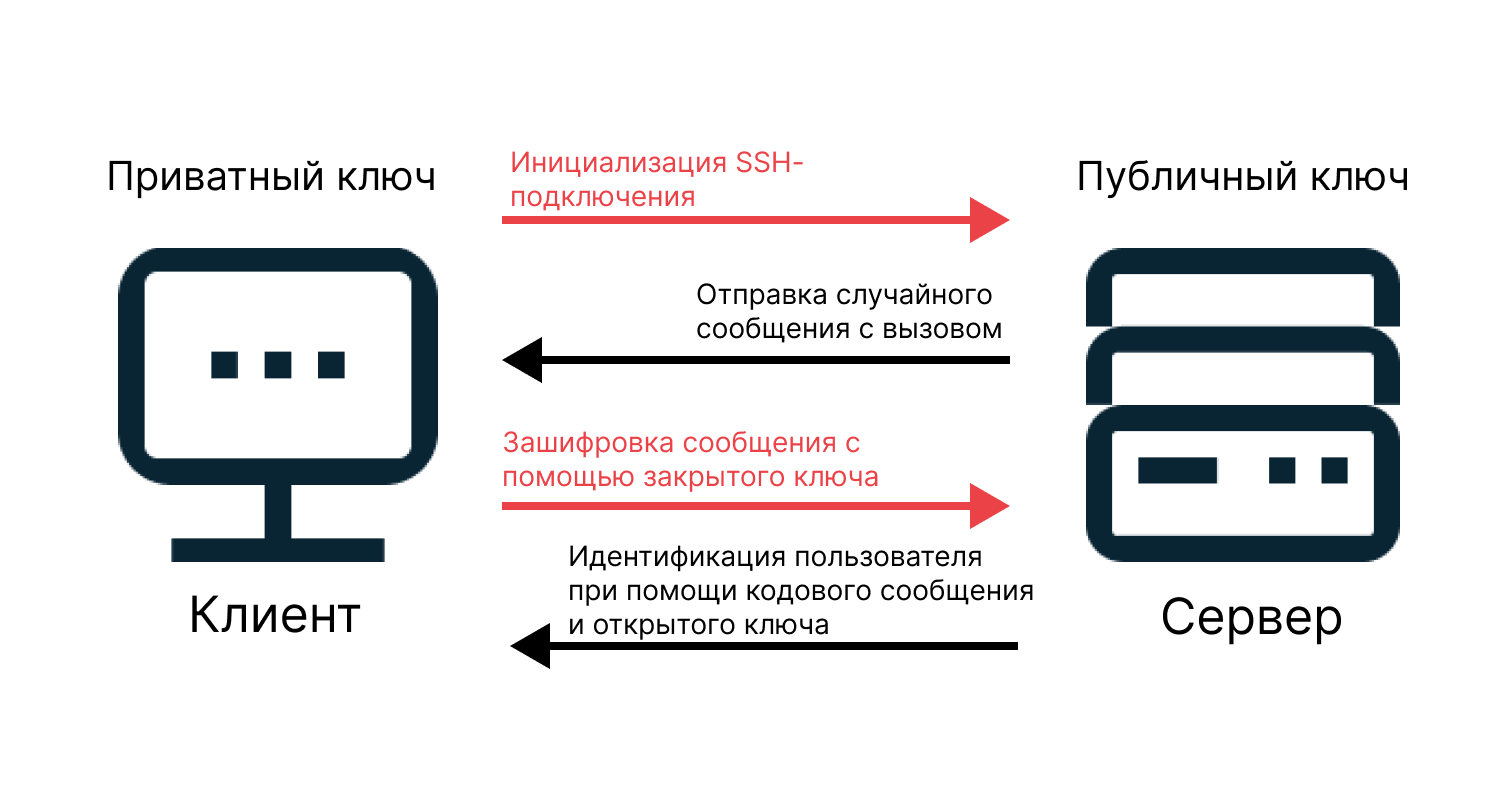
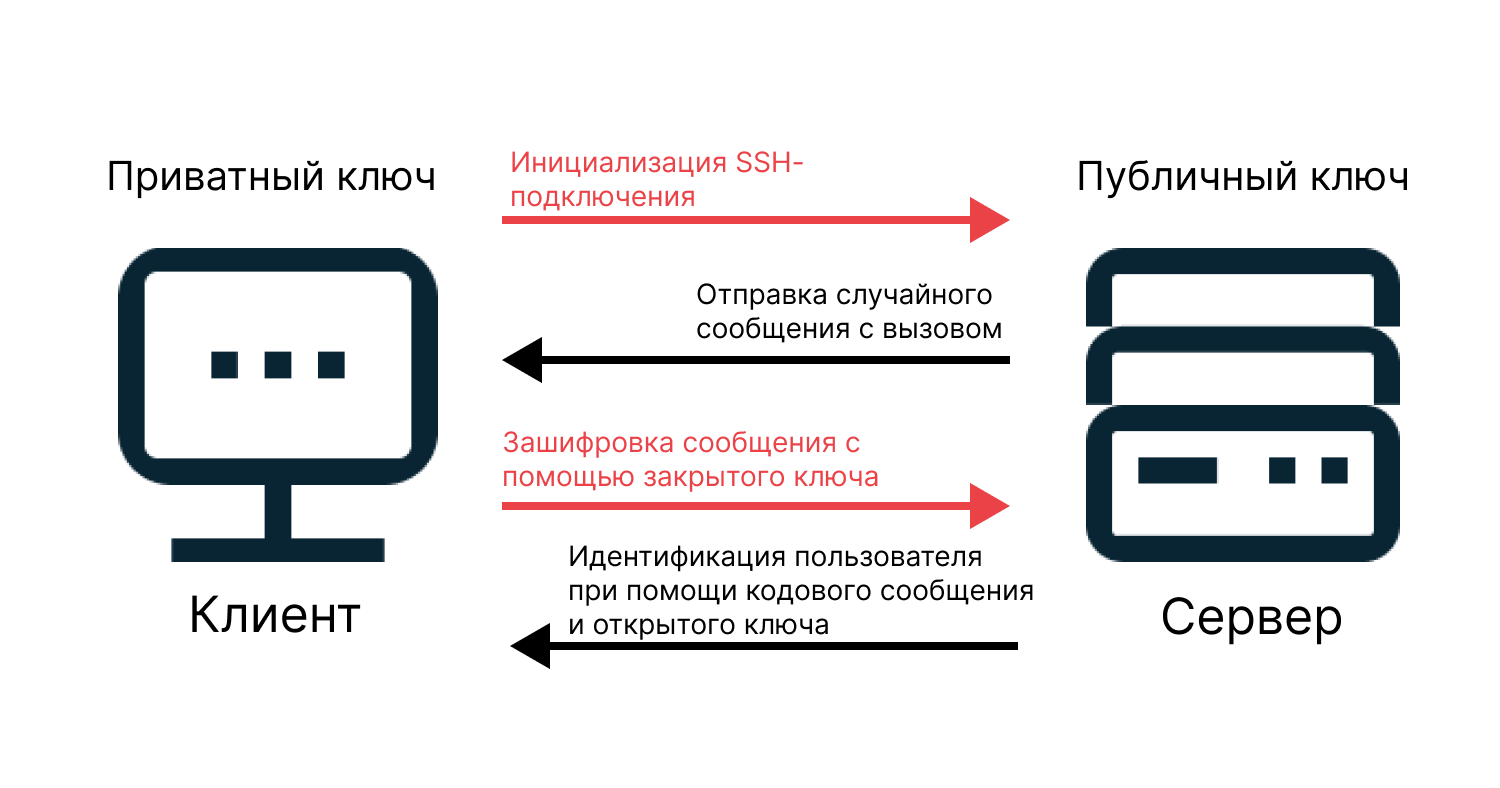
При создании пользователя на сервере ему можно разрешить вход по SSH-ключу. Для этого необходимо указать открытый ключ. Когда пользователь захочет подключиться, он отправит запрос на сервер. После чего сервер ответит случайной фразой, которую пользователь шифрует. Имея случайную фразу и открытый ключ, сервер при помощи криптографической магии подтверждает, была ли фраза подписана именно этим пользователем. Проще говоря, идентифицирует его.
По сути, между клиентом и сервером происходит небольшая «перекличка», по которой сервер определяет, свой перед ним или чужой. Достаточно просто это изображено на схеме:
Преимущества SSH-ключей
Использовать SSH-ключи безопаснее, чем связку логин/пароль. Давайте перечислим почему:
- Невозможно взломать методами перебора. Попробуйте подобрать ключ минимум на четыре строчки.
- Приватный SSH-ключ недоступен из внешней сети. Пароль-фраза будет необходима исключительно для идентификации пользователя на сервере.
- Закрытый ключ стандартно находится в каталоге, к которому у обычного пользователя нет доступа (в случае Unix-подобных систем).
- Для кражи приватного ключа злоумышленник должен иметь полный доступ к правам администратора операционной системы. Другими словами, необходим доступ к привилегиям sudo. Как правило, они есть, например, у пользователя root или того, кому аналогичные привилегии были назначены вручную.
Как мы писали выше, при создании ключа можно дополнительно зашифровать приватный ключ паролем. Его нужно будет ввести, чтобы посмотреть или скопировать SSH-ключ. В итоге, даже если злоумышленники получат доступ к root, им понадобятся дополнительные усилия для подбора пароля. Установка пароля является необязательным шагом, но он существенно повысит безопасность.
Кроме того, ключи довольно просто использовать. SSH-ключ устанавливается (сохраняется) единоразово, его не нужно вводить каждый раз, как это было бы в случае пароля. Но нужно учитывать, что если вы запаролили доступ к SSH-ключу, то этот пароль придется вводить каждый раз.
Где хранить SSH-ключи
Итак, мы поняли, что стоит озаботиться правильным хранением закрытого SSH-ключа. Есть несколько вариантов.
- Можно хранить ключи на разного рода внешних накопителях — флешки, съемные SSD-диски и т.д. Естественно, они должны храниться в защищенном месте. Носить флешку с SSH-ключами в качестве брелка на ключах точно не стоит.
- Также можно хранить ключ на виртуальном диске. Нельзя назвать это полноценно безопасным вариантом, зато в случае утечки данных злоумышленникам еще нужно будет понять, куда можно применить SSH-ключ.
- Подойдут для этих целей и специальные менеджеры паролей, которые заточены на их хранение. Например, Bitwarden, Keeper, Passbolt и другие. К выбору ПО тоже стоит подойти ответственно.
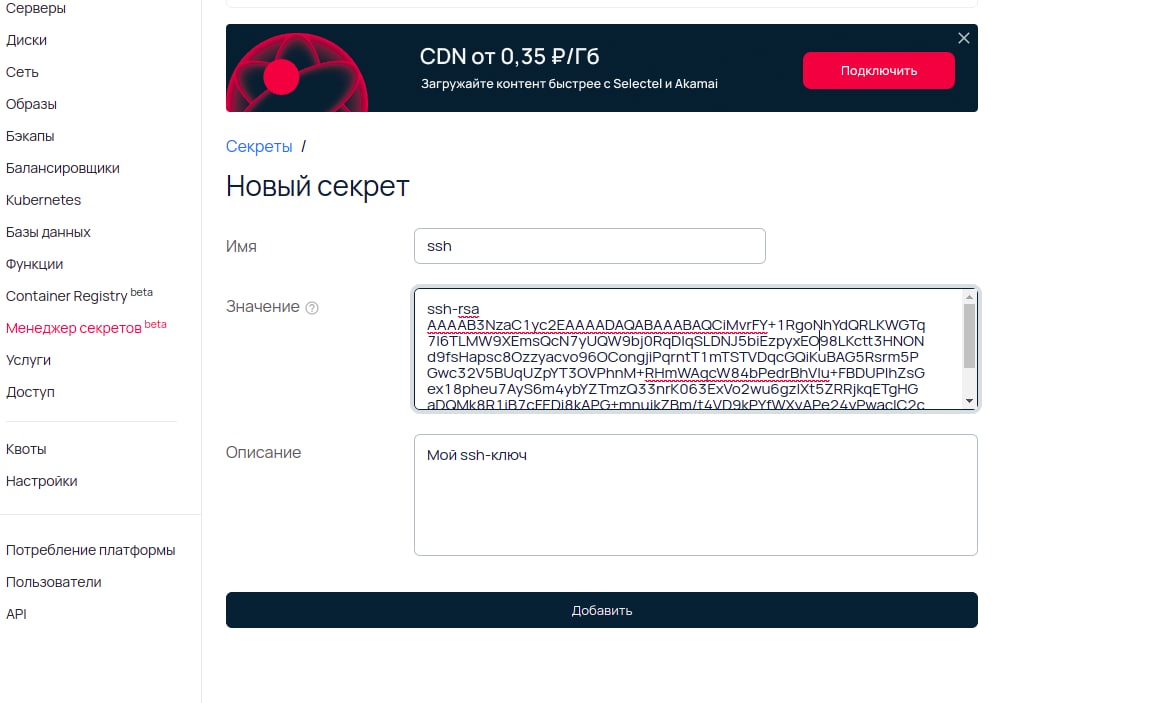
- Если вы клиент Selectel, можете воспользоваться менеджером секретов. Сервис сейчас в бете, что влияет на его функциональность, однако хранить SSH-ключи в нем можно. На их защите — двухфакторная аутентификация панели управления my.selectel.
Как использовать SSH-ключ
Чтобы соединяться с сервером по SSH-ключу, его нужно сгенерировать. Как это сделать достаточно быстро, мы подробно описали в инструкции. В Selectel этот ключ можно указать сразу при заказе выделенного или облачного сервера.
Установить SSH-ключ на сервере можно и с помощью терминала (CLI). В каталоге, где располагается пара ключей, нужно скопировать сгенерированный публичный SSH-ключ и вставить в список авторизованных публичных ключей на сервере. В папку /home/username/.ssh/authorized_keys, где username – ваше имя пользователя.
Аутентификация с использованием SSH-ключа
Для проверки работы SSH-ключа рассмотрим процесс аутентификации более детально. Аутентифицироваться, или зайти на сервер, вам необходимо для его дальнейшего администрирования.
Подключиться к серверу при помощи SSH-ключа можно с помощью команды:
~$ ssh -i username@server IPЧтобы каждый раз не указывать путь, достаточно скопировать закрытый ключ в папку /home/имя пользователя/.ssh.
Если вы подключаетесь к серверу впервые, появится следующее сообщение:

Компьютер не узнает удаленный сервер. Это нормально для первого подключения. Необходимо в ответном сообщении ввести yes и продолжить, нажав кнопку Enter. Если ранее вы не указывали пароль для шифрования ключей, вы подключитесь и авторизуетесь на сервере автоматически.
Отключение аутентификации по паролю на сервере
Без отключения входа по логину и паролю использование SSH-ключей теряет большую часть преимуществ. Поэтому рекомендуем отключить аутентификацию по паролю.
Прежде чем переходить к отключению, обязательно проверьте, что SSH-ключ был успешно установлен. Для этого необходимо просто войти под своим пользователем, используя ключ.
Если ключ не будет установлен, а вы отключите аутентификацию по паролю, вы потеряете доступ к серверу. Восстановить его получится лишь из-под пользователя root или другого администратора с привилегиями sudo.
Итак, отключаем аутентификацию по паролю. Подключаемся к удаленному серверу по SSH-ключу. Открываем файл с SSH-конфигурацией, выполнив в терминале следующую команду:
sudo nano /etc/ssh/sshd_configВ файле будет находиться параметр PasswordAuthentication, отмечаемый во многих случаях как комментарий. Символ однострочного комментария (#), находящийся перед названием параметра, необходимо удалить. После – отключить действие параметра, поставив ему значение no.
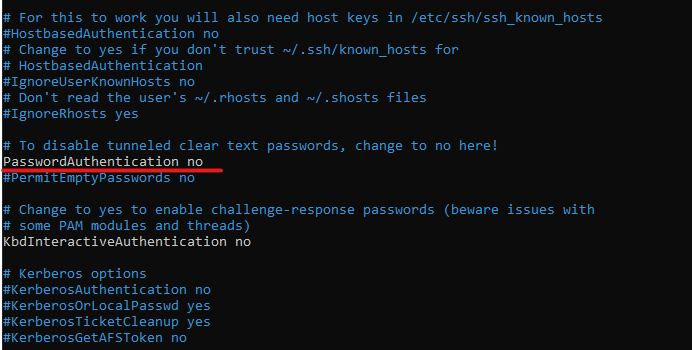
Сохраните файл и перезапустите службу SSH, чтобы применить изменения.
В ОС Ubuntu или Debian необходимо выполнить данную команду:
sudo service ssh restartВ ОС CentOS/Fedora название службы SSH – sshd. Команда для выполнения перезапуска службы будет исполнятся в таком виде:
sudo service sshd restartПроделав эти шаги, вы перенастроите службу SSH так, чтобы при аутентификации использовались только ключи.
Заключение
SSH-ключи — хороший способ обезопасить свой сервер от взлома злоумышленниками и разграничить уровни доступа к инфраструктуре среди пользователей. Их легко генерировать, легко хранить и использовать. Чтобы пользоваться всеми преимуществами ключей, рекомендуем оставить только этот способ получения доступа к серверу.
Авторизация на базе ключей SSH
SSH-ключи для авторизации — это простой и надежный способ получения доступа к удаленному узлу. В статье мы рассмотрим процесс настройки SSH-авторизации по ключу, а также покажем способы устранения некоторых известных ошибок.
Что такое SSH-ключ
Аббревиатура SSH означает Secure Shell, что дословно переводится как «безопасная оболочка». Если говорить точнее, SSH — это защищенный сетевой протокол с проверкой подлинности и шифрованием. Он используется для передачи файлов, управления сетью и удаленного доступа к операционной системе. Аббревиатура SSH также используется для описания набора инструментов, используемых для взаимодействия с одноименным протоколом.
Подключение через SSH можно просто охарактеризовать как подключение к командной строке удаленного узла. То есть любые команды, которые будут вводиться в терминал на основной машине будут работать так же, будто вы вводите их напрямую на удаленном узле, сидя с клавиатурой около него.
Так как SSH работает по системе «клиент-сервер», обязательное условие для работы этого протокола — наличие на удаленном узле демона SSH. Демон SSH — это ПО, которое прослушивает определенный сетевой порт и при прохождении аутентификации другим узлом создает необходимую среду для работы с ним.
В свою очередь на локальной машине должно быть установлено соответствующее ПО — SSH-клиент. Он взаимодействует с удаленным хостом и передает ему необходимые данные, которые нужны для прохождения аутентификации.
Пользователи Linux могут установить OpenSSH с помощью команды:
sudo apt-get install sshВ некоторых ОС компоненты OpenSSH можно установить отдельно для клиента openssh-client и отдельно для сервера openssh-server.
Структура ключа
Можно сказать, что определение «SSH-ключ» составное, так как на самом деле это два ключа — открытый и закрытый. На узле A создаются и хранятся оба ключа, а на узел B передается только копия публичного SSH-ключа, что позволяет подключаться к узлу B с узла A.
Ключи могут быть сгенерированы с помощью различных алгоритмов, которые поддерживает текущая версия протокола SSH. Например, если использован тип шифрования RSA, то файлы будут именоваться следующим образом:
- id_rsa — закрытый ключ,
- id_rsa.pub — публичный (открытый) ключ.
В чем же разница открытого и закрытого ключа?
Открытые и закрытые SSH-ключи
Открытый (он же публичный) ключ используется для шифрования данных при обращении к удаленному узлу. Проще говоря, это набор символов, при помощи которых мы шифруем информацию. Он доступен всем. Не стоит бояться того, что открытый ключ может попасть в чужие руки, так как наличие одного лишь публичного SSH-ключа не дает злоумышленнику никаких преимуществ. Открытый SSH-ключ хранится на удаленном узле.
Закрытый (приватный) SSH-ключ — это ключ к данным. Он расшифровывает сами сообщения. Хранится он на устройстве, которое будет подключаться к удаленному узлу (на котором находится открытый ключ). Приватный ключ ни в коем случае нельзя передавать в чужие руки, в том числе через мессенджеры или файлообменники, во избежание утечки информации и персональных данных. Также рекомендуем сразу установить пароль на закрытый ключ, чтобы обеспечить ему дополнительную защиту.
Как работает SSH-авторизация?
Давайте представим, что Selectel — это сервер, а вы — клиент. Вы хотите подключиться к нам с использованием SSH-ключа. Предварительно вы уже создали пару ключей и передали публичный ключ нам. Алгоритм взаимодействия будет следующим:
- Вы должны изъявить свое желание подключиться к нам, то есть отправить запрос на подключение по TCP-порту.
- В случае установки TCP-соединения мы бмениваемся информацией о версиях наших SSH-протоколов. С помощью этой информации можно понять, какую именно конфигурацию (версию протоколов и алгоритмы работы) использовать. Самостоятельно узнать версию OpenSSH можно с помощью команды ssh -V.
- После согласования мы (сервер) направляем вам (клиенту) открытый ключ. Теперь уже вы решаете, доверять такому ключу или нет. В случае положительного ответа мы с вами генерируем сеансовый ключ, который будет использоваться для симметричного шифрования канала. Этот ключ существует, только пока существует канал (текущая сессия).
- Теперь следует аутентифицировать вас. Для этого вы отсылаете нам свой открытый ключ. Мы в свою очередь проверяем его со своим списком открытых SSH-ключей. Если совпадение найдено, мы генерируем случайное число, шифруем его открытым ключом и отправляем обратно. Вы как клиент расшифровываете сообщение закрытым ключом и отправляете полученные данные нам. В случае совпадения присланного числа с первоначальным аутентификация признается успешной.
Поздравляем! Теперь вам открыт доступ на сервер.
Типы ключей SSH
Как вы уже знаете, существуют два основных типа ключей — открытый и закрытый. Но также ключи можно разделить по типу шифрования.
Если мы введем в терминал команду ssh-keygen ?, то увидим справку, где у параметра -t указаны алгоритмы, которые можно использовать в данной системе:
~# ssh-keygen ? … [-t dsa | ecdsa | ecdsa-sk | ed25519 | ed25519-sk | rsa]RSA — по умолчанию ssh-keygen использует в качестве параметра -t именно RSA, так как этот алгоритм обеспечивает наилучшую совместимость из всех, но требует большего размера ключа для обеспечения достаточной безопасности. Длина ключа по умолчанию составляет 3072 бит, но вы можете самостоятельно задать его размер от 1024 до 16384 бит с помощью опции -b команды ssh-keygen.
Имейте в виду, что, чем больше ключ, тем больше вычислительных мощностей и трафика будут задействовать устройства. Поэтому если вам нужна усиленная защита и для этого вы хотите увеличить длину ключа RSA, возможно, вам стоит рассмотреть алгоритмы на основе эллиптических кривых. При таких условиях они будут работать быстрее.
DSA — криптографический алгоритм с использованием открытого ключа для создания электронной подписи, но не для шифрования. Это значит, что только один узел сможет подписать сообщение, а другие смогут только проверить ее на корректность. Алгоритм основан на вычислительной сложности взятия логарифмов в конечных полях. Алгоритм DSA в сравнении с RSA показывает лучшие показатели при генерации подписи, но уступает по времени при ее проверке. Также отметим, что максимальная длина ключа данного типа — 1024 бит. Это не самый безопасный показатель в защите от взлома.
ECDSA — это реализация схемы цифровой подписи, основанная на использовании эллиптических кривых и модульной арифметики. Производительность данного алгоритма быстрее, чем у алгоритма RSA, так как для обеспечения шифрования требуются ключи гораздо меньшего размера. Однако у него есть минус: он более уязвим перед взломом с помощью квантовых вычислений, чем RSA.
ED25519 — это схема подписи на эллиптической кривой, которая обеспечивает лучшую безопасность, чем ECDSA и DSA, и хорошую производительность. Его главными преимуществами являются скорость. Однако данный алгоритм поддерживается только в версиях от OpenSSH 6.5.
ECDSA-SK и ED25519-SK — это те же ECDSA и ED25519, но поддерживающие аппаратный аутентификатор. Данные алгоритмы появились не так давно в версии OpenSSH 8.2. Они позволяют реализовать двухфакторную аутентификацию с помощью устройств, которые поддерживают протокол FIDO/U2F. Существует множество разновидностей физической аутентификации, например USB-токен, или другие виды устройств, подключаемые к оборудованию с помощью Bluetooth или NFC.
Храните публичный ключ в панели управления Selectel
Добавить публичный ключ можно сразу при заказе сервера. Все добавленные ключи хранятся в разделе Серверы и оборудование → SSH-ключи.
Создание SSH-ключа
Параметры утилиты ssh-keygen
В Linux для создания SSH-ключей используется команда ssh-keygen. Далее приведены наиболее популярные параметры для этой команды и их описание.
-C comment
Создание нового комментария. Например, одной из самых известных команд является добавление комментария с информацией о том, кто, на какой машине и когда создал ключ:
ssh-keygen -C "$(whoami)@$(uname -n)-$(date -I)"—p
Если указать данный параметр при вводе ssh-keygen, то вам будет предложено изменить старую секретную фразу на новую. Ввод команды будет выглядеть следующим образом:
ssh-keygen -pТакже вы можете задать все параметры для изменения секретной фразы сразу:
ssh-keygen -p [-P old_passphrase] [-N new_passphrase] [-f keyfile]—t type
Задает тип создаваемого ключа. Чтобы узнать какие типы доступны для вашей версии, введите:
ssh-keygen -t ?Подробный режим. ssh-keygen будет печатать отладочные сообщения о ходе выполнения. Несколько опций -v увеличивают степень подробности информации (максимум 3).
Генерация SSH-ключей в Linux
Процесс создания SSH-ключей на базе Linux предельно прост. Вам необходимо лишь указать некоторые параметры, которые мы опишем далее.
Мы будем создавать ключ RSA. При вводе команды ssh-keygen опцию -t RSA можно не указывать явно, так как RSA является алгоритмом по умолчанию.
~# ssh-keygen Generating public/private RSA key pair. Enter file in which to save the key (/root/.ssh/id_rsa):В последней строке вам предлагается выбрать путь, куда будут сохранены ключи. Если оставить поле пустым, будут созданы файлы с именами id_rsa.pub и id_rsa.
Enter passphrase (empty for no passphrase):В данной строке предлагается создать кодовую фразу. Оставив строку пустой, дополнительной защиты не будет.
С одной стороны, не вводить кодовую фразу опасно. Если закрытый ключ попадет в руки злоумышленников, то у них может появиться доступ к серверу. В то же время, если вы введете кодовую фразу, в будущем это может доставить вам неудобства. Пароль придется вводить каждый раз при использовании SSH-подключения с этим ключом. Поэтому использование кодовой фразы остается на ваше усмотрение.
Как мы упоминали ранее, кодовую фразу можно будет установить (или заменить) самостоятельно, введя ssh-keygen -p, когда ключ уже будет создан.
Your identification has been saved in /root/.ssh/id_rsa Your public key has been saved in /root/.ssh/id_rsa.pub The key fingerprint is: SHA256:Uh6CVy4Voz0/70Am8j+hXOLBV21l4rMmiMLG5BTz3cE root@trexclient The key's randomart image is: +---[RSA 3072]----+ | =. . | | .o* . E . o| | . =+*. . + + | | .o=.+. o = | | *o.S.=o . o | | *+=+=o. o | | . +.*. o | | +..o | | . | +----[SHA256]-----+Созданные файлы хранятся в директории /home/*SystemName*/.ssh/.
Генерация SSH-ключей в Windows с помощью Putty
Если вы хотите создать SSH-ключи на базе ОС Windows, самым популярным решением для этого будет использование программного обеспечения Putty. Скачать его можно с официального сайта по ссылке (актуальная версия на момент написания статьи — Putty 0.78). После установки программы вам будет доступно несколько .exe файлов.
Для создания SSH-ключей откройте puttygen.exe, выберите необходимый тип ключа и задайте его размер. Мы будем использовать RSA с длиной 3072.
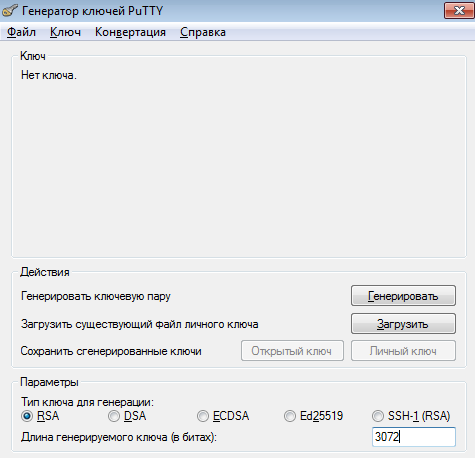
Далее нажмите Генерировать и водите мышкой по экрану в свободной зоне до тех пор, пока генерация SSH-ключей не будет завершен. Это необходимо делать для того, чтобы задать псевдослучайность при создании ключей.
После генерации ключа вы можете вписать комментарий и кодовую фразу.
Далее необходимо сохранить на диск открытый и закрытый SSH-ключи, для этого нажмите на соответствующие кнопки в окне программы. Вы можете самостоятельно выбрать путь, куда сохранять данные ключи.
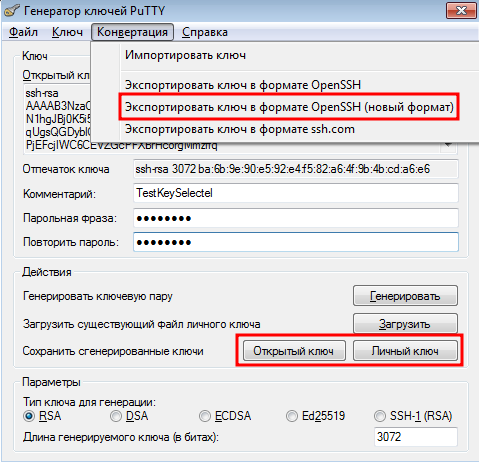
Putty сохраняет закрытые ключи с разрешением .ppk, что означает, что такой ключ можно будет использовать только с Putty. Чтобы сохранить секретный ключ в формате, пригодном для OpenSSH, нужно во вкладке Конвертация выбрать пункт «Экспортировать ключ в формате OpenSSH (новый формат)» и указать расположение нового файла (старый формат при конвертации из .pkk в OpenSSH сохраняет не все поля — например, комментарий).
Генерация SSH-ключей в Windows с помощью OpenSSH
Не так давно в ОС Windows добавили возможность использования инструментов OpenSSH. Пакет добавлен в ОС, начиная с Windows 10 и Windows Server 2019.
Установить клиент OpenSSH можно с помощью следующей команды в PowerShell:
Add-WindowsCapability -Online -Name OpenSSH.ClientИли же с помощью графического интерфейса: Параметры → Приложения → Дополнительные возможности → Добавить компонент. В списке предложенных компонентов необходимо найти Клиент OpenSSH и нажать кнопку Установить.
Проверить статус компонента можно командой:
Get-WindowsCapability -Online | ? Name -like 'OpenSSH.Client*'Если в ответе команды статус Installed, то загрузка выполнена успешно.
Генерация SSH-ключей происходит таким же образом, как и в ОС Linux, с помощью ssh-keygen:
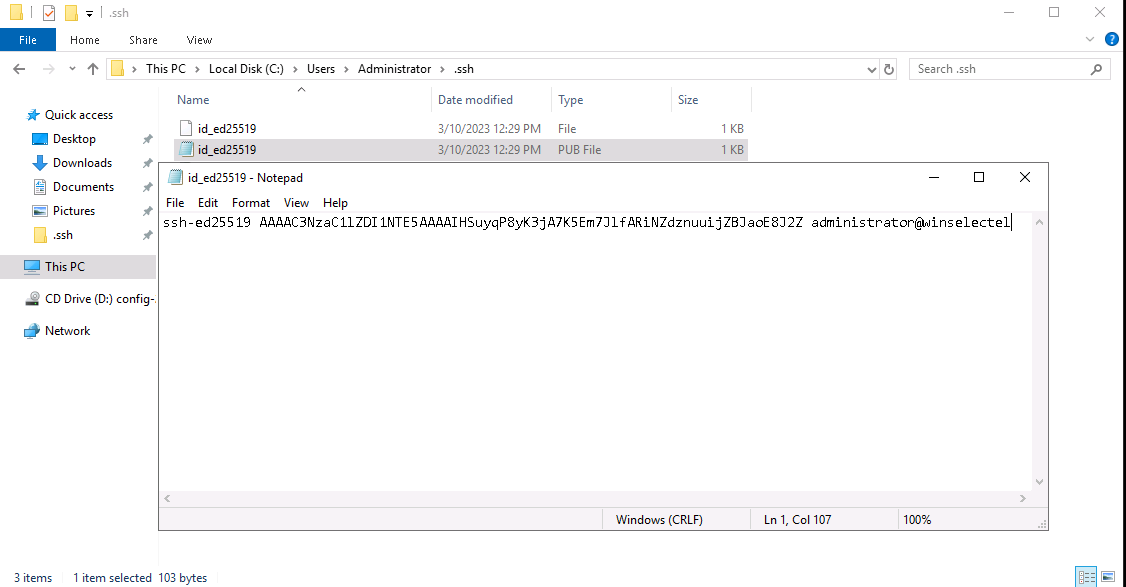
PS C:\Users\Administrator> ssh-keygen -t ed25519 Generating public/private ed25519 key pair. Enter file in which to save the key (C:\Users\Administrator/.ssh/id_ed25519): Created directory 'C:\Users\Administrator/.ssh'. Enter passphrase (empty for no passphrase): Enter same passphrase again: Your identification has been saved in C:\Users\Administrator/.ssh/id_ed25519. Your public key has been saved in C:\Users\Administrator/.ssh/id_ed25519.pub. The key fingerprint is: SHA256:1qBO0MIgYM+A80G1zZgUzW4QCYHKNuLgwaIR77sY2/U administrator@winselectel The key's randomart image is: +--[ED25519 256]--+ |===+=* | |*.=+oBo | |+= +Bo+ . | |**o oo. o | |Ooo .o S . | |.o. o . | |. .. . | | =.. . | |o o. E | +----[SHA256]-----+Созданные ключи можно найти в папке C:\Users\Administrator\.ssh, если она не была изменена при генерации.
Копирование открытого ключа на сервер
В данном разделе мы рассмотрим общий вариант копирования открытого SSH-ключа на сервер.
Копирование при помощи SSH-Copy-ID
Данный метод подойдет тем, чья ОС поддерживает команду SSH-Copy-ID, и удаленный сервер имеет доступ по SSH без ключа. Если это не так, попробуйте использовать второй или третий способ.
Синтаксис команды выглядит следующим образом:
-# ssh-copy-id username@remote_hostОбратите внимание на последние строки вывода:
-# ssh-copy-id root@5.159.102.80 /usr/bin/ssh-copy-id: INFO: Source of key(s) to be installed: "/root/.ssh/id_rsa.pub" The authenticity of host '5.159.102.80 (5.159.102.80)' can't be established. ED25519 key fingerprint is SHA256:KSvVyjbijk+LQ7n3cEQd94qcyIcTDfaED+jRFzBBPGM. This key is not known by any other names Are you sure you want to continue connecting (yes/no/[fingerprint])?Наш клиент запрашивает разрешение на продолжение подключения к удаленному узлу, так как встречает его впервые. Необходимо ввести yes. После успешного подключения ключи будут добавлены и мы увидим соответствующий вывод:
/usr/bin/ssh-copy-id: INFO: attempting to log in with the new key(s), to filter out any that are already installed /usr/bin/ssh-copy-id: INFO: 1 key(s) remain to be installed -- if you are prompted now it is to install the new keys root@5.159.102.80's password: Number of key(s) added: 1 Now try logging into the machine, with: "ssh 'root@5.159.102.80'" and check to make sure that only the key(s) you wanted were added.Чтобы проверить, действительно ли скопировался открытый ключ, найдем искомый файл authorized_keys на удаленном узле и посмотрим его содержимое, так как именно в него добавляются открытые SSH-ключи.
~# cat /root/.ssh/authorized_keys ssh-rsa AAAAB3NzaC1yc2EAAAADAQABAAABgQCoQ/EcDWqYKTKCLkd3gZcz98+wRSCTNVNmLUUF6HqWsl105sBX6vep4/xe6cc6zcYSCgFgcKGEK8h2QNIzw+DmdH2Ujxn6AaEkaNBS0b4AGMJSYREqCh6tRpTwBF1VVV5usLMQLz9/eh7HVhorCsHB6bdxk+M2sJOHxX1ikynnwc2cRs12uY/mWMfdLi6S1Q76NmgcfR/ICjyxXUcM3FlmUUsyzQJVyq7+pPr5ahodJw0LRKe3hRNPdQIiXOlNXn1tX7oIxcN9wZ5VR4ZwMORwNBZymZA3oS2Kr27cHvvIhwtEC92ouxd3ue1H8mBmexzbwW6S9Qom0pLiEclK4zRrKmmAWLgHV/2I7nzH6n3V+RFGttW3EOTKTI6n48tnKx7RKaM0qBpzqSAxanNaW3NRvrs++NSjb2LnZoLFoSf9YPLB6YrI6cO08vkWbesc/DWHic3BYPPEaj0rekj5dLJip+acdJw0AiG3dzwfw4ppmcv7zuQpanJYntpmLHoQV4E= root@trexclientКак мы видим, публичный SSH-ключ клиента был успешно добавлен на сервер.
Примечание. Если на удаленном узле вы используете не стандартный порт в качестве порта для подключения по SSH, а любой другой, то необходимо при вводе команды ssh-copy-id указать дополнительные параметры:
ssh-copy-id ‘-p *port* username@remote_host’После внесенных изменений необходимо перезапустить службы SSH.
sudo service ssh restart (для Ubuntu / Debian / Mint Linux) sudo service sshd restart (для CentOS / RHEL / Fedora Linux)Копирование ключа при помощи SSH
Данный метод подойдет тем, чья клиентская машина не поддерживает команду SSH-Copy-ID, но сервер имеет доступ по SSH.
В таком случае вы можете воспользоваться командой:
cat ~/.ssh/id_rsa.pub | ssh username@remote_host "mkdir -p ~/.ssh && cat >> ~/.ssh/authorized_keys"- cat ~/.ssh/id_rsa.pub — вывод содержимого файла id_rsa.pub,
- ssh username@remote_host — подключение к удаленному серверу,
- «mkdir -p ~/.ssh && cat >> ~/.ssh/authorized_keys» — проверка наличия директории /.ssh и перенаправление вывода первой команды в файл authorized_keys.
Чтобы проверить, действительно ли скопировался открытый ключ, точно так же, как в первом варианте, найдем искомый файл authorized_keys на удаленном узле и посмотрим его содержимое.
~# cat /root/.ssh/authorized_keysПосле внесенных изменений необходимо перезапустить службы SSH.
sudo service ssh restart (для Ubuntu / Debian / Mint Linux) sudo service sshd restart (для CentOS / RHEL / Fedora Linux)Копирование пользователем вручную
Данный метод следует использовать тем, у кого нет SSH-доступа на удаленный сервер. Вам необходимо найти файл id_rsa.pub (при использовании Linux) или public (при использовании Windows) на клиентской машине, открыть его и скопировать все содержимое. Через консоль Linux это можно сделать, используя команду cat:
cat ~/.ssh/id_rsa.pubЗатем следует любым доступным вам способом подключиться к удаленному серверу, куда необходимо скопировать открытый SSH-ключ. В нашем случае это будет консольный доступ к облачному (виртуальному) серверу через панель my.selectel.ru.
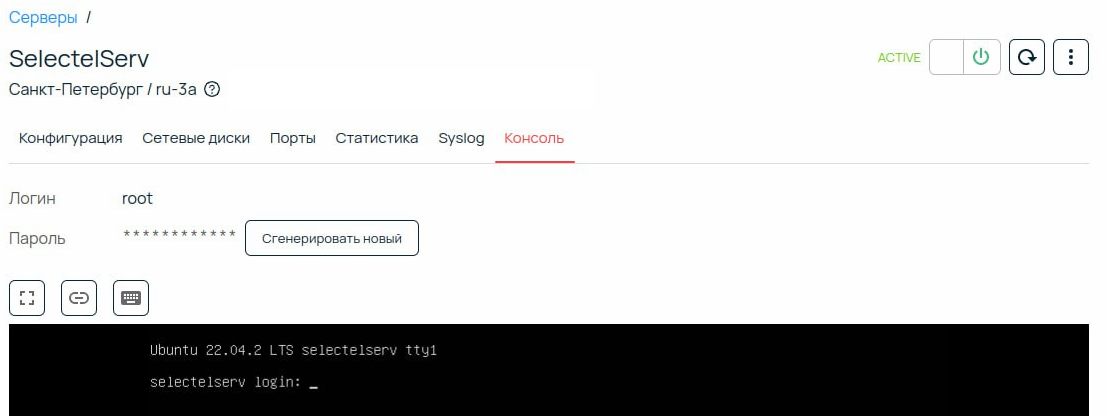
Найдя все тот же файл authorized_keys, необходимо просто вставить в него то, что мы скопировали из файла id_rsa.pub на клиентской машине ранее. В случае, если вы генерировали SSH-ключи в ОС Windows с помощью Putty, необходимо так же скопировать публичный ключ в файл authorized_keys. Либо вы можете открыть консоль и использовать команду для загрузки ключа:
echo *Text* >> ~/.ssh/authorized_keysГде *Text* — это скопированные вами данные из id_rsa.pub.
После внесенных изменений необходимо перезапустить службы SSH.
sudo service ssh restart (для Ubuntu / Debian / Mint Linux) sudo service sshd restart (для CentOS / RHEL / Fedora Linux)Использование SSH-ключей
Настройка аутентификации на сервере с помощью SSH-ключей из ОС Linux
Чтобы воспользоваться подключением по SSH с помощью ключей, необходимо из-под клиентской машины, на которой мы создавали ключи, ввести команду:
~# ssh username@remote_host root@trexclient:~# ssh root@5.159.102.80 Welcome to Ubuntu 22.04.2 LTS (GNU/Linux 5.15.0-60-generic x86_64) * Documentation: https://help.ubuntu.com * Management: https://landscape.canonical.com * Support: https://ubuntu.com/advantage * Introducing Expanded Security Maintenance for Applications. Receive updates to over 25,000 software packages with your Ubuntu Pro subscription. Free for personal use. https://ubuntu.com/pro Expanded Security Maintenance for Applications is not enabled. 0 updates can be applied immediately. Enable ESM Apps to receive additional future security updates. See https://ubuntu.com/esm or run: sudo pro status Last login: Sun Mar 5 12:31:34 2023 from 152.89.133.14 root@selectelserv:~#Если имя пользователя на локальной машине и удаленном узле совпадают, можно сократить вводимую команду до:
~# ssh remote_hostНастройка аутентификации на сервере с помощью SSH-ключей из ОС Windows
Ранее мы уже скопировали открытый SSH-ключ, сгенерированный с помощью Putty, на удаленный узел. Теперь необходимо произвести подключение.
Для этого откройте putty.exe и введите IP-адрес удаленного узла и порт для подключения, а также проверьте, что в качестве типа подключения выбран SSH.
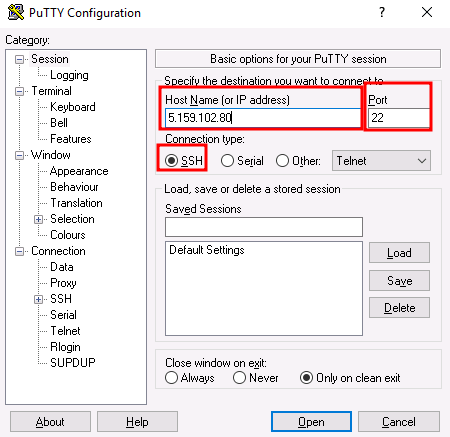
Далее пройдите по пути, указанному на скриншоте (Connection → SSH → Auth → Credentials):
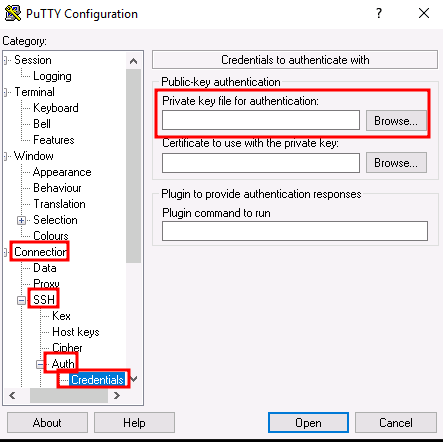
В поле Private key file for authentication вставьте ссылку на приватный ключ, который необходимо использовать в данном подключении, и нажмите Open.
Перед вами откроется окно, в котором нужно ввести логин пользователя удаленного узла. В нашем случае — учетная запись root.
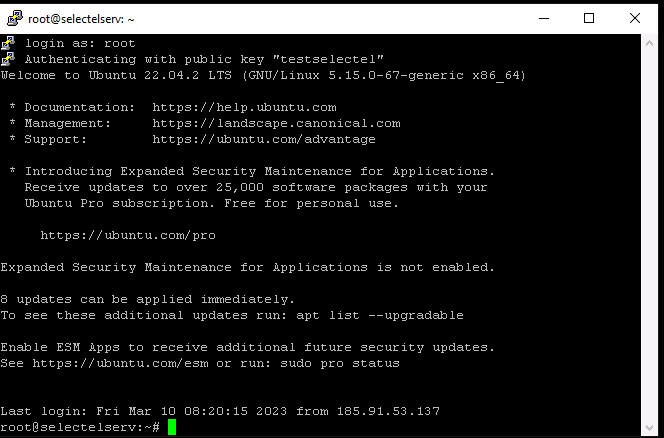
Подключение из ОС Windows с помощью OpenSSH аналогично подключению по SSH на сервере Linux:
C:\Users\Administrator> ssh hostname@remote_host Если при генерации SSH-ключей была создана секретная фраза, то удаленный хост запросит ее подтверждение:
Enter passphrase for key 'C:\Users\Administrator/.ssh/id_ed25519':Выполнение одной команды на удаленном узле
Если вам необходимо ввести лишь одну команду, можно не создавать целый сеанс, а ввести нужную команду после ssh hostname@remote_host.
ssh hostname@remote_host commandТехнически сессия все-таки создается, и происходит аутентификация на основе введенных данных. Затем передается нужная команда command, и сеанс сразу же закрывается. Поэтому визуально кажется, что мы просто передали команду на удаленный узел.
Отпечаток SSH-ключа
Каждая пара SSH-ключей использует один криптографический отпечаток. Его можно использовать для идентификации ключей.
~# ssh-keygen -l Enter file in which the key is (/root/.ssh/id_rsa):Здесь вы можете оставить поле пустым, если автоматически выбран нужный вам ключ. Если это не так, введите местоположение интересующего вас файла. После этого на экран будет выведена подобная запись (длина ключа, отпечаток ключа, пользователь и хост, для которого был создан ключ, используемый алгоритм шифрования):
3072 SHA256:UxyIzKj93YXoldmfyP5K4/uKkHTu9UoG0nK9e93q57g root@trexclient (RSA)Смена порта SSH
Дополнительной защитой доступа к вашему серверу может быть смена стандартного порта, на котором работает SSH. Перед сменой порта подключения необходимо открыть данный порт в файерволе с помощью команды:
sudo ufw allow *port*Теперь приступим к изменению порта. В первую очередь, находясь на удаленном узле, необходимо открыть файл sshd_config:
sudo nano /etc/ssh/sshd_confogВнутри этого файла найдите строку Port и укажите там свое значение, например, 4312.
Port 4312После этого необходимо перезагрузить демон SSH:
sudo service ssh restart (для Ubuntu / Debian / Mint Linux) sudo service sshd restart (для CentOS / RHEL / Fedora Linux)Теперь при подключении к этому удаленному узлу необходимо указывать новый порт для подключения по SSH с помощью ключа -p:
ssh -p 4312 hostname@remote_hostЕсли вы хотите, чтобы -p 4312 не нужно было вводить каждый раз, можно изменить файл конфигурации SSH на локальной машине следующим образом:
nano ~/.ssh/config Host *alias_name* HostName *remote_host* Port *port* User *username*Теперь при подключении к удаленному узлу с помощью команды ssh *AliasName* порт будет выбран автоматически согласно соответствующей записи в /config.
Проброс авторизации
Проброс авторизации — это аутентификация на другом сервере через сервер, к которому вы подключены, используя ключ на вашем локальном компьютере. Иными словами, мы с узла A подключаемся к узлу B, а узел B, используя данные узла A, присоединяется с их помощью к узлу C.
На первом узле мы ввели команду подключения с ключом -A, тем самым подключились к узлу host_B.
ssh -A root@*host_B*На узле host_B мы ввели следующую команду и присоединились к узлу host_C под учетными данными первого узла.
root@host_B:~# ssh root@*host_C*Таким образом, вы можете подключаться по SSH к любому другому устройству, к которому разрешен доступ с помощью вашего SSH-ключа, через промежуточное устройство.
Увеличение времени простоя
Время ожидания подключения может истечь — придется подключаться к системе заново. Чтобы этого избежать, можно настроить конфигурацию так, чтобы удаленный узел проверял активное SSH-соединение, отправляя клиенту echo-запросы каждые ServerAliveInterval секунд. Если клиент не ответит на запрос ServerAliveCountMax раз, то соединение будет разорвано.
Данные изменения нужно внести в конфигурацию файла /etc/ssh/sshd_config на сервере.
ServerAliveInterval *count* ServerAliveCountMax *count*Отключение проверки пароля
Ранее мы с вами настроили доступ по SSH с использованием SSH-ключей, но альтернативный вход по паролю по-прежнему включен. Чтобы обезопасить себя от возможного брутфорса (взлома пароля простым перебором), необходимо отключить возможность такого входа. Для этого на сервере нам необходимо открыть на редактирование файл конфигурации SSH под названием sshd_config:
sudo nano /etc/ssh/sshd_configВ нем найдем строку PasswordAuthentication, изменим ее значение с yes на no и сохраним изменения.
PasswordAuthentication noДля того, чтобы изменения вступили в силу, следует перезагрузить службу SSH:
sudo service ssh restart (для Ubuntu / Debian / Mint Linux) sudo service sshd restart (для CentOS / RHEL / Fedora Linux)Теперь ваш сервер не будет рассматривать в качестве возможного варианта подключения по SSH использование пароля.
Устранение неполадок
Ключ игнорируется сервером
В редких случаях можно столкнуться с проблемой, что вы настроили все корректно, но не можете подключиться к серверу с использованием SSH-ключей. Видя следующий вывод, можно подумать, что сервер не видит ключ:
Permission denied (publickey).Вероятнее всего, сервер SSH считает, что установлены неподходящие разрешения к некоторым каталогам. Для решения этой проблемы следует изменить права доступа.
Настройка удаленного узла
Полный доступ к папке .ssh только владельцу, остальным — полный запрет:
chmod rwx------ ~/.sshПрава на запись и чтение для файла authorized_keys только владельцу, остальным — полный запрет:
chmod rw------- ~/.ssh/authorized_keysОтмена записи группой и остальными пользователями:
chmod go-w ~/Настройка локальной машины
Полный доступ к папке .ssh только владельцу, остальным — полный запрет:
chmod rwx------ ~/.sshПрава на запись и чтение для файла ключа только владельцу, остальным — полный запрет:
chmod rw------- ~/.ssh/*key*После применения этих политик ошибка должна исчезнуть.
Зашифрованный домашний каталог
Если у вас есть зашифрованный домашний каталог, то SSH не сможет получить доступ к файлу authorized_keys, пока вы не пройдете аутентификацию. Поэтому SSH по умолчанию будет использовать вход по паролю. Чтобы решить эту проблему, создайте папку вне домашнего каталога с именем /etc/ssh/*username*. Этот каталог должен иметь права доступа rwxr-xr-x и принадлежать пользователю. Переместите в него файл authorized_keys (authorized_keys должен иметь права доступа rw-r—r— и принадлежать пользователю).
Затем отредактируйте файл /etc/ssh/sshd_config и добавьте в него запись:
AuthorizedKeysFile /etc/ssh/%u/authorized_keysПерезагрузите службу SSH.
sudo service ssh restart (для Ubuntu / Debian / Mint Linux) sudo service sshd restart (для CentOS / RHEL / Fedora Linux)При следующем подключении по SSH вам не нужно будет вводить пароль.
Анализ логов подключения
При возникновении ошибок во время подключения вы можете проанализировать файл /var/log/auth.log, в котором будут указаны все попытки подключения к системе, а также механизмы, использованные для аутентификации.
Также детальную информацию о подключении можно получить с помощью опций -v, -vv или -vvv. Чем больше ключей -v (но не более 3), тем подробнее будет лог.
ssh -vvv hostname@remote_hostВызов справки
Подробное описание команды (ее параметров, значений и дрю.) вы можете найти в документации, которая вызывается командой man, например:
man ssh man sshdЗаключение
В тексте мы рассмотрели создание и авторизацию с помощью SSH-ключей на базе ОС Linux и Windows, а также разобрали некоторые ошибки, которые могут возникать при использовании такого способа авторизации. Использование SSH-ключей не только упрощает способ авторизации, но и увеличивает степень защиты вашего сервера.
Вы еще не авторизуетесь по ключам? Тогда мы идем к вам
Начнем с того, что нам понадобится PuTTY.
Идем на http://www.chiark.greenend.org.uk/~sgtatham/putty/download.html и качаем следующее:
PuTTY — ssh-клиент
Pageant — агент для хранения ключей (зачем объясню позже)
PuTTYgen — генератор ключей
Сначала сгенерируем ключи, потом настроим PuTTY, и в конце покажу как всем этим пользоваться.

Создадим папочку для PuTTY и все скинем туда.
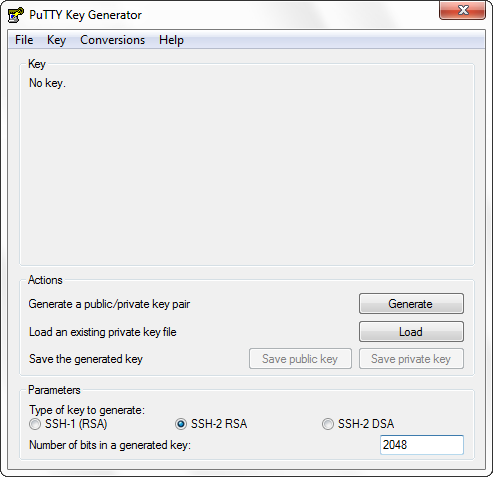
Запускаем PuTTYgen выбираем «Type of key to generate» SSH-2 RSA и 2048-битный ключ.
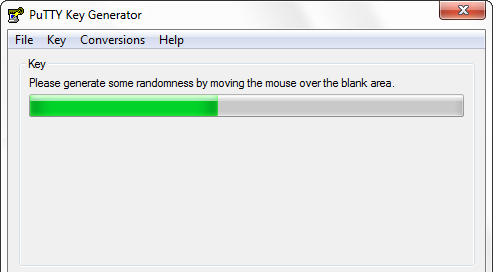
Жмем Generate. Следуя указациям, хаотично перемещаем мышку.
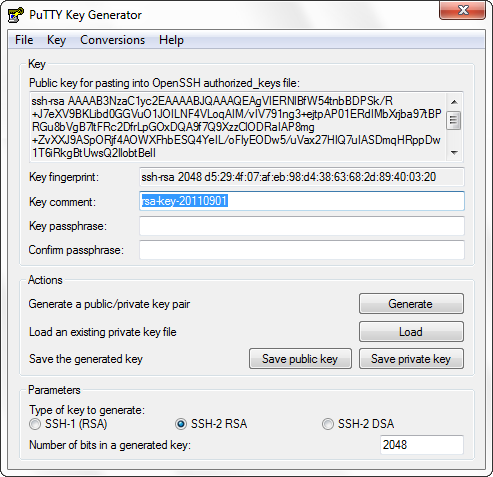
После генерации нам предстанет следующее.
В верхнем поле публичный ключ, который будет храниться у принимающей стороны.
Ах да, я забыл рассказать как происходит непосредственная авторизация с помощью ключей.
Для наглядности возьмем server и client.
client сообщает server’у свой публичный ключ любым доступным способом. Беспокоиться, что кто-то узнает этот ключ не стоит.
Авторизация происходит следующем образом:
дальше следует объяснение человека, который не читал соответствующей литературы, поэтому описывает так, как он себе это представляет
client обращается к server’у и они обмениваются публичными ключами.
на основании этого server авторизует client’а, дает соответствующие права.
Это было небольшое отступление, вернемся к PuTTYgen.
В верхнем поле публичный ключ, который будет храниться у принимающей стороны.
Key fingerprint — отпечаток ключа.
Key comment — комментарий к ключу, я обычно указываю машину, на которой это ключ используется.
Key passphrase — парольная фраза к приватному ключу. Ее следует сделать сложной. Конечно можно оставить пустой, и тогда при авторизации не будет требоваться пароль, но дальше я покажу, что даже с сложным паролем к ключу можно авторизовываться без повторного ввода пароля, будто пароля и нет.
Confirm passphrase — подтверждение парольной фразы.
Дальше нужно сохранить сгенерированные ключи. Остановлюсь только на приватном ключе. При сохранении (Save private key) предложится сохранить ключ с расширением .ppk. Он будет использоваться Pageant в дальнейшем.
Перед тем, как мы перейдем к настройке PuTTY, расскажу о возможности восстановить публичный ключ из приватного с помощью PuTTYgen.
Для этого нужно нажать кнопку Load. Указать приватный ключ. Ввести парольную фразу (если имеется) и отобразится точно такое же окно, как на предыдущем скриншоте.
Теперь запустим PuTTY и сделаем предварительные настройки.
Выберем Default Settings и нажмем Load.
Перейдем слева на Session->Logging, отметим галочкой Printable output. В поле Log file name впишем logs\&H_&Y-&M-&D-&T.log, уберем галочку Flush log file frequently.
Таким образом, мы указали, что хранить логи будем в папочке logs, рядом с PuTTY.exe с именами на подобии 192.168.1.6_2011-08-29-101304.log
Перейдем на вкладку Window->Translation. И выберим в списке Remote character set UTF-8, чтобы не было проблем с кодировкой.
В Connection->SSH->Auth проверим, что стоит галочка напротив Attempt authentication using Pageant и укажем путь к приватному ключу в графе Private key file for authentication.
После этого вернемся на вкладку Session нажмем сохранить, чтобы указанные настройки были по-умолчанию.
Пришло время показать работу авторизации, используя ключи, на практике.
Воспользуемся агентом для хранения ключей Pageant.
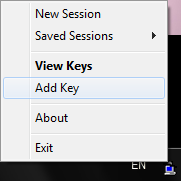
После запуска, появится иконка в области уведомлений. Жмем правой кнопкой, Add key.
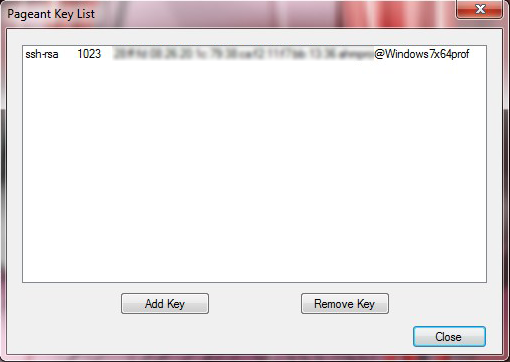
Выбираем ключ, указываем парольную фразу. Теперь ключ хранится в памяти.
Чтобы посмотреть ключи, можно выбрать пункт View keys.
Попробуем авторизоваться.
Открываем PuTTY. Указываем IP. Жмем Open.
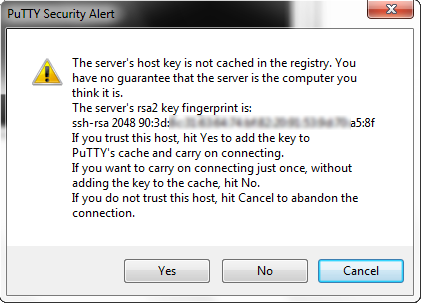
В первый раз выскочит предупреждение, что раньше мы не использовали ключ для авторизации на этом сервере. Когда такое возникает впервый раз, это нормально, но если такое возникает на сервере, на котором мы уже авторизовывались, то либо сервер сменил свои ключи, либо это фейковый сервер.
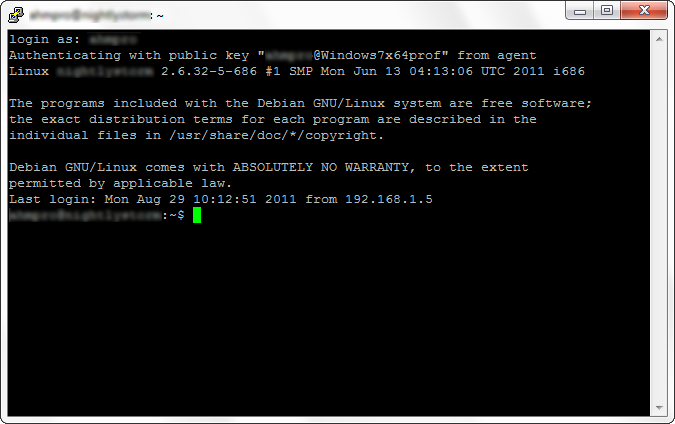
Вводим логин. Жмем Enter. И мы автоматически авторизовались.
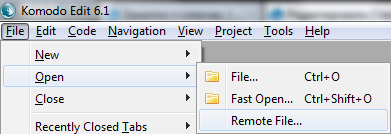
Покажу еще, на примере Komodo Edit.
Выбираем File->Open->Remote open
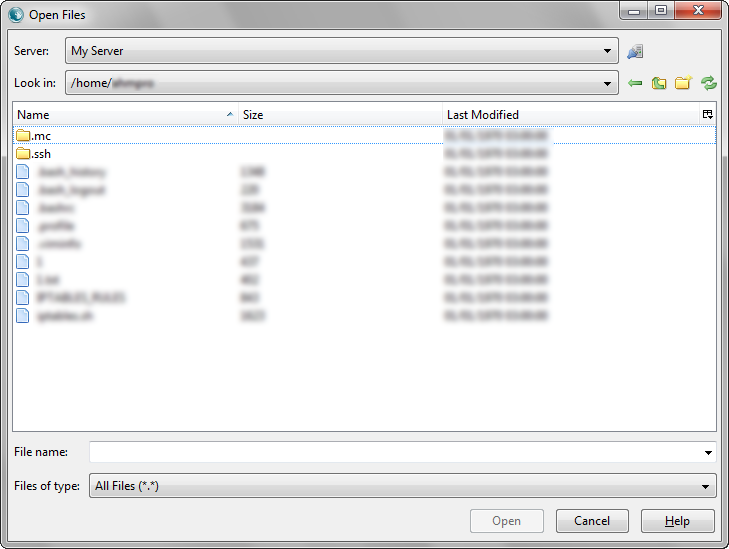
Выбираем Accounts. Потом New Server.
В Server Type указываем SCP. В Name произвольное название для сервера. В Hostname ip сервера (или доменное имя). В User Name логин пользователя.
Жмем Add, затем OK.
В верхнем выпадающем меню выбираем наш сервер. Если сервер разрешает авторизацию по ключам, то мы увидим список директорий на сервере, выбираем нужный файл и редактируем (при наличии прав на запись у пользователя).
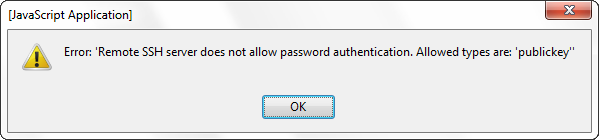
PS: Следующая ошибка появляется в том случае, если сервер поддерживает только авторизацию по ключам, а у вас не включен Pageant.
PS2:
Не пропустите полезную статью Памятка пользователям ssh