Как включить PIN код SIM карты на Android и изменить его
На сегодняшний день главная уязвимость Android смартфона, в случае если вы его потеряли или он был украден — вовсе не доступ к личным данным на устройстве, они в достаточной мере защищены, если находятся во внутренней памяти. Более серьезные опасения должен вызывать доступ к вашей SIM-карте.
Достаточно вставить её в любой другой телефон и, если вы не успели заблокировать SIM карту или перевыпустить её, посторонний человек сможет получать коды для восстановления доступа и управления онлайн-банком, электронной почтой, социальными сетями и другими сервисами. Чтобы этого не произошло разумным решением может быть включение PIN кода для использования SIM-карты. В этой инструкции подробно о том, как это сделать на Android смартфоне. Также вы можете включить PIN-код SIM карты на iPhone.
Включение запроса PIN кода SIM карты на Android смартфоне
Для описываемых действий вам потребуется знать текущий PIN-код SIM: он на ней есть несмотря на то, что не запрашивается. Для современных SIM чаще всего используется 0000 в качестве PIN по умолчанию. Если этот вариант не подойдет, то посмотреть PIN можно на пластиковой базе, из которой вы извлекали SIM-карту, если она сохранилась, либо уточнить его у вашего оператора связи. Учитывайте, что после 3-х ошибок ввода SIM будет заблокирована.

В зависимости от конкретной модели смартфона и версии Android пункты в меню для настройки запроса SIM PIN могут немного отличаться, но логика действий примерно одна и та же. Далее я продемонстрирую процесс на примере чистой ОС Android и устройства Samsung Galaxy.
Включение блокировки SIM с помощью PIN-кода на смартфоне с чистой ОС Android
Порядок включения запроса PIN-кода SIM-карты на чистой ОС Android и его изменения:
- Откройте «Настройки», перейдите в раздел «Безопасность» и найдите пункт «Блокировка SIM-карты» (может находиться в разделе «Дополнительно»).

- Включите переключатель «Блокировка SIM-карты».
- Введите текущий PIN-код, по умолчанию это обычно 0000.

- Вы увидите, что блокировка SIM-карты была включена. Теперь можно нажать «Изменить PIN-код SIM-карты». Для изменения вам потребуется ввести текущий PIN, а затем дважды — новый код. Не забывайте его.

Как включить SIM PIN на Samsung Galaxy
На устройствах Samsung Galaxy действия очень похожи:
- Зайдите в «Настройки» и откройте пункт «Биометрия и безопасность». Затем нажмите «Другие параметры безопасности».

- Перейдите в пункт «Настройка блокировки SIM-карты».

- Используйте переключатель для включения блокировки SIM-карты. Потребуется ввести текущий код. По умолчанию это обычно 0000.

- После включения запроса ввода PIN-кода нажмите «Сменить PIN-код SIM карты», введите текущий и новый PIN для блокировки, а затем — подтверждение нового кода. Не забывайте этот код.

Готово, теперь ваша SIM карта будет блокироваться до ввода правильного PIN-кода при перезагрузке или после выключения и включения телефона, а также при установке SIM из вашего смартфона в любой другой аппарат, независимо от ОС: даже на простом кнопочном телефоне она будет блокироваться.
Видео инструкция
Если на вашем устройстве пункты меню для выполнения рассмотренной настройки заметно отличаются, буду благодарен, если вы поделитесь ими в комментариях: не исключено, что информация пригодится другим читателям.
А вдруг и это будет интересно:
- Лучшие бесплатные программы для Windows
- Клавиши Alt и Win поменялись местами — как исправить?
- Как открыть Свойства системы Windows 11 и 10
- GlideX — смартфон или планшет в качестве второго монитора и другие возможности
- Как открыть Управление компьютером в Windows 11 и 10
- Панель эмодзи Windows 11 и 10 — как открыть и решение возможных проблем
- Windows 11
- Windows 10
- Android
- Загрузочная флешка
- Лечение вирусов
- Восстановление данных
- Установка с флешки
- Настройка роутера
- Всё про Windows
- В контакте
- Одноклассники
-
Сергей 21.07.2023 в 14:47
- Dmitry 22.07.2023 в 14:25
Как установить ПИН-код на СИМ-карту: доп. защита (рекомендуется всем, у кого к телефону подключен интернет-банк!)

Всем привет!
Если вы пользуетесь интернет-банками и они привязаны к вашему мобильному — я бы настоятельно рекомендовал ознакомиться с сегодняшней заметкой до конца!
�� В чем суть (и зачем нужен какой-то ПИН) : если вы случайно потеряете мобильный телефон — то весьма неплохим вариантом для вас будет, если его кто-то сдаст в скупку. Однако, всё может быть гораздо хуже — если злоумышленник вынет из него СИМ-карту и через нее получит доступ к интернет-банку. Как итог: можете увидеть пустой счет, или еще хуже, кредит. (к сожалению, таких случаев в этом году очень много — для сомневающихся, можете почитать здесь. ).
�� Как себя обезопасить от этого :
- первое: установить на включение смартфона вход по отпечатку пальца (чтобы никто, кроме вас, с наскоку не мог включить телефон);
- второе: установить ПИН-код на саму СИМ-карту (по умолчанию они идут без него). Благодаря этому, если кто-то вынет вашу СИМ-карту из телефона и вставит ее в другой аппарат, — потребуется после включения ввести ПИН! Три раза неверно — и карта заблокирована. Это, конечно, не дает 100% гарантий, но хоть что-то. (будет хоть какое-то время, чтобы успеть заблокировать утерянную СИМ-карту).
- Третье: разумеется, еще лучше СИМ-карту, к которой у вас привязан банковский счет с основными средствами, хранить отдельно (в надежном месте). Чтобы исключить риск потери, и «свечения» ее в различных сервисах.
Ну а в этой заметке рассмотрим, как выполнить «второе» ☝. Итак.
�� Дополнительно (только важное)!
Как настроить телефон, чтобы мошенники не взяли на ваше имя кредит и не «опустошили» счета. Рекомендуется всем, кто пользуется интернет-банками: https://ocomp.info/kak-nastroit-telefon-skachat-10-zametok.html
Установка ПИН-кода на SIM’ку
�� ШАГ 1
Для начала обратите внимание на фото ниже: примерно такое же меню у вас будет появляться (после задания ПИН-кода) при каждой перезагрузке смартфона. Т.е. SIM-карта заблокирована, пока вы не введете ПИН!
С одной стороны это немного неудобно, а с другой — много ли раз нормально-работающий смартфон приходится перезагружать (или выключать/включать)? Мне за последние 3-4 месяца — ни разу. ��
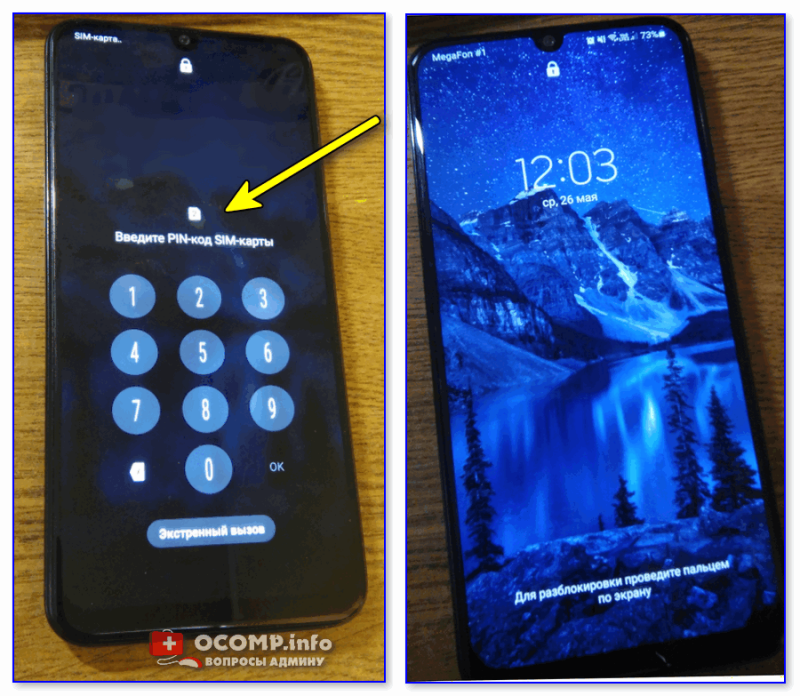
Как это выглядит на практике: телефон при вкл. будет просить ПИН-код
Меня, кстати, даже немного удивляет, почему в целях безопасности операторы связи не ставят такой ПИН по умолчанию.
�� ШАГ 2
Теперь о том, как его задать.
Для начала нужно открыть настройки смартфона — раздел «Безопасность/Блокировка SIM-карты» (либо «Биометрия и безопасность / другие параметры безопасности / настройка блокировки. « ) ��.
Примечание : в зависимости от марки телефона и версии Android название нужного меню может несколько отличаться.
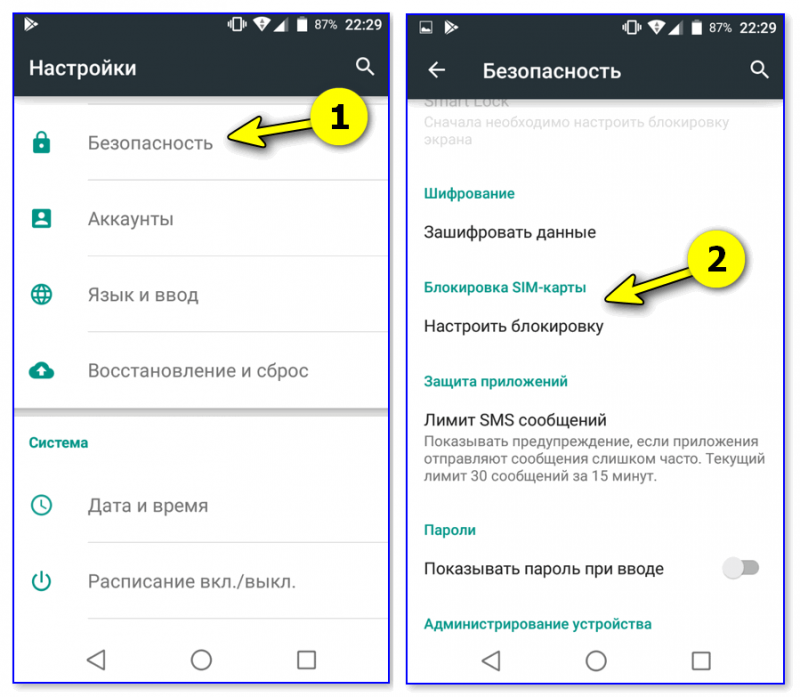
Безопасность — блокировка SIM-карты (Android 7.0, 6.0)
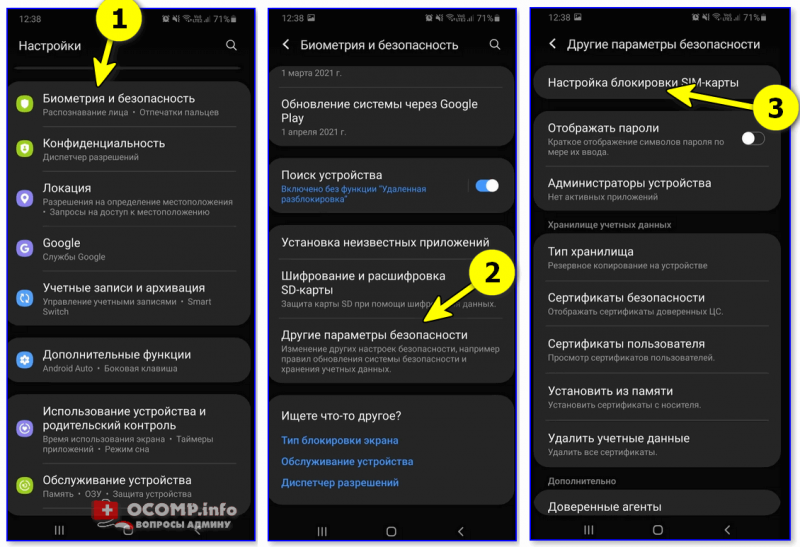
Биометрия и безопасность — др. параметры безопасности (Android 10.0 Samsung)
�� ШАГ 3
Далее произойдет довольно интересный момент (не торопитесь и прочитайте этот шаг до конца).
При попытке установить ПИН-код — телефон попросит ввести текущий дефолтный ПИН SIM-карты (который оператор установил автоматически, и который не спрашивается при вкл. смартфона. Забавно. ).
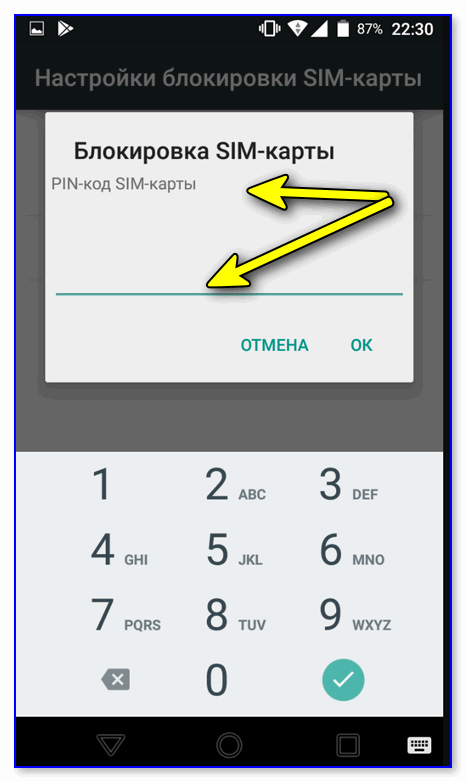
Нужно ввести ПИН-код по умолчанию
Так вот, найти этот код можно на «пластике», который шел вместе с вашей SIM-картой. Там же указан и PUK-код (он может пригодиться для разблокировки SIM-карты). См. фото ниже. ��
Чаще всего одним из ПИН’ов по умолчанию явл. «0000» (по крайней мере у операторов МТС и Мегафон одно время было так. ). Само собой, играть в «угадайку» больше 1-го раза явно не стоит (во избежание блокировки номера).
Важно: если вы не знаете свой текущий дефолтный ПИН — то после трех неверных попыток его ввести — SIM-карта будет заблокирована. И без посещения офиса оператора (в некоторых случаях звонка) — будет уже не обойтись.
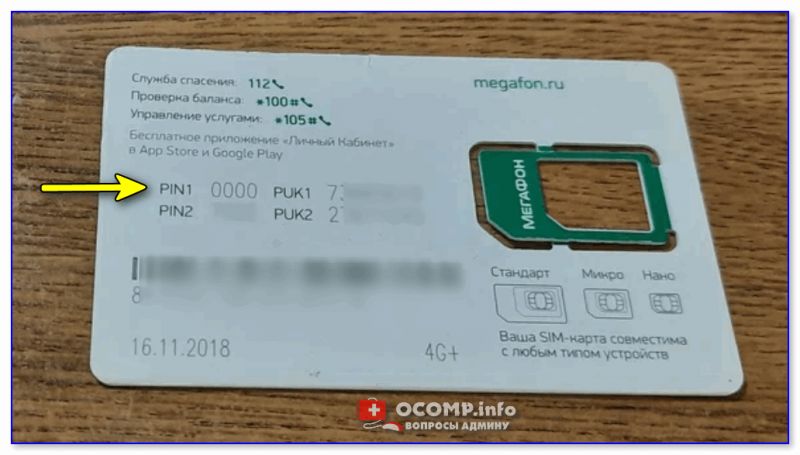
Как только вы правильно укажите ПИН-код (оператора) — то телефон тут же предложит задать новый. Разумеется, в целях безопасности — не задавайте четыре одинаковых цифры!
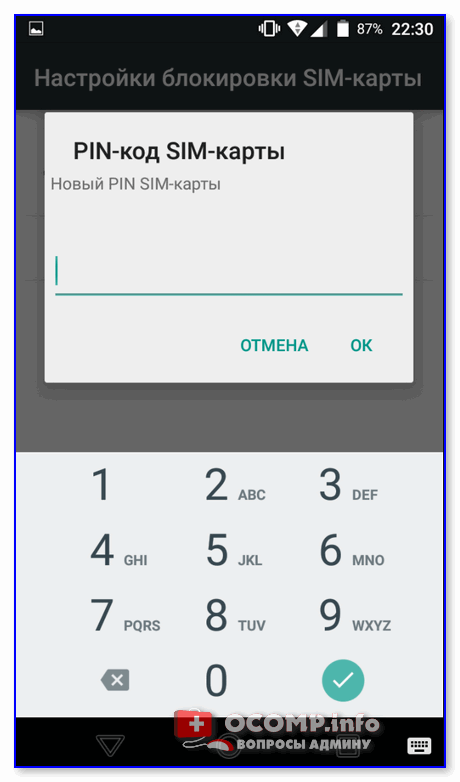
Новый ПИН-код для SIM
�� ШАГ 4
Если ПИН-код был установлен — напротив пункта с блокировкой появится соответствующая галочка.
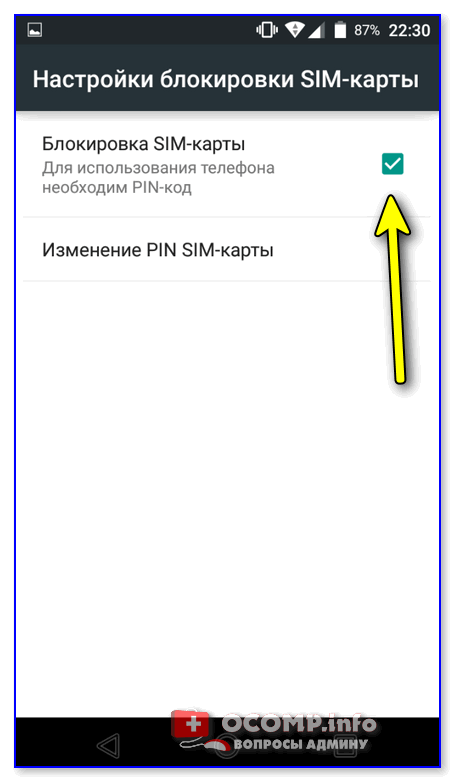
Само собой, лучше бы сразу проверить, как это работает на практике — достаточно просто выключить/включить телефон.
Теперь при каждом включении (перезагрузки) аппарата — телефон будет просить ПИН-код
Описанная выше защита — не дает каких-либо 100% гарантий, но вероятность того, что кто-то быстро сможет воспользоваться вашей SIM’кой значительно снижается.
В общем, рекомендую! Хуже быть не должно (если, конечно, из-за своей торопливости с вводом дефолтного ПИН’а вы не заблокируете себе номер. ��).
Блокировка экрана на Андроид: как настроить? Защищаем свою личную информацию от посторонних: графическим ключом, отпечатком пальца, PIN-кодом и паролем
Думаю, что большинство из нас на мобильном телефоне (или планшете) имеет файлы и информацию, которую не хотелось бы показывать ��.
Способов ее защитить достаточно много, но один из самых простых и надежных — это поставить блокировку экрана, чтобы никто кроме вас не мог включить телефон (дабы телефон на Андроид легко позволяет это сделать) .
Такая защита, она, конечно, не защитит вас от профессиональных взломщиков, но для большинства пользователей это и не нужно. Если вы случайно, скажем, забудете телефон на работе — то никто не сможет посмотреть ваши переписки и фото. Что в общем-то и нужно! ��
В этой статье рассмотрю несколько способов, как можно настроить блокировку экрана на Андроид с помощью различных методов: графического ключа, PIN-кода, пароля и специальных утилит.
�� Примечание!
Рекомендую выбирать такой пароль, который вы не забудете. Как бы смешно это не было, но не раз приходилось встречаться с такой ситуацией, что люди забывали пароли через 1-2 минуты, после того как поставили их.
Имейте ввиду, если вы забудете пароль для разблокировки экрана, то в некоторых случаях будет достаточно ввести данные от Google-аккаунта, а в некоторых понадобиться сбрасывать телефон до заводских настроек (а может даже и перепрошивать).
Способы блокировки экрана Андроида
Графический ключ
По умолчанию, блокировка экрана Андроида обычно снимается после простого проведения пальцем по экрану (что защитит Вас лишь в случае, если телефон случайно включится, например, в кармане). Поэтому, такой способ рекомендуется заменить на более безопасный. ��
*
Самый простой способ защиты — это использование графического ключа: суть в том, что нужно пальцем провести небольшую «змейку«, состоящую из 4-9 точек. Если вы знаете эту «змейку» — то делается это легко и быстро.
Тем не менее, подобная защита позволяет довольно серьезно обезопасить ваше устройство от любопытства и посторонних глаз.
Для примера: даже змейка из 4 точек имеет 1624 комбинации, а из 9 — 140704. Т.е. случайно подобрать нужную комбинацию (когда даже не знаешь сколько точек) — очень и очень сложно.
Чтобы установить эту защиту, необходимо:
- открыть настройки Андроид;
- далее открыть вкладку «Безопасность» ;
Безопасность
Графический ключ
5 точек граф. ключа
Как показывать уведомления
Теперь, когда вы захотите включить телефон и посмотреть меню — прежде всего, вам нужно будет разблокировать экран, введя графический ключ. Пока его не введете — телефон будет заблокирован от глаз посторонних.
По отпечатку пальца (ID отпечатка)
На подавляющем большинстве новых телефонов стали устанавливать спец. сенсор для сканирования отпечатка пальца (т.е. устройство включится только, если к нему прикоснется его владелец!) .
Этот подход весьма удобен, и позволяет относительно надежно защитить устройство от различных «случайностей». ��
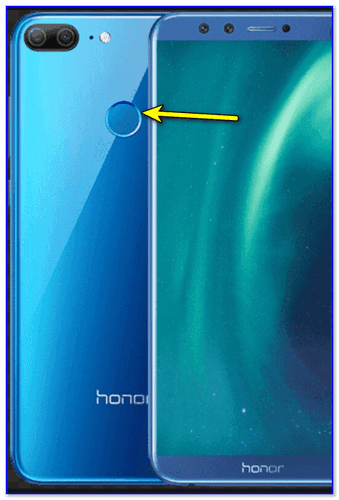
Сенсор для сканирования отпечатка пальца
Если у вас есть данный сенсор — то его включение не занимает более 1 мин. Для начала нужно войти в настройки безопасности Android, и открыть вкладку, отвечающую за «отпечатки пальцев» (в разных телефонах — название может несколько различаться) . См. скрин ниже ��.
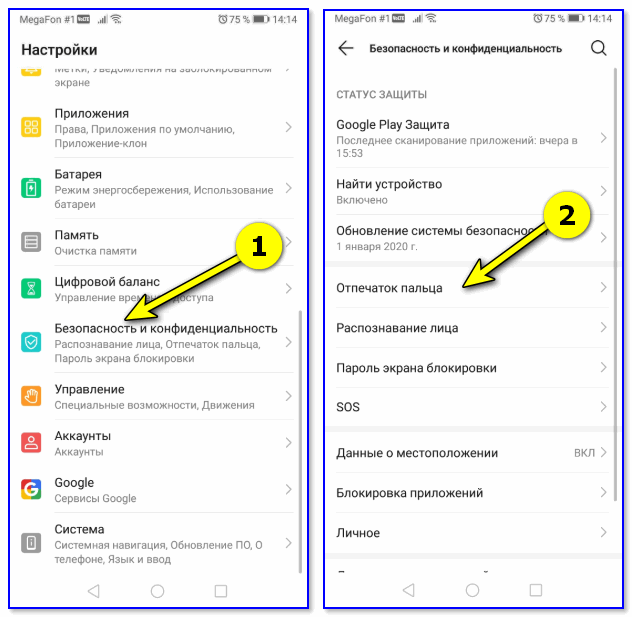
Настройки — безопасность и конфиденциальность
Далее нужно создать несколько ID отпечатков пальцев — устройство их запомнит (и разрешит «им» в дальнейшем включать аппарат).
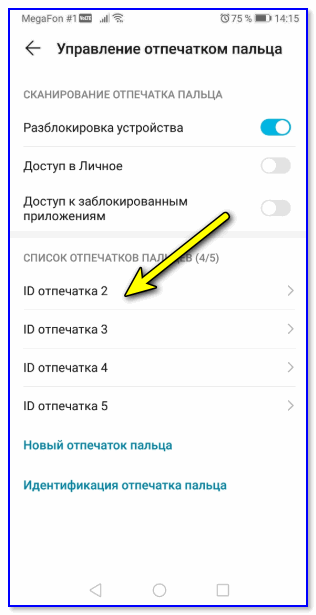
ID отпечатка пальца
На этом всё, защита установлена!
Примечание: графический ключ, обычно, подключается параллельно с защитой по отпечатку пальца (это может быть очень полезно, если устройство не распознает мокрые пальцы. ).
PIN-код
PIN-код представляет из себя разновидность пароля, состоящий из 4 цифр. Многие пользователи доверяют цифрам больше, чем графическим змейкам, рисуемым на экране. ��
К тому же, PIN-код используется повсеместно, например, на банковских картах, на сим-картах и т.д.
Чтобы поставить PIN-код:
- нужно открыть настройки Андроида, вкладку «Безопасность» ;
- затем открыть раздел «Блокировка экрана» (скриншоты, кстати, приведены выше, при настройке защиты с помощью графического ключа) ;
- после чего выбрать вариант защиты «PIN-код» и ввести последовательно 4 цифры;
�� Примечание: многие сомневаются в безопасности PIN-кода, якобы, что его легко можно подобрать.
Могу с ними поспорить: всего получается нужно проверить 10000 комбинаций. Перебирать их нужно вручную, к тому же после нескольких неверных попыток введения PIN-кода — Андроид заблокирует ввод пароля на 30 сек.
Т.е. чисто-теоретически любопытному человеку придется просидеть за вашим телефоном не одни сутки! Если у вас телефон остается без «присмотра» на такой длительный срок — думаю, вам не поможет ни одна защита и ни один пароль.
Пароль
Это одна из самых надежных защит экрана блокировки. Длина пароля может быть от 4 до 17 символов, а с учетом того, что символы могут быть как латинскими, так и кириллицей (большие и маленькие) , плюс цифры и специальные знаки — получаются многомиллионные всевозможные комбинации.
Даже с помощью специального софта подобрать пароль архи-сложно.
Чтобы задать пароль, необходимо также открыть настройки по следующему пути: «Безопасность/Блокировка экрана/Пароль» . Далее ввести два раза необходимы пароль и выбрать вариант показа уведомлений. Задание пароля показано на скрине ниже.
Специальные приложения
Soft Lock Screen
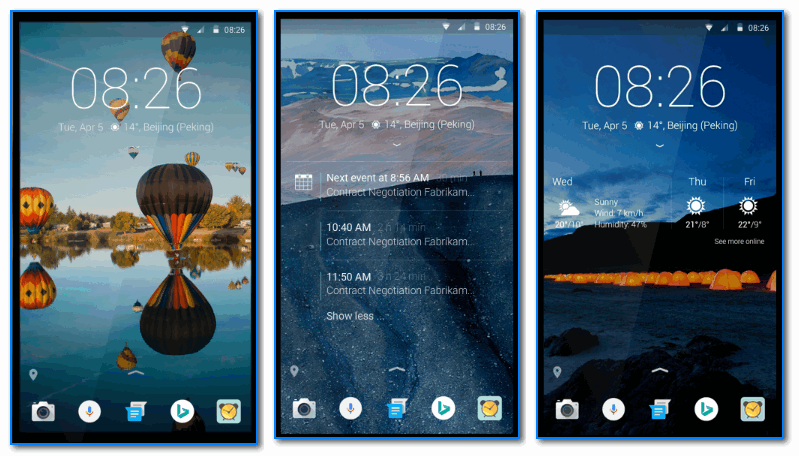
Soft Lock Screen — скрины работы приложения (от разработчиков)
Приложение позволяет легко и быстро включать блокировку экрана смартфона, произвести настройку обоев, выбрать заставку, календарь, погоду и пр. Приложение по-настоящему хорошо удивляет своими яркими красками и удобством работы!
При желании обои на заставке будут менять автоматически, каждый день новые, радуя и удивляя вас.
Примечание : на некоторых телефонах нельзя (или проблемно) изменить заставку. Это же приложение позволяет это исправить.
- красивый и удобный интерфейс с HD-обоями (кстати, все обои прошли проверку разработчиками программы, так что, всякий шлак показываться не будет!);
- эффективность: часть самых нужных приложений разработчики вынесли на экран блокировки (например, можно быстро включить фонарик, записную книжку и пр.);
- безопасность: можно поставить пароль или графический ключ для защиты вашего смартфона (причем, ключ может быть с фотографиями близких вам людей, см. фото выше).
Smart App Locker
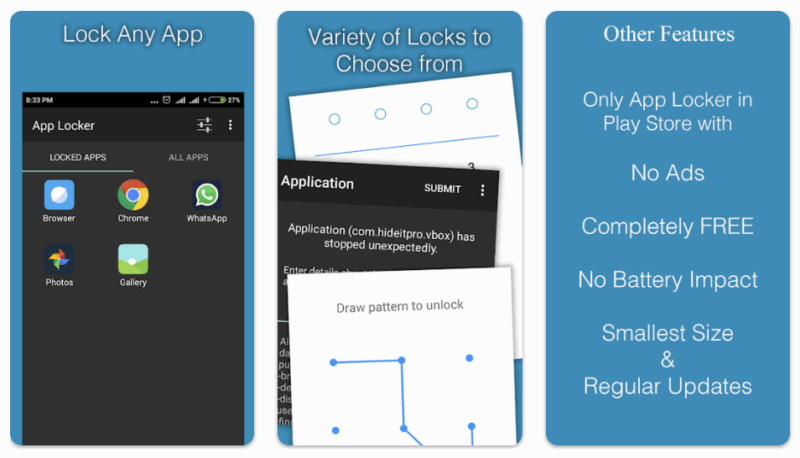
Lock App — Smart App Locker (скрин с офиц. сайта)
Smart App Locker — эта программа, разработанная непосредственно для защиты личных данных. Кроме непосредственно блокировки экрана, есть возможность заблокировать приложения, фотографии, контакты.
Кстати, также можно установить HD-обои (красиво и радует глаз ��).
�� Дополнение!
В принципе, таких приложений очень много, у каждого свои плюсы/минусы. Рассматривать десятки (сотни) этих приложений в рамках этой статьи, думаю, бессмысленно.
Каждый, зайдя на плей-маркет, может опытным путем попробовать и найти приложение по своему вкусу.
Что делать если забыли ключ/пароль?
В этом я не специалист, и приведу лишь основные методы. Рекомендую, кстати, искать вариант разблокировки именно для вашей модели телефона (возможно есть вариант гораздо более проще, чем универсальные, предлагаемые многими авторами).
1) Пароль от аккаунта Google
В самом безобидном случае, после неправильного введения графического ключа (обычно нужно ввести 5 раз) — у вас должно появиться окно с предложением ввести данные от аккаунта Google.
Вводите свои данные, и если телефон смог выйти в сеть (например, подключен по Wi-Fi) — то вы сможете переустановить пароль.
Примечание : не всегда и не на всех аппаратах появляется такое окно с возможностью восстановления пароля. Тем более, если пароль был установлен с помощью специальных приложений.
2) HARD-Reset
Это специальная перезагрузка устройства, при которой будут восстановлены заводские установки системы.
При этом удаляются все пользовательские данные: контакты, смс, пароли, приложения и пр. Все эти данные не подлежат восстановлению, поэтому торопиться переходить к этой процедуре — не советую.
Hard Reset, обычно, применяется как самая крайняя мера при возникновении ошибок, сбоев, проблем со входом устройство, когда другие методы не работают.
�� В помощь!
Как сбросить настройки Андроид до заводских [Hard Reset] (т.е. удалить все данные с телефона, планшета)
3) Перепрошивка телефона
Тема достаточно обширная и специфическая. Если вы никогда раньше этим не занимались — рекомендую обратиться в сервисный центр.
PS
Кстати, в некоторых случаях удается войти в меню настроек телефона и отключить блокировку. Для этого попробуйте дождаться появления какого-нибудь уведомления, например, о том, что аккумуляторная батарея разряжена, и ее необходимо зарядить (такой «фокус» работал на многих аппаратах).
Вот, собственно, и всё, что хотел сказать в этой статье.
Первая публикация: 17.07.2017
Как включить PIN код SIM карты на iPhone и для чего это может пригодиться

Современные смартфоны — как iPhone, так и устройства на Android в достаточной мере защищены, чтобы пользователь, потеряв телефон, мог не беспокоиться о том, что посторонние могут сделать с личными данными и приложениями на нём: вероятнее всего, доступ к ним получен не будет. Но есть одна серьёзная уязвимость — это SIM-карта. Если вы не успели её заблокировать или перевыпустить, достаточно установить вашу SIM-карту в другой телефон и получить доступ ко всему, к чему он возможен по номеру телефона и SMS — банкам, электронной почте и другим сервисам. Чтобы избежать этого, можно защитить SIM-карту PIN-кодом.
Включение запроса PIN кода SIM карты и его изменение в iOS
Для того, чтобы выполнить далее описанные действия вам необходимо знать текущий PIN вашей SIM-карты: он есть и записан на ней несмотря на то, что не запрашивается по умолчанию. Сегодня большинство операторов устанавливают 0000 в качестве PIN-кода для новых SIM-карт.
Также PIN присутствует на пластиковой карте, из которой вы извлекали SIM-карту. Если стандартный 0000 не сработает, вы можете уточнить ваш PIN-код у оператора связи.
Шаги для включения запроса PIN-кода на iPhone и его изменения:
- Зайдите в «Настройки» и откройте пункт «Сотовая связь».

- Откройте пункт «SIM-PIN».

- Включите переключатель «SIM-PIN». Вы увидите запрос о вводе текущего PIN-кода. Как было отмечено выше, для большинства современных SIM карт по умолчанию 0000. Однако, если он не подошел, не пытайтесь далее — если ввести PIN неправильно 3 раза, SIM-карта будет заблокирована.

- Если всё получилось и переключатель SIM-PIN задействован (иногда изменение отображается не сразу, необходимо перейти на предыдущий экран настроек, а затем вернуться в «SIM-PIN»), то теперь PIN-код будет запрашиваться при установке SIM-карты в другой аппарат, либо после перезагрузки вашего iPhone. Однако это может не иметь смысла при стандартном PIN. Чтобы его изменить, нажмите «Изменить PIN».

- Введите текущий PIN, а затем новый PIN код для SIM-карты, дважды. Готово — не забывайте новый код, без него придется менять SIM у оператора связи.
На этом всё: как было отмечено выше, использование вашей SIM-карты, получение SMS и осуществление звонков станет невозможным без ввода правильного PIN, независимо от того, в каком телефоне используется SIM. Для вас возможны два неудобства:

- После перезагрузки или полного выключения iPhone с последующим включением вы будете видеть сообщение о том, что SIM-карта заблокирована и для восстановления доступа к связи потребуется вводить PIN-код.
- Если вы забыли PIN или каким-то образом ввели его неправильно более 3-х раз, потребуется либо узнавать PUK-код у оператора связи для разблокировки, либо менять SIM-карту у него же.
А вдруг и это будет интересно:
- Лучшие бесплатные программы для Windows
- Как автоматически скрывать строку меню и Dock в MacOS
- Загрузочная флешка или карта памяти в balenaEtcher
- Как включить звонки по Wi-Fi на iPhone
- Как использовать режим ожидания на iPhone
- GlideX — смартфон или планшет в качестве второго монитора и другие возможности
- Windows 11
- Windows 10
- Android
- Загрузочная флешка
- Лечение вирусов
- Восстановление данных
- Установка с флешки
- Настройка роутера
- Всё про Windows
- В контакте
- Одноклассники