Как войти и выйти из Binance

Чтобы войти в свой торговый счет на Binance, достаточно просто выполнить следующие шаги. Использование этой учетной записи для торговли криптовалютой и продажи вашей криптовалюты на Binance.
Как войти в Бинанс
Как войти в Binance с помощью учетной записи Google
1. Войти в свою учетную запись Binance через Google довольно просто. Если вы хотите это сделать, вам необходимо выполнить следующие шаги: 
2. Выберите метод [ Google ]. 
3. Появится всплывающее окно, и вам будет предложено войти в Binance, используя свою учетную запись Google. 

4. Нажмите «Создать новую учетную запись Binance». 
5. Прочтите и примите Условия использования и Политику конфиденциальности Binance, затем нажмите [ Подтвердить ]. 
6. После входа вы будете перенаправлены на сайт Binance. 
Как войти в Binance с помощью учетной записи Apple
Вход в Binance также возможен через внешние сервисы, такие как Apple. Для этого вам просто нужно:
1. На своем компьютере зайдите на Binance и нажмите «Войти».
 2. Нажмите кнопку «Яблоко».
3. Введите свой Apple ID и пароль, чтобы войти в Binance. 
4. Нажмите «Продолжить». 
5. После входа вы будете перенаправлены на сайт Binance. Если вас порекомендовал зарегистрироваться на Binance друг, обязательно заполните его идентификатор реферала (необязательно).
Прочтите и примите Условия обслуживания и Политику конфиденциальности Binance, затем нажмите [ Подтвердить ]. 
6. Вот и все, вы успешно вошли в свою учетную запись Binance. 
Как войти в Binance с номером телефона/электронной почтой
Страница входа в Binance доступна в любом веб-браузере, подключенном к Интернету. Нажмите на кнопку « Войти ».

Откроется страница входа в Binance и введите свой адрес электронной почты / номер телефона.

Введите пароль.

Если вы установили подтверждение по SMS или подтверждение 2FA, вы будете перенаправлены на страницу подтверждения, чтобы ввести код подтверждения по SMS или код подтверждения 2FA.

После ввода правильного проверочного кода вы можете успешно использовать свою учетную запись Binance для торговли.

Как войти в приложение Binance

Приложение Binance можно загрузить через Google Play Market на ваше устройство. В окне поиска просто введите Binance: BTC,Crypto и NFTS и нажмите «Установить».
Дождитесь завершения установки. Затем вы можете открыть и войти в систему, чтобы начать торговать.
 |
 |


Вы должны посетить App Store и выполнить поиск с помощью ключа Binance: Buy Bitcoin Securely , чтобы установить это приложение.
После установки и запуска вы можете войти в мобильное приложение Binance iOS, используя свой адрес электронной почты, номер телефона и учетную запись Apple или Google.
 |
 |
 |

Восстановить забытый пароль на Binance
Вы можете сбросить пароль своей учетной записи на веб- сайте Binance или в приложении . Обратите внимание, что по соображениям безопасности снятие средств с вашего счета будет приостановлено на 24 часа после сброса пароля.
1. Перейдите на сайт Binance и нажмите [ Войти ].

2. На странице входа нажмите [Забыли пароль?].

Если вы используете приложение, нажмите [Забыли пароль?], как показано ниже.
 |
 |
 |
3. Нажмите [ Продолжить ]. Обратите внимание, что по соображениям безопасности снятие средств с вашего счета будет приостановлено на 24 часа после сброса пароля.
4. Введите адрес электронной почты или номер телефона своей учетной записи и нажмите [ Далее ]. 

5. Завершите головоломку проверки безопасности. 
6. Введите код подтверждения, который вы получили по электронной почте или SMS, и нажмите [ Далее ], чтобы продолжить. 
Примечания
- Если ваша учетная запись зарегистрирована с адресом электронной почты и вы включили двухфакторную аутентификацию по SMS, вы можете сбросить пароль с помощью номера мобильного телефона.
- Если ваша учетная запись зарегистрирована с номером мобильного телефона и вы включили двухфакторную аутентификацию электронной почты, вы можете сбросить пароль для входа, используя свою электронную почту.
7. Введите новый пароль и нажмите [ Далее ]. 
8. Ваш пароль успешно сброшен. Пожалуйста, используйте новый пароль для входа в свою учетную запись. 
Часто задаваемые вопросы (FAQ)
Как изменить адрес электронной почты учетной записи
Если вы хотите изменить адрес электронной почты, зарегистрированный в вашей учетной записи Binance, следуйте пошаговому руководству ниже.
После входа в свою учетную запись Binance нажмите [Профиль] — [Безопасность].

Нажмите [ Изменить ] рядом с [ Адрес электронной почты ]. Вы также можете получить к нему доступ прямо отсюда.

Чтобы изменить зарегистрированный адрес электронной почты, вы должны включить аутентификацию Google и аутентификацию по SMS (2FA).
Обратите внимание, что после изменения адреса электронной почты снятие средств с вашего счета будет отключено на 48 часов по соображениям безопасности.

Если вы хотите продолжить, нажмите [Далее].
Почему я не могу получать электронные письма от Binance
Если вы не получаете электронные письма от Binance, следуйте приведенным ниже инструкциям, чтобы проверить настройки своей электронной почты:
1. Вы вошли в систему с адреса электронной почты, зарегистрированного в вашей учетной записи Binance? Иногда вы можете выйти из своей электронной почты на своих устройствах и, следовательно, не можете видеть электронные письма Binance. Пожалуйста, войдите и обновите.
2. Проверяли ли вы папку со спамом в своей электронной почте? Если вы обнаружите, что ваш поставщик услуг электронной почты отправляет электронные письма Binance в папку со спамом, вы можете пометить их как «безопасные», добавив адреса электронной почты Binance в белый список. Вы можете обратиться к разделу «Как внести электронные письма Binance в белый список», чтобы настроить его.
- не-ответить@binance.com
- [email protected]
- [email protected]
- [email protected]
- [email protected]
- [email protected]
- [email protected]
- [email protected]
- [email protected]
- [email protected]
- [email protected]
- уведомления@post.binance.com
- [email protected]
- [email protected]
- не-ответить@directmail2.binance.com
4. Ваш почтовый ящик переполнен? Если вы достигли лимита, вы не сможете отправлять и получать электронные письма. Вы можете удалить некоторые из старых писем, чтобы освободить место для новых писем.
5. Если возможно, зарегистрируйтесь с распространенных доменов электронной почты, таких как Gmail, Outlook и т. д.
Почему я не могу получить SMS-коды подтверждения
Binance постоянно совершенствует охват SMS-аутентификации, чтобы повысить удобство работы пользователей. Однако некоторые страны и регионы в настоящее время не поддерживаются.
Если вы не можете включить аутентификацию по SMS, обратитесь к нашему глобальному списку покрытия SMS, чтобы проверить, покрыта ли ваша область. Если ваша область не указана в списке, используйте Google Authentication в качестве основной двухфакторной аутентификации.
Вы можете обратиться к следующему руководству: Как включить аутентификацию Google (2FA).
- Убедитесь, что ваш мобильный телефон имеет хороший сигнал сети.
- Отключите антивирус и/или брандмауэр и/или приложения для блокировки вызовов на своем мобильном телефоне, которые потенциально могут заблокировать наш номер SMS-кодов.
- Перезагрузите мобильный телефон.
- Вместо этого попробуйте голосовое подтверждение.
- Сброс SMS-аутентификации, см. здесь.
Как вывести с Бинанс
Как продать криптовалюту на Binance P2P
Торговля P2P более удобна, чем традиционная биржа криптовалют, но торговля с другими пользователями также сопряжена с собственным набором рисков. В Binance P2P мы предоставляем услугу условного депонирования, которая обеспечивает безопасную и честную торговлю. Как только покупатель завершает свой заказ, мы обрабатываем криптовалюту продавца во временном депозите до тех пор, пока обе стороны не подтвердят транзакцию успешно.
Продать криптовалюту на Binance P2P (Интернет)
Шаг 1: Выберите (1) « Купить криптовалюту », а затем нажмите (2) « Торговля P2P » в верхней части навигации. 
Шаг 2: Нажмите (1) « Продать » и выберите валюту, которую хотите продать (в качестве примера показан USDT). Отфильтруйте цену и (2) « Оплата » в раскрывающемся списке, выберите объявление, затем нажмите (3) « Продать ».

Шаг 3:
Введите сумму (в фиатной валюте) или количество (в криптовалюте), которое вы хотите продать, и нажмите (2) « Продать ». 
Шаг 4: Теперь в транзакции будет отображаться «Платеж должен быть произведен покупателем» .

Шаг 5 : после того, как покупатель совершит платеж, транзакция теперь будет отображаться как « Выполняется ». Убедитесь, что вы действительно получили платеж от покупателя с помощью платежного приложения/метода, который вы использовали. После того, как вы подтвердите получение денег от покупателя, нажмите « Подтвердить выпуск » и « Подтвердить », чтобы перевести криптовалюту на счет покупателя. Опять же, если вы не получили деньги, пожалуйста, НЕ выпускайте криптовалюту, чтобы избежать финансовых потерь.


Шаг 6: Теперь заказ выполнен, покупатель получит криптовалюту. Вы можете нажать [Проверить мою учетную запись] , чтобы проверить баланс фиатных денег.
Примечание . Вы можете использовать чат с правой стороны для общения с покупателем на протяжении всего процесса.

Запись :
Если у вас есть какие-либо проблемы в процессе транзакции, вы можете связаться с покупателем, используя окно чата в правом верхнем углу страницы, или вы можете нажать « Апелляция », и наша служба поддержки клиентов поможет вам в обработке заказа.

Советы:
1. Обязательно войдите в свою учетную запись, чтобы подтвердить получение платежа, это поможет избежать финансовых потерь, вызванных неправильным нажатием кнопки разблокировки.
2. Цифровые активы, которые вы продаете, были заморожены платформой. Пожалуйста, подтвердите получение платежа от покупателя и нажмите «Release», чтобы разблокировать криптовалюту.
3. Пожалуйста, не соглашайтесь на какие-либо запросы на выпуск криптовалюты до подтверждения получения платежа, чтобы избежать финансовых потерь.
4. После получения SMS-уведомления обязательно войдите в свой банковский счет, чтобы подтвердить, зачислен ли платеж, это позволит избежать выпуска криптовалюты из-за SMS-мошенничества.
Продать криптовалюту на Binance P2P (приложение)
Вы можете продавать криптовалюты с НУЛЕВОЙ комиссией за транзакцию на платформе Binance P2P, мгновенно и безопасно! См. руководство ниже и начните торговать.
Шаг 1
Сначала перейдите на вкладку (1) « Кошельки », нажмите (2) « P2P » и (3) « Перевести » криптовалюты, которые вы хотите продать, в свой P2P-кошелек. Если у вас уже есть криптовалюта в кошельке P2P, перейдите на домашнюю страницу и нажмите «Торговля P2P », чтобы начать торговлю P2P. 
Шаг 2
Нажмите « Торговля P2P » на главной странице приложения, чтобы открыть страницу P2P в вашем приложении. Нажмите [ Продать ] в верхней части страницы P2P-торговли, выберите монету (здесь в качестве примера используется USDT), затем выберите рекламу и нажмите « Продать ».

Шаг 3
(1) Введите количество, которое вы хотите продать, (2) выберите способ оплаты и нажмите « Продать USDT », чтобы разместить заказ.

Шаг 4
Теперь транзакция будет отображать « Ожидание платежа» . После того, как покупатель произведет оплату, транзакция теперь будет отображать « Подтвердить получение ». Пожалуйста, убедитесь, что вы действительно получили платеж от покупателя с помощью платежного приложения/метода, который вы использовали. После того, как вы подтвердите получение денег от покупателя, нажмите « Платеж получен » и « Подтвердить », чтобы перевести криптовалюту на счет покупателя. Опять же, если вы не получили деньги, пожалуйста, НЕ выпускайте криптовалюту, чтобы избежать финансовых потерь.


Запись :
Если у вас есть какие-либо проблемы в процессе транзакции, вы можете связаться с покупателем, используя окно чата в правом верхнем углу страницы, или вы можете нажать « Апелляция », и наша служба поддержки клиентов поможет вам в обработке заказа.
Как вывести криптовалюту с Binance
Вывод средств в криптовалютах более эффективен, чем другие методы транзакций, которые могут работать только в рабочее время. Что касается криптовалют, то они никогда не спят. Вывести можно в любое время суток и в любой день недели.
Вывод криптовалюты на Binance (Интернет)
Давайте используем BNB (BEP2), чтобы проиллюстрировать, как перевести криптовалюту из вашей учетной записи Binance на внешнюю платформу или кошелек.
1. Войдите в свою учетную запись Binance и нажмите [Кошелек] — [Обзор].

2. Нажмите [Вывести].

3. Нажмите [Снять криптовалюту].

4. Выберите криптовалюту, которую хотите вывести. В этом примере мы будем выводить BNB .

5. Выберите сеть. Поскольку мы выводим BNB, мы можем выбрать либо BEP2 (BNB Beacon Chain), либо BEP20 (BNB Smart Chain (BSC)). Вы также увидите сетевые сборы за эту транзакцию. Пожалуйста, убедитесь, что сеть соответствует введенной сети адресов, чтобы избежать потерь при снятии средств.

6. Затем введите адрес получателя или выберите его из списка адресной книги.

6.1 Как добавить новый адрес получателя.
Чтобы добавить нового получателя, нажмите [Адресная книга] — [Управление адресами].
6.2. Нажмите [Добавить адрес].
6.3. Выберите монету и сеть. Затем введите адресную метку, адрес и памятку. 
- Адресная метка — это индивидуальное имя, которое вы можете присвоить каждому адресу вывода для собственной справки.
- ПАМЯТКА необязательна. Например, вам необходимо предоставить MEMO при отправке средств на другой счет Binance или на другую биржу. Вам не нужен MEMO при отправке средств на адрес Trust Wallet.
- Обязательно перепроверьте, требуется ли MEMO или нет. Если требуется MEMO, а вы его не предоставите, вы можете потерять свои средства.
- Обратите внимание, что некоторые платформы и кошельки называют MEMO тегом или идентификатором платежа.
6.4. Вы можете добавить только что добавленный адрес в свой белый список, нажав [Добавить в белый список] и выполнив проверку 2FA. Когда эта функция включена, ваша учетная запись сможет выводить средства только на адреса вывода из белого списка. 
7. Введите сумму снятия, и вы сможете увидеть соответствующую комиссию за транзакцию и окончательную сумму, которую вы получите. Нажмите [Вывести] , чтобы продолжить. 
8. Вам необходимо подтвердить транзакцию. Пожалуйста, следуйте инструкциям на экране. 
Предупреждение: если вы введете неверную информацию или выберете неправильную сеть при переводе, ваши активы будут безвозвратно потеряны. Перед переводом убедитесь, что информация верна.
Вывод криптовалюты на Binance (приложение)
1. Откройте приложение Binance и нажмите [Wallets] — [Withdraw].

2. Выберите криптовалюту, которую хотите вывести, например BNB. Затем нажмите [Отправить через криптосеть].

3. Вставьте адрес, на который хотите вывести средства, и выберите сеть.
Пожалуйста, тщательно выбирайте сеть и убедитесь, что выбранная сеть совпадает с сетью платформы, на которую вы выводите средства. Если вы выберете не ту сеть, вы потеряете свои средства.

4. Введите сумму снятия, и вы сможете увидеть соответствующую комиссию за транзакцию и окончательную сумму, которую вы получите. Нажмите [Вывести], чтобы продолжить.

5. Вам будет предложено еще раз подтвердить транзакцию. Внимательно проверьте и нажмите [Подтвердить].
Предупреждение : если вы введете неверную информацию или выберете неправильную сеть при переводе, ваши активы будут безвозвратно потеряны. Пожалуйста, убедитесь, что информация верна, прежде чем подтвердить транзакцию.

6. Далее вам нужно будет подтвердить транзакцию с устройствами 2FA. Пожалуйста, следуйте инструкциям на экране, чтобы завершить процесс.

7. После подтверждения запроса на снятие средств терпеливо дождитесь обработки перевода.
Как продать криптовалюту на кредитную/дебетовую карту от Binance
Sell-to-Card — это наша новая функция, благодаря которой теперь вы можете легко и мгновенно продавать свои криптовалюты за фиатную валюту, а деньги переводятся непосредственно на ваши кредитные/дебетовые карты VISA на Binance.
Продать криптовалюту на кредитную/дебетовую карту (Интернет)
1. Войдите в свою учетную запись Binance и нажмите [Купить криптовалюту] — [Дебетовая/Кредитная карта].

2. Нажмите [Продать]. Выберите фиатную валюту и криптовалюту, которую хотите продать. Введите сумму и нажмите [Продолжить] .

3. Выберите способ оплаты. Нажмите [Управление картами] , чтобы выбрать одну из существующих карт или добавить новую карту.
Вы можете сохранить до 5 карт, и поддерживаются только кредитные/дебетовые карты Visa.

4. Проверьте детали платежа и подтвердите свой заказ в течение 10 секунд, нажмите [Подтвердить] , чтобы продолжить. Через 10 секунд цена и количество криптовалюты, которую вы получите, будут пересчитаны. Вы можете нажать [Обновить] , чтобы увидеть последнюю рыночную цену.


5. Проверьте статус вашего заказа.
5.1 После того, как ваш заказ будет успешно обработан, вы можете нажать [Просмотреть историю] , чтобы проверить детали.

5.2 Если ваш заказ не будет выполнен, сумма в криптовалюте будет зачислена на ваш спотовый кошелек в BUSD.

Продать криптовалюту на кредитную/дебетовую карту (приложение)
1. Войдите в свое приложение Binance и нажмите [Кредитная/дебетовая карта].

2. Выберите криптовалюту, которую хотите продать, затем нажмите [Продать] в правом верхнем углу.

3. Выберите способ получения. Нажмите [Изменить карту] , чтобы выбрать одну из существующих карт или добавить новую карту.
Вы можете сохранить только до 5 карт, и только кредитные/дебетовые карты Visa поддерживаются для [Продать на карту].

4. После того, как вы успешно добавили или выбрали свою кредитную/дебетовую карту, проверьте и нажмите [Подтвердить] в течение 10 секунд. Через 10 секунд цена и количество фиатной валюты будут пересчитаны. Вы можете нажать [Обновить] , чтобы увидеть последнюю рыночную цену.

5. Проверьте статус вашего заказа.
5.1 После того, как ваш заказ будет успешно обработан, вы можете нажать [Просмотреть историю] , чтобы просмотреть записи о продажах.

5.2 Если ваш заказ не будет выполнен, сумма в криптовалюте будет зачислена на ваш спотовый кошелек в BUSD.

Как вывести фиатную валюту с Binance
Теперь вы можете выводить фиатные валюты, такие как фунты стерлингов, доллары США, евро, рубли и гривны. через FPS, SWIFT. Ознакомьтесь с пошаговым руководством ниже, чтобы вывести фиат через FBS и SWIFT.
Снятие GBP через Faster Payments Service (FPS)
Теперь вы можете вывести GBP с Binance через Faster Payment Service (FPS) на Binance. Пожалуйста, внимательно следуйте инструкциям, чтобы успешно вывести GBP на свой банковский счет.
1. Войдите в свою учетную запись Binance и перейдите в [Кошелек] — [Fiat and Spot].

И нажмите [Вывести].

2. Нажмите [Банковский перевод (быстрые платежи)].

Обратите внимание, что если у вас есть криптовалюта, которую вы хотите вывести на свой банковский счет, вы должны сначала конвертировать/продать ее в фунты стерлингов, прежде чем начинать вывод средств в фунтах стерлингов.
3. Если вы снимаете средства в первый раз, подтвердите хотя бы один банковский счет, успешно совершив депозитную транзакцию на сумму не менее 3 фунтов стерлингов, прежде чем делать заказ на снятие средств.


4. Введите сумму, которую вы хотите снять со своего баланса в фунтах стерлингов, выберите один из зарегистрированных банковских счетов и нажмите [Продолжить] , чтобы создать запрос на снятие средств.

Обратите внимание, что вывести средства можно только на тот же банковский счет, который использовался для внесения средств в фунтах стерлингов.
5. Подтвердите информацию о выводе средств и выполните двухфакторную аутентификацию, чтобы подтвердить вывод средств в фунтах стерлингов.


6. Ваш GPB будет переведен на ваш банковский счет в ближайшее время. Пожалуйста, свяжитесь со службой поддержки или воспользуйтесь нашим чат-ботом, если вам потребуется дополнительная помощь.
Вывод долларов через SWIFT
Вы можете следовать приведенным ниже инструкциям, чтобы вывести доллары США с Binance через SWIFT.
1. Войдите в свою учетную запись Binance и перейдите в [Кошелек] — [Fiat and Spot].

2. Нажмите [Снять].

3. На вкладке [Вывод фиата] выберите [USD] и [Банковский перевод (SWIFT)]. Нажмите [Продолжить] , чтобы создать запрос на вывод средств.

4. Введите данные своей учетной записи. Ваше имя будет автоматически заполнено в поле [Имя получателя]. Нажмите [Продолжить].

5. Введите сумму вывода, и вы увидите комиссию за транзакцию. Нажмите [Продолжить].

6. Внимательно проверьте данные и подтвердите вывод средств. Как правило, вы получаете средства в течение 2 рабочих дней. Пожалуйста, терпеливо подождите, пока транзакция будет обработана.

Часто задаваемые вопросы (FAQ)
Почему мой вывод средств поступил именно сейчас?
Я вывел средства с Binance на другую биржу/кошелек, но еще не получил свои средства. Почему?
- Запрос на вывод на Binance
- Подтверждение сети блокчейн
- Депозит на соответствующей платформе
Тем не менее, для подтверждения этой конкретной транзакции может потребоваться некоторое время, и еще больше времени для зачисления средств в целевой кошелек. Количество требуемых сетевых подтверждений различается для разных блокчейнов.
- Биткойн-транзакции проверяются, чтобы ваш BTC был зачислен на ваш соответствующий счет после достижения 1 сетевого подтверждения.
- Ваши активы временно замораживаются до тех пор, пока базовая транзакция депозита не получит 2 подтверждения в сети.
- Если обозреватель блокчейна показывает, что транзакция не подтверждена, дождитесь завершения процесса подтверждения. Это зависит от сети блокчейна.
- Если обозреватель блокчейна показывает, что транзакция уже подтверждена, это означает, что ваши средства были успешно отправлены, и мы не можем оказать дальнейшую помощь по этому вопросу. Вам нужно будет связаться с владельцем/службой поддержки адреса назначения, чтобы получить дополнительную помощь.
- Если TxID не был сгенерирован в течение 6 часов после нажатия кнопки подтверждения в сообщении электронной почты, обратитесь за помощью в нашу службу поддержки и приложите скриншот истории вывода соответствующей транзакции. Пожалуйста, убедитесь, что вы предоставили вышеуказанную информацию, чтобы агент службы поддержки мог помочь вам своевременно.
Как проверить статус транзакции в блокчейне?
Войдите в Binance и нажмите [Кошелек]-[Обзор]-[История транзакций], чтобы найти свои записи о снятии криптовалюты.

Если [Статус] показывает, что транзакция «обрабатывается», дождитесь завершения процесса подтверждения.
Если [Статус] показывает, что транзакция «Завершена», вы можете нажать [TxID], чтобы проверить детали транзакции в обозревателе блоков.


Вывод на неверный адрес

Наша система инициирует процесс вывода, как только вы нажмете [Отправить] после прохождения проверки безопасности. Электронные письма с подтверждением вывода средств можно идентифицировать по их темам, начинающимся со слов: «[Binance] Запрошен вывод средств от……».
Если вы по ошибке вывели средства на неверный адрес, мы не сможем найти получателя ваших средств и оказать вам дальнейшую помощь. Если вы по ошибке отправили свои монеты на неверный адрес и знаете владельца этого адреса, мы рекомендуем вам обратиться в службу поддержки этой платформы.
Предоставляются ли предложения, которые я вижу на P2P-бирже, Binance?
Предложения, которые вы видите на странице со списком предложений P2P, не предлагаются Binance. Binance служит платформой для облегчения торговли, но предложения предоставляются пользователями в индивидуальном порядке.
Как я защищен как P2P-трейдер?
Все онлайн-торги защищены условного депонирования. Когда объявление публикуется, количество криптовалюты для объявления автоматически резервируется из p2p-кошелька продавца. Это означает, что если продавец сбежит с вашими деньгами и не выдаст вашу криптовалюту, наша служба поддержки может выдать вам криптовалюту из зарезервированных средств.
Если вы продаете, никогда не переводите средства, пока не подтвердите, что получили деньги от покупателя. Имейте в виду, что некоторые способы оплаты, используемые покупателем, не являются мгновенными и могут столкнуться с риском обратного вызова.
Ввод/вывод криптовалюты на Binance
Для определенных сетей, таких как BEP2 и EOS, при совершении операции необходимо заполнить поле MEMO. В противном случае точный адрес не будет определен.
Удостоверьтесь в том, что выбранная сеть соответствует сети платформы, с которой вы выводите или на которую вы отправляете средства. Если вы выберете сеть неправильно, то можете потерять деньги навсегда.
- Выбор сети зависит от вариантов, предоставленных внешним кошельком/биржей, с которых вы осуществляете вывод. Если внешняя платформа поддерживает только стандарт ERC20, необходимо выбрать сеть перевода ERC20.
- НЕ стремитесь выбрать сеть с самой низкой комиссией. Выберите вариант, совместимый с внешней платформой. К примеру, вы можете отправить токены стандарта ERC20 только на адрес ERC20, и токены BSC вы также можете отправить только на адрес BSC. Если вы выберете несовместимые/разные сети перевода, то потеряете свои средства.
- Перед совершением перевода убедитесь в том, что вы ввели корректную сумму и адрес.
Пошаговые инструкции
Как внести криптовалюту в приложении Binance?
1. Войдите в приложение Binance и нажмите Ввод.

2. Нажмите Внести криптовалюту.

3. Выберите криптовалюту, которую планируете внести, например USDT.

4. На экране появятся доступные сети для внесения USDT. Удостоверьтесь в том, что выбранная сеть соответствует сети платформы, с которой вы выводите средства. Если вы выберете сеть неправильно, то можете потерять деньги навсегда.

5. На экране появится QR-код с адресом для внесения средств для выбранной вами сети. Нажмите на значок, чтобы скопировать адрес на Binance, и вставьте его в поле адреса на платформе, с которой собираетесь вывести криптовалюту. Вы также можете нажать Сохранить как изображение и импортировать QR-код в поле адреса на платформу, с которой вы выводите средства.

6. Вы также можете выбрать кошелек для ввода средств, нажав на значок i рядом с надписью Выбранный кошелек. Нажмите Изменить кошелек и выберите «Спотовый кошелек» или «Кошелек для пополнения».

7. Подтвердите запрос на ввод, и средства будут переведены. Время подтверждения зависит от типа блокчейна и текущей загруженности сети.
Вскоре после подтверждения средства будут зачислены на ваш аккаунт Binance.
Как совершить ввод криптовалюты на сайте Binance?
1. Войдите в аккаунт Binance и нажмите Пополнение.

2. Нажмите Внести криптовалюту на боковой панели.

3. Вы будете перенаправлены на страницу ввода криптовалюты. Выберите криптовалюту, которую планируете внести, например USDT.

4. Выберите сеть для ввода. Удостоверьтесь в том, что выбранная сеть соответствует сети платформы, с которой вы выводите средства. Если вы выберете сеть неправильно, то можете потерять средства навсегда.

5. На экране появится QR-код с адресом для внесения средств для выбранной вами сети. Нажмите на значок, чтобы скопировать адрес на Binance, и вставьте его в поле адреса на платформе, с которой собираетесь вывести криптовалюту. Вы также можете щелкнуть QR-код правой кнопкой мыши, чтобы сохранить его как изображение и импортировать в поле адреса на платформу, с которой вы выводите средства.

6. Вы также можете выбрать кошелек для ввода средств, нажав Спотовый кошелек рядом с пунктом Выбранный кошелек. Выберите спотовый кошелек или кошелек для пополнения и нажмите Подтвердить.

7. Подтвердите запрос на ввод, и средства будут переведены. Время подтверждения зависит от типа блокчейна и текущей загруженности сети.
Вскоре после подтверждения средства будут зачислены на ваш аккаунт Binance.
Как вывести криптовалюту в приложении Binance?
1. Войдите в приложение Binance и выберите Кошелек > Спотовый > Вывод.

2. Выберите криптовалюту, которую планируете вывести, например BNB. Затем нажмите Отправить через криптосеть.

3. Вставьте адрес, на который хотите вывести средства, и выберите сеть. Введите сумму вывода. Появится комиссия за транзакцию и окончательная сумма к получению.
Внимание: выбирайте сеть для перевода внимательно и удостоверьтесь в том, что она соответствует сети платформы, на которую вы выводите средства . Если вы выберете сеть неправильно, то можете потерять деньги навсегда.

4. Вы можете выбрать кошелек, баланс которого будет использован для вывода. Нажмите Спотовый кошелек и кошелек для пополнения и выберите кошельки, а затем нажмите Подтвердить.

5. Нажмите Вывод, чтобы продолжить. Вам будет предложено еще раз подтвердить транзакцию. Внимательно проверьте данные и нажмите Подтвердить.
Внимание: если вы введете неправильную информацию или выберете неправильную сеть, ваши активы могут быть потеряны навсегда. Убедитесь, что все сведения верны, и только потом подтверждайте транзакцию.

6. Подтвердите транзакцию с помощью двухфакторной аутентификации. После подтверждения запроса на вывод необходимо дождаться завершения транзакции.
Как совершить ввод криптовалюты на сайте Binance?
1. Войдите в аккаунт Binance и перейдите в меню «Кошелек» – «Обзор кошелька».

2. Нажмите «Вывод».

3. Выберите криптовалюту, которую планируете вывести, например BNB. Система автоматически подставит соответствующую сеть. Удостоверьтесь в том, что выбранная сеть соответствует сети платформы, на которую вы выводите средства. Если вы выберете сеть неправильно, то можете потерять деньги навсегда.

4. Введите сумму вывода. Появится комиссия за транзакцию и окончательная сумма к получению. Вы можете использовать средства в спотовом кошельке или кошельке для пополнения. Нажмите Вывод.

5. Система предложит вам подтвердить выбранную сеть. Удостоверьтесь в том, что выбранная сеть соответствует сети платформы, на которую вы выводите средства. Если вы выберете сеть неправильно, то можете потерять деньги навсегда. Нажмите Подтвердить, чтобы продолжить.

6. Внимательно проверьте параметры вывода и нажмите Продолжить.
Внимание: если вы введете неправильную информацию или выберете неправильную сеть, ваши активы могут быть потеряны навсегда. Убедитесь, что все сведения верны, и только потом подтверждайте транзакцию.

7. Подтвердите транзакцию с помощью двухфакторной аутентификации. После подтверждения запроса на вывод необходимо дождаться завершения транзакции.
Часто задаваемые вопросы:
1. Через какое время средства будут зачислены на счет?
После подтверждения запроса на вывод для подтверждения транзакции в блокчейне потребуется некоторое время. Время подтверждения зависит от типа блокчейна и текущей загруженности сети.
2. Где посмотреть историю транзакций?
Чтобы увидеть статус ввода или вывода, выберите Кошелек > История транзакций .

Если вы используете приложение, перейдите в меню Кошелек > Спотовый и нажмите на значок История справа.

3. Как добавить адрес для вывода в адресную книгу?
1. Перейдите на страницу Вывод криптовалюты и нажмите на значок адреса.

2. Нажмите «Добавьте адрес для вывода средств».

3. Откроется страница Управление адресами. Нажмите Добавить адрес.

4. Введите метку для адреса. Затем выберите монету для этого адреса или установите его в качестве универсального. Обратите внимание, что при выборе монеты, например BNB, необходимо выбрать соответствующую сеть.


5. Вставьте адрес вывода и выберите его тип. Удостоверьтесь в правильности параметров платформы, на которую выводятся средства. Нажмите ОК, чтобы сохранить данные.

6. Вы можете добавить адрес в белый список для вывода, установив флажок Добавить адрес в белый список. После включения этой функции средства с вашего аккаунта Binance можно будет выводить только на адреса в белом списке.
Затем нажмите Сохранить.

7. Пройдите 2FA для подтверждения запроса, и адрес будет добавлен в адресную книгу.
Подробную информацию о белом списке адресов для вывода на Binance можно найти в статье о включении этой функции.
Дополнительная информация:
- Как ввести криптовалюту на Binance
- Вывод средств с Binance
- Часто задаваемые вопросы о вводе и выводе криптовалюты
Как войти и выйти из Binance
Чтобы войти в свой торговый счет на Binance, достаточно просто выполнить следующие шаги. Использование этой учетной записи для торговли криптовалютой и продажи вашей криптовалюты на Binance.
Как войти в Бинанс
Как войти в Binance с помощью учетной записи Google
1. Войти в свою учетную запись Binance через Google довольно просто. Если вы хотите это сделать, вам необходимо выполнить следующие шаги:
2. Выберите метод [ Google ].
3. Появится всплывающее окно, и вам будет предложено войти в Binance, используя свою учетную запись Google.
4. Нажмите «Создать новую учетную запись Binance».
5. Прочтите и примите Условия использования и Политику конфиденциальности Binance, затем нажмите [ Подтвердить ].
6. После входа вы будете перенаправлены на сайт Binance.
Как войти в Binance с помощью учетной записи Apple
Вход в Binance также возможен через внешние сервисы, такие как Apple. Для этого вам просто нужно:
1. На своем компьютере зайдите на Binance и нажмите «Войти».
2. Нажмите кнопку «Яблоко».
3. Введите свой Apple ID и пароль, чтобы войти в Binance.
4. Нажмите «Продолжить».
5. После входа вы будете перенаправлены на сайт Binance. Если вас порекомендовал зарегистрироваться на Binance друг, обязательно заполните его идентификатор реферала (необязательно).
Прочтите и примите Условия обслуживания и Политику конфиденциальности Binance, затем нажмите [ Подтвердить ].
6. Вот и все, вы успешно вошли в свою учетную запись Binance.
Как войти в Binance с номером телефона/электронной почтой
Страница входа в Binance доступна в любом веб-браузере, подключенном к Интернету. Нажмите на кнопку « Войти ».
Откроется страница входа в Binance и введите свой адрес электронной почты / номер телефона.
Введите пароль.
Если вы установили подтверждение по SMS или подтверждение 2FA, вы будете перенаправлены на страницу подтверждения, чтобы ввести код подтверждения по SMS или код подтверждения 2FA.
После ввода правильного проверочного кода вы можете успешно использовать свою учетную запись Binance для торговли.
Как войти в приложение Binance
Приложение Binance можно загрузить через Google Play Market на ваше устройство. В окне поиска просто введите Binance: BTC,Crypto и NFTS и нажмите «Установить».
Дождитесь завершения установки. Затем вы можете открыть и войти в систему, чтобы начать торговать.
|
|
Вы должны посетить App Store и выполнить поиск с помощью ключа Binance: Buy Bitcoin Securely , чтобы установить это приложение.
После установки и запуска вы можете войти в мобильное приложение Binance iOS, используя свой адрес электронной почты, номер телефона и учетную запись Apple или Google.
|
|
|
Восстановить забытый пароль на Binance
Вы можете сбросить пароль своей учетной записи на веб- сайте Binance или в приложении . Обратите внимание, что по соображениям безопасности снятие средств с вашего счета будет приостановлено на 24 часа после сброса пароля.
1. Перейдите на сайт Binance и нажмите [ Войти ].
2. На странице входа нажмите [Забыли пароль?].
Если вы используете приложение, нажмите [Забыли пароль?], как показано ниже.
|
|
|
3. Нажмите [ Продолжить ]. Обратите внимание, что по соображениям безопасности снятие средств с вашего счета будет приостановлено на 24 часа после сброса пароля.
4. Введите адрес электронной почты или номер телефона своей учетной записи и нажмите [ Далее ].
5. Завершите головоломку проверки безопасности.
6. Введите код подтверждения, который вы получили по электронной почте или SMS, и нажмите [ Далее ], чтобы продолжить.
Примечания
- Если ваша учетная запись зарегистрирована с адресом электронной почты и вы включили двухфакторную аутентификацию по SMS, вы можете сбросить пароль с помощью номера мобильного телефона.
- Если ваша учетная запись зарегистрирована с номером мобильного телефона и вы включили двухфакторную аутентификацию электронной почты, вы можете сбросить пароль для входа, используя свою электронную почту.
7. Введите новый пароль и нажмите [ Далее ].
8. Ваш пароль успешно сброшен. Пожалуйста, используйте новый пароль для входа в свою учетную запись.
Часто задаваемые вопросы (FAQ)
Как изменить адрес электронной почты учетной записи
Если вы хотите изменить адрес электронной почты, зарегистрированный в вашей учетной записи Binance, следуйте пошаговому руководству ниже.
После входа в свою учетную запись Binance нажмите [Профиль] — [Безопасность].
Нажмите [ Изменить ] рядом с [ Адрес электронной почты ]. Вы также можете получить к нему доступ прямо отсюда.
Чтобы изменить зарегистрированный адрес электронной почты, вы должны включить аутентификацию Google и аутентификацию по SMS (2FA).
Обратите внимание, что после изменения адреса электронной почты снятие средств с вашего счета будет отключено на 48 часов по соображениям безопасности.
Если вы хотите продолжить, нажмите [Далее].
Почему я не могу получать электронные письма от Binance
Если вы не получаете электронные письма от Binance, следуйте приведенным ниже инструкциям, чтобы проверить настройки своей электронной почты:
1. Вы вошли в систему с адреса электронной почты, зарегистрированного в вашей учетной записи Binance? Иногда вы можете выйти из своей электронной почты на своих устройствах и, следовательно, не можете видеть электронные письма Binance. Пожалуйста, войдите и обновите.
2. Проверяли ли вы папку со спамом в своей электронной почте? Если вы обнаружите, что ваш поставщик услуг электронной почты отправляет электронные письма Binance в папку со спамом, вы можете пометить их как «безопасные», добавив адреса электронной почты Binance в белый список. Вы можете обратиться к разделу «Как внести электронные письма Binance в белый список», чтобы настроить его.
- не-ответить@binance.com
- [email protected]
- [email protected]
- [email protected]
- [email protected]
- [email protected]
- [email protected]
- [email protected]
- [email protected]
- [email protected]
- [email protected]
- уведомления@post.binance.com
- [email protected]
- [email protected]
- не-ответить@directmail2.binance.com
4. Ваш почтовый ящик переполнен? Если вы достигли лимита, вы не сможете отправлять и получать электронные письма. Вы можете удалить некоторые из старых писем, чтобы освободить место для новых писем.
5. Если возможно, зарегистрируйтесь с распространенных доменов электронной почты, таких как Gmail, Outlook и т. д.
Почему я не могу получить SMS-коды подтверждения
Binance постоянно совершенствует охват SMS-аутентификации, чтобы повысить удобство работы пользователей. Однако некоторые страны и регионы в настоящее время не поддерживаются.
Если вы не можете включить аутентификацию по SMS, обратитесь к нашему глобальному списку покрытия SMS, чтобы проверить, покрыта ли ваша область. Если ваша область не указана в списке, используйте Google Authentication в качестве основной двухфакторной аутентификации.
Вы можете обратиться к следующему руководству: Как включить аутентификацию Google (2FA).
- Убедитесь, что ваш мобильный телефон имеет хороший сигнал сети.
- Отключите антивирус и/или брандмауэр и/или приложения для блокировки вызовов на своем мобильном телефоне, которые потенциально могут заблокировать наш номер SMS-кодов.
- Перезагрузите мобильный телефон.
- Вместо этого попробуйте голосовое подтверждение.
- Сброс SMS-аутентификации, см. здесь.
Как вывести с Бинанс
Как продать криптовалюту на Binance P2P
Торговля P2P более удобна, чем традиционная биржа криптовалют, но торговля с другими пользователями также сопряжена с собственным набором рисков. В Binance P2P мы предоставляем услугу условного депонирования, которая обеспечивает безопасную и честную торговлю. Как только покупатель завершает свой заказ, мы обрабатываем криптовалюту продавца во временном депозите до тех пор, пока обе стороны не подтвердят транзакцию успешно.
Продать криптовалюту на Binance P2P (Интернет)
Шаг 1: Выберите (1) « Купить криптовалюту », а затем нажмите (2) « Торговля P2P » в верхней части навигации.
Шаг 2: Нажмите (1) « Продать » и выберите валюту, которую хотите продать (в качестве примера показан USDT). Отфильтруйте цену и (2) « Оплата » в раскрывающемся списке, выберите объявление, затем нажмите (3) « Продать ».
Шаг 3:
Введите сумму (в фиатной валюте) или количество (в криптовалюте), которое вы хотите продать, и нажмите (2) « Продать ».
Шаг 4: Теперь в транзакции будет отображаться «Платеж должен быть произведен покупателем» .
Шаг 5 : после того, как покупатель совершит платеж, транзакция теперь будет отображаться как « Выполняется ». Убедитесь, что вы действительно получили платеж от покупателя с помощью платежного приложения/метода, который вы использовали. После того, как вы подтвердите получение денег от покупателя, нажмите « Подтвердить выпуск » и « Подтвердить », чтобы перевести криптовалюту на счет покупателя. Опять же, если вы не получили деньги, пожалуйста, НЕ выпускайте криптовалюту, чтобы избежать финансовых потерь.
Шаг 6: Теперь заказ выполнен, покупатель получит криптовалюту. Вы можете нажать [Проверить мою учетную запись] , чтобы проверить баланс фиатных денег.
Примечание . Вы можете использовать чат с правой стороны для общения с покупателем на протяжении всего процесса.
Запись :
Если у вас есть какие-либо проблемы в процессе транзакции, вы можете связаться с покупателем, используя окно чата в правом верхнем углу страницы, или вы можете нажать « Апелляция », и наша служба поддержки клиентов поможет вам в обработке заказа.
Советы:
1. Обязательно войдите в свою учетную запись, чтобы подтвердить получение платежа, это поможет избежать финансовых потерь, вызванных неправильным нажатием кнопки разблокировки.
2. Цифровые активы, которые вы продаете, были заморожены платформой. Пожалуйста, подтвердите получение платежа от покупателя и нажмите «Release», чтобы разблокировать криптовалюту.
3. Пожалуйста, не соглашайтесь на какие-либо запросы на выпуск криптовалюты до подтверждения получения платежа, чтобы избежать финансовых потерь.
4. После получения SMS-уведомления обязательно войдите в свой банковский счет, чтобы подтвердить, зачислен ли платеж, это позволит избежать выпуска криптовалюты из-за SMS-мошенничества.
Продать криптовалюту на Binance P2P (приложение)
Вы можете продавать криптовалюты с НУЛЕВОЙ комиссией за транзакцию на платформе Binance P2P, мгновенно и безопасно! См. руководство ниже и начните торговать.
Шаг 1
Сначала перейдите на вкладку (1) « Кошельки », нажмите (2) « P2P » и (3) « Перевести » криптовалюты, которые вы хотите продать, в свой P2P-кошелек. Если у вас уже есть криптовалюта в кошельке P2P, перейдите на домашнюю страницу и нажмите «Торговля P2P », чтобы начать торговлю P2P.
Шаг 2
Нажмите « Торговля P2P » на главной странице приложения, чтобы открыть страницу P2P в вашем приложении. Нажмите [ Продать ] в верхней части страницы P2P-торговли, выберите монету (здесь в качестве примера используется USDT), затем выберите рекламу и нажмите « Продать ».
Шаг 3
(1) Введите количество, которое вы хотите продать, (2) выберите способ оплаты и нажмите « Продать USDT », чтобы разместить заказ.
Шаг 4
Теперь транзакция будет отображать « Ожидание платежа» . После того, как покупатель произведет оплату, транзакция теперь будет отображать « Подтвердить получение ». Пожалуйста, убедитесь, что вы действительно получили платеж от покупателя с помощью платежного приложения/метода, который вы использовали. После того, как вы подтвердите получение денег от покупателя, нажмите « Платеж получен » и « Подтвердить », чтобы перевести криптовалюту на счет покупателя. Опять же, если вы не получили деньги, пожалуйста, НЕ выпускайте криптовалюту, чтобы избежать финансовых потерь.
Запись :
Если у вас есть какие-либо проблемы в процессе транзакции, вы можете связаться с покупателем, используя окно чата в правом верхнем углу страницы, или вы можете нажать « Апелляция », и наша служба поддержки клиентов поможет вам в обработке заказа.
Как вывести криптовалюту с Binance
Вывод средств в криптовалютах более эффективен, чем другие методы транзакций, которые могут работать только в рабочее время. Что касается криптовалют, то они никогда не спят. Вывести можно в любое время суток и в любой день недели.
Вывод криптовалюты на Binance (Интернет)
Давайте используем BNB (BEP2), чтобы проиллюстрировать, как перевести криптовалюту из вашей учетной записи Binance на внешнюю платформу или кошелек.
1. Войдите в свою учетную запись Binance и нажмите [Кошелек] — [Обзор].
2. Нажмите [Вывести].
3. Нажмите [Снять криптовалюту].
4. Выберите криптовалюту, которую хотите вывести. В этом примере мы будем выводить BNB .
5. Выберите сеть. Поскольку мы выводим BNB, мы можем выбрать либо BEP2 (BNB Beacon Chain), либо BEP20 (BNB Smart Chain (BSC)). Вы также увидите сетевые сборы за эту транзакцию. Пожалуйста, убедитесь, что сеть соответствует введенной сети адресов, чтобы избежать потерь при снятии средств.
6. Затем введите адрес получателя или выберите его из списка адресной книги.
6.1 Как добавить новый адрес получателя.
Чтобы добавить нового получателя, нажмите [Адресная книга] — [Управление адресами].
6.2. Нажмите [Добавить адрес].
6.3. Выберите монету и сеть. Затем введите адресную метку, адрес и памятку.
- Адресная метка — это индивидуальное имя, которое вы можете присвоить каждому адресу вывода для собственной справки.
- ПАМЯТКА необязательна. Например, вам необходимо предоставить MEMO при отправке средств на другой счет Binance или на другую биржу. Вам не нужен MEMO при отправке средств на адрес Trust Wallet.
- Обязательно перепроверьте, требуется ли MEMO или нет. Если требуется MEMO, а вы его не предоставите, вы можете потерять свои средства.
- Обратите внимание, что некоторые платформы и кошельки называют MEMO тегом или идентификатором платежа.
6.4. Вы можете добавить только что добавленный адрес в свой белый список, нажав [Добавить в белый список] и выполнив проверку 2FA. Когда эта функция включена, ваша учетная запись сможет выводить средства только на адреса вывода из белого списка.
7. Введите сумму снятия, и вы сможете увидеть соответствующую комиссию за транзакцию и окончательную сумму, которую вы получите. Нажмите [Вывести] , чтобы продолжить.
8. Вам необходимо подтвердить транзакцию. Пожалуйста, следуйте инструкциям на экране.
Предупреждение: если вы введете неверную информацию или выберете неправильную сеть при переводе, ваши активы будут безвозвратно потеряны. Перед переводом убедитесь, что информация верна.
Вывод криптовалюты на Binance (приложение)
1. Откройте приложение Binance и нажмите [Wallets] — [Withdraw].
2. Выберите криптовалюту, которую хотите вывести, например BNB. Затем нажмите [Отправить через криптосеть].
3. Вставьте адрес, на который хотите вывести средства, и выберите сеть.
Пожалуйста, тщательно выбирайте сеть и убедитесь, что выбранная сеть совпадает с сетью платформы, на которую вы выводите средства. Если вы выберете не ту сеть, вы потеряете свои средства.
4. Введите сумму снятия, и вы сможете увидеть соответствующую комиссию за транзакцию и окончательную сумму, которую вы получите. Нажмите [Вывести], чтобы продолжить.
5. Вам будет предложено еще раз подтвердить транзакцию. Внимательно проверьте и нажмите [Подтвердить].
Предупреждение : если вы введете неверную информацию или выберете неправильную сеть при переводе, ваши активы будут безвозвратно потеряны. Пожалуйста, убедитесь, что информация верна, прежде чем подтвердить транзакцию.
6. Далее вам нужно будет подтвердить транзакцию с устройствами 2FA. Пожалуйста, следуйте инструкциям на экране, чтобы завершить процесс.
7. После подтверждения запроса на снятие средств терпеливо дождитесь обработки перевода.
Как продать криптовалюту на кредитную/дебетовую карту от Binance
Sell-to-Card — это наша новая функция, благодаря которой теперь вы можете легко и мгновенно продавать свои криптовалюты за фиатную валюту, а деньги переводятся непосредственно на ваши кредитные/дебетовые карты VISA на Binance.
Продать криптовалюту на кредитную/дебетовую карту (Интернет)
1. Войдите в свою учетную запись Binance и нажмите [Купить криптовалюту] — [Дебетовая/Кредитная карта].
2. Нажмите [Продать]. Выберите фиатную валюту и криптовалюту, которую хотите продать. Введите сумму и нажмите [Продолжить] .
3. Выберите способ оплаты. Нажмите [Управление картами] , чтобы выбрать одну из существующих карт или добавить новую карту.
Вы можете сохранить до 5 карт, и поддерживаются только кредитные/дебетовые карты Visa.
4. Проверьте детали платежа и подтвердите свой заказ в течение 10 секунд, нажмите [Подтвердить] , чтобы продолжить. Через 10 секунд цена и количество криптовалюты, которую вы получите, будут пересчитаны. Вы можете нажать [Обновить] , чтобы увидеть последнюю рыночную цену.
5. Проверьте статус вашего заказа.
5.1 После того, как ваш заказ будет успешно обработан, вы можете нажать [Просмотреть историю] , чтобы проверить детали.
5.2 Если ваш заказ не будет выполнен, сумма в криптовалюте будет зачислена на ваш спотовый кошелек в BUSD.
Продать криптовалюту на кредитную/дебетовую карту (приложение)
1. Войдите в свое приложение Binance и нажмите [Кредитная/дебетовая карта].
2. Выберите криптовалюту, которую хотите продать, затем нажмите [Продать] в правом верхнем углу.
3. Выберите способ получения. Нажмите [Изменить карту] , чтобы выбрать одну из существующих карт или добавить новую карту.
Вы можете сохранить только до 5 карт, и только кредитные/дебетовые карты Visa поддерживаются для [Продать на карту].
4. После того, как вы успешно добавили или выбрали свою кредитную/дебетовую карту, проверьте и нажмите [Подтвердить] в течение 10 секунд. Через 10 секунд цена и количество фиатной валюты будут пересчитаны. Вы можете нажать [Обновить] , чтобы увидеть последнюю рыночную цену.
5. Проверьте статус вашего заказа.
5.1 После того, как ваш заказ будет успешно обработан, вы можете нажать [Просмотреть историю] , чтобы просмотреть записи о продажах.
5.2 Если ваш заказ не будет выполнен, сумма в криптовалюте будет зачислена на ваш спотовый кошелек в BUSD.
Как вывести фиатную валюту с Binance
Теперь вы можете выводить фиатные валюты, такие как фунты стерлингов, доллары США, евро, рубли и гривны. через FPS, SWIFT. Ознакомьтесь с пошаговым руководством ниже, чтобы вывести фиат через FBS и SWIFT.
Снятие GBP через Faster Payments Service (FPS)
Теперь вы можете вывести GBP с Binance через Faster Payment Service (FPS) на Binance. Пожалуйста, внимательно следуйте инструкциям, чтобы успешно вывести GBP на свой банковский счет.
1. Войдите в свою учетную запись Binance и перейдите в [Кошелек] — [Fiat and Spot].
И нажмите [Вывести].
2. Нажмите [Банковский перевод (быстрые платежи)].
Обратите внимание, что если у вас есть криптовалюта, которую вы хотите вывести на свой банковский счет, вы должны сначала конвертировать/продать ее в фунты стерлингов, прежде чем начинать вывод средств в фунтах стерлингов.
3. Если вы снимаете средства в первый раз, подтвердите хотя бы один банковский счет, успешно совершив депозитную транзакцию на сумму не менее 3 фунтов стерлингов, прежде чем делать заказ на снятие средств.
4. Введите сумму, которую вы хотите снять со своего баланса в фунтах стерлингов, выберите один из зарегистрированных банковских счетов и нажмите [Продолжить] , чтобы создать запрос на снятие средств.
Обратите внимание, что вывести средства можно только на тот же банковский счет, который использовался для внесения средств в фунтах стерлингов.
5. Подтвердите информацию о выводе средств и выполните двухфакторную аутентификацию, чтобы подтвердить вывод средств в фунтах стерлингов.
6. Ваш GPB будет переведен на ваш банковский счет в ближайшее время. Пожалуйста, свяжитесь со службой поддержки или воспользуйтесь нашим чат-ботом, если вам потребуется дополнительная помощь.
Вывод долларов через SWIFT
Вы можете следовать приведенным ниже инструкциям, чтобы вывести доллары США с Binance через SWIFT.
1. Войдите в свою учетную запись Binance и перейдите в [Кошелек] — [Fiat and Spot].
2. Нажмите [Снять].
3. На вкладке [Вывод фиата] выберите [USD] и [Банковский перевод (SWIFT)]. Нажмите [Продолжить] , чтобы создать запрос на вывод средств.
4. Введите данные своей учетной записи. Ваше имя будет автоматически заполнено в поле [Имя получателя]. Нажмите [Продолжить].
5. Введите сумму вывода, и вы увидите комиссию за транзакцию. Нажмите [Продолжить].
6. Внимательно проверьте данные и подтвердите вывод средств. Как правило, вы получаете средства в течение 2 рабочих дней. Пожалуйста, терпеливо подождите, пока транзакция будет обработана.
Часто задаваемые вопросы (FAQ)
Почему мой вывод средств поступил именно сейчас?
Я вывел средства с Binance на другую биржу/кошелек, но еще не получил свои средства. Почему?
- Запрос на вывод на Binance
- Подтверждение сети блокчейн
- Депозит на соответствующей платформе
Тем не менее, для подтверждения этой конкретной транзакции может потребоваться некоторое время, и еще больше времени для зачисления средств в целевой кошелек. Количество требуемых сетевых подтверждений различается для разных блокчейнов.
- Биткойн-транзакции проверяются, чтобы ваш BTC был зачислен на ваш соответствующий счет после достижения 1 сетевого подтверждения.
- Ваши активы временно замораживаются до тех пор, пока базовая транзакция депозита не получит 2 подтверждения в сети.
- Если обозреватель блокчейна показывает, что транзакция не подтверждена, дождитесь завершения процесса подтверждения. Это зависит от сети блокчейна.
- Если обозреватель блокчейна показывает, что транзакция уже подтверждена, это означает, что ваши средства были успешно отправлены, и мы не можем оказать дальнейшую помощь по этому вопросу. Вам нужно будет связаться с владельцем/службой поддержки адреса назначения, чтобы получить дополнительную помощь.
- Если TxID не был сгенерирован в течение 6 часов после нажатия кнопки подтверждения в сообщении электронной почты, обратитесь за помощью в нашу службу поддержки и приложите скриншот истории вывода соответствующей транзакции. Пожалуйста, убедитесь, что вы предоставили вышеуказанную информацию, чтобы агент службы поддержки мог помочь вам своевременно.
Как проверить статус транзакции в блокчейне?
Войдите в Binance и нажмите [Кошелек]-[Обзор]-[История транзакций], чтобы найти свои записи о снятии криптовалюты.
Если [Статус] показывает, что транзакция «обрабатывается», дождитесь завершения процесса подтверждения.
Если [Статус] показывает, что транзакция «Завершена», вы можете нажать [TxID], чтобы проверить детали транзакции в обозревателе блоков.
Вывод на неверный адрес
Наша система инициирует процесс вывода, как только вы нажмете [Отправить] после прохождения проверки безопасности. Электронные письма с подтверждением вывода средств можно идентифицировать по их темам, начинающимся со слов: «[Binance] Запрошен вывод средств от……».
Если вы по ошибке вывели средства на неверный адрес, мы не сможем найти получателя ваших средств и оказать вам дальнейшую помощь. Если вы по ошибке отправили свои монеты на неверный адрес и знаете владельца этого адреса, мы рекомендуем вам обратиться в службу поддержки этой платформы.
Предоставляются ли предложения, которые я вижу на P2P-бирже, Binance?
Предложения, которые вы видите на странице со списком предложений P2P, не предлагаются Binance. Binance служит платформой для облегчения торговли, но предложения предоставляются пользователями в индивидуальном порядке.
Как я защищен как P2P-трейдер?
Все онлайн-торги защищены условного депонирования. Когда объявление публикуется, количество криптовалюты для объявления автоматически резервируется из p2p-кошелька продавца. Это означает, что если продавец сбежит с вашими деньгами и не выдаст вашу криптовалюту, наша служба поддержки может выдать вам криптовалюту из зарезервированных средств.
Если вы продаете, никогда не переводите средства, пока не подтвердите, что получили деньги от покупателя. Имейте в виду, что некоторые способы оплаты, используемые покупателем, не являются мгновенными и могут столкнуться с риском обратного вызова.
Лучшие кошельки для хранения криптовалюты Binance Coin (BNB) в 2024 году

Автор Редакция Profinvestment Эксперт Сергей Воробей Обновлено Дек 20, 2023
0 12 330
Binance Coin (BNB) – цифровой актив биржи Binance, который выполняет широкий спектр функций в рамках платформы, а также служит в качестве торгово-инвестиционного актива, являясь третьей по капитализации криптовалютой. Соответственно, встает вопрос о том, где можно наиболее безопасно и удобно хранить BNB.
Эксперты Profinvestment подробно изучили вопрос и составили рейтинг различных кошельков для Binance Coin, каждый из которых обладает своими особенностями. Кошельки различаются платформами, на которых можно их использовать, дополнительным функционалом и другими нюансами.
�� ТОП-10 криптокошельков для Binance Coin по версии экспертов:
- SafePal. Аппаратный кошелек для BNB, сотрудничающий с Binance.
- Trezor. Аппаратный кошелек для BNB от одного из лучших мировых производителей.
- Ledger Nano. Аппаратный кошелек для Binance Coin с возможностью подключения через USB или Bluetooth.
- Trust Wallet. Кошелек для BNB и других валют, поддерживаемый криптобиржей Binance.
- Binance Chain Wallet. Кошелек для BNB и токенов стандарта BEP-20 в формате расширения для браузера.
- Exodus. Кошелек для BNB и свыше двухсот других популярных криптовалют на ПК и телефон.
- Token Pocket. Кошелек для Binance Coin и различных токенов на популярных блокчейнах с возможностью подключения к DeFi.
- Guarda. Кошелек для BNB, доступный на всех основных платформах, с дополнительным функционалом в виде стейкинга, создания токенов и т.д.
- MetaMask. Web3 кошелек для BNB и других EVM-сетей, для работы нужно выбрать нужную сеть или добавить ее вручную.
- Atomic Wallet. Мультиплатформенный кошелек для Binance Coin со встроенным обменником.
Примеры и сравнение кошельков для BNB:
| Название кошелька | Официальный сайт | Платформа (тип) | Год начала работы |
|---|---|---|---|
| Binance Chain Wallet | binance.org/ru/binance-wallet | браузерное расширение | 2020 |
| Token Pocket | tokenpocket.pro | Android, iOS, браузерное расширение, веб | 2017 |
| MetaMask | metamask.io | Android, iOS, браузерное расширение | 2016 |
| Trust Wallet | trustwallet.com | Android, iOS, браузерное расширение | 2017 |
| Atomic Wallet | atomicwallet.io | Windows, Linux, Android, iOS | 2017 |
| Ledger Nano | ledger.com | аппаратный | 2014 |
| SafePal | safepal.io | аппаратный | 2021 |
| Trezor | trezor.io | аппаратный | 2014 |
| Exodus | exodus.io | Windows, Linux, Android, iOS | 2016 |
| Guarda | guarda.com | Windows, Linux, macOS, Android, iOS, веб | 2017 |
Особенности и предназначение BNB
Можно сказать, что Binance Coin лежит в основе всей экосистемы Binance, которая давно уже не ограничивается только торговлей на бирже. Примеры использования монеты BNB:
- Получение скидки на торговые сборы.
- Стейкинг на Binance (в том числе фарминг DeFi токенов на Launchpool).
- Участие в токенсейлах на Launchpad.
- Использование для платежей (Crypto.com, Pundi X, Monetha, CoinGate).
- Использование для покупок (HTC, Gifto, Decentraland, Aeron).
- Бронирование отелей и билетов (Trip.io, Travala, Travelbybit).
- Оплата услуг и виртуальных товаров (BitTorrent, CenterServ, MyWish, Canya).
- Кредитование (NEXO) и т.д.
Binance сжигает определенное количество BNB каждый квартал и будет делать это до тех пор, пока не сожжет половину от общей эмиссии, то есть 100 000 000 BNB. Другие сто миллионов останутся в обращении.
Binance Coin функционирует на трех блокчейнах: Binance Chain (стандарт BEP-2), Binance Smart Chain (стандарт BEP-20) и Ethereum (стандарт ERC-20). Исходя из этого, кошельки подбираются такие, которые поддерживают тот или иной стандарт. На официальной странице BNB также имеется список рекомендуемых кошельков.
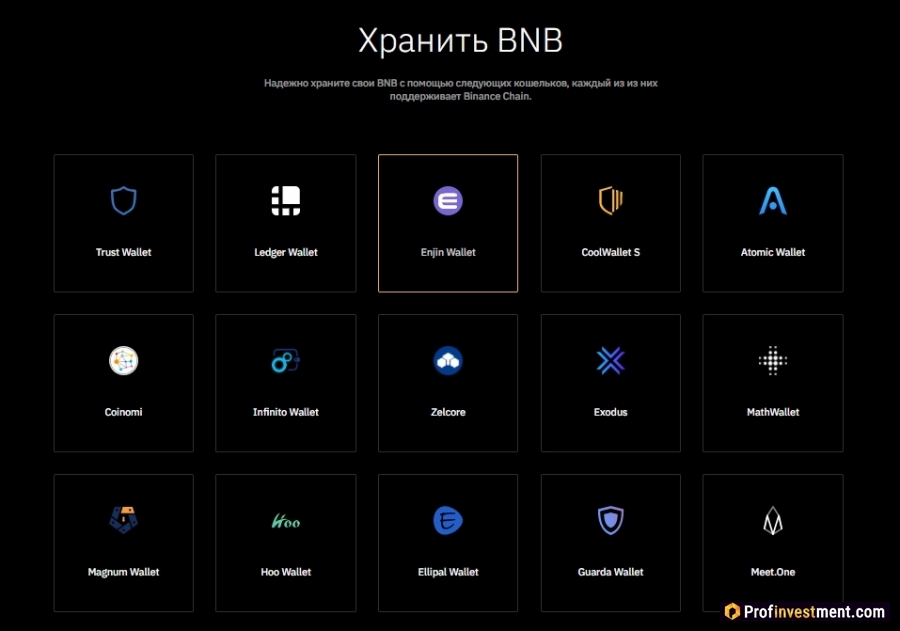
Рассмотрим наиболее функциональные варианты.
В каких кошельках хранить Binance Coin (BNB)
Trust Wallet
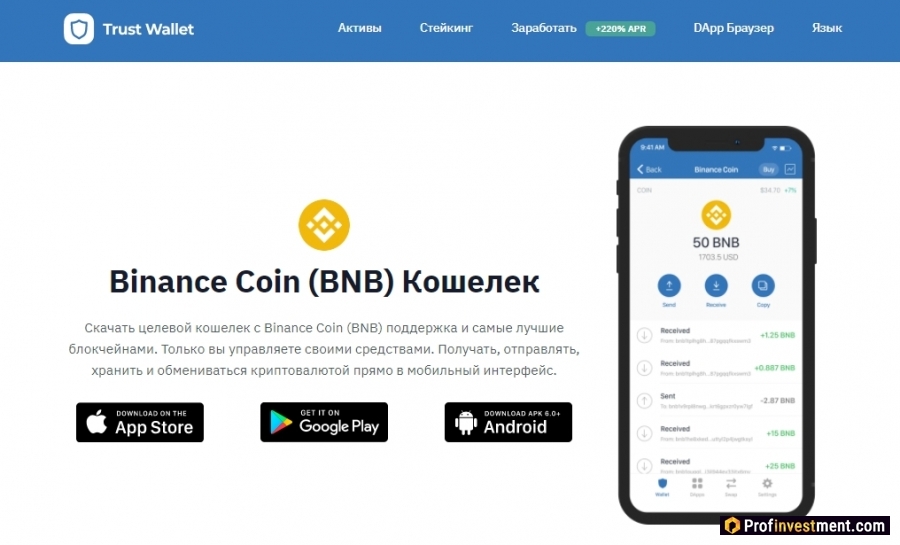
Кошелек с официальной поддержкой от Бинанс, включая интегрированную площадку Binance DEX для децентрализованного обмена активов. Поддерживает также работу с различными dApps, благодаря встроенному инструменту для взаимодействия с ними. Trust Wallet позволяет управлять, помимо BNB, еще 160 000 активов, размещенными на 40 блокчейнах. Ряд монет доступен для стейкинга не выходя из приложения.
- Сайт: https://trustwallet.com/ru/binance-coin-wallet
- Год основания: 2017
- Страна регистрации: США
- Работа с фиатом: возможна покупка криптовалют с карты
- Платформы: Android, iOS
Trust Wallet дает пользователю возможность самому хранить свои приватные ключи на устройстве. Кроме того, существует возможность импортировать в приложение другие сторонние кошельки. Приложение имеет открытый исходный код и регулярно проходит аудиты на предмет безопасности использования.
Atomic Wallet
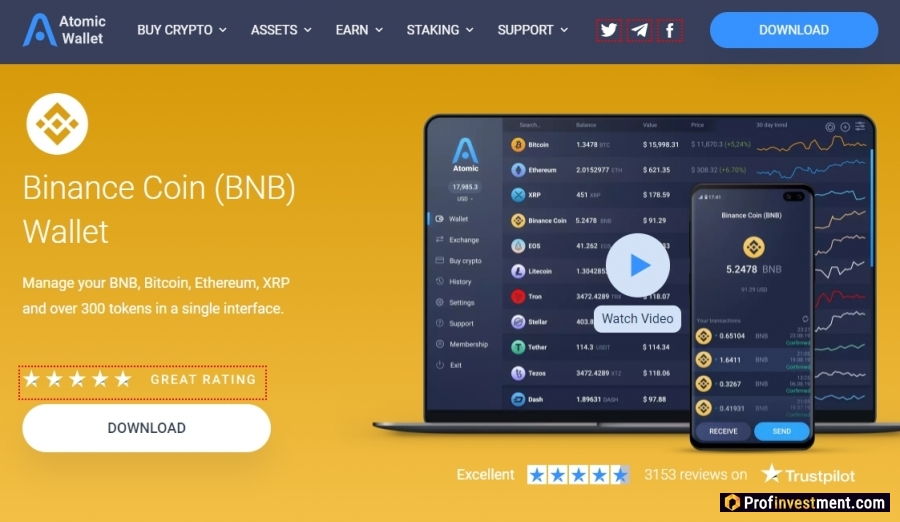
Atomic Wallet — это децентрализованный криптовалютный кошелек, который поддерживает более 500 монет и токенов, обладая достаточно простым и удобным интерфейсом. Доступен анонимный обмен более чем 60 криптоактивов между собой с кэшбеком за каждую операцию. Можно стейкать различные монеты и получать прибыль раз в неделю, раз в месяц или раз в год.
- Сайт: https://atomicwallet.io/binance-coin-wallet
- Год основания: 2017
- Страна регистрации: Эстония
- Работа с фиатом: возможна покупка криптовалют с карты
- Платформы: Android, iOS, Windows, MacOS, Linux
Помимо стейкинга таких монет, как Tezos, Cosmos и др., каждый пользователь кошелька может стейкать родные токены AWC, зарабатывая прибыль до 23% годовых. Экосистема проекта устроена таким образом, что в ней удобно каждому – и новичку в области криптовалют, и профессионалу. Чтобы создать кошелек BNB при помощи Atomic, достаточно установить приложение на свой телефон или компьютер, а также придумать пароль.
Guarda
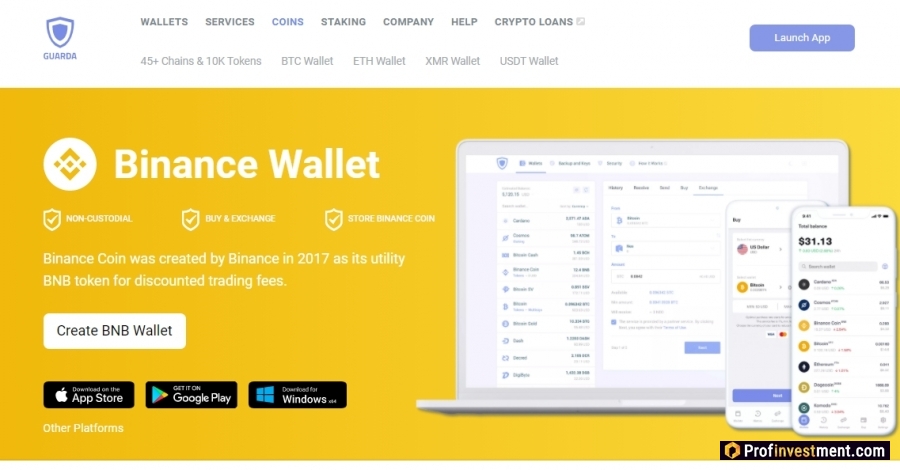
Кошелек поддерживает более 45 монет и 10 тысяч токенов. Позволяет покупать криптовалюты с помощью дебетовой или кредитной карты прямо через кошелек (платежный сервис Simplex). Есть встроенный обменник для мгновенного обмена между своими криптовалютами. Возможность стейкинга 10+ монет с доходностью до 25% годовых. Guarda сотрудничает с такими проектами, как Binance, Zcash, Bitcoin Gold, Ethereum Classic.
- Сайт: https://guarda.com/coins/binance-coin-wallet/
- Год основания: 2017
- Страна регистрации: Эстония
- Работа с фиатом: возможна покупка криптовалют с карты
- Платформы: Android, iOS, браузер Chrome, Windows, MacOS, Linux
Меры безопасности для защиты учетных записей включают в себя поддержку системы нескольких подписей. Кошелек совместим с аппаратными кошельками, такими как Ledger. Приватные ключи хранятся строго в зашифрованном виде. В целом сервис отличается не только безопасностью, но и простотой применения.
Exodus
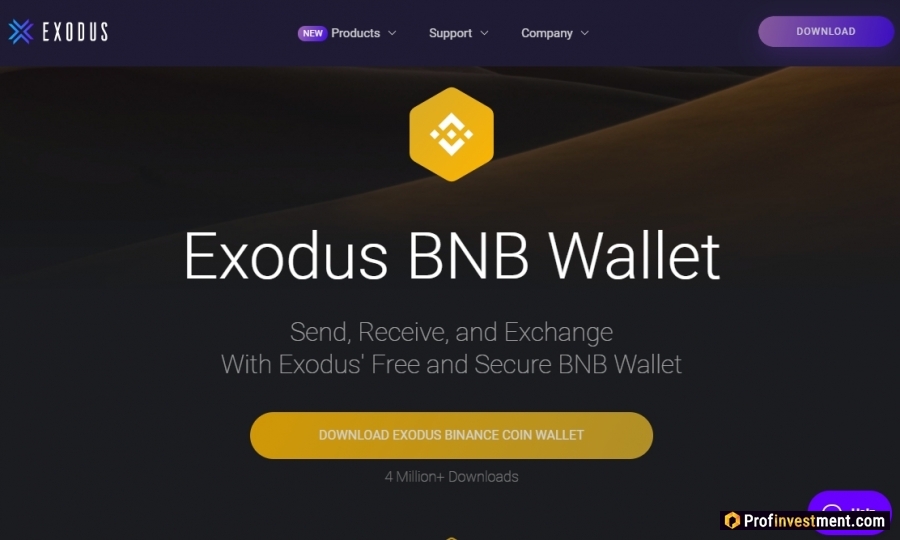
Мультиплатформенный кошелек для BNB Coin и более 100 других популярных монет. Можно без регистрации за несколько секунд обменять один актив на другой встроенными инструментами кошелька. К минусам Exodus относят закрытый исходный код. Однако за годы существования инцидентов с пропажей средств или иными проблемами не выявлено.
- Сайт: https://www.exodus.com/bnb-wallet
- Год основания: 2015
- Страна регистрации: США
- Работа с фиатом: возможна покупка криптовалют с карты
- Платформы: Android, iOS, Windows, Linux, Mac
Exodus предоставляет возможность легкого просмотра и управления своим криптовалютным портфолио. Исторические графики, рыночные данные – все наглядно представлено в одном приложении. Мобильная версия кошелька поддерживает защиту при помощи биометрических данных (распознавание лица или отпечатка пальца).
Coinomi
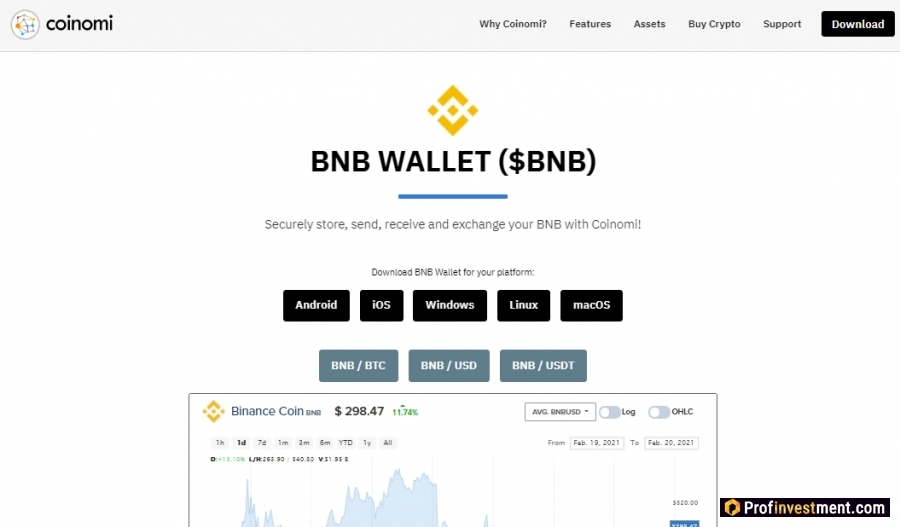
Кошелек Coinomi обеспечивает безопасное хранение более чем 1700 активов, включая Binance Coin. На сегодняшний день сервис еще никогда не был взломан или иным образом скомпрометирован. Все поддерживаемые активы могут быть обменены непосредственно из приложения с помощью интегрированных криптовалютных бирж.
- Сайт: https://www.coinomi.com/en/asset/bnb/
- Год основания: 2014
- Страна регистрации: Великобритания
- Работа с фиатом: возможна покупка криптовалют с карты
- Платформы: Android, iOS, Windows, Linux, Mac
Coinomi поставляется с технологией Digi-ID, которая обеспечивает современные модули идентификации на основе блокчейна. Сервис дает возможность взаимодействовать с DeFi приложениями – имеется встроенный браузер dApp и поддержка Web3. Есть поддержка стейкинга в автономном режиме.
Другие кошельки для BNB
Другие варианты кошельков для Binance Coin: аппаратные кошельки Ledger, Safepal, Coolwallet; Enjin Wallet; Infinito Wallet, Zelcore, MathWallet, Magnum Wallet, Hoo Wallet, Ellipal, Meet.One.
Как выбрать кошелек для хранения BNB
Оптимальным вариантом кошелька для любой криптовалюты считается некастодиальный – тот, который не хранит у себя приватные ключи. Это может быть холодный аппаратный кошелек, например, Ledger, или же программный, который более удобен, но менее безопасен. Программный сервис обязательно должен поддерживать функции защиты аккаунта: мультиподпись, двухфакторная аутентификация, вход по биометрическим данным (для мобильных сервисов).
Если вы не храните больше суммы, то вполне оптимально выбрать удобный и проверенный временем программный кошелек. Но для удержания долгосрочных крупных инвестиций, однозначно, профессионалы выбирают аппаратные варианты.
Читайте также: основные виды криптокошельков.
FAQ
Какие лучшие BNB кошельки для хранения Binance Coin?
«Родной» кошелек — браузерное расширение Binance Chain Wallet, которое подходит для работы с web3 проектами. Также мультивалютный Trust Wallet входит в экосистему Бинанс. Из аппаратных хороший вариант — SafePal. Есть также множество мультивалютных (универсальных) хранилищ.
Что такое BNB кошельки для BEP-20?
Практически все кошельки BNB поддерживают также и токены BEP-20 — это стандарт токенов, размещенных на блокчейне BNB Chain. К таким токенам относятся, например, CAKE и ALICE.
Как установить и использовать BNB кошелек Binance?
Кошелек представлен в виде расширения для браузера и устанавливается так же, как любое другое расширение. При использовании сначала потребуется ввести пароль. Каждая исходящая транзакция подписывается нажатием соответствующей кнопки. Чтобы подключиться к DeFi протоколу, на сайте этого протокола нажмите кнопку Connect Wallet, выберите Binance Chain Wallet и подтвердите действие.
Как создать BNB кошелек?
Скачать приложение на мобильное устройство или компьютер. Сохранить сид-фразу, записав ее на лист бумаги в нескольких экземплярах. После этого, подтвердив сохранение сид, можно начинать использовать сервис. В случае с аппаратными кошельками потребуется еще синхронизировать устройство с предназначенным для него софтом.
Как пополнить кошелек BNB?
Можно вывести монеты с биржи, указав целевой адрес криптокошелька. Если же монет у вас еще нет, их можно купить на той же бирже Бинанс, через обменники, Binance P2P, телеграм-боты.
Как выбрать кошелек BNB Smart Chain?
Выбирать следует кошельки некастодиального типа, где хранение криптографических ключей происходит под вашу ответственность. Если планируется удерживать криптовалюту в течение долгого срока, то оптимальным вариантом станет аппаратный криптокошелек.
Какие самые богатые BNB кошельки?
Посмотреть эту информацию можно на специальных сайтах-мониторингах. Как правило, самые крупные кошельки принадлежат биржам.
Заключение
Мы рассмотрели примеры кошельков для Binance Coin – эта криптовалюта относится к числу самых популярных как за счет инвестиционного потенциала, так и за счет реальной пользы для трейдеров на бирже Бинанс. Перспективы монеты зависят в полной мере от перспектив самой биржи – но здесь, кажется, волноваться не о чем. Платформа уверенно стоит на ногах и активно развивается вместе со всем остальным криптомиром.