Как проверить цифровую подпись файла в windows 10
Во всех современных версиях Windows важные системные файлы и драйвера имеют цифровую подпись, гарантирующую их оригинальность и целостность. Кроме того, использование цифровых подписей позволяет быстро находить неподписанные драйвера и поврежденные или модифицированные файлы системы.
Во всех современных версиях Windows важные системные файлы и драйвера имеют цифровую подпись, гарантирующую их оригинальность и целостность. Кроме того, использование цифровых подписей позволяет быстро находить неподписанные драйвера и поврежденные или модифицированные файлы системы. В Windows 10 отыскать их можно с помощью специальной встроенной утилиты sigverif.exe. Работа с ней не представляет сложностей.
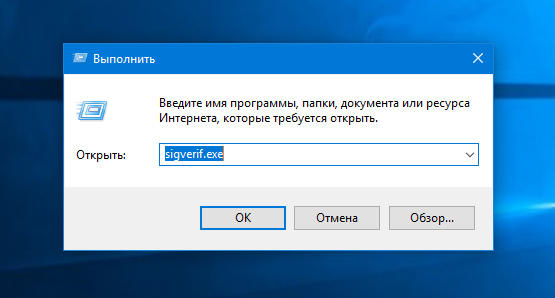
Откройте окошко Run (Win + R) или командную строку и выполните в ней команду sigverif.exe .
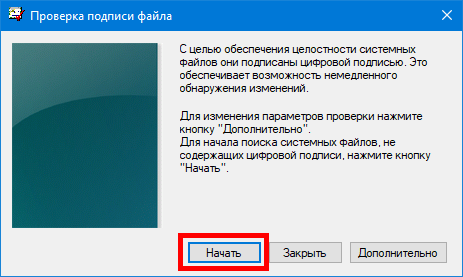
В открывшемся окошке «Проверка подписи файла» нажмите кнопку «Начать», Чтобы приступить к сканированию немедленно.
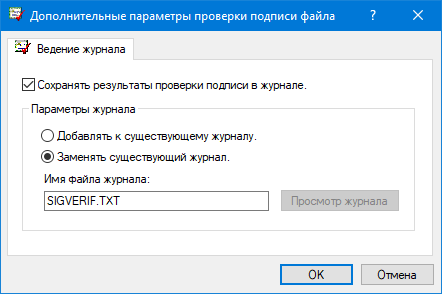
Или кнопку «Дополнительно», чтобы изменить параметры сохранения журнала.
Процедура сканирования занимает меньше минуты.
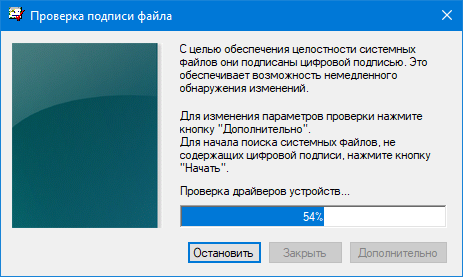
После ее завершения.
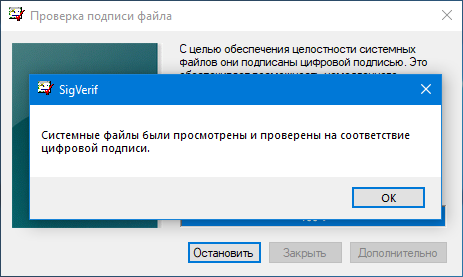
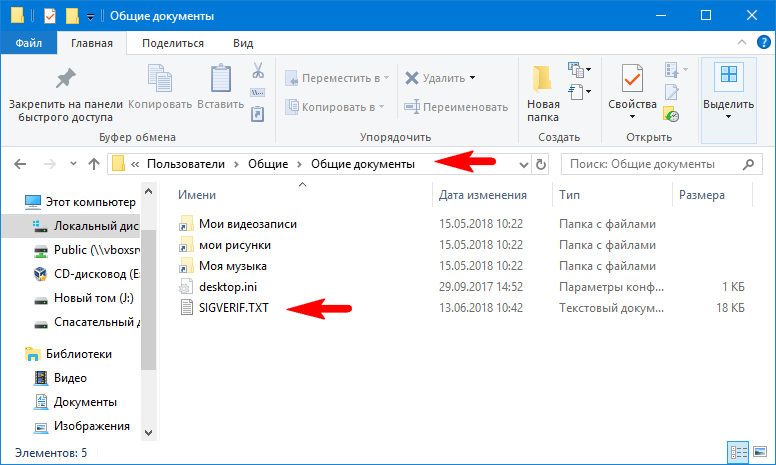
Вам нужно будет открыть файл лога SIGVERIF.TХT непосредственно из окошка дополнительных параметров или перейдя в расположение C:UsersPublicDocuments , где он и обретается.
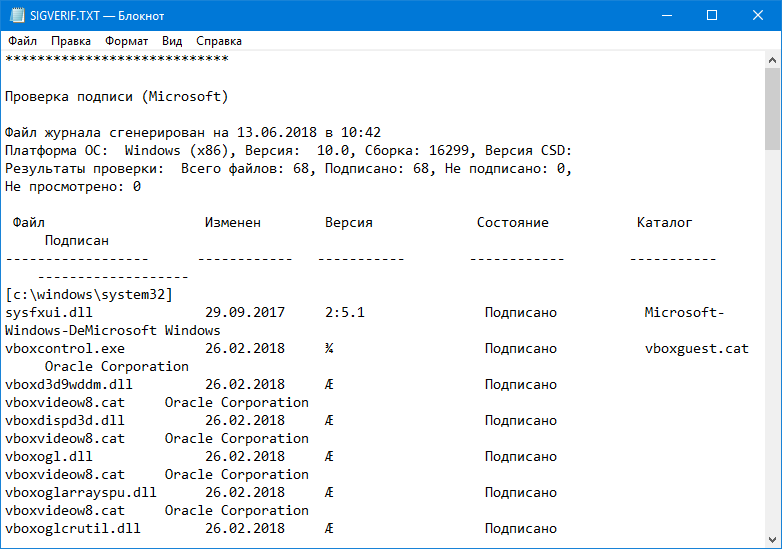
Содержимое журнала будет представлено краткими сведениями об операционной системе и списком проверенных файлов с указанием статуса (подписано/не подписано) , даты установки, версии и каталога.
Что делать, если в логе обнаружены неподписанные системные файлы?
В этом случае рекомендуется выполнить проверку на предмет поврежденных или модифицированных файлов командой sfc /scannow .
Что касается неподписанных драйверов, далеко не всегда они указывают на проблему.
Есть немало устройств, поставляемых с неподписанными драйверами из коробки и, чтобы иметь возможность работать с устройством в Windows, может даже потребоваться принудительное отключение проверки цифровых подписей в системе.
(1 оценок, среднее: 5,00 из 5)
Разработчики программного обеспечения могут подписывать программы, которые они разрабатывают или распространяют, чтобы проверять их целостность. Это гарантирует, что она не была изменена после ее подписания. В Windows 10 проверить цифровую подпись программы можно и через свойства exe-файла? но лучше использовать две программы из этого небольшого обзора.

Проверка с помощью SignTool
SignTool — это программа Microsoft, включенная в Windows SDK. Программа не включается в установку Windows и ее необходимо добавить в систему, установив Windows SDK.
Примечание. Windows 10 SDK имеет размер около 2,5 ГБ. Он установит в систему всевозможные файлы, которые вам не нужны, если вы не разрабатываете программы для Windows.
Установщик устанавливает файл signtool.exe в следующих местах:
- C:Program Files (x86)Windows Kits10binx86signtool.exe
- C:Program Files (x86)Windows Kits10binx64signtool.exe
Для проверки подписей используйте следующие команды:
- SignTool verify program.exe — проверка по умолчанию.
- SignTool verify /pa program.exe —проверка сертификата подписи кода.

Проверка с помощью DigiCert Certificate
Загрузите утилиту Digicert Certificate Utility для Windows:
- Запустите программу. Ей не нужно устанавливать.
- Примите условия использования.
- Выберите проверку подписи..
- Выберите программу, которую вы хотите проверить.
- DigiCert проверяет подпись и отображает информацию в дополнительном окне.
- Он проверяет, был ли файл подписан, и если подпись подтверждена.
- Он проверяет метку времени подписи.
Если вы получите зеленые галочки для обеих проверок, проверка прошла успешно.

Спасибо, что читаете! Подписывайтесь на меня в социальных сетях Facebook, Twitter, VK, OK и мессенджерах Telegram и TamTam!
Читайте анонсы и посты целиком в ЖЖ, Medium, Голосе и Яндекс.Дзен!
Поддержите мой блог финансово. Все донаты пойдут на оплату хостинга и развитие сайта!
В современных версиях Windows системные файлы и драйвера, должны иметь цифровую подпись. Это позволяет сохранить целостность и стабильность ОС и быстро найти поврежденные или измененные файлы. В Windows 10 есть встроенный инструмент, который вы можете использовать для быстрого поиска измененных файлов и неподписанных драйверов.
В случае драйверов, неподписанный драйвер не обязательно указывает на проблему. К сожалению, иногда вы вынуждены использовать неподписанный драйвер, потому что поставщик оборудования не предоставил подходящую альтернативу драйвера. Смартфоны на микросхемах MTK, трекболы Kensington, множестве других устройств часто имеют драйвер без цифровой подписи. Чтобы установить такие драйверы, вам необходимо отключить требование цифровой подписи драйвера в Windows 10.
Для справки см. Статью: Отключение проверки цифровой подписи драйверов в Windows 10
В Windows 10 существует встроенный инструмент sigverif.exe , который можно использовать для проверки цифровых подписей файлов и драйверов. После проверки он создает файл журнала C:UsersPublicDocumentssigverif.txt, который можно использовать для поиска неподписанных файлов.
Чтобы проверить все цифровые подписи системных файлов и драйверов в Windows 10, выполните следующие.
- Нажмите клавиши Win + R на клавиатуре.
- В диалоговом окне «Выполнить» введите следующую команду: sigverif.exe и нажмите Ente r.
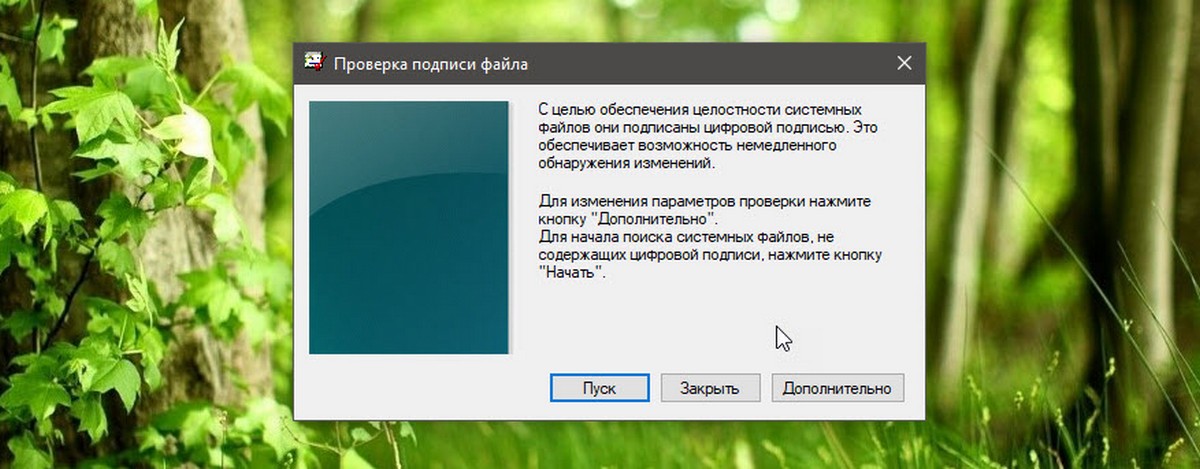
- Если вас не устраивает имя файла журнала по умолчанию, нажмите кнопку «Дополнительно» и измените имя файла журнала.
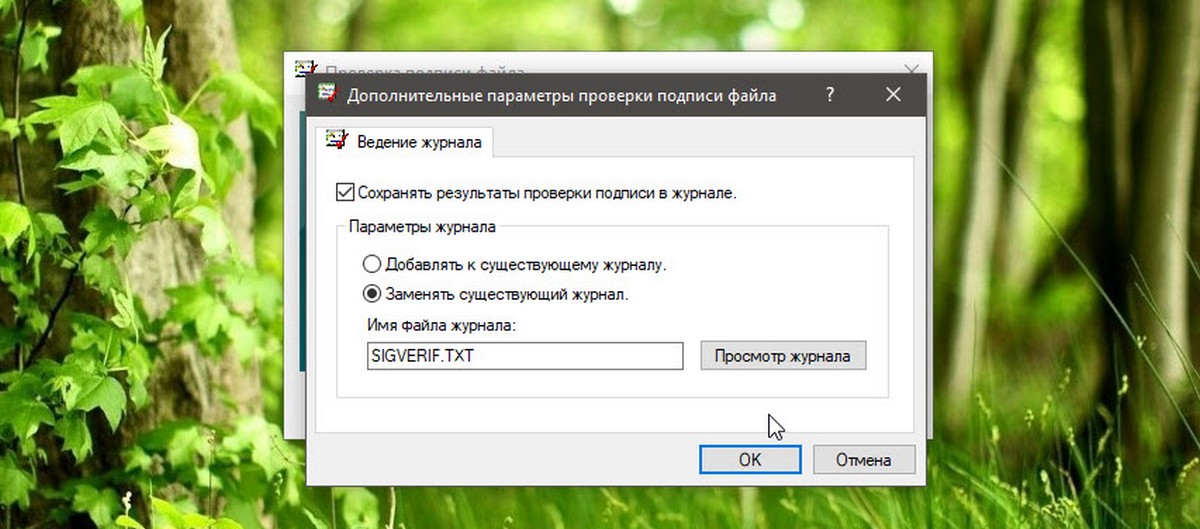
- Нажмите кнопку «Пуск», чтобы начать сканирование измененных и неподписанных файлов а также драйверов.
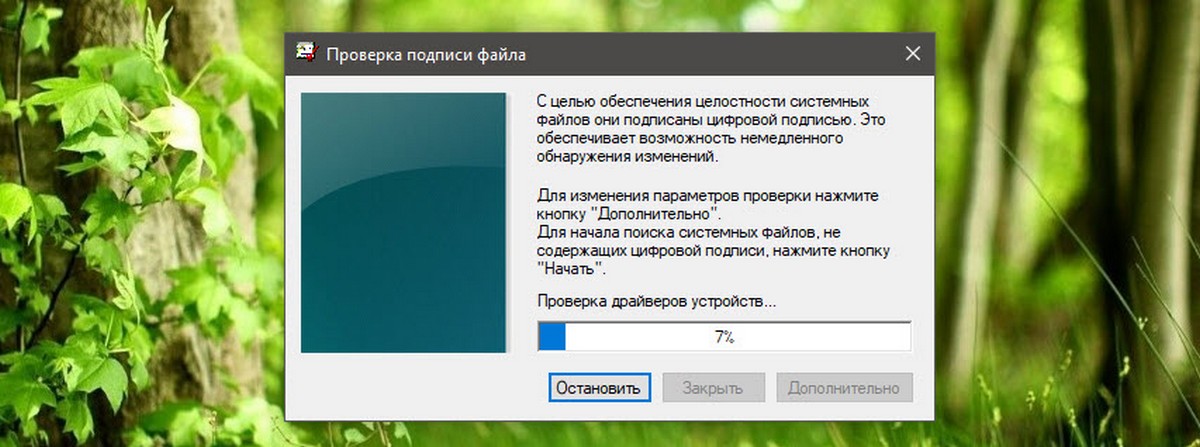
По завершении процесса проверки подписи, в журнале результатов, вы найдете — имя файла, полный путь к папке, дату изменения, тип файла и значения версии файлов, найденных на вашем компьютере.
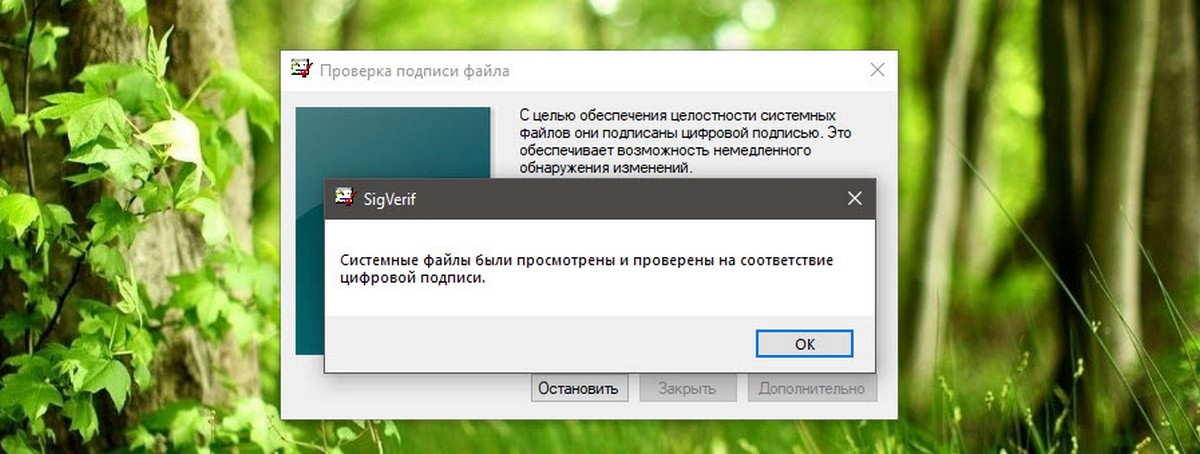
На моем компьютере все файлы и драйверы имеют цифровую подпись:
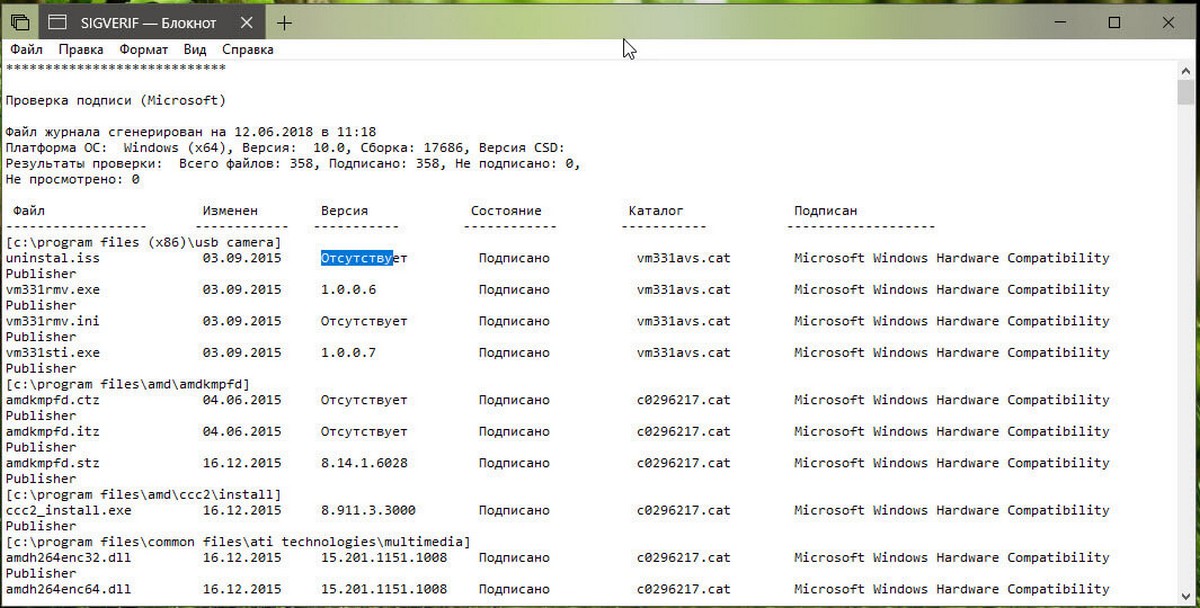
Результат проверки цифровой подписи файлов в Windows 10.
Вот и все.
Что такое цифровые подписи и почему они полезны? В этой статье мы рассмотрим три метода, с помощью которых вы можете узнать, проверить или проверить цифровую подпись программ в Windows 10/8/7.
Всякий раз, когда файлы создаются цифровым способом, независимо от того, являются ли они мультимедийными файлами, исполняемыми файлами, документами или любым другим файлом, они имеют цифровую подпись источника этих данных. Например, когда Google выпустил установочный файл, который является исполняемым файлом для браузера Google Chrome, они подписывают его в цифровом виде. Таким образом, всякий раз, когда файл загружается непосредственно из официального источника, подлинность этого файла может быть проверена.
В другом сценарии кто-то другой может также разместить этот файл на своих серверах. Это хорошо, потому что этот файл не будет изменен никакими средствами. Но если этот файл будет разорван и в код будут внесены некоторые изменения, то цифровая подпись будет удалена автоматически, и, следовательно, подлинность файла не будет проверена, так как цифровая подпись удаляется автоматически, что перекомпилирует измененный файл установки. Так вот как это работает на самом деле.
Теперь нам также необходимо узнать о том, как проверять цифровые подписи, которые идут с файлом. Итак, давайте просто начнем.
Проверьте цифровую подпись для программы в Windows 10
Мы обсудим три метода проверки цифровых подписей программ в ОС Windows.
1] через проводник
Прежде всего, откройте проводник Windows и перейдите в папку, в которой сохранена ваша программа.
Нажмите правой кнопкой мыши файл установки и выберите Свойства.
Перейдите на вкладку, которая помечена как Цифровые подписи.

Если в списке подписи вы видите записи, это означает, что ваш файл имеет цифровую подпись.
Вы можете дважды щелкнуть любую из этих записей, чтобы просмотреть дополнительные сведения об органе подписи.
Следовательно, вы можете знать, подписан ли файл оригинальным распространителем программного обеспечения или нет.

Кроме того, в подробном представлении подписи вы можете нажать кнопку с надписью Просмотреть сертификат , чтобы просмотреть дополнительные сведения о сертификате, который идет с подписью.
2] Использование утилиты сертификатов DigiCert
Используйте эту ссылку , чтобы загрузить последнюю версию DigiCert и запустить исполняемый файл.
Примите условия использования, отображаемые в начале, а затем перейдите на вкладку с надписью Подписывание кода , а затем в разделе заголовка нажмите Проверить подпись.
Выберите установочный файл, который вам нужен для проверки цифровой подписи.

Это приведет к тому, что DigiCert проверит подпись и отобразит всю информацию в новом открывшемся окне.
DigiCert проверяет две вещи. Они заключаются в следующем:
- Если файл был подписан и если подпись действительна.
- Проверяет метку времени подписи.
Если вы получили две зеленые галочки, как показано на скриншоте выше, проверка прошла успешно. У вас есть дополнительная информация в этом окне для вашего удобства.
3] Использование SignTool
Microsoft поставляет программу с Windows SDK, которая называется SignTool. Windows SDK или Software Development Kit не поставляются встроенными в Windows. Он предназначен для разработчиков, и они должны устанавливать его отдельно. Если вы хотите попробовать этот метод, убедитесь, что у вас есть подходящий SDK для себя. Вы можете скачать Windows 10 SDK отсюда.
Это сообщение поможет вам, если вы увидите, что цифровая подпись для этого файла не может быть проверена в сообщении .
Что такое цифровые подписи и чем они полезны? В этой статье мы обсудим три метода, с помощью которых вы можете узнать, проверить или проверить цифровую подпись программ в Windows 10/8/7.
Когда файлы создаются в цифровом виде, независимо от того, являются ли они медиафайлами, исполняемыми файлами, документами или любым другим файлом, они подписываются цифровой подписью источника этих данных. Например, когда Google выпускает установочный файл, который является исполняемым файлом для браузера Google Chrome, он подписывается цифровой подписью. Таким образом, всякий раз, когда файл загружается непосредственно из официального источника, подлинность этого файла может быть проверена.
В другом сценарии кто-то другой может разместить тот же файл на своих серверах. Это нормально, потому что этот файл ни в коем случае не будет изменен. Но если этот файл разрушен и в код внесены некоторые изменения, цифровая подпись будет удалена автоматически, и, следовательно, подлинность файла не будет проверена, так как цифровая подпись удаляется автоматически, что приводит к повторной компиляции подделанного установочного файла. Итак, вот как это работает на самом деле.
Теперь нам также нужно узнать, как проверить цифровые подписи, которые поставляются с файлом. Итак, давайте начнем.
Мы обсудим три метода проверки цифровых подписей программ в ОС Windows.
1]Через проводник
Прежде всего, откройте проводник Windows и перейдите в место, где сохранена ваша программа.
Щелкните правой кнопкой мыши установочный файл и выберите «Свойства».
Перейдите на вкладку с надписью «Цифровые подписи».
Если в Списке подписей вы видите записи, это означает, что ваш файл подписан цифровой подписью.
Вы можете дважды щелкнуть любую из этих записей, чтобы просмотреть дополнительные сведения о полномочиях подписи.
Следовательно, вы можете узнать, подписан ли файл исходным распространителем программного обеспечения или нет.
Кроме того, в подробном представлении подписи вы можете нажать кнопку с надписью «Просмотреть сертификат», чтобы просмотреть дополнительные сведения о сертификате, который поставляется с подписью.
2]Использование утилиты сертификации DigiCert
Использовать эта ссылка чтобы загрузить последнюю версию DigiCert и запустить исполняемый файл.
Примите условия использования, отображаемые в начале, затем щелкните вкладку с надписью «Подпись кода», а затем в разделе заголовка нажмите «Проверить подпись».
Выберите установочный файл, который вам нужен для проверки цифровой подписи.
Это приведет к тому, что DigiCert проверит подпись и отобразит всю сводную информацию в новом открывшемся окне.
DigiCert проверяет две вещи. Вот они:
- Был ли файл подписан и действительна ли подпись.
- Он проверяет метку времени подписи.
Если вы видите две зеленые галочки, как показано на снимке экрана выше, проверка прошла успешно. Для вашего удобства в этом окне также есть дополнительная информация.
3]Использование SignTool
Microsoft поставляет программу с Windows SDK, которая называется SignTool. Windows SDK или Software Development Kit не входят в состав Windows. Он предназначен для разработчиков, и они должны установить его отдельно. Если вы хотите попробовать этот метод, убедитесь, что у вас есть подходящий SDK. Вы можете скачать Windows 10 SDK из здесь.
Этот пост поможет вам, если вы увидите сообщение «Цифровая подпись для этого файла не может быть проверена».
Как можно проверить цифровую подпись?
Проверьте цифровую подпись на подписанном сообщении электронной почты
- Откройте сообщение с цифровой подписью.
- Посмотрите на строку состояния «Подписано», чтобы проверить адрес электронной почты человека, подписавшего сообщение. …
- Чтобы проверить, действительна ли подпись, нажмите.
Как узнать, работает ли DSC?
Как проверить действительность сертификата электронной подписи
- Откройте инструменты DSC USB.
- Войдите в свой токен с паролем.
- Дважды щелкните имя вашего сертификата.
- Откройте свой сертификат.
- В последнем вы можете найти вашу действительность DSC.
Шаг 1. Войдите в меню дополнительных параметров.
- Windows 10, 8 и 8.1.
- На экране «Параметры устранения неполадок» выберите «Дополнительные параметры».
- В окне «Дополнительные параметры» выберите «Параметры запуска».
- На экране «Параметры запуска» нажмите «Перезагрузить».
- После перезапуска выберите параметр «Отключить принудительное использование подписи драйверов» и нажмите Enter.
Как исправить недействительную цифровую подпись?
Ошибка установки «недействительная цифровая подпись»
- Щелкните правой кнопкой мыши файл установщика и выберите свойства. …
- Затем перейдите к Цифровым подписям. …
- Выберите «Просмотреть сертификат»…
- Выберите «Локальный компьютер», а затем «Далее».
- Выберите «Поместить все сертификаты в следующее хранилище», а затем «Обзор». …
- Выберите «Готово» и при появлении запроса «Импорт успешно» нажмите «ОК».
19 центов 2018 г.
Как открыть цифровую подпись?
Просмотр сведений о цифровой подписи
- Откройте файл, содержащий цифровую подпись, которую вы хотите просмотреть.
- Щелкните Файл> Информация> Просмотреть подписи.
- В списке рядом с именем подписи щелкните стрелку вниз, а затем щелкните Сведения о подписи.
Как создать цифровую подпись?
Щелкните ссылку просмотра и выберите цифровую подпись.
- Щелкните ссылку просмотра и выберите цифровую подпись. Щелкните ссылку просмотра и выберите цифровую подпись PDF-файлов. …
- Выберите источник подписи и выберите имя. …
- Войдите и примените цифровую подпись. …
- Предварительный просмотр подписи. …
- Подтвердите подпись. …
- Ваш подписанный документ отправлен.
Почему мой DSC не работает?
Убедитесь, что на вашем компьютере установлена Java Runtime Environment 1.7 или более поздняя версия. Если на вашем ПК установлена Java Runtime Environment 1.7 или более поздней версии, но вы по-прежнему не можете зарегистрировать DSC в приложении электронного архива, это связано с тем, что Java отключена. ПЕРЕЙДИТЕ В «Свойства обозревателя» -> «Дополнительно» -> «Настройки».
Может у человека 2 ДСК?
У человека могут быть разные DSC, однако, как правило, все правительственные веб-сайты имеют определенное требование регистрации DSC на соответствующем правительственном сервере. После регистрации нельзя использовать другие DSC, если только новый DSC не будет снова зарегистрирован на сервере. ДСК выдаются на 1 или 2 года.
Что делать, если не работает DSC?
Перед использованием DSC выполните следующие действия:
- Запустите emsigner от имени администратора.
- Откройте портал, заполните соответствующие данные, перейдите к обновлению реестра DSC.
- Откройте отдельную вкладку в том же браузере и введите https://127.0.0.1:1585.
- Нажмите «Дополнительно».
- Нажмите Перейти к 127.0.0.1 (небезопасно)
Как отключить цифровую подпись в Windows 10?
Выберите «Устранение неполадок»> «Дополнительные параметры»> «Параметры запуска» и нажмите кнопку «Перезагрузить». Когда ваш компьютер перезагрузится, вы увидите список опций. Нажмите F7 на клавиатуре, чтобы выбрать Отключить принудительное использование подписи драйверов.
Что такое код ошибки 0xc0000428?
Код ошибки 0xc0000428 — это проверка ошибки, которая предоставляется в BSOD Windows, известная как «Не удалось проверить цифровую подпись для этого файла». Сообщение довольно информативно, так как содержит код ошибки для дальнейшего анализа ошибок и указывает на то, что проблема возникает из-за цифровой подписи, которая может…
Как исправить код ошибки 52 в Windows 10?
Как исправить ошибку USB Ошибка цифровой подписи (код 52) Ошибка
- Метод 1. Удалите записи USB Upper Filter и Lower Filter (применяется только в том случае, если проблемными устройствами являются драйверы USB)
- Метод 2: используйте командную строку с повышенными привилегиями, чтобы отключить проверку целостности.
- Метод 3. Отключите проверку подписи драйверов только в расширенных параметрах загрузки (Windows 8 и 10).
Как исправить недействительную подпись в PDF?
Шаг 1. Откройте документ PDF в Adobe Reader с ошибкой «По крайней мере, у одной подписи есть проблемы».
- Шаг 2: Нажмите кнопку «Панель подписи», которая будет справа от ошибки.
- Шаг 3: Щелкните ссылку Подтвердить все. …
- Шаг 4: Нажмите OK, чтобы проверить все подписи.
Как включить цифровую подпись в Windows 7?
Включение / отключение принудительного использования подписи драйверов в Windows 7
- Выберите «Пуск»> «Все программы»> «Стандартные», щелкните правой кнопкой мыши командную строку и выберите «Запуск от имени администратора».
- Нажмите Да, когда будет предложено.
- Введите bcdedit -set TESTSIGNING ON и нажмите Enter.
- Перезагрузите компьютер.
Что такое сертификат корневого агентства?
Microsoft предоставляет инструмент управления сертификатами makecert.exe как часть своего Windows SDK. По умолчанию при создании нового конечного сертификата makecert привязывает его к фиктивному корневому сертификату, называемому Root Agency.
Что Цифровые подписи и почему они полезны? В этой статье мы обсудим три метода, с помощью которых вы можете узнать, проверить или проверить цифровую подпись программ в Windows 10/8/7.
Всякий раз, когда файлы создаются в цифровом виде независимо от того, являются ли они медиафайлами, исполняемыми файлами, документами или любым другим файлом, они получают цифровую подпись источником этих данных. Например, когда файл установки, который является исполняемым файлом для браузера Google Chrome, выпущен Google, они подписывают его в цифровом виде. Таким образом, всякий раз, когда файл загружается непосредственно из официального источника, подлинность этого файла может быть проверена.
В другом сценарии кто-то еще может разместить тот же файл на своих серверах. Это нормально, потому что этот файл не будет изменен никакими средствами. Но если этот файл снесен и внесены некоторые изменения в код, тогда цифровая подпись будет удалена автоматически, и, следовательно, подлинность файла не будет проверена, так как цифровая подпись автоматически удаляется, что перекомпилирует измененный файл установки. Итак, так оно и работает.
Теперь нам также нужно узнать, как проверить цифровые подписи, которые прилагаются к файлу. Итак, давайте просто начнем.
Проверка цифровой подписи для программы в Windows 10
Мы обсудим три метода проверки цифровых подписей программ в ОС Windows.
1] Через проводник файлов
Прежде всего, откройте Windows File Explorer и перейдите к месту сохранения вашей программы.
Щелкните правой кнопкой мыши файл установки и нажмите Свойства.
Перейдите на вкладку, помеченную как Цифровые подписи.

В списке подписи, если вы видите записи, это означает, что ваш файл имеет цифровую подпись.
Вы можете дважды щелкнуть любую из этих записей, чтобы просмотреть дополнительные сведения о полномочиях подписи.
Следовательно, вы можете узнать, подписан ли файл оригинальным распространителем программного обеспечения или нет.

Кроме того, в подробном представлении подписи вы можете нажать кнопку, которая говорит Посмотреть сертификат для просмотра дополнительных сведений о сертификате, который поставляется с подписью.
2] Использование утилиты DigiCert Certificate
использование эта ссылка для загрузки последней версии DigiCert и запуска исполняемого файла.
Примите условия использования, отображаемые в начале, а затем нажмите вкладку, в которой говорится: Подписание кода а затем в разделе заголовка нажмите Проверить подпись.
Выберите установочный файл, который вам нужен для проверки цифровой подписи.

Это заставит DigiCert проверять подпись и отображать сводку всей информации в новом окне, которое открывается.
DigiCert проверяет две вещи. Они заключаются в следующем:
- Если файл подписан и если подпись действительна.
- Он проверяет метку времени подписи.
Если у вас есть два зеленых галочки, как показано на экране выше, проверка выполнена успешно. У вас есть дополнительная информация в этом окне для вашего удобства.
3] Использование SignTool
Microsoft отправляет программу с SDK Windows, которая называется SignTool. Windows SDK или Software Development Kit не поставляется в комплекте с Windows. Он предназначен для разработчиков, и они должны установить его отдельно. Если вы заинтересованы в том, чтобы попробовать этот метод, убедитесь, что у вас есть подходящий SDK для себя. Вы можете скачать Windows 10 SDK отсюда.
Эта запись поможет вам, если вы увидите. Цифровая подпись для этого файла не может быть проверена сообщение.
Защитное преобразование файлов и каталогов по ГОСТ Р 34.12–2015
Для шифрования файлов по ГОСТ необходимо наличие в системе пакета caja-extension-actions последней версии.
Для установки пакета перейдите в сеанс пользователя root:
и выполните команду:
dnf install caja-extension-actions
caja -q
Следующим шагом необходимо проверить активированное ГОСТ шифрование.
Если в контекстном меню файла появилось поле «ГОСТ шифрование», тогда дополнительных действий делать не нужно.

Если данное поле отсутствует, необходимо выбрать «Свойства» файла, перейти на вкладку «Контрольная сумма» и активировать ГОСТ при помощи тумблера.

После этого необходимо создать сертификат подписи.
Данный сертификат будет расположен по пути ~/.gost, и для расшифровывания файлов данный каталог должен быть выгружен другому пользователю.
В ином случае будет выполнена реинициализация создания сертификата, который будет не приемлем для расшифровывания.

Далее вы увидите уведомляющее окно, дождитесь завершения процесса и у вас появится зашифрованный файл с расширением .enc.

Для расшифрования файла вам потребуется вызвать ПКМ контекстное меню файла с расширением .enc и, соответственно, выбрать пункт «ГОСТ шифрование» – «Защищенное расшифрование».

При успешном завершении операции вы увидите ваш расшифрованный файл.
Эта информация оказалась полезной? ДА НЕТ
Дата последнего изменения: 16.06.2023
Если вы нашли ошибку, пожалуйста, выделите текст и нажмите Ctrl+Enter.
Как проверить подлинность файла, защищенного цифровой подписью
Скачивать программное обеспечение безопаснее всего с официальных сайтов разработчиков, но очень часто пользователи игнорируют это правило, предпочитая им сторонние сайты-каталоги. Это удобнее, но сопряжено с риском, поскольку каждый раз вы вынуждены доверять источнику, за подлинность которого не могут поручиться даже администраторы сайта. Если ресурс будет взломан, злоумышленники могут подменить часть выложенных на нём программ поддельными копиями с бэдкором или явно вредоносным кодом.
Внешне отличить поддельную программу от оригинала невозможно, гарантией подлинности не является даже контрольная сумма, поскольку и она может быть изменена злоумышленником на сайте-источнике. Удостоверением подлинности программы является цифровая подпись — криптографический метод с использованием связки закрытого и открытого ключей. Закрытый ключ используется для шифрования хэша файла, а открытый — для проверки подлинности этого самого зашифрованного хэша. Публичный ключ доступен всем, тогда как закрытый хранится только у владельца цифровой подписи.
Как проверить цифровую подпись файла
Сразу нужно сказать, что к методу защиты от подделки с помощью цифровых подписей прибегают далеко не все разработчики. Используется он в основном софтверными компаниями, специализирующимся на разработке драйверов, платежного программного обеспечения и т.п. Помимо контрольной суммы, на своем сайте использующий ЭЦП разработчик выкладывает еще и публичный ключ, необходимый для расшифровки цифровой подписи.
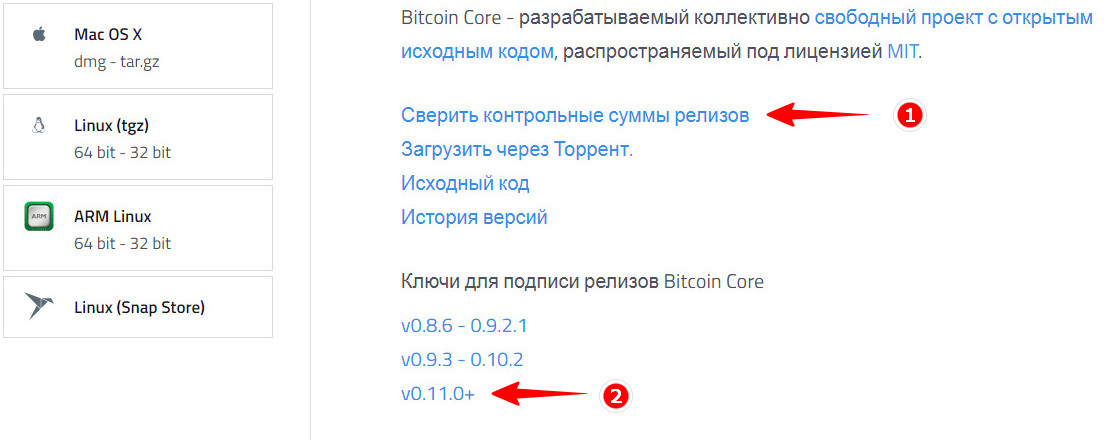
Предположим, вы скачали кошелек Bitcoin Core и хотите проверить его подлинность. На официальном сайте Bitcoin Core вам нужно скачать еще два файла — SHA256SUMS.asc по ссылке «Сверить контрольные суммы релизов» и ключ для подписи релизов laanwj-releases.asc соответствующей версии.
Также вам понадобится программа Gpg4win, предназначенная для шифрования файлов и электронных сообщений. Загрузить ее вы можете с официального сайта www.gpg4win.org/get-gpg4win.html.
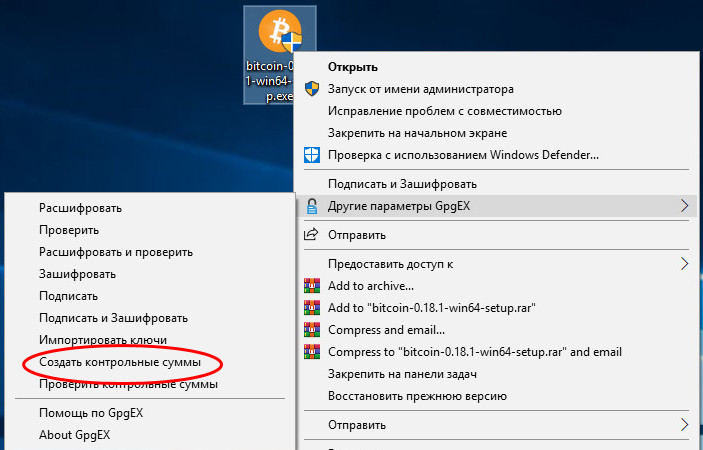
Первый шаг заключается в сверении хэша исполняемого файла кошелка с контрольными суммами в файле SHA256SUMS.asc . Кликните ПКМ по проверяемому файлу и выберите в меню Другие параметры Gpg4win -> Создать контрольные суммы.
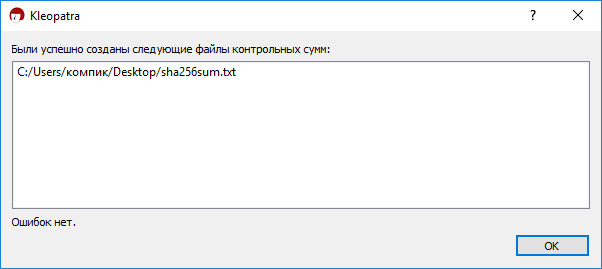
В результате вы получите файл sha256sum.txt с хэшем проверяемого приложения.
Откройте полученный текстовый файл и сравните хэш с контрольной суммой в файле SHA256SUMS.asc , скачанном с официального сайта приложения.
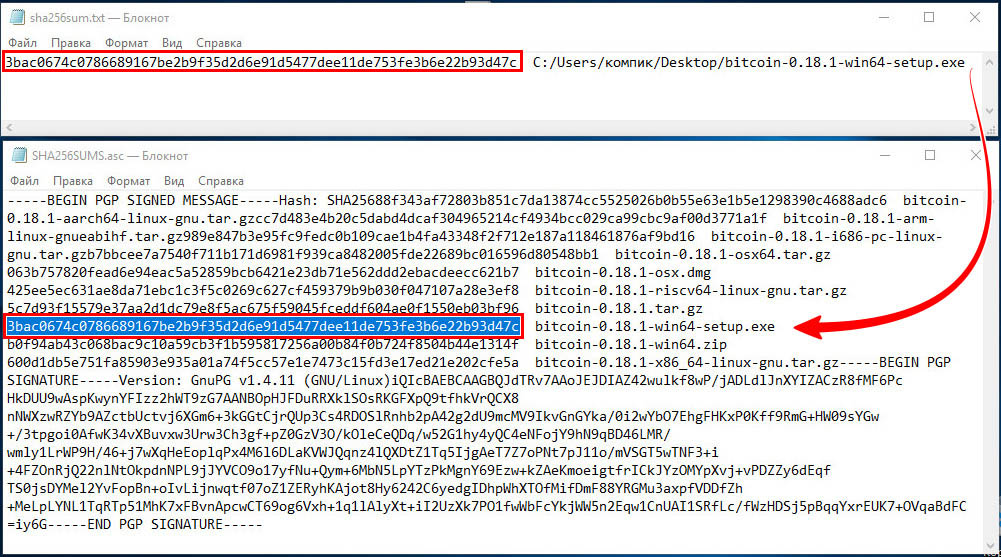
Если хэши совпадают, идем дальше.
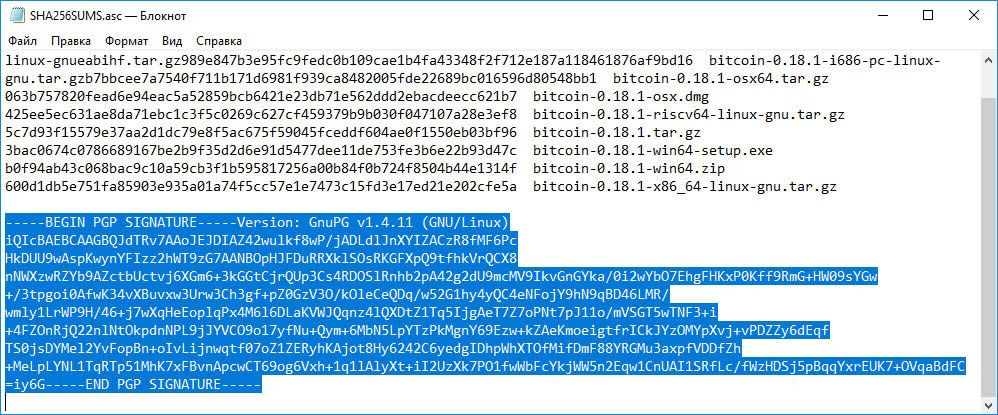
Теперь проверим цифровую подпись. Она содержится в этом же SHA256SUMS.asc и начинается с BEGIN PGP SIGNATURE, смотрите этот скриншот.
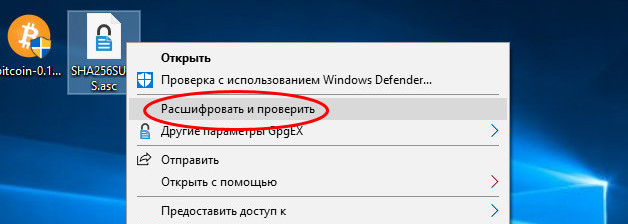
Кликните правой кнопкой мыши по файлу SHA256SUMS.asc и выберите в меню «Расшифровать и проверить».
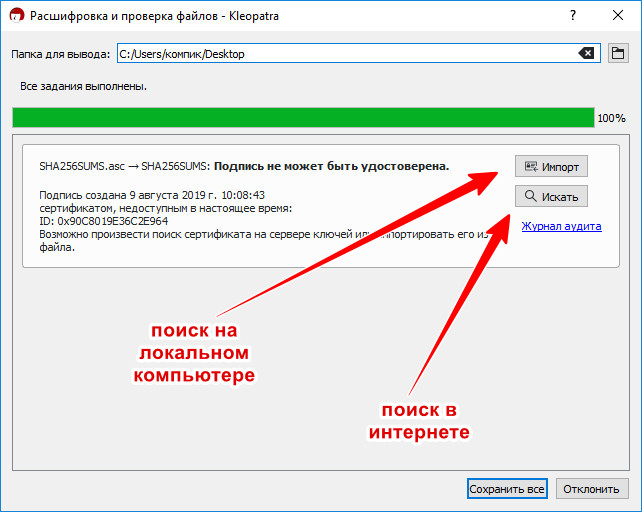
При этом вы получите сообщение, что подпись не может быть удостоверена. Нажмите либо «Искать», чтобы выполнить поиск публичного ключа на серверах, либо «Импорт», чтобы указать скачанный ключ laanwj-releases.asc .
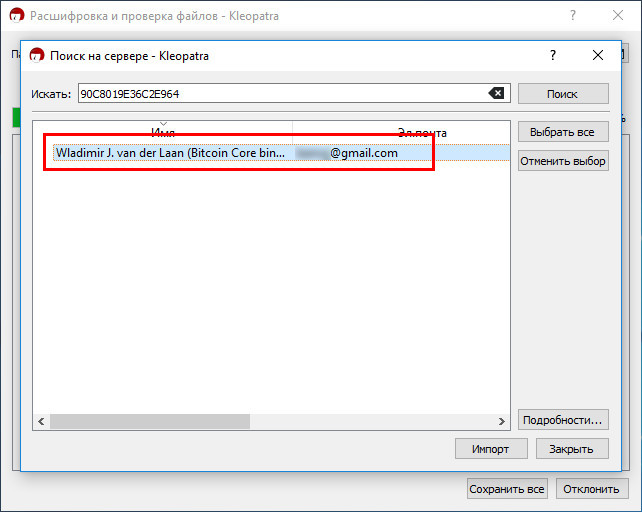
В результате в окошке модуля Kleopatra появится имя предполагаемого владельца, выделите его и нажмите «Импорт».
Предложение заверить сертификат можно отклонить, нажав «Нет».
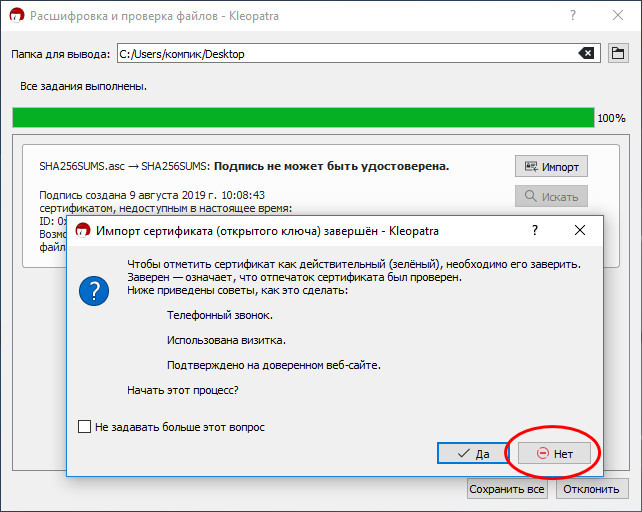
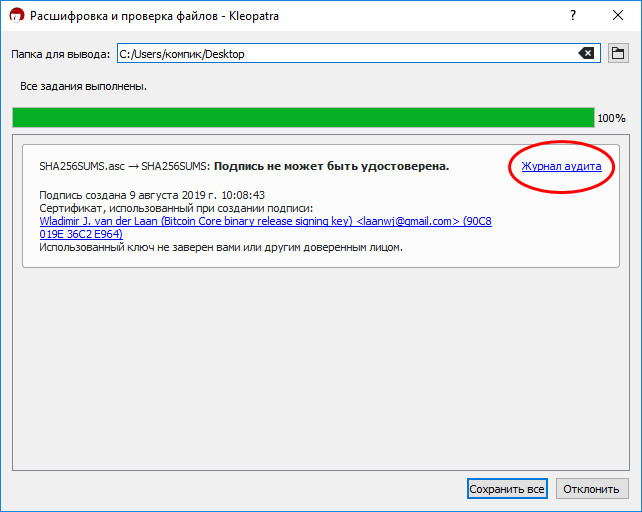
Готово, нажмите в окне программы «Журнал аудита».
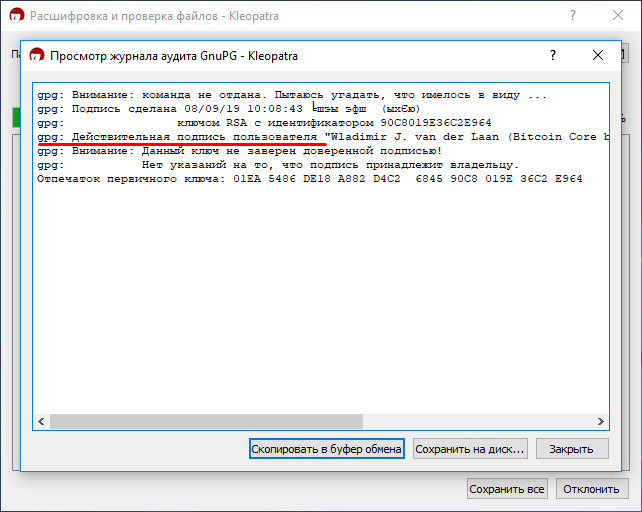
И удостоверьтесь, что в журнале есть запись «Действительная подпись пользователя».
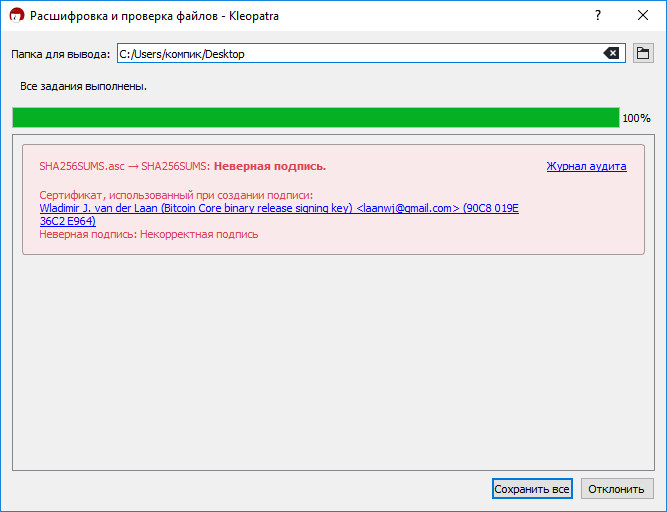
Если хотя бы один символ в сигнатуре окажется замененным, вы получите сообщение «Неверная подпись».
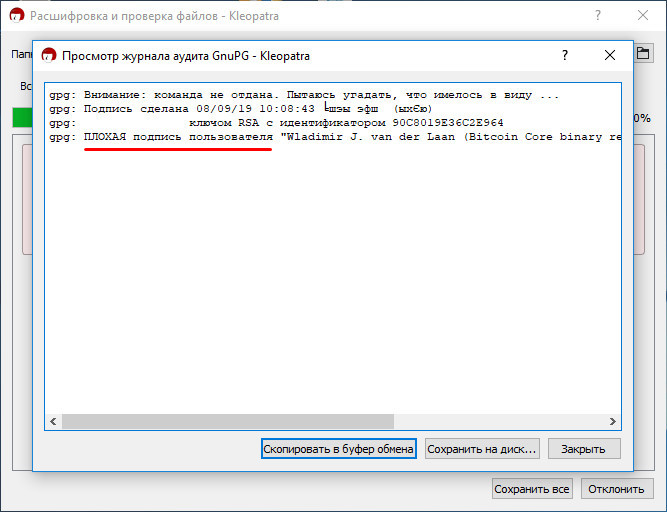
Здесь, наверное, у многих думающих пользователей возникнет вопрос, а что если взломанной окажется сама Gpg4win? Увы, тогда все описанные выше шаги окажутся бесполезными. Возможны и другие сценарии, например, заражение системы разработки с внедрением кода в ПО до подписания или кража сертификата, однако это вовсе не отменяет ценности описанного метода проверок подлинности, в любом случае он на порядок более эффективен, чем простое сверение хэша.
Как расшифровать файл без пароля/сертификата/ключа
Следуйте советам по восстановлению и исправлению зашифрованных файлов и узнайте, как расшифровать файл без пароля. Затем восстановите зашифрованные файлы, даже если вы потеряли важный сертификат, ключ или пароль, в том числе из-за стороннего программного обеспечения для восстановления файлов.
Вопросы о расшифровке файла
Вопрос 1: «Я недавно зашифровал некоторые из моих файлов в Windows 10 и сохранил свой ключ шифрования в папке «Документы» на диске C. На днях я переустановил ОС Windows, и ключ шифрования был утерян из-за форматирования. Могу ли я расшифровать файл без сертификата?»
Вопрос 2: «Неизвестные вирусы зашифровали все файлы и папки на моём USB-накопителе. Меня заставляют платить биткойнами за восстановление зашифрованных файлов, чего я не хочу делать. Мне нужен способ дешифровать зашифрованные файлы без пароля»
В этой статье мы представим полное руководство о том, как расшифровать файл онлайн без ключа. И если ваши файлы зашифрованы программой-вымогателем, используйте надежный инструмент восстановления данных и верните свои файлы в один клик.
Часть 1. Как расшифровать файл онлайн без ключа/сертификата/пароля
Вы можетерасшифровать файл онлайн без ключаесли у вас имеется подходящий инструмент. Advanced Encryption Standart (AES) — это симметричный алгоритм шифрования. Ниже находится пример создания зашифрованного пароля с алгоритмом AES и расшифровки пароля, зашифрованного по алгоритму AES.
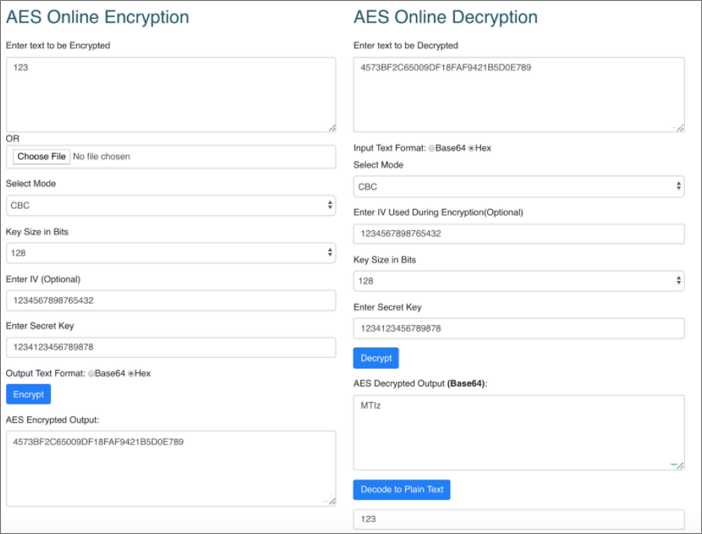
Часть 2. Как расшифровать файл без пароля/ключа/сертификата и без интернета
Вы можете расшифровать файловую системусняв флажок «Encrypt Contents to Secure Data». Но это работает только для файловой системы, а не для вашего конкретного файла. Если вы хотите расшифровать файлы, без сертификата или пароля вам не обойтись.
Если вы ранее не экспортировали и не создавали резервную копию сертификата шифрования файла или вы забыли пароль, то вы не сможете расшифровать зашифрованные файлы, если вы выполнили одно из следующих действий:
- Переустановкy ОС Windows
- Перенос зашифрованных файлов на другой компьютер
- Восстановление данных с зашифрованного диска
Если вам нужно расшифровать файлы, многие руководства порекомендуют попробовать онлайн-инструменты для расшифровки. Однако вы должны знать, что такие инструменты не на 100% безопасны.Существует риск кражи данных или повреждения исходных данных.
Также, если пользователи активно используют инструменты для шифрования, существует еще один неожиданный способ шифрования файлов — вирусы или программы-вымогатели. Например, программа-вымогатель шифрует и удаляет файлы. В следующей части мы покажем вам, как использовать надежный инструмент восстановления файлов, зашифрованных с помощью программ-вымогателей, чтобы вернуть данные, не платя выкуп.
Часть 3. Как восстановить зашифрованные файлы, заблокированные программами-вымогателями
Большинство программ-вымогателей шифруют ваши файлы и папки в три этапа: делается точная копия файлов и папок > шифруется копия > удаляются исходные файлы. Такой принцип их работы дает вам прекрасную возможность восстановить зашифрованные файлы с помощью профессионального программного обеспечения для восстановления данных.
Мы настоятельно рекомендуем вам попробовать EaseUS Data Recovery Wizard. Эта программа восстановления от вирусных атаквосстанавливает файлы заражённые вирусом, восстанавливает файлы, удалённые и зашифрованные программами вымогателями такими как Locky, CryptoLocker, CryptoWall и TorrentLocker, без оплаты.
EaseUS Data Recovery Wizard
- Эффективное восстанавление потерянных или удаленных файлов, документов, фотографий, аудио, музыки, электронной почты.
- Восстановление файлов с SD-карты, файлов с пустой корзины, с карты памяти, с флэш-накопителя, с цифровой камеры и видеокамеры.
- Поддержка восстановления данных при внезапном удалении, форматировании, повреждении жёсткого диска, вирусной атаке, сбое системы в различных ситуациях.
Скачайте этот эффективный инструмент для восстановления данных и восстанавливайте файлы, зашифрованные с помощью программ-вымогателей, в три шага. Обратите внимание, что это только для восстановления файлов, утраченных из-за ярлык-вирусов или программ-вымогателей, не включая те, которые пользуются инструментами шифрования.
Шаг 1. Выберите зараженный вирусом диск для сканирования.
Запустите программу восстановления вирусных файлов EaseUS на вашем ПК с Windows.
- Если это жесткий диск, на котором файлы были скрыты или удалены вирусом, лучше установить программное обеспечение на другой раздел или на внешний USB-накопитель, чтобы избежать перезаписи данных.
- Если зараженное устройство представляет собой внешний жесткий диск, флешку или карту памяти, установите программное обеспечение в любой раздел на локальный диск компьютера.
1. Загрузите и установите на свой компьютер EaseUS Data Recovery Wizard.

2. Используйте установленную программу для поиска и восстановления потерянных данных. Выберите раздел диска или папку, из которой «пропали» ваши данные. Затем нажмите кнопку «Сканировать».

3. Когда сканирование будет завершено, найдите в списке результатов нужные вам файлы и папки.
Выберите их и нажмите кнопку «Восстановить». При выборе места для сохранения восстановленных данных не следует использовать тот же диск, который вы сканировали!

Часть 4. Как зашифровать файл в Windows 10/8/7
Мы стремимся защищать конфиденциальность с помощью инструментов шифрования файлов, таких как EFS (Encrypting File System), которые представляют собой базовую технологию шифрования файлов, используемую для хранения зашифрованных файлов на томах файловой системы NTFS. Таким образом, только с сертификатом люди могут получить доступ к заблокированным файлам EFS.
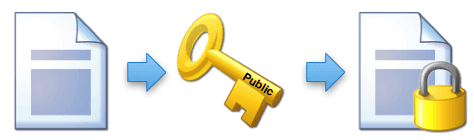
Шаги по шифрованию файла в Windows 10/8/7
Шаг 1.Найдите файл или папку, которые вы хотите зашифровать.
Шаг 2.Щелкните по файлу/папке правой кнопкой мыши и выберите «Свойства». Затем нажмите кнопку «Другие» на экране «Общие».
Шаг 3.Установите флажок «Шифровать содержимое для защиты данных» в разделе «Атрибуты сжатия и шифрования», затем нажмите кнопку «ОК».
Шаг 4.Нажмите кнопку «ОК». Появится окно с предупреждением о шифровании.
Шаг 5.Установите флажок «Зашифровать только файл», чтобы зашифровать отдельный файл, затем нажмите «ОК» для завершения.
ЗаметкаЕсли вы скопируете незашифрованные файлы в папку со свойством «Зашифровано», они будут автоматически зашифрованы.
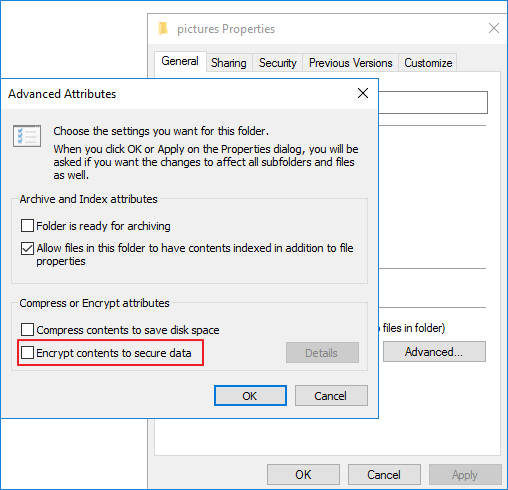
Шифрование EFS прозрачное. Если вы зашифруете им данные, вы сможете получить к ним доступ без каких-либо ограничений.
Подведём итог
Вы можете использовать EFS или Bitlocker для шифрования файлов и данных. Но, чтобы избежать потери пароля, ключа или сертификата, а также невозможности расшифровать файлы, мы предлагаем вам создать резервную копию сертификатов и ключей шифрования в безопасном месте и запомнить ваш пароль для резервной копии EFS.
Для решения проблемы шифрования, вызванной программами-вымогателями, самое главное — предотвратить заражение вирусом. Установите и включите антивирусное программное обеспечение на вашем компьютере. Более того, создавайте резервные копии важных данных и файловна вашем компьютере регулярно.
Последние статьи — Также в программе EaseUS