Милые бухгалтеры, несложный вопрос. Как скопировать информационную базу на флешку
Если вы обратились с вопросом к бухгалтерам, значит просматривается интерес к специализированным программам. Если это утвеждение верно, значит может быть верно и следующее предположение- вас вероятно, интересует программа 1С, т. к. она имеет наибольшую популярность среди пользователей специализированных бухгалтерских программ. Так вот, если вопрос именно про программное обеспечение 1С, то следует иметь ввиду, что просто копирование этого ПО (перенос инф. баз с одного ПК на др. посредством флешки) платформы старше, чем 1С: Бухгалтерия 7.7, должного эффекта не даст: база без «ключа» не «откроется», увы.. . «Семерка», действительно, копируется так, как вам уже подсказали, обычным способом копирования папок с теми базами, кот. есть (обычный путь их хранения- С: \ 1С) . Удачи!
Хасп ключ для 1с,
как его (правильно) скопировать на другую флешку? Изготовить работающий дубликат.
Лучший ответ
Ключи HASP используются фирмой 1С для предотвращения несанкционированного копирования своих программных продуктов — если бы можно было легко делать дубликаты ключей, то смысла в такой системе не было.
Если ключ был физически поврежден и вам его нужно заменить, то зарегистрированные пользователи программ 1С могут обменять ключ на новый, но старый при этом необходимо будет сдать.
Если же вам необходимо увеличить количество рабочих мест, то лицензии необходимо докупать.
Самый быстрый способ покупки лицензии — это приобрести электронную лицензию, а не HASP. Уже через 2-3 часа после оплаты в личном кабинете на портале 1С можно будет скачать установочные дистрибутивы и пинкоды для активации программной лицензии.
Подробнее про электронные поставки 1С есть тут
http:// online-ufa.ru/content/articles/elektronnye-postavki-1c/
Группа компаний «Онлайн»,
Официальный партнер фирмы «1С» с 1995 г.
Онлайн-сопровождение и удаленное обслуживание 1С по всей РФ.
online-ufa.ru
Остальные ответы
Никак. Просто ломани систему
Как перенести 1С 8.3 на другой компьютер с сохранением лицензии
Перенос 1С:Предприятие 8.3 с одного компьютера на другой производится при обновлении оборудования в компании, при поломке компьютера, при необходимости наладить удаленную работу сотрудников и в ряде других случаев. Перенос может осуществить пользователь с правами администратора. В статье расскажем о том, как осуществить перенос 1С 8.3 с сохранением лицензии.
Содержание
Как перенести базу 1С на другой компьютер
- Создание и сохранение копии базы на старом компьютере.
- Установка платформы на новом компьютере.
- Загрузка на новый компьютер копии базы.
- Активация лицензии платформы.
Все эти действия нужно выполнить внимательно и последовательно. В некоторых случаях может понадобиться обращение в центр лицензирование или к системному администратору. Если вы предпочитаете делегировать перенос базы 1С профессионалам – специалисты из «Первого Бита» оперативно решат эту задачу под ключ или предоставят консультацию.
вас заинтересует
Доработка и настройка 1С в Узбекистане
Срочная консультация, доработка, настройка и помощь по программным продуктам 1С в Узбекистане
Создание копии информационной базы
Для переноса базы 1С нужно сделать ее копию – либо с помощью выгрузки в конфигураторе, либо путем копирования папки с базой. Рассмотрим оба способа.
Выгрузка базы в режиме конфигуратора
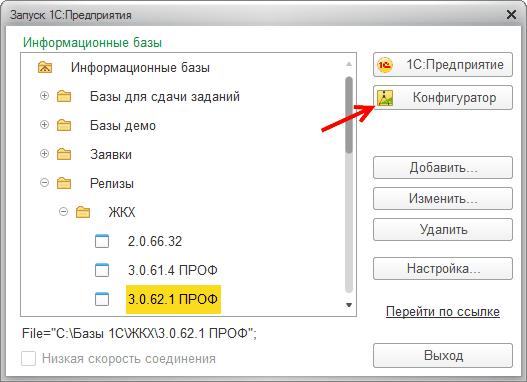
- Откройте программу в режиме «Конфигуратор»
Рис.1. Открытие базы в режиме конфигуратора
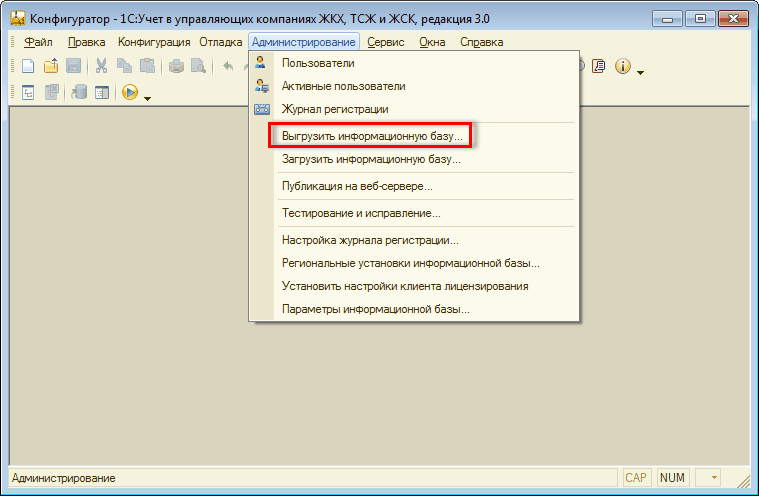
В меню «Администрирование» выберите пункт «Выгрузить информационную базу»
Рис.2. Запуск выгрузки базы
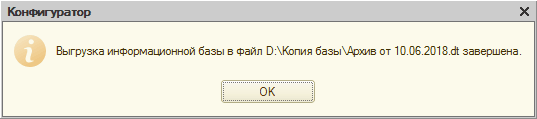
В открывшемся окне задайте путь к каталогу, в котором нужно сохранить копию базы. Название формируется автоматически, его можно отредактировать. Нажмите «Сохранить». Дождитесь подтвержденя выгрузки базы в формате *.dt и нажмите «ОК».
Рис.3. Завершение выгрузки
Копирование папки с базой
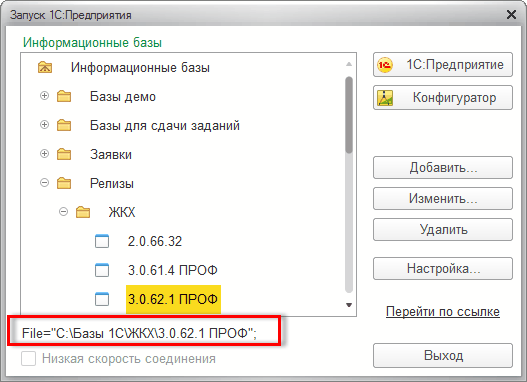
- Запустите 1С:Предприятие и скопируйте путь к папке, где установлена база.
Рис.4. Путь к папке
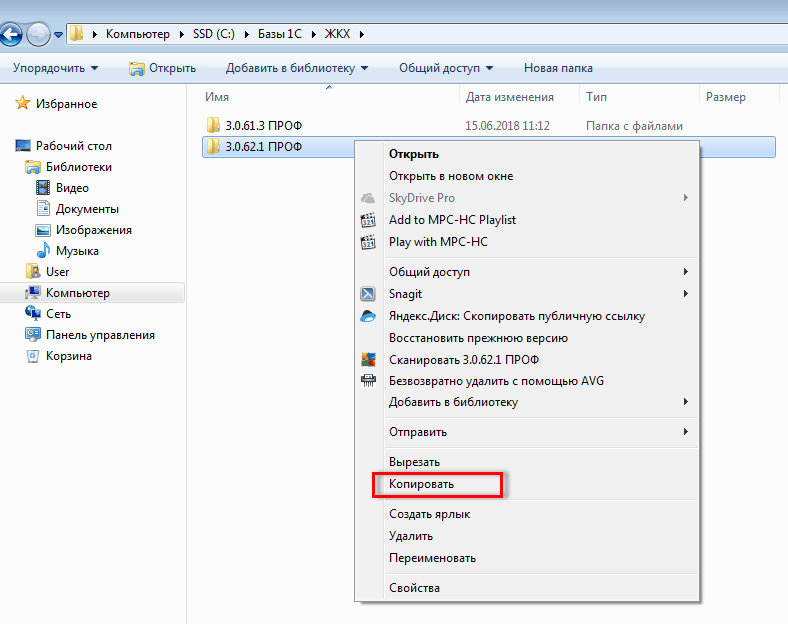
Перейдите к папке через Проводник. Нажмите на ее название правой кнопкой мыши и в меню выберите пункт «Копировать».
Рис.5. Копирование данных папки
Установка платформы на новый компьютер
Алгоритм установки 1С на новый компьютер зависит от способа, которым была сохранена база – из Конфигуратора или путем копирования папки.
Загрузка файла *dt, выгруженного из Конфигуратора
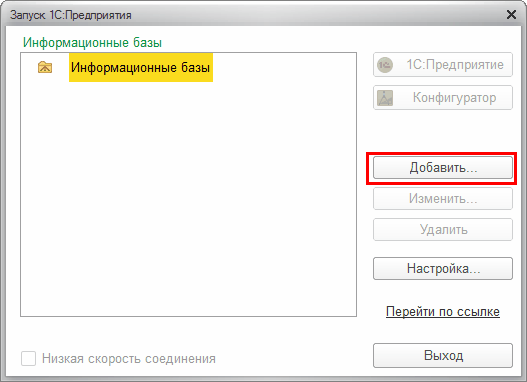
- Запустите «1С:Предприятие» и нажмите «Добавить».
Рис.6. Добавление базы
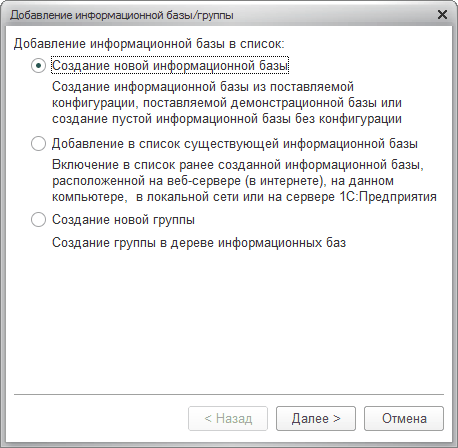
Поставьте переключатель в положение «Создание новой информационной базы» и нажмите «Далее».
Рис.7. Создание новой базы
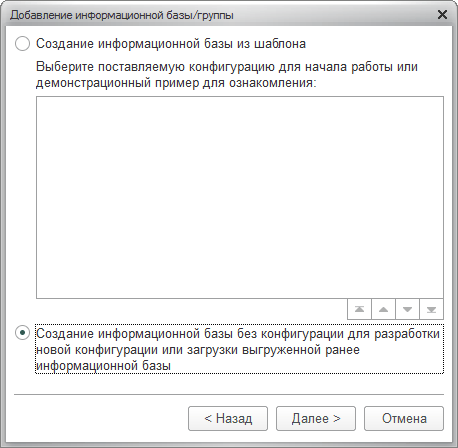
Поставьте переключатель в позицию «Создание информационной базы без конфигурации. » и нажмите кнопку «Далее»
Рис.8. Создание базы без конфигурации
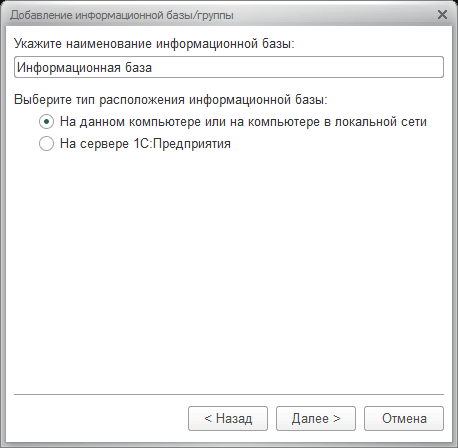
Укажите название базы, в блоке «Выберите тип расположения…» ничего не меняйте и нажмите «Далее».
Рис.9. Ввод названия базы
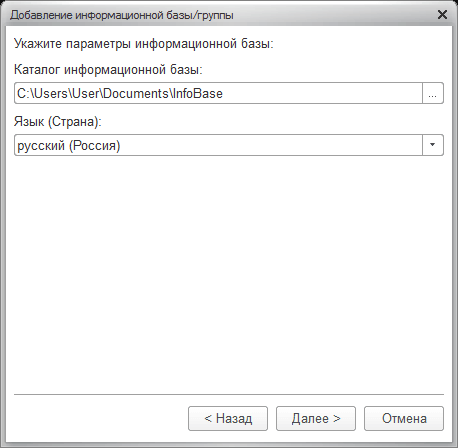
Выберите путь к каталогу и нажмите «Далее».
Рис.10. Путь к каталогу базы
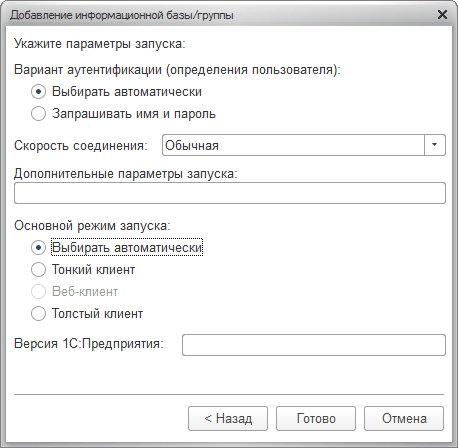
В окне с настройками параметров запуска не рекомендуем самостоятельно ничего менять. Нажмите «Далее».
Рис.11. Параметры запуска базы
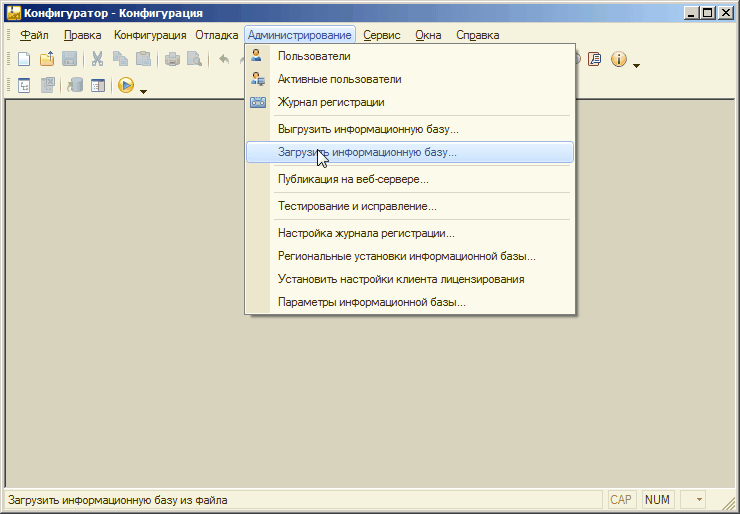
Запустите базу в режиме Конфигуратора и выберите в меню «Администрирование» пункт «Загрузить информационную базу».
Рис.12. Загрузка базы из файла
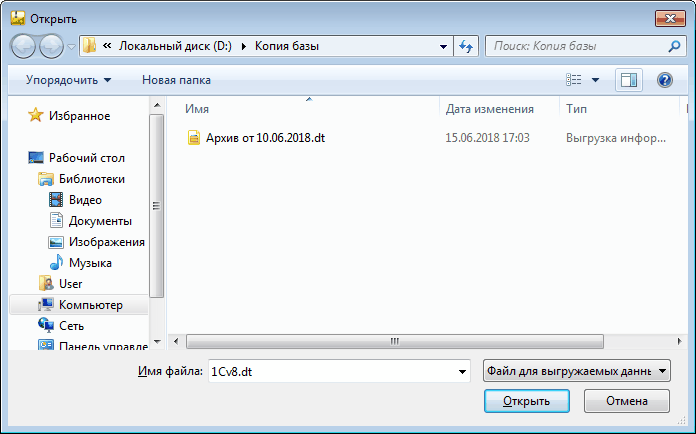
Выберите файл в формате *dt, ранее перенесенный со старого компьютера
Рис.13. Выбор файла
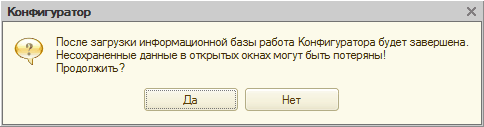
В открывшемся системном окне нажмите «Да».
Рис.14. Завершение выгрузки
вас заинтересует
Перенос данных в 1С
Варианты работы обмена данными как в системах на платформе 1С так и между 1С и внешними решениями
Установка базы из каталога
- Запустите «1С:Предприятие» и нажмите кнопку «Добавить» (см.рис.6).
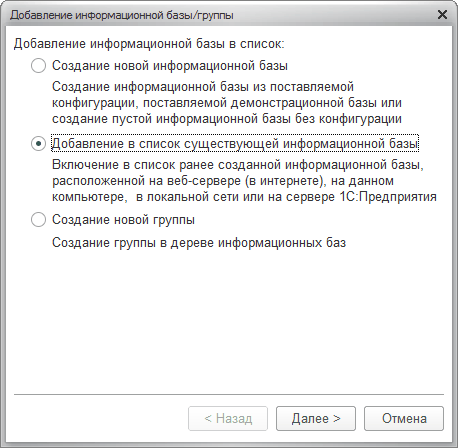
- Поставьте переключатель в положение «Добавление в список существующей информационной базы» и нажмите «Далее».
Рис.15. Добавление базы в список ранее созданной
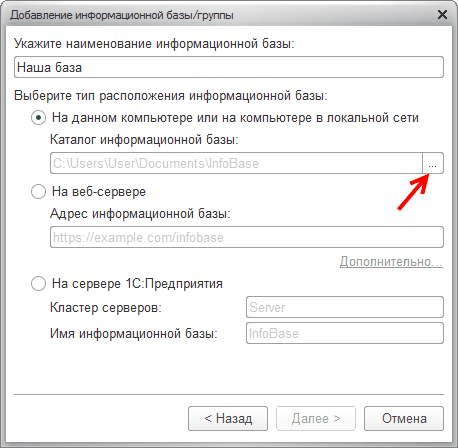
Введите название базы и укажите путь к каталогу, где она хранится. Остальные опции оставьте неизменными, нажмите «Далее» и затем «Готово».
Рис.16. Ввод название базы
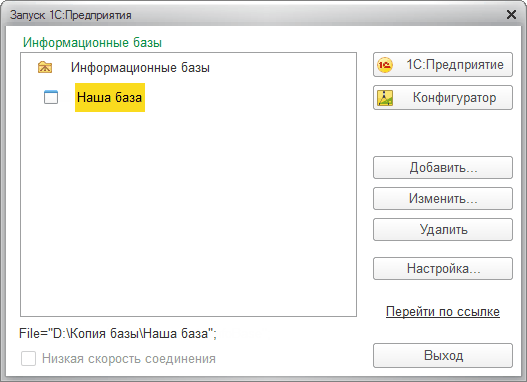
Рис.17. Новая база в списке
Лицензионные ключи
Обязательно нужно осуществить перенос лицензионных ключей, без этого 1С на новом компьютере не запустится. Способ переноса зависит от того, аппаратная или программная лицензия 1С была вами приобретена.
Аппаратный ключ – устройство, внешне похожее на флешку. Если у вас такое устройство, достаточно вставить его в USB-порт компьютера, больше ничего делать не надо.
Программный ключ – это специальный пинкод, который входит в комплект поставки конфигурации. Основной ключ был использован на старом компьютере, поэтому на новом нужно применить один из двух резервных ключей или запросить дополнительный. Активация программного ключа при переносе базы на новый компьютер требует ряда действий.
Перенос лицензии 1С 8.3
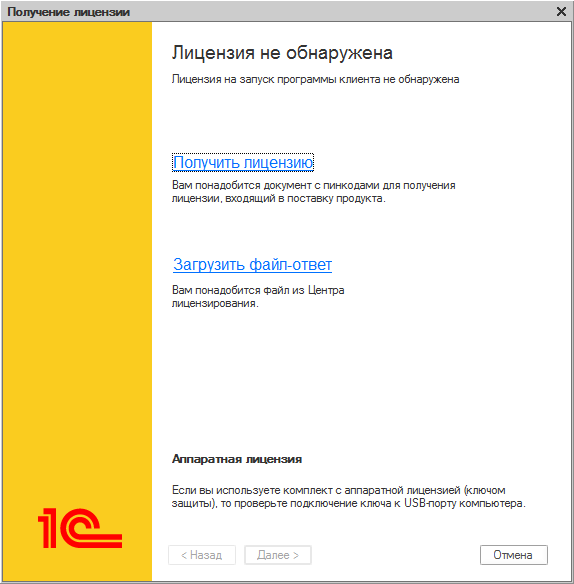
- Запустите 1С в режиме «Конфигуратор». Отобразится системное сообщение об отсутствии лицензии. Нажмите «Да». В открывшемся окне перейдите по ссылке «Лицензия не обнаружена».
Рис.18. Запуск получения лицензии
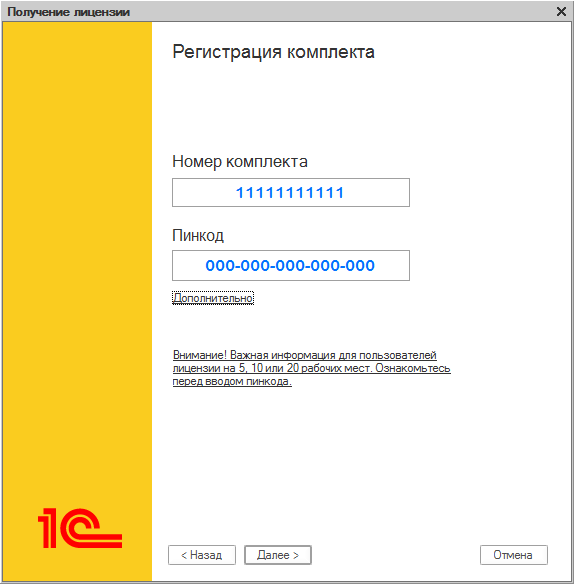
Рис.19. Ввод пинкода лицензии
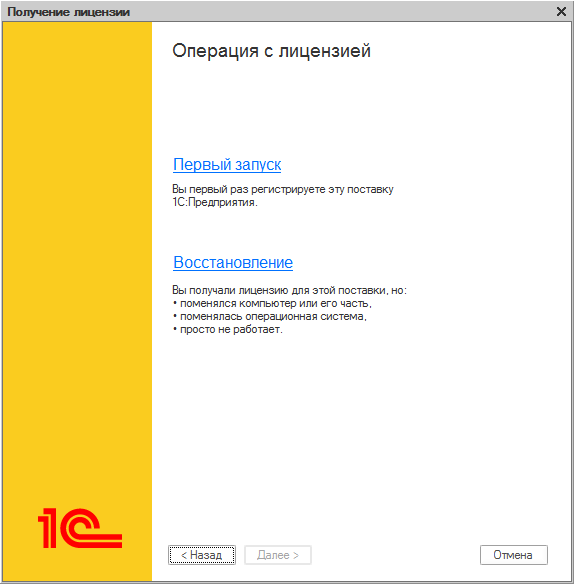
Перейдите по ссылке «Восстановление»
Рис.20. Запуск восстановления лицензии
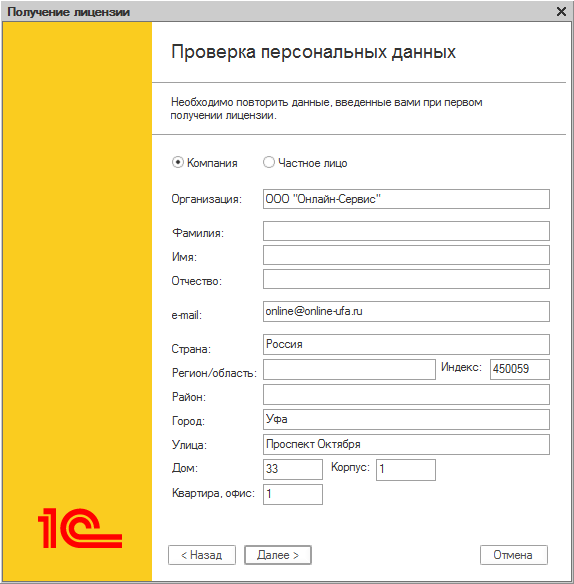
Рис.21. Ввод данных о компании
Система автоматически формирует запрос в центр лицензирования 1С и инициирует получение лицензии. Если система сообщает об ошибке, проверьте правильность ввода данных, подключение к интернету, а также наличие галочки об автоматическом получении лицензии по ссылке «Дополнительно» в окне «Регистрация комплекта».
Запуск базы данных
Последний шаг при переносе 1С на другой компьютер – подключение и запуск информационной базы
-
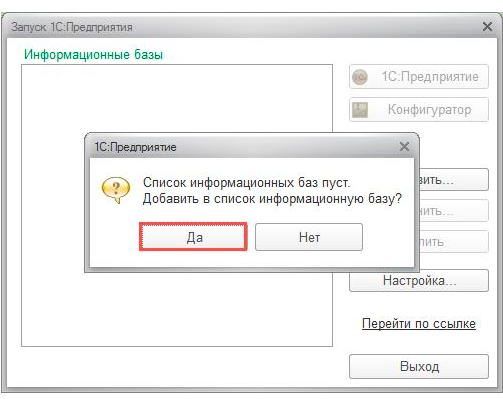
Система автоматически обнаруживает базу и подсказывает добавить ее в список при включении 1С 8.3.
Рис.22. Добавление новой информационной базы
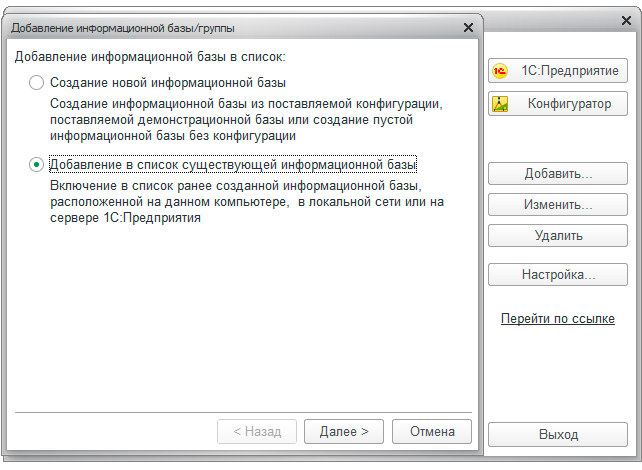
Поставьте переключатель в позицию «Добавление в список существующей информационной базы» и нажмите «Далее»
Рис.23. Добавление в список базы
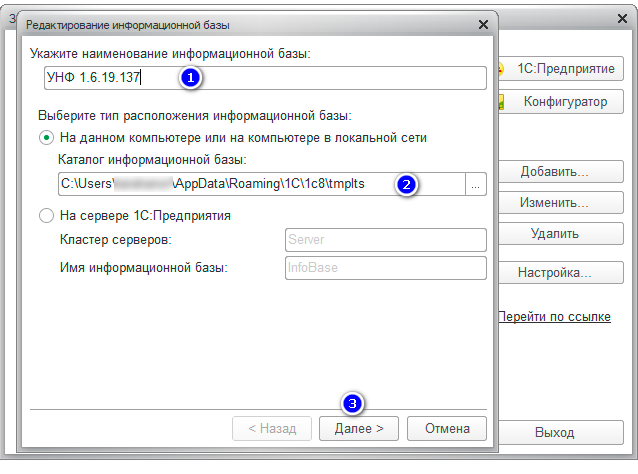
В окне редактирования базы введите ее название и выберите тип расположения — «На данном компьютере. », после чего задайте путь к папке, где будет храниться база. Нажмите «Далее»
Рис.24.Редактирование настроек базы
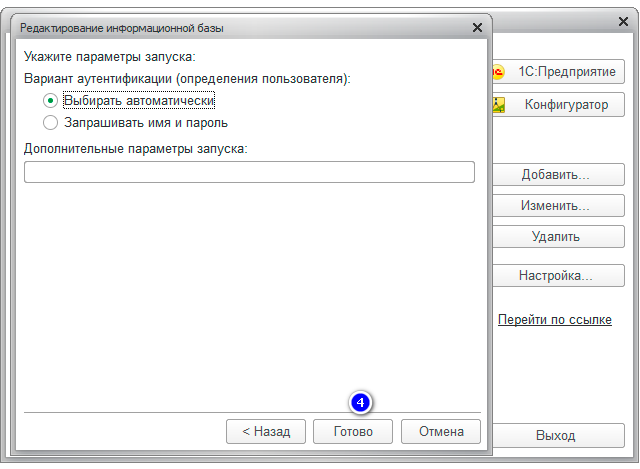
В следующем окне оставьте изанчальные настройки без изменений и нажмите «Готово»
Рис.25. Выбор параметров запуска
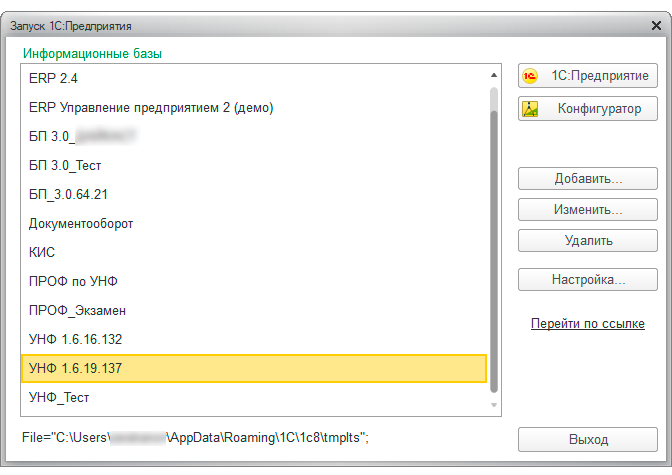
Система сохранит базу в выбранном каталоге и добавит её в список. Присутствие базы в перечне информационных баз означает, что ее перенос осуществлен успешно.
Рис.26. Список информационных баз
Для удаленной работы с банком в 1С:Бухгалтерия нужно предварительно настроить специализированный сервис обмена данными — клиент-банк. Он позволяет загружать текстовые файлы с платежными документами из 1С для дальнейшего проведения оплаты. Ниже представляем вашему вниманию инструкцию по настройке, выгрузке банковских выписок через клиент-банк
Работа с 1С:ЭДО: Как скопировать ЭЦП, хранящуюся на рутокене на компьютер, чтобы подпись была локальна?
Электронная подпись — это средство шифрования электронных документов.
Электронные документы имеют визуальный оттиск электронной цифровой подписи и по юридической значимости ничем не отличается от бумажного документооборота.
Для подключения электронного документооборота нужен сертификат электронной цифровой подписи:
- Для руководителя. Сертификат электронной цифровой подписи выдает только федеральная налоговая служба.
- Для сотрудника. ЭЦП можно выпустить в сервисе «1С:Подпись».
Обратите внимание: В рамках договора ИТС выпуск ЭЦП для сотрудника производится бесплатно.
Сертификат электронной подписи хранится на физическом носителе — USB-токене, который внешне напоминает флешку.
Пользователь также может подписать документ, не используя физического носителя. Для этого необходимо скопировать сертификат ЭЦП с флешки на компьютер.
Рассказываем, как это сделать!
Существует два способа копирования сертификата электронной цифровой подписи через:
- КриптоПро CSP,
- Инструменты КриптоПро.
Рассмотрим каждый способ подробнее.
Копирование через КриптоПро CSP
Если у пользователя на компьютере установлена операционная система Windows, то такой способ идеально подойдет для копирования сертификата ЭЦП.
- Вставим носитель в USB-разъём.
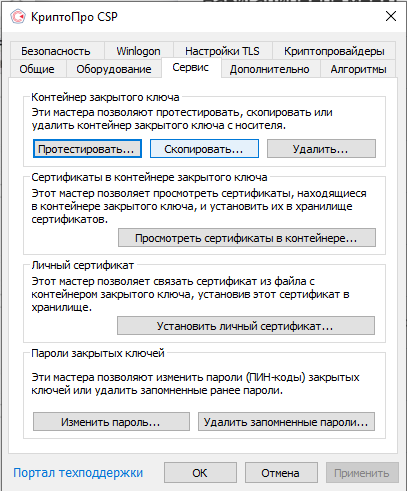
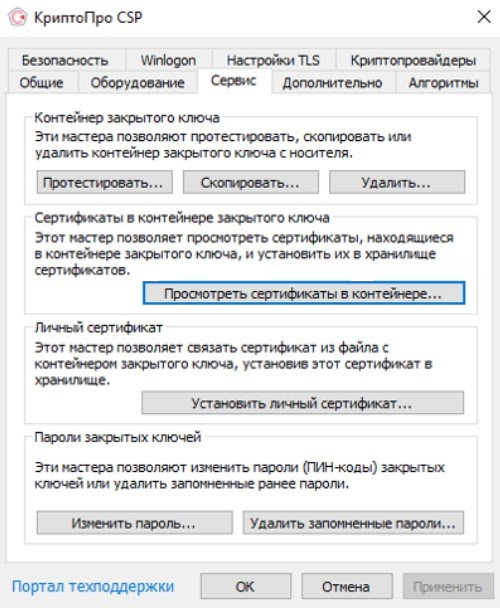
- Перейдем в приложение «КриптоПро CSP».
- Нажмем на вкладку «Сервис».
- Перейдем в «Контейнер закрытого ключа».
- Нажмем «Скопировать».
- В окне «Копирование контейнера закрытого ключа» нажмем «Обзор».
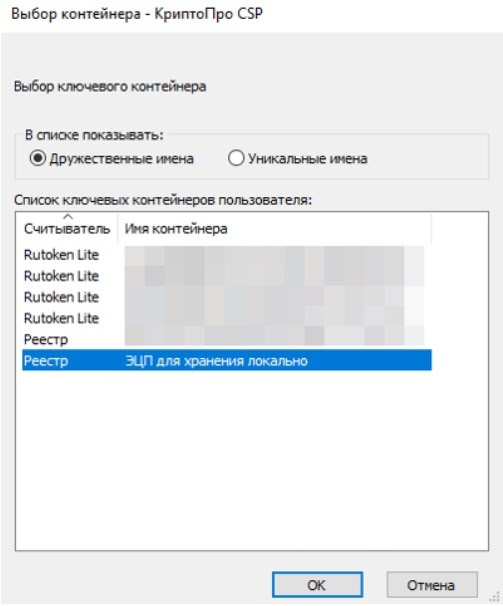
- В появившемся списке выберем контейнер, установленный на токен.
- Нажмем «ОК».
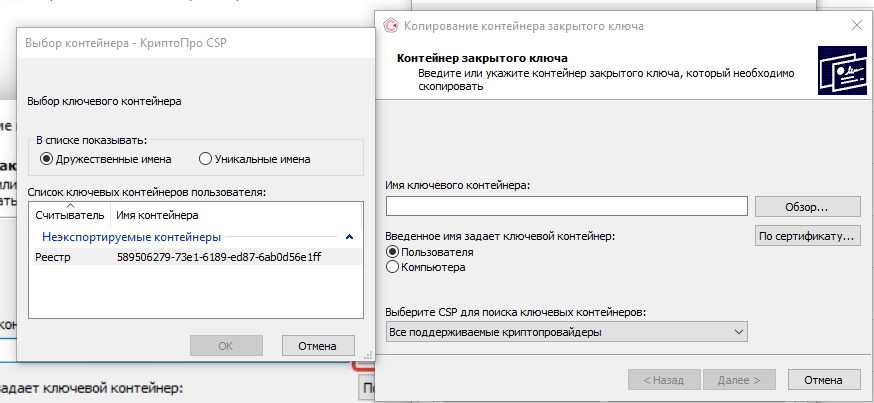
- Придумаем имя контейнеру ЭЦП, затем «Готово».
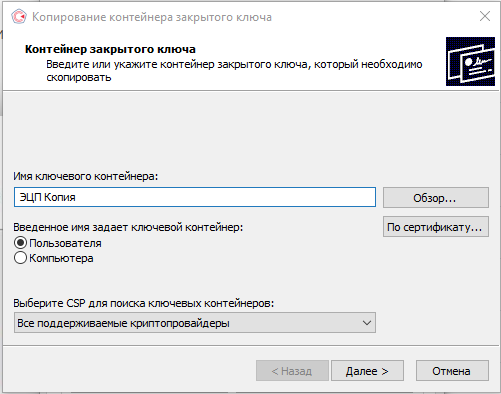
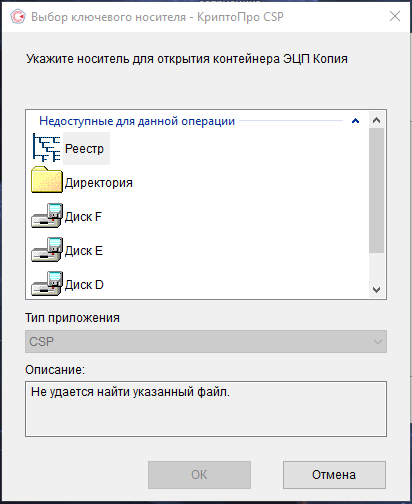
- В окне «Выбор ключевого носителя КриптоПро CSP» выберем «Реестр», затем «Готово».
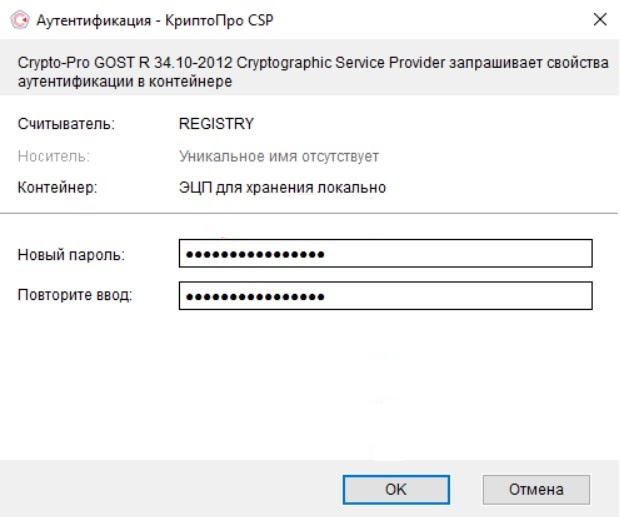
- Для идентификации пользователя придумаем пароль.
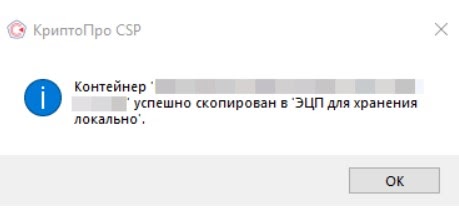
- Сертификат скопирован в локальный реестр.
- Перейдем в «КриптоПро CPS».
- Выберем раздел «Сертификаты в контейнере закрытого ключа».
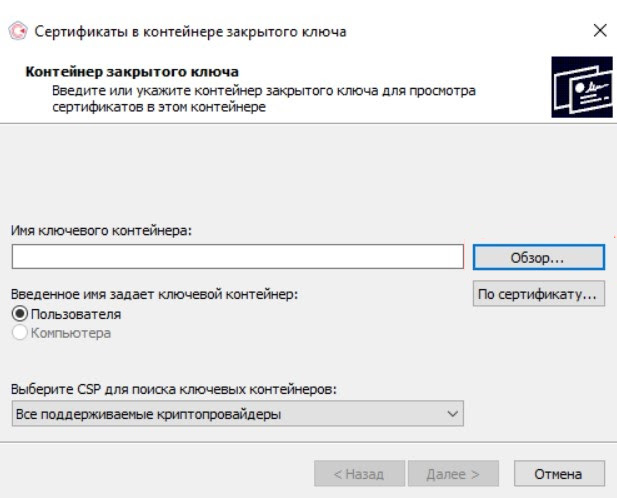
- Нажмем «Просмотреть сертификаты в контейнере».
- Посмотрим «Обзор». По данному ранее названию выберем контейнер, нажмем «Ок».
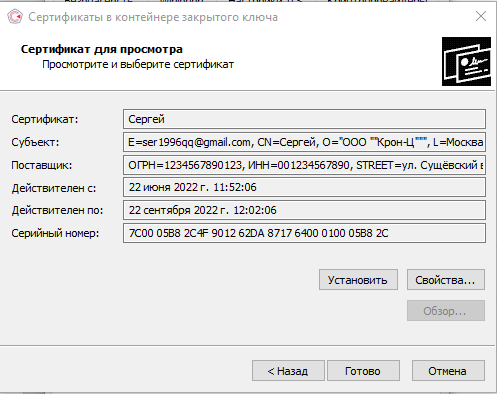
- В открывшемся окне появятся данные о сертификате, содержащие:
- имя пользователя с электронной цифровой подписью;
- поставщик ЭЦП;
- срок действия.
- Если вся информация верная, нажмем «Установить».
- Готово.
Копирование через «Инструменты КриптоПро»
Такой вид копирования можно использовать на операционных системах Windows и MacOS.
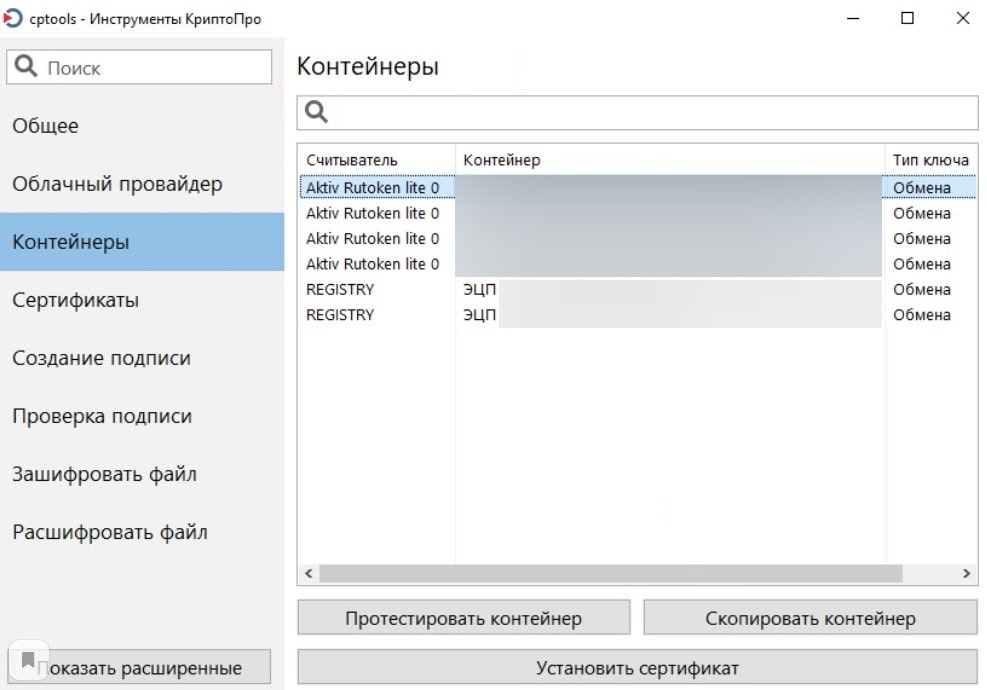
- Перейдем в приложение «Инструменты КриптоПро».
- Выберем раздел «Контейнеры».
- Укажем носитель.
- Нажмем «Скопировать контейнер».
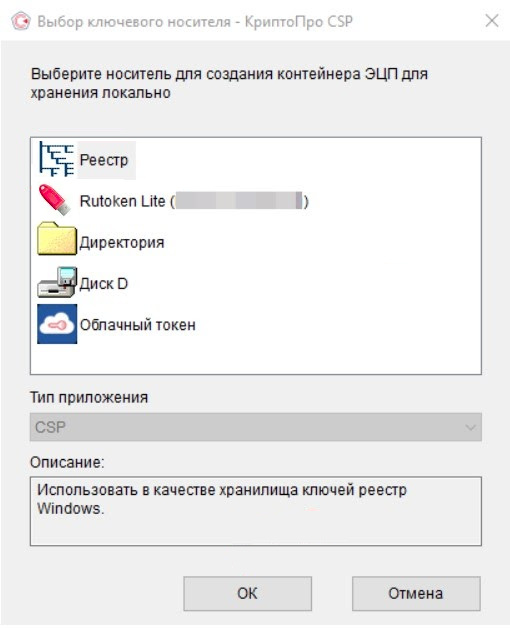
- В окне выбора нового носителя сертификата выберем «Реестр», затем «ОК».
- В списке контейнеров выберем скопированный.
- Нажмем «Установить сертификат».
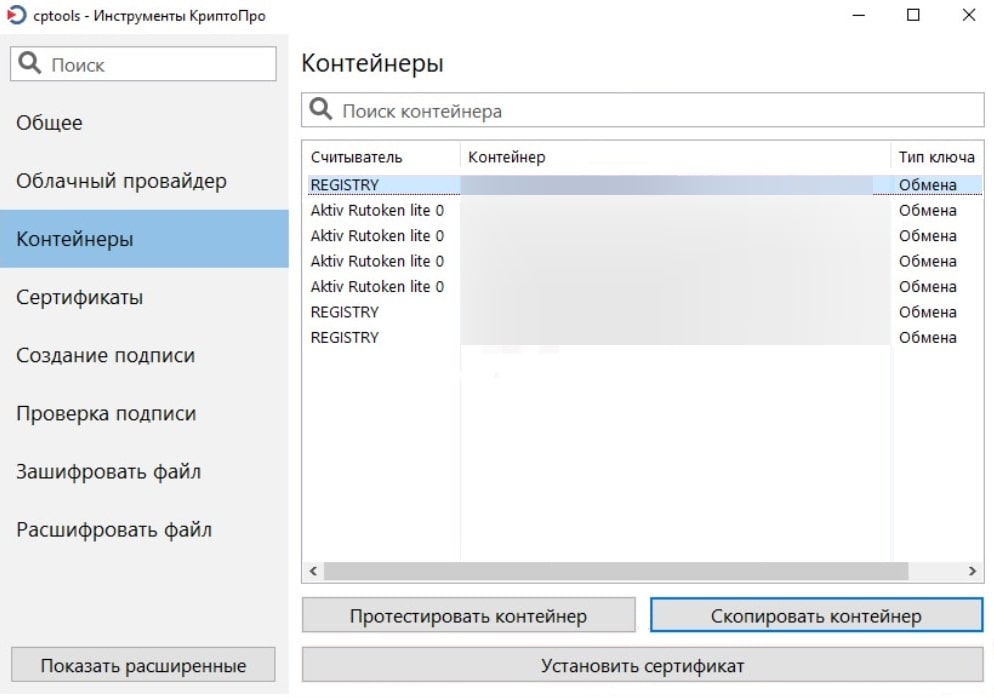
- После установки сертификата рекомендуем вам извлечь физический носитель из компьютера и проверить автономную работу ЭЦП.
Обратите внимание: Электронную цифровую подпись можно установить на рабочее место пользователя. Специалисты «1С-Рарус» всегда готовы помочь вам.
Подписывайтесь на Telegram-канал «ЛК 1С-Рарус отвечает», чтобы не пропустить новые выпуски.
Вам также может понравиться: