Что такое авторизация простыми словами
Здравствуйте, уважаемые читатели блога KtoNaNovenkogo.ru. Пользователи интернета нередко сталкиваются с необходимостью авторизоваться на том или ином сайте. И если у одних это занимает считаные секунды, то другие не могут понять, что от них требуется сделать.
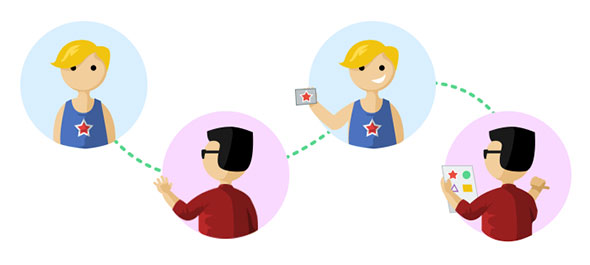
В этой статье я постараюсь простыми словами рассказать, что такое авторизация, зачем она нужна и каковы ее основные преимущества.
Что такое авторизация
Как обычно, начну рассказ с определения термина. Он пришел к нам из английского языка и образован от слова authorization, что переводится на русский как «разрешение» или «уполномочивание».
Отсюда следует, что авторизация — это процесс входа посетителя на сайт или в систему банковских платежей для проведения определенных операций.
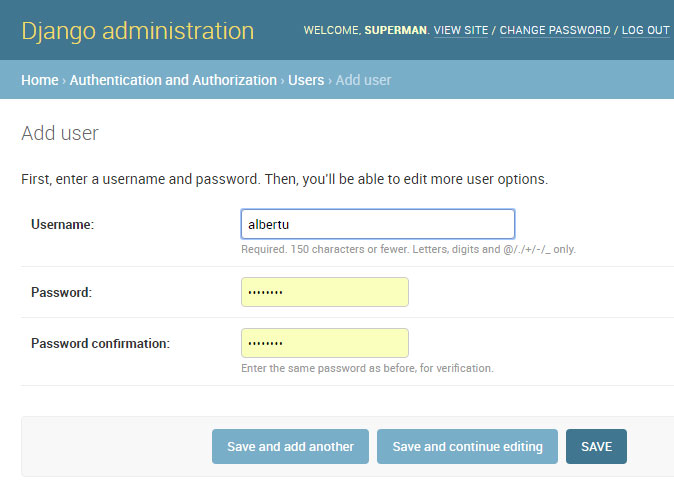
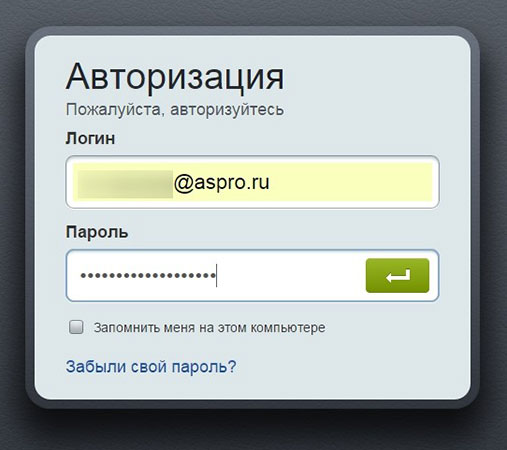
Объясню на примере. Вы хотите пользоваться электронной почтой и уже прошли регистрацию на одном из почтовых сервисов. В процессе регистрации система просила вас ввести логин и пароль — именно эти два элемента нужны, чтобы впоследствии авторизоваться в личном кабинете электронной почты, иметь возможность отправлять письма от своего имени и читать то, что прислали лично вам.
То есть, если в соответствующее поле на сайте ввести указанные при регистрации логин и пароль, а потом нажать на кнопку «Войти», система распознает пользователя и даст возможность воспользоваться почтой.
Где вас могут попросить авторизоваться
Пользователи сталкиваются с необходимостью авторизоваться в интернете где бы то ни было:
- электронная почта;
- системы банковских платежей;
- электронные кошельки;
- форумы;
- контентные сайты;
- интернет-магазины;
- сайты по поиску работы;
- фриланс-биржи;
- развлекательные порталы;
- личные кабинеты в коммунальных службах;
- и так далее.
Сегодня практически на любом сайте нужно авторизоваться, чтобы иметь возможность выполнить те или иные операции.
Этапы авторизации
Обычно процесс состоит из двух этапов:
- Определение возможности допуска пользователя в систему после ввода им указанных при регистрации на сайте логина и пароля. То есть, система должна распознать пользователя (этот процесс называется аутентификацией).
- Отклонение или одобрение запроса. Главная причина, по которой отклоняется запрос на авторизацию, заключается в неправильном вводе логина и/или пароля.
Основные преимущества
Авторизация имеет несколько преимуществ как для пользователей, так и для владельцев сайтов.
Преимущества для пользователей
- возможность использовать интернет-ресурсом под своим именем;
- возможность выполнения действий, недоступных неавторизованным пользователям: оставление комментариев, заказ товаров в интернет-магазинах, отправка писем с почты и так далее;
- возможность встретить знакомого собеседника и пообщаться с ним;
- уменьшение риска спама;
- возможность заполнения профиля, загрузки медиафайлов и так далее.
Преимущества для владельцев сайтов
- фильтрация спама и отсеивание подавляющего числа ботов;
- ограничение прав на использование определенного контента и предоставление доступа к нему только авторизованным пользователям;
- сбор информации о посетителях, которая дает возможность для анализа потенциальной аудитории сайта с целью настройки параметров контекстной рекламы.
Что такое ошибка авторизации и что с этим делать
Это отклонение запроса на вход пользователя в личный кабинет на сайте. Главная причина такого поведения системы заключается в неправильном вводе логина и/или пароля. Как результат, пользователь не проходит аутентификацию, то есть система его не распознает, а потому отклоняет запрос на авторизацию.
Если вы столкнулись с подобным явлением, попробуйте войти в личный кабинет еще раз, используя правильные логин и пароль.
Вот и все, дорогие друзья! В этой статье я рассказал о таком понятии как авторизация. Вы узнали, что это такое, для чего используется и какие преимущества имеет. Надеюсь, что после прочтения статьи у вас не останется вопросов. В противном случае вы всегда можете воспользоваться комментариями и обсудить эту тему более детально с другими читателями блога KtoNaNovenkogo.ru.
А я буду с вами прощаться до следующего раза. Напоследок предлагаю посмотреть прикрепленное видео по теме:
Удачи вам! До скорых встреч на страницах блога KtoNaNovenkogo.ru
Эта статья относится к рубрикам:
- �� Binance — лучшая криптобиржа в мире
- �� Эксмо — лучшая криптобиржа в рунете
- ⛏ ВоркЗилла — удаленная работа для всех
- �� Etxt — платят за написание текстов
- ✍ Кьюкоммент — биржа комментариев
- �� 60сек — выгодный обмен криптовалют
- �� Вктаргет — заработок в соцсетях
- �� Смотреть все.
Ваш комментарий или отзыв
Авторизация в мобильном приложении на iOS или Android

Авторизация — это процесс подтверждения прав на совершение определенных действий. Обычно она используется в приложениях, где нужно ограничить доступ к данным: например, личным перепискам, банковским реквизитам, документам и т.д.
Прежде чем внедрять авторизацию в свой сервис, определите для какого функционала она нужна. В корпоративном приложении без нее, скорее всего, совсем не обойтись. В свою очередь, в интернет-магазинах вход в личный кабинет обычно не обязателен для покупки, но требуется для начисления бонусов. Даже во многих банковских приложениях без авторизации доступны geo-карта с банкоматами, уведомления, курсы валют, чат с поддержкой. При этом нужно сохранять данные, введенные неавторизованным пользователем, чтобы ему не пришлось заполнять их повторно.
К примеру, создавать презентации можно с помощью приложений Microsoft PowerPoint или Canva, при этом вход в аккаунт требуется только в последнем. Это объясняется спецификой Canva — онлайн-доступ к своим работам без привязки к конкретному устройству.
Способы авторизации в мобильном приложении
Механизм авторизации зависит от ряда факторов, в том числе от требуемых сроков разработки и от того, с каких устройств пользователи будут заходить в приложение. Ниже перечислим наиболее распространенные способы идентификации.
Номер телефона + SMS-код. Способ удобен тем, что пользователю не надо запоминать пароль для входа. Хотя боты научились обходить и такую авторизацию с помощью специальных сервисов и могут исказить маркетинговые показатели, сделать это все равно сложнее, чем с логином или почтой, например.
Желательно предусмотреть автоподстановку кода из SMS:
- iOS: через настройку textContentType у поля ввода (подробнее тут);
- Android: через SmsRetriever, также можно получить с устройства номер телефона и предложить пользователю для быстрого ввода.
Email + пароль. Этот простой способ авторизации существует давно, при его реализации можно воспользоваться готовыми решениями для backend-части. Для того чтобы пользователям не нужно было запоминать свои пароли, предусмотрите автоподстановку. Например, на iOS можно использовать механизм аналогично пункту выше, на Android — механизм autofill. Очень часто при таком варианте авторизации используется одна пара «Email – пароль» на все случаи жизни, а это небезопасно.
Логин + пароль. Похож на способ «Email + пароль», но менее удобен из-за необходимости запоминать и пароль, и логин. Возможны и другие затруднения, например, для использования того или иного распространенного имени или фамилии в качестве логина, скорее всего, к ним придется добавлять дополнительные символы.
Email + код. Этот способ, как правило, не очень удобен пользователям, поскольку требует доступа к почте. Однако, он достаточной безопасный, поскольку позволяет отказаться от постоянного пароля. Кроме того, если сервис представлен в веб- и мобильном приложении (например, корпоративный мессенджер), то для входа в аккаунт на компьютере сотрудникам не понадобится телефон. Для упрощения авторизации можно с помощью механизма deep linking направить пользователя на нужный экран в почтовом клиенте.
Уникальный код. Для данного способа нужно продумать, насколько критична потеря кода и как часто он меняется. Например, на предприятии можно использовать QR-код для автоматической фиксации смены. Если сотрудник потеряет его, то другой человек просто не сможет воспользоваться им по назначению.
Социальные сети. Для пользователя преимущества этого способа в том, что можно не заполнять повторно данные, которые уже указаны в профиле. Определите, будете ли вы реализовывать привязку аккаунтов разных социальных сетей друг к другу в личном кабинете. Она нужна для того, чтобы человек мог авторизоваться как один пользователь и через Facebook, и через ВК, например. В iOS такое приложение также должно поддерживать механизм Sign In With Apple, а в Google — Google Sign-In. Иначе ревьюеры этих систем могут не разрешить публикацию сервиса в их магазинах.
Биометрия. Это один из самых быстрых способов авторизации. Она осуществляется с помощью индивидуального временного идентификатора, присваиваемого пользователю — токена. Период его активности не должен быть слишком длинным, чтобы обеспечить безопасность авторизации. При этом слишком короткий период будет вынуждать пользователя каждый раз входить заново, если он свернул приложение. Это может вызвать его недовольство.
PIN-код. Чаще всего используется на старых телефонах, где нет биометрии.
Sign In With Apple / Google Sign-In. В этом случае можно использовать данные аккаунта для входа и дальнейшей работы в сервисе, чтобы сэкономить время пользователя: от него требуется только Touch ID или код-пароль. Способ подходит для тех случаев, когда важно сохранить прогресс или цифровые покупки дополнений: например, в игре. При потере устройства или его замене можно восстановить привязанные приложения.
Google Account Manager. Дополнительный механизм к авторизации позволяет реализовать единый вход при установке нескольких приложений одного производителя. К примеру, если у вас есть два приложения для покупки авиабилетов и бронирования отеля, пользователю будет достаточно авторизоваться в одном из них.
Что ещё нужно учесть
- Определите, как будут связаны авторизация и регистрация. Самый удобный сценарий для пользователя — не задумываться о том, что из этого ему необходимо. Допустим, в приложении мы реализовали способ «Номер телефона + SMS-код» и изначально даем возможность ввести номер телефона для входа. Если его нет в базе данных, система предложит ему ознакомиться с пользовательским соглашением и политикой конфиденциальности, зарегистрирует и вышлет SMS-код для подтверждения.
- Продумайте периодичность автопродления токена авторизации и что произойдет по истечении сессии. Если пользователь давно не активен, необязательно возвращать его на экран входа. Иногда достаточно заблокировать доступ к части функционала, оставив пользователя на текущем экране: это актуально для магазинов, например. Для выхода из авторизованной зоны будет действовать тот же механизм.
Заключение
При разработке приложения мы рекомендуем продумать, какие функции требуют авторизации, а какие — нет. При этом в зависимости от особенностей проекта важно учитывать такие факторы, как простота и стоимость реализации, безопасность, удобство для пользователя.
Больше о наших решениях в мобильной разработке читайте в нашем портфолио.
Авторизация и регистрация: почему это две большие разницы
На смартфонах устанавливают приложения. И далее, не задумываясь, открывают их с помощью одного или двух тапов. Приложение готово к работе. Если же входить куда-либо через браузер на компьютере, ноутбуке или на смартфоне, то появляются две кнопки для входа пользователя: авторизация и регистрация. Какая между ними разница и почему их нельзя путать?
p, blockquote 1,0,0,0,0 —>
p, blockquote 2,0,0,0,0 —>
На некоторых сайтах, в электронной почте, в социальных сетях, в интернет банке, если их открыть через браузер на компьютере или смартфоне, обычно есть два варианта для входа. Первый вариант – это авторизация для «стареньких» пользователей, которые ранее прошли регистрацию. Второй вариант – это регистрация для «новеньких» людей, еще не зарегистрированных на данном ресурсе.
p, blockquote 3,0,0,0,0 —>
Что такое регистрация
Регистрация – это необходимый этап для того, чтобы пользователь получил доступ к тем возможностям, которые предоставляются на каком-либо интернет-ресурсе. Регистрацию проходят только один раз (в идеале). После того, как человек ее прошел, ему становятся доступны те возможности, которые имеются на данном ресурсе.
p, blockquote 4,0,0,0,0 —>
Как происходит регистрация? Когда пользователь первый раз где-либо регистрируется, то при этом, как правило, ему нужно придумать логин и пароль. Именно придумать, создать новый логин и к нему новый пароль.
p, blockquote 5,0,0,0,0 —>
В качестве логина может выступать либо адрес электронной почты, либо номер мобильного телефона, либо фамилия и имя, либо никнейм. Зачастую при регистрации есть важный момент: необходимо подтвердить свой Email, либо удостоверить свой номер смартфона.
p, blockquote 6,0,0,0,0 —>
Казалось бы, зачем такие сложности? Ведь для того, чтобы подтвердить свою почту, нужно ее открыть, найти там письмо для подтверждения или выполнить иные инструкции. На телефон в качестве подтверждения того факта, что номер принадлежит вам, приходит код для подтверждения, либо звонок-сброс, либо еще указание на какое-то необходимое действие.
p, blockquote 7,0,0,0,0 —>
Для чего все это, может, можно как-то попроще пройти регистрацию? Нет, потому что только таким образом можно доказать два необходимых факта. Во-первых, проверяется, что у вас есть доступ к почте или к телефону. Во-вторых, подтверждается, что вы правильно, без единой ошибки ввели адрес своей почты или номер своего мобильного.
p, blockquote 8,0,0,0,0 —>
Как подтвердить email-адрес или мобильный при регистрации
Допустим, при регистрации в качестве логина нужно ввести свой email-адрес. Как его подтвердить? Как уже отмечалось выше, нужно открыть свою почту и найти там письмо с того сайта, где вы проходите регистрацию. Письмо может прийти не сразу, а спустя несколько минут или более.
p, blockquote 9,0,0,0,0 —>
Кроме того, стоит проверить папку Спам в почте, письмо по ошибке могло попасть туда. Если же прошло достаточно времени, но письмо не удается найти, то, возможно, была допущена ошибка при вводе email. Стоит попробовать заново пройти регистрацию.
p, blockquote 10,0,0,0,0 —>
Если же письмо для подтверждения электронного адреса пришло, его нужно открыть и прочитать. Как правило, следует кликнуть по ссылке в этом письме. Этот клик по ссылке является доказательством того, что вы являетесь реальным пользователем почтового ящика.
p, blockquote 11,0,0,0,0 —>
Как быть, если при регистрации в качестве логина выступает номер смартфона? Как подтвердить мобильный? На телефон обычно приходит смс с кодом подтверждения или пуш-уведомление. При этом дается короткая и понятная инструкция, что необходимо сделать пользователю для подтверждения номера мобильного.
p, blockquote 12,0,0,0,0 —>
Для подтверждения номера мобильного иногда используется звонок-сброс. На него не нужно отвечать. Надо определить последние цифры в том номере, с которого звонят. Обычно следует ввести четыре последних цифры. Например, поступил звонок с номера +7 123 456 78 90. Тогда для подтверждения надо ввести код 7890.
p, blockquote 13,0,0,0,0 —>
p, blockquote 14,0,1,0,0 —>
Я рекомендую записать в блокнот, записную книжку и т.п. название сайта (приложения), логин и пароль, либо как-то иначе сохранить эти данные. Пароль чаще всего можно восстановить с помощью электронной почты или смартфона. Для этого на сайте может быть ссылка «Забыли пароль?».
p, blockquote 15,0,0,0,0 —>
А вот с логином сложнее, восстановить его в случае забывчивости удается далеко не всегда. В любом случае меньше стресса и потери времени будет, если есть возможность где-то у себя в записях найти свой логин и пароль.
p, blockquote 16,0,0,0,0 —>
Что означает повторная регистрация
Частенько бывает так, что пользователь либо забыл логин или пароль, либо не помнит и то, и другое вместе взятые. Также часто случается ситуация, когда человек уверен в том, что логин и пароль введены верно. Но при этом все равно появляется неприятная красная надпись: «Неверно введен логин или пароль».
p, blockquote 17,0,0,0,0 —>
В таких ситуациях стоит убедиться, что логин и пароль введены верно. О том, как можно это сделать, писала ЗДЕСЬ на примере соцсети Одноклассники. Описанные там приемы для проверки пароля или логина действуют для всех ситуаций.
p, blockquote 18,0,0,0,0 —>
Хороший выход в случае, когда забыт пароль, состоит в том, чтобы нажать на ссылку «Забыли пароль». Затем по предложенной инструкции можно попытаться восстановить пароль.
p, blockquote 19,0,0,0,0 —>
Однако некоторые пользователи не делают никаких попыток для восстановления прежних данных: логина или пароля. Они принимают решение о том, что нужно пройти новую регистрацию и проблема будет решена.
p, blockquote 20,0,0,0,0 —>
Проблема новой регистрации состоит в том, что пользователь становится «новеньким». Что это означает?
p, blockquote 21,0,0,0,0 —>
Помните, как в школе говорили, когда в класс приходил новый ученик: «У нас новенький (новенькая)!». При новой регистрации автоматически пропадут все накопленные ранее бонусы, баллы, подписки, купленные ранее билеты, курсы и прочие «плюшки», которые были «нажиты непосильным трудом». Придется начинать все по-новому, то есть, жизнь пойдет «с чистого листа». Придется опять зарабатывать карму, авторитет, бонусы, прочие преимущества старых клиентов сайта перед новыми.
p, blockquote 22,0,0,0,0 —>
Увы, при новой регистрации, как правило, уже нельзя восстановить те билеты, подписки, курсы, бонусы, баллы, которые хранились при прежней регистрации.
p, blockquote 23,0,0,0,0 —>
При новой регистрации вы автоматически становитесь «новеньким в интернет классе». Вероятно, это хорошо, если в «старом» классе были проблемы, карма была плохой и от нее необходимо избавляться. Но если все было хорошо, были заслуги в виде каких-то преимуществ (скидок, бонусов и прочего), то новая регистрация благополучно похоронит наработанные успехи и жизнь на сайте начнется все «с нуля».
p, blockquote 24,0,0,0,0 —>
Авторизация: вход после регистрации
Регистрацию проходят один раз. Потом для входа на какой-либо ресурс следует пользоваться кнопкой «Авторизация».
p, blockquote 25,0,0,0,0 —>
Авторизация на сайте или в приложении – это процесс, в котором ранее зарегистрированный пользователь вводит свой логин и пароль, чтобы система могла его опознать.
p, blockquote 26,0,0,0,0 —>
Слово «авторизация» произошло от английского authorization, что в переводе означает «авторизация», «полномочия», «разрешение».
p, blockquote 27,0,0,0,0 —>
Авторизация на каком-либо сайте (или интернет-ресурсе), по сути, означает «повторный вход» или «вход после регистрации». Если есть вход на сайт, то, вероятно, должен быть и выход. Но вот с выходом не все так однозначно, как со входом.
p, blockquote 28,1,0,0,0 —>
Выход: а что это такое
В современных приложениях на смартфоне сложно найти кнопку или значок для выхода, а зачастую это вообще невозможно. На компьютере обычно есть параметр «Выход», но многие пользователи никогда не используют эту возможность. Один раз зашли и больше никогда не выходят. Это хорошо, если техника всегда работает, никогда не подводит, либо не нужно заводить второй аккаунт на сайте.
p, blockquote 29,0,0,0,0 —>
Я думаю, что если есть возможность для выхода, то нужно этим пользоваться. Конечно, после выхода придется потом входить. То есть, нужно нажимать на кнопку «Авторизация», вводить логин и пароль.
p, blockquote 30,0,0,0,0 —>
Выход и последующий вход – это соблюдение безопасности в некотором роде, а также тренировка собственной памяти при вводе логина и пароля.
p, blockquote 31,0,0,0,0 —>
Рассмотрим примеры с кнопками для регистрации и авторизации для Яндекс.Почты, Yoomoney, РЖД, Ростелеком, Фейсбук, ВКонтакте. Приведенные примеры работают через браузер на компьютере или на смартфоне.
p, blockquote 32,0,0,0,0 —>
О приложениях на смартфоне здесь не упоминается. На телефоне устанавливается приложение, вводятся личные данные для регистрации или авторизации. И, как правило, на этом всё, потом уже не встречаются кнопки для регистрации или для авторизации.
p, blockquote 33,0,0,0,0 —>
Видео: Авторизация и регистрация, почему это две большие разницы
p, blockquote 34,0,0,0,0 —>
Яндекс Почта: Создать ID и Войти
h2 5,0,0,0,0 —>
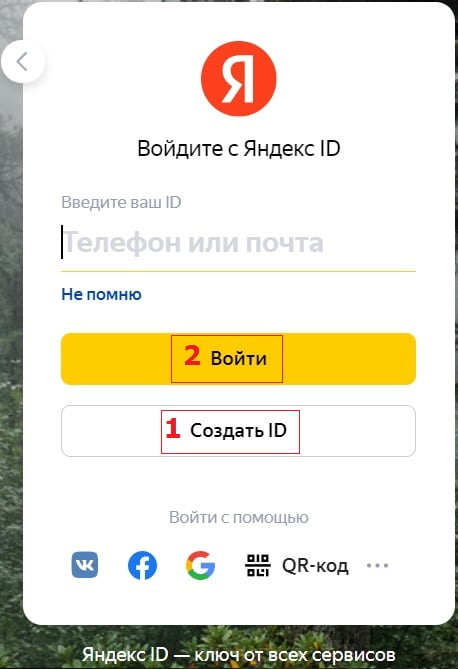
В Яндекс.Почте кнопка «Создать ID» (цифра 1 на рис. 1) служит для регистрации нового почтового адреса (email). ID (читается «ай-ди») — это часть английского слова «identifier», что можно перевести как «идентификатор».
p, blockquote 35,0,0,0,0 —>
«Создать ID» означает, что нужно зарегистрировать, то есть создать новый логин и пароль для Яндекс.Почты. После того, как ID (логин и пароль) будет зарегистрирован, его можно использовать для того, чтобы пользоваться всей экосистемой Яндекса. Сервисов у Яндекса очень много, их количество постоянно пополняется.
p, blockquote 36,0,0,0,0 —>
Кнопка «Войти» (2 на рис. 1) предназначена для тех, кто уже один раз прошел регистрацию. В этом случае нужно ввести логин и пароль. После этого откроется почта с полученными письмами. Если же сделать новую почту с помощью «Создать ID», то там не будет тех писем, что были в старой почте.
p, blockquote 37,0,0,0,0 —>
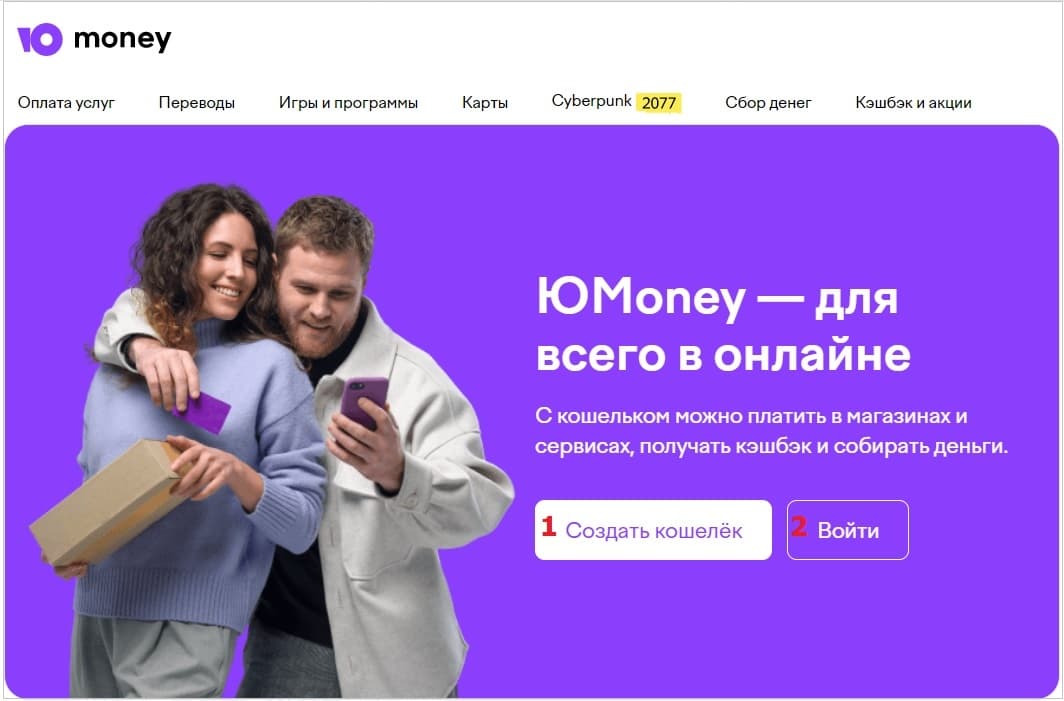
Юмани: Создать кошелек и Войти
h2 6,0,0,0,0 —>
Юмани – это электронные деньги, которые ранее были Яндекс.Деньги. Потом сервис был приобретен Сбербанком и сменил название. Были Яндекс.Деньги, стали Юмани.
p, blockquote 38,0,0,0,0 —>
Кнопка «Создать кошелек» (цифра 1 на рисунке 2) означает появление нового кошелька, как правило, с нулевым балансом. Другая кнопка «Войти» (2 на рис. 3) позволяет войти в старый кошелек. Возможно, там уже есть рубли и накопленные баллы.
p, blockquote 39,0,0,0,0 —>
РЖД: Регистрация или Вход
h2 7,0,0,0,0 —>
РЖД является сокращением от «Российские Железные Дороги». Сайт РЖД предназначен для получения информации о поездах, расписании, наличии мест. Для приобретения билетов на поезд необходимо создать личный кабинет на сайте РЖД, он называется «Мои заказы».
p, blockquote 40,0,0,0,0 —>
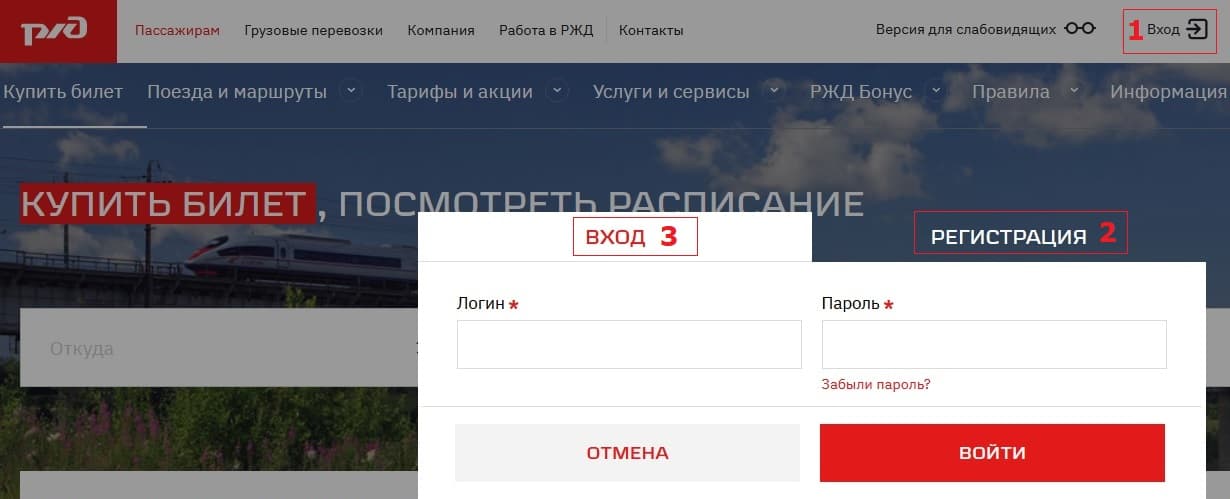
Для создания личного кабинета РЖД, а также для входа в правом верхнем углу на сайте РЖД есть единая кнопка «Вход» (цифра 1 на рисунке 3). Кликнув по ней, появятся две вкладки «Вход» (3 на рис. 3) и «Регистрация» (2 на рис. 3).
p, blockquote 41,0,0,0,0 —>
Чтобы создать новый личный кабинет, следует нажать «Регистрация». В новом кабинете «Мои заказы» НЕ будет билетов, приобретенных ранее на сайте РЖД. После регистрации там можно будет только купить новый билет.
p, blockquote 42,0,0,1,0 —>
Для доступа к прежнему кабинету, надо использовать кнопку «Вход». Там можно найти билеты, приобретенные ранее на сайте РЖД, а также купить новые билеты.
p, blockquote 43,0,0,0,0 —>
Ростелеком личный кабинет: Зарегистрироваться и Войти
h3 3,0,0,0,0 —>
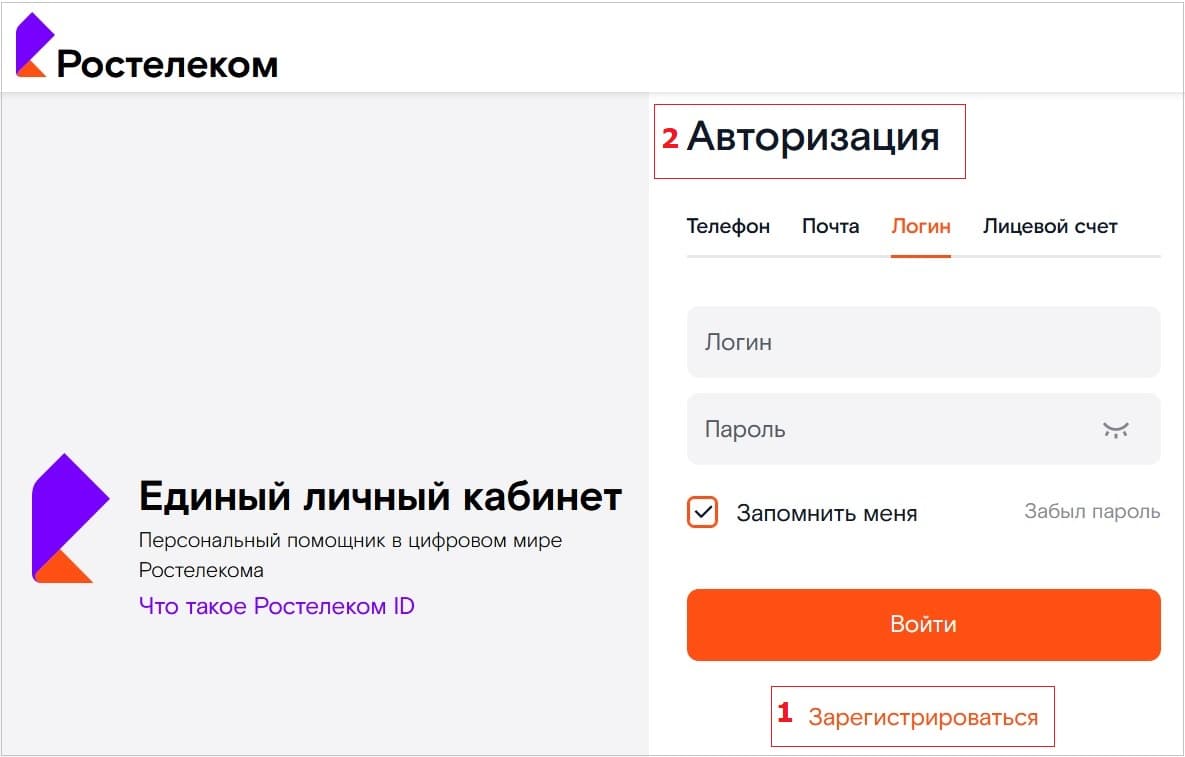
На сайте Ростелекома можно создать новый личный кабинет с помощью кнопки «Зарегистрироваться» (цифра 1 на рисунке 4). В личном кабинете можно проводить оплату, получать и тратить бонусы, писать запросы в техподдержку и т.д.
p, blockquote 44,0,0,0,0 —>
Если же личный кабинет уже был создан, следует ввести логин (или телефон, или почту, или лицевой счет) и пароль. После этого нажать на оранжевую кнопку «Войти».
p, blockquote 45,0,0,0,0 —>
Если создать новый кабинет вместо старого, то все баллы, бонусы и прочие плюшки, накопленные ранее, увы, пропадут.
p, blockquote 46,0,0,0,0 —>
Фейсбук: Создать аккаунт и Вход
h2 8,0,0,0,0 —>
Знакомый пенсионер активно осваивал Фейсбук. Он часто присылал повторные приглашения в друзья, потому что постоянно создавал новые аккаунты. На старый аккаунт он не мог попасть по разным причинам. Новая регистрация ему была нужна, потому что он никогда не записывал старый логин и пароль, не сохранял, не запоминал. Он уверен, что это для него лишняя, утомительная процедура.
p, blockquote 47,0,0,0,0 —>
При этом знакомый удивлялся, почему у него так мало друзей и почему в новом аккаунте все друзья пропадают. А как Фейсбук догадается, что тот или иной человек создал сразу несколько разных аккаунтов? Кстати, если Фейсбук догадается, то может предупредить о неправильных действиях, так как у одному человеку желательно иметь один единственный аккаунт.
p, blockquote 48,0,0,0,0 —>
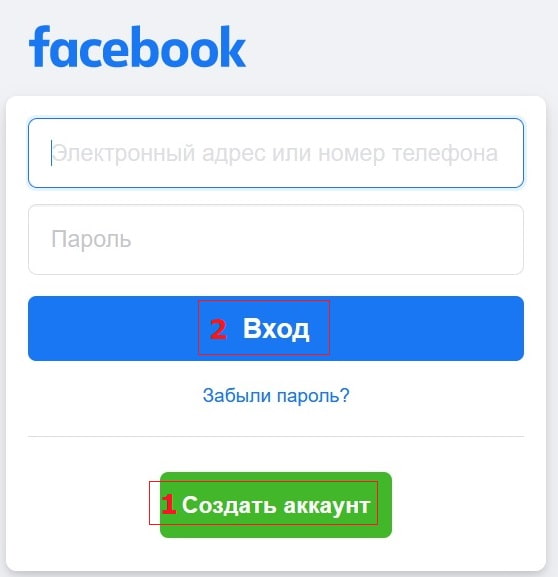
Кнопка «Создать аккаунт» (цифра 1 на рисунке 5) предназначена для создания новой личной странички, где нет друзей, и все «с чистого листа». А кнопка «Войти» предназначена для входа на личную страничку, ранее уже зарегистрированную, и возможно, там уже есть друзья.
p, blockquote 49,0,0,0,0 —>
ВКонтакте: Регистрация и Войти
h2 9,0,0,0,0 —>
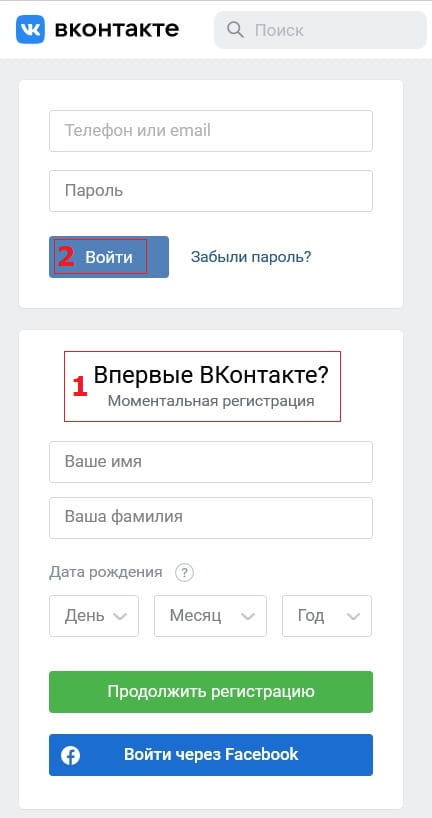
Чтобы создать новую страничку ВКонтакте, следует ввести имя, фамилию, указать дату рождения и нажать на зеленую кнопку «Продолжить регистрацию».
p, blockquote 50,0,0,0,0 —>
Для входа на свою страничку, ранее уже зарегистрированную, следует ввести телефон или email, пароль и нажать «Войти».
p, blockquote 51,0,0,0,0 —>
p, blockquote 52,0,0,0,0 —>
p, blockquote 53,0,0,0,0 —>
p, blockquote 54,0,0,0,0 —>
p, blockquote 55,0,0,0,0 —> p, blockquote 56,0,0,0,1 —>
Идентификация, аутентификация и авторизация — в чем разница?
Объясняем на енотах, в чем разница между идентификацией и авторизацией, а также зачем нужна аутентификация, тем более двухфакторная.


Alex Drozhzhin
Это происходит с каждым из нас, причем ежедневно: мы постоянно идентифицируемся, аутентифицируемся и авторизуемся в разнообразных системах. И все же многие путают значение этих слов и часто употребляют термин «идентификация» или «авторизация», когда на самом деле речь идет об аутентификации.
Ничего такого уж страшного в этом нет — пока идет бытовое общение и обе стороны диалога по контексту понимают, что в действительности имеется в виду. Но всегда лучше знать и понимать слова, которые употребляешь, а то рано или поздно нарвешься на зануду-специалиста, который вынет всю душу за «авторизацию» вместо «аутентификации», кофе среднего рода и такое душевное, но неуместное в серьезной беседе слово «ихний».
Идентификация, аутентификация и авторизация: серьезные определения
Итак, что же значат термины «идентификация», «аутентификация» и «авторизация» — и чем соответствующие процессы отличаются друг от друга? Для начала проконсультируемся с «Википедией»:
- Идентификация — процедура, в результате выполнения которой для субъекта идентификации выявляется его идентификатор, однозначно определяющий этого субъекта в информационной системе.
- Аутентификация — процедура проверки подлинности, например проверка подлинности пользователя путем сравнения введенного им пароля с паролем, сохраненным в базе данных.
- Авторизация — предоставление определенному лицу или группе лиц прав на выполнение определенных действий.
Объясняем идентификацию, аутентификацию и авторизацию на енотах
Выше было очень много умных слов, теперь давайте упростим до конкретных примеров. Скажем, пользователь хочет войти в свой аккаунт Google. Google подходит лучше всего, потому что там процедура входа явным образом разбита на несколько простейших этапов. Вот что при этом происходит:
- Для начала система запрашивает логин, пользователь его указывает, система распознает его как существующий — это идентификация.
- После этого Google просит ввести пароль, пользователь его вводит, и система соглашается, что пользователь, похоже, действительно настоящий, раз пароль совпал, — это аутентификация.
- Скорее всего, Google дополнительно спросит еще и одноразовый код из SMS или приложения. Если пользователь и его правильно введет, то система окончательно согласится с тем, что он настоящий владелец аккаунта, — это двухфакторная аутентификация.
- После этого система предоставит пользователю право читать письма в его почтовом ящике и все в таком духе — это авторизация.
Аутентификация без предварительной идентификации лишена смысла — пока система не поймет, подлинность чего же надо проверять, совершенно бессмысленно начинать проверку. Для начала надо представиться.
Идентификация без аутентификации — это просто глупо. Потому что мало ли кто ввел существующий в системе логин! Системе обязательно надо удостовериться, что этот кто-то знает еще и пароль. Но пароль могли подсмотреть или подобрать, поэтому лучше подстраховаться и спросить что-то дополнительное, что может быть известно только данному пользователю: например, одноразовый код для подтверждения входа.
А вот авторизация без идентификации и тем более аутентификации очень даже возможна. Например, в Google Документах можно публиковать документы так, чтобы они были доступны вообще кому угодно. В этом случае вы как владелец файла увидите сверху надпись, гласящую, что его читает неопознанный енот. Несмотря на то, что енот совершенно неопознанный, система его все же авторизовала — то есть выдала право прочитать этот документ.
А вот если бы вы открыли этот документ для чтения только определенным пользователям, то еноту в таком случае сперва пришлось бы идентифицироваться (ввести свой логин), потом аутентифицироваться (ввести пароль и одноразовый код) и только потом получить право на чтение документа — авторизоваться.
А уж если речь идет о содержимом вашего почтового ящика, то Google никогда и ни за что не авторизует неопознанного енота на чтение вашей переписки — если, конечно, он не идентифицируется с вашим логином и не аутентифицируется с вашим паролем. Но тогда это уже не будет неопознанный енот, поскольку Google однозначно определит этого енота как вас.
Теперь вы знаете, чем идентификация отличается от аутентификации и авторизации. Что еще важно понимать: аутентификация — пожалуй, самый важный из этих процессов с точки зрения безопасности вашего аккаунта. Если вы ленитесь и используете для аутентификации только слабенький пароль, то какой-нибудь енот может ваш аккаунт угнать. Поэтому:
- Придумывайте для всех аккаунтов надежные и уникальные пароли.
- Если испытываете трудности с их запоминанием — вам всегда придет на помощь менеджер паролей. Он же поможет их сгенерировать.
- Обязательно включайте двухфакторную аутентификацию — одноразовые коды в SMS или приложении — во всех сервисах, которые это позволяют. Иначе какой-нибудь неопознанный енот, так или иначе заполучивший ваш пароль, сможет прочитать вашу тайную переписку или сделать что-то еще более неприятное.
- 2FA
- Kaspersky Password manager
- авторизация
- аутентификация
- Двухфакторная аутентификация
- идентификация
- пароли