Peg0 max link speed что это
Еще в начале августа компания Asus обнародовала технологию PEG Link Mode, позволяющую разгонять видеокарту средствами BIOS материнской платы. Достаточно необычный подход был выявлен компанией Gigabyte, которая протестовала против использования подобного «допинга». Характерной особенностью PEG Link Mode оставалась совместимость только с видеокартами на чипах ATI с интерфейсом PCI Express x16.
Очевидно, такая избирательность объяснялась врожденной поддержкой PCI Express x16 новейшими решениями ATI, в то время как все продукты Nvidia (кроме недавно вышедших GeForce 6600 GT и GeForce 6600) в той или иной форме использовали переходный мост HSI, искажавший «прозрачность» интерфейса. Подобная особенность также позволяла видеокартам на чипах ATI лучше разгоняться в системах на базе чипсетов i915x/i925X, которые одновременно с частотой системной шины поднимали и частоту PCI Express x16.
Наши коллеги с сайта Adrian’s Rojak Pot решили выяснить, способна ли технология Asus PEG Link Mode увеличить производительность видеосистемы при использовании графической платы на базе чипа NV45. Точнее говоря, в эксперименте участвовала видеокарта GeForce 6800 GT с интерфейсом PCI Express x16, реализованным через переходной мост HSI.
реклама
Материнская плата Asus P5AD2 Premium на базе чипсета i925X прогонялась в тестах при включенном режиме PEG Link Mode и без него. Были проведены замеры производительности в приложениях, использующих OpenGL и DirectX. Характерно, что в обоих случаях изменение производительности лежало в пределах 1-2%! При этом Asus в описании данной технологии утверждает, что именно приложения под DirectX 8 и DirectX 9 способны выигрывать от использования PEG Link Mode. Получается, что в случае с видеокартами на чипах Nvidia с использованием переходного моста HSI это утверждение не имеет силы.
рекомендации
Ищем PHP-программиста для апгрейда конфы
Безусловно, для настоящих оверклокеров несовместимость PEG Link Mode и видеокарт на чипах Nvidia не станет трагедией – они всегда могут разогнать видеокарту при помощи специальных утилит в среде Windows, стандартных средств драйверов или BIOS самой графической платы. Немного расстраивает лишь тот факт, что владельцам решений на базе чипов ATI досталась очередная «фишка», отсутствующая в перечне возможностей видеокарт на базе чипов Nvidia. Кстати, с появлением видеокарт на базе чипов NV48, NV43, NV44 и NV46, обладающих врожденной поддержкой PCI Express x16, справедливость может быть восстановлена.
Что такое Pego Max Link Speed

Скорость передачи данных является одним из ключевых аспектов, которые влияют на эффективность работы компьютерных сетей. Одним из популярных способов определения скорости передачи данных является понятие «Pego max link speed». Но что это и как это работает?
Вкратце, «Pego max link speed» — это параметр, указывающий на максимальную скорость передачи данных между двумя связанными устройствами, обычно между компьютером и маршрутизатором. Этот параметр представляет собой комбинацию различных факторов, таких как пропускная способность кабеля, тип связи и настройки сети.
Размер «Pego max link speed» имеет большое значение при развертывании сети. От него зависит, как быстро данные будут передаваться между устройствами. Чем выше «Pego max link speed», тем быстрее будут передаваться данные. Это особенно важно при работе с большим объемом информации, например, при стриминге видео или передаче файлов большого размера.
Однако, следует помнить, что «Pego max link speed» является теоретическим значением и фактическая скорость передачи данных может отличаться от него. Это может быть вызвано различными факторами, такими как перегруженность сети, характеристики устройств или настройки сетевых протоколов.
В целом, понимание «Pego max link speed» поможет вам оптимизировать работу компьютерных сетей и повысить эффективность передачи данных. Но чтобы достичь максимальной скорости передачи данных, необходимо учесть все факторы, влияющие на работу сети.
Pego max link speed: что это и как это работает?
Max link speed задает максимально возможную скорость передачи данных по сетевой линии. Он измеряется в битах в секунду (bps) или ее множествах — килобитах в секунду (Kbps), мегабитах в секунду (Mbps), гигабитах в секунду (Gbps) и т.д.
Установка правильной максимальной скорости связи позволяет оптимизировать передачу данных в сети, максимизировать пропускную способность и улучшить общую производительность сетевого оборудования.
Максимальная скорость связи может быть равна физической скорости сетевого интерфейса или быть ограничена другими факторами, такими как пропускная способность линии связи или настройки сетевого оборудования.
Оценка максимальной скорости связи может быть выполнена с помощью специальных тестовых утилит или через управляющий интерфейс сетевого оборудования.
При выборе максимальной скорости связи необходимо учитывать возможности и ограничения сетевых устройств, а также требования конкретной сети.
- Во-первых, необходимо убедиться, что все устройства в сети поддерживают выбранную максимальную скорость связи.
- Во-вторых, следует учитывать потребности конкретной сети. Например, если сеть используется для передачи больших объемов данных, то рекомендуется выбрать более высокую максимальную скорость связи.
- В-третьих, необходимо учесть возможные ограничения пропускной способности линии связи. Например, если линия связи имеет ограниченную пропускную способность, то выбор более высокой максимальной скорости связи может быть нецелесообразным.
В целом, правильная настройка максимальной скорости связи в сети позволяет достичь оптимальной производительности сетевого оборудования и улучшить общую эффективность сети.
Что такое Pego max link speed
Pego max link speed – это техническая характеристика, которая определяет максимально возможную скорость передачи данных по сети. Она указывает на максимально допустимую скорость передачи данных между устройствами, подключенными по определенному каналу связи.
Обычно Pego max link speed измеряется в гигабитах в секунду (Gbps) или мегабитах в секунду (Mbps), и чем выше значение, тем быстрее данные могут передаваться между устройствами. Она зависит от характеристик самого канала передачи данных, таких как тип кабеля, его длина и качество сигнала.
Важно иметь в виду, что Pego max link speed указывает на максимально возможную скорость, однако реальная скорость передачи данных может быть ниже из-за различных факторов, таких как загруженность сети, качество соединения и наличие помех.
Зачем нужен Pego max link speed
Пего максимальная скорость связи позволяет определить насколько быстро данные могут передаваться между различными устройствами. Это важно, потому что более быстрая скорость связи обеспечивает более эффективную передачу данных и сокращает время ожидания. Таким образом, повышение максимальной скорости связи может значительно улучшить производительность сети.
Когда достигается максимальная скорость связи, данные могут быть переданы между устройствами с минимальными задержками и потерями данных. Это особенно важно для задач, требующих передачи большого объема данных, таких как потоковое видео, онлайн-игры или загрузка больших файлов.
Примером использования Pego max link speed может быть настройка домашней сети. Если вы используете несколько устройств для потоковой передачи видео или онлайн-игр, повышение максимальной скорости связи может улучшить качество потока и снизить задержки.
Также, Pego max link speed может быть важен для коммерческих сетей, где высокая производительность и надежность являются критическими. В таких сетях повышение максимальной скорости связи может улучшить эффективность бизнес-процессов, сократить время ответа и улучшить качество обслуживания клиентов.
В итоге, Pego max link speed является важным параметром, который позволяет оптимизировать работу сети и улучшить ее производительность. Независимо от того, используется ли он в домашней сети или коммерческой сети, повышение максимальной скорости связи может принести значительные выгоды и улучшить качество передачи данных.
Принцип работы Pego max link speed
Принцип работы Pego max link speed основан на автоматическом определении и настройке наиболее подходящей скорости передачи данных между двумя устройствами в сети. Когда два устройства подключаются друг к другу, они взаимодействуют и достигают соответствия по скорости передачи данных.
Суть работы Pego max link speed заключается в следующем:
- Устройство отправляет запрос на поговорку о соединении с определенной скоростью передачи данных.
- Устройство-получатель принимает запрос и сравнивает его со своими возможностями по скорости передачи данных.
- Если оба устройства могут поддерживать одинаковую скорость передачи данных, то они устанавливают соединение с этой скоростью.
- Если скорость передачи данных одного устройства выше, чем у другого, то устройство с более высокой скоростью автоматически настраивает свою скорость передачи данных на максимально возможную для обоих устройств.
- Если оба устройства не могут поддерживать одинаковую скорость передачи данных, то они не могут установить соединение.
Таким образом, принцип работы Pego max link speed позволяет оптимизировать передачу данных в сети Ethernet, обеспечивая наивысшую возможную скорость передачи данных между устройствами.
Как оптимизировать Pego max link speed
Оптимизация Pego max link speed может значительно повысить производительность вашей сети. Вот несколько советов, которые помогут вам достичь максимальной скорости соединения.
1. Обновите драйверы сетевых устройств: Установка последних версий драйверов для сетевых адаптеров может улучшить их производительность и совместимость с вашим оборудованием.
2. Используйте качественные кабели: Кабели, используемые для соединения компьютеров и сетевых устройств, могут оказывать влияние на скорость передачи данных. Используйте качественные кабели, которые поддерживают высокие скорости передачи данных.
3. Оптимизируйте настройки сетевых адаптеров: Некоторые сетевые адаптеры имеют свои собственные настройки, которые можно настроить для достижения оптимальной скорости передачи данных. Обратитесь к документации вашего адаптера для получения дополнительной информации о настройках.
4. Обновите firmware роутера: Обновление программного обеспечения вашего роутера может улучшить его работу и повысить скорость соединения.
5. Проверьте каналы Wi-Fi: Если вы используете беспроводную сеть, убедитесь, что вы используете свободные и не перегруженные каналы Wi-Fi. Вам может потребоваться изменить настройки роутера или использовать программное обеспечение для сканирования доступных каналов.
6. Уберите помехи: Устройства, работающие на частотах близких к Wi-Fi (например, микроволновые печи), могут вызывать помехи и снижать скорость передачи данных. Постарайтесь минимизировать использование таких устройств во время работы сети.
7. Используйте беспроводное соединение только в крайних случаях: Если возможно, подключайте устройства напрямую к роутеру с помощью Ethernet-кабелей. Беспроводное соединение может быть медленнее и менее надежным, особенно на больших расстояниях.
8. Оптимизируйте настройки программного обеспечения: Некоторые программы и приложения могут использовать большое количество ресурсов сети. Проверьте настройки программного обеспечения и отключите ненужные фоновые задачи или обновления.
9. Проведите тестирование скорости: Регулярно проводите тестирование скорости соединения, чтобы убедиться, что ваши усилия по оптимизации приводят к реальному улучшению. Множество онлайн-сервисов предоставляют такую возможность.
10. Обновляйте свое оборудование: Если вы все еще испытываете проблемы с пропускной способностью, может быть необходимо обновить ваше сетевое оборудование. Новые модели роутеров и сетевых адаптеров могут поддерживать более высокие скорости передачи данных.
Как увеличить скорость работы Pego max link speed
Чтобы увеличить скорость работы Pego max link speed, следуйте следующим рекомендациям:
- Проверьте качество сигнала Wi-Fi. Убедитесь, что ваше устройство находится на достаточном расстоянии от роутера и нет преград, мешающих передаче сигнала.
- Обновите драйверы Wi-Fi адаптера на вашем компьютере. Устаревшие драйверы могут снижать скорость соединения.
- Оптимизируйте рабочую среду. Закройте ненужные программы и вкладки в браузере, которые могут использовать интернет-соединение.
- Проверьте настройки роутера. Установите оптимальный канал Wi-Fi, избегайте использования 2,4 ГГц частоты, которая часто перегружена другими устройствами.
- Используйте сетевой кабель вместо Wi-Fi. Подключение через Ethernet кабель обеспечит более стабильное и быстрое соединение.
Следуя этим рекомендациям, вы сможете повысить скорость работы Pego max link speed и получить более быстрый и стабильный интернет.
Важные аспекты использования Pego max link speed
Это очень важно для оптимизации работы сетевого трафика и обеспечения высокой производительности. Поддержка высокой скорости передачи данных особенно важна для интенсивной передачи видео, онлайн-игр или передачи больших файлов.
Если ваше устройство поддерживает Pego max link speed, оно автоматически обменивается информацией о доступных скоростях с другими устройствами. Затем система выбирает оптимальную скорость передачи данных, и она автоматически устанавливается для устройств.
Однако, не все устройства поддерживают эту функцию, поэтому убедитесь, что все ваши устройства, которые требуют высокой скорости передачи данных, совместимы с Pego max link speed.
Более того, Pego max link speed может работать только при наличии стабильного и быстрого интернет-соединения. Поэтому, чтобы получить максимальную пользу от этой функции, убедитесь, что ваше устройство подключено к высокоскоростной сети и не имеет проблем с соединением.
Результаты использования Pego max link speed
Использование Pego max link speed позволяет достичь более высокой скорости передачи данных и оптимизировать работу сети. Вот некоторые результаты, которые можно получить при использовании этой технологии:
Увеличение скорости передачи данных: Pego max link speed позволяет оптимизировать использование доступной пропускной способности сети, что позволяет повысить скорость передачи данных. Это особенно полезно для работы с большими объемами данных или для стриминга видео высокого разрешения.
Снижение задержки: Использование Pego max link speed позволяет снизить время, необходимое для передачи данных между устройствами в сети. Это позволяет улучшить отклик при работе с сетевыми приложениями и уменьшить задержку при игре в онлайн-игры.
Повышение стабильности сети: Pego max link speed помогает улучшить стабильность сети, особенно при работе с беспроводными соединениями. Благодаря оптимизации передачи данных и регулировке скорости соединения, можно снизить вероятность потери пакетов данных и повысить надежность сети.
Экономия ресурсов: Использование Pego max link speed позволяет эффективно использовать доступные ресурсы сети и снизить нагрузку на сетевое оборудование. Это помогает сократить затраты на обслуживание и расширение сети.
В целом, использование Pego max link speed позволяет улучшить производительность сети и повысить удобство ее использования. Эта технология является важным инструментом для оптимизации работы сети и повышения уровня сервиса для пользователей.
Max link speed
PCI operates at a maximum speed of 266 MBps at 66 MHz or 133 MBps at 33 MHz.
What is Max Link?
Link was Chairman of the Board and CEO of Centerpulse AG, a medical implant company. From May 1993 to June 1994, Dr. Link was Chief Executive Officer of Corange (Bermuda), the parent company of Boehringer Mannheim Therapeutics, Boehringer Mannheim Diagnostics and DePuy Orthopedics.
How do I change my PCIe link speed?
From the System Utilities screen, select System Configuration > BIOS/Platform Configuration (RBSU) > Power Management > Advanced Power Options > Maximum PCI Express Speed and press Enter.
What is PEG port?
PEG is technically just «PCI Express Graphics» your 16x lane slot to the CPU. but some manufacturers/Motherboards just switch between the GPU and IGPU in this case. (
What is Gen3 PCIe?
The most recently introduced specification for PCIe is commonly referred to as PCIe Gen 3. In addition to raising transfer rates to 8 GT/s, Gen 3 uses an upgraded encoding/decoding scheme compared to Gen 1 and Gen 2 to reduce overhead to < 2%.
Does PCIe 4.0 matter for GPU?
Short answer: No. Longer answer: Unless you’ve got leftover budget and a good reason to burn it, PCIe 4.0 isn’t likely worth buying into for a gaming system right now. For gaming, few graphics cards support PCIe 4.0 right now.
How many PCIe 4.0 slots do I need?
We recommend a minimum of 8 PCIe Gen 4 lanes per physical x16 slot on the motherboard for a four-GPU build. You may use fewer GPUs and populate the empty PCIe slots with storage or network cards, depending on your requirements.
What is the difference between PCIe gen3 and gen4?
The PCIe Gen 4 provides the data rate of 16 G/Ts as compared to 8G/Ts provided by PCIe Gen 3. It’s architecture is fully compatible with all the earlier Generations of PCIe (Gen 3, Gen 2, Gen 1). There are no changes in encoding scheme for Gen 4 and Gen 3 however Gen 4 provides more robust equalization.
What’s IGFX?
«Igfx» refers to the Intel Graphics Media Accelerator, an onboard graphics chip. If a message appears in the notification area informing you that the driver has crashed, the software may be outdated or corrupted.
Is PCIe for graphics card?
PCIe slots and cards
The term “PCIe card” and “expansion card” simply refers to hardware, like graphics cards, CPUs, solid-state drives (SSDs), or HDDs, you may add to your device through PCIe slots, making both catch-all terms for a variety of components.
What is IGD and Peg?
PEG = PCI Express Graphics, aka your graphics card. IGD = Integrated Graphics Device, aka your iGPU on the CPU.
Is 3060 a 4th generation PCIe?
As with other RTX 30-series cards, the 3060 Ti is a PCIe 4.0 device but works in PCIe 3.0 motherboards without any loss in performance in the vast majority of gaming workloads.
Does gen4 NVMe work on gen3?
yes. Gen 4 nvme work in gen 3 slots, just not at their full speed.
What is NVMe Gen3x4?
It means the SSD is an NVME drive which supports generation 3 signalling (approx 985 MB/sec per lane) and has 4 lanes available giving a little less than 4GB/sec of potential throughput.

Lightning
Is Bitcoin Lightning Network safe?Does Bitcoin use Lightning Network?How much Bitcoin is on the Lightning Network?Is Bitcoin Lightning Network Anonym.

Bitcoin
Is there a fee to buy bitcoin?How Much Is bitcoin sending fee?How do I buy and send bitcoins without fees?How much Bitcoin should a beginner buy?Why .

Bitcoin
Is Bitcoin core a wallet?How do I find my Bitcoin core wallet address?Is Bitcoin core the same as bitcoin?Can Bitcoin Core wallet be hacked?Is Bitcoi.
Website about cryptocurrencies. A lot of useful and interesting information about trading, platforms, courses and the most profitable investments in cryptocurrencies
Peg0 max link speed что это
Функция автоматического разгона видеокарты на шине PCI Express 16x на материнских платах ASUS. Действует только для видеокарт, обладающих нативной (без использования моста AGP—PCI Express) поддержкой интерфейса PCI Express. Работа графического ядра и видеопамяти на номинальных частотах обеспечивается при выборе значения Slow. Варианты Normal, Fast и Faster включают разгон той или иной степени (до 10%), что может приводить к зависаниями и нестабильной работе компьютера. Значение Auto, в зависимости от конфигурации, может привести как к установке номинальных частот работы, так и к их завышению. Во избежании проблем рекомендуется установить Slow.
Peg0 max link speed что это
Настройка BIOS Setup Шина PCI Express PEG Link Mode
Опция PEG Link Mode позволяет ускорить работу видеокарты (разогнать), установленной в слот PCI Express x16.
Auto (или Enabled) – автоматическое определение значений частот;
Slow (или Disabled) – работа видеокарты на номинальных частотах;
Normal – наименьшая степень разгона видеокарты;
Fast – средняя степень разгона видеокарты;
Faster – максимально допустимый разгон видеокарты.
Опция также может иметь другие названия:
LinkBoost
LinkBoost Function
NVIDIA GPU Ex
PCIE Dynamic Overclocking
Robust Graphics Booster
Примечание 1. PCI Express, (или PCIe, или PCI-E) – это компьютерная шина расширения, предназначена для подключения периферийных устройств к системной плате персонального компьютера. PCI Express реализовывает программную модель интерфейса PCI и протокол последовательной передачи данных.
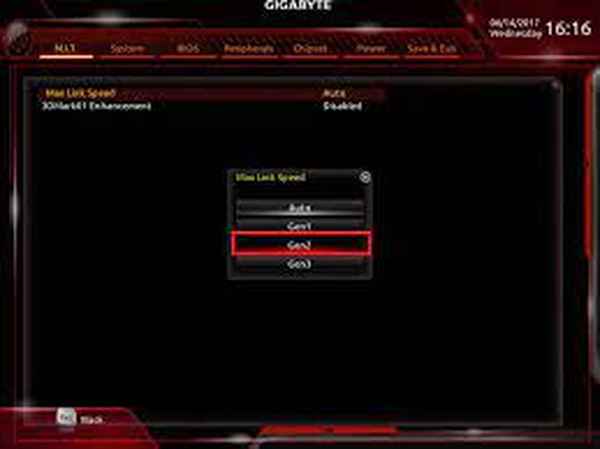
PCIEX16_1 Link Speed
Параметр устанавливает скорость работы шины расширения PCI Express.
Существует несколько стандартов шины, обеспечивающих возрастающую от поколения к поколению пропускную способность: PCIe Gen 1, PCIe Gen 2, PCIe Gen 3, PCIe Gen 4 и т.д. Указанные стандарты обеспечивают теоретическую пропускную способность в 4, 8, 16, 32 Гб/сек при задействовании 16-ти линий.
Возможные варианты значений:
Auto — Система автоматически выбирает скорость шины.
Gen1 — Gen4 — Ручной выбор скорости.
Просмотров: 20836
Пожалуйста, поставьте оценку:
нет оценок


КОММЕНТАРИИ к «PCIEX16_1 Link Speed»
Чтобы оставить комментарий, вам необходимо зарегистрироваться на сайте.
ДРУГИЕ МАТЕРИАЛЫ ПО ТЕМЕ
Проявления неисправностей, связанных с данным параметром (0)
Дата размещения
Название неисправности
Категория причин
Степень охвата
IT-WIKI (0)
Параметры BIOS (31)
Название (синонимы) параметра
Назначение параметра
Варианты значений параметра
Особенности значений параметров и их влияние на работу компьютера
XHCI (eXtensible Host Controller Interface) — Интерфейс расширяемого контроллера, который управляет шиной USB 3.0.
Описание значений параметров:
Disabled — отключение параметра дает возможность контролировать работу портов USB 3.X только BIOS (UEFI).
Enabled — при включении параметра, контроль за шиной берет на себя операционная система, при условии, что она поддерживает USB 3.X
Параметр включает/отключает USB-порт под номером Х.
— Enabled
— Disabled
Описание значений параметров:
Enabled — Порт включен.
Disabled — Порт выключен.
Параметр позволяет включать/отключать USB-порты в компьютере. Front USB Ports — передние USB-порты, Rear USB Ports — задние USB-порты.
Описание значений параметров:
Disable — USB-порт отключен,
Enable — USB-порт включен.
Особенности:
Параметр встречается в компьютерах HP.
Параметр позволяет включать/отключать USB-порты в компьютере.
— Enable all ports
— Disable all ports
— Disable all rear ports
— Disable all front ports
— Disable all external ports
— Disable unused ports
Описание значений параметров:
Enable all ports — все порты включены,
Disable all ports — все порты отключены,
Disable all rear ports — все задние порты отключены,
Disable all front ports — все передниепорты отключены,
Disable all external ports — все внешние порты отключены,
Disable unused ports — все неиспользуемые порты отключены,
Параметр включает поддержку ASPM для южного моста материнской платы.
ASPM (Active-State Power Management) — Технология активного энергосбережения для шины PCI Express, позволяющая отдельным линиям шины уменьшать мощность в зависимости от нагрузки за счет прекращения подачи пустых, не содержащих данных, сигналов.
Базовая спецификация PCI Express определяет два уровня ASPM, которые предназначены для обеспечения возможности компенсировать повышенное энергосбережение с быстрым восстановлением до состояния L0.
— Disabled
— Auto
— L0s
— L1
— L0sL1
Описание значений параметров:
Disabled — Технология отключена.
Auto — Значение выбирается автоматически.
L0s — В данном режиме прекращается подача пустых сигналов в одном направлении, если отсутствуют какие-либо данные. Времени для перехода от L0s к L0 требуется мало.
L1 — Прекращается подача пустых сигналов в обоих направлениях, но требуется больше времени для перехода от L1 к L0.
L0sL1 — Разрешены оба режима.
Параметр позволяет включать/отключать разъемы шин расширения компьютера. Как правило это шины PCIe, PCI или другие.
Описание значений параметров:
Disable — разъем отключен,
Enable — разъем включен.
Особенности:
Параметр встречается в компьютерах HP.
Параметр, включающий/отключающий генерирование SERR# (PCI bus system error) — сигнал системной ошибки в шине PCI. Сигнал SERR# генерируется и направляется на контролер немаскируемых прерываний (NMI).
SERR# — сигнал генерируется в случае следующих ошибок:
— ошибка четности на фазе адреса транзакции,
— ошибка четности на этапе данных транзакции специального цикла,
— серьезные проблемы, кроме четности, обнаруженные устройством PCI,
— критические сбои системы, обнаруженные логикой системной платы
Иными словами, включение данной функции позволяет обнаруживать ошибки, возникающие при передаче данных по шине PCI.
Описание значений параметров:
Disable — генерирование SERR# отключено
Enable — генерирование SERR# включено
— Serial Port Settings
— COM Port Settings
— Onboard UART 1/2
— Onboard UART
— Onboard Serial Port
— Change Settings
Параметр позволяет назначить порту адрес в памяти/номер прерывания, через который COM-порт может обращаться к процессору, чтобы тот принял и обработал информацию от устройства ввода/вывода, подключенного к порту.
— 3F8/IRQ4
— 2F8/IRQ3
— 3E8/IRQ4
— 2E8/IRQ3
— Auto
Описание значений параметров:
3F8/IRQ4, 2F8/IRQ3, 3E8/IRQ4, 2E8/IRQ3 — Адрес и номер прерывания выбираются вручную. Ручная настройка может быть полезна для решения конфликта выбора номера прерывания между COM-портом и каким-нибудь другим портом ввода/вывода или устройством. Такие конфликты могут возникать в очень старых операционных системах (MS-DOS), которые не могу сами их разрешать.
Auto — Адрес и номер прерывания выбираются автоматически..
— Serial Port
— COM Port
Включает/отключает COM-порт. COM-порт — это последовательный порт, предназначенный для подключения устройст ввода/вывода, не требовательных к скорости передачи данных (Dial-Up модемы, компьютерные мыши и т.п.). Начал устаревать в начале 2000-х гг. с распространением более быстрой и универсальной USB-шины. В компьютере может быть до 4-х COM-портов (Обозначения в BIOS: Port0, Port1,Port2,Port3)
Описание значений параметров:
Disabled — Порт отключен.
Enabled — Порт включен.
— Power Up On PCI/PCIE Devices
— Resume by PCIE PME
— PCI Express PME
Параметр позволяет компьютеру включиться после появления какого-либо сигнала от шины PCIe, PCI или какой-либо другой шины. Источником такого сигнала могут служить различные карты расширения (сетевая, TV-тюнер, плата видеозахвата и т.п.), связанные с «внешним миром».
Описание значений параметров:
Disabled — Компьютер не будет включаться при появлении сигнала в шине.
Enabled — Компьютер включится при появлении сигнала в шине.
DMI Max Link Speed — что это в биосе?

Коротко ответ:
DMI Max Link Speed — опция, позволяющая изменить скорость работы разьемов PCI-E (Gen1, Gen2, Gen3, Gen4).
Думаю что Gen это от слова Generation.
По умолчанию стоит Авто. Если проблем в работе видеокарты или других устройств, подключенных к шине PCI-E не наблюдается, то оставляйте Auto.
Разбираемся
DMI Max Link Speed это опция, которая позволяет выставить скорость работы шины PCI-E. Точнее можно сказать даже не скорость, а ревизию. Например существует PCI-E 3.0 (Gen3), в принципе современная ревизия, но новейшие материнские платы уже поддерживают более быструю 4.0 версию (Gen4), только особо пока это никому ненужно, разницу по сравнению с третьей версией не так просто заметить.
Иногда видеокарты некорректно работают с PCI-E 4.0, здесь может принудительно перевести разьем на 3 ревизию.

Удачи и добра, берегите себя!
Похожие публикации:
- В должности бухгалтер или бухгалтера как правильно
- Как получить электронную подпись на сайте налоговой
- Какие налоги платит ооо в 2022 году
- Что происходит с поставками