Как зашифровать файл с помощью криптопро
Контактная информация:
ООО «КРИПТО-ПРО»
e-mail: info@cryptopro.ru
Юридический адрес: 105037, г. Москва, вн.тер.г. муниципальный округ Измайлово, проезд Измайловский, д. 10, к. 2, помещ. 4/1
Фактический адрес: 127018, г. Москва, ул. Сущевский Вал, дом 18, этаж 17
www.cryptopro.ru
¶ Интерфейс
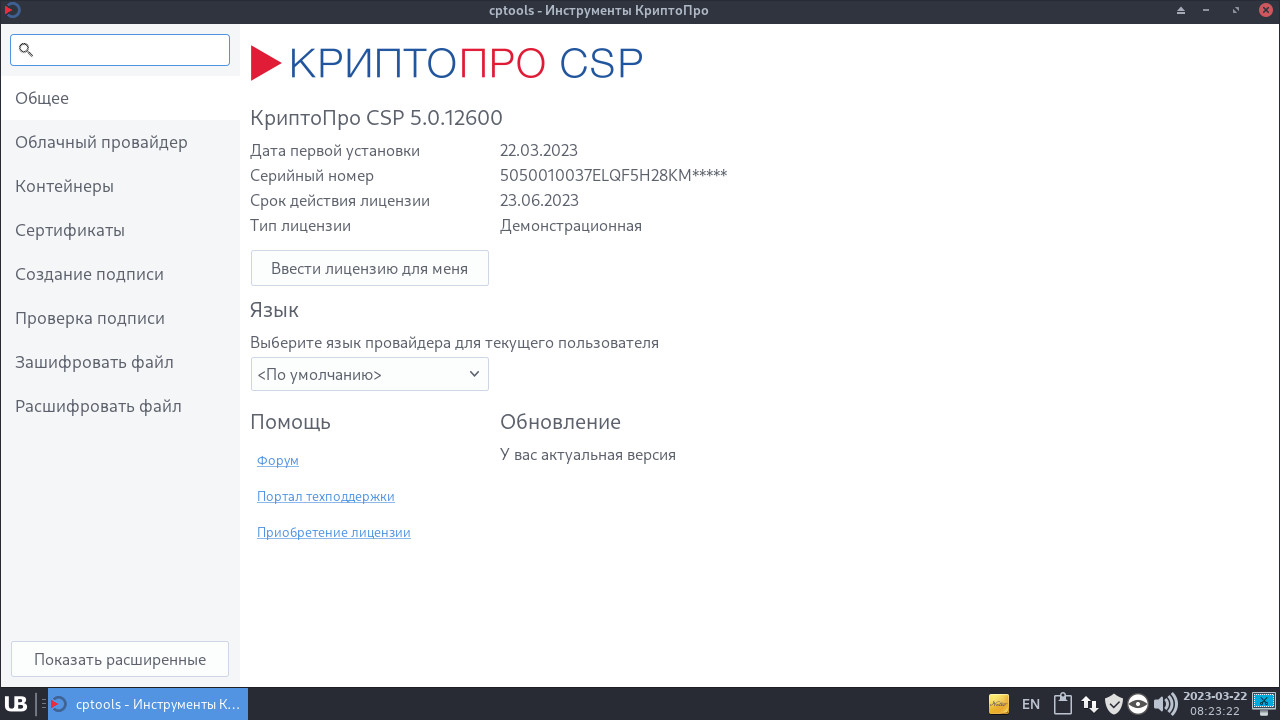
Для того чтобы открыть, следует перейти: Меню приложений > Инструменты КриптоПро .
¶ Использование
¶ Импорт ключа с установкой сертификата
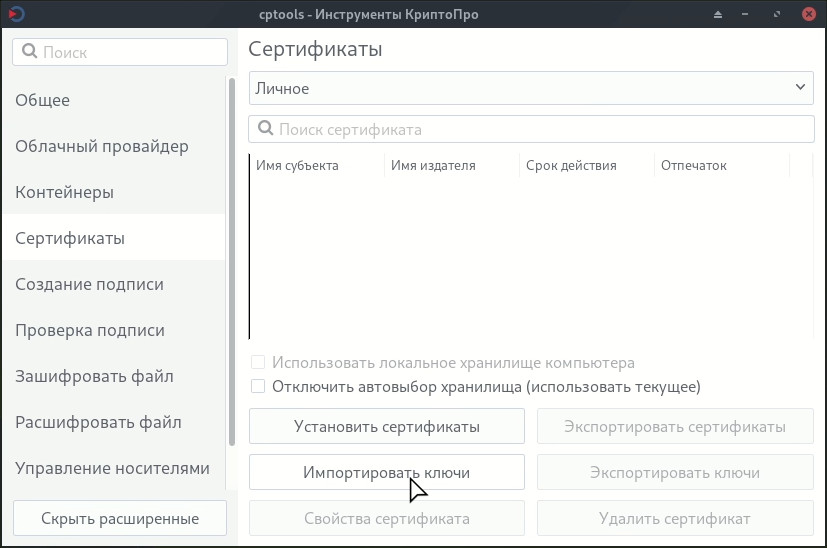
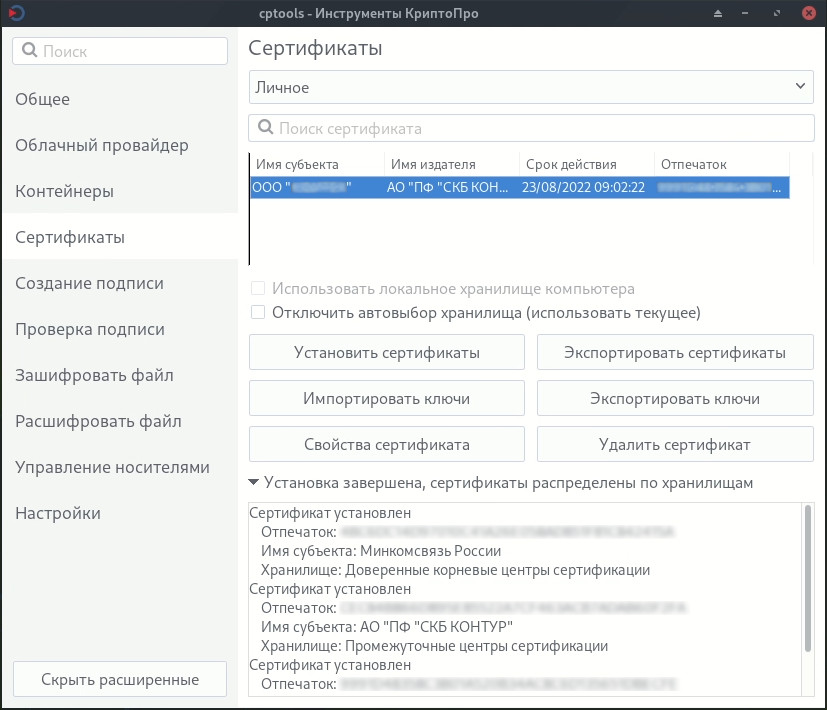
Для импорта ключей перейти на вкладку «Сертификаты» и нажать на кнопку «Импортировать ключи»:
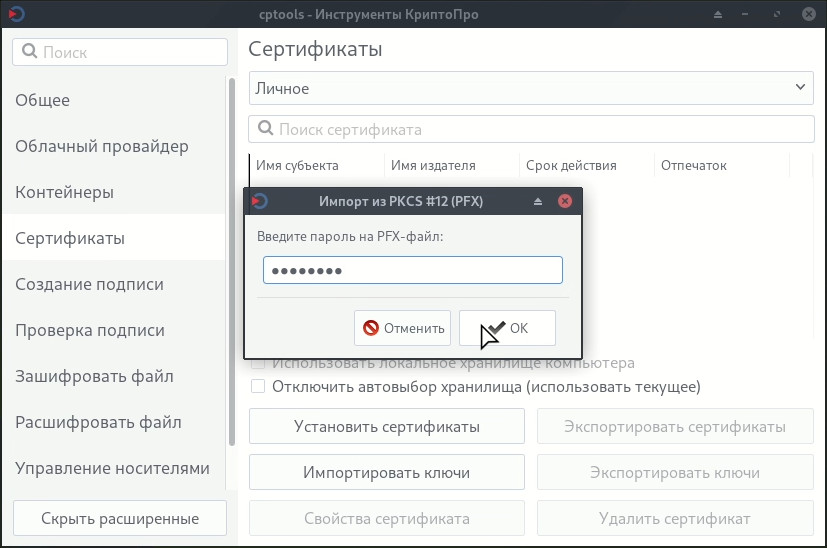
Далее выбрать необходимый ключ и ввести пароль для импорта:
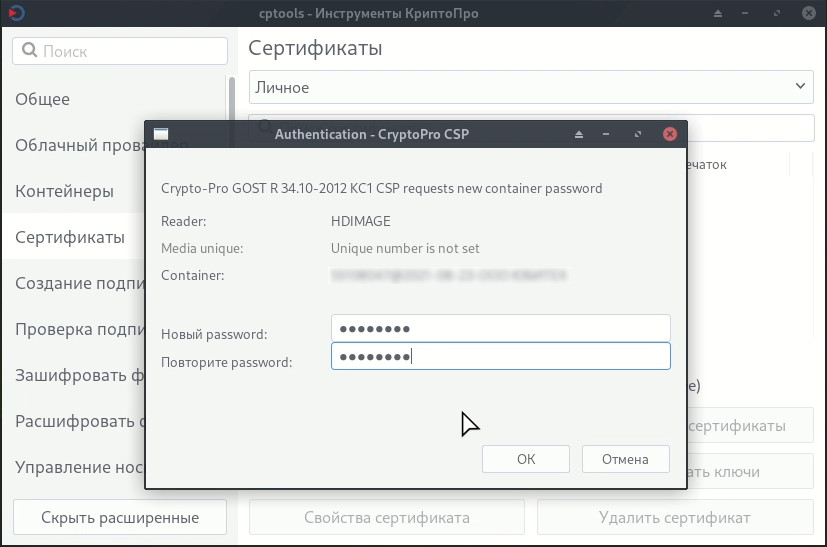
Ввести новый пароль контейнера:
Ключ импортирован, сертификат установлен:
¶ Проверка свойств сертификата
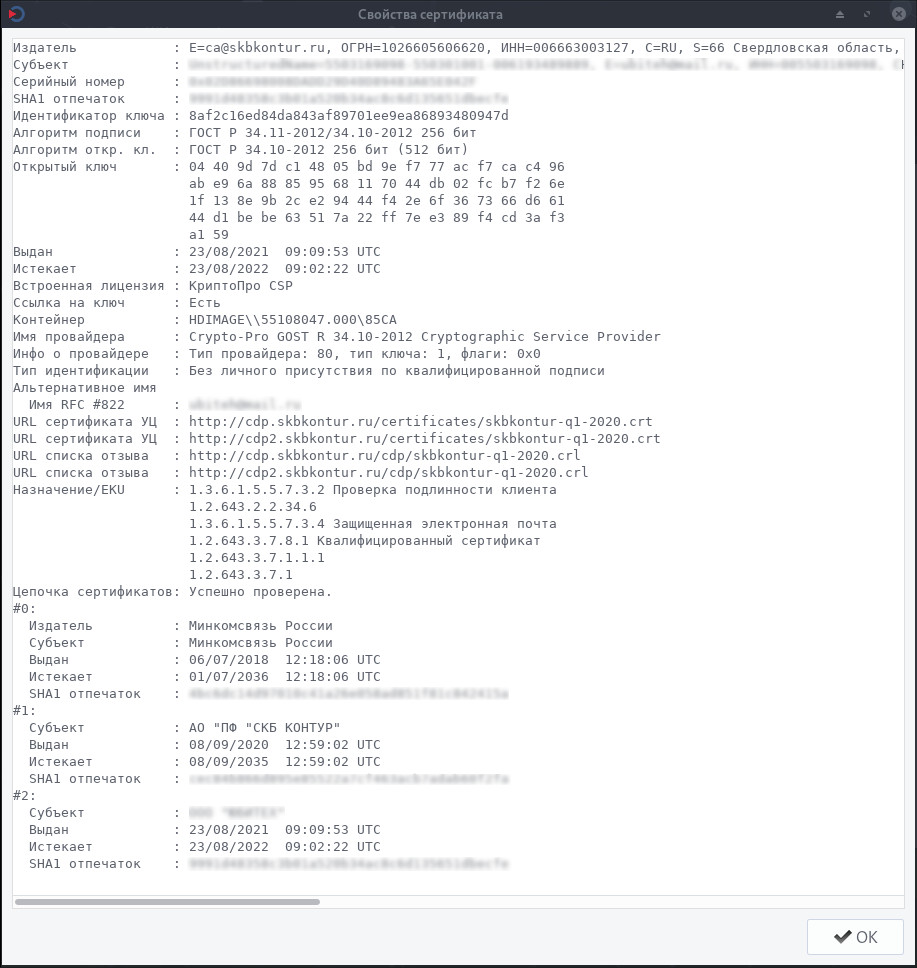
Для отображения свойств перейти на вкладку «Сертификаты» и нажать на кнопку «Свойства сертификата»:
¶ Подпись документов
¶ Подпись
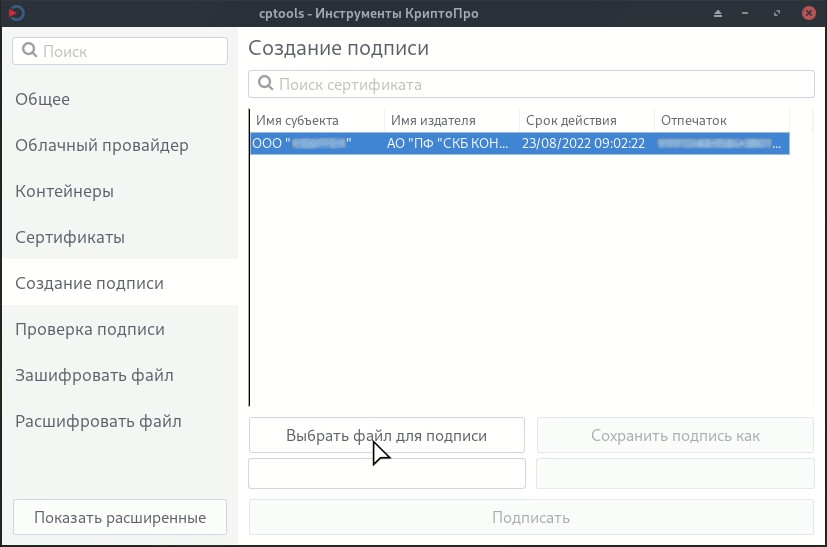
Для подписи документов перейти на вкладку «Создание подписи» и нажать кнопку «Выбрать файл подписи»:
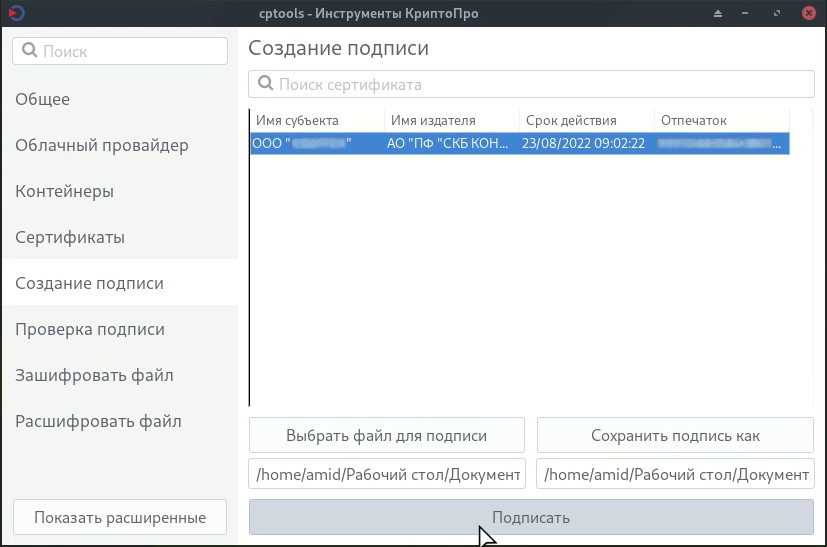
Выбрав файл, необходимо нажать на кнопку «Подписать»:
¶ Проверка
Для проверки подписанных документов перейти на вкладку «Проверка подписи» и нажать кнопку «Выбрать файл с подписью для проверки».
После выбора файла, необходимо нажать на кнопку «Проверить подпись»:
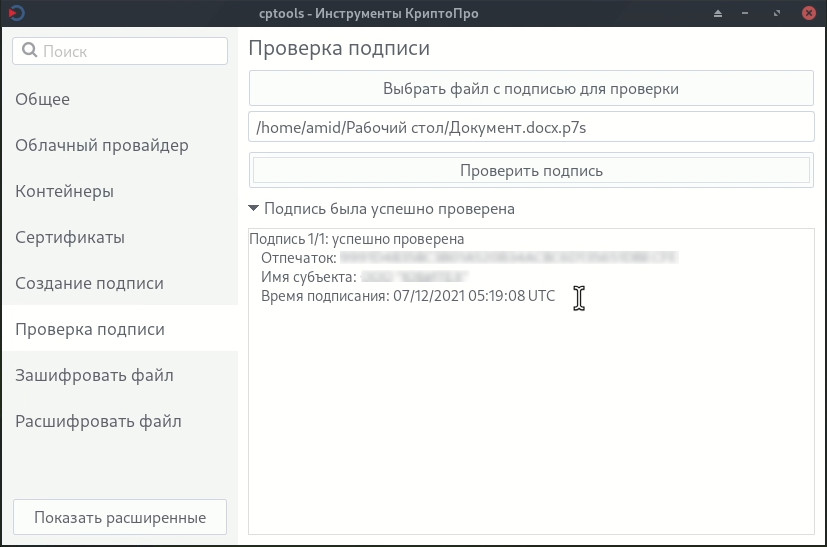
В раскрывающемся пункте «Подпись была успешно проверена» будет выведена информация об отпечатке, имени субъекта и времени подписания.
¶ Шифрование файлов с помощью ЭЦП
¶ Шифрование
Для шифрования файлов с помощью ЭЦП перейти на вкладку «Зашифровать файл» и нажать кнопку «Выбрать файл для зашифрования»:
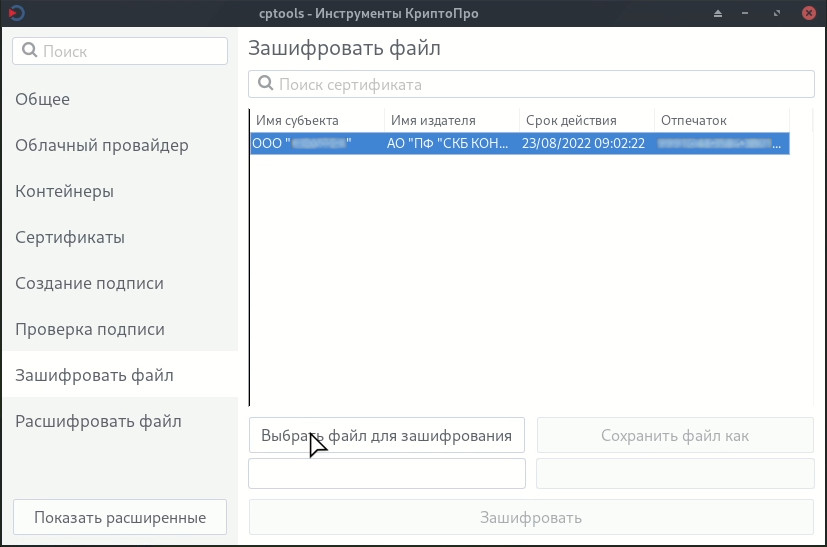
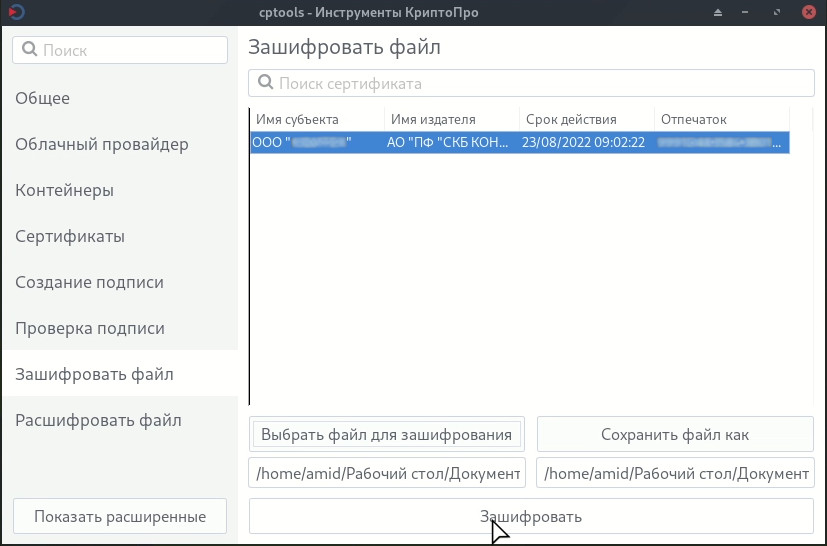
После выбора файла, необходимо нажать на кнопку «Зашифровать»:
¶ Расшифровка файлов
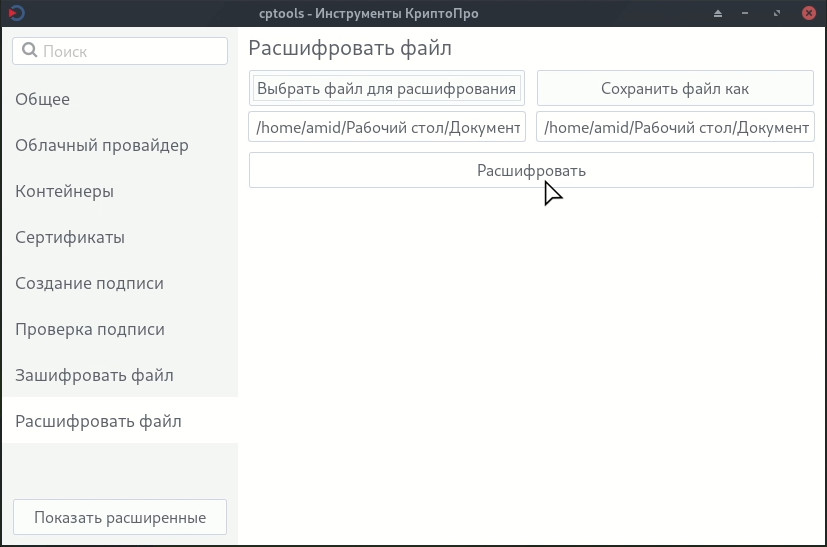
Для расшифровки файлов перейти на вкладку «Расшифровать файл» и нажать на кнопку «Выбрать файл для расшифрования».
После выбора файла, необходимо нажать на кнопку «Расшифровать»:
¶ Контейнеры ЭЦП и проверка целостности
На вкладке «Контейнеры» расположен список контейнеров, для тестирования контейнера необходимо нажать на кнопку «Протестировать контейнер».
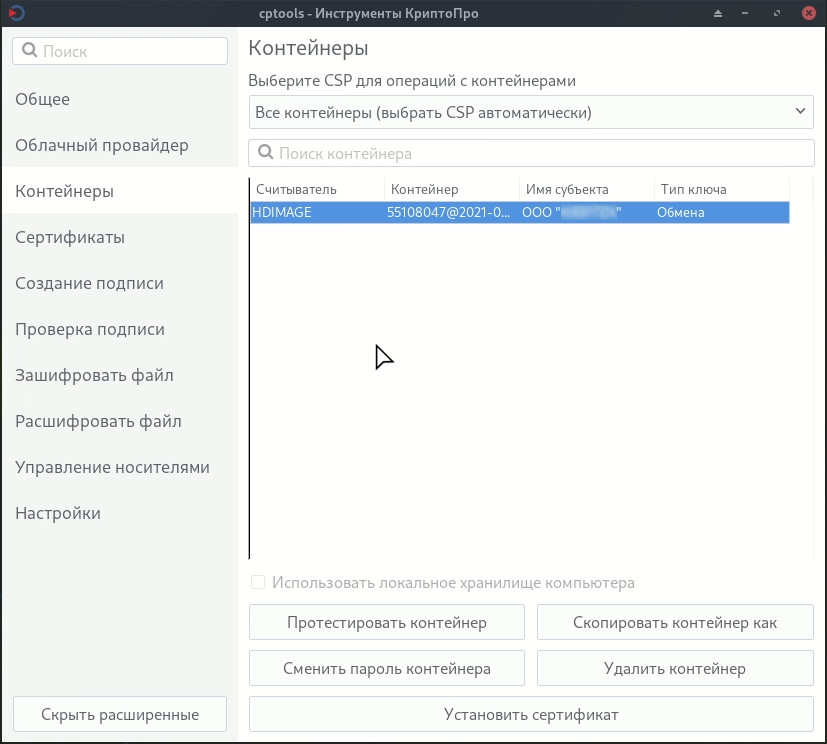
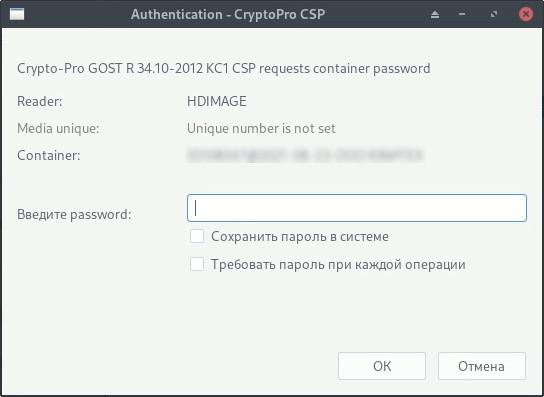
Перед тестированием необходимо ввести пароль и нажать «Ок»:
¶ Авторизация на сайтах с помощью ЭЦП
Для авторизации на сайтах с помощью ЭЦП необходимо воспользоваться браузером Chromium-Gost.
¶ Доступ к сайту государственных услуг
На сайте gosuslugi.ru нажать «Войти» > на странице входа нажать «Эл. подпись».
Если не установлен плагин, то перейти по ссылке и установить плагин «Расширение для плагина госуслуг».
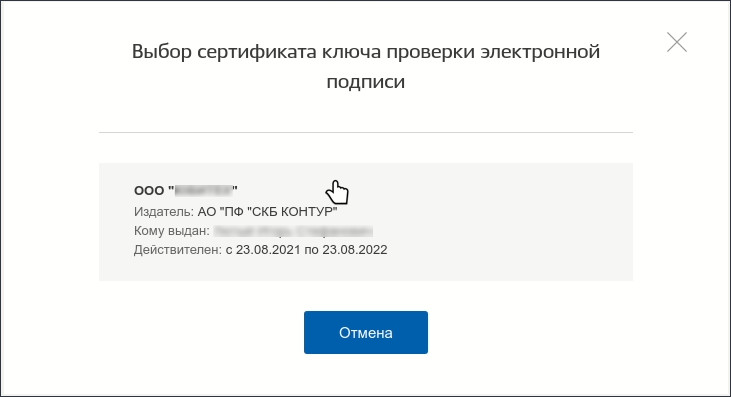
При входе с помощью электронной подписи будет произведен поиск установленных ЭЦП. При наличии ЭЦП будет выведен список для дальнейшего выбора:
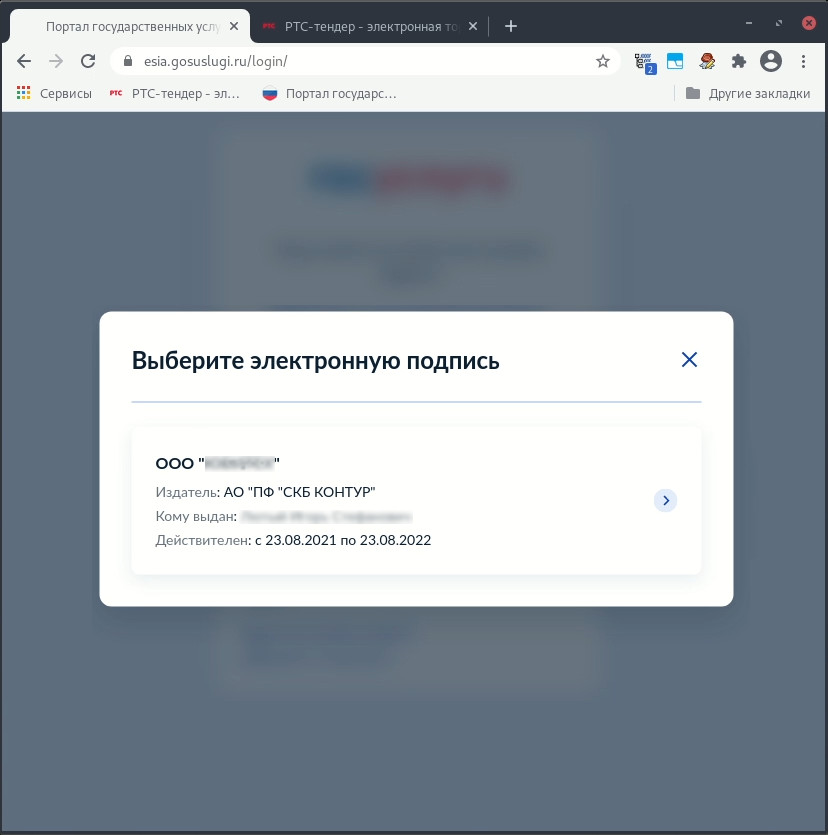
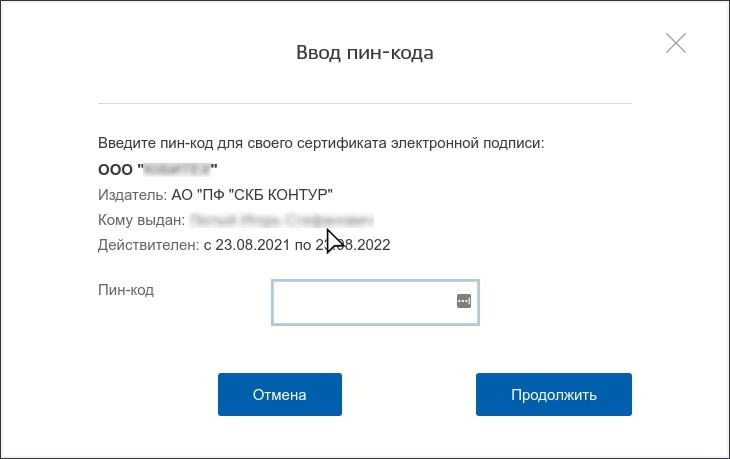
Выбрав ЭЦП следует ввести пин-код и нажать «Продолжить», после чего будет выполнен вход на сайт государственных услуг.
¶ Доступ к торговым площадкам
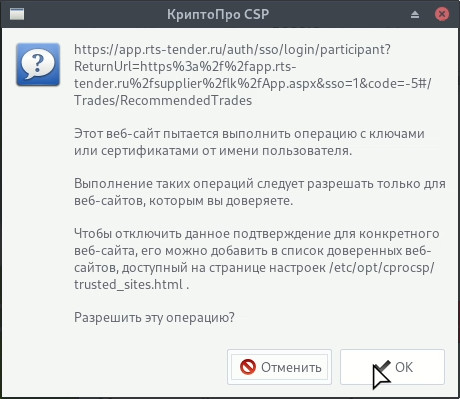
На сайте перейти в форму авторизации. Сайт автоматически запросит обработку ключей, для разрешения работ следует в окне предупреждения нажать «ОК»:
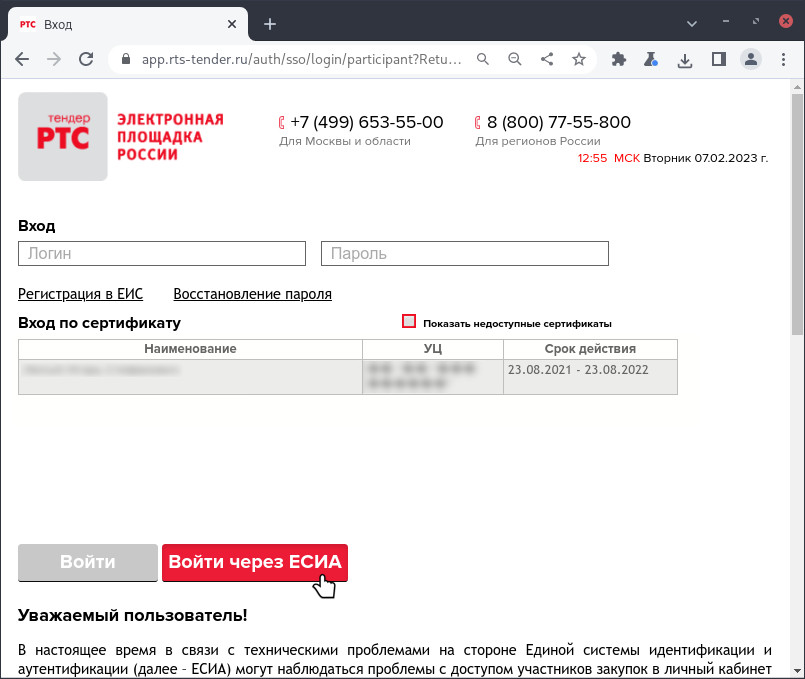
Далее в таблице «Вход по сертификату» необходимо выбрать сертификат. Для продолжения нажать «Вход через ЕСИА»:
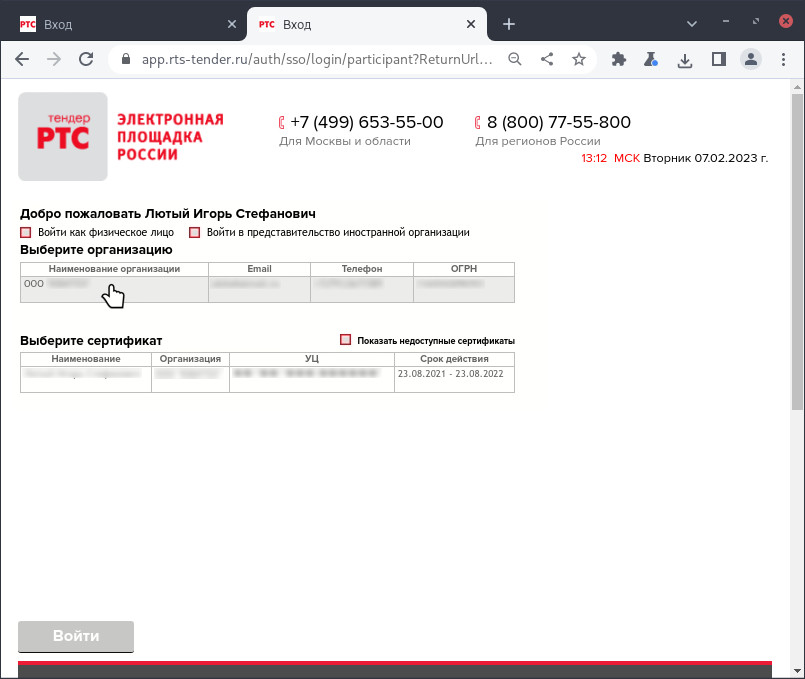
Далее выбрать организацию, сертификат и нажать на кнопку «Войти»:
¶ Доступ в личный кабинет банка
На сайте перейти в форму авторизации. Сайт автоматически запросит обработку ключей, для разрешения работ следует в окне предупреждения нажать «ОК».
Далее выбрать вход через ЕСИА:

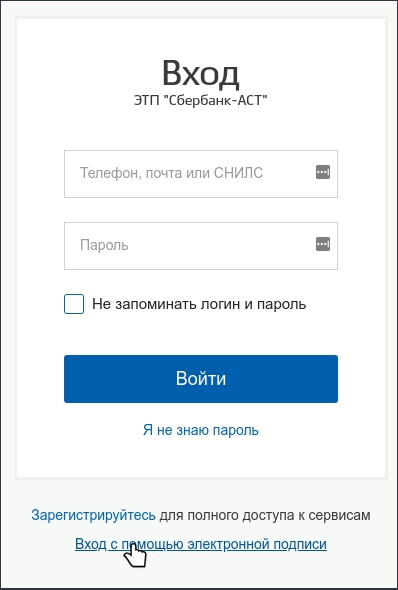
Затем сайт откроет форму авторизации с помощью ЕСИА, где необходимо выбрать «Вход с помощью электронной подписи»:
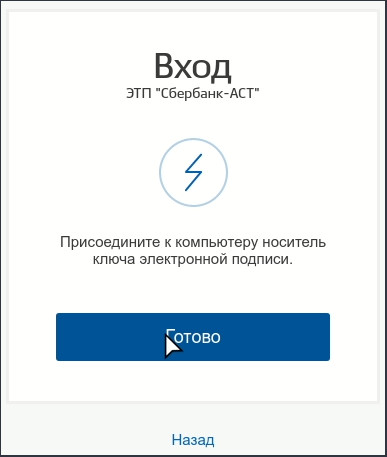
Подключив электронную подпись, необходимо нажать «Готово»:
Далее необходимо выбрать найденную подпись:
Ввести пин-код и нажать «Продолжить»:
¶ Установка
Установить можно с официального сайта или репозитория, а также собрать пакет самостоятельно:
Скачать архив (*.rpm) КриптоПро CSP с официального сайта и разархивировать.
Открыть эмулятор терминала в каталоге (полученном на этапе 1) и выполнить команды:
- Двойным щелчком ЛКМ запустить файл install.desktop .
- В открывшемся терминале ввести пароль администратора.
- В запущенном мастере установки выбрать Далее для продолжения:
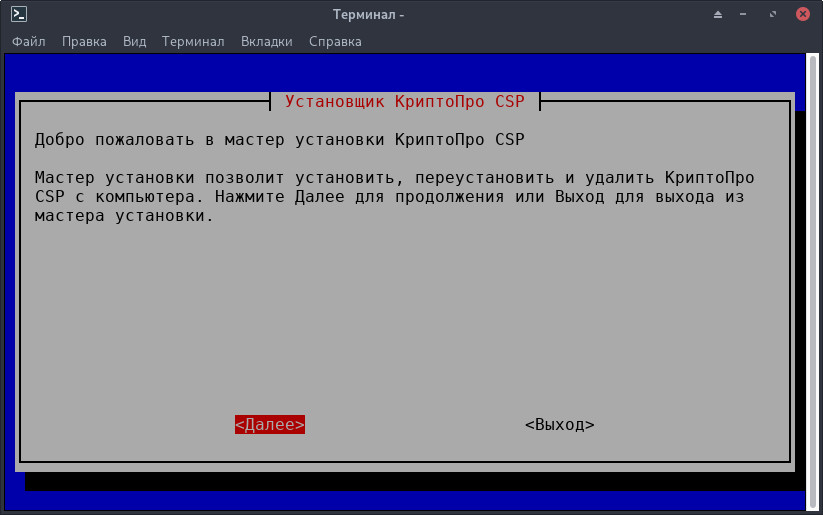
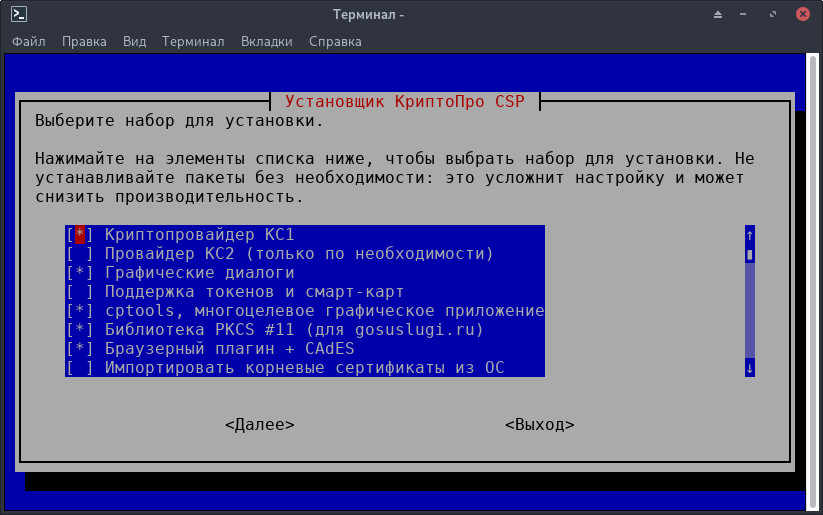
- Далее откроется выбор набора для установки, при необходимости установки дополнительных пакетов следует выделить их нажав на пробел . Для продолжения выбрать Далее :
- В сводке установки для продолжения выбрать Далее :
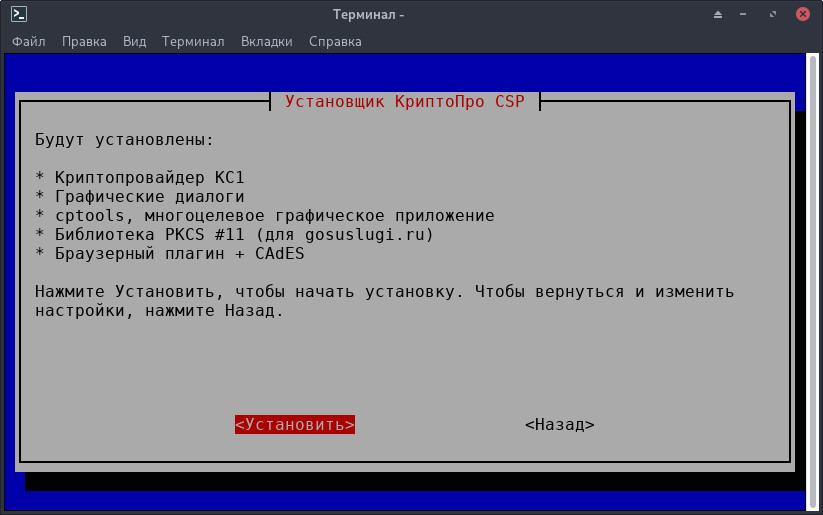
- Дождавшись полной установки КриптоПро CSP будет выведено окно:
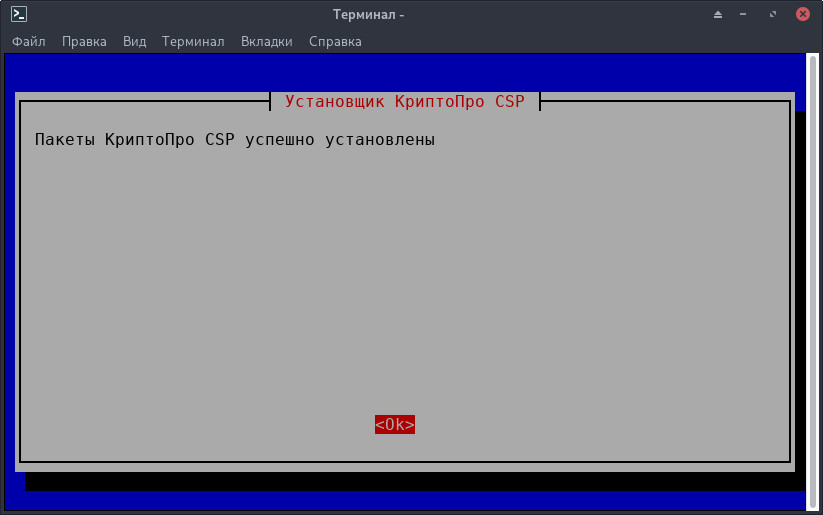
Внимание! Если система загружена в режиме полного сохранения, то внесенные изменения в систему будут сохранены. Если режим загрузки другой, то рекомендуется воспользоваться «Сохранением изменений».
- Открыть эмулятор терминала и ввести команду:
Клонирование будет произведено в каталог cryptopro-csp-k1 .
Скачать с официального сайта linux-amd64.tgz и скопировать его в каталог созданный на этапе 2.
Как зашифровать файл с помощью криптопро
Современные криптопровайдеры, такие как КриптоПро CSP обычно не содержат удобных для пользователя утилит подписи и шифрования файлов. В составе криптопровайдера зачастую имеются подобные утилиты только для работы в командной строке. И хотя в командной строке тоже можно работать, но утилиты с удобным графическим пользовательским интерфейсом сильно облегчают выполнение различных задач. Начиная с версии 5.0 в составе КриптоПро CSP появилось графическое приложение «Инструменты КриптоПро» («CryptoPro Tools»), которое позволяет решать типичные задачи управления контейнерами, настройками криптопровайдера, а также позволяет подписывать и шифровать файлы. Но в данном документе рассматривается установка другой программы для подписи и шифрования электронных документов КриптоАРМ ГОСТ от компании «Цифровые технологии». Данное программное обеспечение внесено в Единый реестр российских программ для электронных вычислительных машин и баз данных.
Версии КриптоАРМ ГОСТ для ОС FreeBSD не существует, но имеются версии для ОС Ubuntu. Поэтому можно установить данное программное обеспечение в пользовательское Linux-окружение на базе Ubuntu. Как создать пользовательское Linux-окружение описано в документе «Как установить Google Chrome, Chromium ГОСТ, Яндекс.Браузер?». Для работы КриптоАРМ ГОСТ требуется наличие установленного криптопровайдера КриптоПро CSP 5.0. О том, как установить криптопровайдер КриптоПро CSP, подробно описано в документе «Как установить КриптоПро CSP, Плагин госуслуг, КриптоПро ЭЦП browser plug-in?».
Если Linux-окружение и КриптоПро CSP 5.0 установлены и настроены, то для установки КриптоАРМ ГОСТ необходимо выполнить следующие команды (ссылка меняется от версии к версии):
Далее необходимо создать скрипт запуска /compat/ubuntu/usr/local/bin/cryptoarm-gost следующего содержания:
Графические утилиты для работы с КриптоПро CSP
В КриптоПро версии 5.0 появилась графическая утилита для работы с сертификатами — cptools. Запуск утилиты доступен из «Главного меню» – «Параметры» – «Инструменты КриптоПро».
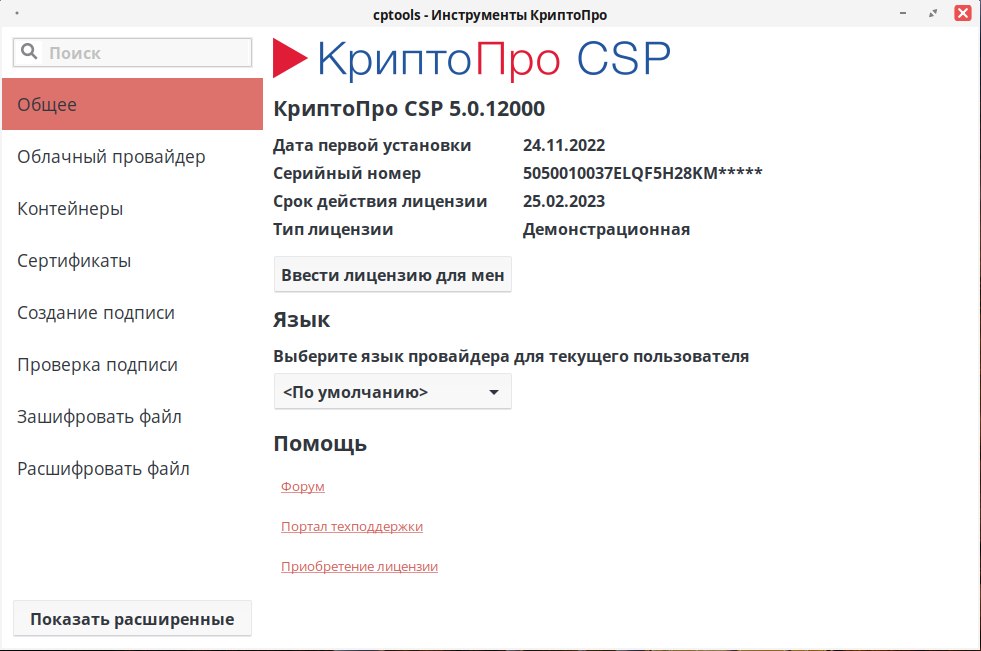
Запуск из терминала:
Установка программного обеспечения для работы с сертификатами
1. Установка средства управления сертификатами token-manager:
для РЕД ОС 7.1 или 7.2:
для РЕД ОС 7.3 и старше:
1.2 Доступен формат запуска приложения без установки в ОС. Для этого скачайте AppImage и сделайте его исполняемым:
2. Установка программного обеспечения для подписи файлов gostcrypto.
для РЕД ОС 7.3 и старше:
2.2 Доступен формат запуска приложения без установки в ОС. Для этого скачайте AppImage и сделайте его исполняемым:
Работа с ключевыми носителями и сертификатами
Ключевые носители и сертификаты
Для работы с ключевыми носителями и сертификатами используется утилита «Ключевые носители и сертификаты», которую мы установили ранее. Найти его можно в «Главном меню» — «Администрирование» — «Ключевые носители и сертификаты».
Окно программы выглядит следующим образом:
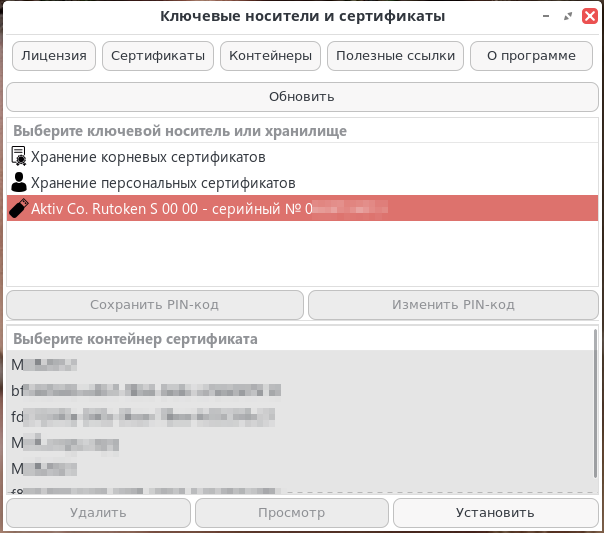
В меню «Операции» можно выполнить:
- Ввод лицензии КриптоПро CSP;
- Просмотр лицензии;
- Установка корневых сертификатов;
- Установка списка отозванных сертификатов;
- Запись сертификата в контейнер;
- Экспортировать сертификат из контейнера;
- Связать сертификат с контейнером;
- Просмотр корневых сертификатов;
- Просмотр списков отозванных сертификатов;
- Скопировать контейнер с токена;
- Скопировать контейнер с usb-flash накопителя;
- Скопировать токен из HDIMAGE на токен.
Рассмотрим более подробно копирование контейнера с usb-flash накопителя.
1. Необходимо с RuToken скопировать закрытую часть электронной подписи (ЭП) на usb-flash накопитель, выполнить это необходимо на КриптоПро в ОС Windows.
Инструкция для Windows находится по ссылке.
2. Вставьте usb-flash накопитель в компьютер и запустите утилиту Ключевые носители и сертификаты.
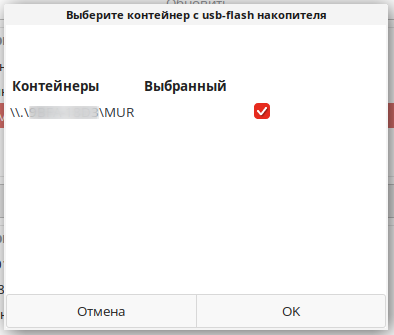
3. Перейдите в меню «Операции» и выберите «Скопировать контейнер с usb-flash накопителя».
4. Появится окно с выбором контейнера. Выберите необходимый контейнер, отметив чекбокс в поле «Выбранный».
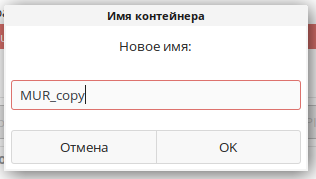
5. Задайте имя контейнеру.
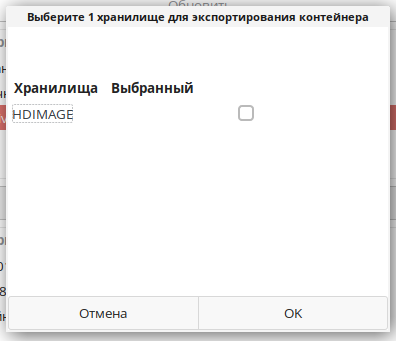
6. Выберите контейнер, в который требуется скопировать.
7. Далее потребуется ввести PIN-код контейнеров.
8. Появится окно с успешной привязкой контейнера с сертификата. Сертификат отобразится в «Личном хранилище сертификатов».
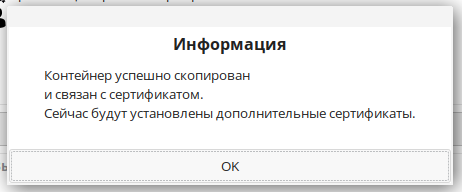
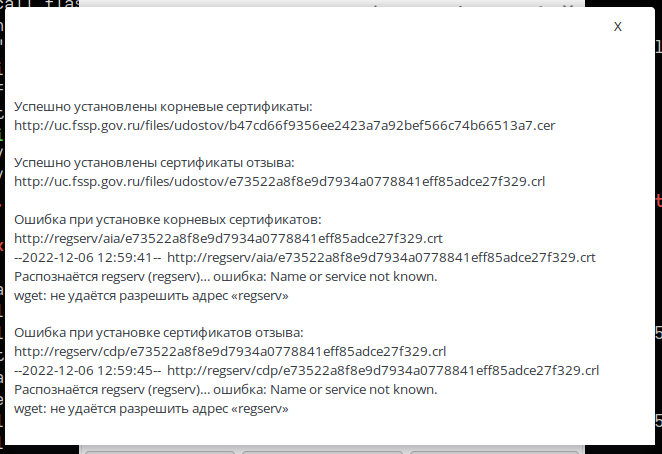
Работа по копированию контейнеров с токена или из HDIMAGE имеет схожую логику.
1. Для выбора необходимого контейнера требуется выбрать галочкой необходимый.
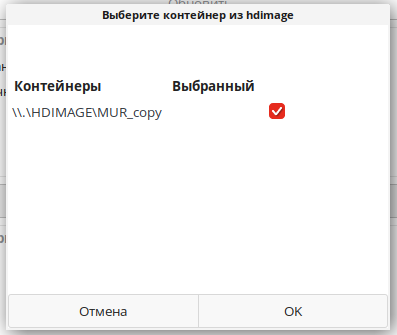
2. Следующим этапом необходимо выбрать пункт назначения копирования.
Пользователю предоставляется возможность задать новое имя копируемого контейнера (настоятельно рекомендуем использовать латиницу).
3. Далее выбирается токен или HDIMAGE.
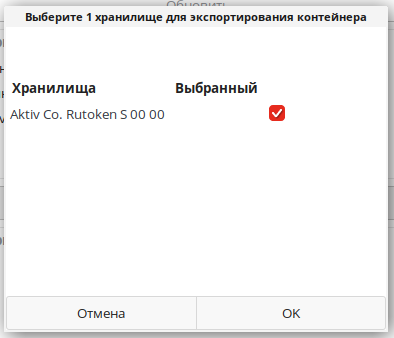
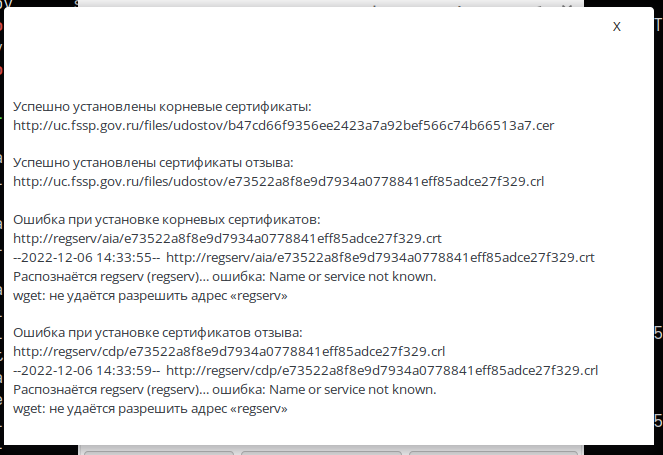
4. После ввода PIN-кодов, в случае успеха, вы увидите сообщение:
Стоит обратить внимание на диалоговое окно, которое добавлено для работы с КриптоПро версии 5 и новее. Данное диалоговое окно позволяет устанавливать сертификаты в машинное хранилище ПК или в личное хранилище пользователя. Вызов диалогового окна происходит при попытке установки из локального файла сертификата или с токена.
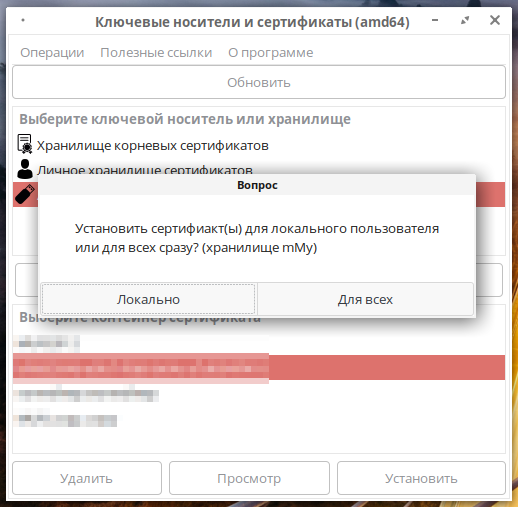
В последних версиях token-manager была добавлена возможность консольного запуска утилиты с использованием ряда ключей:
Пример вывода версии утилиты:
GOST-CRYPTO-GUI
Формат подписи может настраиваться в графической утилите gostcryptogui, которую мы рассмотрим далее.
Запуск утилиты производится из «Главного меню» — «Администрирование» — «Подпись и шифрование файлов».
Окно программы выглядит следующим образом:
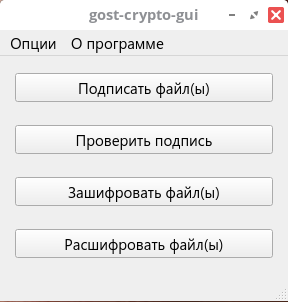
Доступны следующие опции:
- Криптопровайдер;
- Кодировка файлов;
- Авт. проверка подписи;
- Отсоединённая подпись.
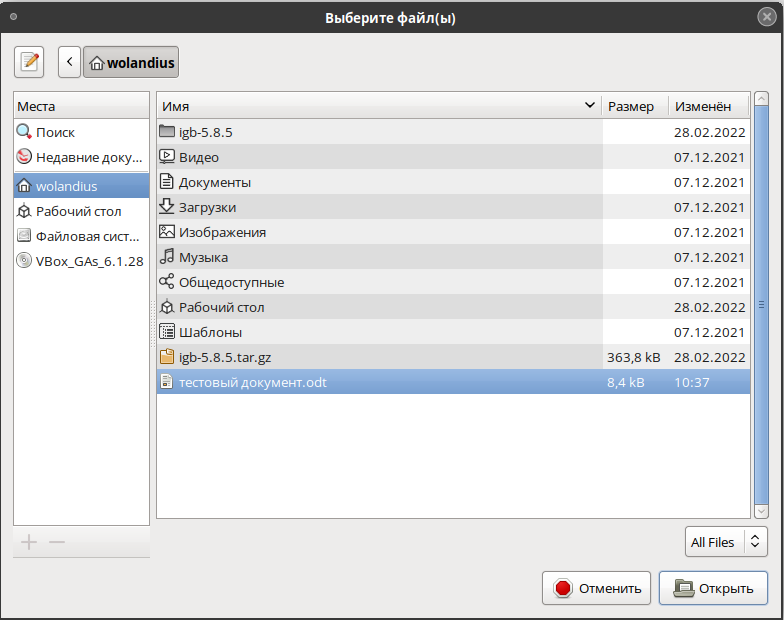
Для примера зашифруйте файл, но с использованием другого сертификата, размещённого на ключевом носителе Rutoken.
Выберите необходимый файл:
Затем укажите ваш сертификат:
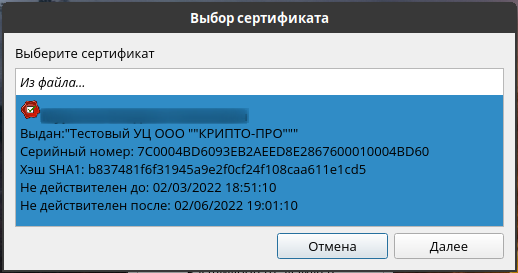
Зашифрованный файл формируется с тем же именем и расширением .enc.
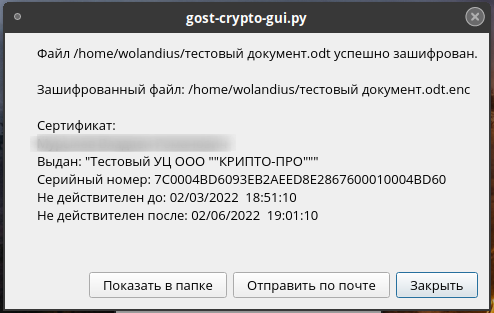
После этого попробуйте его расшифровать.
Нажмите «Расшифровать файл(ы)», выберите зашифрованный файл, затем сертификат, которым был зашифрован наш файл.
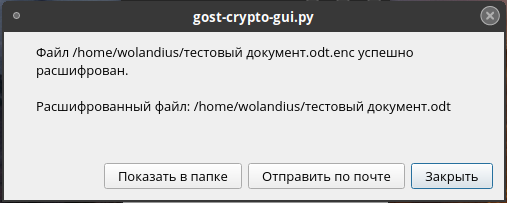
Подпись документов в LibreOffice
Для активации подписания документов потребуется установить плагин:
Для активации подписи требуется нажать кнопку «Файл». Если меню «Файл» недоступно, нажмите предварительно кнопку, выделенную на скриншоте:
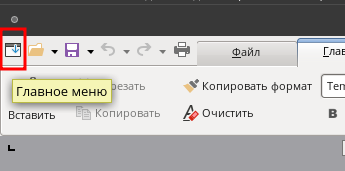
Нажмите кнопку «Электронная подпись»:
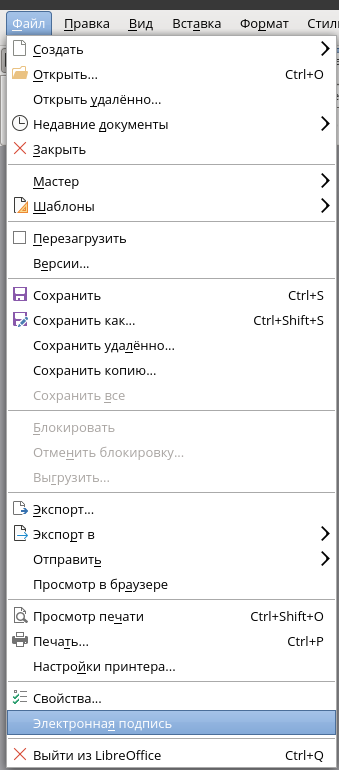
Для подписи вам будет предложен выбор сертификата:
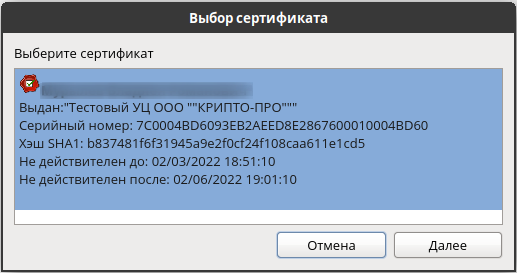
Также не забудьте проверить, что для выбранного сертификата у вас установлены все необходимые корневые и отозванные сертификаты. Пример необходимых сертификатов можно проверить командой:
Как показано в примере, необходимо доставить 3 сертификата. Выполнить это можно через token-manager и установку сертификатов из утилиты.
В случае успешной подписи вы увидите следующее уведомление:
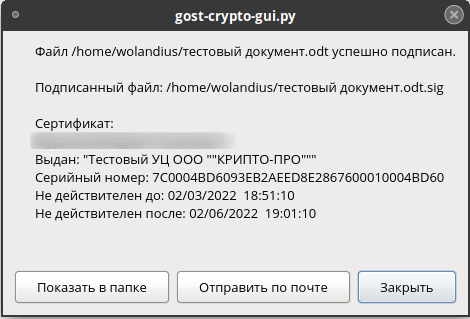
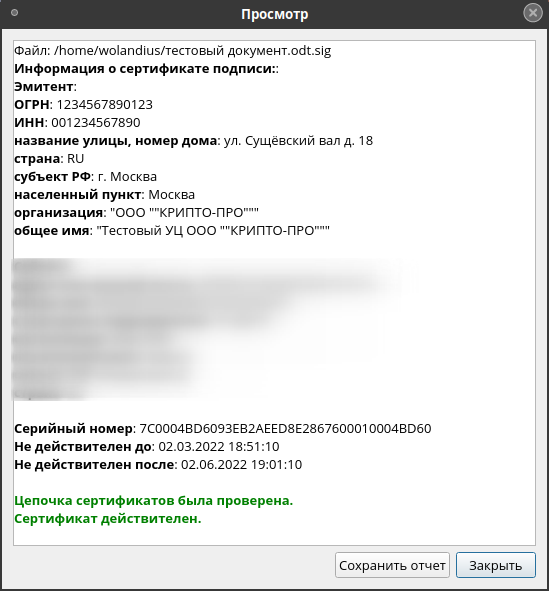
Проверить подпись можно из «gostcryptogui» — «Проверить подпись».
После выбора документа вы увидите следующую информацию:
Дата последнего изменения: 08.06.2023
Если вы нашли ошибку, пожалуйста, выделите текст и нажмите Ctrl+Enter.
Похожие публикации:
- Как привязать детскую карту к телефону ребенка
- Какие криптобиржи не блокируют россиян
- Куда идут пенсионные отчисления работающих пенсионеров
- Маркировка запчастей с какого года
Как расшифровать файл enc криптопро
Для расшифрования достаточно выбрать зашифрованные файлы — файлы с расширением .enc, выбрать операцию Расшифрование, разархивирование, снятие подписи и нажать на кнопку Выполнить. Настройка дополнительных параметров для операции расшифрования не требуется.
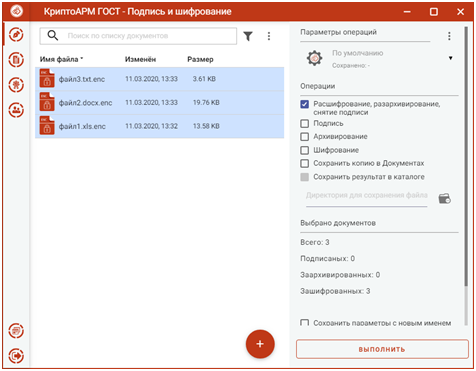
Исходные зашифрованные и полученные файлы отображаются в отдельном мастере Результаты операций.
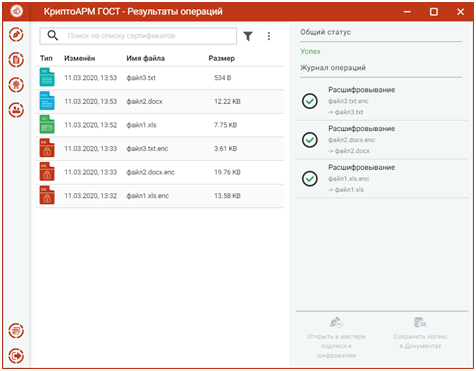
Внимание! Документы, полученные в результате обратных операций (расшифрование, разархивирование, снятие подписи), сохраняются во временную папку, расположенную в папке пользователя в каталоге ./Trusted/CryptoARM GOST/ TEMP, и остаются там до выполнения следующей операции. Далее временная папка очищается.
Документы из результатов операции можно Открыть в мастере Подписи и шифрования для выполнения других операций или Сохранить копию в Документах. Операция Сохранить копию в Документах служит для сохранения копии полученных после операции файлов в специальный каталог Documents, расположенный в папке пользователя в каталоге ./Trusted/CryptoARM GOST/. Файлы из данного каталога доступны в пункте меню Документы**.
Если в хранилище сертификатов не окажется сертификата с закрытым ключом, который был выбран в качестве сертификата получателя при шифровании, расшифрование не будет выполнено. В мастере Результаты операций будут только зашифрованные файлы.
Как расшифровать файл ENC
В данной статье мы рассмотрим способы расшифровки файла ENC, если у вас есть сертификат КриптоПро, но отсутствует программа КриптоАрм. Мы описываем процесс использования утилиты командной строки cryptcp для расшифровки файлов ENC. Утилита бесплатна и может быть либо включена в состав дистрибутивов, либо загружена с официального сайта КриптоПро.
Шаги по расшифровке файла ENC
Расшифровка файла ENC может быть осуществлена следующим образом:
- Проверьте наличие сертификата КриптоПро и установите его, если это необходимо.
- Убедитесь, что у вас установлена утилита командной строки cryptcp. Если нет, загрузите ее с официального сайта КриптоПро.
- Откройте командную строку.
- Введите команду `cryptcp -dec `, заменив ` ` и ` ` на соответствующие пути к вашим файлам.
- Дождитесь завершения процесса расшифровки.
- После успешного расшифрования файл ENC будет доступен на указанном вами пути для сохранения.
Как открыть файл ENC
Файлы ENC, как правило, связаны со специальным типом файлов и могут быть просмотрены с помощью Smith Micro StuffIt Deluxe или другого подходящего прикладного программного обеспечения. В большинстве случаев файлы ENC имеют формат Encoded Data File.
Чем открыть архив ENC
Если вам необходимо открыть файл с расширением .enc, вы можете использовать следующие программные средства:
- ArtistScope Copysafe PDF Reader (бесплатная программа);
- ArtistScope Copysafe PDF Converter (платная программа).
Чем открыть файл ZIP ENC
Если у вас есть файл с расширением .enc и вы хотите открыть его как ZIP-архив, вы можете воспользоваться следующими программами:
- UUDECODE/StuffIt Deluxe/ZipZag. Программы позволяют открыть зашифрованный файл ENC и предотвратить доступ нежелательных лиц.
- Copysafe PDF или Copysafe PDF Reader (бесплатное ПО). Поддерживают формат PDF, защищенный от редактирования или копирования информации.
Расшифровка любого файла
Если у вас есть файл, который требуется расшифровать, вы можете воспользоваться следующими методами:
- Нажмите правой кнопкой мыши на файл и выберите опцию «Эникриптер -> Расшифровать» из контекстного меню Windows.
- Или дважды щелкните по файлу, используя левую кнопку мыши. Этот способ также откроет контекстное меню с опцией «Расшифровать».
- Вы также можете открыть файл через главное окно программы «Эникриптер». Для этого перейдите на вкладку «Расшифровать», выберите требуемый зашифрованный файл и нажмите кнопку «Выполнить».
Полезные советы и выводы
- Убедитесь, что у вас есть все необходимые программы и сертификаты для расшифровки файлов ENC.
- Если у вас нет программы КриптоАрм, вы можете использовать утилиту командной строки cryptcp для расшифровки файлов ENC.
- Не забудьте сохранить расшифрованный файл в безопасном месте.
- Проверьте доступность и совместимость программного обеспечения, которое вы собираетесь использовать для открытия файлов ENC.
В данной статье мы подробно рассмотрели процесс расшифровки файлов ENC при помощи утилиты cryptcp командной строки. Мы также описали, как открыть файлы с расширением ENC и что использовать для открытия файлов ZIP ENC.
Можно ли скачать Pages на Windows
Нет, нельзя скачать программу Pages на ПК с Windows. Pages создана исключительно для использования на устройствах с операционной системой iOS, таких как iPad, iPhone и iPod touch. Она была разработана компанией Apple и включает в себя интеграцию с облачным хранилищем iCloud, что позволяет синхронизировать документы на всех устройствах. Также Pages поддерживает функцию совместной работы, при помощи которой несколько пользователей могут одновременно редактировать документ на своих устройствах, будь то Mac, iPad, iPhone, iPod touch или даже ПК с установленной Windows. Если у вас есть желание использовать Pages, то вам следует обратиться к устройствам с операционной системой iOS.
Чем открыть файл ZIP ENC
Для открытия файлов с расширением ENC (зашифрованные файлы, предназначенные для ограничения доступа) можно использовать несколько программ. Некоторые из них включают UUDECODE, StuffIt Deluxe и ZipZag. Эти приложения предлагают функции для расшифровки ENC файлов и позволяют получить доступ к их содержимому.
Кроме того, если ENC файл является PDF форматом и защищен от редактирования и копирования информации, можно использовать программы copysafe PDF или copysafe PDF Reader. Они также позволяют открыть зашифрованную информацию и просмотреть содержимое PDF файла.
Важно отметить, что некоторые из этих программ доступны бесплатно и могут быть загружены и установлены с официальных веб-сайтов разработчиков. Таким образом, при наличии программ, описанных выше, вы сможете успешно открыть файлы с расширением ENC и просмотреть их содержимое.
Как открыть шаблон Еиас
Шаблон Еиас можно открыть следующим образом. Сначала открываем основное меню браузера. Затем переходим в раздел «Дополнительные инструменты» и далее выбираем «Расширения». В открывшемся списке расширений ищем пункт «Открытие шаблонов EIAS» и нажимаем на него. В появившемся окне сведений о расширении мы видим настройки, где нужно включить опцию «Разрешить открывать локальные файлы по ссылкам». После этого шаблон Еиас будет доступен для открытия. Если у вас есть файл с расширением *. . , то вы можете его открыть, кликнув на него. Это позволит использовать функционал и возможности шаблона Еиас для работы с данными из выбранного файла.
Как изменить файл MSG
После того как файл выбран и добавлен, вы можете начать его редактирование. В редакторе MSG у вас есть возможность изменять текст в сообщении, добавлять или удалять вложения, изменять форматирование и тему письма. Для изменения текста просто щелкните по нужному месту и начните печатать. Чтобы добавить вложения, перетащите файлы на панель справа или нажмите кнопку «Добавить вложение» и выберите нужные файлы. Вы также можете удалить вложения, нажав на кнопку «Удалить» рядом с ними. Для изменения форматирования текста используйте панель инструментов, где вы можете изменять шрифт, размер текста, цвет и другие параметры. Также вы можете изменить тему письма, выбрав нужный вариант из списка доступных тем. После того как вы завершили редактирование, сохраните изменения и закройте редактор MSG. Теперь ваш файл MSG изменен и готов к использованию.

Для начала необходимо установить утилиту cryptcp на компьютер. После установки открываем командную строку и переходим в папку, где расположен файл ENC, который нужно расшифровать.
Затем вводим следующую команду:
cryptcp -decrypt -verify -key «путь_к_сертификату» -f «путь_к_файлу_enc» «путь_к_расшифрованному_файлу»
При этом необходимо указать путь к сертификату КриптоПро, путь к файлу ENC, который нужно расшифровать, и путь, по которому будет сохранен расшифрованный файл.
После ввода команды программа попросит ввести пароль от ключа сертификата. После ввода пароля процесс расшифровки начнется. По завершению работы программы по указанному пути будет сохранен расшифрованный файл.
Таким образом, при отсутствии программы КриптоАрм можно использовать утилиту cryptcp для расшифровки файла ENC при наличии сертификата КриптоПро.
Рутокен ЭЦП Flash 2.0 — расшифровка файлов. ошибка.
Добрый день, шифрую своим сертификатом КЭП файлы ViPNet CryptoFile и при расшифровании выдает данные ошибки:
Описание ошибки: Ошибка импорта ключа симметричного шифрования
Последняя ошибка операционной системы: Not implemented.
Вообще не могу ни одной утилитой произвести расшифровку, пробывал ViPNet CryptoFile 4.0.1, ViPNet PKI Client, 1.4.0, CryptoExpert 2.3.4, АРМ пользователя Rutoken ECP (здесь даже зашифровать не могу, не виден ключ).
Установлен криптопровайдер ViPNet CSP 4.5, стояла демка КриптоПро CSP 4, но ее я уже удалил (cspcleaner.exe использовал). Контейнер все тесты проходит в ViPNet CSP. А вот в CryptoExpert выдает ошибку при прохождении теста на расшифрование: Обработка памяти — запрос параметров для расшифровки.Код ошибки 2148086027 — ANS1 bad tag value met (Встречено неверное значение тега ASN1).
Запрос на КЭП генерировал на сайте УЦ и выбирал Aktiv Rutoken CSP, может в этом дело или контейнер на рутокене бажный? Подпись, проверка подписи и шифрование в CryptoExpert и других утилитах выполняется, а вот расшифрование нет. Могут ваши специалисты подсказать в чем может быть дело. Я уже обращался в поддержки производителей выше указанного ПО, сказали вам написать:)
Спасибо.
#2 Ответ от Алексей Лазарев 2020-09-02 12:34:40
- Алексей Лазарев
- Техническая поддержка
- Неактивен
Re: Рутокен ЭЦП Flash 2.0 — расшифровка файлов. ошибка.
Добрый день, Не могли бы вы расписать пошагово ваши действия при создании контейнера, шифровании и расшифровании. Просьба не упускать детали. Какой контейнер, на каком УЦ, и т.д.
Как открыть формат enc
Формат ENC — это файл, защищенный шифрованием и используется для хранения информации, которая должна быть конфиденциальной. Однако, как открыть файл в формате ENC, если вы не знаете пароль или ключ?
В этой статье мы расскажем о методах, которые помогут вам открыть файлы в формате ENC.
Шаг 1: Установите программу для работы с ENC файлами
Во-первых, необходимо установить программу, которая может работать с файлами в формате ENC. Существует много таких программ, но мы рекомендуем использовать программу AxCrypt.
Эта программа поддерживает шифрование и дешифровку файлов в формате ENC, а также имеет множество других полезных функций.
Шаг 2: Расшифруйте файл используя пароль
Если у вас есть пароль, чтобы открыть зашифрованный файл в формате ENC, то вам необходимо открыть программу AxCrypt. Затем выберите Файл > Расшифровать и выберите соответствующий файл. Введите пароль и нажмите на кнопку «Расшифровать».
Шаг 3: Используйте ключ
Если у вас есть ключ для расшифровки файла в формате ENC, то откройте программу AxCrypt и выберите Файл > Расшифровать и выберите файл. Выберите метод разблокировки «Использовать ключ» и введите ключ. Нажмите на кнопку «Расшифровать».
Шаг 4: Используйте программу для восстановления пароля
Если вы не можете вспомнить пароль или у вас нет ключа для расшифровки файла, то можно использовать специальные программы для восстановления паролей.
Программы такого рода предназначены для восстановления утерянных паролей или ключей. Однако, они могут занять много времени и не всегда успешно найдут правильный пароль. Возможно придется попробовать несколько разных программ, прежде чем найти правильный пароль.
Заключение
Теперь вы знаете, как открыть файлы в формате ENC. Убедитесь, что вы используете безопасный пароль или ключ, чтобы защитить свои конфиденциальные данные. И не забывайте оставлять пароли только в секрете!
Похожие публикации:
- Для договора соц найма какие документы нужны
- До вашего сведенья или сведения как правильно
- Как получить справку о размере пенсии
- Что такое криптоарм гост
Как зашифровать файл с помощью криптопро
КриптоПро — это специальный криптопровайдер, софт, предназначенный для подписи и шифрования. Генерирует электронную подпись, работает с сертификатами, организацией структуры PKI и т.д
Назначение КриптоПро CSP:
- Формирование и проверка электронной подписи;
- Обеспечение конфиденциальности и контроля целостности информации посредством ее шифрования и имитозащиты;
- Обеспечение аутентичности, конфиденциальности и имитозащиты соединений по протоколам TLS, и IPsec;
- Контроль целостности системного и прикладного программного обеспечения для его защиты от несанкционированных изменений и нарушений доверенного функционирования.
Контактная информация:
ООО «КРИПТО-ПРО»
e-mail: info@cryptopro.ru
Юридический адрес: 105037, г. Москва, вн.тер.г. муниципальный округ Измайлово, проезд Измайловский, д. 10, к. 2, помещ. 4/1
Фактический адрес: 127018, г. Москва, ул. Сущевский Вал, дом 18, этаж 17
www.cryptopro.ru
¶ Интерфейс
Для того чтобы открыть, следует перейти: Меню приложений > Инструменты КриптоПро .
¶ Использование
¶ Импорт ключа с установкой сертификата
Для импорта ключей перейти на вкладку «Сертификаты» и нажать на кнопку «Импортировать ключи»:
Далее выбрать необходимый ключ и ввести пароль для импорта:
Ввести новый пароль контейнера:
Ключ импортирован, сертификат установлен:
¶ Проверка свойств сертификата
Для отображения свойств перейти на вкладку «Сертификаты» и нажать на кнопку «Свойства сертификата»:
¶ Подпись документов
¶ Подпись
Для подписи документов перейти на вкладку «Создание подписи» и нажать кнопку «Выбрать файл подписи»:
Выбрав файл, необходимо нажать на кнопку «Подписать»:
¶ Проверка
Для проверки подписанных документов перейти на вкладку «Проверка подписи» и нажать кнопку «Выбрать файл с подписью для проверки».
После выбора файла, необходимо нажать на кнопку «Проверить подпись»:
В раскрывающемся пункте «Подпись была успешно проверена» будет выведена информация об отпечатке, имени субъекта и времени подписания.
¶ Шифрование файлов с помощью ЭЦП
¶ Шифрование
Для шифрования файлов с помощью ЭЦП перейти на вкладку «Зашифровать файл» и нажать кнопку «Выбрать файл для зашифрования»:
После выбора файла, необходимо нажать на кнопку «Зашифровать»:
¶ Расшифровка файлов
Для расшифровки файлов перейти на вкладку «Расшифровать файл» и нажать на кнопку «Выбрать файл для расшифрования».
После выбора файла, необходимо нажать на кнопку «Расшифровать»:
¶ Контейнеры ЭЦП и проверка целостности
На вкладке «Контейнеры» расположен список контейнеров, для тестирования контейнера необходимо нажать на кнопку «Протестировать контейнер».
Перед тестированием необходимо ввести пароль и нажать «Ок»:
¶ Авторизация на сайтах с помощью ЭЦП
Для авторизации на сайтах с помощью ЭЦП необходимо воспользоваться браузером Chromium-Gost.
¶ Доступ к сайту государственных услуг
На сайте gosuslugi.ru нажать «Войти» > на странице входа нажать «Эл. подпись».
Если не установлен плагин, то перейти по ссылке и установить плагин «Расширение для плагина госуслуг».
При входе с помощью электронной подписи будет произведен поиск установленных ЭЦП. При наличии ЭЦП будет выведен список для дальнейшего выбора:
Выбрав ЭЦП следует ввести пин-код и нажать «Продолжить», после чего будет выполнен вход на сайт государственных услуг.
¶ Доступ к торговым площадкам
На сайте перейти в форму авторизации. Сайт автоматически запросит обработку ключей, для разрешения работ следует в окне предупреждения нажать «ОК»:
Далее в таблице «Вход по сертификату» необходимо выбрать сертификат. Для продолжения нажать «Вход через ЕСИА»:
Далее выбрать организацию, сертификат и нажать на кнопку «Войти»:
¶ Доступ в личный кабинет банка
На сайте перейти в форму авторизации. Сайт автоматически запросит обработку ключей, для разрешения работ следует в окне предупреждения нажать «ОК».
Далее выбрать вход через ЕСИА:
Затем сайт откроет форму авторизации с помощью ЕСИА, где необходимо выбрать «Вход с помощью электронной подписи»:
Подключив электронную подпись, необходимо нажать «Готово»:
Далее необходимо выбрать найденную подпись:
Ввести пин-код и нажать «Продолжить»:
¶ Установка
Установить можно с официального сайта или собрать пакет самостоятельно:
- Зарегистрироваться/Авторизоваться на официальном сайте КриптоПро.
- Скачать с официального сайта linux-amd64.tgz.
- Открыть терминал и перейти в каталог с архивом:
cd /путь/до/каталога - Выполнить установку КриптоПро:
upac ubur install cryptopro-csp-k1 Внимание! Если система загружена в режиме полного сохранения, то внесенные изменения в систему будут сохранены после перезагрузки.
Если режим загрузки другой, то рекомендуется воспользоваться утилитой «Сохранение изменений» до перезагрузки системы .
- Скачать архив (*.rpm) КриптоПро CSP с официального сайта и разархивировать.
- Открыть эмулятор терминала в каталоге (полученном на этапе 1) и выполнить команды:
# Для установки пакета RPM: КриптоПро CSP 5.0 для Linux x64: sudo mkdir -p /etc/rc.d/rc.d /etc/init.d /etc/lsb-release.d sudo touch /etc/init.d/functions /etc/lsb-release.d/ sed "s/rpm -i/rpm --nodeps -i/" -i install.sh
- Двойным щелчком ЛКМ запустить файл install.desktop .
- В открывшемся терминале ввести пароль администратора.
- В запущенном мастере установки выбрать Далее для продолжения:
- Далее откроется выбор набора для установки, при необходимости установки дополнительных пакетов следует выделить их нажав на пробел . Для продолжения выбрать Далее :
- В сводке установки для продолжения выбрать Далее :
- Дождавшись полной установки КриптоПро CSP будет выведено окно:
Внимание! Если система загружена в режиме полного сохранения, то внесенные изменения в систему будут сохранены после перезагрузки.
Если режим загрузки другой, то рекомендуется воспользоваться утилитой «Сохранение изменений» до перезагрузки системы .
PROИТ
Office 365, AD, Active Directory, Sharepoint, C#, Powershell. Технические статьи и заметки.
Как расшифровать файл enc (без КриптоАрм) при помощи командной строки (утилита cryptcp)
Если имеется сертификат КриптоПро, но отсутствует программа КриптоАрм и необходимо расшифровать файл enc, то можно сделать это при помощи утилиты командной строки cryptcp.
Утилита бесплатна, входит в состав дистрибутивов или скачивается отдельно с сайта на странице загрузки КриптоПро.
Скачиваем файл нужной битности.

Установки не требуется. Обязательно наличие установленного КриптоПро CSP.
Если запустить файл в командной строке, то будет выведен состав команд:
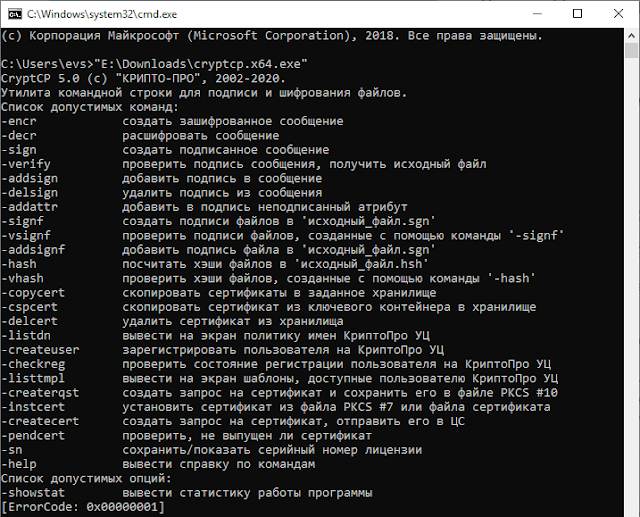
CryptCP 5.0 «КРИПТО-ПРО». Утилита командной строки для подписи и шифрования файлов.
Список допустимых команд:
-encr создать зашифрованное сообщение
-decr расшифровать сообщение
-sign создать подписанное сообщение
-verify проверить подпись сообщения, получить исходный файл
-addsign добавить подпись в сообщение
-delsign удалить подпись из сообщения
-addattr добавить в подпись неподписанный атрибут
-signf создать подписи файлов в ‘исходный_файл.sgn’
-vsignf проверить подписи файлов, созданные с помощью команды ‘-signf’
-addsignf добавить подпись файла в ‘исходный_файл.sgn’
-hash посчитать хэши файлов в ‘исходный_файл.hsh’
-vhash проверить хэши файлов, созданные с помощью команды ‘-hash’
-copycert скопировать сертификаты в заданное хранилище
-cspcert скопировать сертификат из ключевого контейнера в хранилище
-delcert удалить сертификат из хранилища
-listdn вывести на экран политику имен КриптоПро УЦ
-createuser зарегистрировать пользователя на КриптоПро УЦ
-checkreg проверить состояние регистрации пользователя на КриптоПро УЦ
-listtmpl вывести на экран шаблоны, доступные пользователю КриптоПро УЦ
-createrqst создать запрос на сертификат и сохранить его в файле PKCS #10
-instcert установить сертификат из файла PKCS #7 или файла сертификата
-createcert создать запрос на сертификат, отправить его в ЦС
-pendcert проверить, не выпущен ли сертификат
-sn сохранить/показать серийный номер лицензии
-help вывести справку по командам
Список допустимых опций:
-showstat вывести статистику работы программы
[ErrorCode: 0x00000001]
Пример команды для расшифровки файла enc:
«E:\Downloads\cryptcp.x64.exe» -decr -dn «УНИВЕРСИТЕТ» «E:\temp\file.zip.enc» «E:\temp\file.zip»
Разбор команды:
«E:\Downloads\cryptcp.x64.exe» — путь к файлу утилиты.
-decr — указание, что необходимо сделать расшифровку.
-dn «УНИВЕРСИТЕТ» — пример отбора нужного сертификата — при помощи какого сертификата делать расшифровку (в данном случае — указание, что нужно использовать сертификат, у которого в поле Subject есть слово УНИВЕРСИТЕТ.
«E:\temp\file.zip.enc» — путь к зашифрованному файлу
«E:\temp\file.zip.enc» — путь к файлу, куда будет сохранен расшифрованный файл.
Пример результата выполнения команды:

Если Вам понравилась статья, пожалуйста, поставьте лайк, сделайте репост или оставьте комментарий. Если у Вас есть какие-либо замечания, также пишите комментарии.
3 комментария :
Спасибо, очень полезно! Ответить Удалить
Огромная благодарность за информацию! Ответить Удалить
Подскажите, есть возможность использовать несколько файлов (массив архивов из файлов file.zip.enc) за одну операцию?
Пробовал следующие варианты:
1. В строке где используется путь к файлу который необходимо расшифровать следующий путь: «E:\temp\*.enc» ; «E:\temp\*.enc».
2. Так же пробовал сохранить все необходимые данные в один архив и из него уже попытался вытащить файлы
У меня каждый день почти по 30+ файлов приходит, хочется батник написать для удобной работы. Ответить Удалить