Нельзя удалить старые шаблоны платежек
Банк-клиент никогда не был идеален, не стал лучше он и сейчас. Недавно попытался почистить старые платежки с некорректными реквизитами, но в веб-версии банк-клиента это сделать не удается. При запросе в техподдержку сказали, что шаблоны, созданные до 1 января 2016 года, ни редактировать, ни удалить не получится. Это весьма неудобно, нужно помнить, какие из шаблонов актуальны, а какие нет, перепроверять каждый раз реквизиты контрагентов.
Я так понимаю, более чем за год проблему решить не удалось.
2018-02-28T16:38:19+03:00
Благодарим Вас за замечание. Проблема удаления шаблонов появилась недавно (как неожиданное побочное следствие установки одного из очередных обновлений) , и мы планируем решить ее в марте-апреле 2018г.
Оставьте отзыв
Помогите другим пользователям выбрать лучший банк
О банке
Народный рейтинг
средняя оценка
решено проблем
Предложения компании
Авангард
«Базовый (в конце срока)»
Авангард
«Базовый — Интернет (в конце срока)»
Авангард
«Базовый (ежемесячно)»
Авангард
«Базовый — Интернет (ежемесячно)»
Один из лучших банков по РКО для юрлиц user0057175 С банком работаем более 10 лет.
РКО полностью устраивает. Проблем можно сказать вообще не возникает, все логично, быстро, удобно и правильно. Удобный «Клиент-банк». Безлючный.
Положительный отзыв! dobrova2304 Добрый день!
Мне хочется, не называя имён и должностей, написать положительный отзыв о сотрудничестве с банком «Авангард» в нашем славном городе Хабаровск. Мы: небольшая.
Просто работает avtomaton У меня в авангарде ИП и дебетовые карты.
Этот банк неплох, если не требуется работать с наличными деньгами: сумма снятия без комиссии для физлиц ограничена весьма скромными 300.
Очень понравился банк oslepitelnaya Превосходная заявка на открытие счета на сайте! Все документы можно заполнить онлайн. Проверять статус обращения в режиме реального времени. В офис приходишь, по записи. Тебя ждут.
Открытие второго счета sapronova.yu Работаю главным бухгалтером в МУП «ЦКС» г.Кирова.
Открытие второго расчетного счета и выбор банка перед нами встал в апреле. .
Отзыв ООО Пилигрим-М Пилигрим-м Банк Авангард привлекает своей лояльностью и индивидуальным подходом к каждому клиенту. Скорость принятия решения на должном уровне. Оперативный выпуск карт в рамках зарплатного.
Работа сотрудников банка / Лояльность к клиенту nikita.isaev.icc Добрый день,
Выражаем благодарность сотрудникам Банка Авангард, за отзывчивость и лояльность к клиенту. .
Интернет-Банк
PASHA Bank предлагает клиентам услугу Интернет-Банк на основе современных технологий. Услуга Интернет-Банк предоставляет клиентам в Азербайджане и за рубежом возможность пользоваться различными банковскими услугами дистанционно, на основе современных технологий, без необходимости посещения банка.
Преимущества услуги
— Доступность 24 часа в сутки из любой точки мира;
— Возможность для уполномоченных сотрудников компании входа в систему с любого компьютера с помощью специального ключа и осуществления операций;
— Снижение рабочей нагрузки сотрудников компании, экономия времени за счет устранения необходимости посещений банка, повышение удобства и удовлетворенности сотрудников;
— Отсутствие необходимости специального оборудования и программного обеспечения для пользования услугой.
Услуги и операции
— Местные платежи — платежи в пределах Азербайджанской Республики
— Международные платежи — платежи в иностранной валюте за пределами страны
— Конвертация — покупка и продажа иностранной валюты
— Выписки со счетов — получение выписок со счетов за любой период
— Баланс счета — получение информации об остатке средств на счете
— Информация об остатке средств на карте
— Информация о займах
— Информация о депозитах
— Информация о курсах обмена валют
Подключение к услуге
После подписания соответствующих документов клиент получает логин и пароль для доступа к системе Интернет-Банк. Сотрудники банка обеспечивают полный инструктаж и консультационную поддержку сотрудникам компании по пользованию услугой.
Клиенты, подключившиеся к услуге Интернет-Банк, могут подключиться к системе в режиме 24/7 посредством по нижеуказанной ссылке.
Где я, как физическое лицо, могу увидеть свою учетную запись?
Чтобы войти в свою учетную запись как физическое лицо, нужно выбрать поле «Физические лица», добавить цифру 2 к концу корпоративного пользовательского имени (Например: ТУРАЛ2) и ввести свой прежний пароль интернет — банкинга.
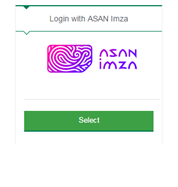
Как войти в систему с помощью ASAN- IMZA?
Чтобы войти в систему с помощью Asan Imza, на правой стороне экрана нужно выбрать опцию Asan Imza.
Что означает пользовательский идентификационный номер Asan Imza?
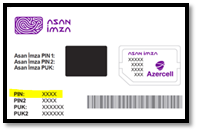
При получении сертификата Asan Imza вам выдается оповещение «Об активации сертификата», где и указывается пользовательский идентификационный номер. ID пользователя представляет собой код, состоящий из шести цифр, не путайте с ПИН1/ ПИН2.
Ввожу ПИН Asan Imza, но не могу войти в систему
Возможно, вводимый вами код для входа в систему неверен. Убедитесь, что вы вводите ПИН1 в поле подтверждения отправленное системой Asan на ваш номер.
Не могу войти в систему при помощи Asan Imza
Если вы не можете войти в систему с помощью Asan Imza, убедитесь, что нижеследующие пункты верны:
— Ваш браузер не блокирует появление всплывающих окон
— Когда вы входите в систему с помощью Asan Imza, в вашем браузере открыто только одно окно
— Вы правильно вводите мобильный номер Asan, шестизначный пользовательский идентификационный номер Asan, а также код (то есть пароль) PAŞA банка.
Примите к сведению, что вы можете воспользоваться услугами интернет — банкинга только с помощью ASAN imza либо посредством SMS. Воспользоваться этими двумя опциями одновременно невозможно. Если вы изначально вошли в систему при помощи SMS и пользовательского имени, при попытке войти с помощью ASAN imza появится уведомление со следующим содержанием:
Метод аутентификации не установлен
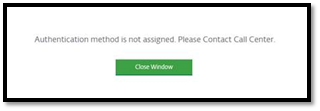
Вы в любое время можете сменить способ входа в систему с ASAN imza на SMS. Для этого вам потребуется обратиться в центр обслуживания клиентов.
Проблемы, возникающие при введении пользовательского имени и пароля
Клиент:
В чем заключается проблема, если появляется уведомление “User authentification failed”:
• Ошибку может вызывать пробел, возникающий при копировании клиентом пароля или пользовательского имени
• Клиент вводит старый пароль
• Клиент вошел в систему не как Корпоративное лицо, а как Физическое
• Пользовательское имя обязательно нужно вводить прописными буквами
• Нельзя ставить пробел ни в начале, ни в конце пользовательского имени
• Лица, имеющие и корпоративное, и физическое пользовательское имя, к концу физического пользовательского имени обязательно должны добавить цифру 2 (к примеру, корпоративное пользовательское имя — AKHUNDOVZM; физическое – AKHUNDOVZM2)
• Клиент при введении пользовательского имени использует AZE шрифт. Использовать следует только английский шрифт.
Моя учетная запись заблокирована
Для разблокировки пользователя следует обратиться в Call – center.
Пользователи
Пользователь является базовой единицей обслуживания: каждый, кто обслуживается на Сервере CommuniGate Pro, должен быть Пользователем Сервера.
Доступ к каждому Пользователю защищается паролем, и только сам Пользователь (а также Администраторы Сервера и Домена) могут получить полный доступ к данным Пользователя.
При установке Сервера в Главном Домене автоматически создаётся Пользователь postmaster. Этому Пользователю предоставляется право доступа «Может Всё».
При установке Сервера в Главном Домене автоматически создаётся Пользователь pbx. Дополнительную информацию смотрите в разделе УПАТС.
Создание Нового Пользователя
Для создания нового Пользователя напечатайте его имя в поле, находящемся справа от кнопки Создать Пользователя, и нажмите эту кнопку.
Выбранное имя Пользователя должно отвечать требованиям к именам Доменных объектов.
Выберите в меню тип Пользователя: Набор Папок Тип Пользователя, у которого могут быть папки различных типов. В новом Пользователе папка INBOX создаётся автоматически. Вся входящая почта по умолчанию сохраняется в папке INBOX. Пользователь может создавать дополнительные папки через любое клиентское программное обеспечение, работающее по протоколу IMAP, или через Веб Интерфейс Пользователя CommuniGate Pro. Только Текстовый INBOX, Только Maildir INBOX. Такой Пользователь может иметь только одну папку INBOX указанного типа. Вы можете указать используемый формат папки. Если планируется использовать клиентское программное обеспечение, работающее по протоколу POP3, то такому Пользователю требуется только одна папка, и, возможно, вы захотите задать тип для этого Пользователя как Пользователь с одной папкой. —> A-Grade, B-Grade и т.д. То же, что и Набор Папок, но в зависимости от лицензии, пользователю могут быть доступны дополнительные Услуги.
По умолчанию имя Пользователя в системе становится именем в его адресе электронной почты, так что в имени Пользователя могут содержаться только буквы, цифры, а так же символы дефис и точка — некоторые почтовые системы не могут отправлять почту на адреса электронной почты, в которых содержатся другие символы.
Legacy INBOX (in /var/mail/) Выберите эту опцию, если вы хотите, чтобы папка INBOX для нового Пользователя создавалась как внешняя папка, так, чтобы новый Пользователь мог пользоваться старыми локальными почтовыми программами. Эта опция включена только если в Установках Домена задано месторасположение для внешнего INBOX. —>
Нажмите на кнопку Создать Пользователя. После создания нового Пользователя, его имя появится в списке Объектов домена. Сервер автоматически отобразит страницу Установок для нового Пользователя.
Установки нового Пользователя автоматически берутся из Шаблона Пользователя.
Вы можете создать несколько Пользователей сразу, приготовив файл со Списком Пользователей и использовав команду Импортировать.
Задание Установок Пользователя
Для задания Установок Пользователя нажмите на ссылку имя Пользователя в списке Объектов домена. Появится страница с Установками Пользователя.
Настоящее Имя Это поле используется для указания настоящего имени пользователя. По умолчанию, Сервер использует эту информацию для формирования поля ‘От Кого:’ при создании письма в Веб Интерфейсе Пользователя. дополнительные Системные поля Если в настройках Центрального Справочника имеются какие-либо Системные поля в Дополнительных Установках Пользователя, то эти поля появятся в этой панели и могут быть изменены здесь. Пароль CommuniGate Пароль Пользователя. При аутентификации пользователя, Сервер будет проверять этот пароль, или использовать иные методы аутентификации (смотрите ниже). дополнительные поля Публичной Информации поля Если в настройках Центрального Справочника имеются какие-либо поля Публичной Информации в Дополнительных Установках Пользователя, то эти поля появятся в этой панели, и могут быть изменены здесь. Комментарий Произвольный текст, описывающий Пользователя.
Изменённые значения Настоящего Имени и дополнительных полей будут обновлены в Центральном Справочнике, если в настройках Центрального Справочника Домена указана опция Синхронизировать.
После изменения Установок Пользователя, нажмите на кнопку Модифицировать.
Методы Аутентификации
На панели Аутентификация укажите используемые для этого аккаунта Методы Аутентификации.
- переданный пароль должен совпадать с Паролем CommuniGate, сохранённым в данных Пользователя (см. выше), или
- переданный пароль должен быть успешно проверен через URI Аутентификации (см. ниже), или
- переданный пароль должен быть успешно проверен Внешней Программой Аутентификации.
Помимо методов аутентификации, основанных на паролях, Сервер CommuniGate Pro может аутентифицировать пользователя другими методами, такими как Kerberos и Сертификаты TLS.
Дополнительную информацию смотрите в разделе Безопасность. Пароль CommuniGate Внутренний пароль Пользователя CommuniGate Pro хранится в Установках Пользователя (см. выше).
Следующие установки определяют порядок использования Пароля CommuniGate. Пароль CommuniGate Эта установка задаёт, должен ли проверяться переданный пароль на соответствие внутреннему Паролю CommuniGate. Изменение Пароля Эта опция позволяет пользователю изменять Пароль CommuniGate Pro через модуль PWD, через Веб Интерфейс Пользователя, через XMPP модуль или через XIMSS Интерфейс. Сложность пароля Эта установка задаёт необходимую сложность пароля, задаваемого пользователем. любой без ограничений буквы смешанного регистра пароль должен содержать как прописные, так и строчные буквы буквы и цифры пароль должен содержать прописные и строчные буквы, а также по крайней мере одну цифру. особая пароль проверяется Синхронным Скриптом passwordcomplexity.scgp, код которого может быть изменён администратором. Шифрование Пароля Эта опция указывает, в каком виде Сервер должен хранить Пароль CommuniGate. Если выбрана опция не шифровать, то пароль хранится в открытом виде. Другие опции задают различные методы шифрования. В большинстве случае вам не нужно указывать эту настройку индивидуально для каждого аккаунта; используйте для этого Умолчания для Пользователей в Домене или глобальные Умолчания для Пользователей.
Метод U-crpt полезен для обеспечения совместимости с методом шифрования Unix «crypt» и должен использоваться только при миграции аккаунтов с других серверов. Пароли, зашифрованные методом U-crtp не могут использоваться для методов Безопасной (SASL) Аутентификации.
Дополнительную информацию смотрите в разделе Безопасность. Просить сменить Пароль каждые Эта опция указывает, через какой интервал Сервер будет напоминать Пользователю о необходимости смены Пароля. Напоминания будут происходить при заходе Пользователем через Веб Интерфейс Пользователя и клиенты семейства Samoware. в следующий Вход Эта опция вызывает напоминание Пользователю о необходимости смены Пароля при следующем входе через Веб Интерфейс Пользователя или клиент семейства Samoware. Пароль для RADIUS, Пароль для SIP Эти альтернативные пароли используются (когда установлены) для операций аутентификации в протоколах RADIUS и SIP.
Обратите внимание: когда вы устанавливаете новые значения для этих настроек, они сохраняются с помощью выбранного метода Шифрования Пароля.
Обратите внимание: эти настройки используются, только если включена опция Пароль CommuniGate. Восстановление Пароля Эта настройка определяет, может ли пользователь затребовать (через Веб Интерфейс Пользователя или Интерфейс XIMSS) от сервера письмо с текущим паролем на «почтовый адрес восстановления пароля». Другие Способы Аутентификации Пользователи CommuniGate Pro могут использовать и другие методы аутентификации. URI Aутентификации Для аутентификации может быть использован Внешний Ресурс.
URI (Универсальный Идентификатор Ресурса) задаётся в виде схема://адрес[:порт]/параметры
В настоящих версиях поддерживается только схемы ldap и ldaps.
Дополнительную информацию смотрите в разделе Безопасность. Через Kerberos Если эта опция включена, то пользователь может войти на Сервер, используя метод аутентификации Kerberos.
Дополнительную информацию смотрите в разделе Безопасность. По Сертификату Если эта опция включена, то пользователь может войти на Сервер, используя метод Аутентификации по Клиентскому Сертификату.
Дополнительную информацию смотрите в разделе PKI. Через Внешнюю Программу Если эта опция включена, то пользователь может войти на Сервер используя пароль, проверяемый программой Внешней Аутентификации.
Дополнительную информацию смотрите в разделе Безопасность. Запоминать внешний пароль Здесь можно указать время, в течении которого пароль, успешно проверенный через Внешнюю Программу или Внешний Ресурс, не будет требовать повторной внешней проверки.
Если выбрано значение 0 секунд, то обращение к Внешней Программе или Внешнему Ресурсу будет происходить при каждой проверке пароля. Только Безопасно Эта опция требует использования безопасных методов аутентификации (APOP или защищённые SASL-методы) для этого Пользователя. Если клиентские приложения пользователя устанавливают соединение с Сервером и предоставляют пароль через небезопасный метод аутентификации (то есть пересылают пароль в открытом виде), то Сервер отвергает соединение, даже если полученный пароль был верен. Пароли в открытом виде могут быть приняты если они пришли через безопасный (SSL/TLS) канал коммуникации.
Если для этой опции выбрано значение Требовать TLS, то вход в систему возможен только при использовании соединений, защищённых с помощью SSL/TLS. Подробное Журналирование Когда эта опция включена, операции по протоколам доступа (POP, IMAP, ACAP, LDAP и т.д.) и операции с Папками для этого Пользователя записываются в Журнале на уровне записи «Всё». Записывать Входы/Выходы Когда эта опция включена, операции Входа и Выхода этого Пользователя регистрируются в специальном Дополнительном Журнале. Лимит Ошибок Входа Эта настройка позволяет указать интервал времени и число неудачных попыток входа, которое пользователь (или пользователи) могут сделать до блокировки для этого Пользователя операций входа. Вход на Сервер будет разрешён для этого Пользователя спустя такой же интервал времени.
Сервер запоминает адрес IP клиента, который выполнил последний успешный вход в систему. Попытки входа с этого адреса IP не блокируются даже в том случае, если количество неудачных попыток входа превышает установленный предел. Последний Неудачный Вход Этот элемент отображается в случаях, когда имели место неудачные попытки входа в систему этим Пользователем. Он отображает время и дату последней попытки и адрес IP, с которого попытка была сделана.
Нажмите кнопку Убрать, чтобы удалить запись о последней неудачной попытке входа и сбросить счётчик неудачных попыток.
Если опции Пароль CommuniGate, URI Аутентификации, Через Kerberos, По Сертификату и Через Внешнюю Программу выключены, то пользователь будет не в состоянии войти на сервер.
Любая из Установок Аутентификации может быть установлена в значение по умолчанию, в этом случае их значения берутся из Умолчаний для Пользователей Домена, либо из общесерверных/общекластерных Умолчаний для Пользователей.
Двухфакторная Аутентификация
Сервер CommuniGate Pro поддерживает расширяемый набор дополнительных методов верификации того, что ввод пароля производится Пользователем, который владеет адресом или устройством на дополнительном канале связи: например, мобильным телефоном для приёма SMS, другим телефоном для приёма звонка, почтовым адресом на другой почтовой платформе и т.д. Сразу после успешной проверки основного пароля Пользователя, Сервер CommuniGate Pro использует скрипт x2auth.scgp из Базового Вида Интерфейса для доставки Пользователю одноразового пароля посредством дополнительного метода. Набор методов по умолчанию включает в себя отправку почтового сообщения на адрес, настроенный для восстановления пароля, а также текстовое сообщение или звонок на номер, заданный в Настройках Пользователя как Альтернативный Контакт. Этот набор определяется файлом Текстового Набора Базового Вида Интерфейса strings.x2auth.data. Пользователь должен ввести этот одноразовый пароль в дополнительном окне входа для подтверждения владения адресом или устройством, на которые был выслан одноразовый пароль.
Такая дополнительная аутентификация поддерживается для Веб-Интерфейса Пользователя и в протоколе XIMSS. После успешной аутентификации для входа с того же IP адреса дополнительная аутентификация может не требоваться в течение настраиваемого времени.
Пароли Приложений
CommuniGate Pro поддерживает несколько именованных вариантов пароля в настройках Пользователя. Их удобно применять при использовании нескольких клиентских приложений или устройств: каждому приложению или устройству может быть назначен отдельный именованный пароль, который впоследствии легко изменить или удалить, не нарушая доступ других приложений или устройств, использующих пароли с другими метками.
Для использования именованного пароля его тэг (метка) должен быть указан непосредственно после имени аккаунта через символ $. При использовании для аутентификации полного имени аккаунта (с его доменной частью) символ $ следует непосредственно за локальной частью имени перед меткой, за которой следует символ@ и доменная часть: Пример:
user$tag
| для входа как user с паролем под меткой tag |
|
usr$dev@domain
| для входа как usr@domain с паролем под меткой dev |
|
Услуги
Существует набор установок, указывающий, какие из услуг CommuniGate Pro доступны Пользователям:
Mail Если эта опция выключена, то входящие сообщения электронной почты не будут доставляться Пользователю. Входящие сообщения ожидают в очереди модуля Местной Доставки и они отвергаются, если эта опция не будет включена спустя некоторое количество времени.
Дополнительную информацию смотрите в описании модуля Местной Доставки.
Если эта опция отключена, то пользователь не может создавать и отправлять сообщения электронной почты. Relay Если эта опция выключена, то Пользователь не сможет использовать возможности Поддержки Мобильных Пользователей.
Это может быть полезно, если вы предоставляете бесплатные услуги для Веб Доступа к почте и не хотите, чтобы спамеры использовали Сервер для SMTP релеинга почты. Signal Если эта опция выключена, то входящие Сигналы не будут доставляться Пользователю. Roaming Если эта услуга отключена, то Пользователь не сможет получить доступ с адреса IP, который не включён в список Разрешённые Адреса для Входа.
Отключение этой Услуги может быть полезно при предоставлении доступа Пользователям только с сетевых адресов контролируемой сети. TLS Если эта опция выключена, то Пользователю не будут доступны шифрованные соединения с сервером. POP, IMAP, MAPI, AirSync, PWD, XMPP, FTP При отключении Услуг по указанным протоколам, Пользователь не сможет аутентифицироваться в сессиях таких протоколов. SIP Если отключить эту Услугу, то Пользователю становятся недоступными операции протокола SIP, которые требуют аутентификации (REGISTER, исходящие звонки и т.д.). WebMail Если эта опция выключена, Пользователь не сможет работать с Сервером через Веб Интерфейс Пользователя. XIMSS Если эта опция выключена, Пользователь не сможет работать с Сервером по протоколу XIMSS (например, используя клиенты семейства Samoware). Agent Если эта опция выключена, Пользователь не сможет выполнять роль Агента в Контакт-центре. SMIME Если эта опция выключена, то возможности Безопасной Почты (S/MIME), реализованные в Веб Интерфейсе Пользователя и клиентах протокола XIMSS не будут доступны Пользователю. LDAP Если эта опция выключена, Пользователь не сможет аутентифицироваться на Сервере по протоколу LDAP. RADIUS Если эта опция выключена, Пользователь не сможет аутентифицироваться на Сервере по протоколу RADIUS. WebCal Если эта опция выключена, Пользователь не сможет использовать Календарные функции Веб Интерфейса Пользователя и клиентов протокола XIMSS, и не сможет аутентифицироваться в сессиях по протоколу CalDAV. WebSite Если эта опция выключена, то доступ к данным Пользователя по протоколам HTTP и WebDAV не будет возможен. PBX Если эта опция выключена, Пользователю не будут доступны услуги PBX(УПАТС). HTTP Если эта опция выключена, сессии и приложения обработки Сигналов этого Пользователя не смогут совершать исходящие запросы по протоколу HTTP.
Сервер проверяет Установки Пользователя и Установки Домена Пользователя. Услуга доступна для Пользователя, только если она включена и для Пользователя, и для его Домена. Дополнительную информацию смотрите в разделе Установки Домена.
Если вы выберите значение по умолчанию, то для этого аккаунта будут включены те же Услуги, которые включены в Умолчаниях для Пользователей Домена или в глобальных Умолчаниях для Пользователей.
Обратите внимание на разницу между Умолчаниями для Пользователей и Услугами, включёнными для домена: для некоторых пользователей вы можете явно указать, какие услуги включены конкретно для этого пользователя, изменив тем самым Установки Пользователя, применяемые по Умолчанию; но вы не сможете включить для Пользователя какую-либо Услугу, если она выключена для его Домена. Если в Установках Пользователя по Умолчанию выключен доступ по IMAP или POP, то вы можете явно разрешить для конкретного пользователя доступ по IMAP или POP. Но если доступ по IMAP или POP выключен в Установках Домена, то ни с каким Пользователем в этом Домене не получится работать по этим протоколам.
Разрешённые Адреса для Входа
Если услуга Roaming отключена, то Пользователь не сможет получить доступ с адреса IP, который не включён в список Разрешённых Адресов для Входа.
1.2.2.0/24 ; удалённый офис
210.11.12.34-210.11.12.134; главный офис
| Адрес для Проверки: |
Полный список формируется из Списков Адресов, взятых из Глобальных Установок Пользователя по Умолчанию, затем из Доменных Установок Пользователя по Умолчанию, затем из собственно Установок Пользователя.
Обратите внимание: Вы можете не только включать, но и исключать адреса из включённых в предидущих строках диапазонов, если используете символ (!).
Обратите внимание: Вход с локальных Сетевых Адресов Сервера возможен независимо от их включения в список Разрешённых Адресов для Входа.
Установки Доступа
Лимиты Сессий Эти настройки ограничивают количество одновременных сессий Пользователя. Если количество уже открытых сессий превышает установленный предел, новые попытки входа отвергаются с отправкой кода ошибки клиентскому приложению. Лимит POP Входов Эта настройка ограничивает частоту входа Пользователя по протоколу POP. Если частота входов по протоколу POP превышает установленный предел, новые попытки входа отвергаются с отправкой кода ошибки клиентскому приложению. Пользователь тогда должен изменить настройки своего клиентского POP приложения, чтобы оно проверяло почту не так часто.
Установки Хранения Почты
Откройте страницу Установок Почты в разделе Почта Установок Пользователя: Хранилище Почты Эта опция используется для указания максимального размера всех папок Пользователя. Если новое входящее сообщение не может быть сохранено в папках Пользователя из-за того, что размер папок превысит указанный лимит, то сообщение отвергается и отправитель сообщения получает сообщение об ошибке.
Текущий уровень использования Хранилища Почты показывается в виде кнопки, если эта страница просматривается Системным Администратором. Нажав на эту кнопку, вы можете пересчитать показатель использования Хранилища, если он рассинхронизировался. Лимит Числа Папок Эта опция используется для указания максимального числа Папок, которое может быть создано у Пользователя. Может давать Доступ к Папкам Если эта настройка выключена, то права доступа к Папкам и Пользователю перестают работать, и совместное использование Папок этого Пользователя другими Пользователями невозможно.
При этом Администраторы Сервера, и Администраторы Доменов с правом "Полный доступ ко всем Папкам" по-прежнему будут иметь полный доступ к Папкам всех Пользователей в своих Доменах. Архивировать письма после, Удалять письма после Дополнительную информацию смотрите в разделе Хронос. Формат Новых Папок Эта установка указывает применяемый по умолчанию формат для всех новых папок, создаваемых для Пользователя. Не-Почтовые Папки видны в IMAP Эта установка определяет, доступны ли не-почтовые (Календари, Контакты и подобные) папки обычным IMAP клиентам. Дополнительную информацию смотрите в разделе IMAP. Затирать удаляемые сообщения Когда эта опция включена, объекты, удаляемые из папок Пользователя, прежде перезаписываются случайными данными. Создание Шифрованных Папок Эта установка определяет, разрешено ли Пользователю создавать Шифрованные Папки. Путь к Внешней Мусорной Корзине Эта установка определяет путь к "корзине второго уровня", куда копируются удаляемые сообщения из папок этого Пользователя.
Путь задаётся в виде ~пользователь@домен/имя_папки (тильда необязательна). Если Путь пустой, то Внешняя Корзина не задана, и удаляемые сообщения не копируются.
Символ звёздочка (*) в Пути заменяется на имя Пользователя; комбинация ^0 заменяется на имя Домена; комбинации ^y,^m,^d заменяются на текущие год, номер месяца (01-12) и число (01-31) соответственно.
Если Путь начитается с символа '!', то сообщения копируются при удалении из всех папок. Иначе сообщения копируются только при удалении из папки, указанной в настройках Пользователя как Папка-Корзина, и если "Способ Стирания" указан как "Перенести в Корзину".
Обратите внимание: Перемещение сообщения между папками является копированием с удалением, поэтому перемещаемые сообщения также будут копироваться во Внешнюю Корзину. Таким образом, если у пользователя применяется способ стирания сообщений через корзину, то во Внешнюю Корзину сообщения могут быть скопированы дважды (если Путь начинается с символа '!').
Обратите внимание: Пользователь, служащий для хранения Внешних Мусорных Корзин других пользователей, сам не должен иметь Внешнюю Мусорную Корзину, иначе удаляемые сообщения могут никогда не исчезнуть. Но установка "Удалять письма после" у него желательно чтобы была включена, чтобы автоматически освобождать дисковое пространство.
Установки Приёма Почты
Лимит Входящей Почты Эта опция ограничивает количество писем, сохраняемых в папки Пользователя в единицу времени.
Дополнительную информацию смотрите в разделе Модуль Местной Доставки. Лимит Размера Входящих Эта опция используется для указания максимального размера писем, которые могут быть сохранены в папках Пользователя. Задержать входящие Если размер Хранилища Почты Пользователя ограничен, и указанный процент от этого ограничения использован или будет использован после добавления нового сообщения, то доставка сообщений пользователю приостанавливается. Установки модуля Местной Доставки определяют, что в таком случае будет фактически происходить с очередью сообщений для Пользователя. Посылать Предупреждение Эта опция указывает, когда Пользователю должны отправляться Предупреждения об исчерпании Квоты Хранения.
Текст Предупреждения содержится в Строках Сервера и может быть изменён. Посылать Уведомление Эта опция указывает, в каком случае модуль Местной Доставки должен создавать и сохранять в папке INBOX Пользователя сообщение об "превышении квоты". При сохранении такого Уведомления в течение следующих 24 часов новые Уведомления сохраняться не будут.
Тема и текст Уведомления хранятся в Строках Сервера и могут быть изменены. Существует два вида сообщения Уведомления - одно используется, когда входящее сообщение доставлено, а другое - когда входящее сообщение слишком велико для того, чтобы быть доставленным Пользователю.
Обратите внимание: Уведомления не поступают в Очередь, они составляются модулем Местной Доставки и сохраняются непосредственно в папке INBOX Пользователя.
Для отключения этих механизмов установите значения этих настроек в 101%. Разрешённые Правила для Почты Эта установка контролирует создание пользователем автоматических Правил для обработки входящих сообщений электронной почты. Нет Если указана эта опция, то только Администратор может создавать для этого аккаунта автоматические Правила. Только Фильтры Если указана эта опция, то пользователь может задавать в правилах следующие действия:
Выбросить, Отвергнуть, Прекратить Обработку, Пометить, Добавить Заголовок, Пометить Тему, Записать в, Копировать Приложения в и Записать Зашифровано в. Всё кроме Программ Если указана эта опция, то пользователь может указать любое действие, кроме действия Обратиться по URL. Любой Если указана эта опция, то пользователь может задавать в правилах любые действия.
Нажмите на ссылку Правила для Входящей Почты для задания правил, применяемых ко всем входящим сообщениям электронной почты, направляемых Пользователю.
Если администратор создаёт Автоматическое Правило, содержащее действия, которые не разрешены для пользователя, то пользователь будет видеть это Правило, но не сможет изменить его.
Модификации Внешнего Опроса Эта установка сообщает Серверу, разрешено ли Пользователю указывать пользователей на удалённых хостах (RPOP и RIMAP), которые Модуль Внешнего Опроса должен опрашивать от имени Пользователя.
Если эта опция выключена, то только администратор может создавать записи Внешнего Опроса для этого Пользователя.
Нажмите на ссылку Внешний Опрос для задания внешних пользователей, которые будут опрашиваться от имени Пользователя. Принимает Почту для "all" Эта установка указывает Серверу сохранять сообщения, направленные на адрес all@domain в папке INBOX Пользователя.
Установки Отправки Почты
- любой адрес, перенаправляемый на Пользователя через Псевдоним, Переадресатор, или запись таблицы Маршрутизатора.
- имя Группы, если Пользователь является Участником этой Группы.
- имя другого Пользователя с сервера CommuniGate Pro, если тот Пользователь дал этому Пользователю право 'Delegate' в Правах Доступа Пользователя, или если этот Пользователь имеет Право 'Может выступать от имени других' в Правах Доступа Администратора Домена.
- точное значение поля Настоящее Имя Пользователя, если Адрес 'от Кого' перенаправляем через Псевдоним, Переадресатор, или запись таблицы Маршрутизатора на этого Пользователя.
- точное значение поля Настоящее Имя у Группы, если Адрес 'от Кого' перенаправляем на эту Группу и Пользователь является её Участником.
- точное значение поля Настоящее Имя другого Пользователя, если Адрес 'от Кого' перенаправляем на того Пользователя, и если тот Пользователь дал этому Пользователю право 'Delegate' в Правах Доступа Пользователя, или если этот Пользователь имеет Право 'Может выступать от имени других' в Правах Доступа Администратора Домена.
- пустую строку
- любую строку, содержащую значение поля Настоящее Имя Пользователя, если Адрес 'от Кого' перенаправляем на этого Пользователя.
- любую строку, содержащую значение поля Настоящее Имя у Группы, если Адрес 'от Кого' перенаправляем на эту Группу и Пользователь является её Участником.
- любую строку, содержащую значение поля Настоящее Имя другого Пользователя, если Адрес 'от Кого' перенаправляем на того Пользователя, и если тот Пользователь дал этому Пользователю право 'Delegate' в Правах Доступа Пользователя, или если этот Пользователь имеет Право 'Может выступать от имени других' в Правах Доступа Администратора Домена.
Эти настройки используются для предотвращения злоупотреблений со стороны собственных пользователей системы, и для уменьшения ущерба он рассылок хакерами со взломанных учётных записей Пользователей
Учитываются все аутентифицированные сообщения, переданные Пользователем CommuniGate Pro: через SMTP с использованием операции AUTH, через Веб Интерфейс Пользователя и по протоколу XIMSS, через модуль MAPI и через POP модуль по команде XTND XMIT, с помощью клиентов AirSync и т.д.
Обратите внимание: некоторые из пользователей вашей системы могут отправлять сообщения через SMTP без использования операции AUTH, если сообщение принято через Профиль Адресов Отправителей, где включена опция "Доверенный Источник (доступен Открытый Релеинг)". В этом случае переданные ими сообщения не могут быть приписаны никакому Пользователю системы и такие сообщения не учитываются.
Если вы хотите применять настройки по Ограничению Отправки Почты ко всем сообщениям, передаваемым вашими пользователями, то вы должны заставить их использовать SMTP операцию AUTH, включив в Установках Домена опцию Требовать SMTP AUTH.
Обратите внимание: сообщения, созданные действиями Пользовательских и Общеломенных Правил, включая созданные через упрощённое Правило Копировать Всю Почту, также попадают под ограничения. Поэтому, когда данные ограничения применяются, возможно использовать только опцию "Отправлять от имени Этого Пользователя" (действие Переслать к), и нельзя использовать действия Перенаправить к и Переправить к, которые сохраняют оригинальный заголовок From:.
Добавлять Приписку Эта опция указывает Серверу добавлять текст (задаваемый в Установках Домена) во все сообщения, создаваемые пользователем через Веб Интерфейс Пользователя. Задерживать отправку не более Эта опция ограничивает время нахождения отправленного письма в Очереди до первой попытки его доставить. Когда она установлена в 0, функция отложенной доставки выключена. Отзывать сообщения не старше Эта опция ограничивает возраст сообщения в папке Отправленные, сверх которого сообщение не может быть отозвано. Когда она установлена в 0, функция отзыва отправленных сообщений выключена. Перенаправлять Внешних Получателей к Эта опция указывает Серверу как изменять адреса Внешних Получателей сообщений.
Если значение опции равно * или пустой строке, то адреса не изменяются. Иначе, символ * заменяется на исходный адрес Получателя, и Маршрутизатор повторно пытается обработать этот новый адрес.
Пример: В Домене в Установках по Умолчанию для Пользователей опция Перенаправлять Внешних Получателей к установлена в значение
*@smarthost.com._via
Исходящие сообщения от Пользователей этого Домена будут отправлены предполагаемым Внешним Получателям через сервер smarthost.com. Пример: В Установках Пользователя опция Перенаправлять Внешних Получателей к установлена в значение
error
Пользователь сможет отправлять сообщения только внутри Сервера, попытки отправить сообщение наружу будут отвергнуты.
Обратите внимание: Это перенаправление применяется только к внешним адресам (направляемых через модуль SMTP), оно не применяется к локальным адресам.
Все эти настройки могут быть установлены в значение по умолчанию; в этом случае их значения берутся из Установок по Умолчанию для Пользователей Домена или из общесерверных/общекластерных Установок по Умолчанию для Пользователей.
Установки Сигнализации
Откройте страницу Установок Звонков в разделе Real-Time Установок Пользователя: Разрешённые Правила для Звонков Эта установка указывает, может ли пользователь создавать автоматические Правила, инструктирующие Сервер, как следует обрабатывать входящие Сигналы. Нет Если указана эта опция, то только Администратор может создавать для этого Пользователя автоматические Сигнальные Правила. Любой Если указана эта опция, то пользователь может задавать в правилах любые действия.
Нажмите на ссылку Правила для Входящих Звонков для задания правил, применяемых ко всем входящим Сигналам (звонкам), направляемых Пользователю.
Если администратор создаёт Автоматическое Правило, содержащее действия, которые не разрешены для пользователя, то пользователь будет видеть это Правило, но не сможет изменить его. Параллельных Звонков Эта установка задаёт максимальное количество одновременных звонков, в которых может принимать участие Пользователь (в качестве вызывающего или вызываемого).
Обратите внимание: если опция Информация о Звонках отключена, то количество одновременных звонков не может быть подсчитано и не может быть ограничено. Журналы Звонков Если эта опция включена, компонента Сигнал Сервера записывает информацию о звонках в файлы внутри директории private/logs/ Хранилища Файлов Пользователя. Информация о Звонках Если эта опция включена, компонента Сигнал Сервера записывает информацию о текущих звонках в данные Пользователя, откуда её можно получить по подписке на Сигнальный пакет dialog или другими способами.
Рекомендуется отключать эту опцию для служебных Пользователей, которые обслуживают обычно много одновременных звонков, и для которых нет необходимости получать информацию о текущих звонках. Лимит Входящих Звонков Эта установка задаёт максимальное количество звонков, которые Пользователь может принимать в единицу времени. Лимит Исходящих Звонков Эта установка задаёт максимальное количество звонков, в которые Пользователь может совершать в единицу времени. Зарегистрированных Устройств Эта настройка указывает максимальное число "Контактов" (устройств), которые Сервер может зарегистрировать для Пользователя. Поле Использовано показывает количество уже зарегистрированных устройств. Модификации RSIP Эта установка определяет, разрешено ли Пользователю изменять Записи RSIP. Поле Использовано показывает количество уже созданных у Пользователя записей RSIP. Размер Ростера Эта настройка указывает максимальное число элементов Ростера ("Друзей") для этого Пользователя. Передавать IM на SIP Устройства Если эта опция установлена в "Включено", входящие Мгновенные Сообщения передаются на все зарегистрированные у Пользователя SIP устройства;
если эта опция установлена в значение "Если Поддерживается", то Мгновенные Сообщения передаются только на те зарегистрированные SIP устройства, что объявили о поддержки ими метода SIP MESSAGE;
если опция установлена в "Выключено", то входящие Мгновенные Сообщения не доставляются на зарегистрированные SIP устройства. Журналы Мгновенных Сообщений Если эта опция включена, входящие и исходящие мгновенные сообщения записываются в файлы в Хранилище Файлов Пользователя. Хранилище Мгновенных Сообщений Если входящие мгновенные сообщения не могут быть доставлены Пользователю в виду отсутствия активных сессий или зарегистрированных устройств, то такие сообщения записываются в файлы в Хранилище Файлов Пользователя. Когда Пользователь начинает новую сессию с Сервером по протоколам XMPP или XIMSS, в рамках которых могут быть доставлены Мгновенные Сообщения, сохранённые Сообщения доставляются. --> Лимит Исходящих запросов NOTIFY Эта установка задаёт максимальное количество запросов NOTIFY (обновления статуса Присутствия, состояния звонков и т.д.), которые могут отправляться от имени Пользователя в единицу времени. Увеличьте значение этой настройки, если вы увеличиваете максимальный размер Ростера, поскольку при изменении статуса Присутствия Пользователя запрос NOTIFY должен быть отправлен каждому члену Ростера. Преобразовывать Состояние Звонка в Статус Присутствия Если эта опция включена, то при наличии у Пользователя активных звонков его статус присутствия устанавливается в значение "on-phone".
Обработка мгновенных сообщений также контролируется Настройками Пользователя.
Установки Хранилища Файлов
Откройте страницу Установок Файлов в разделе Файлы Установок Пользователя: Лимит Хранилища Файлов Эта опция используется для указания максимального общего размера файлов в Хранилище Файлов Пользователя. Если эта опция установлена в ноль, то доступ к Хранилищу файлов Пользователя выключен. Лимит Размера Файла Эта опция используется для указания максимального размера файла, который может быть сохранен в Хранилище Файлов Пользователя. Лимит Числа Файлов Эта опция используется для указания максимального числа файлов в Хранилище Файлов Пользователя. Добавлять Рекламу к HTML Эта опция указывает Серверу вставлять рекламный код (заданный в Установках Домена) во все HTML файлы, получаемые из Хранилища Файлов Пользователя. Файл по Умолчанию для HTTP Если URL запроса не содержит имя файла из Хранилища Файлов (http://domain:port/~account/ или http://domain:port/~account/subDir/), то используется файл, заданный в опции "Файл по Умолчанию для HTTP".
Установки Веб Интерфейса Пользователя
Откройте страницу Установок Пользователя, чтобы изменить установки Веб Интерфейса Пользователя: Спрятанные Web-Интерфейсы Эта опция используется для указания имён вариантов Веб Интерфейса Пользователя (и Samoware) , которые должны быть спрятаны от Пользователя. При указании нескольких имён разделяйте их запятой (,). Чтобы спрятать безымянный интерфейс, укажите его имя как unnamed. Спрятанные Языки Эта опция используется для указания языков (по именам их Языковых Файлов) , которые должны быть спрятаны от Пользователя. При указании нескольких имён разделяйте их запятой (,). Спрятанные модули Samoware Эта опция используется для указания имён модулей Samoware, которые не надо загружать в сессиях Samoware Пользователя. При указании нескольких имён разделяйте их запятой (,).
Поддерживаются следующие имена: IM, Contacts, Mail, History, Dialer, Files, Calendar, Tasks, Prefs, Notes, Chats. Параметры Рекламы Значение этой настройки передаётся Внешней Рекламной Системе когда требуется сгенерировать рекламное сообщение для этой сессии Пользователя.
Установки Безопасности Мобильных клиентов Samoware Mobile
В сервере CommuniGate Pro, начиная с версии 6.4.0, предусмотрены дополнительные функции безопасности для мобильных клиентов Samoware Mobile. Ограничения по безопасности поддерживаются мобильными клиентами Samoware Mobile, начиная с версий Samoware Mobile Android 2.1.5 и Samoware Mobile iOS 2.1.8. Настроить дополнительные функции безопасности можно через CLI, изменив установки пользователя командой UPDATEACCOUNTSETTINGS: UpdateAccountSettings name@dom.com ;>.
В качестве параметров в формате ключ-значение используются следующие данные:
CachingAllowed = NO; Запрет на кэширование любого контента во всех модулях приложения: почте, чатах, файлах, контактах и календарях. ClipboardUsageAllowed = NO; Запрет на использование буфера обмена мобильного устройства для копирования и вставки пользовательской информации в любом модуле приложения. FileCacheAllowed = NO; Запрет на кэширование файлов во всех модулях приложения: почте, чатах, файлах и календарях. FileSavingAllowed = NO; Запрет на сохранение файлов в пользовательские папки мобильного устройства (например Downloads и подобные) во всех модулях приложения: почте, чатах, файлах, и календарях. FileViewAllowed = NO; Запрет на просмотр файлов во всех модулях приложения: почте, чатах, файлах, и календарях. ImageViewAllowed = NO; Запрет на просмотр изображений во всех модулях приложения: почте, чатах, файлах, и календарях. LocalFileAttachAllowed = NO; Запрет на использование в качестве вложений файлов из пользовательских папок (например Downloads) во всех модулях приложения: почте, чатах, файлах, и календарях. ScreenShotsAllowed = NO; Блокировка создания снимков экрана (системная функция мобильного устройства) во всех модулях приложения. ShareFromAppsAllowed = NO; Запрет на передачу файлов из сторонних приложений в мобильное приложение Samoware Mobile. X2AuthRequired = YES; Требование от пользователя вводить пин-код, если время простоя приложения превышает значение, указанное в параметре X2AuthTimeout. X2AuthTimeout = 30s; Время простоя (например, 30 секунд), после которого приложение запросит ввод пин-кода, если активирован параметр X2AuthRequired. Изменения в установках пользователей будут применены при возобновлении сессии или при повторном входе пользователя в приложение. Для немедленного применения изменений настроек безопасности необходимо принудительно прервать активные сессии клиентских приложений.
Пример 1. Чтобы запретить пользователю user1 кэшировать любой контент во всех модулях приложения, нужно использовать команду:
Пример 2. Чтобы запретить пользователю user1 сохранять файлы из приложения в пользовательские папки мобильного устройста и делать снимки экрана во всех модулях приложения, нужно использовать команду:
Посмотреть установки пользователя можно командой GETACCOUNTSETTINGS.
Обратите внимание. -->
Псевдонимы Пользователя
Каждый Пользователь может иметь псевдонимы (альтернативные имена).
Если Пользователь john_smith имеет Псевдонимы jsmith и j.smith, то электронная почта, направленная на адреса jsmith и j.smith, будет сохраняться у Пользователя john_smith, так же как и Сигналы, направленные на адреса jsmith и j.smith, будут доставляться Пользователю john_smith.
При доступе к ресурсам пользователя john_smith через POP, IMAP, XMPP, XIMSS, Веб Интерфейс Пользователя или через любое другое клиентское приложение, могут использовать имена пользователя jsmith или j.smith.
Вы можете изменить существующие Псевдонимы, добавить новый Псевдоним, введя его имя в пустом поле или удалить Псевдоним, стерев его имя в соответствующем поле. Нажмите на кнопку Модифицировать для обновления списка Псевдонимов Пользователя.
Имена Псевдонимов не могут совпадать с именами других Пользователей и других Объектов в этом же Домене.
Выбранное имя Псевдонима Пользователя должно отвечать требованиям к именам Доменных объектов.
В одном поле можно ввести несколько Псевдонимов, разделённых запятой (,).
Телефонные Номера Пользователя
Каждый Пользователь может иметь один или больше Телефонных (ТфОП) номеров, закреплённых за ним.
Сервер ведёт глобальный список всех Телефонных номеров, закреплённых за Пользователями всех Доменов.
Телефонные номера должны быть указаны в формате E.164: +код_страны код_города местный_номер. Номера должны содержать только цифры и могут начинаться с символа плюс (+).
- Эти отображения телефонных номеров имеют силу только если на ваш Сервер (или Кластер) CommuniGate Pro поступают Сигналы (звонки).
- Закреплённые телефонные номера должны быть зарегистрированы в одном из Шлюзов в ТфОП. Когда на такой номер поступает звонок из ТфОП, Шлюз должен получить звонок и направить его на Сервер CommuniGate Pro по протоколу VoIP (такому как SIP).
Когда такой телефонный звонок приходит на Сервер, он чаще всего всё ещё адресован на набранный номер ТфОП, а не на имя Пользователя. Сервер использует глобальный список закреплённых Телефонных Номеров для маршрутизации звонков надлежащему Пользователю. - Пользователи могут зарегистрировать свои телефонные номера в одном из глобальных ENUM сервисов.
Если телефонный номер связан через такой метод с Доменом CommuniGate Pro, то VoIP звонки, совершаемые всеми пользователями всех VoIP систем, использующий этот ENUM сервис, будут направляться непосредственно на Пользователя CommuniGate Pro через Интернет, минуя ТфОП.
Вы можете изменить существующие Телефонные Номера, добавить новый Телефонный Номер, введя его имя в пустом поле или удалить Телефонный Номер, стерев его в соответствующем поле. Нажмите на кнопку Модифицировать для обновления списка Телефонных Номеров.
Дополнительную информацию смотрите в разделе ТфОП.
Права Доступа
Сервер CommuniGate Pro ведёт Списки Прав Доступа (ACL) для каждого Пользователя.
Списки Прав Доступа используются для контроля за тем, что другие пользователи могут делать с этим Пользователем.
Администратор Сервера с правами доступа Все Пользователи и Домены имеет полный доступ ко всем Пользователям Сервера (или Кластера).
Пользователь - может предоставить определённые ограниченные права другим пользователям, управляя этими правами при помощи Списка Прав Доступа.
Поддерживаются следующие права доступа к данным Пользователя: c (CreateMailbox) Если вы предоставляете пользователю права доступа CreateMailbox, то этот пользователь сможет создавать новые Папки в "верхней иерархии" вашего Пользователя (то есть, создавать Папки, которые не являются подПапками существующих у вашего Пользователя Папок). x (Delegate) Если вы предоставляете пользователю право доступа Delegate, то пользователь сможет подписываться на Пакеты Событий, иметь доступ на чтение и запись ко всем папкам и создавать календарные события от вашего имени. j (CallControl) Если вы предоставляете пользователю право доступа CallControl, то пользователь сможет получить доступ к информации о ваших коммуникациях реального времени.
Эта информация включает в себя данные об объектах Сигналов, обрабатывающих ваши входящие звонки и может использоваться также для перехвата ваших входящих звонков ("Взятие Вызова").
Список Прав Доступа может задаваться и изменяться через Веб Интерфейс Пользователя, XIMSS или MAPI клиент.
Переименование Пользователя
Если вы хотите переименовать Пользователя, откройте страницу Установки и введите его новое имя в поле Новое Имя Пользователя. Нажмите на кнопку Переименовать Пользователя.
Если не существует Объекта с именем, совпадающим с новым именем Пользователя, то Пользователь переименовывается, и страница с Установками этого Пользователя должна появиться на экране под новым именем.
Вы не можете переименовать Пользователя в процессе его работы с Сервером.
Если вы являетесь Администратором Домена, то вы должны обладать Правом Доступа Может создавать Пользователей, чтобы переименовывать Пользователей в вашем Домене.
Вы можете передвинуть Пользователя в другой Домен, если вы укажете имя Пользователя как newName@domainName.
Если вы являетесь Администратором Домена, то вы должны обладать Правом Доступа Может создавать Пользователей для обоих Доменов.
Удаление Пользователя
Если вы хотите удалить Пользователя, откройте страницу с его Установками и нажмите на кнопку Удалить Пользователя. Должна появится страница с запросом на подтверждение.
Если вы подтвердите выполнение операции, то выбранный Пользователь, его Папки, Установки и другая связанная с ним информация будут безвозвратно удалены.
Псевдонимы Пользователя и все Списки Рассылки, которыми владел этот Пользователь, также будут удалены.
Вы не можете удалить Пользователя в процессе его работы с Сервером.
Если вы являетесь Администратором Домена, то вы должны обладать Правом Доступа Может создавать Пользователей, чтобы удалять Пользователей в вашем Домене.
Установки Пользователя по Умолчанию
Установки Пользователя могут иметь значения по умолчанию. В этом случае фактические значения Установок берутся из Умолчаний для Пользователя, заданных для Домена Пользователя.
Вы можете изменить Установки Пользователя по Умолчанию, пройдя в Веб Интерфейсе Администратора на странице Администрирования Домена по ссылке Умолчания для Пользователя.
Страница с Установками Пользователя, применяемыми по Умолчанию, напоминает обычную страницу с Установками Пользователя.
Установки Пользователя Домена, применяемые по Умолчанию, так же могут иметь значение по умолчанию.
В этом случае их значения берутся из Общих для Сервера или Общих для Кластера Установок Пользователя по Умолчанию.
Вы можете изменить общесерверные Умолчания для Установок Пользователя, перейдя по ссылке Умолчания для Пользователя, находящейся на странице со списком Доменов.
В системах с Динамическим Кластером существуют отдельные Общие для Сервера Умолчания для Пользователя (используемые для всех Пользователей Локальных Доменов, не обслуживаемых в Кластере) и Общие для Кластера Умолчания для Пользователя (для всех Пользователей Доменов, обслуживаемых в Динамическом Кластере). При работе в Кластере, страница Установок Пользователя по Умолчанию имеет ссылку, позволяющую вам переключатся между Установками по Умолчанию, Общими для Сервера и Установками по Умолчанию, Общими для Кластера.
| Глобальные (Сервер) | Установки Пользователя по Умолчанию: | Лимит Хранилища = 10 мегабайт |
| company.dom | Установки Пользователя по Умолчанию: | Лимит Хранилища = 30 мегабайт |
| client1.dom | Установки Пользователя по Умолчанию: | Лимит Хранилища = по умолчанию |
- Если вы создаёте Пользователя в любом Домене, и устанавливаете для него Лимит Хранилища в некоторое значение, то будет использоваться это значение.
- Если вы создаёте Пользователя в Домене company.dom, и устанавливаете для него Лимит Хранилища в значение по умолчанию, то Пользователь сможет хранить 30 мегабайт почты (согласно Умолчаниям для Пользователя, заданным в этом Домене).
- Если вы создаёте Пользователя в Домене client1.dom, и устанавливаете для него Лимит Хранилища в значение по умолчанию, то Пользователь сможет хранить 10 мегабайт почты (согласно глобальным Умолчаниям для Пользователя Сервера, заданным для этого Сервера).
При обслуживании большого количества Пользователей, вы должны задавать большинство установок в значение по умолчанию, так как в этом случае вы легко сможете изменять эти настройки сразу для всех Пользователей. Если некоторые Пользователи должны иметь другие настройки, то вы должны для них явно задать требуемые значения в настройках Пользователя.
Класс Услуг
Класс Услуг - это дополнительный именованный Набор Умолчаний для Пользователя. Вы можете иметь несколько наборов в каждом Домене, и вы можете задавать набор, который будет использоваться для каждого Пользователя; таким образом, Пользователи в одном и том же Домене смогут иметь различные Умолчания.
Для создания нового Класса Услуг откройте страницу Умолчания для Пользователя (для Домена, Сервера или Кластера) используя Веб Интерфейс Администратора.
Если вы являетесь Администратором Сервера или Администратором Домена с Правами Доступа Классы Услуг, то вы можете создавать дополнительные Классы Услуг:
Введите имя нового Класса Услуг имя и нажмите на кнопку Создать Класс Услуг. Будет создан новый Класс Услуг.
На странице с Умолчаниями для Пользователя приводятся все созданные Классы Услуг:
| Классы Услуг | |
| FreeUser | Basic |
| Premium | Business |
Чтобы открыть установки для Класса Услуг, нажмите на ссылку с именем Класса Услуг. Страница с установками для Класса Услуг не отличается от страницы Умолчаний для Пользователей.
Умолчания для Пользователей могут рассматриваться как безымянный Класс Услуг.
Если вы являетесь Администратором Сервера или Администратором Домена с Правами Доступа Классы Услуг, то вы можете переименовывать или удалять Классы Услуг. Используя Веб Интерфейс Администратора, откройте страницу Класс Услуг и пролистайте её до конца:
Если на уровне Домена или на уровне Сервера/Кластера был создан хотя бы один Класс Услуг, то на странице Установки Пользователя появятся установка для Класса Услуг. Если вы являетесь Администратором Сервера или Администратором Домена с Правами Доступа Классы Услуг, то вы можете изменять эту установку:
- Если эта установка пользователя задана явно, то используется её значение.
- Если в Домене существует Класс Услуг с указанным именем и в установках этого Класса Услуг содержится значение установки, то используется это значение.
- Если имеется Класс Услуг, Общий для Сервера (Общий для Кластера для Пользователей из Общих Доменов) с указанным именем и в установках этого Класса Услуг содержится значение установки, то используется это значение.
- В последнюю очередь для получения значения установки будут использоваться Умолчания для Пользователя, Общие для Сервера (Общие для Кластера в Общих Доменах).
Вы можете создать Класс Услуг для Домена, который будет иметь такое же имя, как Класс Услуг, Общий для Сервера (или Общий для Кластера), при необходимости заменить некоторые из их установок.
Шаблон Пользователя
Если вам необходимо создать большое количество Пользователей, возможно, вы захотите указать некоторые нестандартные значения для всех новых Пользователей. Каждый Домен имеет свой собственный Шаблон Пользователя, и вы можете изменить его, пройдя по ссылке Шаблон, находящейся на странице со Списком Пользователей.
Страница с Шаблоном Пользователя напоминает обычную страницу с Установками Пользователя.
Значения всех установок, заданных в Шаблоне, будут копироваться для всех вновь создаваемых Пользователей этого Домена.
Обратите внимание: Установки Пользователя по Умолчанию и Шаблон Пользователя работают различным образом. Шаблон Пользователя используется только при Создании Пользователя. Все нестандартные значения установок Шаблона (отличные от применяемых по умолчанию) копируются в Установки нового Пользователя. Если вы изменяете установки шаблона после создания Пользователя, то Установки Пользователя не изменяются.
Кроме задания первоначальных нестандартных значений, Шаблон Пользователя может использоваться для указания Серверу автоматически создавать дополнительные Папки у каждого нового Пользователя (по умолчанию создаётся только папка INBOX), автоматически подписывать нового Пользователя на определённые папки, и автоматически создавать у нового Пользователя Псевдонимы Папок.
Чтобы добавить в список имя Папки, введите в пустое поле её имя.
Для непочтовых папок выберите в меню Класс Папки.
Если вы выберите флаг Заблокирован, то созданные Папки будет невозможно переименовать или удалить.
В этом примере, при создании в Домене Пользователя типа Набор Папок, в дополнении к папке INBOX создаются также почтовая Папка Sent, Черновики и папка Календаря.
Пользователи не смогут удалить или переименовать Папку Календаря.
Более подробно Подписка на Папки описывается в разделе Папки.
- упрощает первоначальную настройку для некоторых клиентских почтовых программ, которые умеют работать только с Папками, включёнными в список Подписки на Папки;
- помогает новым пользователям подписываться на публичные папки, в которых содержится общая информация, новости и т.д.
Более подробно Псевдонимы Папок описываются в разделе Папки.
Задание непустого списка Псевдонимов Папок упрощает первоначальную настройку для пользователей Microsoft Outlook, которым необходимо иметь доступ к публичным и другим чужим Папкам, но которые не могут использовать свои почтовые программы для прямого доступа к чужим Папкам.
Это поле может содержать почтовое сообщение в формате RFC822. Если это поле не пустое, то это сообщение будет сохраняться в папке INBOX каждого нового Пользователя.
- ^A - имя нового Пользователя.
- ^D - имя Домена.
- ^E - Настоящее Имя нового Пользователя.
Поле Заголовка Date: будет добавлено к сохраняемым сообщениям автоматически.
Текст сообщения может начинаться с префикса [charsetName], в этом случае текст сообщения будет конвертироваться из UTF-8 в указанную кодировку. Укажите поле заголовка Content-Type с правильным параметром charset=:
Шаблоны могут использоваться так же для автоматического создания начальной Веб (HTML) страницы в Хранилище Файлов для всех новых Пользователей:
Это поле может содержать HTML текст. Если это поле не пустое, то указанный текст сохраняется как Веб Страница, используемая по Умолчанию в Хранилище Файлов всех вновь создаваемых Пользователей.
Импорт Информации о Пользователях
Встроенный Загрузчик Пользователей позволяет администратору зарегистрировать на сервере набор пользователей. Имена и атрибуты пользователей должны быть помещены в текстовый файл, находящийся на компьютере администратора (клиента), в котором в качестве разделителя используется символ табуляции, и этот файл должен быть загружен на сервер.
Нажмите на кнопку Выбор Файла, чтобы выбрать этот файл на вашей локальной системе, а затем нажмите кнопку Импортировать для создания Пользователей, перечисленных в этом файле.
Ниже приводится образец файла для импорта группы пользователей:
| Name | Ignore | Storage | Aliases |
| johnd | sales dept | 50M | |
| susan | mgmnt | 10M | susan.s,susan_smith |
| sales | dummy | 30M | |
| info | dummy | 50M | help |
Обратите внимание: Импортируемый файл должен быть приготовлен на компьютере клиента (на компьютере, на котором вы запускаете браузер). Браузер позволяет вам загружать файлы, находящиеся на дисках, подключённых к этому компьютеру, а не к компьютеру Сервера CommuniGate Pro.
Обратите внимание: Убедитесь, что имена файлов оканчиваются суффиксом .txt - в противном случае браузер не будет загружать этот файл как текстовый и сервер проигнорирует его.
Первая строка файла описывает его содержимое. Она должна содержать названия Атрибутов Пользователя, разделённые символом табуляции. Поддерживаются следующие названия: Name В этом столбце содержатся имена Пользователей. Этот атрибут является обязательным, хотя он может быть и не в первом столбце. Все другие атрибуты являются необязательными. RealName В этом столбце содержатся "настоящие имена" Пользователей. Type В этом столбце содержится тип Пользователя (MultiMailbox, Text Mailbox и т.д.). Если в файле этот столбец отсутствует, или это поле является пустым, то тип Пользователя выбирается согласно текущего значения на странице со Списком Пользователей в Веб Интерфейсе Администратора. --> Password В этом столбце содержатся пароли Пользователей. Если в файле этот столбец отсутствует или это поле является пустым, то CommuniGate-Пароль и его настройка, отвечающая за его использование берутся из Шаблона Пользователя домена. UnixPassword Этот столбец может использоваться вместо столбца Password. Если он существует, то в нём должны содержаться crypt-зашифрованные пароли Пользователей. Загрузчик Пользователей добавит к этим строкам специальный бинарный префикс, так что эти Пароли CommuniGate Pro будут использоваться как U-crpt зашифрованный пароли. Дополнительную информацию смотрите в разделе Миграция. ChangePassword Если значением в этом столбце является строка Yes, то будет вызвано напоминание Пользователю о необходимости смены Пароля при следующем входе через Веб Интерфейс Пользователя или клиент семейства Samoware. Storage В этом столбце содержится максимальный размер Хранилища Почты Пользователя (в байтах, или, если сразу за номером следует K, то в килобайтах, или, если сразу за номером следует M, то в мегабайтах). В столбце может содержаться -1 или unlimited для задания неограниченного размера. Aliases В этом столбце содержатся Псевдонимы Пользователя; для указания нескольких Псевдонимов, разделите их запятой. Telnums В этом столбце содержатся Телефонные Номера Пользователя; для указания нескольких номеров разделите их символом запятой. MailInRules В этом столбце содержатся Правила обработки Почты Пользователя. Правила должны быть представлены во внутреннем формате, в виде массива индивидуальных Правил. Каждое правило является массивом, где первый элемент - это приоритет Правила, второй элемент - имя правила типа строка, третий элемент - массив условий Правила, и последний элемент - массив действий Правила. SignalInRules В этом столбце содержатся Правила обработки Сигналов Пользователя. Ignore Этот столбец игнорируется. Файл со Списком Пользователей может содержать несколько столбцов Ignore. имя установки Вы можете использовать столбцы, содержащие начальные значения для различных дополнительных Установок Пользователя (Ограничения на размер и количество файлов в Хранилище Файлов, тип разрешённых Правил или разрешённые действия в Правилах и т.д.). Все дополнительные столбцы должны иметь такие же названия, как и названия (ключевые слова) соответствующих Установок Пользователя. Например, вы можете использовать столбец MaxWebSize для задания ограничения на Хранилище Файлов Пользователя, а столбец MaxAccountSize вместо столбца Storage. Дополнительная Установка Вы можете использовать столбцы, содержащие начальные значения различных Дополнительных Установок Пользователя. Например, если на странице Центрального Справочника содержится Дополнительная Установка city, то вы можете включить столбец с названием city в файл для импорта Пользователей.
Если первая строка обрабатывается, то и все остальные строки также будут обработаны. Каждая строка должна содержать поля, разделённые символом табуляции; названия полей задаются в первой строке. В строке может находиться меньшее количество полей, чем указано в первой строке; в этом случае отсутствующие поля обрабатываются как пустые.
Значения атрибутов для пустых и отсутствующих полей берутся из Шаблона Пользователя.
Если при обработке какой-либо строки возникает ошибка (отсутствует название поля, дублирующиеся имена и т.д.), то все Пользователи, созданные при обработке предыдущих строк, удаляются, и показывается номер строки, в которой содержится ошибка. Вы можете исправить файл и повторить попытку.
Как удалить шаблон в приложении приват 24

Ипотека для семей с детьми
Решение онлайн за 3 минуты без подтверждения дохода
Льготная ипотека для всех
Решение онлайн за 3 минуты без подтверждения дохода
Ипотека на вторичное жилье
Решение онлайн за 3 минуты без подтверждения дохода
Ипотека на новостройку
Решение онлайн за 3 минуты без подтверждения дохода
Дебетовая карта с кешбэком
Кредитная карта ВТБ
До 200 дней без % на все
Дополнительная карта ВТБ
Удобные сервисы для всей семьи
Пенсионная карта ВТБ
Специальные условия для пенсионеров
Накопительный ВТБ-Счет

ВТБ-Вклад в рублях
Настройте гибкие условия для своего вклада
ВТБ-Вклад в юанях
Вклад в юанях на ваших условиях
Вклад «Новое время»
Вклад на 6 месяцев на выгодных условиях
- Частным лицам
- Самозанятым
- Бизнесу
- Кредитным организациям
- Акционерам
- О банке
- Малый и средний
- Крупный
- Перейти в раздел «Кредиты»
- Кредит наличными
- Экспресс-кредит
- Рефинансирование
- Кредит под залог недвижимости
- Информация для заемщиков
- Калькулятор кредита
- Перейти в раздел «Карты»
- Дебетовые карты
- Кредитные карты
- Пенсионные карты
- Карты жителя
- Социальные карты
- Платежный стикер
- Зарплатная карта
- Дебетовая карта для жизни
- Кредитная карта возможностей
- Детская карта
- Премиум карта Привилегия Mir Supreme
- Приведи друга в ВТБ
- Предложение для семьи
- Карты для близких
- Оплата смартфоном
- Информация для держателей карт
- Тарифы и документы
- Программа лояльности «Мультибонус»
- Карта с рассрочкой
- Рефинансирование кредитных карт
- Перейти в раздел «Ипотека»
- Для семей с детьми
- Льготная ипотека для всех
- Ипотека на вторичное жилье
- Ипотека на новостройки
- Рефинансирование ипотеки
- Ипотечный калькулятор
- Все ипотечные программы
- Ипотека на готовый дом
- Ипотека на строящийся дом
- Кредит под залог имеющейся недвижимости
- Ипотека на коммерческую недвижимость
- Ипотека на машино-места и кладовки
- Ипотека с материнским капиталом
- Текущим заемщикам
- Онлайн-ипотека
- Документы и бланки
- Личный кабинет
- Участникам программы «Корпоративный клиент ВТБ»
- Перейти в раздел «Автокредиты»
- Госпрограмма 2023
- Автокредит наличными
- Автокредит в автосалоне
- Авто по подписке
- Купить автомобиль
- Выкуп авто
- Новое авто
- Авто с пробегом
- Рефинансирование
- Полезная информация
- Калькулятор автокредита
- Перейти в раздел «Вклады и счета»
- Накопительный ВТБ-Счет
- Накопительный счет «Сейф»
- ВТБ-Вклад в рублях
- Вклад «Новое время»
- Вклад «Выгодное начало»
- ВТБ-Вклад в юанях
- Налогообложение вкладов
- Выплаты ACB
- Сейфовые ячейки
- Обезличенные металлические счета
- Монеты из драгоценных металлов
- Частые вопросы
- Архив вкладов и счетов
- Перейти в раздел «Инвестиции»
- Счет в плюсе
- ОФЗ
- Облигации
- Акции
- ВТБ Мои Инвестиции
- ИИС
- Брокерское обслуживание
- Робот-советник
- Advisory
- Advisory PRO
- Доверительное управление
- Фонды
- Документы обслуживания
- Новости
- Тарифы
- Важная информация
- Личный кабинет
- Статус квал. инвестора
- Обучение и частые вопросы
- Терминалы QUIK
- Форекс
- Перейти в раздел «Онлайн-сервисы»
- Приложение ВТБ Онлайн
- ВТБ Онлайн для не клиентов
- Банк VK
- Интернет-банк ВТБ Онлайн
- Помощник ВТБ в Алисе
- ВТБ ID
- Приложение «Парковки России»
- Все приложения банка
- Голосовой ассистент
- Переводы по номеру телефона через СБП
- Оплата по QR коду
- Платежи через ВТБ Онлайн
- Платежи через СБП
- Переводы по миру с карты на карту
- Настройка лимитов в ВТБ Онлайн
- Оповещения от банка
- ВТБ.Чаевые по QR коду
- Сбор денег через приложение
- Стать клиентом ВТБ Онлайн с помощью биометрии
- Перейти в раздел « Платежи и переводы»
- Коммунальные услуги
- Автоплатежи ЖКУ
- Мобильная связь
- Интернет, ТВ
- Налоги, штрафы
- Транспорт
- По реквизитам
- Другие услуги
- Оплата налогов онлайн
- Курсы и обмен валюты
- Конвертер валюты
- Международные переводы
- СБП
- Сбор денег
- Валютный контроль
- Тарифы
- Перейти в раздел «Пенсионные предложения»
- Пенсионерам
- Военным пенсионерам
- С премиальным обслуживанием
- Накопительный счет
- Страхование от мошенничества
- Кредит наличными
- Скидка на сотовую связь ВТБ Мобайл
- Повысить финансовую грамотность
- Программа лояльности «Мультибонус»
- Автоплатежи ЖКУ
- Госуслуги
- Перейти в раздел «Другие услуги»
- Госуслуги
- Предложение для семьи
- Страховые и сервисные продукты
- Аренда сейфовых ячеек
- Аккредитивы
- Дополнительная пенсия
- Банкротство физических лиц
- Мобильная связь от ВТБ
- Счета эскроу
- Тариф «Зарплатный»
- Пенсионерам
- Родителям
- Зарплатным и корпоративным клиентам
- Людям с инвалидностью
- Продажа залогов
- Специальный счет участника закупок
- Национальная лотерея
- Справки и выписки
- Биометрическая регистрация
- Наследство
- Иностранным гражданам
- Перейти в раздел «Привилегия»
- Дебетовые карты
- Кредитные карты
- Клиники партнеры программы лояльности
- Рестораны партнеры программы лояльности
- Вклады и счета
- Инвестиции
- Золотые слитки
- Обезличенные металлические счета
- Накопительное и инвестиционное страхование жизни
- Кредиты
- Пакет услуг Привилегия
- Сервис Mir Pass
- Премиальные сервисы
- Акции и скидки
- Отделения Привилегии
- Автомобили из-за рубежа
- Перейти в раздел «Private Banking»
- Банковские продукты
- Инвестиции
- Семейный офис
- Программа лояльности
- Перейти в раздел «Самозанятым физлицам»
- Стать самозанятым с ВТБ просто
- Зачем становится самозанятым
- Специальные предложения для самозанятых
- Перейти в раздел «Самозанятым ИП»
- Стать самозанятым ИП с ВТБ просто
- Преимущества ИП на самозанятости
- Вас может заинтересовать
- Перейти в раздел «Расчеты с самозанятыми»
- Как это работает
- Оцените удобство услуги
- Расчеты с использованием Системы Партнера
- Перейти в раздел «Виды деятельности»
- Такси
- Курьеры
- Парикмахеры
- Риелторы
- Перейти в раздел «Помощь»
- Самозанятость физлиц
- Самозанятость ИП
- Расчеты с самозанятыми
- Возможности онлайн-банка ВТБ
- Перейти в раздел «Расчетный счет»
- Расчетный счет для ИП
- Расчетный счет для ООО
- Подобрать пакет РКО
- Специальные счета
- Банковское сопровождение
- Открыть счет онлайн
- Открыть ИП
- Открыть ООО
- Карты для бизнеса
- Зарплатный проект
- Платежи и переводы
- Программа лояльности
- Тарифный сборник
- Портал «Ближе к делу»
- Что такое расчетный счет?
- Что такое РКО?
- Перейти в раздел «Регистрация бизнеса»
- Регистрация ИП
- Регистрация ООО
- Регистрация в качестве самозанятого
- Как зарегистрировать бизнес
- Как открыть ИП
- Как открыть ООО
- Открыть счет для ИП
- Открыть счет для ООО
- РКО без визита в банк
- Подобрать пакет РКО
- Сравнение тарифов РКО
- Расчетно-кассовое обслуживание
- Перейти в раздел «Кредиты»
- Экспресс-кредит онлайн
- Оборотный кредит
- Финансирование капитальных затрат
- Рефинансирование
- Овердрафт
- Кредит на госзаказ
- Кредит под залог приобретаемой недвижимости
- Кредитование жилищного строительства
- Кредитование недропользователей
- Кредит на залоговое имущество
- Программа льготного кредитования Правительства РФ №1764
- Программа льготного кредитования сельхозпроизводителей
- Реструктуризация кредитов по 106-ФЗ
- Реструктуризация кредитов по 377-ФЗ и 106-ФЗ Заемщикам, участникам специальной военной операции
- Программа стимулирования кредитования МСП
- Программа льготного кредитования Правительства РФ №2221
- Перейти в раздел «Бизнес-карты»
- Виртуальная карта
- Универсальная карта
- Премиальная карта
- Таможенная карта
- Платежи и переводы
- Тарифный сборник
- Зарплатный проект
- Перейти в раздел «Эквайринг»
- Торговый эквайринг
- Мобильный эквайринг
- ВТБ-касса
- ВТБ-SoftPOS
- Прием платежей по QR
- Интернет-эквайринг
- Приобрести оборудование
- Инкассация
- Перейти в раздел «Депозиты»
- Подобрать депозит
- «Универсальный» со сроком привлечения до года / свыше года
- «Фиксированный» с возможностью досрочного расторжения
- «Гибкий» с возможностью пополнения и частичного снятия
- Овернайт
- Депозит «Залоговый»
- Депозит «Авансовый»
- Неснижаемый остаток на счете
- Копилка для бизнеса
- Среднемесячный остаток на счете
- Вексель
- Перейти в раздел «ВЭД»
- Экосистема ВЭД ВТБ
- Валютный контроль
- Международные расчеты
- Покупка / продажа валюты
- Таможенные сервисы
- Консалтинговые сервисы
- Тарифы ВЭД
- Опция ВЭД
- Таможенные гарантии
- Международные гарантии
- ВТБ Бизнес-коннект
- Важная информация
- Персональный сервис
- Перейти в раздел «Гарантии и аккредитивы»
- Экспресс-гарантии
- Гарантии участникам закупок 44-ФЗ, 223-ФЗ, 615-ПП
- Международные гарантии
- Прочие виды гарантий
- Гарантии в пользу таможенных органов
- Гарантии в пользу налоговых органов
- Непокрытые аккредитивы
- Аккредитивы для внешней торговли
- Аккредитивы для расчетов в РФ
- Досрочный платеж по непокрытому аккредитиву
- Инкассо
- Валютный контроль и консалтинг
- Международные расчеты
- Специальный счет участника закупок 44-ФЗ, 223-ФЗ
- Перейти в раздел «Сервисы для бизнеса»
- Сервис внесения изменений в ЕГРИП/ЕГРЮЛ
- Расчеты с самозанятыми
- Онлайн-медицина
- Конструктор документов
- Обучающий портал «Ближе к делу»
- Виртуальная инфраструктура для бизнеса
- Юридические услуги Юрист 24
- Онлайн-налог для АУСН
- ЭДО
- Все сервисы
- Перейти в раздел «Электронная подпись»
- Электронная подпись для ИП
- Электронная подпись для ООО
- Перейти в раздел «Другие продукты»
- Электронная подпись
- ВТБ-Касса
- Открыть счет 44-ФЗ
- Экспресс-кредиты
- ВТБ ID
- Партнерская программа
- Факторинг
- Группам компаний
- Программа лояльности
- Расчеты с самозанятыми
- Перейти в раздел «Помощь»
- Расчетный счет
- Все о пакетах услуг
- Все о тарифах
- Все о бизнес-картах
- Все о бизнес-сервисах
- Общие вопросы
- Подбор тарифа РКО
- Подбор продуктов и сервисов
- Самозанятость физлиц
- Самозанятость ИП
- Расчет с самозанятыми
- Перейти в раздел «Обучающий портал»
- Каталог бизнес-идей
- Курсы и вебинары в записи
- Полезные статьи и новости
- Бизнес-словарь
- Интервью и бизнес-кейсы
- ВЭД в новых реалиях
- Меры поддержки бизнеса
- Нетворкинг. Как заводить полезные бизнес-знакомства
- Как начать продавать дорого
- Перейти в раздел «Онлайн-банк»
- Интернет-банк
- Мобильный банк
- 1С: ДиректБанк
- Перейти в раздел «Расчеты»
- Открыть или зарезервировать счет онлайн
- Карточные решения
- Продукты управления ликвидностью
- Расчетно-кассовое обслуживание
- Дистанционное обслуживание
- Банковское сопровождение
- Центр клиентской поддержки
- Валютный контроль
- Конверсионные операции
- Перейти в раздел «Эквайринг и СБП»
- Эквайринг
- Система быстрых платежей – СБП
- Перейти в раздел «Документарные операции»
- Банковские гарантии
- Аккредитивы
- Документарное и чистое инкассо
- Перейти в раздел «Кредитование»
- Кредит
- Кредитная линия с лимитом выдачи и/или задолженности
- Кредитные операции с использованием СДБО
- Овердрафт для корпоративных клиентов ВТБ
- Финансирование проектов строительства жилой недвижимости
- Финансирование недропользователей
- Предоставление займов в драгоценных металлах добывающим предприятиям / промышленным потребителям
- Страхование залогового имущества
- Перейти в раздел «Размещение денежных средств»
- Стандартные срочные депозиты
- Размещение денежных средств на счете
- Структурные срочные депозиты
- Простой вексель
- Перейти в раздел «Депозитарий»
- Описание услуг депозитария
- Контактная информация депозитария
- Перейти в раздел «Инвестиционный бизнес»
- Инвестиционно-банковские услуги на глобальных рынках
- Торговые операции на рынке инструментов с фиксированной доходностью
- Операции на рынке акций
- Аналитика
- Перейти в раздел «Расчеты»
- Платежная Система ВТБ
- Открытие счета для спец. расчетов
- Открытие стандартного счета ЛОРО
- Перейти в раздел «Депозитарные услуги »
- Достижения ВТБ
- Услуги
- Быстрые ссылки
- Перейти в раздел «Брокерские услуги»
- Преимущества ВТБ
- Услуги
- Быстрые ссылки
- Перейти в раздел «Услуги на финансовых и сырьевых рынках»
- Услуги
- Генеральное соглашение
- Быстрые ссылки
Акции и дивиденды
- Перейти в раздел «Акции и дивиденды»
- Реестродержатель акций ВТБ
- Типы акций и листинги
- ВТБ в индексах
- Дивиденды по акциям
- Перейти в раздел «Рейтинги и долговые инструменты»
- Эксперт РА
- АКРА
- НКР
- Долговые инструменты
- Перейти в раздел «Финансовая отчетность»
- Финансовые результаты по МСФО
- Финансовые результаты по РСБУ
- Отчеты эмитента
- Годовые отчеты
- Перейти в раздел «Корпоративное управление»
- Система корпоративного управления
- Наблюдательный совет
- Внешний аудитор
- Департамент внутреннего аудита
- Перейти в раздел «Информация для акционеров»
- Общее собрание акционеров
- Информационный бюллетень акционера
- Мероприятия для акционеров
- Календарь инвестора
- Предложения для акционеров
- Консультационный совет акционеров
- Путеводитель акционера
- Центры по работе с акционерами
- Важная информация
- Перейти в раздел «Устойчивое развитие»
- Политика в области устойчивого развития
- Риски
- Информационная безопасность
- Видеоматериалы
- Перейти в раздел «Раскрытие информации»
- Сообщения о существенных фактах и раскрытие инсайдерской информации
- Финансовые показатели и отчеты ВТБ 24 (ПАО)
- Раскрытие информации профессиональным участникам рынка ценных бумаг
- Раскрытие информации для регулятивных целей
- Комплаенс
- Устав и внутренние документы
- Противодействие коррупции
- Инсайдерам банка
- Внутренний контроль и аудит
- Управление рисками
- Перейти в раздел «Банк ВТБ»
- Реквизиты
- Устойчивое развитие
- Информация для партнеров
- Страховым компаниям
- Перейти в раздел «Группа ВТБ»
- Структура группы
- Миссия, видение, ценности
- Стратегия
- Документы
- Перейти в раздел «Пресс-служба»
- Пресс-релизы
- Финансовые пресс-релизы
- Новости для акционеров
- Перейти в раздел «Контакты»
- Основные контакты
- Официальные каналы связи
- Помощники и чат-боты
- Перейти в раздел «Карьера в ВТБ»
- Выпускникам и студентам
- Работа в сети банка
- Профессионалам и руководителям
Самозанятым
Кредитным организациям
Акционерам
Удобный инструмент для экономии вашего времени
Не нужно запоминать даты и реквизиты
Сервис бесплатный для пользователей ВТБ Онлайн
Возможность своевременно получать счета по штрафам, налогам и ЖКУ
Выберите удобный вариант сервиса
Автоплатёж по дате: банк самостоятельно спишет с вашего счёта деньги в выбранный вами день
Автоплатеж по балансу: когда баланс на счёте мобильного телефона достигнет выбранной вами отметки, банк автоматически пополнит его
Напоминание о платеже: банк не будет списывать деньги в счёт получателя платежа, но пришлёт напоминание о необходимости его совершения