Экспорт выписки по счету в Сбербанк Бизнес ОнЛайн
Экспортировать выписки из системы Сбербанк Бизнес ОнЛайн можно в форматах 1C, PDF, Excel и Word.
Для этого необходимо выполнить следующие действия:
- Нажать на кнопку Экспорт выписок и перейти по ссылке Скачать выписку.
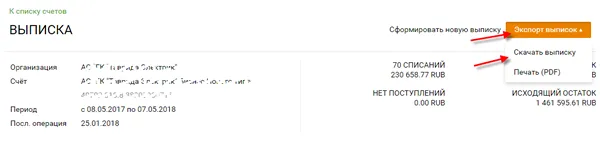
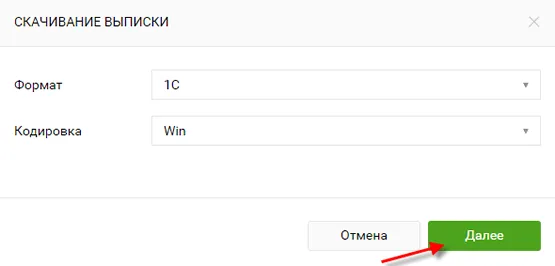
- В открывшемся окне выбрать формат и кодировку выписки.
- Нажать на кнопку Далее . В результате выбранная выписка будет выгружена на ваш компьютер.
Также скачать выписку можно из списка выписок, сформированных за день. Напротив каждой выписки в списке отображается дата и время, на которое данная выписка является актуальной.
Для скачивания выписки из списка необходимо перейти на страницу просмотра детальной информации по счету, на вкладке Выписки за день напротив интересующей выписки нажать на кнопку , выбрать формат и кодировку выписки, после чего нажать на кнопку Далее .
Импорт из банковских выписок (.txt для 1C)
Финтабло понимает банковские выписки в форматах .txt.
Формат .txt в клиент-банках иногда называют «Выгрузка для 1С».
Принцип получения выписки примерно одинаковый для всех банков:
Зайти в историю операций -> Выбрать счет -> Выбрать период -> Экспортировать операции.
Пример 1. Сбербанк для Бизнеса
⚙️ 2. Выбрать файл и счет
На странице Импорта выберите файл с выпиской или перетащите его в окно импорта.
Произойдет автоопределение счета, к которому добавляется выписка. Номер счета указывается в настройках.
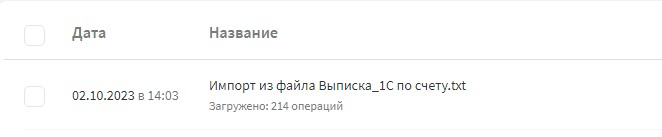
✅ Если в сервисе еще нет счета, то Финтабло при первом импорте выписки создаст его сам и проставит остаток по счету автоматически на основании этой выписки.
⚠️ Валюта счета при загрузке импорта определяется автоматически. Если имеются перемещения денег между валютным и обычным счетом (конвертация валют), то объедините их в операцию перевода. Как объединять написали здесь.
�� При обработке файла срабатывают автоматизации:
- Авторазнесение операций по правилам автозаполнения
- Проверка на дубликаты с уже добавленными операциями
- Автоопределение контрагентов и создание новых, если их нет в Справочнике
- Добавление операций в сервис без дополнительных настроек
⚙️ 3. Проверить корректность импорта
После успешного импорта придет уведомление.
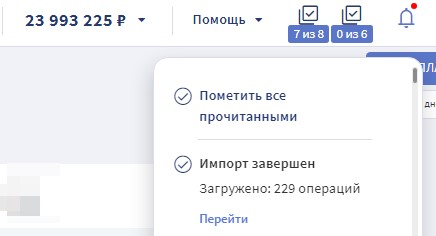
Перейдите к списку операций из окна Уведомления или из Истории Импорта.
⚙️ История импорта
- Хранится вся история по импорту файлов из выписок или Excel
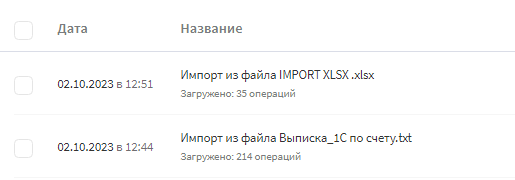
- Разносить операции после импорта можно прямо в Истории, нажав кнопку Посмотреть.
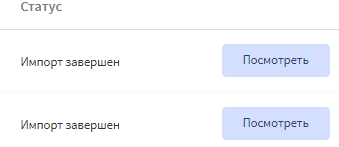
- Если импорт произошел некорректно, но вы обнаружили это через некоторое время, данные можно быстро удалить и загрузить новую выписку.
- При удалении файла импорта из Истории, все операции по этому импорту и сама выписка будут перемещены в корзину.
Как сделать, скачать и распечатать выписку в Сбербанк Бизнес Онлайн
Получить выписку в Сбербанк Бизнес Онлайн не составляет труда, процесс не требует особых навыков или затрат времени. Главное — соблюдать порядок действий, который имеет простую схему. Использование системы дистанционного обслуживания АС СББОЛ значительно упрощает работу индивидуального предпринимателя или юридического лица.
Инструкция по работе с выпиской по счету
В 2018 году сервис обслуживания малого бизнеса от Сбербанка претерпел некоторые изменения. Для не подключивших новую услугу по-прежнему доступны стандартные функционал и дизайн.
Как сформировать документ
В новом интерфейсе последовательность действий не сильно отличается. Чтобы сделать выписку по счету, первоначально нужно ее создать. Построение выполняется по следующему плану:
- При помощи логина и пароля осуществляется вход в систему, где в меню следует выбрать раздел «Счета и выписки». Определяется лицевой счет. Если их несколько, подбирается нужный.
- В правом углу находится кнопка «Сформировать выписку», которую необходимо нажать.

- Пользователю открывается пустая форма, требующая правильного заполнения. Особое внимание уделяется сроку — программа предлагает на выбор несколько вариантов. Если необходимо получить данные за квартал или произвольный промежуток, выбирается «За период» и задаются нужные показатели.

- Сбербанк Бизнес Онлайн позволяет получить более точную и расширенную выписку, если перейти по ссылке «Дополнительные параметры».
Таблица. Расширенные параметры поиска

- После указания данных нужно нажать на кнопку «Сформировать».
Если все сделать правильно, документ будет сформирован: бумагу можно посмотреть в разделе «Выписки», через который пользователь может скачивать и печатать требуемый вариант. Найти документ можно по дате создания или воспользоваться расширенным поиском.
Можно убрать выписки с нулевым оборотом — в верхнем разделе списка выставляется галочка рядом с соответствующей записью.

Распечатать выписку
Перевести электронный вариант в бумажный несложно. Существует следующая пошаговая инструкция:
- Выбрать раздел «Экспорт выписок».
- Нажать кнопку, позволяющую напечатать документ.
- Определить подходящую форму, которая задается благодаря имеющимся параметрам.

Распечатать выписку в новой версии Сбербанк Бизнес Онлайн также можно при помощи раздела «Выписки». Напротив каждого документа есть значок принтера. При нажатии открывается таблица, обеспечивающая выбор подходящей формы, которая и будет отправлена на печать. Способ актуален при необходимости быстро выполнить операцию по документам, которые были сформированы в течение дня.

Экспортировать в 1C, PDF, Excel, Word
Приложение для индивидуальных предпринимателей и юридических лиц позволяет не только быстро выполнить операцию по формированию и распечатыванию выписки, но и получить ее в наиболее подходящем формате. Это обеспечивает удобство использования документа, особенно если бумагу нужно интегрировать с другими программами.
Чтобы сохранить выписку в подходящем варианте, необходимо действовать по следующей схеме:
- В разделе экспорта выбирается кнопка, которая позволяет скачать документ.

- В открывшейся таблице определяются формат, кодировка. Для пользователей доступны 1С, Excel, PDF, Word.
- Подходящий вариант можно выгрузить на компьютер, нажав «Далее».
Быстро загрузить выписку на нужное устройство также можно из раздела, где находится список документов, которые были сформированы за день. Достаточно нажать на значок со стрелочкой рядом с обозначением принтера. После чего необходимо действовать по приведенной выше схеме. Дальше выписку можно интегрировать в другую программу.

Способ не требует много времени, поэтому более эффективный, чем если заказывать документ через отделение Сбербанка.
Как загрузить выписку из банка в 1С
1. Для загрузки выписки банка в 1С предварительно выполните настройки обмена с банком. Укажите имя банка, с которым будет производиться обмен. Для этого зайдите в раздел Банк и Касса — Банковские выписки. По кнопке Еще в раскрывающемся меню выбрать Настроить обмен с банком. Заполнить реквизиты в окне Настройка обмена с клиентом банка. В пункте Название программы выбрать из списка наименование банка, клиентом которого является организация и будет осуществляться обмен выписками. 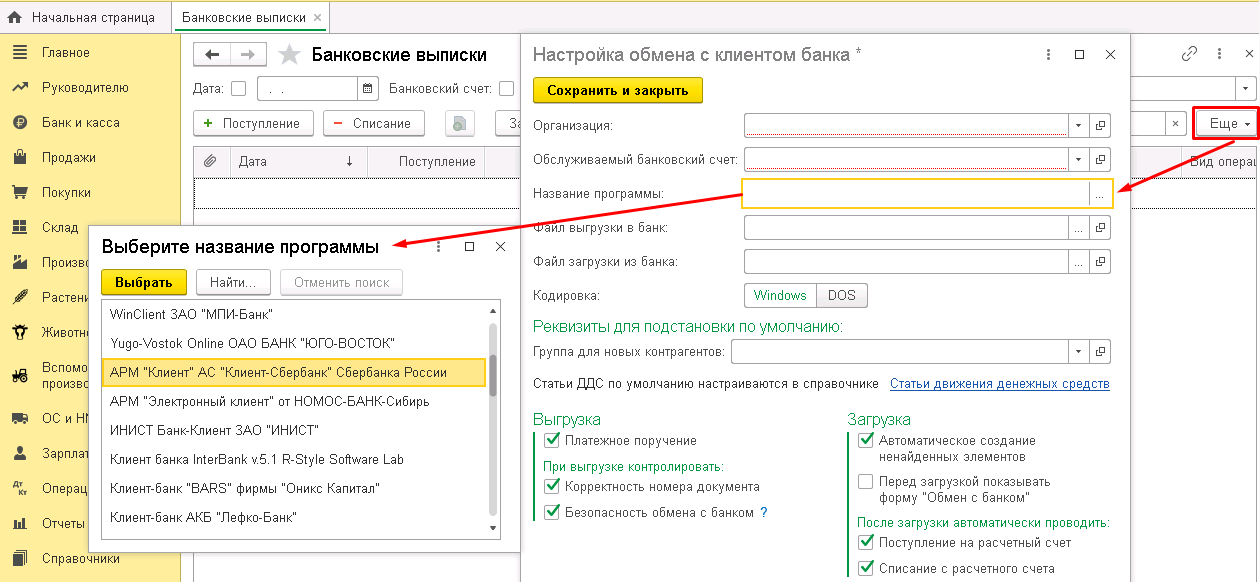
После изменений сохраните настройки (кнопка Сохранить и закрыть) 2. Приступаем к загрузке выписки из банка. Сформируйте выписку в Клиент-банке и сохраните ее в папке, которую указали при настройках обмена с банком в разделе Файл загрузки из банка. 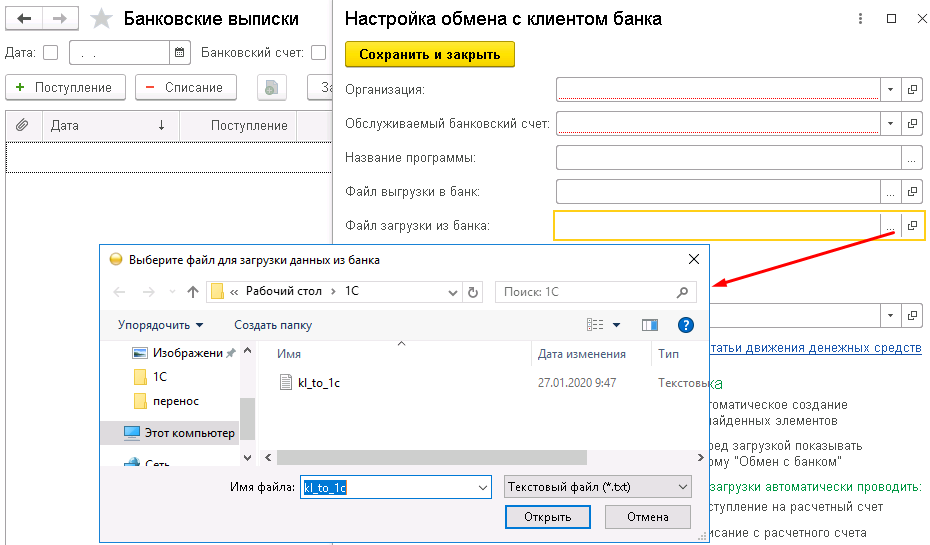
3. В разделе Банк и Касса — Банковские выписки нажимаем кнопку Загрузить 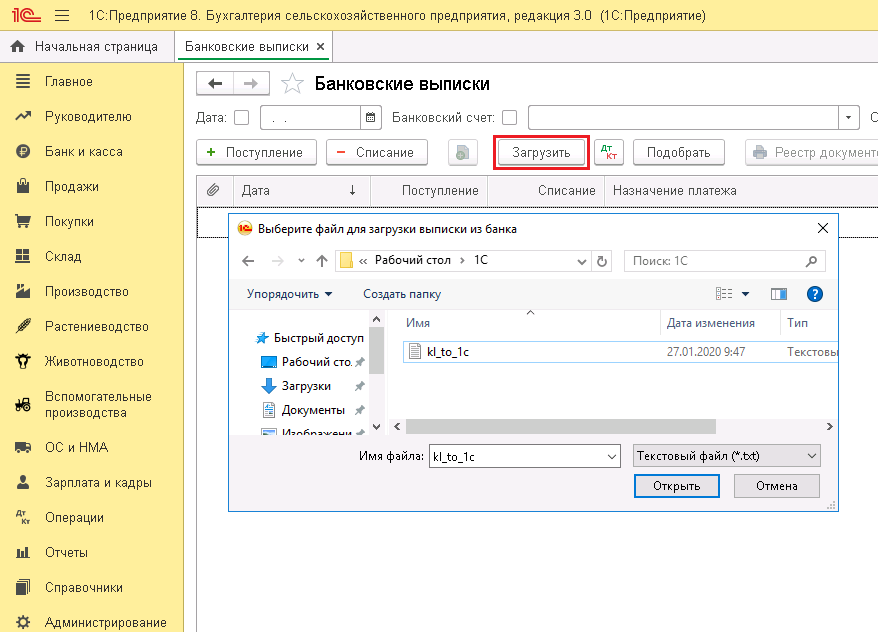
4. Выбираем файл( по умолчанию имя файла kl_to_1c.txt) и нажимаем кнопку Открыть. 5. Настроить сохранение банковской выписки в системе Клиент-Банк в формате 1С поможет техническая поддержка банка
Поделиться ответом
Комментарии
- Вконтакте

Автор ответа:
Ирина Дидушок
Бухгалтер-методолог
Не нашли ответа на свой вопрос?
Задайте его нам! Задать вопрос
Другие ответы
- Внедрение 1С
- Внедрение 1C:ERP
- Внедрение БИТ.Финанс
- Разработка на 1С
- Внедрение 1С:Медицина
- Внедрение 1С:Розница для сети
- Переход ЗУП 2.5 — 3.1
Сопровождение
- Аутсорсинг программистов 1С
- Техподдержка 1С
- Поддержка БИТ.Финанс
- Аутсорсинг расчета зарплаты и кадрового учета