Функция бесконтактной оплаты встроена в приложение Visa QIWI Wallet
Владельцы смартфонов с Android теперь могут использовать свои гаджеты для бесконтактной оплаты: такая функция добавлена в приложение Visa QIWI Wallet.
Компании объявили о новой версии совместного приложения для смартфонов на базе Android 18 августа 2015 года. Для полноценной работы обновлённого приложения потребуется версия операционной системы 4.4 или выше с функцией NFC. Функция бесконтактной оплаты реализована с помощью технологии Host Card Emulation (HCE), которая позволяет мобильному устройству с поддержкой NFC эмулировать платёжную карту.
Чтобы начать пользоваться функцией бесконтактной оплаты, много усилий и времени не потребуется. Для начала нужно включить в своем телефоне функцию NFC. Это можно сделать, зайдя в Настройки -> Беспроводные сети -> Еще -> NFC и разрешив обмен данными с другим устройством.
Затем нужно скачать приложение Visa QIWI Wallet из Google Play. После регистрации приложение попросит вас привязать кошелек к номеру телефона, придумать пароль и код доступа.
После этого понадобится выпустить платёжную карту Visa payWave. При желании к приложению можно привязать существующую банковскую карту, но при бесконтактной оплате деньги будут списываться не с неё, а с баланса Visa QIWI Wallet.
Пополнить баланс приложения-кошелька можно любым удобным вам способом: наличными через QIWI Терминалы, через интернет-банк, банковской картой, со счета мобильного телефона, переводом в офисах платежных систем. При этом пополнение Visa QIWI Wallet через QIWI Терминалы и через некоторые интернет-банки осуществляется без комиссии, а при пополнении картой комиссия составит 0,75%.
Всё, готово! Теперь, когда вы видите на кассе терминалы с символом бесконтактной оплаты и логотипом Visa payWave, знайте, что можете оплатить покупку телефоном. Для этого потребуется только разблокировать смартфон и поднести его к терминалу.
Чем удобна новая функция Visa QIWI Wallet:
- Не нужно всегда носить с собой кошелек и не страшно его забыть: смартфон всегда с вами
- Оплата с мобильного телефона – это быстро и удобно
- Функция бесконтактной оплаты безопасна
- Если сумма покупки меньше 1000 р, не нужны ни пин-код, ни подпись
- В момент покупки подключение к сети не требуется, нужно только разблокировать телефон
- Одной и той же виртуальной картой можно пользоваться на разных устройствах, достаточно авторизоваться под вашими данными в приложении Visa QIWI Wallet
Быстрый поиск: Android, Android Pay / Google Pay, NFC / Бесконтактные платежи, Qiwi, Visa, Платежные системы.
Как перевести деньги с телефона на Киви
Если вас интересует, как перевести деньги с телефона на Киви, читайте рекомендации в нашей статье. Киви является популярной платежной системой в интернете. С ее помощью пользователи получили возможность осуществлять денежные переводы за минимальное время. Для проведения операции можно использовать не только компьютер, но даже мобильный телефон или планшет.
Одним из оперативных и простых способов перевода денег на Киви является перевод средств посредством мобильного. Для этого используют 2 быстрых метода, которые мы опишем дальше.
Как перевести деньги с телефона на Киви
Операцию проводим без телефона, так как заходим на официальный сайт КИВИ и проходим авторизацию при помощи пароля или логина. Но если не создан аккаунт — зарегистрируйтесь.
После авторизации выполните следующие действия:
- Выберите окно “Пополнить”, в данном случае подойдёт онлайн.
- Из предложенного списка выберете оператора, услугами которого пользуетесь. Обратите внимание на то, что без комиссии эти операторы работают и она бывает разной (МТС-9,90%, Мегафон-5,60%, Теле2-9,90%, Билайн-7,95%).
- Далее, вписываем сумму, которую нужно пополнить на Киви-кошелёк с мобильного.
- Проверяем, всё ли верно заполнено, и хватает ли средств для перевода, и жмём кнопку “Перевести”.
- Последний этап — подтверждение платежа. На ваш мобильный номер телефона приходит текстовое сообщение с кодом. После ввода кода в поле жмём кнопку “Подтвердить”.
- В течение пары минут на электронный счёт перечисляются деньги, о чём вы будете уведомлены СМС.

Тинькофф Банк, Лиц. № 2673
Tinkoff Black (с безопасной доставкой карты)
до 5.00% на остаток, Cashback
Тинькофф Банк, Лиц. № 2673
Оформить карту
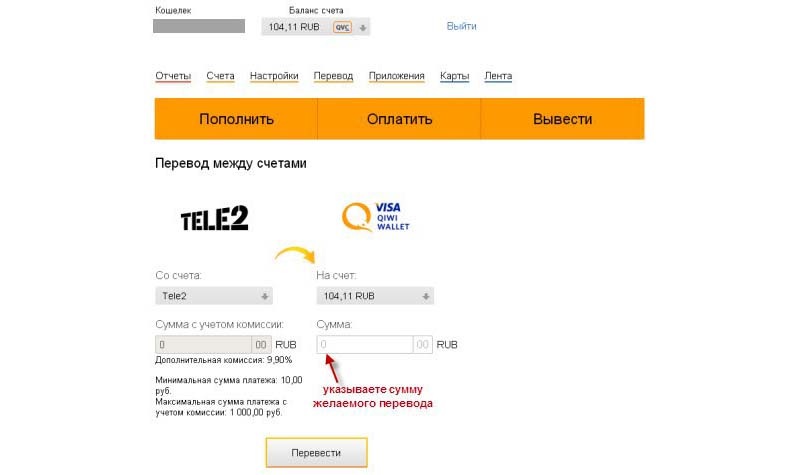
Для наглядности, можно посмотреть видео о переводе денег с мобильного на Киви кошелек. Подобным образом можно совершить и обратную операцию, то есть перевести деньги на баланс мобильного. Что для этого потребуется: заходим в “Личный кабинет” и нажимаем на звёздочку в правом углу страницы, затем ищем раздел “Мой мобильный”. Далее, вводим реквизиты и подтверждаем перевод.
Пополнение при помощи провайдера мобильной связи
Если вас интересует вопрос, как пополнить Киви кошелек с мобильного телефона, сперва стоит авторизоваться в провайдере мобильной связи и зайти в “Личный кабинет”. Это может быть — МТС, Теле2, Билайн и прочие. В своем аккаунте вы сможете управлять доступными средствами и платежами. Пользуясь подсказками, вы без проблем совершите пополнение, но учтите, что комиссия может быть от 3 до 9,95%.
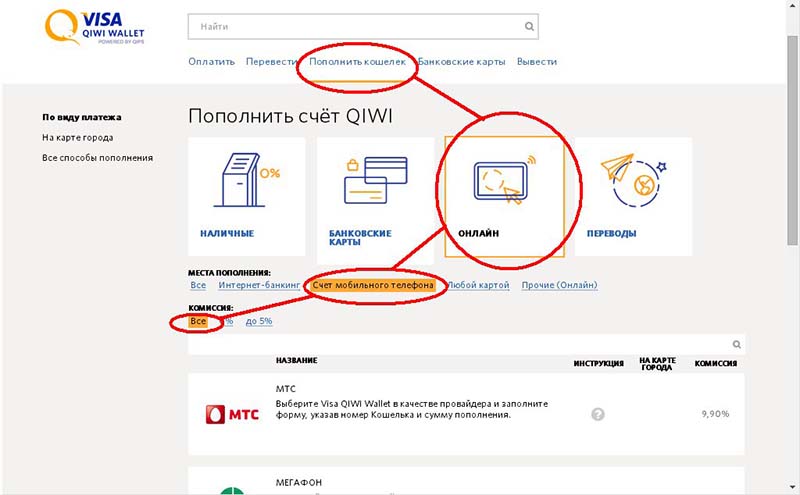
Рассмотрим пример пополнения Киви-кошелька путём отправки СМС-сообщения (Мегафон):
- Необходимо написать сообщение подобного типа: “Номер телефона Киви-кошелька”, затем “Сумма пополнения”. К примеру, 89270001234 150. Это значит, что будет совершен платёж размером 150 рублей на номер 89270001234.
- Отправьте сообщение на телефон 8448.
Альфа-Банк, Лиц. № 1326
Альфа-Карта с бесплатными переводами и кэшбэком
до 16.00% на остаток, Cashback
Альфа-Банк, Лиц. № 1326
Оформить карту
Обратите внимание, что все нюансы перевода электронных денег через СМС нужно уточнять у своего оператора вместе с вопросом о том, какая комиссия снимается.
Читайте также:
Причины ошибки при переводе
Бывают ситуации, когда пополнить Киви-кошелёк с мобильного телефона не получается. Тогда Киви выводит текст, о том, что у вас один счёт, вам необходимо воспользоваться другим кошельком или взять другой номер. Подобная ошибка, в основном, встречается при применении мобильной связи украинских операторов, а также при создании дополнительного счёта.
Ещё одна причина ошибки — Киви распознаёт вас как БОТА. Чтобы исправить ситуации, нужно ввести в настройках адрес электронной почты и информацию о личных данных.
Используя представленные рекомендации, вы сможете перевести деньги со счета телефона на Киви кошелек всего за несколько минут.
Как пополнить «Киви-кошелек»

Комиссия составит 1% для сумм до двух тысяч рублей и 0% при сумме свыше двух тысяч рублей.
Если ваш мобильный оператор «Мегафон», можно пополнить электронный кошелек с помощью СМС на номер 8448. В тексте укажите номер кошелька и сумму операции. Например, «79999999999 2000».
Комиссия при пополнении QIWI-кошелька через СМС составляет 5,6%.
Если ваш оператор «Билайн», на его официальном сайте:
Пополнить кошелек можно с помощью СМС на номер 7878 с текстом «qiwi номер кошелька сумма». Например, «qiwi 79999999999 2000».
Размер комиссии — 8,5%.
Чтобы пополнить «Киви-кошелек» через МТС:
Система рассчитает размер комиссии.
С помощью опции «Попросить у друга»
Как пополнить «Киви-кошелек» офлайн
Через терминал
Пополнить «Киви-кошелек» можно через платежный терминал. Этот способ не предполагает комиссии. За одну операцию пополнить кошелек можно на сумму до 15 тысяч рублей.
Чтобы пополнить электронный кошелек через терминал, необходимо:
Пополнение кошелька через терминал подойдет для граждан, которые предпочитают наличные.
Через систему денежных переводов
Киви-кошелек можно пополнить в отделении системы денежных переводов «Лидер» или Contact.
Как платить с Qiwi через NFC?
Не так давно мобильное приложение Qiwi Wallet получило одно преимущество перед другими электронными кошельками – в нем появилась возможность совершать платежи прямо со смартфона. Для многих пользователей технологии NFC это стало возможностью не тратить время на выпуск пластиковой карты, привязанной к Киви-кошельку.
Что такое бесконтактная оплата?
Использовать NFC в кошельке QIWI удобно. У этой системы есть несколько преимуществ:
- деньги легко контролировать, можно использовать одно платежное средство для оплаты всех счетов;
- смартфон, в отличие от кошелька с картами, всегда под рукой;
- не нужно оформлять и ждать физическую пластиковую карту.
Но перед началом использования нужно знать о нескольких недостатках бесконтактной оплаты с кошелька:
- необходимо постоянно контролировать заряд телефона, если смартфон сядет – вы останетесь без денег;
- для совершения платежей вам потребуется смартфон с операционной системой новее Android 4.4 и обладающей поддержкой оплаты с помощью NFC.
Но в целом эта технология не уступает картам с чипом для бесконтактной оплаты. Только импульс терминалу поступает не от чипа, а от вашего смартфона. Покупки до 1000 рублей можно делать без ввода пин-кода. Более крупные суммы необходимо дополнительно подтверждать.
Как активировать возможность бесконтактной оплаты?
Если ваш смартфон подходит по техническим параметрам, то для начала оплаты бесконтактными платежами нужно скачать приложение Qiwi и установить правильные настройки:
- Для начала активируйте опцию NFC. Для этого зайдите через список всех приложений в настройки своего смартфона.

- Откройте вкладку «Беспроводные сети» и разверните дополнительные пункты ссылкой «Еще».

- Найдите пункт NFC и разрешите связь с другими устройствами.

- При этом вам потребуется отключить права суперпользователя. Если вы этого не сделаете при попытке оплаты появится ошибка.

- Зарегистрируйтесь или авторизуйтесь в официальном приложении Visa Qiwi Wallet. Кошелек должен быть привязан к мобильному номеру, используемому на вашем смартфоне.

- Для работы приложения вам нужно придумать пароль (он же будет использоваться при доступе к кошельку на компьютере) и PIN-код для быстрой авторизации. При каждом обращении к приложению вам нужно будет вводить эту четырехзначную комбинацию.

- В приложении вам будет необходимо заполнить заявку на карту Visa Pay Wawe. Для этого вам будет необходимо внести информацию о себе, так как кассиры при расчетах имеют право потребовать документ. Поэтому указывайте актуальные и верные данные.

- Карта будет виртуальной и привязанной к вашему аккаунту, что даст возможность платить Qiwi через NFC.

Эта карта привяжется к системе NFC, и вы сможете проводить через нее бесконтактную оплату. Виртуальный пластик не отличается от реального, поэтому ее же данные можно использовать при оплате покупок онлайн.

Найти карту в приложении просто, через ссылку на главном экране, которую вы использовали для регистрации в системе.

Как пополнить кошелек QIWI?

Пополнение кошелька, который будет равен балансу карты, может осуществляться несколькими способами:
- банковской картой (при сумме до 2000 рублей комиссия 0,75%, свыше она не уплачивается);
- через фирменные терминалы (комиссия не уплачивается при сумме свыше 501 рубля);
- с другого кошелька Qiwi;
- с баланса мобильного телефона;
- банковским переводом (срок зачисления может растянуться до 5 дней);
- в офисах партнеров.
Вы можете выбрать любой из перечисленных способов. Если вы пользуетесь Сбербанком, то перевести деньги на Киви вы можете из мобильного приложения или личный кабинет для компьютера. В разделе платежи есть специальная ссылка. При необходимости к Qiwi вы можете привязать другой кошелек, например, Webmoney. В этом случае вы сможете выводить из него деньги с минимальной комиссией в любое время.
Самый удобный и простой способ – пополнение через банковскую карту прямо в приложении. Ее можно привязать в нем, чтобы при будущих платежах вам нужно было вводить лишь CVV-код с ее задней стороны. Удобство этого способа в том, что при пополнении на сумму менее 2000 рублей, вы сразу увидите расчет комиссии.
После того как вы пополните баланс, вам останется только разблокировать смартфон и поднести его к банковскому терминалу. Все остальное технология NFC сделает за вас.

Вам нужно лишь подтвердить покупку, чтобы деньги списались с вашего основного кошелька Qiwi. При путешествиях за пределы России, вы можете установить кошелек с другой валютой. К нему будет также привязана виртуальная карта.
Проведение расчетов: насколько безопасно использовать эту систему?
Многие пользователи беспокоятся, что использование NFC может привести к краже денег с вашего кошелька и привязанной к нему виртуальной карты. Но производители и разработчики приложения позаботились о его безопасности.
- При активном подключении к сети Интернет, вы можете в режиме реального времени контролировать движение денежных средств на своем счете. Приложение присылает уведомления на экран вашего смартфона обо всех поступлениях и списаниях. К тому же в нем есть пункт «История», в котором вы увидите список всех поступлений и расходов за любой срок.
- При помощи этой технологии нельзя осуществить сразу несколько транзакций, поэтому вы защищены от двойного списания.
- Если вы потратите свыше 1000 рублей, вам потребуется ввести пин-код или расписаться на чеке. В последнем случае скорее всего потребуется предъявить паспорт.
- Включить и деактивировать опцию NFC вы можете в любой момент. Например, многие люди, использующие бесконтактную оплату, бояться, что в общественном транспорте злоумышленники похитят у них деньги. В этом случае вы можете отключить эту услугу после посадки в автобус или метро. На банковской карте этого сделать нельзя, вам потребуется специальный чехол для пластика.
- Если вы несколько дней не будете заходить в свой кошелек, возможность бесконтактной оплаты деактивируется. Вам необходимо будет снова подключить ее.
- Платить за товары можно только в том случае, если экран телефона разблокирован.
Но самое главное, что все данные о платежах надежно шифруются и очень быстро передаются. Перехватить импульс от смартфона к терминалу практически невозможно. Вам нужно лишь побеспокоиться о надежной защите экрана от посторонних, чтобы в случае утраты смартфона, они не смогли его разблокировать.
Можно ли пользоваться системой NFC без Интернета?
Считается, что использование услуги NFC возможно только при активном Интернет-соединении. Но это ошибочное мнение, чтобы совершать оплату в тех местах, где плохо ловит мобильный интернет и нет Wi-Fi, необходимо:
- Зайти в раздел «Бесконтактные платежи» меню настроек.
- Установить маркер на варианте «Без сети».
На современных моделях смартфонов эта опция включается по умолчанию. При этом в описании карты вам нужно будет также установить возможность оплаты без сети (в большинстве случаев она уже включена по умолчанию).

Разработчики рекомендуют пользоваться приложением вне сети как можно реже, так как в этом случае оплату будет нельзя контролировать, как и остаток средств на счете. Тем не менее по необходимости вы можете использовать эту опцию.
Понравилось? Поделись с друзьями!
Дата: 19.11.2019 Автор/Переводчик: Swriter