Как пользоваться Apple Pay на Apple Watch: подробная инструкция
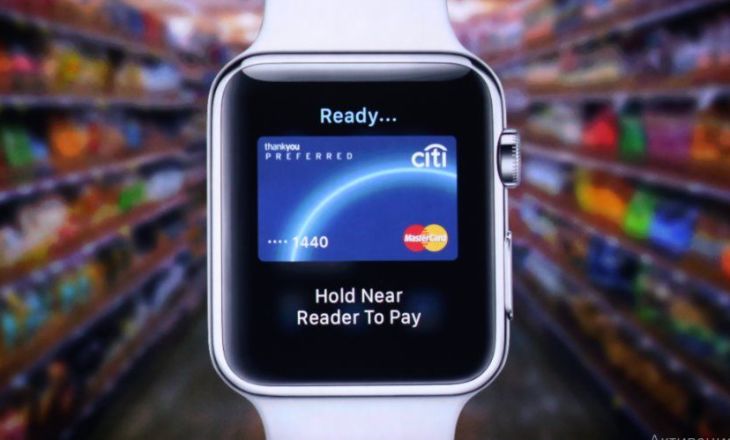
Apple Pay на Apple Watch работает давно и успешно – владельцы устройства могут с легкостью приобретать нужные товары с помощью часиков. Давайте поговорим о том, как именно работает технология, какие правила нужно соблюсти для использования: обсудим все подробности.
ВАЖНО! Сервисы Apple Pay не работают в России с марта 2023 года.

Что нужно для работы?
Чтобы запустить работу Apple Pay через Apple Watch, необходимо убедиться в соблюдении определенных условий – их немного.
Вам необходимо сделать следующее:
- Проверить, что ваша карта выпущена идентифицированным банком в платежной системе Мастер Кард или Виза;
- Осуществить вход в аккаунт iCloud с помощью специального ID;
- Установить последнюю версию операционной системы;
- Подготовить часы и телефон. Обратите внимание, что для оплаты подойдет любая яблочная модель (будь то SE или новенькая 10-ка).
Apple Pay на Apple Watch без iPhone работать не будет! Наличие смартфона – обязательное условие для достижения необходимого результата.
Проверили соответствие всем пунктам? Пора приступать к настройке! Это несложно – справится даже новичок-любитель.

Начало работы
Настройка Apple Pay на Apple Watch осуществляется владельцем только с помощью смартфона – без этого никак не обойтись.
- Поднесите устройство к смартфону и дождитесь появления на экране надписи о настройке;
- Откройте приложение часов, которое предустановлено на телефоне;
- Выберите вкладку «Валлет»;

- Кликните на пункт «Добавление карточки»;

- Введите реквизиты – номер, срок действия карты, код с обратной стороны и ФИО держателя;
- Кликните «Далее» и дождитесь ответа от банка;
- В случае положительного решения вы будете информированы. Снова кликайте «Далее».
Готово! Не осталось вопросов, как настроить Apple Pay на Apple Watch? Все достаточно просто – пора переходить к оплате выбранных товаров в магазине.
Использование
Давайте обсудим, как использовать Apple Pay на Apple Watch Series – алгоритм действий запомнит каждый!
- Поднесите часики к терминалу;
- Нажмите на боковую кнопку дважды;
- Удерживайте устройство, пока оно не провибрирует;
- При необходимости введите пасс-код;
- Чтобы переключиться между карточками, просто смахните экран вправо или влево.
Полноценное использование устройства невозможно без понимания общих принципов работы – давайте обсудим их.
Принцип работы
Как работает Apple Pay на Apple Watch должен знать каждый пользователь. Технология достаточно проста и понятна:
- Устройство имеет встроенный НФС-модуль для бесконтактной оплаты на небольшом расстоянии;
- Для каждой операции создается свой зашифрованный код, который передается терминалу;
- Терминал обрабатывает сигнал и отправляет его в банк;
- Банк присылает положительный или отрицательный ответ;
- Кассовый аппарат принимает результат от банка и выдает чек.
Главное отличие работы часиков от смартфонов заключается в отсутствии датчика Touch ID, встроенного сканера отпечатка пальцев. Для подтверждения операции используется короткий код, устанавливаемый пользователем.
Что делать, если устройство украдено/потеряно?
Если вы потеряли часы iWatch с Apple Pay (лишились их незаконным способом) – не стоит переживать о безопасности. Мошенники не смогут воспользоваться банковским счетом и не получат доступа к деньгам.
Безопасность объясняется просто:
- Ни одна операция не будет осуществлена без ввода специального кода, который знаете только вы;
- Все платежные данные надежно защищены шифрованием – ни один человек не может получить к ним доступа.
А вот что делать в таком случае?
- Обратиться в полицию;
- Позвонить в банк, чтобы заблокировать карту или воспользоваться приложением онлайн-банкинга для осуществления этого действия;
- Войти в Валлет на телефоне и удалить все карты из памяти.
А напоследок обсудим возможные проблемы в работе Apple Pay на Apple Watch – и пути решения этих трудностей.

Не работает оплата?
Трудности в работе сервиса достаточно редки – но если они возникли, не стоит паниковать. Давайте рассмотрим распространенные проблемы и решим их вместе!
- Попробуйте перезагрузить устройство;
- Если проблема с технической стороны банка – позвоните в финансовую организацию;
- Иногда трудности кроются в терминале магазина – можно обратиться с вопросом к сотрудникам;
- Откройте Валлет на смартфоне и удалите все карты, затем привяжите их заново.
Теперь вы знаете, как пользоваться Apple Pay на Apple Watch в России – ваши действия больше ничем не ограничены! Используйте максимум опций, заложенных разработчиком, чтобы приобретать нужные вещи за пару секунд.
Как платить с помощью Apple Watch в магазинах?
Современные технологии позволяют нам отказаться от использования наличных денег в большинстве сценариев. Более того, мобильные устройства позволяют совершать платежи при помощи банковской карты в магазинах, не проводя ее через терминал. Как это делать при помощи Apple Watch, читайте ниже.
Читайте «Яблык» в Telegram и смотрите в YouTube. Подписывайтесь!
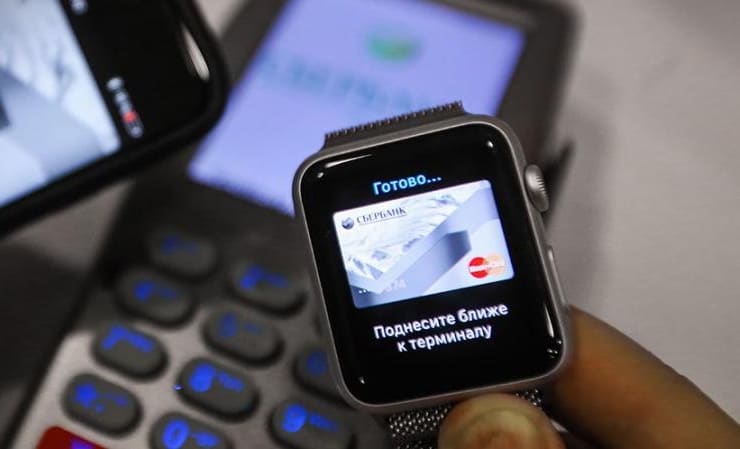
Как оплачивать покупки в магазине с помощью Apple Pay на Apple Watch?
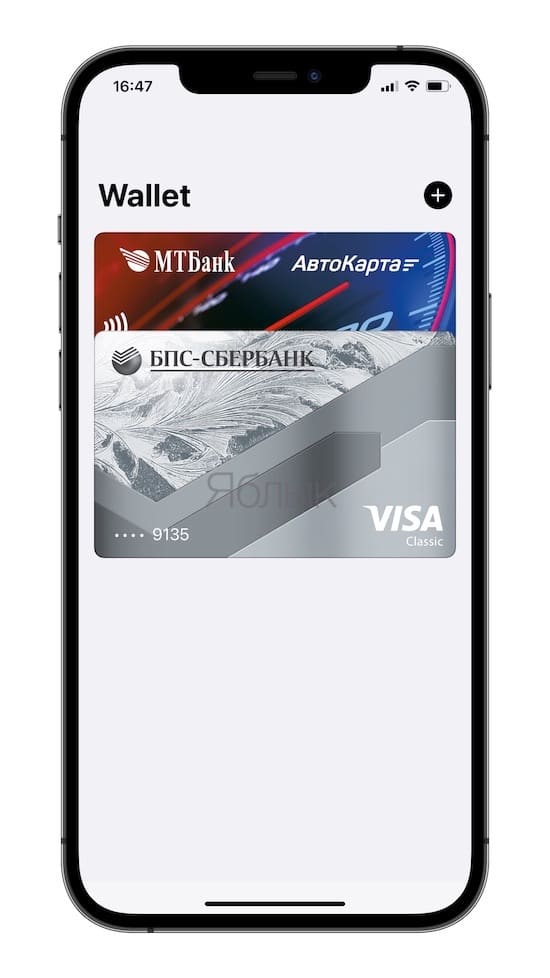
1. Добавьте банковскую карту (карты) в приложение Wallet на iPhone.
2. После добавления карты, откройте на iPhone приложение Watch и перейдите по пути: Мои часы → Wallet и Apple Pay. Вы увидите список добавленных банковских карт. Нажмите кнопку Добавить напротив необходимой карты для добавления ее на Apple Watch.
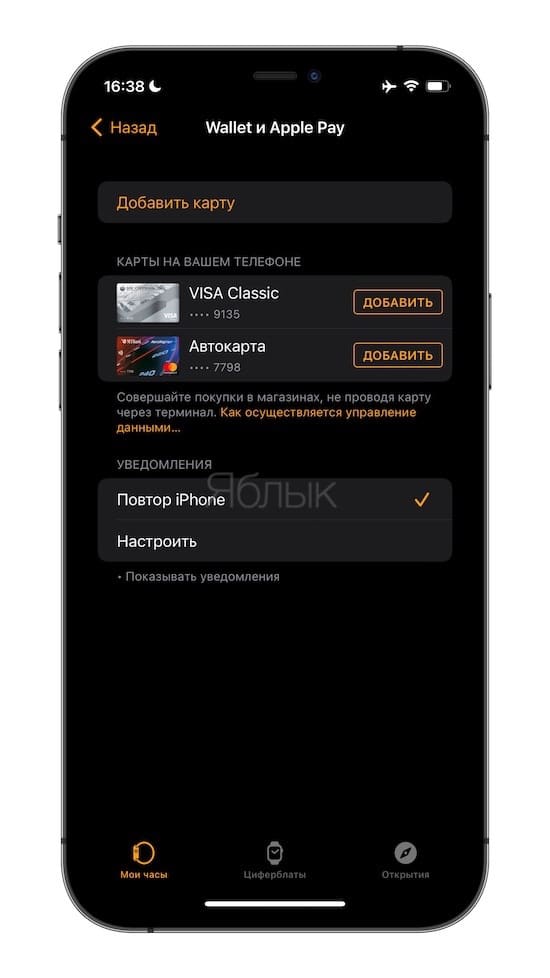
Примечание: на Apple Watch должен быть установлен код-пароль.
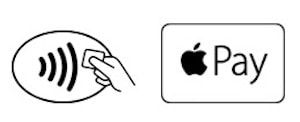
3. Подойдите к платежному терминалу, на котором нанесен один из значков:
4. Нажмите дважды на боковую кнопку Apple Watch.
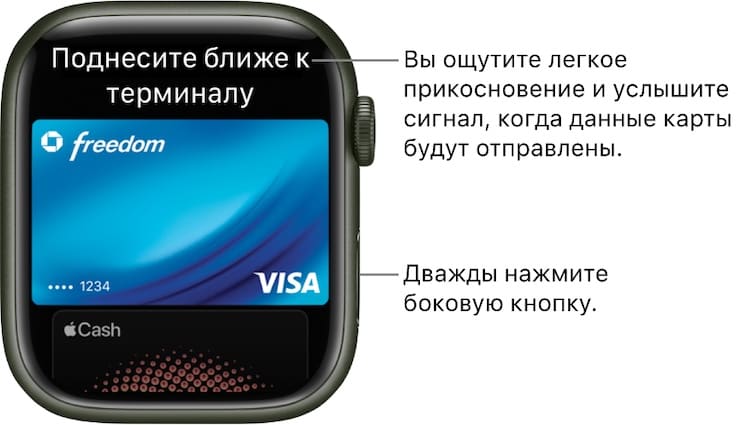
5. Пролистайте список, чтобы выбрать нужную банковскую карту.
6. Поднесите максимально близко часы к терминалу. Расстояние от дисплея часов до бесконтактного сканера должно составлять лишь несколько сантиметров.
Когда часы отправят платеж, они дадут знать об этом легкой вибрацией и звуковым сигналом. А в Центре уведомлений появится сообщение о подтверждении операции.
Обратите внимание, что для некоторых добавленных в Wallet карт можно получать уведомления вообще о любых покупках, даже если они совершались без использования устройств на базе iOS, iPadOS или Apple Watch.
Для определенных карт в Wallet можно вообще отключить уведомления и ведение журнала транзакций. Чтобы сделать это, откройте приложение Apple Watch на вашем iPhone и перейдите по пути Мои часы → Wallet и Apple Pay. Найдите нужную карту, коснитесь ее, затем коснитесь меню «Транзакции», а дальше на ваше усмотрение активируйте или деактивируйте пункты «Показ истории» и «Допуск уведомлений».
- Как при помощи Apple Watch найти iPhone, если тот потерялся в темноте.
- Для чего нужен режим «Театр» (иконка с масками) в Apple Watch.
- 3 вида фонарика в Apple Watch: для чего нужны, как включить и выключить.
Как настроить Apple Pay на iPhone и Apple Watch
4 октября 2016 года компания Apple официально запустила свою бесконтактную платежную систему Apple Pay в России. Для начала работы с Apple Pay российским пользователям iPhone и Apple Watch достаточно лишь добавить свою кредитную или дебетовую карту в приложение Wallet. Подробнее в этом процессе мы рассказали в инструкции.
Перед тем как приступать к настройке Apple Pay, вы должны убедиться в том, что ваш банк и банковская карта поддерживают сервис. На момент запуск Apple Pay в России работает только со Сбербанком и только с кредитными или дебетовыми картами Mastercard. Другие банки начнут поддерживать Apple Pay в ближайшее время.
Как настроить Apple Pay на iPhone
Шаг 1. Откройте приложение Wallet.
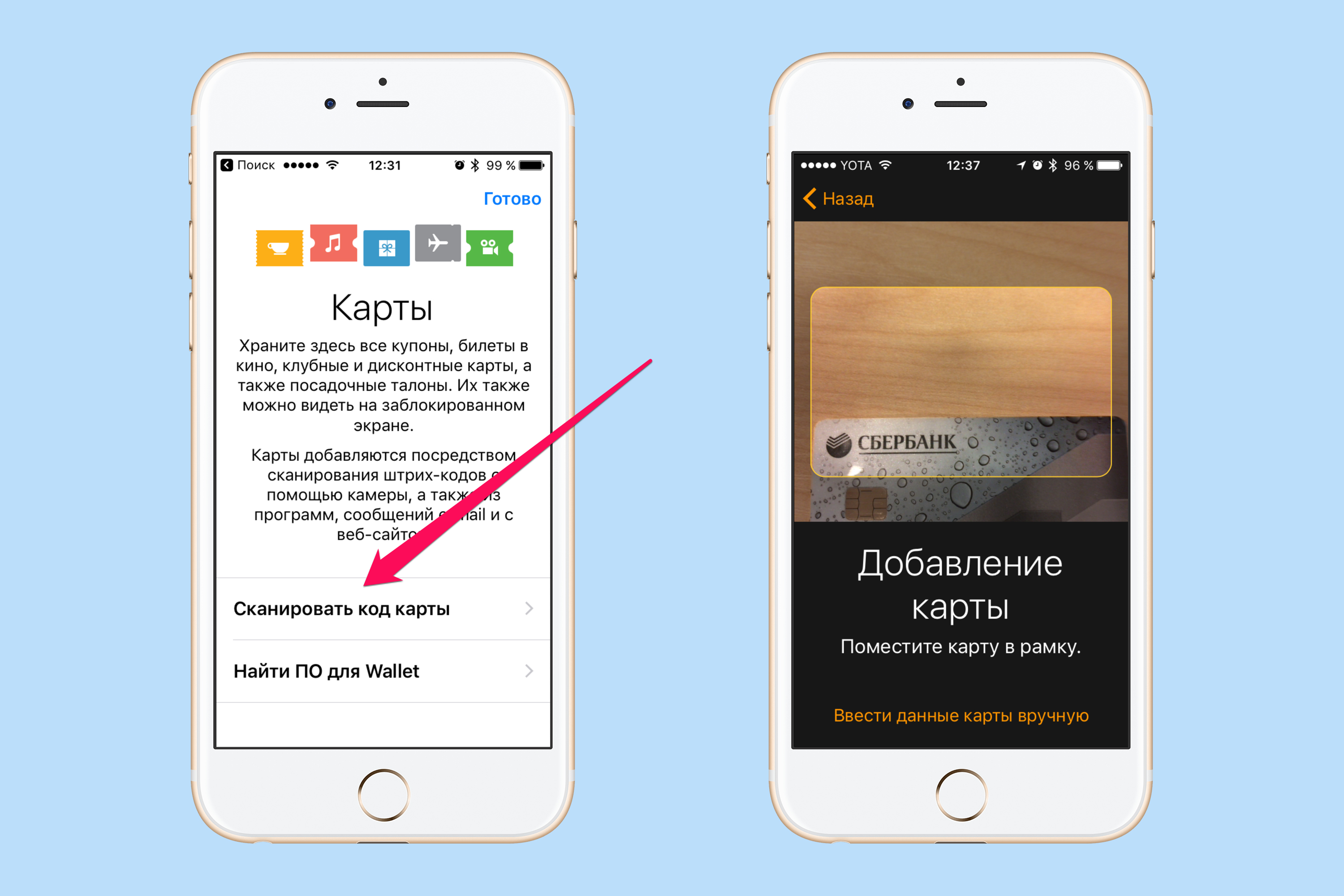
Шаг 2. Выберите пункт «Добавить платежную карту».
Шаг 3. Введите реквизиты карты вручную или с помощью камеры.
Шаг 4. Введите имя и дополнительную информацию (срок действия, код безопасности) вашей карты.
Шаг 5. Подтвердите корректность данных, введя код, полученный по SMS.
Как настроить Apple Pay на Apple Watch
Шаг 1. Откройте приложение Watch на вашем iPhone.
Шаг 2. Пролистайте главное до меню до самого низа и выберите пункт «Wallet и Apple Pay».
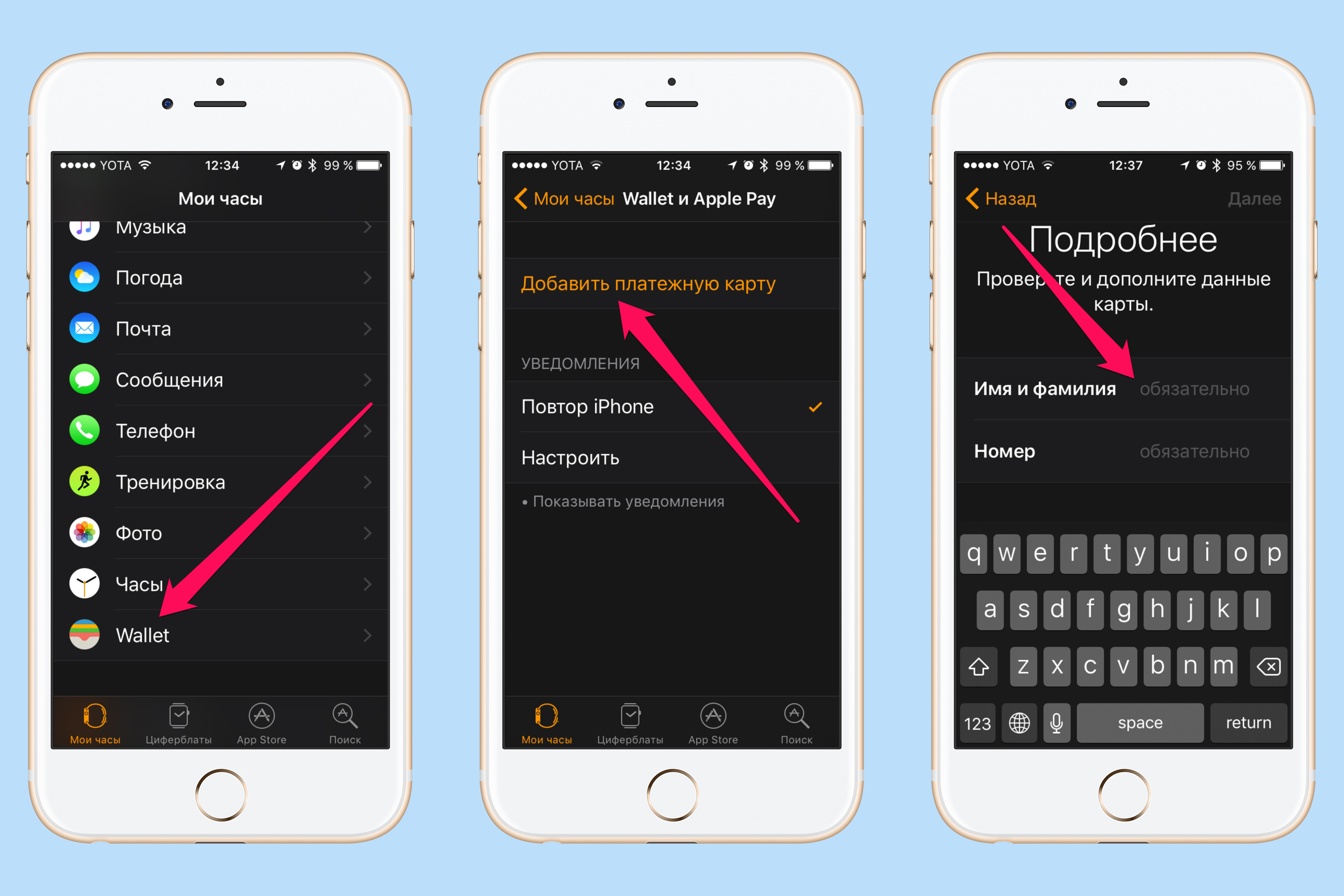
Шаг 3. Добавьте вашу карту, нажав «Добавить платежную карту».
Шаг 4. Введите данные карты, нажмите «Далее» и дождитесь поступления SMS с кодом проверки. Если карта уже была ранее добавлена в приложении Wallet, то вместо данных карты нужно будет ввести только код безопасности.
После введения кода проверки ваша карта будет подключена к Apple Pay на Apple Watch! Теперь вы можете оплачивать свои покупки при помощи смарт-часов.
Что если банк не поддерживает Apple Pay
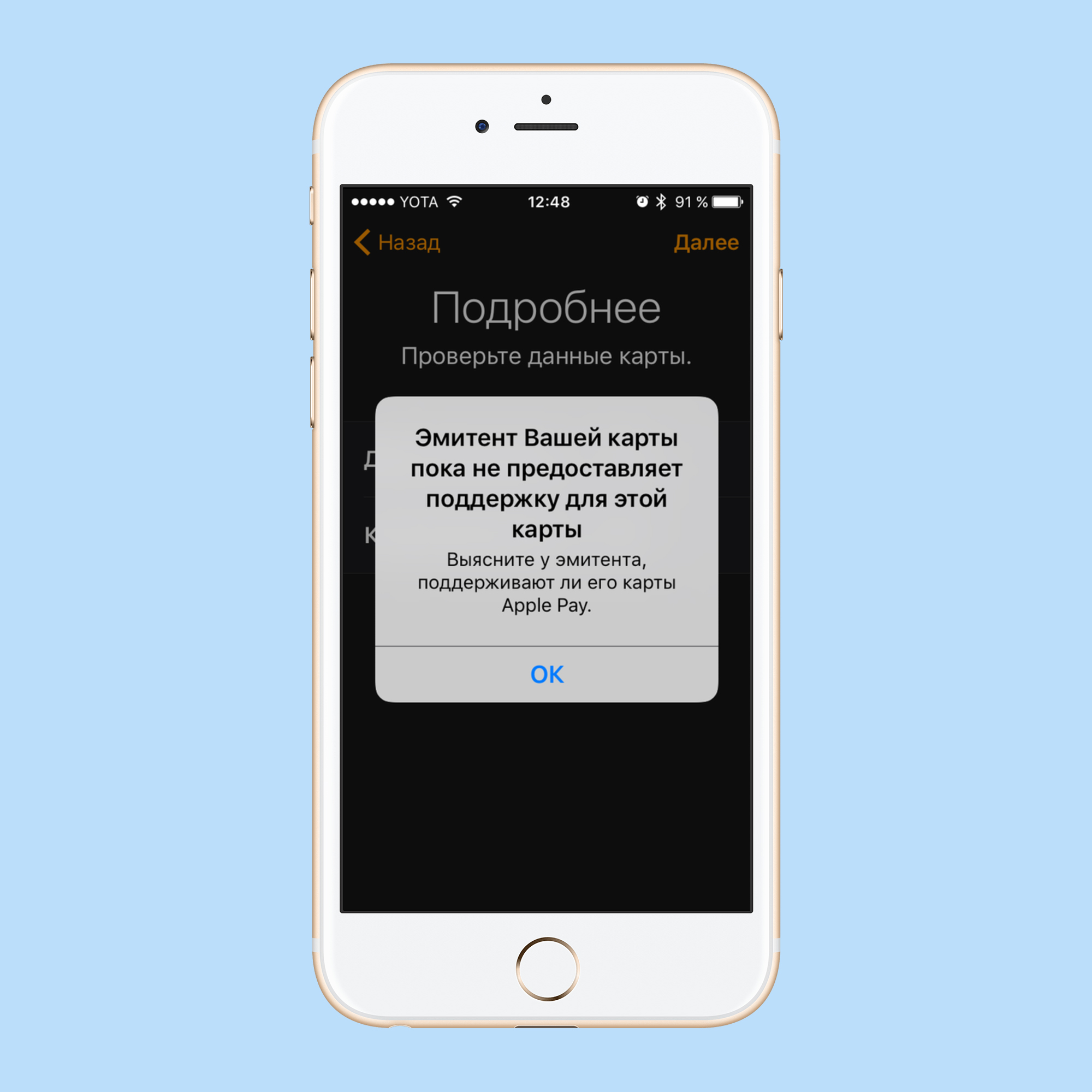
На 4 октября 2016 года Apple Pay в России платежная система поддерживает только Сбербанк и только карты Mastercard. При попытке добавления карты Mastercard другого банка, например, Альфа-банка, вы получите сообщение «Эмитент Вашей карты пока не предоставляет поддержку для этой карты». Сделать в этой ситуации ничего нельзя − необходимо ждать пока другие банки так же начнут поддерживать Apple Pay.
Смотрите также:
- Apple Pay запущена в России — поддерживается только Сбербанк
- Все, что вы хотели знать об Apple Pay
- Apple хочет быстрее запустить Apple Pay в большем количестве стран Европы и Азии
Теги: Apple Pay Инструкции для Apple Watch Инструкции для iPhone и iPad Apple Pay Инструкции для iPhone и iPad
-
Следующая Как восстановить iPhoneПредыдущая Apple Pay запущена в России — поддерживается только Сбербанк
Как оплачивать покупки часами Apple Watch
Apple Pay доступна во многих странах мира, и вы можете ее использовать с помощью часов от Apple, расположенных на вашем запястье. Разобраться с тем, как оплачивать часами Apple Watch, несложно, а начать оплачивать покупки с помощью Apple Pay можно уже сегодня.
Бесконтактная оплата — активно развивающаяся технология. Это ключевое преимущество этих часов и удобная функция, которая помогает упростить повседневную жизнь.
Настройка Apple Pay на Apple Watch
Процесс настройки предельно прост сложностей как правило не возникает с тем, как настроить Apple Pay на Apple Watch. Важной особенностью является то, что часы и iPhone работают с системой мобильных платежей независимо друг от друга.
Несмотря на очевидный симбиоз этих двух устройств, они используют индивидуальные и несвязанные приложения Wallet; это означает, что вы можете использовать две отдельные карты. Это также позволяет совершить оплату без iPhone, что удобно, если вы, например, вышли на пробежку или забыли телефон дома.

интересное
Для начала настройки вам нужно:
- Выбрать в приложении часов (на вашем iPhone) «Мои часы» и запустить Wallet & Apple Pay. Затем вы перейдете в раздел, где сможете внести данные кредитной или дебетовой карты. Подойдет карта любого банка.
- Если у вас не настроен код доступа на вашем устройстве, вам будет предложено провести настройку. Бесконтактная оплата не будет работать без этого кода; это сделано с целью защиты средств от злоумышленников, чтобы они не имели возможности воспользоваться картой без вашего ведома.
- Дальше вы сканируете свою карту с помощью камеры телефона и дополняете недостающую информацию. После того как вы закончите с этим, вам будет отправлено электронное письмо или SMS с кодом подтверждения, который вам нужно будет ввести в приложении на телефоне.
- Затем будет проведена проверка банка, выдавшего вам карту, который примет решение о том, можете ли вы пользоваться картой в системе мобильных платежей. Также может потребоваться дополнительная информация для проверки, в таком случае будет сделан персональный запрос из банка (эта процедура не занимает много времени).
- После прохождения проверки на устройстве появится подтверждение того, что все готово к работе.
Оплата покупки с помощью Apple Watch
Если все настроено, то необходимо разобраться с тем, как расплачиваться в магазинах, используя свои часы.
Чтобы оплатить покупку с помощью Apple Watch, необходимо:

- Дважды нажать на боковую кнопку, поднеся часы к терминалу, установленному у продавца.
- Продолжайте держать руку над терминалом; на экране появится изображение вашей карточки и сообщение о том, что она готова к работе.
- После этого вы почти сразу же услышите характерный звук или почувствуете вибрацию. На циферблате появится галочка, сообщающая вам о том, что операция совершена.
Система мобильных платежей активно развивается. Помимо России, вы можете воспользоваться этой функцией более чем в 20 странах мира. В 2018 г. это количество будет только расти.
Вы можете совершать операции через NFC во многих, даже небольших, магазинах нашей страны. В дальнейшем мест, где вы сможете оплатить свои покупки с помощью этой функции, будет становиться больше, а значит, оплата с помощью часов станет проще и удобнее.