How to Reset Two-Factor Authentication (2FA)
To reset your Binance account’s Two-Factor Authentication (2FA), you need to submit a video to the Customer Service team to verify your request.
1. What should I include in the video?
1.1 Sit in front of the camera. You need to show your face clearly and hold the information page of your ID document;
Please note that if you cannot speak English, you can copy the English statement below and change the date, the email address, and the 2FA device you want to reset. Then, hold the statement in front of the camera while recording the video, and explain the content in your local language.
1.2 Speak a statement into the camera to verify your identity, such as:
«Today is DD-MM-YYYY, I’m applying to reset the Google/SMS/Email security verification (2FA) for my account. I confirm that it is my activity, and I am contacting Binance customer service to reset Google/SMS/Email security verification for my Binance account XXXXX@XXXXX.com.»
1.3 Submit the video along with the picture of your ID card/driver’s license/passport you showed in the video. Please do not put watermarks on your videos and do not edit your videos.
Please note that you should include:
- Today’s date;
- Your request (to reset your 2FA);
- A clear confirmation that you authorize this activity;
- A statement of your purpose;
- Your Binance account email address.
For more information, please refer to this tutorial:
video tutorial
2. Answer security questions (optional)
Some users might need to answer security questions about:
- Account registration date
- Account registration IP
If you are able to provide the above information at the same time, it can help us confirm your identity and speed up the review process. You can find it in the registration email with the subject line “[Binance] Confirm your Registration From XXX (IP address) — XXX (date)”.
Please copy the information and send it to our Customer Service team.

Related Articles
How to Create a Passkey for My Binance Account?
How to Use BAuthenticator for 2FA on the Binance Website?
How to Use BAuthenticator for 2FA on the Binance App?
How to Enable Google Authenticator for 2FA on the Binance Website?
How to Enable Google Authenticator for 2FA on the Binance App?
How to Change My Google Authenticator on the Binance Website?
How to Change My Google Authenticator on the Binance App?
How to Solve the Google Authenticator Code Error?
Why Can’t I Receive SMS Verification Codes?
Supported Countries for SMS Verification on Binance
How to Reset My Phone Number for SMS Verification on the Binance Website?
How to Reset My Phone Number for SMS Verification on the Binance App?
How to Change My Binance Account Email?
Why Can’t I Receive Emails from Binance?
Community
About Us
Products
Business
- P2P Merchant Application
- P2Pro Merchant Application
- Listing Application
- Institutional & VIP Services
- Labs
Service
Support
- 24/7 Chat Support
- Support Center
- Request a Feature
- Fees
- Binance Verify
- Trading Rules
- Binance Airdrop Portal
- Law Enforcement Requests
Learn
- Learn & Earn
- Browse Crypto Prices
- Bitcoin Price
- Ethereum Price
- Browse Crypto Price Predictions
- Bitcoin Price Prediction
- Ethereum Price Prediction
- Buy Bitcoin
- Buy BNB
- Buy Ripple
- Buy Dogecoin
- Buy Ethereum
- Buy Tradable Altcoins
Investbybit Limited (trading as «Binance New Zealand»)(«IBB») is a limited liability company duly incorporated in New Zealand (company number 7101293). IBB is registered on the New Zealand register of financial service providers (FSP number FSP1003864) to provide a range of financial services and is a member of the Insurance & Financial Services Ombudsman Scheme (membership number 5006834). IBB is not licensed by a New Zealand regulator to provide these financial services. IBB’s registration on the New Zealand register of financial service providers or membership of the Insurance & Financial Services Ombudsman Scheme does not mean that IBB is subject to active regulation or oversight by a New Zealand regulator. For more details, please review our Binance New Zealand Terms of Service and Privacy Policy.
Risk warning: Trading carries substantial risk and the possibility of both significant profits and losses. Past gains are not indicative of future returns. All of your margin balance may be liquidated in the event of extreme price movements. The information here should not be regarded as financial or investment advice from Binance New Zealand. All trading strategies are used at your discretion and your own risk. Binance New Zealand will not be liable to you for any loss that might arise from your trading of cryptocurrencies.
As an active part of the New Zealand technology and finance industries, we are proud members of BlockchainNZ and FintechNZ.
How to Reset Two-Factor Authentication (2FA)
To reset your Binance account’s Two-Factor Authentication (2FA), you need to submit a video to the Customer Service team to verify your request.
1. What should I include in the video?
1.1 Sit in front of the camera. You need to show your face clearly and hold the information page of your ID document;
Please note that if you cannot speak English, you can copy the English statement below and change the date, the email address, and the 2FA device you want to reset. Then, hold the statement in front of the camera while recording the video, and explain the content in your local language.
1.2 Speak a statement into the camera to verify your identity, such as:
«Today is DD-MM-YYYY, I’m applying to reset the Google/SMS/Email security verification (2FA) for my account. I confirm that it is my activity, and I am contacting Binance customer service to reset Google/SMS/Email security verification for my Binance account XXXXX@XXXXX.com.»
1.3 Submit the video along with the picture of your ID card/driver’s license/passport you showed in the video. Please do not put watermarks on your videos and do not edit your videos.
Please note that you should include:
- Today’s date;
- Your request (to reset your 2FA);
- A clear confirmation that you authorize this activity;
- A statement of your purpose;
- Your Binance account email address.
For more information, please refer to this tutorial:
video tutorial
2. Answer security questions (optional)
Some users might need to answer security questions about:
- Account registration date
- Account registration IP
If you are able to provide the above information at the same time, it can help us confirm your identity and speed up the review process. You can find it in the registration email with the subject line “[Binance] Confirm your Registration From XXX (IP address) — XXX (date)”.
Как настроить двухфакторную аутентификацию (2FA) на Binance
Мы подготовили введение в двухфакторную аутентификацию (2FA) на криптовалютной бирже Binance. Рассказываем, какие методы двухфакторной аутентификации реализованы на бирже и как подключить 2FA к своему аккаунту Binance.

Биржа Binance ограничила доступ к торгам для новых пользователей из России. Если вы столкнулись с ограничениями на Binance, рассмотрите альтернативные площадки: Bybit, OKX, Huobi (HTX) или Phemex.
Внимание! Данная статья носит исключительно информационный характер и не содержит инвестиционных рекомендаций и советов по торговле.
Статья подготовлена командой терминала для торговли на Binance CScalp. Чтобы получить CScalp бесплатно, оставьте e-mail в форме ниже
Как настроить 2FA на Binance
Двухфакторная аутентификация (2FA) на Binance позволяет совместить пароль с внешним подтверждением авторизации: вводим пароль, подтверждаем вход кодом из SMS или приложения-аутентификатора. Защита аккаунта обычным паролем уязвима для взлома или фишинга. 2FA обеспечивает надежную защиту, поскольку требует физического доступа к нашему устройству или биометрическим данным. У 2FA есть свои минусы – это не всегда удобно и занимает время. Но безопасность стоит того, чтобы потратить несколько лишних минут.
Подробнее о начале торговли на бирже рассказали в статье Как торговать на Binance.
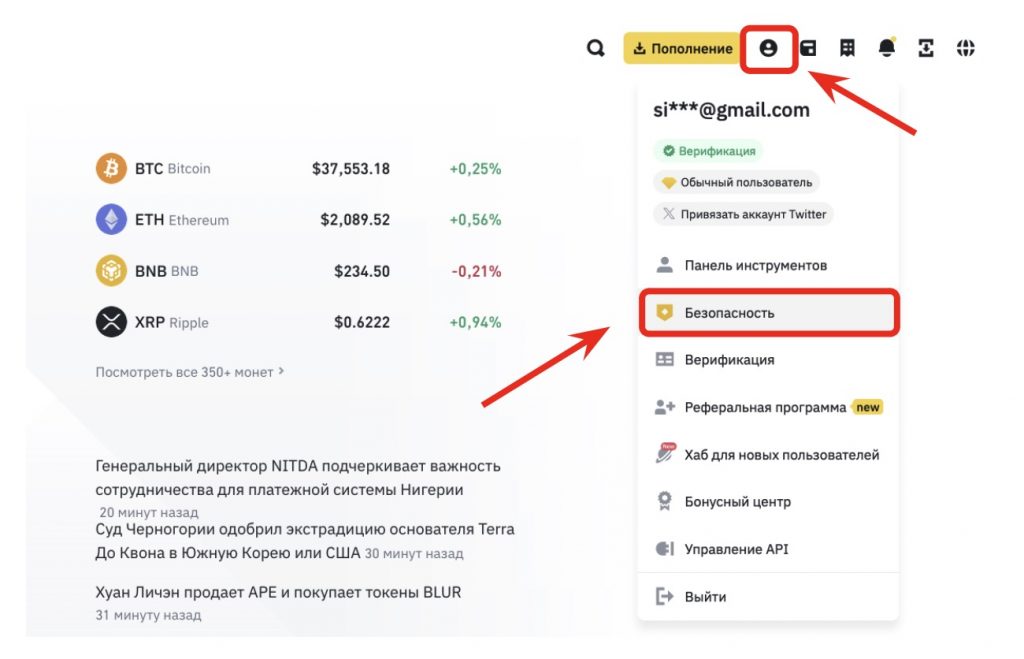
Настройки 2FA на Binance находятся в отдельном меню. В главном меню биржи кликаем по иконке профиля и переходим в раздел “Безопасность”.
На мобильном устройстве настройки 2FA находятся в настройках профиля. Идем во вкладку “Главная”.
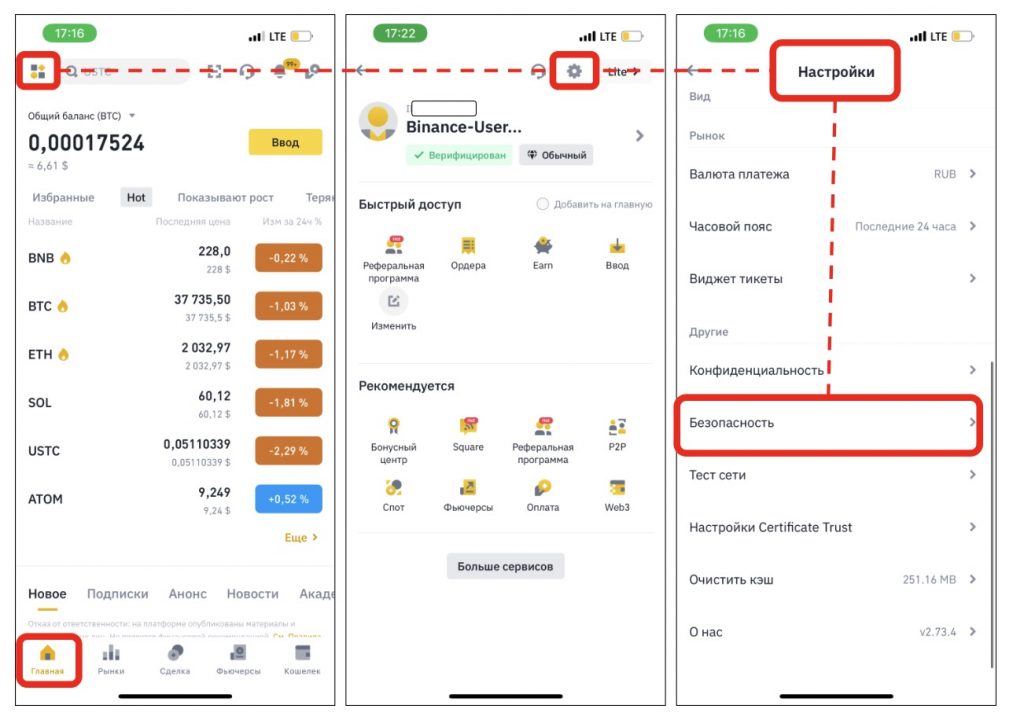
Нажимаем иконку профиля вверху слева. На следующей странице выбираем иконку настроек. Листаем настройки до вкладки “Безопасность”.
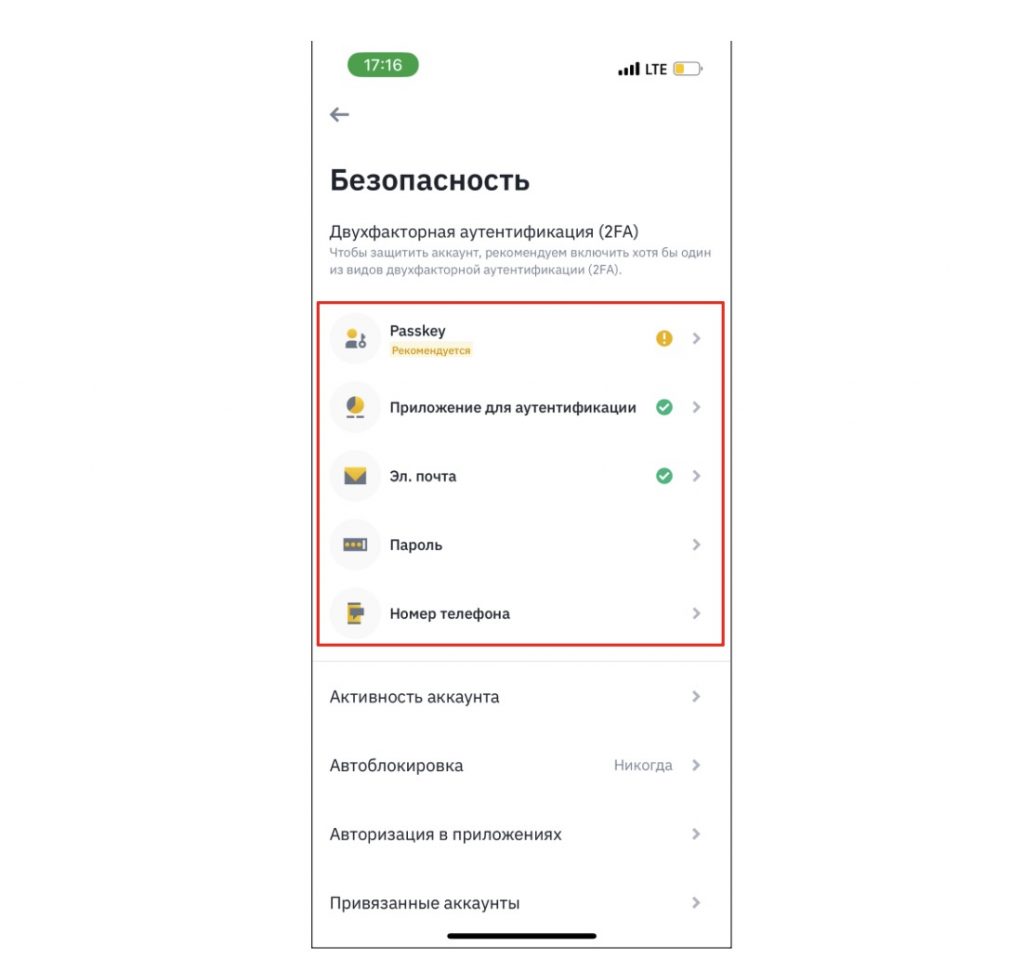
Для любых операций на Binance требуется как минимум один активированный метод 2FA. Рассмотрим каждый метод в отдельности.
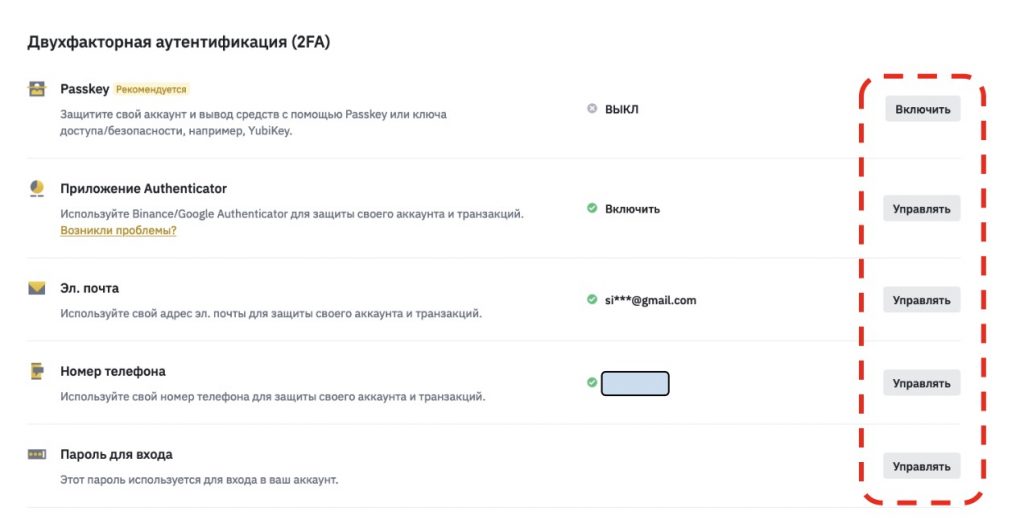
Заранее отметим, что при изменении или удалении действующих методов 2FA, биржа запретит на 24 часа вывод средств, торговлю на P2P-рынке и другие опции, связанные денежными транзакциями. Это касается всех методов аутентификации.
Пароль
Обычный текстовый пароль для авторизации. Кликаем “Управлять”, чтобы изменить пароль. По хорошему пароль должен быть сложным, содержать символы в верхнем и нижнем регистре, специальные символы и числа. Генерировать и хранить сложные пароли можно через менеджер паролей.
Номер телефона
Если подключить номер телефона, то для подтверждения вывода средств и других финансовых операций, на наш номер будет приходить SMS с одноразовым кодом подтверждения. К Binance можно привязать только один номер телефона.
Как подключить номер телефона
Чтобы подключить 2FA по SMS, в графе “Номер телефона” кликаем “Включить”. Далее указываем наш номер и подтверждаем его кодом из SMS. Если уже подключены другие методы 2FA, Binance запросит их коды для подтверждения привязки телефона.
Электронная почта
Электронная почта – самый простой способ аутентификации. Код подтверждения приходит в письме на e-mail. Можно использовать только один адрес почты. Если сменить e-mail, то предыдущий адрес заблокируется на 30 дней. Это означает, что в течение 30 дней его нельзя будет вернуть обратно для 2FA на Binance.
Как подключить адрес email
Кликаем “Включить” в поле “Эл. почта”, указываем e-mail, получаем на него код и вводим его на странице Binance.
Приложение-аутентификатор
Приложение-аутентификатор – более надежный метод 2FA. Чтобы подключить этот метод, нужно скачать приложение Google Authenticator или BAuthenticator (аутентификатор Binance) на телефон.
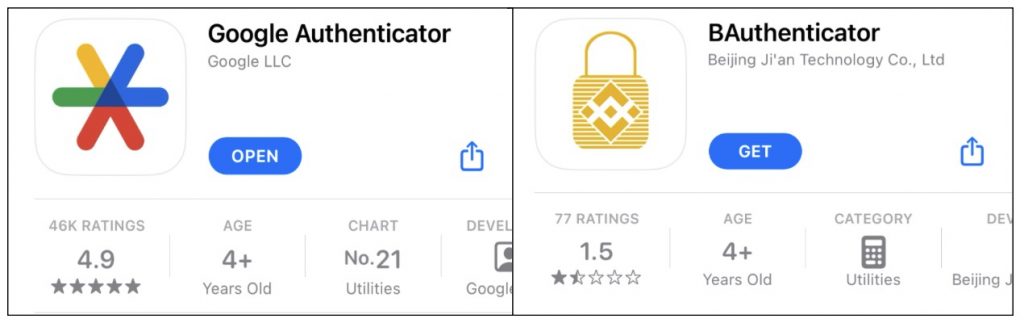
Какое приложение использовать – дело пользователя.
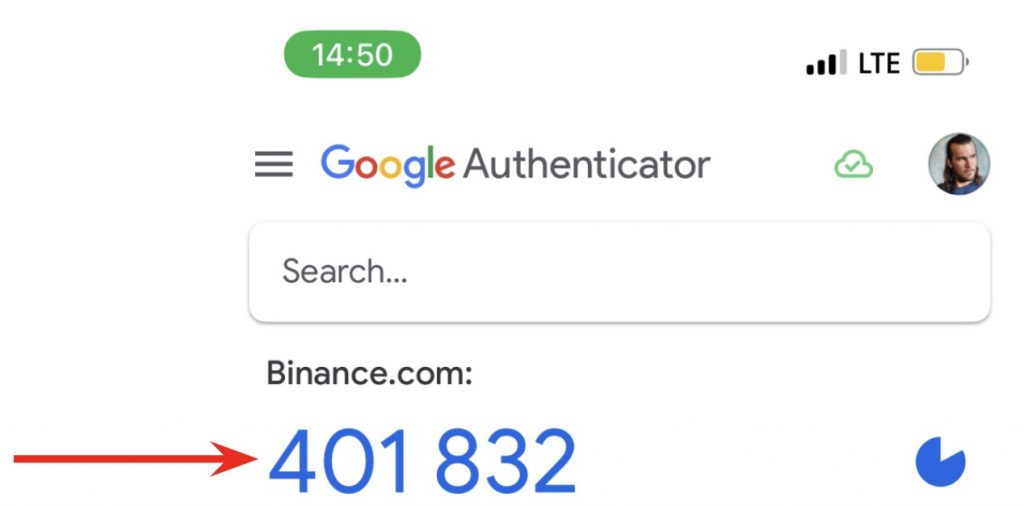
Приложение-аутентификатор генерирует одноразовые коды для подтверждения операций на Binance. Коды хранятся только на устройстве пользователя.
Отметим, что с аутентификатором могут быть некоторые сложности. Если телефон сел или приложение сгрузилось из-за нехватки памяти устройства, выполнить какое-либо действие на Binance без аутентификатора не получится.
Как подключить аутентификатор
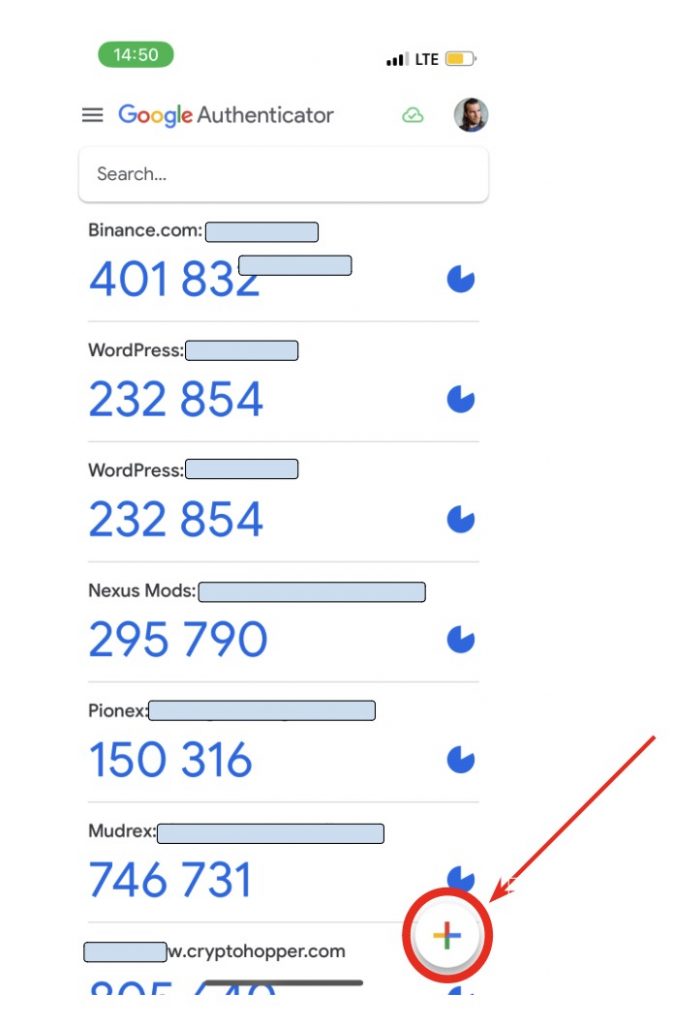
Скачиваем аутентификатор (в нашем примере приложение от Google) на телефон. Открываем приложение и нажимаем на “+”.
Есть два варианта подключения аутентификатора: через QR-код и через одноразовый код.
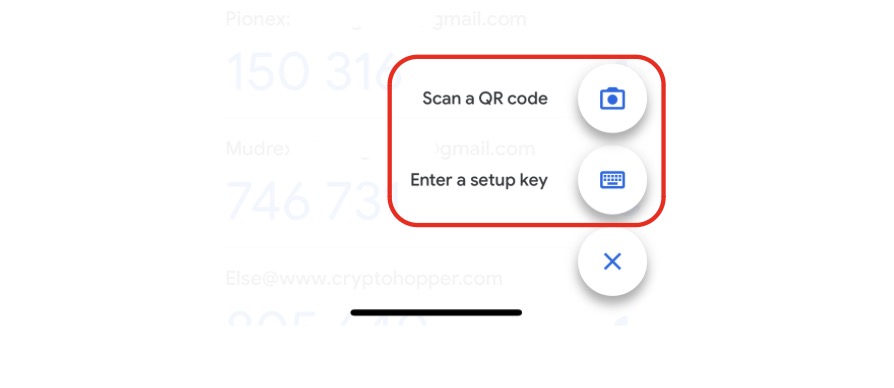
Сканируем QR или вводим код, предоставленный Binance. Задаем название аккаунта в GA.

Выбираем тип кода подтверждения. Код может быть временным или одноразовым. Временной код “живет” 30 секунд, после чего обновляется. Одноразовый код “живет”, пока мы его не обновим его вручную.
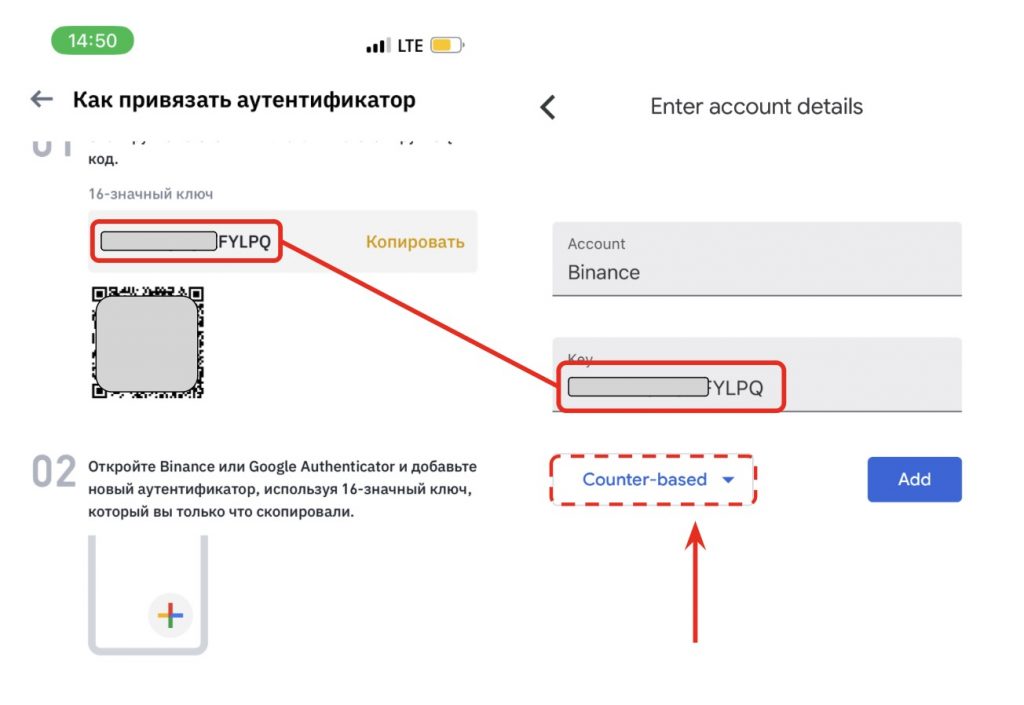
Нажимаем “Добавить/Add”. Подтверждаем кодом из подключенного аутентификатора. Готово – мы настроили 2FA Binance через приложение- аутентификатор.
Passkey
Passkey – технология аутентификации без пароля. Операции подтверждаются пуш-уведомлениями, биометрией, кодами разблокировки устройства или другими методами. Причем для каждой транзакции доступно несколько типов авторизации – можно выбрать любой.
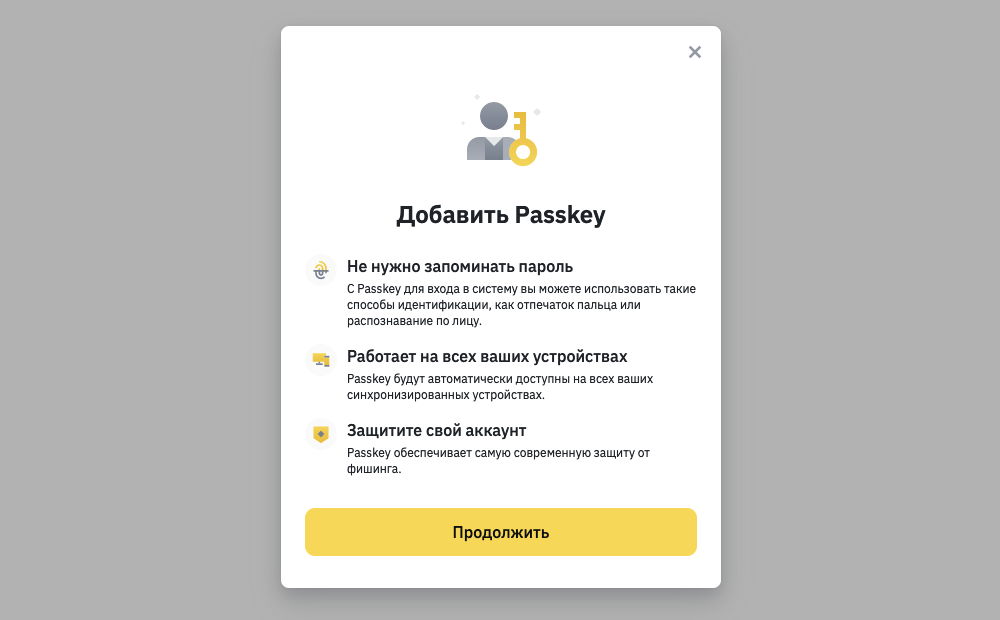
Считается, что Passkey безопаснее паролей. Пароль можно взломать, перебрать или “выудить” через фишинг. С ключом доступа ничего из этого не получится – нужно иметь физический доступ к устройству и биометрии пользователя.
Процесс аутентификации через Passkey выглядит так:
- Запрос: на Binance создаем транзакцию, требующую авторизации – например, вывод средств
- Запрос ключа доступа: приложение или веб-сайт Binance запросит аутентификацию через Passkey
На разных устройствах авторизация через Passkey работает по-разному.
Устройство на iOS
iPhone и iPad предложат пройти аутентификацию через связку ключей iCloud, запросив биометрию – Face ID или Touch ID. Также авторизовать действие можно кодом разблокировки экрана устройства.
Устройство на Android
На ОС Android можно пройти аутентификацию с помощью графического жеста разблокировки экрана, PIN-кода или ключа безопасности USB, если он настроен.
“Другое устройство”
Для авторизации можно использовать любое другое устройство – например, смартфон или планшет, – подвязанное к счету Binance. Процесс выглядит так: на экране появляется QR-код, сканируем его с помощью другого устройства, подтверждаем операцию на нем.
Как только мы предоставим аутентификацию (биометрию, PIN-код, пароль или другое устройство), Binance сверит ее с сохраненной информацией. Если информация сходится, транзакция подтверждается.
Удобнее всего использовать Passkey внутри одной системы – Google или Apple. В таком случае не нужно создавать множество разных ключей. Если есть несколько устройств с Windows и одно устройство от Apple, то это менее удобно – для них будут разные ключи.
USB-ключ (Yubikey и т.д)
Если используем USB-ключ безопасности, то для авторизации на Binance нужно физически вставить ключ в устройство.
Как подключить Passkey
Прежде, чем подключить ключи доступа, подготавливаем устройство, с которого хотим авторизовывать транзакции на Binance. Определяемся с методом аутентификации. На устройстве должны быть включены нужные методы авторизации – биометрические идентификаторы, коды/жесты разблокировки экрана и т. д. Если используем ключ USB вроде YbiKey, готовим его.
Авторизируемся с устройства в аккаунте Binance. Устройство должно быть “распознано” на нашем биржевом счете. После идем в меню безопасности на Binance. В графе Passkey кликаем “Включить”.

Кликаем “Добавить новый аутентификатор”.
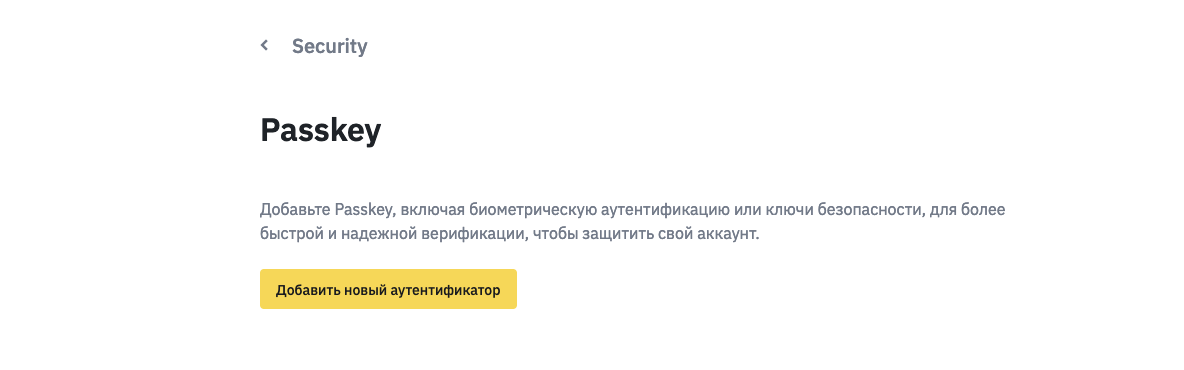
Дальнейший процесс зависит от гаджета. Если подключаем телефон, нам предложат три опции: авторизовать на данном устройстве, через QR-код с другого девайса или через USB-ключ. Опции идентичны для iOS и Android. Выбираем удобный метод авторизации, подтверждаем подключение с помощью него.
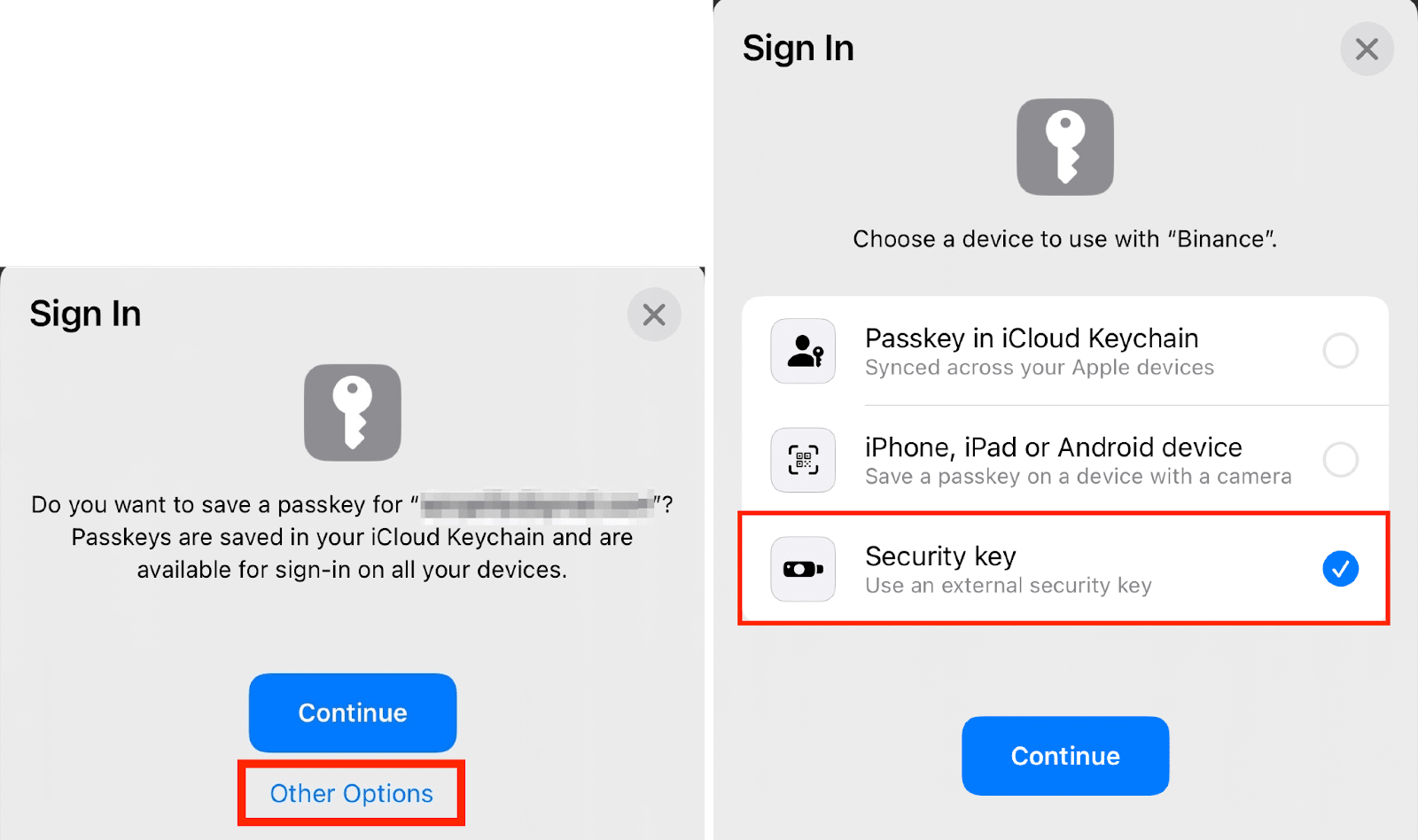
Готово, Passkey подключен и готов к работе. Теперь для подтверждения транзакций на Binance нужно будет выбрать один из трех способов авторизации, и подтвердить операцию через него.
Подробнее о том, как обезопасить свой счет на Binance, рассказали в статье Безопасность счета на криптовалютной бирже: подробный гайд.
Больше интересного в блоге CScalp!
Рекомендуем начинающим трейдерам ознакомиться с нашим бесплатным курсом скальпинга. Также вы можете использовать наши бесплатные сигналы и анализировать торговую историю в Дневнике трейдера.
Как восстановить аккаунт Binance
Мы подготовили подробный гайд, как восстановить аккаунт на бирже Binance. Рассказываем, как трейдеру вернуть контроль над аккаунтом, если он потерял доступ к счету из-за потери пароля, аутентификатора или других данных. Также рассматриваем основные рекомендации по безопасности аккаунта на криптовалютной бирже.
Биржа Binance ограничила доступ к торгам для новых пользователей из России. Если вы столкнулись с ограничениями на Binance, рассмотрите альтернативные площадки: Bybit, OKX, Huobi (HTX) или Phemex.
Внимание! Данная статья носит исключительно информационный характер и не содержит инвестиционных рекомендаций и советов по торговле.
Статья подготовлена командой терминала для торговли на Binance CScalp. Чтобы получить CScalp бесплатно, оставьте e-mail в форме ниже
Проблема восстановления доступа к аккаунту на Binance
Binance рекомендует пользователям устанавливать сложные пароли для входа в аккаунт. Это логично с точки зрения безопасности, но неудобно – чем сложнее пароль, тем больше вероятность, что мы его забудем. Но удобство не должно быть в приоритете относительно безопасности. Решить проблему хранения сложных паролей помогает менеджер паролей.
Часто трейдеры (как и люди вообще) не записывают и не запоминают пароль, сохраняя его в браузере. Как правило, браузеры умеют генерировать сложные пароли. Поэтому бывает, что пользователь даже не знает, какой пароль установлен на его аккаунте.
Вторая потенциальная проблема – двухфакторная аутентификация через SMS или Google Authenticator. Эта функция хорошо защищает счет от злоумышленников, но может подвести трейдера. Например, если смартфон потерян или «заглючил». Нет доступа к телефону – нет доступа к счету.
В таких ситуациях восстанавливать пароль придется «обходными путями», через специальные опции биржи или через службу поддержки. Ниже разберемся, как восстановить аккаунт Бинанс разными способами.
В этой статье мы говорим о восстановлении доступа к счету. О том, можно ли восстановить удаленный аккаунт – в статье Как удалить аккаунт на Binance.
Как восстановить доступ к аккаунту на Binance
Восстановление аккаунта через электронную почту
Предположим, что мы знаем e-mail, привязанный к счету, но не помним пароль. Заходим на Binance, кликаем «Войти» и указываем электронную почту. На следующем экране нужно ввести пароль.

Мы его забыли, поэтому кликаем «Забыли пароль?». Откроется окно «Сброс пароля» («Reset Password» в англоязычной версии Binance). Кликаем «Продолжить». Binance запросит код подтверждения – этот код придет на почту, как при входе в аккаунт.

Указываем код из письма. Появится окно «Сброс пароля для входа». Система предложит задать новые пароль и подтвердить его, введя второй раз. Указываем, кликаем «Далее». Появится сообщение «Пароль изменен». Кликаем «Войти» и авторизируемся по связке «e-mail – новый пароль».
Восстановление аккаунта через телефон
Если мы регистрировались не по e-mail, а по номеру телефона, то для восстановления пароля указываем номер телефона и кликаем «Забыли пароль?».

На телефон придет SMS с кодом. Дальше – те же действия, что и при восстановлении аккаунта через e-mail.
Восстановление аккаунта через паспорт
Если по каким-либо причинам мы не можем войти в e-mail или принять SMS, не можем прочитать проверочный код, то восстанавливаем счет с помощью паспорта. Способ подходит только для верифицированных аккаунтов, куда были загружены сканы документов.
Чтобы восстановить Бинанс по паспорту, пишем в службу поддержки, в свободной форме рассказываем о проблеме. Саппорт задаст уточняющие вопросы и запросит документы, использованные при прохождении KYC. Отправляем сканы в поддержку. Когда саппорт сверит данные, доступ будет открыт.
Если клиент не способен восстановить доступ к привязанному e-mail/телефону, саппорт запросит новый номер телефона или новый e-mail, на который нужно «перекинуть» аккаунт. Также понадобится создать новый пароль.
Восстановление аккаунта через Google Authenticator
Если GA подключен к аккаунту Binance, то биржа будет запрашивать шестизначный код каждый раз при попытке войти в аккаунт. Если мы потеряли телефон, на котором был GA, то коды можно восстановить.

Заходим в аккаунт Google на новом устройстве и скачиваем Google Authenticator. Поскольку GA хранит резервные ключ в «облаке», то войдя в аккаунт мы получим доступ и к ключам. Важно, чтобы на новом устройстве мы входили в тот же Google-аккаунт, который использовался ранее. После возвращения доступа можно отключить 2FA или сменить ключи.
Восстановление аккаунта через службу поддержки Binance
В тяжелых случаях, когда пользователь потерял доступ к e-mail, телефону и ключам двухфакторной аутентификации, единственный способ «спасти» счет – писать в службу поддержки.

На официальном сайте Binance кликаем «Помощь в чате 24/7». Откроется страница чата со службой поддержки. Сначала Binance предложит инструкции по самостоятельному решению проблемы. Если разблокировать аккаунт не получается, можно запросить диалог с сотрудником поддержки.
Поддержка запросит сканы документов, селфи, а в отдельных случаях еще и видеообращение.Могут быть заданы вопросы по дате регистрации аккаунта, балансу счета и т. д. После идентификации можно восстановить пароль Binance и сбросить ключи GA.
Рекомендации по безопасности доступа к аккаунту Binance
Использование двухфакторной аутентификации
Несмотря на возможные неудобства, двухфакторная аутентификация надежно защищает пользователей от несанкционированного доступа в аккаунт. Даже если мошенник узнал ваши логин и пароль, он не сможет войти в счет, изменить пароль и вывести активы без кода 2FA.
Хранение резервных копий ключей и паролей
Устанавливая ключи 2FA, сохраняйте резервный ключ (QR-код), который Binance показывает в момент установки. Ключ поможет войти в счет, если потеряно устройство с двухфакторной аутентификацией. Пароли для аккаунта храните в менеджере паролей. «Дедовский» метод хранения на бумаге или в Excel – не лучший вариант.
Проверка наличия вредоносных программ на устройствах
Регулярно проверяйте свое устройство на наличие вирусов, кейлоггеров, стиллеров и прочего вредоносного ПО. Соблюдайте «цифровую гигиену» – не загружайте файлы из непроверенных источников, не пересылайте технические файлы (например, cookies) посторонним лицам, не вводите собственные пароли на чужих компьютерах.
Регулярное обновление паролей и ключей
Периодически обновляйте пароли для аккаунта и привязанного e-mail. Удаляйте старые ключи 2FA и создавайте новые в программах-аутентификаторах.
Заключение
Мы разобрали, как восстановить Бинанс-аккаунт, когда нет пароля, доступа к e-mail или ключей GA. В крайних случаях нужно обращаться к саппортам – они помогут, если аккаунт верифицирован. Обратите внимание, что после сброса пароля, Binance блокирует ввод и вывод на сутки.В следующей статье рассказали, что такое Binance ID и как им пользоваться. Подробнее – в статье Как работает Binance ID.
Больше интересного в блоге CScalp!
Рекомендуем начинающим трейдерам ознакомиться с нашим бесплатным курсом скальпинга. Также вы можете использовать наши бесплатные сигналы и анализировать торговую историю в Дневнике трейдера.