Как запросить перевод в сбербанке
Будь в курсе последних новостей из мира гаджетов и технологий
iGuides для смартфонов Apple

Через «Сбер» стало проще выпрашивать деньги

Александр Кузнецов — 19 августа 2021, 19:00
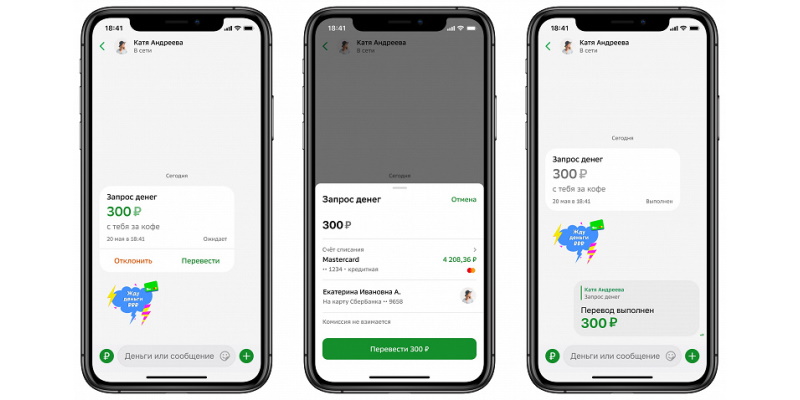
«Сбер» обновил приложение «Сбербанк Онлайн». В нём появилась возможность запрашивать деньги у других людей.
Отправить запрос на отправку денег можно через «Диалоги» — это мессенджер, встроенный в банковское приложение. Контакты в этом мессенджере подхватываются по номеру телефона из контакт-листа смартфона, поэтому нет необходимости добавлять собеседников вручную. В переписке можно указать, за что или с какой целью вы просите деньги.
Важное ограничение — запросить деньги можно только у клиента «Сбера». Если у собеседника нет карты «Сбера», он не сможет перевести средства через чат в «Сбербанк Онлайне».
Разработчики «Сбербанк Онлайн» считают, что запрос средств через «Диалоги» — более простой, надёжный и безопасный способ получить деньги от знакомых, нежели через переписка в сторонних мессенджерах. В приложении уже была такая возможность, но теперь она реализована проще и логичнее.
Запрос денег в Сбербанк Онлайн – что это такое и как получить
Запрос денег в Сбербанк Онлайн – это новый сервис для мобильного приложения от Sberbank, он очень прост в использовании и может выручить во многих ситуациях.

Что такое запрос денег в Сбербанк Онлайн
Запрос денег – это функция мобильного приложения Sberbank Online, что позволяет отправлять запрос на перевод определенной суммы денег друзьям и родственникам.
В чем преимущества нового сервиса:
- Запрос можно отправить сразу нескольким абонентам из телефонной книги;
- Запрашиваемую сумму указывает клиент;
- Можно написать сопроводительный текст, например: для чего и на когда нужны деньги;
- Есть возможность получать уведомления о поступлении средств;
- Запрос отправляется мгновенно;
- Дополнительная комиссия за получение средств не взымается;
- В приложении доступна история.

Новая функция мобильной версии Сбербанк Онлайн будет полезна в следующих случаях:
- При коллективном сборе денег на День Рождение друга;
- Если с коллегами решили заказывать общую доставку обеда;
- Если хотите взять денег в долг, одной командой можно попросить денег у нескольких человек, а в истории будет видно кому и сколько Вы должны;
- В форс-мажорных ситуациях, когда не хватает средств оплатить покупку, можно быстро кинуть запрос нескольким друзьям (кто-то точно отреагирует мгновенно);
- В случае, когда в магазине неожиданно увидели очень выгодную акцию, можно таким образом сообщить друзьям и всем, кто откликнется и сбросит деньги сразу купить товар.
Как сделать запрос денег в Сбербанк Онлайн

Как запрашивать деньги через Sberbank Online:
- Запускаете мобильную версию СбербанкОнлайн;
- Открываете вкладку «Платежи»;
- В подразделе «Переводы» кликнете на надпись «Запросы денег»;
- Создаете «НовыйЗапрос»;
- Отмечаете целевые контакты в телефонной книге или прописываете номера самостоятельно, кликните Продолжить;
- Указываете запрашиваемую сумму и пишете сопроводительное сообщение;
- Ваша просьба отправлена, операция завершится, когда абоненты подтвердят запрос.
Если у кого-то из абонентов не установлено необходимое обновления, то отправителю придет сообщение о невозможности доставить запрос. В данном случае можно другу скинуть ссылку на обновление приложения, новая версия доступна для устройств с ОС Андроид, Windows Phone, iOS.
Также в приложении доступна к просмотру история, в разделе «Запросы денег» есть три подраздела: Отправленные, Полученные, Архив.
Как запросить денежный перевод с карты на карту Сбербанк?
Конечно, сейчас большинство банковских клиентов пользуются Сбербанк Онлайн и выполняют все необходимые операции через него, там же подключают услуги и подают запросы на получение кредитов. В текущих условиях это более удобный и функциональный сервис.
Без мобильного банка невозможно выполнить вход в Сбербанк Онлайн. Эти две услуги связаны, через мобильный банк приходит проверочный код, который нужно ввести клиенту для входа в систему.
Все команды отправляются на номер 900. Это универсальный номер Сбербанка, он же является номером поддержки, то есть телефоном бесплатной горячей линии. Отправлять сообщения нужно с того телефона, который привязан к мобильному банку.
4. Перевести деньги по номеру карты. Тут все аналогично, только вместо телефона нужно указать номер самой карточки получателя (точнее, его последние четыре числа). Отправляется сообщение такого вида «Перевод 5555 2000».
5. Перевести деньги между своими картами. Для этого нужно направить запрос вида «Перевод 5555 4000 200». Сначала нужно вписать последние 4 цифры карты отправления, а потом 4 цифры карты списания, далее указать сумму перечисления.
6. Положить деньги на телефон, к которому и привязан мобильный банк. Для этого просто отправляете на 900 сообщение вида «300», то есть просто указываете сумму платежа.
Другие СМС-команды Сбербанка
- можно посмотреть последние 10 операций, которые были выполнены с вашей сберовской карты. Например, если у вас есть вопросы относительно операций, есть подозрения в мошеннических действиях. Для этого на клиентский номер отправьте сообщение вида «История 5555», цифры — последние числа карты;
- если речь о кредитной карте, то таким образом можно получить информацию о состоянии текущей задолженности и том, какой обязательный ежемесячный платеж нужно внести в текущем периоде. Тут все просто — отправьте на номер 900 сообщение «Долг»;
- к мобильному банку можно подключить несколько карт, любые дебетовые и кредитные пользователя. Если нужно, можно получить информацию о том, какие именно платежные средства привязаны к системе. Для этого отправляйте сообщение вида «Справка».
Кроме запросов в функции услуги входит и предоставление клиенту СМС-сообщений обо всех проведенных им с картой операциях. Совершили вы покупку в магазине — Сбербанк тут же пришлет SMS-отчет.
Причины для подачи жалобы
- Грубое нарушение установленных норм качества обслуживания. Сюда может входить отказ в обслуживании без объяснения причины, хамское отношение, предоставление недостоверной или вовсе ложной информации при получении консультации.
- Нарушения при работе с личными данными или документами клиента. Сюда относится разглашение персональных данных, предоставление личных документов или сведений третьим лицам без согласия клиента и иное.
- Ошибки при перечислении денежных средств или предоставление ложных сведений.
- Навязывание дополнительных услуг при подписании договора на обслуживание.
- Действия сотрудников банка, которые можно расценить как мошеннические.
- Блокировка счета без видимых на то причин.
- Некомпетентность сотрудников отделения и многое другое.
Основная часть жалоб касается человеческого фактора, то есть некачественное обслуживание, ошибки, хамство. Если клиент видит, что его права как-то ущемляются, он имеет право оставить жалобу.
Как сделать перевод с карты на карту Сбербанка
В мобильном приложении Сбербанк Онлайн найдите «Платежи» → «Клиенту Сбербанка» и наберите в строке поиска имя или телефон человека, которому хотите перевести деньги.
Уведомления по карте
Позвоните по номеру 900 и попросите отключить уведомления по карте. Вам перестанут приходить сообщения о ваших платежах и переводах.
Мнение эксперта
Черноволов Петр Васильевич, старший консультант банка
Если у вас есть вопросы, задавайте их мне.
Задать вопрос эксперту
Доступ к личному кабинету на сайте банка с другого номера телефона без прохождения описанных процедур будет закрыт. Это обусловлено необходимостью обеспечения безопасности счета клиента. А если у вас еще есть вопросы, задавайте их мне!
Как зайти в Сбербанк Онлайн без телефона и смс-кода: 2 простых способа
В последнее время люди все больше пользуются безналичным расчетом: приобретают товары в супермаркетах у дома, в интернет-магазинах, оплачивают услуги частных лиц переводом денег с карты на карту.
Как можно запросить денежный перевод на карту Сбербанка
У клиентов Сбербанка появилась новая возможность – запросить денежный перевод на свою банковскую карточку через свой мобильный телефон. Сегодня мы расскажем вам, как и посредством чего это происходит.
Какие сервисы надо подключить
Популярные денежные переводы:
С информацией о других переводах вы можете ознакомиться здесь
Предложения от Сбербанка:
Отправка смс оплачивается согласно тарифам вашего мобильного оператора, поэтому счет на вашем телефоне должен быть положительным, хотя бы с небольшим балансом.
Регистрация получателя
Есть удобная функция подписи номеров, которые вы часто используете, коротким словом или именем, например – Маша. Вам не нужно будет каждый раз вбивать длинный номер телефона, достаточно написать «ЗАПРОС Маша сумма».
Для регистрации имени или слова в системе, вам нужно будет отправить на номер 900 сообщение: «НАЗВАТЬ 9ХХХХХХХХХ Маша» или любое другое имя, которое вам будет нужно.
В каком банке вы бы хотели завести дебетовую карту?
Комиссии
Сделать это можно через онлайн-сервисы – Сбербанк Онлайн и мобильное приложение. Если отправлять больше месячного лимита, то с вас взимается 1% от суммы перевода, но не более 1000 рубл.
Также можно подключить платную подписку, чтобы обойти это ограничение. Компания предлагает несколько тарифов как только для переводов, так и для платежей, причем они разделены по времени действия – от 1 до 12 месяцев.
Мнение эксперта
Черноволов Петр Васильевич, старший консультант банка
Если у вас есть вопросы, задавайте их мне.
Задать вопрос эксперту
Все эти данные тоже могут понадобятся при денежных переводах от организации физическому лицу. Если деньги переводятся в иностранной валюте, то нужно будет запросить дополнительные данные – SWIFT-код. А если у вас еще есть вопросы, задавайте их мне!
Почему нет значка Сбербанка на номере телефона
Иногда возникают ситуации, когда мобильная сеть недоступна или утрачена сим-карта, но необходимо срочно зайти в личный кабинет Сбербанка. Что делать? Как зайти в Сбербанк Онлайн без телефона и смс-подтверждения, расскажем в статье.
❗Голосуйте в нашем опросе:
Понравилось? Поделись с друзьями:
Еще по теме:
 Как Перевести Деньги с Карты Райффайзен на Карту Сбербанка Без Комиссии по Номеру Телефона • Через кассу Сколько идут деньги с Райффайзен на Сбербанк Через кассу Время перевода Другие ответы и комментарии Через скольк.
 Официальный Сайт Билайна Перевести Деньги на Карту Сбербанка Без Комиссии • Условия операции С Билайна на карту 2 способа быстрого перевода денег с Билайна на карту Сбербанка Порядок проведения операции На са.
 Почему не Переводятся Деньги с Карты Сбербанка на Карту Сбербанка Через 900 по Номеру Телефона • Лимиты и комиссии Можно ли перевести деньги через 900 если мобильный банк не подключен Без интернета и приложения: 3 способа перевест.
 Сбербанк Онлайн Подключить Мобильный Банк Через Интернет на Другой Номер Телефона Билайн • Выбор тарифа Как подключить мобильный банк Сбербанка Мобильный банк Сбербанка – удобная услуга, позволяющая управлять банковским.
Оставить отзыв Отменить ответ
Публикуя свою персональную информацию в открытом доступе на нашем сайте вы, даете согласие на обработку персональных данных и самостоятельно несете ответственность за содержание высказываний, мнений и предоставляемых данных. Мы никак не используем, не продаем и не передаем ваши данные третьим лицам.
Как запросить перевод в сбербанке
На странице Перевод на карту в другом банке Вы сможете перевести деньги на карту частным лицам по России, а также сохранить совершенный перевод в личном меню. Для того чтобы перейти на данную страницу, Вам нужно на странице Переводы и платежи щелкнуть ссылку Перевод на карту в другом банке.
Примечание. В Сбербанк Онлайн Вы можете переходить на нужную страницу не только с помощью пунктов верхнего меню, разделов бокового меню, но и с помощью ссылок, расположенных под главным меню. Данные ссылки показывают путь от главной страницы до той, с которой Вы перешли на текущую страницу. Вы можете использовать эти ссылки для перехода на интересующую страницу.
Перевести деньги
Если Вы хотите совершить перевод денежных средств на карту частному лицу, то заполните следующие поля:
Примечание. Вы можете воспользоваться шаблоном платежа по переводу денег, если данный платеж был сохранен Вами в списке шаблонов платежей. Для этого щелкните ссылку Выбрать из шаблонов платежей и укажите нужный шаблон платежа. В результате все реквизиты, заполненные в шаблоне, будут подставлены в создаваемый платеж.
- В поле «Номер карты получателя» введите номер карты получателя платежа.
- В поле «Счет списания» укажите из списка счет или карту, с которой хотите перевести деньги.
- В поле «Сумма» введите сумму перевода.
После того как все необходимые сведения внесены, нажмите кнопку Перевести. Система выведет на экран страницу подтверждения перевода, на которой Вам необходимо проверить правильность заполнения реквизитов.
Примечание. Если Вы указали карту получателя, оформленную в Сбербанке, то на следующей странице автоматически будет заполнено поле ФИО получателя, и появится дополнительное поле для ввода сообщения, которое будет отправлено получателю перевода на мобильный телефон.
Если Вы передумали совершать перевод, то щелкните ссылку Отменить.
Для того чтобы вернуться к выбору перевода или оплате услуг, щелкните ссылку Назад к выбору услуг.
В случае если Вы часто обращаетесь к данному переводу, Вы можете вынести его в Ваше личное меню, щелкнув ссылку Добавить в избранное, расположенную вверху страницы. В результате данный перевод будет отображаться в боковом меню в блоке Избранное, и Вы сможете с любой страницы приложения перейти к выполнению этой операции, щелкнув соответствующую ссылку в боковом меню. Если операция уже добавлена в личное меню, то на этой странице будет отображаться ссылка В избранном.
Примечание. В верхней части страницы для Вашего удобства отображается индикатор выполнения шагов по созданию перевода. Например, если Вы находитесь на странице подтверждения, то будет выделен шаг «Подтверждение».
Подтвердить перевод
Далее необходимо подтвердить перевод. После нажатия кнопки Перевести в открывшейся заполненной форме перевода проверьте правильность указанных сведений, после чего выполните одно из следующих действий:
-
Подтвердить перевод. Убедитесь, что вся информация указана верно. Затем для подтверждения операции нажмите кнопку Подтвердить по SMS. В открывшемся окне введите одноразовый пароль и нажмите кнопку Подтвердить.
Внимание! Перед вводом пароля убедитесь, что реквизиты операции совпадают с текстом сообщения, полученного на мобильный телефон. Будьте осторожны, если данные не совпадают, ни в коем случае не вводите пароль и никому его не сообщайте, даже сотрудникам банка.
Примечание. Для выполнения переводов сверх установленной банком суммы подтвердите перевод через Контактный центр, позвонив по телефонам 900 (для абонентов сотовых операторов), +7 (495) 500‑55‑50.
Просмотреть перевод
После подтверждения Вы перейдете на страницу просмотра перевода, на которой увидите заполненный перевод. О том, что документ передан в банк, свидетельствует отображаемый на форме документа штамп «Исполнено». На этой странице Вы сможете просмотреть реквизиты перевода и выполнить следующие действия:
- Повторить перевод. Для того чтобы повторить перевод, нажмите кнопку Повторить платеж. В результате Вы перейдете на страницу создания перевода.
- Создать напоминание о повторном переводе. Если Вы хотите создать напоминание о повторном совершении перевода, то внизу формы просмотра перевода щелкните ссылку Напоминать о повторном переводе. Откроется форма создания напоминания, где нужно вписать название напоминания, затем установить периодичность и дату напоминаний, после чего нажать кнопку Сохранить (подробнее смотрите раздел контекстной справки Создaние напоминания о повторной оплате).
- Сохранить шаблон. Если Вы хотите сохранить создаваемый перевод в шаблоны (платежи с частично заданными реквизитами, которые облегчают выполнение платежей в системе Сбербанк Онлайн), то щелкните ссылку Сохранить как шаблон, затем в поле «Название шаблона» впишите название, под которым данный перевод будет сохранен в списке Ваших шаблонов. Далее нажмите кнопку Сохранить. На открывшейся странице для подтверждения операции введите одноразовый пароль из сообщения, полученного на мобильный телефон. Затем нажмите кнопку Подтвердить. В результате откроется страница просмотра перевода, и Вы увидите сообщение об успешном создании шаблона. Этому шаблону будет присвоен статус «Активный». В итоге данный шаблон будет сохранен в Вашем личном меню, и он будет отображаться на каждой странице системы в боковом меню в блоке Мои шаблоны.
Примечание. Для выполнения операций по созданному шаблону сверх установленного банком лимита без дополнительного подтверждения через Контактный центр подтвердите шаблон через Контактный центр, позвонив по телефонам 900 (для абонентов сотовых операторов), +7 (495) 500‑55‑50.
Если Вы хотите получить подробную информацию по выполнению операций на любой странице системы, то щелкните ссылку Помощь в боковом меню или внизу страницы щелкните ссылку Помощь онлайн.
Кроме того, в системе Сбербанк Онлайн на каждой странице можно обратиться к помощи персонального консультанта, который ответит на все Ваши вопросы. Чтобы запустить помощника, щелкните ссылку Часто задаваемые вопросы в боковом меню. В результате откроется окно, в котором содержатся ответы на часто задаваемые вопросы по работе с системой Сбербанк Онлайн.
Также рекомендуем посмотреть:
- Шаблоны платежей
- Личное меню