Выгрузка из реестра контейнера КриптоПро CSP
Если контейнеры требуется перенести вручную на другой ПК, выгрузите ветку реестра. Для этого откройте редактор реестра regedit.exe и перейти в необходимую ветку. В том случае, когда в качестве криптопровайдера используется СКЗИ КриптоПро CSP, а в качестве считывателя используется реестр, контейнеры хранятся в ветке реестра:
- В x32 операционных системах контейнеры находятся в ветке: HKEY_LOCAL_MACHINE\SOFTWARE\CryptoPro\Settings\Users\\Keys\
- В x64 операционных системах контейнеры находятся в ветке: HKEY_LOCAL_MACHINE\SOFTWARE\Wow6432Node\CryptoPro\Settings\Users\\Keys\
Выберите папку Keys и выполните её экспорт.
Импорт контейнера в реестр
На том рабочем месте, куда нужно импортировать контейнеры, проверьте разрядность ОС и узнайте SID пользователя.
SID — Идентификатор безопасности пользователя ОС Windows. У каждого пользователя Windows свой SID. Для того, чтобы узнать SID пользователя запустите ОС Windows под его учетной записью, после чего перейдите в командную строку (Пуск → Выполнить → cmd) и введите команду whoami/user. Команда отобразит основные сведения о текущем пользователе, включая его SID
Пример SID: S-1-5-12-12345678-1234567890-1234567890-1234.
После этого откройте с помощью блокнота выгруженный файл реестра в формате .reg, измените SID и, если необходимо, путь к конечной ветке.
После этого загрузите ветку реестра в систему. Для импорта сохраненного файла реестра дважды кликните левой кнопкой мыши по файлу с расширением REG или воспользуйтесь альтернативным способом:
- Откройте редактор реестра (regedit.exe).
- В меню Файл выберите пункт Импортировать.
- В открывшемся окне найдите файл для импорта, выделите его и нажмите кнопку Открыть.
Для использования электронной подписи на другом ПК, на нем должен быть установлен СКЗИ КриптоПро CSP, после добавления ветки реестра необходимо установить сертификат.
Выгрузка из реестра лицензии КриптоПро CSP
1. Откройте СКЗИ Крипто Про CSP, перейдите на вкладку Общие и запомните (или запишите) первые 6 символов серийного номера (серийный номер в данной строке указан не полностью):
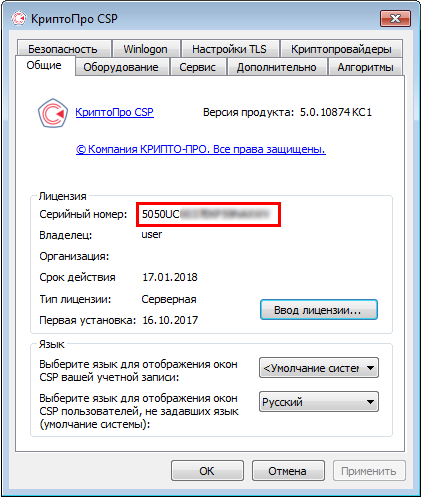
2. Откройте меню Пуск и в строке поиска введите команду regedit. Запустите найденный файл:
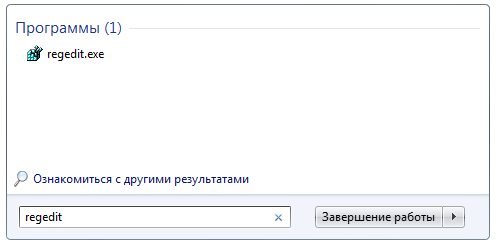
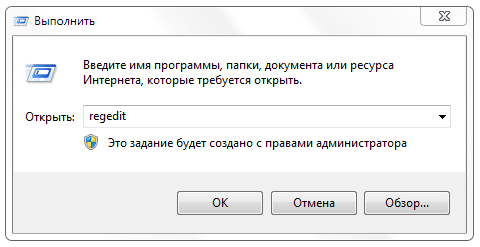
Запустить редактор реестра также можно через команду Выполнить (быстрый запуск команды — WIN+R). В поле Открыть введите regedit и нажмите Ок.
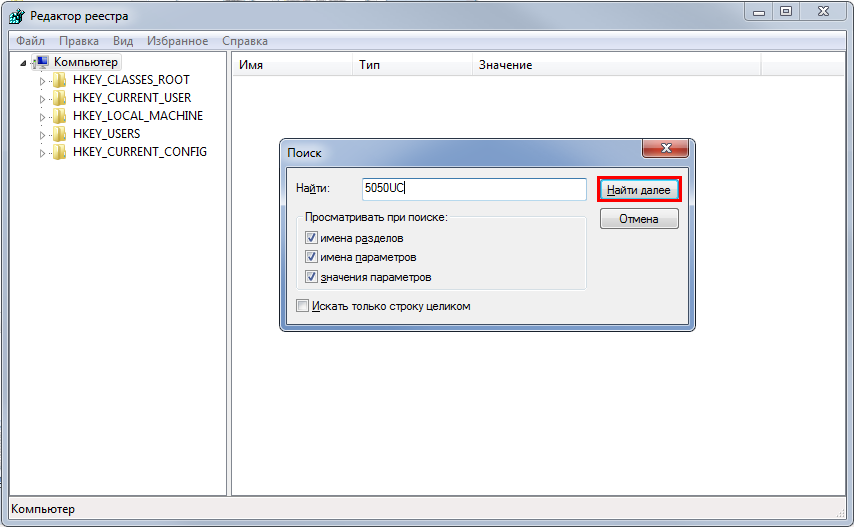
3. Установите курсор на каталоге Компьютер (выбран по умолчанию) и вызовите окно поиска, нажав комбинацию клавиш CTRL+F. Введите в строку поиска первые 6 символов серийного номера и нажмите Найти далее:
4. После того, как строковой параметр реестра с именем ProductID будет найден, откройте его двойным кликом левой кнопки мыши:
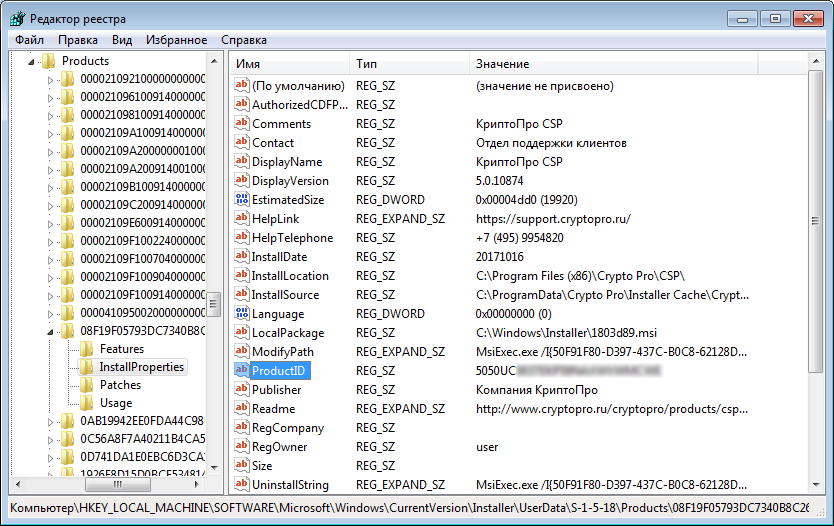
5. В открывшемся окне в строке Значение отобразится полный серийный номер, введенный ранее в СКЗИ КриптоПро CSP:
Где найти ключ криптопро 5 в реестре?
КриптоПРО 5 – одно из самых популярных программных решений, предназначенных для работы с цифровой подписью. Ключ КриптоПРО 5 является неотъемлемой частью этого программного продукта и необходим для его активации. Если вы забыли, где хранится ключ или случайно потеряли его, не отчаивайтесь! В нашей пошаговой инструкции мы расскажем вам, как найти ключ КриптоПРО 5 в реестре операционной системы.
Шаг 1. Откройте реестр операционной системы. Для этого нажмите сочетание клавиш Win + R, введите команду regedit и нажмите Enter. В результате откроется редактор реестра.
Шаг 2. В редакторе реестра найдите нужные значения, перейдя по следующему пути: HKEY_LOCAL_MACHINE\SOFTWARE\Crypto Pro\Settings.
Шаг 3. В появившемся окне справа найдите строку Serial. Это и есть ключ КриптоПРО 5, который вы ищете. Правой кнопкой мыши нажмите на эту строку и выберите пункт «Изменить».
Шаг 4. В открывшемся окне будет указан ключ КриптоПРО 5. Скопируйте его или запишите в надежное место, чтобы не потерять в дальнейшем.
Теперь вы знаете, как найти ключ КриптоПРО 5 в реестре операционной системы. Найденный ключ можно использовать для активации программы или восстановления доступа к ней. Не забудьте сохранить ключ в надежном месте, чтобы в дальнейшем не возникло проблем с его поиском. Удачи в использовании КриптоПРО 5!
Поиск ключа КриптоПРО 5 в реестре операционной системы
Чтобы найти ключ КриптоПРО 5 в реестре операционной системы, следуйте этим шагам:
- Откройте меню «Пуск» операционной системы и выполните поиск по запросу «Regedit». Кликните на найденный результат, чтобы открыть Редактор реестра.
- В Редакторе реестра разверните ветку HKEY_LOCAL_MACHINE, затем SOFTWARE.
- Найдите папку «Crypto Pro» или «CryptoPro» в разделе SOFTWARE.
- Расширьте папку «Crypto Pro» или «CryptoPro» и найдите вложенную папку «Settings».
- Внутри папки «Settings» должен находиться ключ «Crypto Про».
Когда вы найдете ключ «Crypto Про» внутри папки «Settings», проверьте его значения, чтобы убедиться, что он соответствует требуемой версии КриптоПРО 5.
Обратите внимание, что в зависимости от версии операционной системы и установленных компонентов, местоположение ключа «Crypto Про» может отличаться. В случае если вы не можете найти ключ «Crypto Про» в описанных выше папках, попробуйте выполнить поиск в других разделах реестра или обратитесь за помощью к специалисту.
Шаг 1: Открытие реестра
Перед тем как начать поиск ключа КриптоПРО 5 в реестре операционной системы, необходимо открыть реестр. Для этого выполните следующие действия:
- Шаг 1.1: Нажмите клавишу Windows + R, чтобы открыть «Окно Запуск».
- Шаг 1.2: Введите «regedit» в поле «Открыть» и нажмите «ОК».
- Шаг 1.3: Откроется «Редактор реестра».
Теперь вы можете продолжить поиск ключа КриптоПРО 5 в реестре операционной системы, следуя дальнейшим шагам инструкции.
Шаг 2: Навигация к ключу КриптоПРО 5
После открытия реестра, вам необходимо перейти к нужной ветке, чтобы найти ключ КриптоПРО 5. Следуйте указанным ниже шагам:
Шаг 1: Откройте «Редактор реестра» путём нажатия сочетания клавиш «Win + R» и ввода команды «regedit». Нажмите «ОК», чтобы открыть редактор реестра.
Шаг 2: В левой панели редактора реестра найдите следующую ветку: HKEY_LOCAL_MACHINE\SOFTWARE\Wow6432Node\Crypto Pro\Settings\CurrentVersion. Эта ветка содержит ключи КриптоПРО 5 для 64-битной операционной системы.
Шаг 3: Если у вас 32-битная операционная система, то найдите ветку: HKEY_LOCAL_MACHINE\SOFTWARE\Crypto Pro\Settings\CurrentVersion. В этой ветке содержатся ключи КриптоПРО 5 для 32-битной операционной системы.
Шаг 4: Выберите нужную ветку, нажмите правой кнопкой мыши на ней и выберите пункт «Экспортировать». Сохраните экспортированный файл с расширением «.reg».
Вы успешно выполнили шаг 2 и теперь готовы продолжить поиск ключа КриптоПРО 5 в реестре операционной системы.
Шаг 3: Поиск ключа КриптоПРО 5
1. Откройте реестр операционной системы. Для этого нажмите Win+R , введите команду regedit , и нажмите Enter .
2. Раскройте ветку реестра HKEY_LOCAL_MACHINE\SOFTWARE\Crypto Pro\CSP .
3. В данной ветке вы должны увидеть список ключей, связанных с установленной версией КриптоПРО. Найдите ключ с названием Crypto Pro CSP 5 или Crypto Pro CSP 5.0 .
4. Щелкните правой кнопкой мыши на найденном ключе и выберите пункт меню Экспорт . Сохраните экспортированный ключ на вашем компьютере.
Практические приёмы работы с Реестром
В данном разделе рассматриваются практические примеры работы с реестром:
- Лицензия КриптоПро в реестре [1017]
- Где хранятся ключи(закрытый ключ сертификата) в реестре? [1739]
- Восстановление закрытых ключей с неисправного компьютера
- Извлечение информации из резервной копии реестра
- Доступ к считываетлям (Calais)
- Доверенные узлы
Лицензия КриптоПро в реестре [1017]
Лицензия КриптоПро хранится в реестре, её можно оттуда скопировать, либо ввести.
- Перейти в ветку:
КриптоПро 3.6:
HKEY_LOCAL_MACHINE\SOFTWARE\Microsoft\Windows\CurrentVersion\Installer \UserData\S-1-5-18\Products\05480A45343B0B0429E4860F13549069\InstallProperties
КриптоПро 3.9:
HKEY_LOCAL_MACHINE\SOFTWARE\Microsoft\Windows\CurrentVersion\Installer \UserData\S-1-5-18\Products\68A52D936E5ACF24C9F8FE4A1C830BC8\InstallProperties
КриптоПро 4.0:
HKEY_LOCAL_MACHINE\SOFTWARE\Microsoft\Windows\CurrentVersion\Installer \UserData\S-1-5-18\Products\7AB5E7046046FB044ACD63458B5F481C\InstallProperties
КриптоПро 3.0:
HKLM\SOFTWARE\Microsoft\Windows\CurrentVersion\Installer\UserData\S-1-5-18 \Products\0CC4F742C3275A04A9832E2E2CD4BE64\InstallProperties\ProductID
- Открыть двойным нажатием левой кнопки мыши параметр ProductID и прописать в поле Значение серийный номер лицензии (можно с дефисами, можно без). Либо скопировать номер лицензии оттуда.
Где хранятся ключи(закрытый ключ сертификата) в реестре? [1739]
Реестр может использоваться в качестве ключевого носителя, другими словами, в него можно скопировать Квалифицированную электронную подпись (КЭП). После копирования закрытые ключи будут находиться:
- для 32-битной ОС:
HKEY_LOCAL_MACHINE\SOFTWARE\CryptoPro\Settings\ Users\(идентификатор пользователя)\Keys\(Название контейнера)
- для 64-битной ОС:
HKEY_LOCAL_MACHINE\SOFTWARE\Wow6432Node\Crypto Pro\Settings \USERS\(идентификатор пользователя)\Keys\(Названиеконтейнера)
- В некоторых случаях сертификат попадает сюда:
HKEY_USERS\S-1-5-21-SID>_Classes\VirtualStore\MACHINE\SOFTWARE \[Wow6432Node]\Crypto Pro\Settings\USERS\S-1-5-21-SID>\Keys\
Где SID (идентификатор пользователя) (англ. Security Identifier (SID)) — структура данных переменной длины, которая идентифицирует учетную запись пользователя, группы, домена или компьютера.
Узнать SID пользователя можно через командную строку («Пуск → Выполнить → cmd»), введя команду WHOAMI /USER .
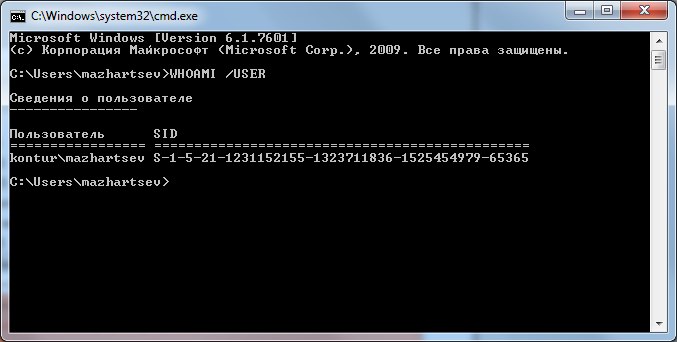
Рис. 23 – Узнать SID пользователя через командную строку
Чтобы скопировать текст из командной строки Windows, необходимо нажать правой кнопкой мыши на заголовок окна консоли и в меню «Свойства» на вкладке «Общие» включить опцию «Выделение мышью».
Восстановление закрытых ключей с неисправного компьютера
Обязательно ознакомьтесь с главой Работа с Редактором реестра и разделами:
- Открытие реестра
- Загрузка и выгрузка куста ;
- Права доступа (Разрешения) ;
- Получение полных прав и смена владельца ;
- Работа через утилиту PsExec .
Есть возможность восстановить закрытые ключи сертификата, если они были записаны в реестре компьютера и этот компьютер сломался.
Это можно сделать только в том случае, если жесткий диск в рабочем состоянии и есть возможность его подключить к рабочему системному блоку. Или есть копия папки C:\Windows\System32\config\ .
Если условия выполняются, необходимо проделать следующее:
- Подключить жесткий диск от неработающего компьютера к рабочему системному блоку;
- Скачать утилиту PsExec.exe и скопировать ее в корень диска C .
Открыть редактор реестра с помощью утилиты PsExec.exe (см. раздел Работа через утилиту PsExec ). В командной строке («Пуск → Выполнить → cmd») ввести команду;
C:\PsExec.exe -i -s regedit.exe
- Загрузить куст HKEY_LOCAL_MACHINE\Software (см. раздел Загрузка и выгрузка куста ):
- Перейти в раздел HKEY_LOCAL_MACHINE ;
- Выбрать «Файл → Загрузить куст»;
- В файловом менеджере выбрать соответствующий файл куста с нерабочего компьютера C:\Windows\System32\config\SOFTWARE ;
- Задать произвольное имя загруженному кусту, например, AZAZAZ .
Загрузка куста может занять некоторое время.
- Перейти в раздел, в котором хранятся КЭП ;
- для 32-битной ОС:
HKEY_LOCAL_MACHINE\ASASAS\CryptoPro\Settings\ Users\(идентификатор пользователя)\Keys\(Название контейнера)
- для 64-битной ОС:
HKEY_LOCAL_MACHINE\ASASAS\Wow6432Node\Crypto Pro\Settings \USERS\(идентификатор пользователя)\Keys\(Названиеконтейнера)
В некоторых случаях сертификат попадает сюда:
HKEY_USERS\S-1-5-21-SID>_Classes\VirtualStore\MACHINE\SOFTWARE \[Wow6432Node]\Crypto Pro\Settings\USERS\S-1-5-21-SID>\Keys\
- После того, как найден нужный раздел с ключами:
- Нажать на подраздел keys правой кнопкой мыши и выбрать пункт «Экспортировать» (см. раздел Создание резервной копии реестра (Экспорт) ).
- Выбрать место для сохранения и задать имя файла. Экспортированный файл будет иметь расширение .reg .
- Если требуется, перенести экспортированный файл с расширением .reg на другой компьютер.
- Открыть экспортированный файл с расширением .reg в текстовом редакторе (Notepad++, Блокнот) и изменить в файле идентификатор пользователя (SID) на идентификатор текущего пользователя, для этого:
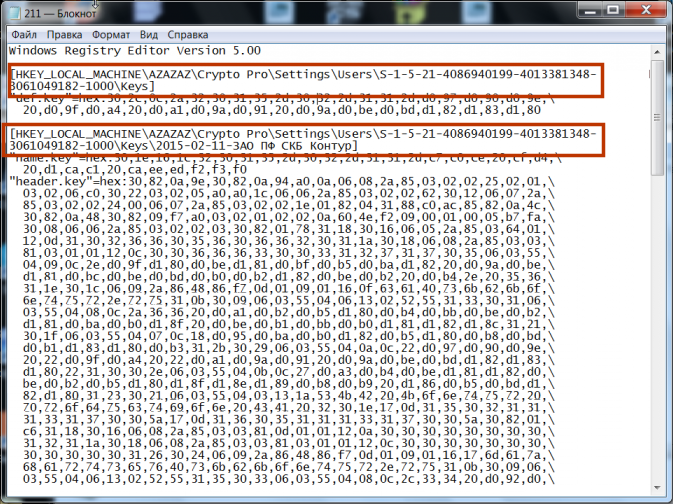
Рис. 24 – Изменение пути к веткам реестра
- В командной строке («Пуск → Выполнить → cmd») ввести команду WHOAMI /USER (см. рисунок Рис. 23 – Узнать SID пользователя через командную строку ).
Чтобы скопировать текст из командной строки Windows, необходимо нажать правой кнопкой мыши на заголовок окна консоли и в меню «Свойства» на вкладке «Общие» включить опцию «Выделение мышью».
Если разрядность(битность) текущей системы отличается от той, на которой находился контейнер закрытого ключа, то необходимо проверить и при необходимости исправить путь в текстовом редакторе.
- Сохранить изменения в файле и открыть его двойным щелчком мыши (см. раздел Восстановление реестра из резервной копии (Импорт) ). Разрешить внести изменения в реестр.
После этого выполнить установку открытого ключа через Крпто Про CSP (Инструкция по установке личного сертификата).
Перед тем, как вносить изменения в реестр, обязательно создавайте его резервную копию. Подробнее в разделе Создание резервной копии реестра (Экспорт) .
- В конце рекомендуется выгрузить ранее загруженный куст «Файл → Выгрузить куст».
Можно запускать реестр и не используя утилиту PsExec.exe , но тогда придется добавлять загруженным веткам права и разрешения вручную так, как описано в разделе Права доступа (Разрешения) . Это не критично, если речь идет, например, о копировании всего одного контейнера закрытого ключа. Если файлов много, то гораздо быстрее и удобнее использовать PsExec.exe .
Рекомендую всегда держать на готове утилиту PsExec.exe , ее скачивание и копирование занимает не так много времени.
Извлечение информации из резервной копии реестра
Резервные копии реестра обычно создаются автоматически каждые десять дней. Сохраняются они в папке:
- C:\Windows\System32\config\RegBack – для Windows 7 и Server 2008;
- C:\Windows\repair – для XP и Server 2003.
Данные папки содержит те же файлы, что и C:\Windows\System32\config\ .
Если, например, из реестра случайно был удален контейнер закрытого ключа, теоретически, есть возможность импортировать куст из резервной копии.
Порядок действия аналогичен, описанному порядку в инструкции Восстановление закрытых ключей с неисправного компьютера . Отличается только файл загружаемого куста C:\Windows\System32\config\RegBack\Software .
Доступ к считываетлям (Calais)
Иногда возникает проблема с доступом к считывателям смарт-карт. Она может быть связана с тем, что у текущего пользователя недостаточно прав на следующие ветки:
HKEY_LOCAL_MACHINE\SOFTWARE\Microsoft\Cryptography\Calais HKEY_LOCAL_MACHINE\SOFTWARE\Microsoft\Cryptography\Calais\Readers
Подробнее о настройке прав доступа читайте в разделе Права доступа (Разрешения) .
Может возникнуть ситуация, когда текущий пользователь системы даже не будет являться владельцем данных веток реестра, следовательно, у него не будет прав на них. В таком случае, необходимо сначала добавить текущего пользователя во владельцы этих веток, а затем проставить ему соответствующие права, как описано в разделе Права доступа (Разрешения) данного руководства.
Доверенные узлы
Если узел не добавляется в надежные узлы, можно добавить его вручную через реестр, для этого необходимо:
- Перейти в ветку HKEY_CURRENT_USER\Software\Microsoft\Windows\CurrentVersion\Internet Settings\ZoneMap\Domains ;
- Добавить подраздел с названием домена, например, kontur.ru ;
- В добавленном подразделе создать еще один подраздел с названием субдомена: extern ;
- Добавить параметр DWORD https со значением 2
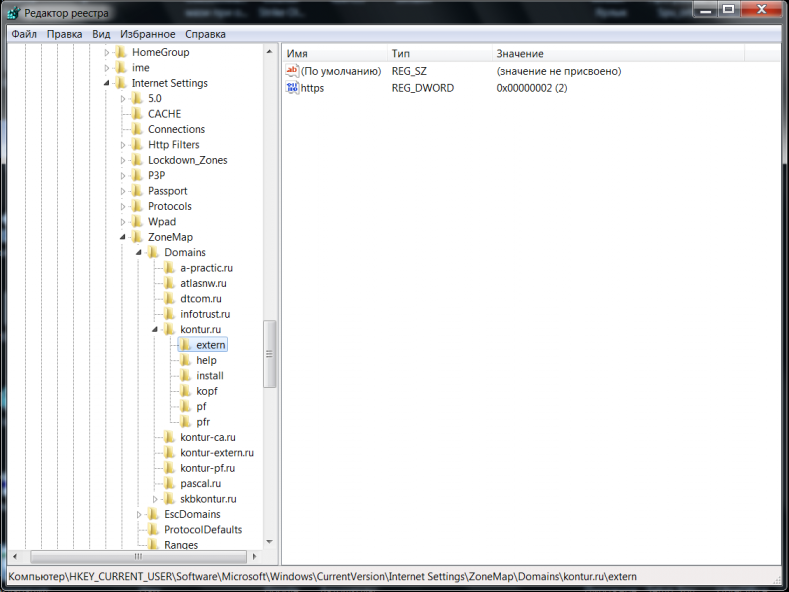
Рис. 25 – Добавление зон надежных узлов вручную
© Copyright 2015, Dmitry Mazhartsev. Revision 6bfe9488 .
Built with Sphinx using a theme provided by Read the Docs.
Read the Docs v: latest
Versions latest Downloads htmlzip epub On Read the Docs Project Home Builds Free document hosting provided by Read the Docs.