Что такое Eshell в описании ноутбука?
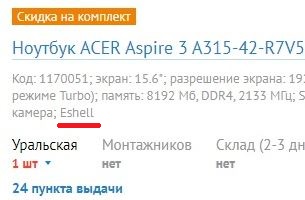
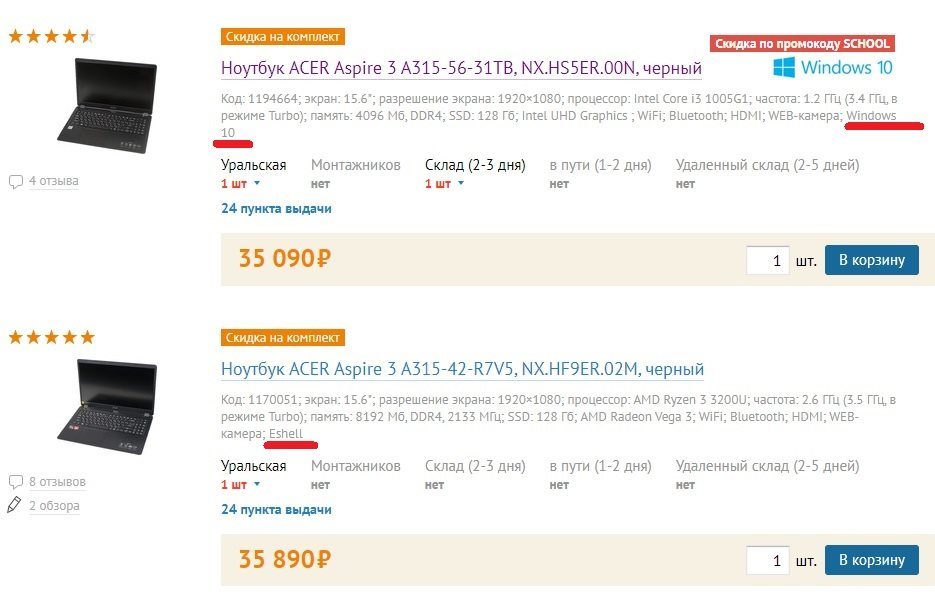
Очень часто в магазинах электроники можно увидеть два совершенно одинаковых по технической составляющей ноутбука. Но при этом один из них на пару тысяч дороже другого. Возникает вопрос — из-за чего же формируется разница в цене? А все просто — у одного ноутбука уже штатно установлена лицензионная Windows OS, а у другого нет. Обычно в описания к ноутбуку отсутствие операционной системы обозначается как «OS:noOS».
Для того чтобы не отпугивать покупателей полным отсутствием операционной системы производитель часто устанавливает на ноутбук современную версию MS DOS. И тогда на ноутбуке вроде как есть операционная система. И описание выглЯдит тогда так: OS:Free DOS.
Так вот Eshell это приблизительно то же самое что и Free DOS — некая оболочка с управлением через командную строку. Подобие Free DOS и MS DOS. Возможно улучшенное и доработанное. Но это — не точно. Для более полной информации следует читать документацию.
В практическом плане наличие на ноутбуке Eshell просто дает нам понять, что нормальной операционной системы на нём нет и её будет необходимо устанавливать дополнительно. Лицензионный Windows за деньжатки или свободный Linux бесплатно для тех кто разбирается в вопросе или готов привлечь специалиста.
Вообще для пользователя который не сильно разбирается во всех хитросплетения выбор ноутбука представляется довольно сложной задачей. И в её решении можно непоправимо ошибиться и приобрести ноутбук который не будет соответствовать поставленным требованиям. Поэтому наш компьютерный сервис предоставляет услугу помощи в выборе ноутбука. Её использование позволяет избежать подводных камней при выборе и приобрести правильный ноутбук у правильного продавца. Ну а когда ноутбук приобретён мы осуществляем полную настройку ноутбука для быстрого старта комфортной работы на нём.
На самом сайте Eshell про него сказано так:
Eshell is a shell-like command interpreter implemented in Emacs Lisp. It invokes no external processes except for those requested by the user. It is intended to be an alternative to the IELM (see Emacs Lisp Interaction) REPL for Emacs and with an interface similar to command shells such as bash , zsh , rc , or 4dos .
Поэтому, приобретая ноутбук с Eshell, следует быть готовым к установке более функциональной операционной системы.
Либо же если самостоятельно Вы настраивать свой новый ноутбук не готовы, то можно обратиться за настройкой ноутбука в компьютерный сервисный центр в Краснодаре. +7(918)437-90-57. Евгений.
Что за операционная система eshell
Иван Осокин
Оцените автора
Добавить комментарий Отменить ответ
Варвара 12.06.2022 в 05:59
Как получить eshell операционка
владимир 22.08.2022 в 16:35
получить быстро да гугл помогите
Свежие записи
- Промышленный обратный осмос
- Мясо перепелок
- Капуста при диете для похудения: какой сорт выбрать?
- Как правильно проверить транзакцию эфира и обезопасить себя от мошенничества – полное руководство
- Бордюры
Вам также может понравиться
Школа травничества – это учебное заведение, которое
Программа обучения «Моя Россия – новые горизонты» –
Реферальный бизнес – одно из наиболее эффективных и
Бухгалтерия – это одна из самых важных сфер деятельности
Голосовой вызов – это функция, которая позволяет владельцу
В постоянно развивающейся столице России можно найти
Интернет-маркетинг – это комплекс мероприятий, направленных
Айфоны стали привычным атрибутом современного человека
- Политика конфиденциальности
- Пользовательское соглашение
Вы заметили как с момента прихода Динара Халилова началась
Идея постоянного получения пассивного дохода, не прилагая
Временно возглавляющий минпром Башкирии Фарит Гильманов (ранее
Операционная система eshell в ноутбуке: что такое и как работать
eshell — это мощная и гибкая операционная система, которая может быть установлена на ноутбук. Она предлагает пользователю широкий спектр функций и возможностей, позволяя выполнить множество задач в считанные секунды.
Одной из главных особенностей eshell является ее простота в использовании. Даже новички без особых знаний в области программирования легко смогут освоить эту операционную систему.
eshell также является многофункциональной платформой, где пользователи могут выполнять различные операции, например, создание и редактирование файлов, управление процессами, работу с сетью и многое другое. Более того, система поддерживает множество языков программирования, что делает ее привлекательной для разработчиков.
Не стоит забывать и о возможностях настройки eshell в соответствии с индивидуальными потребностями пользователя. Вы можете настроить внешний вид интерфейса, выбрать нужные шрифты, изменить цветовую схему и даже добавить собственные расширения для дополнительных функций.
В конечном счете, использование операционной системы eshell в ноутбуке открывает перед пользователями множество возможностей и делает работу с компьютером максимально эффективной и удобной.
Операционная система eshell в ноутбуке: основные принципы работы и функциональные возможности
Одной из основных принципов работы eshell является использование командных оболочек, встроенных в операционную систему, вместо эмуляции этих оболочек в Lisp. Это позволяет использовать обычные команды, с которыми пользователю уже привычно работать, без необходимости изучения нового языка программирования. Кроме того, eshell поддерживает множество интерактивных функций, таких как автодополнение имени файла или команды, история команд и многое другое.
Использование eshell в ноутбуке имеет свои преимущества. Во-первых, это позволяет выполнять команды операционной системы непосредственно из ноутбука, без необходимости переключаться на терминал или другую программу. Это удобно, если вам нужно выполнить какую-либо простую операцию или проверить результат команды, не прерывая работу в ноутбуке.
Во-вторых, использование eshell позволяет автоматизировать выполнение команд и создавать скрипты. Это особенно полезно в случае, когда нужно выполнить сложную последовательность команд или выполнить одну и ту же задачу множество раз. Благодаря функциональным возможностям eshell и возможности использования команд Unix, вы можете создавать сценарии, которые будут выполняться на вашем ноутбуке.
Что такое операционная система eshell?
eshell является частью эмулятора terminal-mode, который позволяет пользователям выполнять различные операции с файлами и директориями, запускать команды, управлять процессами и многое другое.
eshell обладает широким набором возможностей, таких как автоматическое дополнение команд и путей, история команд, буфера обмена, многоуровневое отмена и многое другое. Он также поддерживает большое количество команд и операторов, которые обеспечивают гибкость и эффективность в работе с файловой системой и командной строкой.
еще одной важной особенностью операционной системы eshell является возможность написания сценариев (скриптов) на различных языках программирования, таких как shell script, Perl, Python и других. Это позволяет пользователям автоматизировать рутинные задачи, создавать скрипты для обработки данных и выполнять другие задачи в автоматическом режиме.
шелл eshell является мощным инструментом для работы с операционной системой и может быть использован в различных сценариях, таких как разработка программного обеспечения, системное администрирование, научные исследования и т. д. Благодаря своей гибкости и простоте использования, eshell становится все более популярным среди разработчиков и администраторов.
| Основные особенности операционной системы eshell: |
|---|
| 1. Интерактивная командная строка с автодополнением |
| 2. Возможность выполнения команд в фоновом режиме |
| 3. Поддержка переменных окружения и алиасов |
| 4. История команд и возможность возвращения к предыдущим командам |
| 5. Поддержка сценариев на различных языках программирования |
| 6. Возможность работы с файловой системой и обработки файлов и директорий |
| 7. Поддержка команд для управления процессами и многое другое |
Как использовать операционную систему eshell в ноутбуке?
Операционная система eshell представляет собой командную оболочку, встроенную в Emacs. Она предоставляет пользователю доступ к командам и утилитам операционной системы прямо из редактора, не требуя переключения на внешнюю командную строку.
Для использования eshell в ноутбуке сначала нужно открыть файл с кодом на Emacs. Затем для активации eshell необходимо выполнить сочетание клавиш M-x eshell . После этого появится новый буфер с командной оболочкой, который будет доступен для ввода и выполнения команд.
eshell поддерживает большинство команд и утилит, доступных в операционной системе. Вы можете использовать команды для перехода по файловой системе, управления файлами и папками, выполнения команд Git или установки пакетов с помощью пакетного менеджера вашей операционной системы.
eshell также поддерживает автодополнение команд и путей к файлам и папкам, а также историю команд. Вы можете использовать стрелки на клавиатуре для переключения по истории и повторного выполнения предыдущих команд.
Для более продвинутого использования eshell вы можете использовать переменные окружения, настраивать псевдонимы для часто используемых команд или даже запускать интерактивные сессии Python или других языков прямо в буфере eshell.
Использование операционной системы eshell в ноутбуке может значительно повысить вашу производительность и упростить работу с командами и утилитами операционной системы. Также это позволяет вам оставаться в своей рабочей среде Emacs и не переключаться на внешние терминалы или консоли.
Преимущества и особенности операционной системы eshell
- Интерактивность: eshell позволяет работать с ноутбуком в интерактивном режиме, что обеспечивает удобство и гибкость в процессе работы.
- Мощные возможности командной строки: eshell поддерживает все основные команды командной строки, а также предоставляет доступ к обширной библиотеке дополнительных команд и утилит.
- Удобство и простота использования: eshell имеет интуитивно понятный синтаксис и предоставляет удобный набор функций для работы с файловой системой, запуска программ и управления процессами.
- Гибкость настройки: eshell позволяет пользователю настраивать свое рабочее пространство, добавлять собственные команды и функции, а также изменять внешний вид и поведение интерфейса.
- Возможность комбинировать с другими языками программирования: eshell интегрируется с другими языками программирования, такими как Python, Ruby, Perl, что открывает широкие возможности для автоматизации различных задач.
В целом, операционная система eshell представляет собой мощное средство для работы с ноутбуком, которое сочетает в себе удобство командной строки и мощь интерактивного интерфейса.
Основные функциональные возможности операционной системы eshell
Операционная система eshell предоставляет ряд функций, которые обеспечивают комфортное взаимодействие с пользователем:
- Команды и утилиты: eshell включает в себя множество встроенных команд и утилит, которые позволяют выполнять различные операции. Некоторые из них включают перечисление файлов и каталогов, копирование и перемещение файлов, выполнение команд в фоновом режиме и многое другое.
- Автодополнение команд: eshell предоставляет автоматическое дополнение команд и путей к файлам. При вводе начала команды или пути, eshell предлагает варианты дополнения, что значительно ускоряет процесс ввода.
- Автоматическое выполнение команд: eshell позволяет настроить автоматическое выполнение команд или скриптов при запуске системы или при определенных событиях. Это может быть полезно, например, для автоматической установки окружения или запуска нужных программ.
- Интеграция с другими программами: eshell имеет возможность взаимодействовать с другими программами и утилитами, что позволяет использовать их возможности внутри eshell. Например, можно запустить текстовый редактор для редактирования файлов, или выполнить команду системы для получения информации о системе.
Все эти возможности делают операционную систему eshell мощным инструментом для работы с командной строкой в среде ноутбука.
Недостатки и ограничения использования операционной системы eshell
Операционная система eshell предоставляет широкий набор функциональных возможностей, однако ее использование может столкнуться с некоторыми ограничениями и недостатками.
1. Ограниченная поддержка команд
eshell является эмулятором оболочки, поэтому не все команды операционной системы могут быть выполнены в этой среде. Некоторые расширенные команды или команды, требующие прямого взаимодействия с операционной системой, могут быть недоступны. Это может создать определенные сложности при использовании eshell для выполнения специфических задач.
2. Ограниченная поддержка передачи файлов
eshell не имеет встроенных возможностей для передачи файлов между удаленными машинами или локальным компьютером. Это ограничение может быть преодолено с помощью дополнительных утилит или команд, однако может создать дополнительные сложности и требовать дополнительных шагов при работе с файлами.
3. Ограниченная переносимость
eshell предназначена для использования в среде Emacs, что делает ее переносимость на другие платформы ограниченной. Если вы хотите использовать eshell на другой операционной системе или в другом редакторе кода, это потребует дополнительных усилий и настройки.
4. Ограниченная совместимость с другими приложениями
eshell интегрируется в среду Emacs, что может создавать сложности при использовании других приложений или сред разработки. Некоторые функции или плагины могут не работать должным образом с eshell, что может ограничить вашу способность эффективно использовать эту операционную систему для выполнения специфических задач.
В целом, операционная система eshell предоставляет широкий набор функциональных возможностей, но она также имеет ограничения и недостатки, которые нужно учитывать при ее использовании.
Eshell os acer что это — Eshell: Что это за операционная система и как использовать на Acer
Eshell — это облегченная операционная система, созданная на основе Linux. Она может быть установлена на различные устройства, включая ноутбуки Acer.
2. Шаги по установке Eshell на Acer
Шаг 1: Скачайте образ Eshell с официального сайта разработчика.
Шаг 2: Создайте загрузочную флешку с помощью программы Rufus или аналогичной.
Шаг 3: Подключите флешку к ноутбуку Acer и перезагрузите устройство.
Шаг 4: Войдите в BIOS и выберите загрузку с флешки.
Шаг 5: Установите Eshell на компьютер Acer, следуя инструкциям на экране.
3. Основные функции и возможности Eshell
Eshell предоставляет пользователю минимальный набор инструментов, необходимых для выполнения базовых задач, таких как работа с файлами, подключение к Интернету и управление сетевыми настройками. Также, Eshell обладает высокой скоростью работы и низкими требованиями к системным ресурсам.
4. Советы по использованию Eshell на Acer
— Для удобства работы с Eshell, изучите основные команды и утилиты Linux.
— Не забывайте регулярно обновлять Eshell и устанавливать необходимые пакеты для работы с конкретными приложениями.
— Не устанавливайте на Eshell сложные приложения, которые могут снизить производительность системы.
— При возникновении проблем или ошибок, обращайтесь к документации или форуму поддержки Eshell.
Eshell — это оболочка командной строки для операционной системы GNU Emacs. Она позволяет выполнять те же команды, что и в других оболочках командной строки, таких как Bash или Zsh. Однако Eshell может работать непосредственно в буфере Emacs, что делает его более удобным для редактирования файлов, автоматизации задач и выполнения других задач внутри эмакса.
Acer — это торговая марка компьютеров, которую запустила тайваньская компания Acer Inc. в 1976 году. Компьютеры Acer известны своей доступностью и широким диапазоном моделей для различных целей, от домашнего использования до профессиональных приложений. Acer также известна своими ноутбуками и планшетами, которые являются популярными среди студентов и бизнесменов. Acer выпускает как устройства с операционной системой Windows, так и устройства с операционной системой Chrome OS.