Как подписать документ на Android
Не знаю, как часто вам приходится работать с документами, но для меня, как для индивидуального предпринимателя, — это совершенно обыденное дело. Регулярно мне на подпись поступают счета, которые нужно завизировать и отправить контрагенту, который находится в другом городе. В теории для этого можно было применить обычную почту и, по старинке распечатав и подписав документацию, просто отправить её заказным или обычным письмом. Но ведь для этого нужно не только распечатать счета, но ещё и купить конверт, не говоря уже о том, чтобы дойти до почтового отделения.
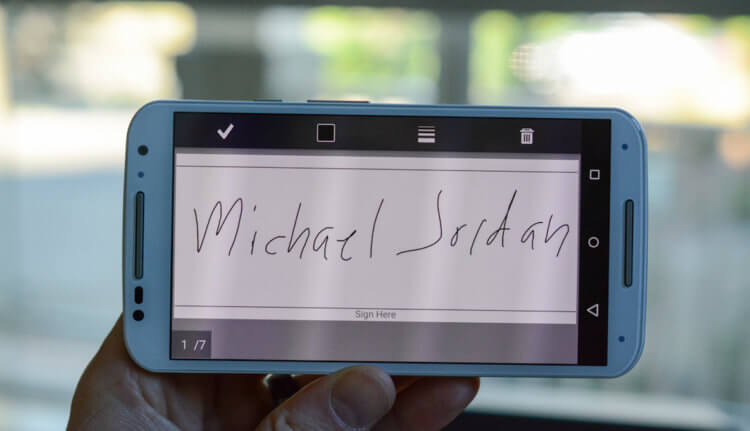
Подписать документ на Android и отправить проще, чем возиться с почтой
Как смотреть жуков, бабочек и других насекомых в 3D в Google
Я нашёл выход из сложившейся ситуации в электронной подписи. Но не той, которая требуется для совершения значимых операций по части налоговой инспекции и называется электронной квалифицированной подписью, а той, которая позволяет поставить ваш автограф на документе в формате PDF и отправить его по электронной почте. В принципе, можно не заморачиваться и поставить подпись в каком-нибудь редакторе, чирканув её мышкой или стилусом, но ведь у нас всё по-взрослому.
Как подписать PDF-документ
- Скачайте из Google Play Adobe Acrobat Reader;
- Пройдите авторизацию в Adobe Acrobat Reader с помощью учётки Facebook, Google или Apple;
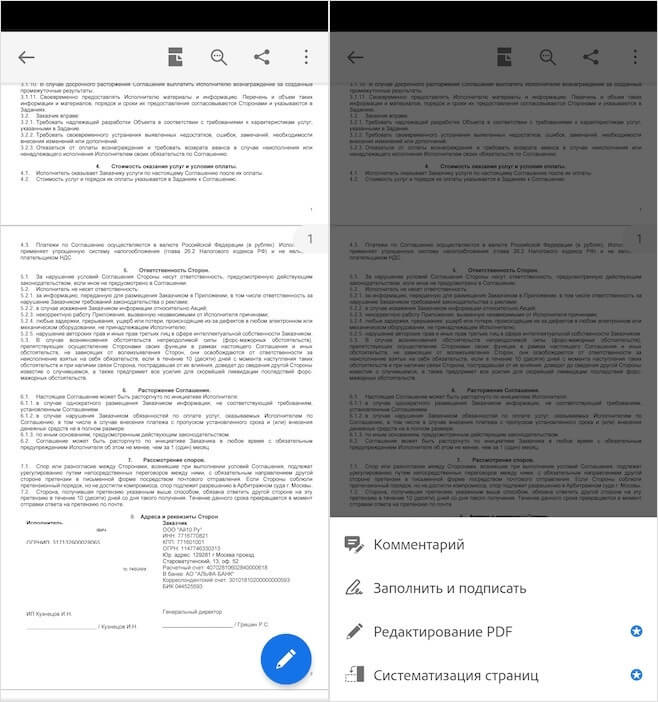
Редактировать и подписывать документы на Android проще простого
- Найдите на смартфоне PDF-документ, который нужно подписать, и откройте его;
- Нажмите на клавишу редактирования (карандаш в кружочке) в левом нижнем углу;
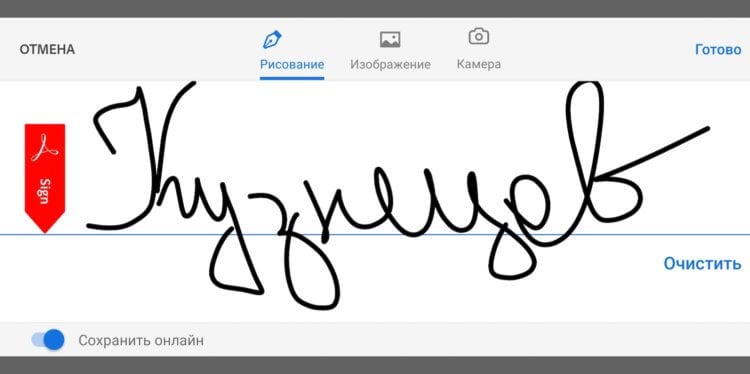
Эта подпись сохранится и для будущего применения
- В открывшемся окне выберите «Заполнить и подписать» — «Создать подпись»;
- Прямо на экране смартфона пальцем повторите свой обычный автограф и нажмите «Готово»;
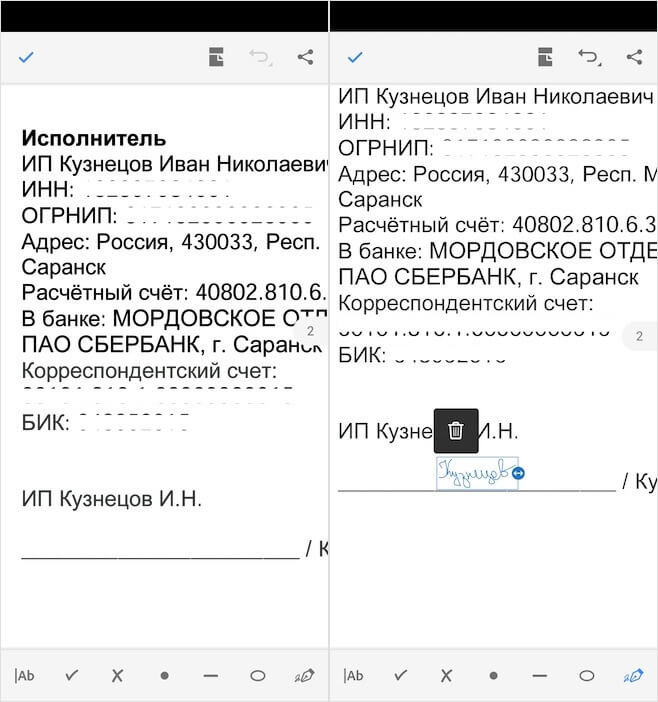
Вставьте подпись и отправьте документ контрагенту
- Нажмите на экран, чтобы добавить на него подпись, и перенесите её в то место, где она должна располагаться.
Как скачать обои из прошивки Galaxy Note 20
Вот, собственно, и всё. На этом вы можете сохранить документ и отправить его контрагенту. Несмотря на то что подпись будет чёрного цвета, а не синего, как если бы её поставили шариковой ручкой, такие документы принимают не только контрагенты, но и госорганы, не говоря уже обо всех остальных. Правда, прежде чем отправлять кому-то такой документ, лучше всё-таки уточнить, как получатель относится к такого рода подписям – во всяком случае, если вы не хотите потом переделывать документ заново.
Как работать с PDF на Android
Ищете инструмент для работы с PDF на Android? Нет ничего лучше Adobe Acrobat Reader
Adobe Acrobat Reader – это бесплатное приложение, которое представляет собой PDF-ридер. Он позволяет с удобством взаимодействовать с документами, не только подписывая их для контрагентов, но и искать по содержимому, выделять, копировать, редактировать и вносить разного рода изменения. В общем, если вы работаете с документами на смартфоне, придумать лучшего инструмента просто нельзя. А благодаря совместимости с облаком Adobe Cloud, которое позволяет хранить всю документацию онлайн, это вообще один из лучших сервисов Adobe.
Google сделала резервные копии на Android удобными и бесплатными
Важно понимать, что таким образом можно подписывать любые документы, но они обязательно должны быть в формате PDF. Впрочем, если ваш документ имеет другой формат, — это не проблема. Вы можете конвертировать его в нужный, посредством популярных онлайн-конвертеров вроде ilovepdf. Я сам пользуюсь им уже очень давно, и абсолютно доволен как удобным интерфейсом, так и интуитивностью работы сервиса. Всего-то и нужно, что перетащить в окно браузера нужный вам документ и подтвердить конвертацию.

Теги
- Новичкам в Android
- Операционная система Android
- Приложения для Андроид
Наши соцсети
Новости, статьи и анонсы публикаций
Съемка подписи на мобильное устройство и использование ее в любых приложениях

Теперь, благодаря новым функциям синхронизации подписи вы можете быстро сфотографировать вашу подпись в мобильном приложении Adobe Acrobat Reader и использовать ее для подписи документов на ПК, в браузерах и на мобильных устройствах.
После сохранения подпись будет автоматически загружена в Adobe Document Cloud в фоновом режиме и синхронизируется со всеми вашими устройствами и приложениями. Если подпись отсутствует на устройстве, при открытии документа для подписания она будет загружена в режиме реального времени и станет доступна для использования.

Съемка подписи на мобильное устройство
Вы можете создать снимок подписи с помощью камеры на мобильном устройстве через приложение Adobe Acrobat Reader и сохранить ее для последующей синхронизации с приложениями для ПК, браузера и мобильных устройств.
Примечание.
Перед созданием снимка подписи убедитесь, что вы вошли в свою учетную запись Adobe Document Cloud Нажмите значок профиля в правом верхнем углу и выберите Войти .
Выполните следующие действия на устройстве под управлением iOS или Android
Откройте файл PDF в мобильном приложении Adobe Acrobat Reader. Если меню скрыты, коснитесь в любой точке документа PDF, чтобы открыть их.
Нажмите  и
и  .
.
Если ранее подпись не хранилась на устройстве, выберите Добавить подпись . Для замены существующей подписи выберите значок минуса (-) рядом с сохраненной подписью для ее удаления. Затем выберите > Добавить подпись .

Выберите , чтобы сфотографировать подпись на камеру.
Также можете нарисовать подпись вручную или нажать , чтобы выбрать изображение на устройстве.
Включите переключатель Сохранить онлайн в нижнем левом углу, затем нажмите Готово в правом верхнем углу.
Подпись хранится на вашем устройстве и синхронизируется со всеми вашими приложениями для ПК, браузера и мобильных устройств.
Использование на ПК, в браузере и на мобильных устройствах
Сохранив подпись в облачном хранилище, вы сможете использовать ее на вашем ПК, в браузере и во всех мобильных приложениях, включая Acrobat Reader, Fill & Sign и Adobe Acrobat Sign.
Чтобы оценить все удобства использования, войдите в систему на вашем устройстве или в браузере. Подпись доступна для использования при запуске процесса подписи документа в Acrobat, Acrobat Reader, мобильных приложениях и в браузере.
Связанные материалы
- Пробная версия мобильного приложения Adobe Acrobat Reader
- Подписание документов PDF
- Заполнение и подписание форм PDF
- Отправка файлов PDF на подпись
- Онлайн-инструменты для работы с PDF: заполнение и подписание документов PDF онлайн
Как подписывать документы на мобильном телефоне, не распечатывая их
Несложно научиться сканировать документы, а также открывать или редактировать файлы PDF на своем мобильном телефоне. Также пользователю не нужен принтер, чтобы подписывать документы. Можно делать это прямо со смартфона, и все, что нужно для этого, — это загрузить бесплатное приложение.
Приложение DocuSign для подписи документов

DocuSign Необходимо установить на свой мобильный телефон. Хотя существует множество приложений для подписи документов с помощью мобильного телефона, в данном случае рекомендуется одно из самых популярных, существующих сегодня: DocuSign. Это бесплатное приложение, доступное как для Android, так и для iOS, поэтому можно использовать его для подписи документов на своем мобильном телефоне или планшете Android, а также на iPhone или iPad.
После открытия приложения и входа в свою учетную запись или создания новой, пора создать подпись, которую пользователь будет использовать в документах. Само приложение покажет уведомление, в котором рассказывается, как создать свою подпись. Просто нужно на экране пальцем нарисовать подпись. Затем останется нажать «Сохранить».
После этого требуется выбрать документ, который нужно подписать. Теперь пришло время открыть PDF-документ, который нужно подписать на своем мобильном телефоне. Для этого следует вернуться на главный экран DocuSign и коснуться значка «+» внутри желтого круга в центре экрана. Затем следует выбрать источник, из которого нужно выбрать файл (галерея, файловый менеджер, Google Диск или библиотека документов DocuSign).
Стоит отметить, что при желании можно добавить более одного файла для подписи. После выбора файла следует нажать кнопку «Далее» в правом нижнем углу. Затем нужно будет выбрать, кто должен подписать документ. Если нужно только добавить свою подпись, следует нажать «Я». В противном случае можно выбрать один из двух других вариантов, чтобы добавить пробелы, которые другие люди должны будут заполнить своей подписью через приложение, установленное на их мобильных телефонах.
Нужно подписать свой документ и сохранить его или отправить кому-нибудь другому. Когда файл был открыт, нужно только прикоснуться к экрану мобильного телефона, куда нужно добавить свою подпись, и в появившемся меню выбрать опцию «Подпись».
Стоит отметить, что приложение также дает возможность добавлять другие поля, такие как инициалы, дата подписи, имя, компания, должность, флажок или настраиваемый текст.
После добавления подписи можно перетащить ее по экрану в нужную точку. Также можно изменить ее размер или повернуть.
Чтобы закончить, нужно нажать кнопку «Пуск» в правом нижнем углу экрана. Файл будет сохранен, и пользователь будет перенаправлен в окно, в котором появятся все файлы, которые уже подписаны.
Если нужно загрузить подписанный файл или поделиться им с другим человеком, просто следует нажать на него и нажать кнопку «Поделиться», которая появится в правом верхнем углу экрана. Оттуда выбрать, кому отправить его, или сохранить его на облачном диске, таком как Google Диск или Dropbox, чтобы получить доступ к документу позже.
Скачать DocuSign с Play Market
- NFC в смартфоне: что это, для чего нужен модуль и как им пользоваться?
- Что делать если пропали контакты в смартфоне.
- Инженерное меню на Android — как войти, коды и возможности.
- TWRP Recovery — Скачать и установить.
- Как удалить, приостановить аккаунт Инстаграм на телефоне?
- Восстановление группы в Вайбере после удаления
- Как очистить кэш на телефоне андроид
- Как посмотреть сохраненные пароли на Андроид в браузере Хром
- Dynamic Amoled — новая технология дисплеев Samsung
- Как найти потерянный смартфон
7 бесплатных приложений для подписи документов на iOS и Android

Иногда нам нужны приложения, которые немного облегчают нам задачу, такие как цифровая подпись документов, и для этого существует широкий спектр бесплатные приложения для подписи документов на iOS и Android что мы можем иметь прямо сейчас на наших устройствах.
Большинство из этих приложений отличаются простотой и удобством использования, они в основном интуитивно понятны и очень хорошо разработаны. Мы рассмотрим 7 приложений для подписи документов что может вас заинтересовать:
8 приложений для сканирования с телефона
DocuSign

Мы начинаем наш список с одного из самых популярных вариантов в магазинах приложений. Это приложение позволяет человеку подписать документ немедленно пальцем на экране вашего устройства, а также позволяет вам сделать это удаленно, отправив документ.

Adobe Acrobat Reader

Помимо создания PDF-файлов, Adobe Acrobat Reader имеет собственный инструмент, который позволяет подписывать документы пальцем. или с электронной ручкой. Он также позволяет комментировать дополнительные примечания и сделанные вручную аннотации к документу.
- Скачать Adobe Acrobat Reader для Android
- Загрузить Adobe Acrobat Reader для iOS
СУЩЕСТВЕННЫЙ

Это очень полезное приложение для работы с документами PDF. Позволяет заполнять формы и бланки с заполненными полями, и вы также можете подписать их или добавить заметки.
SignNow

Этот инструмент полезен с обоими файлами PDF Как и в документах Word, он может работать в режиме онлайн и в автономном режиме, что облегчает перенос документа на любое устройство, так что его можно подписать.
SignEasy
Другим вариантом является SignEasy, может использоваться с документами Word, PDF, Excel, TXT, HTML или даже с изображениями JPGна все эти форматы вы можете подписать, а также позволяет добавлять тексты вручную.
SIGNply
Это не одно из самых сложных приложений, но оно очень хорошо справляется со своей задачей. Он поставляется на испанском языке и позволяет подписывать документы в форматах PDF и Word., редактировать и размещать аннотации. Это доступно только для Android.
Wondershare PDFelement

Мы закрываем эту вершину бесплатные приложения для подписи документов на iOS и Android Эта разработка позволяет не только подписывать документы в формате PDF, но и облегчает редактирование текста и даже позволяет конвертировать файл в формат PDF из Word. Это доступно только для iOS.
7 приложений для идентификации растений