Брандмауэр
В разделе Виртуальные машины -> Брандмауэр пользователь может управлять группами безопасности, которые применяются для изоляции трафика виртуальных машин.
Более подробно о группах безопасности написано в официальной документации CloudStack
В данном разделе пользователь может просматривть и управлять шаблонами брандмауэра, разделяемыми и приватными группами безопасности.

Шаблоны брандмауэра представляют собой предзаданные правила безопасности, которые могут быть системными или пользовательскими, созданные отдельными пользователями. Администраторы могут указать в конфигурационном файле JSON системные предустановки, которые будут отображаться по умолчанию (см. подробнее в `руководстве по конфигурациям`_ ). Эти предзаданные правила можно использовать при создании группы безопасности.
Пользовательский шаблон группы безопасности можно создать через UI. См. подробнее радел Создание шаблона группы безопасности .
При создании ВМ, чтобы создать новую группу безопасности для данной машины, применяются шаблоны (если они есть). Созданная группа является приватной и используется только данной конкретной машиной. Впоследствии, если пользователь редактирует правила для конкретной машины, эти изменения не влияют на работу других машин.
Также, для виртуальной машины можно использовать разделяемую группу безопасности. Разделяемые группы используются несколькими машинами. Изменения правил в них может повлиять на работу других виртуальных машин.
Для аккаунта можно задать группу безопасности по умолчанию. Она будет автоматически выбрана при создании новой виртуальной машины. Более подробно о том, как задать группу безопасности по умолчанию, написано в руководстве по конфигурациям.
Пользователи могут управлять группами безопасности в двух режимах: в режиме просмотра и в режиме редактирования, переключение между которыми доступно при просмотре правил группы. При редактировании разделяемой группы безопасности система предупреждает, что изменения могут затронуть работу других машин. Это позволяет избежать нежелательных изменений работы других машин.
Шаблоны брандмауэра, разделяемые и приватные группы безопасности расположены в разных вкладках раздела Брандмауэр. Переключаться между шаблонами и разделяемыми или частными группами безопасности можно с помощью кнопок в верхней части экрана.

Пользователь видит только те группы безопасности, которые принадлежат его/ее пользователю. Администратор видит группы безопасности всех аккаунтов в домене.
Список групп безопасности
Группы безопасности представлены в виде списка. Формат представления можно изменить со списка на карточки с помощью переключателя  /
 в правом верхнем углу.
Для более быстрого поиска группы в списке используйте инструмент поиска сверху. Введите название группы или его часть, и список будет отфильтрован по заданным параметрам.
Администраторы могут фильтровать список шаблонов/групп безопасности по аккаунтам.

Создание шаблона группы безопасности
Вы можете создать собственный шаблон безопасности, который будет доступен при создании виртуальной машины в качестве основы для приватной группы безопасности.
Новый шаблон группы безопасности создается на основе существующих шаблонов. Созданная группа будет иметь тип custom-template .

Чтобы создать новый шаблон группы безопасности, нажмите «Создать» в правом нижнем углу и заполните поля формы:

Обязательные поля отмечены «звездочкой» (*).
- Название * — введите название шаблона.
- Описание — введите краткое описание шаблона.
- Базовые правила — Нажмите «ДОБАВИТЬ», чтобы открыть список правил для добавления их в шаблон. В появившемся окне выберите шаблон из левого списка «Все шаблоны» и переместите его в правый список «Выбранные шаблоны» с помощью «стрелки»:

Нажмите “ВЫБРАТЬ ВСЕ”, чтобы разом переместить все шаблоны из левого списка в правый.
Чтобы очистить список выбранных шаблонов, нажмите “СБРОСИТЬ”.
В списке ниже появятся правила, соответствующие выбранным шаблонам. Все правила отмечены в списке как активные. Отключите те, которые Вы не хотите добавлять в шаблон брандмауэра.

Нажмите “СОХРАНИТЬ” для создания шаблона с выбранными правилами.
Чтобы сбросить выбранные настройки, нажмите “ОТМЕНИТЬ”. Правила не будут добавлены в шаблон. Вы вернетесь к форме создания шаблона.
Когда все поля заполнены, нажмите «СОЗДАТЬ», чтобы создать новый шаблон брандмауэра. Шаблон появится в списке шаблонов как Пользовательский:

Или нажмите «ОТМЕНИТЬ», чтобы отменить создание шаблона. Поля формы будут очищены, новый шаблон не будет создан.
Создание разделяемой группы безопасности
Можно создать разделяемую группу безопасности, которую могут использовать другие пользователи при создании виртуальных машин.
Новая разделяемая группа безопасности создается на основе существующих шаблонов, и имеет тип «разделяемая» ( shared ).
Чтобы создать новую разделяемую группу безопасности, нажмите «Создать» в правом нижнем углу и заполните форму (обязательные поля отмечены «звездочкой» * ):
Обязательные поля отмечены «звездочкой» (*).
- Название * — введите название группы.
- Описание — введите краткое описание для группы.
- Базовые правила — нажмите «Добавить», чтобы открыть список доступных правил для добавления в группу. В появившемся окне выберите шаблон из левого списка «Все шаблоны» и переместите его в правый список «Выбранные шаблоны» с помощью «стрелки»:
Нажмите “ВЫБРАТЬ ВСЕ”, чтобы разом переместить все шаблоны из левого списка в правый.
Чтобы очистить список выбранных шаблонов, нажмите “СБРОСИТЬ”.
В списке ниже появятся правила, соответствующие выбранным шаблонам. Отметьте те правила, которые Вы хотите добавить в группу безопасности.
Нажмите “СОХРАНИТЬ” для создания шаблона с выбранными правилами.
Нажмите «ОТМЕНИТЬ», чтобы сбросить все выбранные опции. Правила не будут добавлены в группу безопасности. Пользователь вернется к форме создания группы.

Нажмите “СОХРАНИТЬ” для создания группы с выбранными правилами.

Для отмены создания группы нажмите «ОТМЕНИТЬ». Группа не будет создана, поля формы очистятся.
Приватные группы безопасности
Существующие в системе приватные группы безопасности отображаются в разделе Приватные группы безопасности.
Создать группу безопасности можно при создании виртуальной машины (см. Создание виртуальной машины ). Название приватной группы имеет следующий формат — sg-> , — где содержится название виртуальной машины, для которой создана группа
Список групп можно фильтровать по названию или его части, используя инструмент поиска над списком.

Кроме того, Администратор может фильтровать список по аккаунтам.

Также, фильтрация списка возможна с помощью опции «Свободные» в левом верхнем углу. Активируйте ее, чтобы отобразить в списке только те группы, которые не используются ни одной виртуальной машиной.

Опция «Свободные» доступна, если в списке групп есть свободные группы безопасности. Свободные группы возникают в случае, когда виртуальная машина была удалена, а группа не удалилась ввиду ошибки или некорректного поведения системы.
Информационная панель группы безопасности
Информацию о группе безопасности можно просмотреть в информационной панели справа.
Кликните на шаблон/разделяемую группу/приватную группу безопасности в списке и откройте информационную панель справа. В ней расположены две вкладки — «Детали» и «Теги».
Во вкладке «Детали» отображается следующая информация:

- Название группы безопасности;
- Список действий с группой безопасности под ;
- ID группы безопасности;
- Описание группы для общего представления о том, что содержится в группе (для приватных групп описание недоступно);
- Тип — определяет тип группы. Для шаблонов брандмауэра: custom-template для пользовательских шаблонов, или predefined-template для системных шаблонов. Для разделяемых групп безопасности: shared . Для приватных групп безопасности: private .

Для разделяемых групп безопасности также отображается название машины, для которой используется группа. Название виртуальной машины активно. Кликом на него откроется информационная панель машины.

Для приватных групп название машины также отображается в информационной панели, но оно не активно.
Во вкладке «Теги» представлен список тегов, добавленных к группе безопасности. Используя инструмент поиска над списком, можно быстро найти тег по названию.
Системные теги отображаются в отдельной карточке.

Нажмите , чтобы добавить тег. Введите ключ и значение.
Оба поля обязательны к заполнению. Вводимые значения не могут начинаться с пробела.

Нажмите «СОЗДАТЬ», чтобы сохранить новый тег. Он отобразится в отдельной карточке.
Созданный тег можно редактировать или удалить, кликнув на соответствующую иконку рядом с названием тега.
Список действий с группой безопасности
Для шаблона брандмауэра, разделяемых или приватных групп безопасности можно развернуть Список действий со следующими опциями:

- Правила — позволяет просмотреть правила группы/шаблона. Нажмите «Правила» , чтобы открыть список правил, применяемых для данного шаблона.
- Удалить — позволяет удалить группу или шаблон из системы.
Нельзя удалить шаблон или группу безопасности, если он/она используется виртуальной машиной, или принадлежит другому пользователю. Также действие удаления недоступно для системных шаблонов брандмауэра.
Редактирование шаблона брандмауэра/группы безопасности
Кликом на «Правила» в списке действий открывается модальное окно, где представлен список правил шаблона/группы безопасности. Список правил можно фильтровать по:
- Версиям — ipv4 и/или ipv6;
- Типам — Входящее и/или Исходящее;
- Протоколам — TCP и/или UDP и/или ICMP.
Также, список правил можно группировать по типам и/или протоколам.

В этом же модальном окне можно редактировать правила. Перейти в режим редактирования можно кликом на «РЕДАКТИРОВАТЬ» внизу списка. Редактирование подразумевает добавление или удаление правил, отмеченных в списке.
Для добавления правил заполните поля в панели над списком и нажмите “+”:

Правила валидации полей
При заполнении полей «Начальный порт» и «Конечный порт» убедитесь, что вы указываете корректные значения, а именно:
- Значение для начального порта не может быть меньше значения для конечного порта. Для удобства мы добавили автозаполнение полей — при вводе начального порта то же значение подставляется в поле «Конечный порт», где при желании его можно изменить на большее значение.
- Значения в данных полях не могут быть больше/меньше максимально/минимально разрешенных значений (для TCP/UDP максимально разрешенное значение порта 65535, для ICMP — 255).
- Поля «Начальный порт» и «Конечный порт» обязательны к заполнению.
Для типа ICMP следует указывать корректные значения для CIDR, тип и код ICMP.
- Поля CIDR, тип и код ICMP зависимы от предшествующего поля: пока не указан корректный CIDR, нельзя ввести тип ICMP, и пока не указан корректный тип ICMP, нальзя ввести код ICMP.
- Для CIDR поддерживаются оба формата IP адресов: IPv4 и IPv6.
- Для ICMP IPv6 поддерживается значение «[-1] Любой» для полей тип и код.
- Поля Тип и Код ICMP обязательны к заполнению.
При вводе некоррекнтых значений кнопка добавления правила «+» недоступна.
Чтобы удалить правила, нажмите на значок удаления. Правило будет удалено из списка.

Затем можно вернуться в режим просмотра группы или закрыть окно. Измененные правила отобразятся в списке.
Обратите внимание, что при редактировании разделяемой группы безопасности, появляется предупреждение:

Нажмите “Да”, если группу по прежнему нужно редактировать. Окно переключится в режим редактирования. Измените настройки группы безопасности, как описано выше.
Редактирование недоступно для системных шаблонов брандмауэра, а также групп безопасности, принадлежащих другим пользователям. Правила, входящие в них, можно только просматривать.
Создание общей группы безопасности из приватной
В списке действий для приватных групп безопасности можно увидеть опцию «Сделать общей», которая позволяет превратить приватную группу безопасности в разделяемую. Таким образом, данную группу можно будет использовать для других ВМ.
Чтобы сдлать из приватной группы безопасности разделяемую, доступную для других машин, нужно:
- Перийти в раздел «Приватные группы безопасности» ,
- выбрать опцию «Сделать общей» в списке действий той машины, которую нужно сделать разделяемой.

- В диалоговом окне следует подтвердить свое действия, кликнув «ДА».

Группа безопасности переместится в раздел «Разделяемые группы безопасности». Из ее списка тегов будет удален тег, указывающий тип группы «private».
Нажмите «НЕТ», чтобы отменить перевод группы в разделяемую группу.
© Copyright 2017, BWSW Revision de803771 .
Применение или удаление шаблона из существующего документа
Узнайте, как применять или удалять шаблон из существующего документа в Dreamweaver с помощью панели «Ресурсы».
Когда шаблон применяется к документу, который содержит существующее содержимое, Dreamweaver пытается сопоставить это содержимое с областью в шаблоне. Если применяется исправленная версия одного из существующих шаблонов, имена будут сопоставлены.
Если шаблон применяется к документу, к которому ранее не применялись шаблоны, то возникает несоответствие, поскольку в документе отсутствуют редактируемые области для сравнения. Dreamweaver отслеживает эти несоответствия, что позволяет выбрать области, которые следует переместить в содержимое текущей страницы, либо удалить несоответствующее содержимое.
Применить шаблон к существующему документу можно с помощью панели «Ресурсы» в окне документа. При необходимости применение шаблона можно отменить.
Примечание.
Когда шаблон применяется к существующему документу, он заменяет содержимое документа стандартным содержимым. Перед тем как применять шаблон к странице, всегда следует создавать резервную копию ее содержимого.
как удалить шаблон карточки в приват 24
Смотрите видео на тему «как удалить шаблон карточки в приват 24» в TikTok (тикток).

1.6M
#фишкиайфон #фишкиiphone #лайфхакайфон

17.6K
я не умею делать туторы..не бейте����#приложения #врек #fupシ #карты #kpop

88.6K
#CapCut #capcut #nuriksmit #шаблон #ber #кыргызстан #казахстан #тренд #smitber #рекомендации #рекомендации❤️ #врекк #ночнойрек #recommendations #fyppppppppppppppppppppppp #kazakhstan #fypシ゚viral #foryoupage #elbruso #рек #р❤️е❤️к❤️о❤️м❤️е❤️н❤️д❤️ #р_е_к_о_м_е_н_д_а_ц_и_и

1.2M
#CapCut #қазақша #шаблон #керек #болар

7316
Ответ пользователю @keyt_love0 радеюсь что помогла)#тренд #рекомендации #рек #fyp #мойкрафт #туториал

3962
Ꮋᴀ чᴛᴏ ᴇщё ᴄдᴇᴧᴀᴛь ᴛуᴛᴏᴩ?��#туториал #кпоп #рек

Обратите внимание, что все материалы курса и практические задания сделаны для коробочной версии «Битрикс24», но бóльшая часть материала будет актуальна и для облачной версии. При этом для тех, кто интересуется бизнес-процессами в продукте «1С-Битрикс: Управление сайтом» (БУС) будет полезна только часть материала. Чтобы понимать, для каких продуктов подходит информация из урока, обращайте внимание на поле Недоступно в лицензиях в правом верхнем углу.
Для прохождения курса рекомендуется предварительно изучить следующие курсы:
- Контент-менеджер и Администратор. Базовый (для пользователей «1С-Битрикс: Управление сайтом»)
- Статьи Поддержки24 и Администратор сервиса Битрикс24 (коробочная версия) (для пользователей коробочной версии «Битрикс24»)
В результате прохождения курса можно приобрести следующие навыки:
- работа с бизнес-процессами на уровне пользователя;
- настройка системы для корректной работы бизнес-процессов;
- проектирование и построение собственных бизнес-процессов;
- разработка собственных действий и создание более сложных процессов.
У нас часто спрашивают, сколько нужно заплатить
Курс полностью бесплатен. Изучение курса, прохождение итоговых тестов и получение сертификатов – ничего из этого оплачивать не нужно.
Сертификация
После изучения курса пройдите тест на сертификацию. При успешной сдаче теста скачайте сертификат об успешном прохождении курса в формате PDF со страницы Моё обучение.
Также вы можете поделиться ссылкой на страницу со своими сертификатами. Для этого на странице Моё обучение отметьте опцию Разрешить публичный доступ к резюме студента 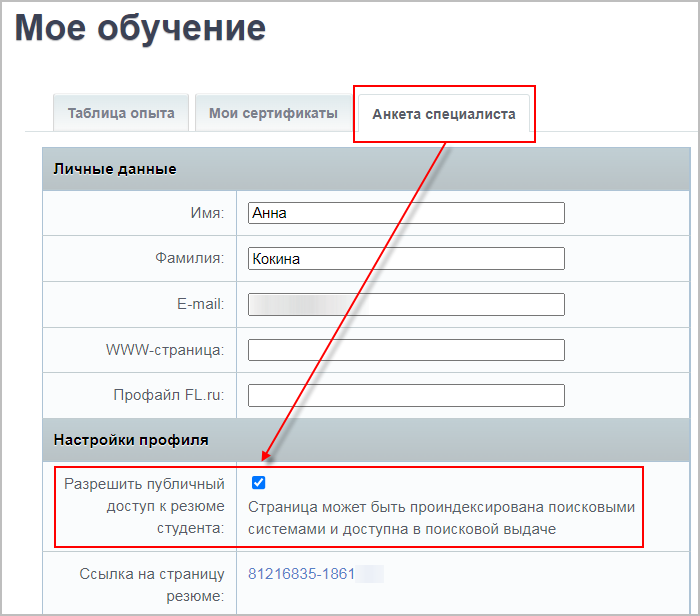 и скопируйте ссылку на страницу резюме
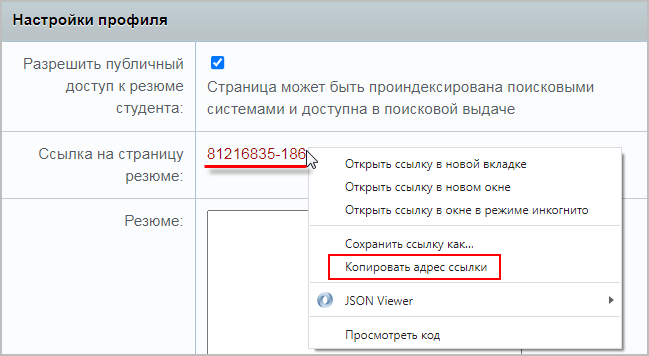 . Страница с вашим резюме будет доступна всем, кому вы отправите ссылку на неё.
Баллы опыта
В конце каждого урока есть кнопка Прочитано! . При клике на неё в вашу итоговую таблицу опыта добавляется то количество баллов, которое указано в прочитанном После нажатия кнопки Прочитано! появится
окно подтверждения:
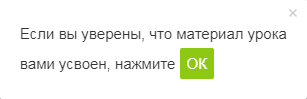
уроке.
Периодически мы заново оцениваем сложность уроков, увеличивая/уменьшая число баллов, добавляем новые уроки. Поэтому итоговое количество баллов курса и количество набранных вами баллов могут различаться между собой. Набранные вами баллы, в отличие от суммы баллов курса, не пересчитываются. Не переживайте!
Отличный результат – это если общее число набранных вами баллов отличается от максимального на несколько процентов.
Комментарии к урокам
| На каждой странице курса авторизованный на сайте посетитель может дать комментарий к содержимому страницы. Комментарий – не форум, там не ведётся обсуждений или разъяснений. Это инструмент для сообщения нам об ошибках, неточностях. Для отправки комментария воспользуйтесь расположенной в правом нижнем углу окна браузера кнопкой. |  |
Если нет интернета

Скачать материалы курса в формате EPUB. Файлы формата EPUB Чем открыть файл на
Android:
EPUB Reader
CoolReader
FBReader
Moon+ Reader
eBoox
iPhone:
FBReader
CoolReader
iBook
Bookmate
Windows:
Calibre
FBReader
Icecream Ebook Reader
Плагины для браузеров:
EpuBReader – для Firefox
Readium – для Google Chrome
iOS
Marvin for iOS
ShortBook
Linux:
Calibre
FBReader
Cool Reader
Okular обновляются периодически, поэтому возможно некоторое отставание их от онлайновой версии курса. Версия файла – от 09.01.2024.
- Пользовательская документация по модулю «Бизнес-процессы»
- API документация по модулю «Бизнес-процессы»