CPU разгон. CPU Overclocking потом Overclock Options И там можно выбрать проценты до 10% шо ОНО ОЗНОЧАЕт
Значит система Должна будет работать на 10% быстрее. А, увидел, не система, а процессор.
PS.
Стоит иметь ввиду, что при любом разгоне увеличивается и температура. так что за этим нужно следить.
разгон пк. не лезь прежде чем не почитаешь про это. ато сжечь можешь:)
разгон процессора по множителю до + 10%
Разгон разгоном, а охлаждать что будет? Уверен, что кулер справится? Если не уверен-не лезь
Похожие вопросы
Ваш браузер устарел
Мы постоянно добавляем новый функционал в основной интерфейс проекта. К сожалению, старые браузеры не в состоянии качественно работать с современными программными продуктами. Для корректной работы используйте последние версии браузеров Chrome, Mozilla Firefox, Opera, Microsoft Edge или установите браузер Atom.
Программное управление напряжениями и частотами
Самый простой и доступный способ разгона видеокарт AMD – это поднятие частот при помощи контрольной панели Catalyst Control Center, входящей в состав видеодрайвера. Но максимальных частот, допустимых в Catalyst Control Center, зачастую недостаточно даже для обычного разгона без замены системы охлаждения. У ASUS EAH6870, как и у референсной AMD Radeon HD 6870, они ограничены на уровне 1000/1250 МГц в BIOS. Точно такой же предел по частотам и в программе ASUS Smart Doctor :

В настройках программы есть опция «Overclocking range enhancement», но на предел по частотам у AMD Radeon HD 6850/6870 она не влияет. Еще одной полезной для разгона функцией ASUS Smart Doctor является возможность повысить напряжение на GPU. При этом уровень напряжения в интерфейсе программы показывается чуть ниже реально устанавливаемого VID у контроллера CHL8214, поэтому будьте внимательны при её использовании. Например, выбор в ASUS Smart Doctor максимально возможного напряжения 1.35 В приводит к включению 1.391 VID (что соответствует напряжению примерно 1.42 В по показаниям мультиметра под нагрузкой). Для мониторинга текущего значения VID проще всего использовать программу GPU-Z, где он указывается как VDDC на вкладке Sensors:

Только нужно учитывать, что GPU-Z показывает VID, соответствующий текущему уровню производительности видеокарты (2D, Low Power, 3D). Для того чтобы узнать текущий VID для 3D-режима, достаточно запустить какое-нибудь оконное графическое приложение, например «кубик» в ATITool.
С сайта ASUS можно скачать обновленную версию BIOS с увеличенным пределом по частотам (1200/1500 МГц) и напряжению (1.40 В), но пока она доступна только для модели EAH6870 DirectCU и не подходит для обычных EAH6870/2DI2S/1GD5. Выложенный архив представляет собой контейнер из программы ATIWinFlash и присоединенного к ней образа BIOS. Образ хранится в зашифрованном виде, поэтому его нельзя оттуда извлечь для дальнейшего исследования. При запуске этого контейнера выполняется проверка part number установленной в систему видеокарты, что делает невозможной прошивку этого BIOS в любую видеокарту, отличную от ASUS EAH6870 DirectCU. Зато подобные архивы уже не раз становились источником свежих версий ATIWinFlash еще до их появления на TechPowerUp.
реклама
Еще один способ разгона видеокарт AMD Radeon HD 6850/6870 — хорошо известная программа MSI Afterburner, в которой поддержка контроллера напряжения CHL8214 появилась, начиная с версии 2.10 beta 2. Для того чтобы пределы по частотам стали выше, чем в Catalyst Control Center необходимо включить опцию EnableUnofficialOverclocking в файле MSIAfterburner.cfg. Насколько выше они станут, зависит от номинальных частот, прошитых в BIOS видеокарты. Учитывая, что в ASUS EAH6870 изначально прошита частота GPU на 15 МГц выше, получаем предел в 1375 МГц, которого хватит для любого типа охлаждения, за исключением разве что жидкого азота:

Напряжение на GPU регулируется в интервале от 0.80 до 1.30 В, которого хватит только для разгона видеокарты на штатной системе охлаждения. К тому здесь оно, в отличие от ASUS Smart Doctor, устанавливается точно. Предела по разгону памяти в 1365 МГц более чем достаточно для любых AMD Radeon HD 6850/6870. Её разгон на этих картах ограничивается способностями встроенного в GPU контроллера памяти на уровне около 1200 для воздушного охлаждения и около 1250 при экстремальном разгоне.
Можно было бы на этом и остановиться, но учитывая, что видеокарта Radeon HD 6870 от Gigabyte была разогнана до частоты 1400 МГц с напряжением 1.425 В, стало ясно — способ установить столь высокую частоту и напряжение уже существует и необходимо его найти. Решение с установкой любых частот (а заодно и способ зафиксировать видеокарту для постоянной работы в 3D-режиме) было найдено сразу. Достаточно добавить несколько строк в файл конфигурации RivaTuner v2.25, чтобы получить доступ к изменению частот на видеокартах с GPU RV940 (Barts):

После этого, а так же с учетом опции MaxClockLimit, стало возможно устанавливать любые частоты AMD Radeon HD 6850/6870:

К сожалению, RivaTuner v2.25 так и не получил публичного распространения, но для установки любых частот на AMD Radeon HD 6850/6870 вы так же можете воспользоваться одной из последних сборок ATI Tray Tools. Единственное, что для этого нужно — увеличить предел максимальных частот в опциях программы:
реклама

Напряжение на GPU тоже можно менять в ATI Tray Tools, но только между двумя фиксированными значениями, соответствующими штатным напряжениям для 2D и 3D режимов. Вручную можно добавить еще один VID, соответствующий режиму Low Power (1.094 В). Сама по себе возможность бесполезна, но комбинируя смену VID в ATI Tray Tools и ASUS Smart Doctor можно получить неожиданные результаты, приводящие к установке очень высокого напряжения. Таким способом были проверены несколько значений VID вплоть до 1.672 В. Понятно, что это «глюк» одной из этих двух программ, причем довольно опасный, но при достаточно эффективном охлаждении его можно использовать с пользой. Тем более что пока нет других публично доступных способов установить напряжение выше, чем в ASUS Smart Doctor. RivaTuner v2.25 не поддерживает работу с интерфейсом I2C на видеокартах AMD Radeon HD 6850/6870, а у MSI Afterburner отсутствует возможность записи в I2C через командную строку. И хотя существуют различные варианты MSI Afterburner Extreme с увеличенным пределом по напряжению, открыто они не распространяются, а те, что «утекли» в сеть ранее, не поддерживают новые видеокарты.
Для тех, кто в состоянии сам работать с I2C/SMBus, а так же для любителей копаться в чужом программном коде, могу сообщить некоторые технические подробности. Конфигурационные регистры CHL8214 у AMD Radeon HD 6850/6870 расположены на шине 06 с номером устройства 30. Их дамп можно получить, выполнив команду «MSIAfterburner.exe /i2cd6,30». За текущее напряжение (VID) отвечает регистр по адресу 8D:

Путем смены VID теоретически можно управлять напряжением контроллера CHL8214 в интервале как минимум от 0.79 до 1.99 с шагом 0.008 В (напряжения выше 1.672 В на практике проверены не были). Вот для примера несколько значений из таблицы VID-кодов:
| Vgpu, В | VID | Где используется |
| 0.797 | 66 | Минимальный в MSI Afterburner |
| 0.945 | 79 | 2D-режим на Radeon HD 6850/6870 |
| 1.094 | 8C | Режим Low Power на Radeon HD 6850/6870 |
| 1.148 | 93 | 3D-режим на Radeon HD 6850 |
| 1.172 | 96 | 3D-режим на Radeon HD 6870 |
| 1.297 | A6 | Максимальный в MSI Afterburner |
| 1.391 | B2 | Максимальный в ASUS Smart Doctor |
| 1.500 | C0 | |
| 1.625 | D0 | |
| 1.992 | FF | Максимальный для CHL8214 |
Еще одна особенность видеокарт, использующих контроллер напряжения CHL8214, в том, что они сохраняют установленный VID даже после горячей перезагрузки компьютера. К примеру, если вы выставите слишком высокое напряжение на GPU, то после зависания, возможно, придется ненадолго выключить компьютер, чтобы вернуть номинальное напряжение для продолжения нормальной работы видеокарты.
Другими напряжениями, такими как Vmem и Vddci, на референсных видеокартах AMD Radeon HD 6870 программно управлять нельзя. Их изменение возможно только при помощи паяльника или карандаша. Подробности смотрите в следующем разделе.
Аппаратные модификации
Среди модификаций, доступных на видеокартах AMD Radeon HD 6870, можно выделить три: напряжение на GPU, памяти и контроллере памяти. Можно так же попробовать изменить напряжение Vpcie, но с большой долей вероятности это ничего не даст. Что касается защиты по току на референсных Radeon HD 6870, то она не создает никаких проблем как минимум до 1.60 B, чего нельзя сказать про некоторые варианты Radeon HD 6850. Но в любом случае для реализации OCP-mod’а необходим доступ к более полной документации на контроллер CHL8214, чем та, что выложена на сайте CHiL Semiconductor. Ни одно из напряжений не просаживается под нагрузкой, поэтому Vdroop-mod этим видеокартам тоже не нужен. Наоборот, есть небольшое завышение напряжения на GPU, примерно 0.01…0.02 В, в зависимости от уровня нагрузки, но это не создает помех в разгоне.
Схема для быстрого поиска точек на видеокарте, с которыми выполняются описанные ниже модификации и мониторинг напряжений:

Модификация напряжения на GPU через обратную связь (Vgpu-FB mod):
Переключение VID у контроллера CHL8214 реализовано исключительно программным способом, поэтому Vgpu-VID-mod в данном случае невозможен, и единственным способом остаётся работа с обратной связью. Вообще для точного управления напряжением на GPU вполне можно обойтись и программным способом, но есть отдельная категория пользователей, предпочитающая всё делать паяльником, даже когда это не даёт никаких преимуществ. Этот метод как раз для них:

реклама
Данная модификация выполняется на лицевой стороне карты в левой верхней части. Для повышения напряжения на GPU нужно припаять переменный резистор с номиналом 50 Ом между контактной площадкой, соединенной с 4-й (VSEN) ногой CHL8214 и землей, которую можно взять с нижней стороны расположенного неподалёку конденсатора. Можно использовать резистор и с номиналом 100 Ом, но учитывая, что начальное сопротивление составляет всего лишь 1.3 Ома, использование резистора с более низким номиналом (50 Ом) даст более точную настройку напряжения. Как обычно, не забудьте вначале установить сопротивление припаиваемого резистора на максимум.
Карандашный вольтмод невозможен по причине отсутствия в схеме резисторов, напрямую соединяющих обратную связь с землей.
Для мониторинга за напряжением Vgpu можно использовать ноги любого из четырех конденсаторов, установленных в системе питания GPU – C687, C663, C659 или C682:

рекомендации
Ищем PHP-программиста для апгрейда конфы
Как и раньше, оба метода можно комбинировать. Уменьшение сопротивления в обратной связи всего лишь сдвигает вверх напряжение относительно программно установленного VID.
Обзор и тестирование материнской платы ASUS ROG Maximus IX Hero (страница 5)
При выборе основы для новой конфигурации ПК всегда встает вопрос дополнительных функций и преимущества одних решений перед другими. Разработчики компании ASUS предусмотрели это и представили в линейке Maximus IX несколько версий, которые различаются оснасткой и фишками. Но самое интересное заключается в том, что даже самая доступная модель Republic of Gamers снабжена всем необходимым.
27 марта 2017, понедельник 06:00
Дмитрий Владимирович для раздела Лаборатория
Страницы материала
Возможности BIOS
реклама
Возможности BIOS
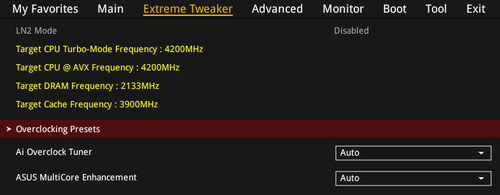
По клику откроются все настройки Ai Tweaker.
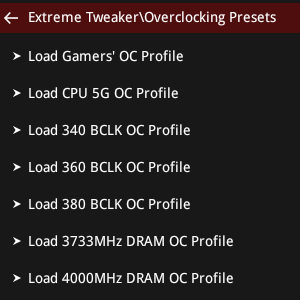
Overclocking Presets – готовые профили для разгона.
Ai Overclock Tuner – основная установка типа разгона: Auto (номинальные настройки без разгона), Manual (ручной режим) и XMP (разгон только памяти с использованием профиля XMP). В двух последних режимах можно менять все настройки в BIOS. В автоматическом системная пплата сама подбирает нужные настройки ближе к оптимальным.
реклама
XMP – выбор одного из профилей XMP, в случае если есть более одного, вам предложат несколько вариантов.
BCLK Frequency – частота шины BCLK, используется только с процессорами серии «К».
ASUS Multicore Enhancement – включение или отключение автоматического увеличения множителей процессора. В автоматическом режиме плата старается повысить множители процессорных ядер до максимальных. В выключенном режиме – должны загружаться рекомендованные параметры согласно спецификациям Intel.
AVX Instruction Core Ratio Negative Offset – установка отрицательных множителей для AVX инструкций. Такие задачи сильно нагружают ядра, поэтому иногда целесообразно для иных операций оставить высокую частоту процессора, но для AVX задач процессор будет работать с меньшей частотой, теряя производительность. При этом не будут появляться ошибки и сохранится разгон. От 0 до -31.
CPU Core Ratio – тип управления множителями процессорных ядер (все синхронизированы или задать поядерно).
BCLK Frequency: Dram Frequency Ratio – выбор множителя для памяти (1:1 или 1:1.33).
Dram Odd Ratio Mode – добавление частот работы памяти.
- При выборе BCLK Frequency: Dram Frequency Ratio 1:1 доступны следующие частоты: 800-3200 МГц с шагом 100 МГц.
- При выборе BCLK Frequency: Dram Frequency Ratio 1:1.33 доступны следующие частоты: 800-4266 МГц с шагом 133 МГц.
- При выборе BCLK Frequency: Dram Frequency Ratio – Auto и Dram Odd Ratio Mode – Auto будет доступен весь спектр частот памяти от 800 до 4266 МГц с шагами 100 МГц и 133 МГц.
Extreme Tweaking – опция для улучшения результативности в некоторых бенчмарках.
реклама
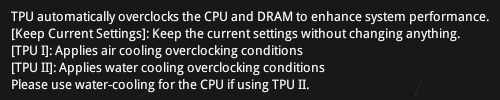
TPU – функция автоматического разгона силами материнской платы. Задействуются заложенные в BIOS настройки памяти, частоты процессора, активация его лимитов и прочего. Разгон обычно происходит до максимального Turbo множителя, а не до частот свыше 5 ГГц. Есть два готовых сценария – с хорошей воздушной системой охлаждения и СВО.
EPU Power saving mode – включает ASUS EPU для уменьшения энергопотребления. При этом включаются все функции энергосбережения и на процессоре, и на материнской плате.
CPU SVID Support – включение или выключение возможности общаться процессору с системой памяти и управлять ей. При разгоне лучше отключить.
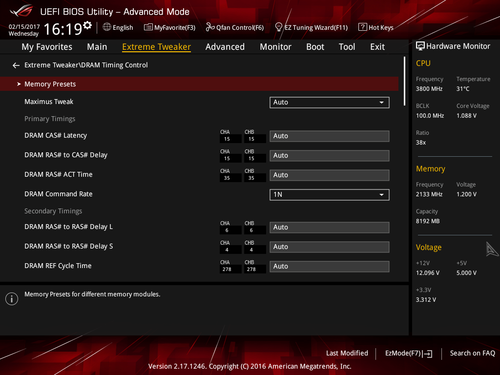
Dram Timing Control – настройка таймингов памяти.
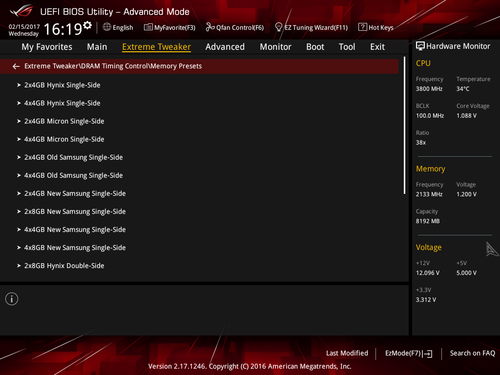
В меню Dram Timing Control есть подменю с готовыми настройками для разной памяти.
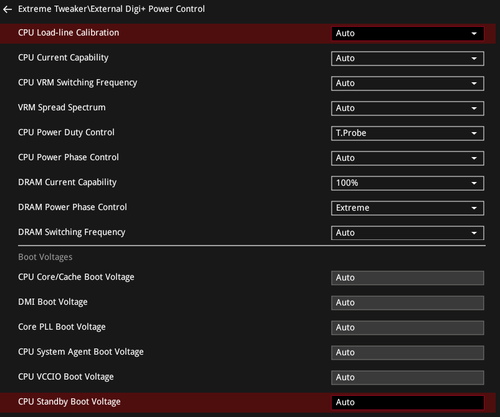
External Digi+ Power Control – расширенные настройки регуляторов напряжений процессора, памяти, PCH и прочего.
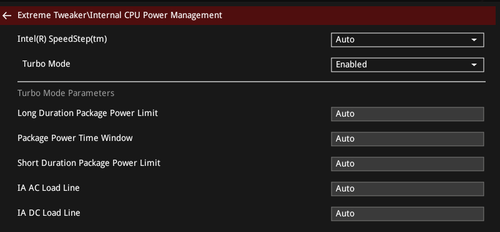
Internal CPU Power Management – управление функциями энергосбережения процессора и лимитами энергопотребления.
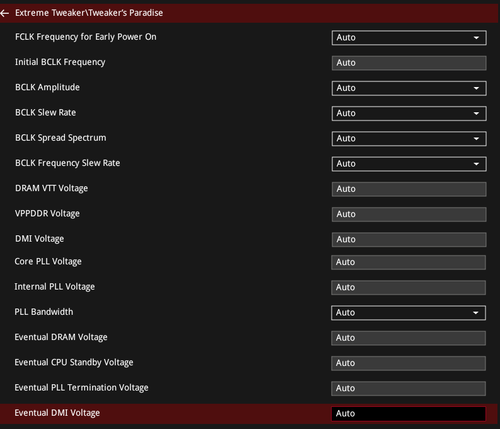
Tweaker’s Paradise – вспомогательные настройки для разгона.
CPU Core/Cache Current Limit Max – лимит энергопотребления процессорных ядер и кэш-памяти.
реклама
Min CPU Cache Ratio – минимальный множитель работы кэш-памяти.
Max CPU Cache Ratio – максимальный множитель работы кэш-памяти.
BCLK Aware Adaptive Voltage – вспомогательная настройка, помогающая повысить стабильность при разгоне по шине BCLK.
CPU Core/Cache Voltage – настройка типа задания напряжения для процессора: автоматический, ручной и добавочный режим. В последнем плата самостоятельно выставляет базовое напряжение, а вы либо добавляете относительно его, либо уменьшаете.
| Параметр | Напряжение, В |
| Manual | 0.6 – 1.7 с шагом 0.005 |
| Manual с LN Mode | до 2.155 с шагом 0.005 |
| Offset Mode + | 0.005 – 0.635 с шагом 0.005 |
| Offset Mode — | 0.005 – 0.635 с шагом 0.005 |
CPU overclocking temperature control – подменю с тонкими настройками работы процессора по температурным показателям.
Dram Voltage – напряжение памяти от 1.0 В до 2.0 В с шагом 0.005 В. В режиме LN Mode – до 2.4 В с шагом 0.005 В.
CPU VCCIO Voltage – напряжение VCCIO от 0.9 В до 1.8 В с шагом 0.0125 В. Это напряжение должно быть на 0.2 В выше VDDQ напряжения.
CPU System Agent Voltage – напряжение кольцевой шины и контроллера кольцевой шины, от 0.7 В до 1.8 В с шагом 0.0125 В.
PLL Termination Voltage – от 0.36 В до 2.27 В с шагом 0.01 В.
PCH Core Voltage – напряжение южного моста (PCH), от 0.9 В до 1.8 В с шагом 0.01 В.
CPU Standby Voltage – вспомогательное напряжение процессора, важно для разгона Kaby Lake и Skylake. От 0.8 В до 1.8 В с шагом 0.01 В. В режиме LN Mode – до 2.1 В с шагом 0.01 В.
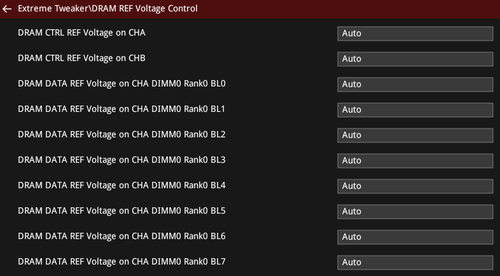
Dram REF Voltage Control – вспомогательные напряжения для памяти.
что такое n.o.s. У меня эта функция есть в Asus ai booster
o.s. У меня эта функция есть в Asus ai booster.
может ей процессор можно разогнать?
Голосование за лучший ответ
Non-Delay Overclocking System.
живого грамотного оавера конечно не заменит.
режим разгона NOS (Non-Delay Overclocking System), в котором разгон осуществляется именно тогда, когда нужно. Другими словами повышение частоты FSB происходит в момент запуска ресурсоемкого приложения (пример — игра) . А после выхода из приложения, система возвращается к штатной частоте.
Лучше тут посмотри.
Похожие вопросы