Как посмотреть сообщение в «Сбербанк Онлайн» при переводе денег на карту?
В Сбере с этими сообщениями вообще беда, иногда они приходят намного позже перевода и что бы разобраться что к чему, приходится открывать мобильное приложение, далее можно не авторизовываясь перейти в раздел «Уведомления». Там видны сообщения если они были написаны при переводе средств. Или есть другой вариант, можно атворизоваться и перейти в раздел «История», там тоже хранятся данные по переводам, нажимаете на нужный перевод, открывается его полная карточка и внизу есть текст сообщения если опять же оно было.
комментировать
в избранное ссылка отблагодарить
«Диалоги» — что это значит и зачем в мобильной версии Сбербанка онлайн?
Если коротко описать, что такое «Диалоги» от Сбербанка Онлайн ,то можно сказать что это чат, в нем удобно общаться не покидая само приложение.
На данный момент(февраль 2018) подобная функция доступна еще не всем клиентам банка, но вскоре появится везде, к ней получат доступ пользователи новой версии Сбербанк Онлайн для iPhone и Android после авторизации.
Пользоваться данной услугой просто заходите в «Диалоги» и можете отправить деньги либо сообщения другому клиенту Сбера, нужно только указать номер его телефона (подключенного к мобильному банку) или выбрать из адресной книги.
Активировать функцию можно просто один раз зайдя в нее.
автор вопроса выбрал этот ответ лучшим
комментировать
в избранное ссылка отблагодарить
Zummy out off [227K]
5 лет назад
Чтобы пользоваться функцией «Диалоги» в мобильном приложении Сбербанк-онлайн, нужно обновить его до версии не ниже 8.7.2 (для iOS).
Мне про эту функцию подсказал СберКот во ВКонтакте.
После обновления в приложении в нижней части экрана, где раньше был значок «валюты», появился значок «Диалоги»

В списке чатов уже есть те люди, кто есть в Контактах в вашей телефонной книге и кому вы когда-либо переводили деньги через приложение.
Открываете чат с нужным человеком — можете ему или просто написать сообщение (нажать на Сообщение») или отправить деньги (нажать на «Деньги») прямо из чата, не заходя в Историю платежей или во вкладку «Платежи»

Если нужно написать сообщение или перевести деньги новому человеку, то вверху экрана нажимаете на зелёный карандашик и пишете номер телефона или имя из своих контактов.

Мне эта новая функция очень понравилась — можно переводить деньги меньшим количеством кликов.
Чисто для общения я бы не стала пользоваться «Диалогами», ведь лишний раз входить в Сбербанк-онлайн не совсем безопасно, хоть я и вхожу по отпечатку пальца, а общаться можно в других мессенджерах.
Диалоги в Сбербанк Онлайн
В приложении Сбербанк Онлайн появились «Диалоги» — новая функция для общения и перевода денег через чат. Здесь есть возможность отправки денежных «Открыток» — анимированных изображений, к ним пользователь добавляет свой текст и прикладывает платеж.
Сервис не требует специального подключения, достаточно обновить программу на своем телефоне.
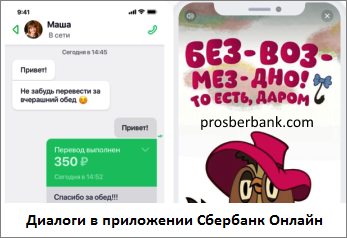
Чтобы начать общение, выберите контакт из своей телефонной книги или напишите номер. Ваш собеседник должен быть клиентом банка и на его смартфоне должно быть установлено мобильное приложение.
У каждого сообщения есть свой статус, когда его просмотрят, он изменится на «Прочитано». Если вы отправили денежный перевод, в чате появится подтверждение, например, «Вы перевели 200 р. Сегодня в 15:01». Нажмите на перевод, чтобы увидеть детали.
Чтобы убрать Диалог на iPhone:
- Откройте список.
- Перетяните нужный чат в сторону, справа налево.
- Жмите «Удалить».
Удаление на Android реализовано в приложениях версии 7.11 и выше:
- Откройте список.
- Выберите нужный объект.
- Нажмите на него и держите, пока не появится кнопка «Удалить».
Как в сбере посмотреть сообщение к переводу?
Для того чтобы посмотреть сообщение к переводу в Сбербанк Онлайн, следуйте этим шагам: 1. Откройте приложение Сбербанк Онлайн на своем мобильном устройстве или веб-версию на компьютере.
2. Войдите в свой аккаунт, используя логин и пароль.
3. Перейдите в раздел «Переводы и платежи».
4. Выберите опцию «Переводы между своими счетами или картами».
5. Введите необходимые данные для перевода, такие как сумма, номер счета получателя и т.д.
6. Перед подтверждением перевода, вам будет предложено оставить сообщение к переводу.
7. Введите нужное сообщение в соответствующее поле.
8. После завершения ввода сообщения, подтвердите перевод. Теперь вы сможете увидеть сообщение к переводу в истории транзакций или в деталях перевода в вашем аккаунте Сбербанк Онлайн.