Перевыпуск сертификата КЭП в ФНС
- действующая квалифицированная электронная подпись (КЭП) на токене, полученная в ФНС или у ее доверенного лица. Если действующего сертификата нет, см. инструкцию Выпуск сертификата ФНС на руководителя или ИП;
- компьютер или ноутбук с операционной системой Windows 7 с пакетом обновление 1 (SP1) и выше или Mac OS X 10.14 и выше;
- для Windows — браузер Яндекс.Браузер версии не ниже 22.7.3.822, Microsoft EDGE (в режиме Internet Explorer); для MacOS — Chromium-Gost версии не ниже 103.0.5060.134;
- КриптоПро CSP 4.0 R4 и выше, КриптоПро ЭЦП browser plug-in и его расширения. Установить программное обеспечение и настроить компьютер можно с помощью Установочного диска.
Личный кабинет налогоплательщика работает только если у вас российский IP-адрес, то есть нужно находиться в России.
Чтобы обновить сертификат:
- Вставьте токен с действующим сертификатом КЭП в компьютер или ноутбук.
- Откройте в браузере сайт ФНС .
- Зайдите в личный кабинет.
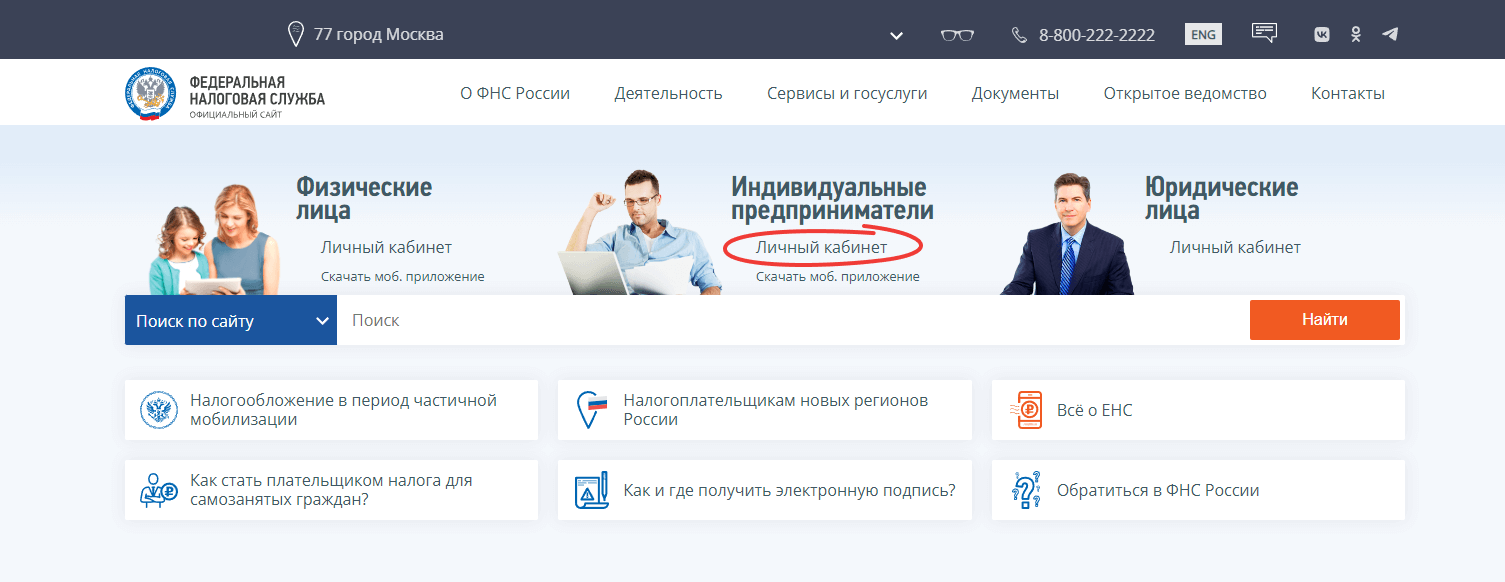
Нажмите на ссылку «Личный кабинет» в разделе «Индивидуальные предприниматели».
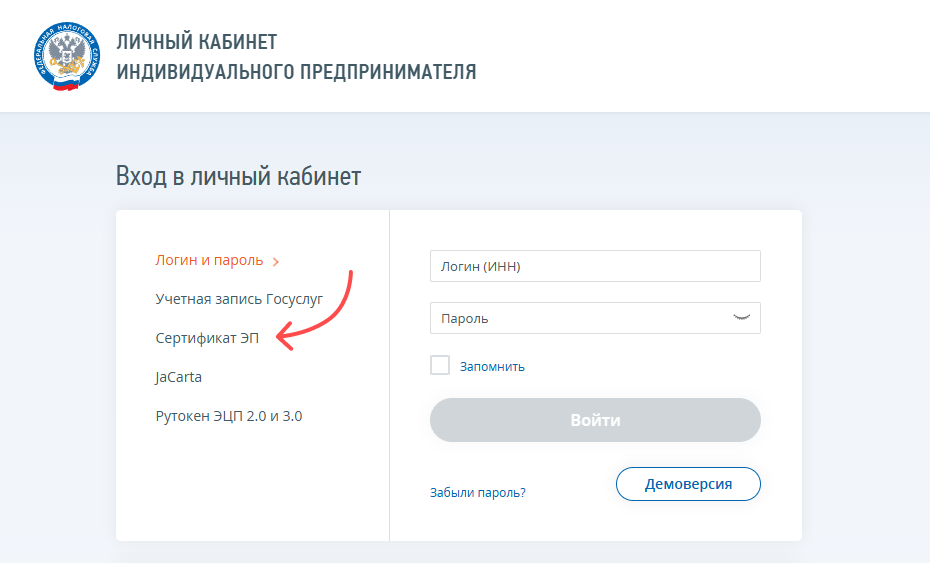
Выберите «Ключ ИП».
На открывшейся странице нажмите на ссылку «Личный кабинет индивидуального предпринимателя».
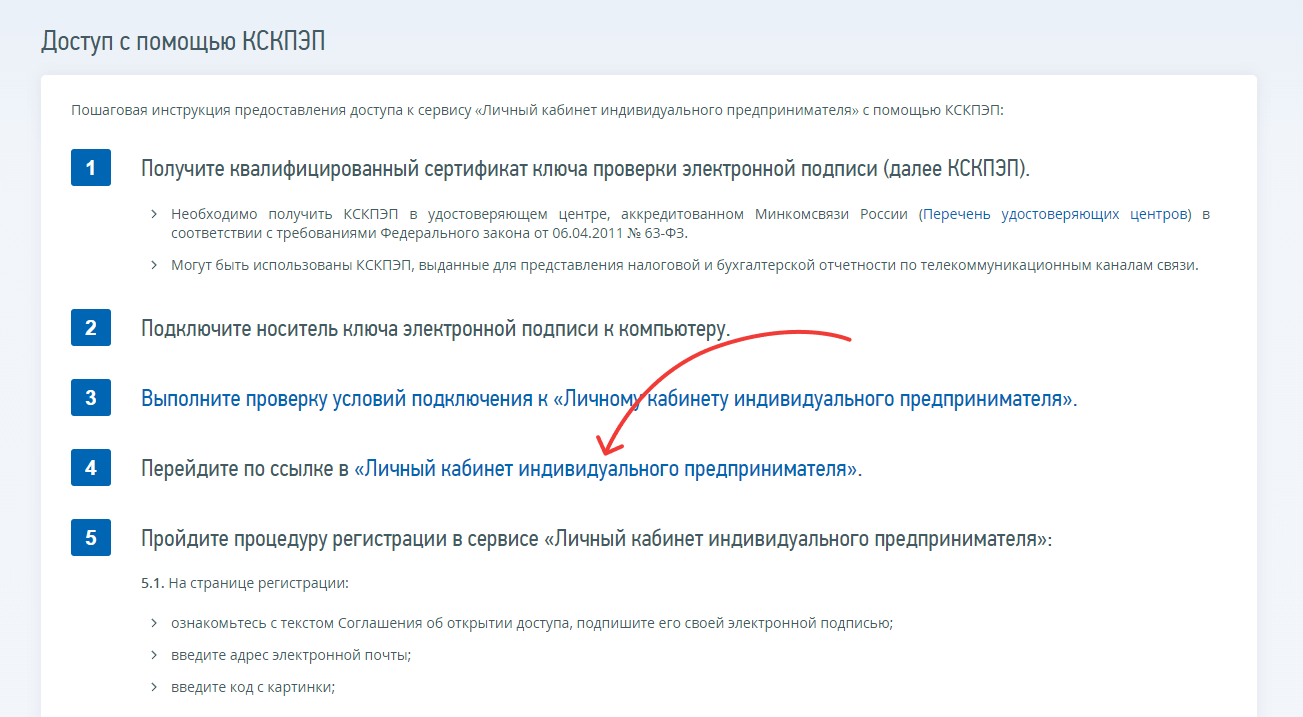
Дополнительно можно проверить, настроен ли браузер для работы с КЭП. Для этого нажмите на ссылку «Выполните проверку условий подключения к личному кабинету индивидуального предпринимателя» в пункте 3.
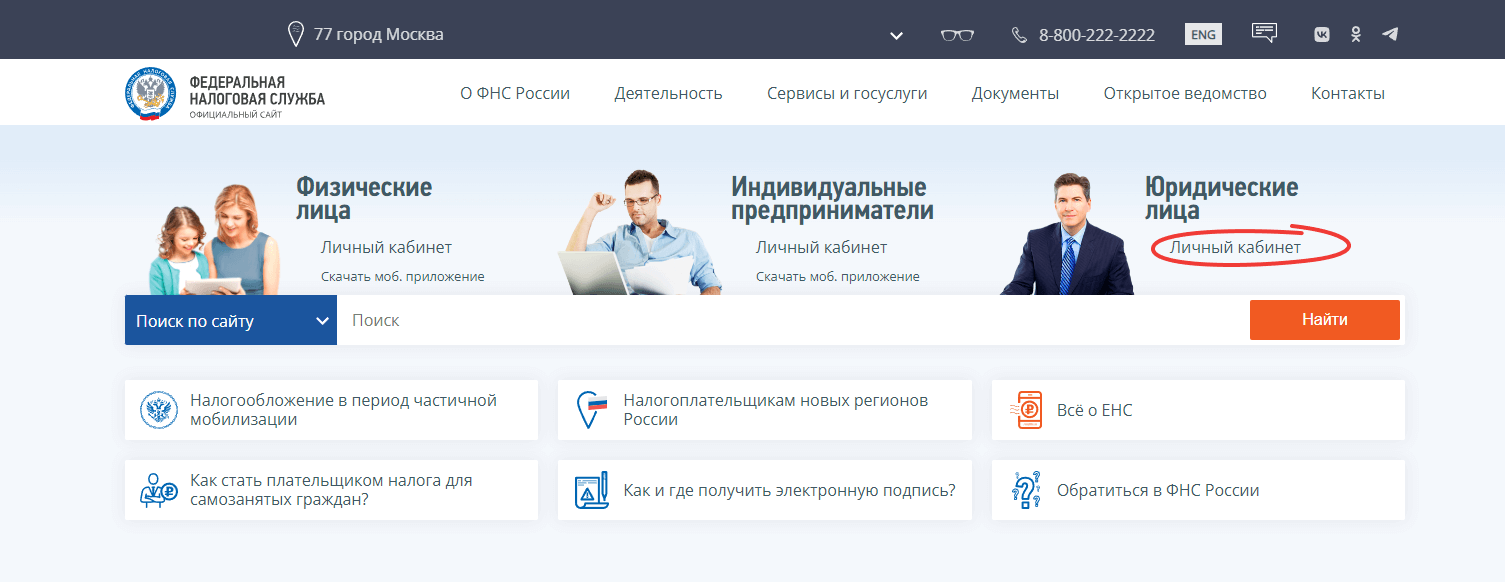
Нажмите на ссылку «Личный кабинет» в разделе «Юридические лица».
Нажмите на кнопку «Диагностика подключения с помощью программного криптопровайдера».
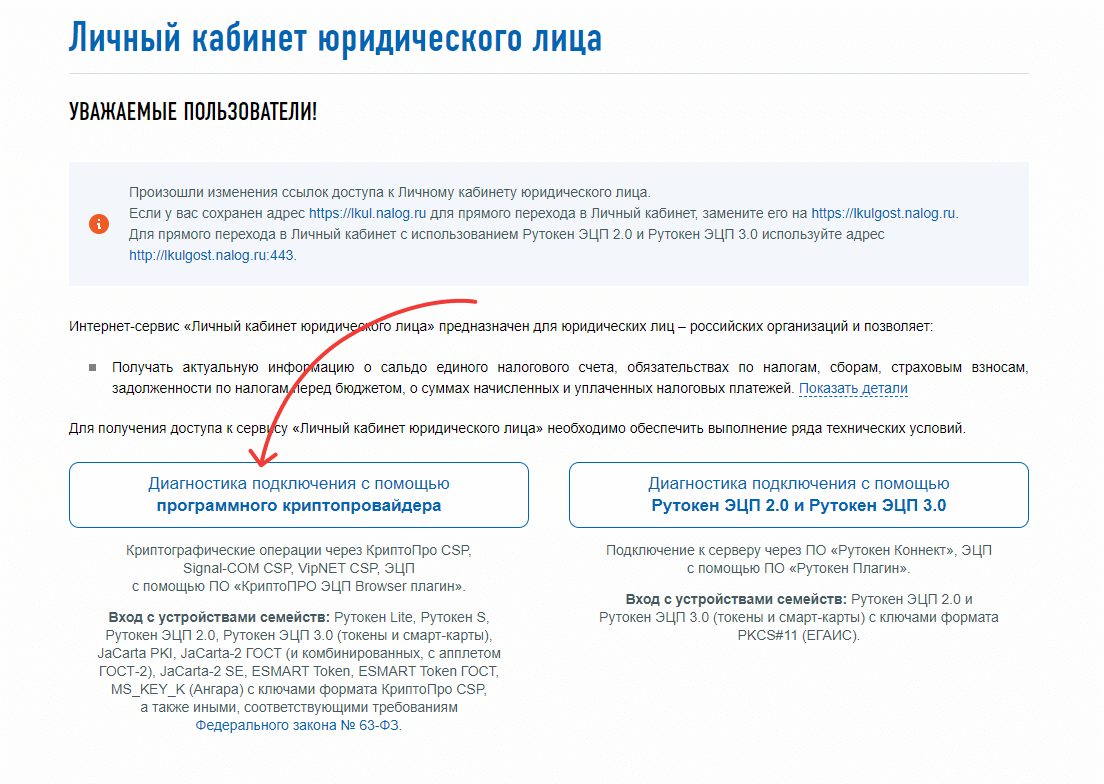
Нажмите «Начать проверку».
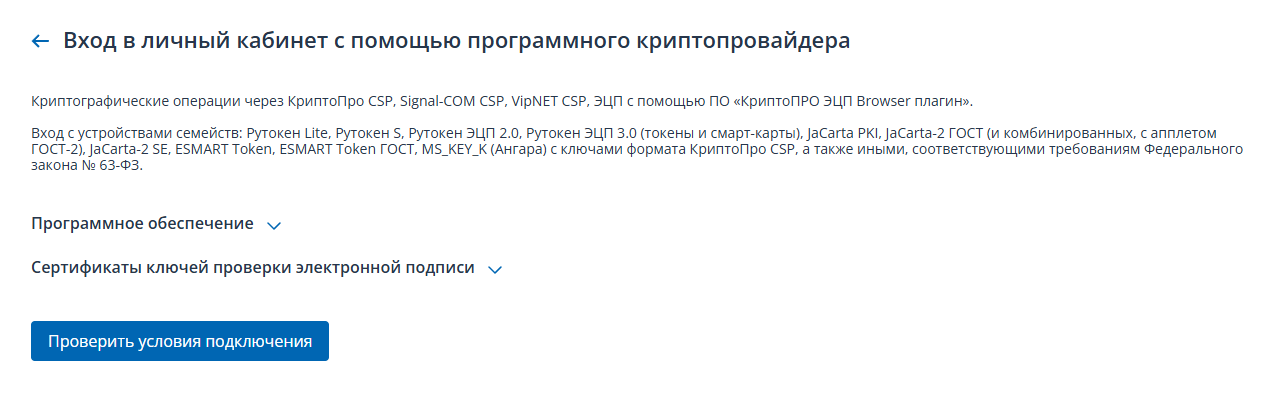
Если все условия выполнены, появится кнопка «Перейти в личный кабинет юридического лица», нажмите на неё.
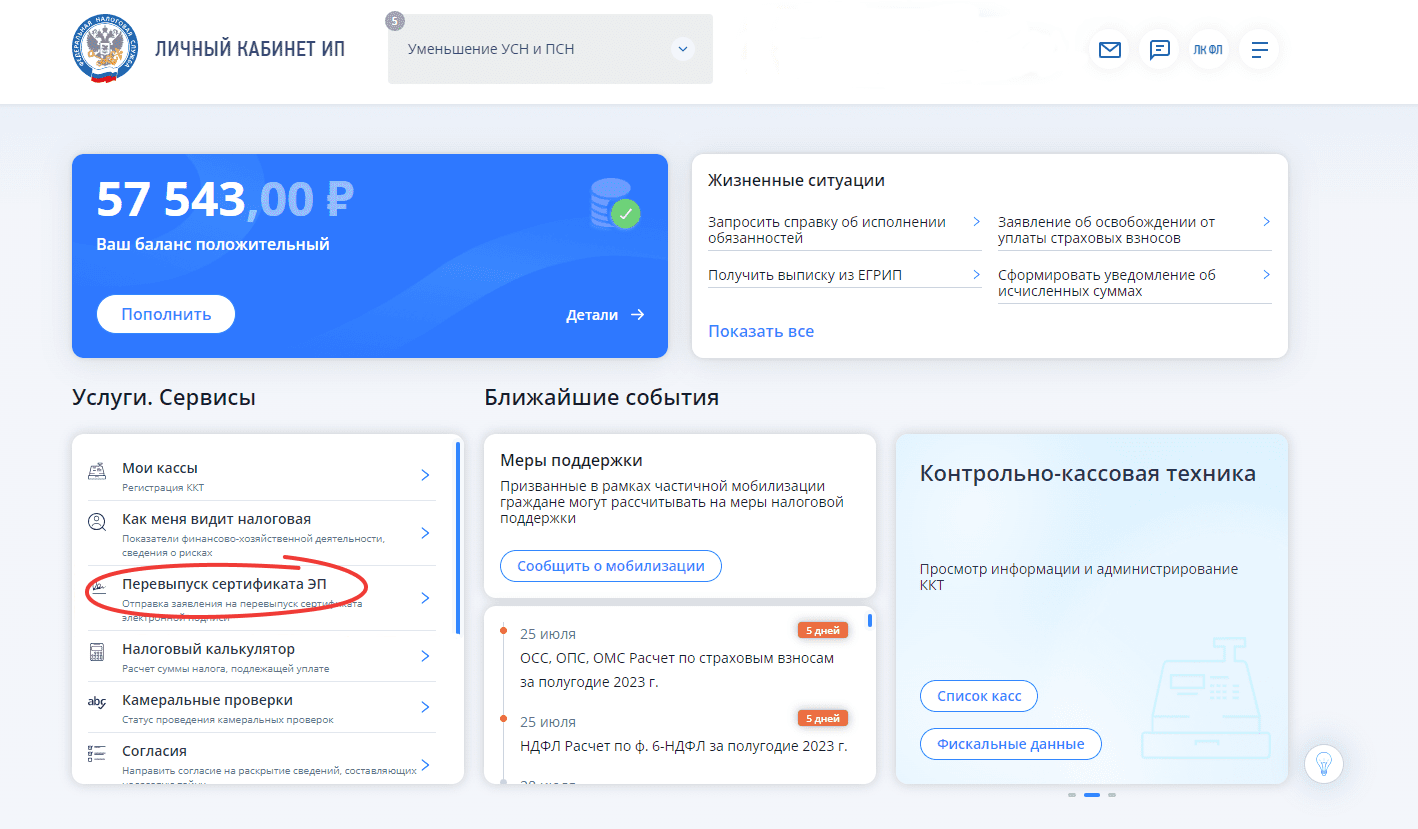
Или «Заявления. Запросы» → «Электронная подпись (КЭП)» → «Заявление на перевыпуск квалифицированного сертификата электронной подписи (сертификат ЭП)» в личном кабинете юрлица.
Как выглядит код абонента для сдачи отчетности через портал ФНС России

Работа бухгалтера связана с большим количеством цифр – денежными средствами, различными кодами и многим другим. Ситуация осложняется постоянными обновлениями. При этом дело касается не только законодательных актов и новых правил, но и современных методов и технологий. Иногда у бухгалтеров старой закалки появляется проблема с получением кода абонента для сдачи отчетности через портал ФНС.
Что такое код абонента
Эта комбинация символов требуется для того, чтобы подтвердить личность налогоплательщика. Также она помогает обозначить его право подавать документы в цифровом виде.
Определение кода абонента
Этим термином называют уникальный идентификатор налогоплательщика, который выдается ему при регистрации в системе сдачи отчетности. При этом применяется квалифицированный сертификат ключа проверки электронной подписи.
Код представляет собой комбинацию из 20 цифр, который выдается налогоплательщику во время регистрации в системе сдачи отчетности при помощи сайта Федеральной налоговой службы. Это сочетание символов считается уникальным для всех налогоплательщиков. При этом оно не зависит от типа документа, региональной принадлежности и оператора связи. В качестве примера кода абонента стоит привести такую комбинацию символов: 12345678901234567890.

Эта комбинация знаков указывается в особом поле во время отправки документов в электронном виде через сайт Федеральной налоговой службы Российской Федерации. Она нужна для того, чтобы идентифицировать налогоплательщика и подтвердить его права на предоставление документации в электронной форме. Если абонент не имеет кода, его документы не будут рассматриваться.
При регистрации важно понимать, что такое квалифицированный сертификат ключа проверки электронной подписи, или КСКПЭП. Этим термином называют цифровой документ, подтверждающий тот факт, что ключ проверки электронной подписи принадлежит обладателю сертификата. Создание и выдача КСКПЭП осуществляется центром, который получил аккредитацию Минкомсвязи РФ. Также этим может заниматься уполномоченный федеральный орган в области применения электронных подписей.
КСКПЭП считается официальным документом. При этом он отвечает требованиям нормативно-правового акта № 63-ФЗ «Об электронной подписи», который был принят 6 апреля 2011 года.
Этот сертификат требуется для того, чтобы создать и проверить усиленную квалифицированную ЭП. Она обладает такой же юридической силой, что и документ на бумаге, который подписан человеком вручную. УКЭП применяется для того, чтобы заверять документацию, которая нуждается в высокой степени защиты данных и подтверждения личности человека. В частности, УКЭП требуется для того, чтобы сдавать налоговые и бухгалтерские отчеты через сайт ФНС.
Чтобы получить КСКПЭП, требуется обратиться в удостоверяющий центр. Также можно воспользоваться услугами уполномоченного государственного органа, который аккредитован на выдачу подобных сертификатов. При этом необходимо предоставить личную информацию и реквизиты квалифицированного сертификата. Также следует установить период его действия. Цена и сроки выдачи КСКПЭП определяются в зависимости от того, какой удостоверяющий центр или федеральный орган был выбран.
Стоит учитывать, что каждый раз в случае выпуска нового сертификата его требуется регистрировать в системе сдачи отчетов. Чтобы пройти процедуру с уже имеющимся идентификатором абонента, стоит войти в специальный сервис и кликнуть на пункт «Загрузить сертификат».
Как получить код абонента
Получение кода абонента может осуществляться только при помощи запроса в специальном сервисе на сайте ФНС. При этом требуется выполнить определенную последовательность действий.
Процесс получения кода абонента
Чтобы получить код абонента, рекомендуется выполнить следующие действия:
- Перейти на портал Федеральной налоговой службы и выбрать меню «Электронные сервисы». Тут требуется зайти в раздел «Сервис получения идентификатора абонента». Чтобы упростить задачу, допустимо прибегнуть к прямой ссылке.
- Если пользователь зарегистрирован в сервисе nalog.ru, стоит сразу переходить к следующему этапу.
- Пройти регистрацию на портале. При этом требуется ввести адрес электронной почты и пароль. После чего стоит активировать учетную запись. Для этого стоит перейти по ссылке письма с подтверждением, которое пришло на электронную почту.

- Зайти в сервис самостоятельной регистрации налогоплательщиков в системе. Для этого требуется использовать свою персональную информацию. После чего нужно направить на регистрацию свой сертификат электронной подписи. Стоит учитывать, что каждый из них обладает собственным идентификатором абонента.

- Выбрать файл своего сертификата. Для этого рекомендуется нажать на пункт «Зарегистрировать сертификат». После того как объект загрузится, следует кликнуть на строку «Передать на регистрацию».

- Спустя некоторое время на адрес электронный почты, который был указан при регистрации, придет письмо о получении сертификата.
Чтобы воспользоваться кодом абонента, рекомендуется зайти в личный кабинет через портал Федеральной налоговой службы и кликнуть на меню «Отчетность». После чего необходимо выбрать тип документа, который нужно представить, заполнить его и подписать при помощи электронной подписи. Отправляя бумагу, следует ввести код абонента в определенное поле. После этого можно проверить статус документа и получить сообщение об отказе или принятии.
Код абонента представляет собой значимую составляющую системы подачи отчетов через сайт Федеральной налоговой службы. С помощью этой комбинации символов каждый пользователь может сэкономить деньги и время и не обращаться к операторам электронного документооборота. Чтобы получить код, требуется обладать квалифицированным сертификатом ключа проверки ЭП и пройти регистрацию на сайте ФНС. Чтобы воспользоваться кодом, его нужно указать при отправке документации в электронном виде.
ТЕРМИНЫ И ОПРЕДЕЛЕНИЯ
Система сдачи отчетности – система юридически значимого электронного документооборота при предоставлении деклараций НБО и других документов в электронном виде.
Электронный документооборот – последовательность транзакций по обмену документами между участниками документооборота, обеспечивающая некоторый регламентированный процесс по обмену документами (например, документооборот по представлению налоговых деклараций (бухгалтерской отчетности)).
Электронный документ – документ, представленный в электронном виде в соответствии с требованиями формата для данного вида документа и являющийся основанием для организации юридически значимого электронного документооборота.
Электронная подпись – информация в электронной форме, которая присоединена к другой информации в электронной форме (подписываемой информации) или иным образом связана с такой информацией и которая используется для определения лица, подписывающего информацию.
Сертификат ключа проверки электронной подписи – электронный документ или документ на бумажном носителе, выданные удостоверяющим центром либо доверенным лицом удостоверяющего центра и подтверждающие принадлежность ключа проверки электронной подписи владельцу сертификата ключа проверки электронной подписи.
Квалифицированный сертификат ключа проверки электронной подписи (квалифицированный сертификат) – сертификат ключа проверки электронной подписи, соответствующий требованиям, установленным Федеральным законом от 06.04.2011 № 63-ФЗ
«Об электронной подписи» и иными принимаемыми в соответствии с ним нормативными правовыми актами, созданный аккредитованным удостоверяющим центром либо федеральным органом исполнительной власти, уполномоченным в сфере использования электронной подписи, и являющийся в связи с этим официальным документом.
Владелец сертификата ключа проверки электронной подписи – лицо, которому в установленном Федеральным законом от 06.04.2011 № 63-ФЗ «Об электронной подписи» порядке выдан сертификат ключа проверки электронной подписи.
Ключ электронной подписи – уникальная последовательность символов, предназначенная для создания электронной подписи.
Ключ проверки электронной подписи – уникальная последовательность символов, однозначно связанная с ключом электронной подписи и предназначенная для проверки подлинности электронной подписи.
Средства криптографической защиты информации – это совокупность программных и технических элементов систем обработки данных, способных функционировать самостоятельно или в составе других систем и осуществлять криптографическое преобразование информации для обеспечения её безопасности.
Удостоверяющий центр – юридическое лицо, индивидуальный предприниматель либо государственный орган или орган местного самоуправления, осуществляющие функции по созданию и выдаче сертификатов ключей проверки электронных подписей, а также иные функции, предусмотренные настоящим Федеральным законом.
Аккредитация удостоверяющего центра – признание соответствия удостоверяющего центра требованиям Федерального закона от 06.04.2011 № 63-ФЗ «Об электронной подписи».
Участники документооборота – налогоплательщики и налоговые органы.
Пользователь – налогоплательщик, осуществляющий сдачу отчетности и получение услуг в электронном виде через прикладные системы (портал сдачи отчетности, личный кабинет и другие сервисы ФНС России).
Налогоплательщик – налогоплательщики, плательщики сборов, налоговые агенты.
Абонент – зарегистрированный участник информационного взаимодействия.
ВВЕДЕНИЕ
Сервис самостоятельной регистрации налогоплательщиков в системе сдачи налоговой отчетности на сайте ФНС России (https://service.nalog.ru/reg/) предназначен для получения уникального идентификатора абонента (кода абонента), который выдается налогоплательщику при его регистрации с квалифицированным сертификатом ключа проверки электронной подписи в системе сдачи отчетности. Код абонента используется при отправке отчетности через Сервис сдачи налоговой и бухгалтерской отчетности 1 .
УСЛОВИЯ ПРИМЕНЕНИЯ
Для регистрации в Сервисе самостоятельной регистрации налогоплательщиков в системе сдачи налоговой отчетности и для использования Сервиса сдачи налоговой и бухгалтерской отчетности, налогоплательщику необходимо приобрести квалифицированный сертификат ключа проверки электронной подписи 2 .
Внимание! Сертификат электронной подписи, сгенерированный в Личном кабинете налогоплательщика, не является квалифицированным и для регистрации не подходит! Такой сертификат может использоваться только для сдачи отчетности через Личный кабинет налогоплательщика.
1 Ознакомиться с технологией приема и обработки налоговых деклараций (расчетов) в электронной форме можно на странице Сервиса сдачи налоговой, бухгалтерской отчетности https://service.nalog.ru/nbo/
2 Список удостоверяющих центров доступен на официальном сайте Министерства цифрового развития, связи и массовых коммуникаций Российской Федерации в разделе «Аккредитация удостоверяющих центров» https://digital.gov.ru/ru/activity/govservices/2/
РЕГИСТРАЦИЯ В СЕРВИСЕ
При первом входе в Сервис самостоятельной регистрации налогоплательщиков в системе сдачи налоговой отчетности необходимо пройти процедуру регистрации. Для этого необходимо нажать кнопку «Регистрация» (Рис.1).

В открывшемся окне необходимо ввести требуемые данные (Рис.2).

После ввода данных необходимо нажать кнопку «Зарегистрировать», в результате откроется страница Сервиса самостоятельной регистрации налогоплательщиков в системе сдачи налоговой отчетности с информационным сообщением о том, что «Вы еще не активировали свой адрес электронной почты. Пожалуйста, войдите в свой почтовый ящик и подтвердите регистрацию!» (Рис.3).

Для активации учетной записи необходимо войти в почтовый ящик, указанный при регистрации, и перейти по полученной ссылке 3 . После перехода по ссылке, в случае успешной активации 4 , откроется страница Сервиса самостоятельной регистрации налогоплательщиков в системе сдачи налоговой отчетности с информационным сообщением о том, что «Учетная запись успешно активирована! Для начала работы, необходимо перейти по ссылке» (Рис.4).

3 Если в папке Входящие письмо отсутствует, необходимо проверить папку Спам.
4 В случае возникновения проблем при активации учетной записи необходимо подать обращение в техническую поддержку сервиса, перейдя по ссылке https://www.nalog.gov.ru/rn77/service/service_feedback/?service=39
РАБОТА С СЕРВИСОМ
Для входа в Сервис самостоятельной регистрации налогоплательщиков в системе сдачи налоговой отчетности необходимо ввести логин (адрес электронной почты) и пароль, указанные при регистрации и нажать кнопку Вход 5 (Рис. 4).

После входа откроется главная страница личного кабинета Сервиса самостоятельной регистрации налогоплательщиков в системе сдачи налоговой отчетности с информационным сообщением о необходимости регистрации сертификата (рис.5).

Внимание! В Сервисе самостоятельной регистрации налогоплательщиков в системе сдачи налоговой отчетности регистрируются только квалифицированные сертификаты ключа проверки электронной подписи. Сертификат электронной подписи, сгенерированный в Личном кабинете налогоплательщика, не является квалифицированным и для регистрации не подходит! Такой сертификат может использоваться только для сдачи отчетности через Личный кабинет налогоплательщика.
5 Авторизация в Сервисе самостоятельной регистрации налогоплательщиков в системе сдачи отчетности осуществляется только путем ввода логина (адреса электронной почты) и пароля. Другие способы авторизации не предусмотрены.
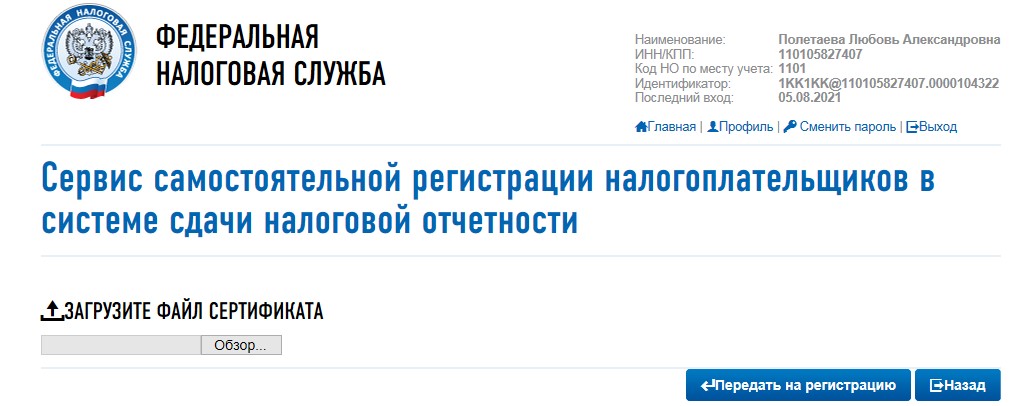
Для регистрации квалифицированного сертификата ключа проверки электронной подписи необходимо нажать кнопку «Загрузить сертификат» 6 . В открывшемся окне перейти по пути расположения файла сертификата открытого ключа, выбрать его и нажать кнопку

«Открыть» (Рис. 6).
В результате откроется окно Сервиса самостоятельной регистрации налогоплательщиков в системе сдачи налоговой отчетности со сведениями о владельце сертификата 7 . В случае ошибочного выбора файла сертификата открытого ключа выбор можно отменить, нажав кнопку «Отмена» (рис. 7).

6 В сервисе самостоятельной регистрации налогоплательщиков в системе сдачи налоговой отчетности регистрируется сертификат открытого ключа – файл с расширением .cer. Примеры способов извлечения сертификата открытого ключа из ключевого контейнера приведены в п.6 данного руководства.
7 В случае регистрации квалифицированного сертификата ключа проверки электронной подписи юридического лица необходимо указать КПП организации.
После нажатия кнопки «Загрузить» файл сертификата открытого ключа будет передан на регистрацию, откроется главная страница Сервиса самостоятельной регистрации налогоплательщиков в системе сдачи налоговой отчетности с информацией о процессе регистрации (рис. 8).

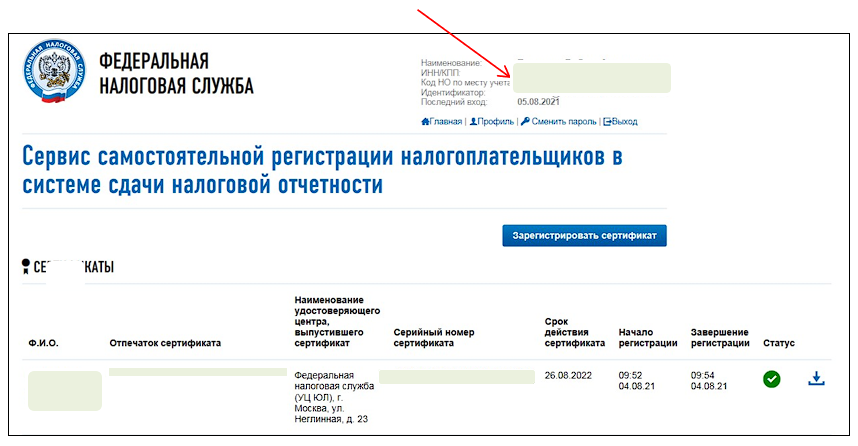
 После успешной регистрации значок в графе Статус с « » изменится на «
  » и в поле Идентификатор появится значение присвоенного идентификатора абонента, который в дальнейшем будет использоваться при предоставлении отчетности в ФНС России через Сервис сдачи налоговой, бухгалтерской отчетности (рис. 9).

Обращаем Ваше внимание, что каждый раз при выпуске нового квалифицированного сертификата ключа проверки электронной подписи, его нужно регистрировать в системе сдачи отчетности! Чтобы зарегистрировать новый квалифицированный сертификат ключа проверки электронной подписи с уже существующим идентификатором абонента, необходимо войти в Сервисе самостоятельной регистрации налогоплательщиков в системе сдачи налоговой отчетности с помощью ранее зарегистрированной учетной записи и нажать кнопку «Загрузить сертификат». Выбрать новый квалифицированный сертификат ключа проверки электронной подписи и повторить процедуру регистрации. В результате регистрации идентификатор абонента останется прежним.
ИЗВЛЕЧЕНИЕ СЕРТИФИКАТА ОТКРЫТОГО КЛЮЧА ИЗ КЛЮЧЕВОГО КОНТЕЙНЕРА
После выпуска сертификата открытого ключа он помещается в ключевой контейнер и в зависимости от ключевого носителя его можно извлечь, используя штатный функционал средств криптографической защиты информации (например, КриптоПро), либо приложение, предназначенное для работы с конкретным ключевым носителем (например, Рутокен).
КриптоПро CSP
Для извлечения сертификата открытого ключа средствами КриптоПро CSP необходимо выполнить следующие действия:

-
- Перейти в Панель управления (ПУСК – Панель управления) найти и запустить КриптоПро CSP.
- На вкладке Сервис нажать кнопку Просмотреть сертификат в контейнере.
- В открывшемся окне нажать кнопку Обзор и выбрать ключевой контейнер, содержащий необходимый сертификат открытого ключа.

-
 Нажать кнопку Далее.
 Отобразится информация о сертификате.
- Нажать кнопку Свойства, перейти на вкладку Состав и нажать кнопку Копировать в файл.


-
- В окне Мастер экспорта сертификатов нажать кнопку Далее.
- Выбрать вариант Нет, не экспортировать закрытый ключ и нажать кнопку Далее.


-
- Выбрать вариант Файл X.509 (.CER) в кодировке DER и нажать кнопку Далее.
- Нажать кнопку Обзор и указать каталог для сохранения и имя файла, после чего нажать кнопку Сохранить, затем кнопку Далее.


-
- Нажать кнопку Готово, после чего будет получено сообщение об успешном экспорте.
Панель управления Рутокен
1. Перейти в Панель управления (ПУСК – Панель управления) найти и запустить Панель управления Рутокен. На вкладке Сертификаты выбрать необходимы сертификат и нажать кнопку Свойства. Дальнейшие действия по извлечению сертификата открытого ключа из ключевого контейнера аналогичны действиям, описанным при использовании КриптоПро CSP начиная с п.6.

сервис самостоятельной регистрации налогоплательщиков в системе сдачи налоговой отчетности
код абонента фнс где взять
идентификатор налогоплательщика код абонента как узнать
https service nalog ru reg login fns
код абонента
сервис самостоятельной регистрации
получение идентификатора абонента на сайте фнс россии
service nalog ru reg account login
получить код абонента для сдачи налоговой отчетности
код абонента налогоплательщика ип
код абонента для сдачи отчетности через портал фнс россии как получить
получить код абонента
что такое код абонента при сдаче декларации на сайте фнс
как узнать код абонента для сдачи отчетности через портал
сервис самостоятельной регистрации в системе сдачи налоговой отчетности
https service nalog ru reg account login mode fns
код абонента ип фнс где взять
самостоятельная регистрация налогоплательщиков в системе сдачи налоговой отчетности
сервис регистрации налогоплательщиков в системе сдачи налоговой отчетности
где посмотреть код регистрации
код абонента фнс где взять для ип
https service nalog ru reg
сервис самостоятельная регистрация налогоплательщиков в системе сдачи налоговой отчетности
сервис самостоятельной регистрации налогоплательщиков в системе сдачи налоговой отчетности видео
введите налоговый идентификационный номер компании от 5 до 12 цифр без дефисов
код абонента при сдаче декларации на сайте фнс
сервис самостоятельной регистрации налогоплательщиков в системе сдачи налоговой отчетности по эцп
как узнать код абонента фнс
идентификатор юридического лица как узнать
как получить идентификатор налогоплательщика код абонента
сервис самостоятельной сдачи отчетности фнс загрузить сертификат
код абонента nalog ru
https service nalog ru reg account login
код абонента налоговая
сервис самостоятельной регистрации налогоплательщиков
где взять код абонента для сайта фнс для сдачи налоговой отчетности
код абонента уникальный идентификатор абонента как узнать
код абонента в налоговой где взять
код абонента налоговая где взять
код абонента фнс
service nalog ru reg
как получить идентификатор налогоплательщика через сайт фнс nalog ru
для успешной авторизации в подсистеме фнси необходимо
сервис самостоятельной регистрации налогоплательщиков для сдачи отчетности
налоговая код абонента
где взять код регистрации
фнс сервис самостоятельной регистрации в системе сдачи налоговой отчетности
Памятка по настройке кэп и представлению налоговой отчетности через сайт ФНС России www.nalog.gov.ru
Для подготовки и отправки декларации по телекоммуникационным каналам связи через интернет-сайт ФНС России требуется:
— квалифицированная электронная подпись (далее — КЭП) на ИП или на руководителя организации (с 01.01.2022 выдают налоговые органы бесплатно);
— настроить рабочее место для работы с КЭП;
— сервис ФНС России «Представление налоговой и бухгалтерской отчетности». Доступен по ссылке: https://service.nalog.ru/nbo/;
— программа «КриптоПро CSP».
Для владельцев сертификата выданного УЦ ФНС ожно скачать по ссылке:
https://www.nalog.gov.ru/rn77/related_activities/ucfns/distrib/;
— программа «Налогоплательщик ЮЛ». Доступна для скачивания на сайте ФНС России по ссылке: https://www.nalog.gov.ru/rn29/program/5961229/ .
Установка драйвера носителя
Определяем визуально или с помощью имеющихся документов тип носителя, на который записана электронная подпись.
В зависимости от типа носителя скачиваем необходимый установочный пакет:
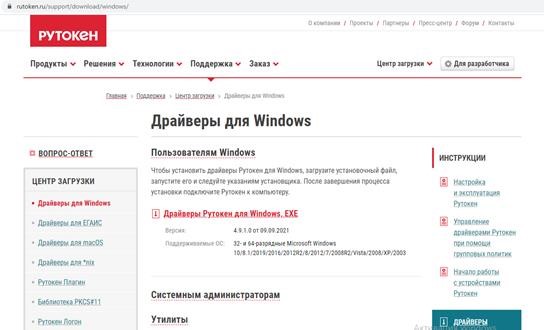
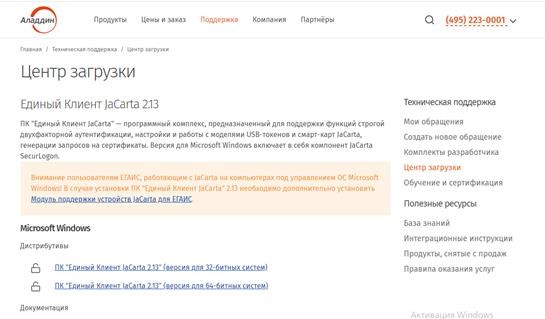
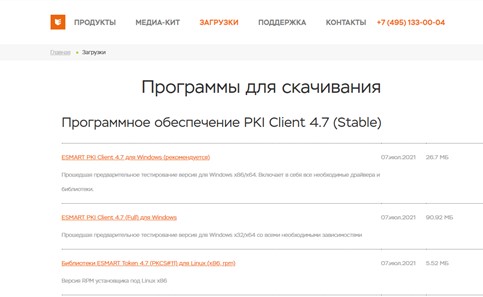
Запускаем скачанный установочный пакет драйвера носителя:
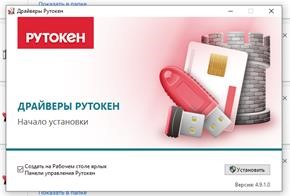
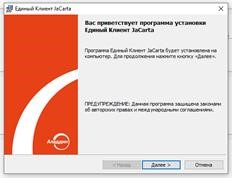
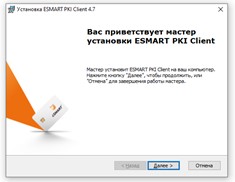
Устанавливаем драйвера устройств в режиме по умолчанию, просто нажимая кнопку «Далее».
После того как драйвера установились, появится сообщение о завершении установки и кнопка «Готово».
Нажимаем кнопку «Готово».
Драйвера для вашего носителя установлены, можно переходить к следующему пункту установки.
Устанавливаем программное обеспечение
Обращаем внимание! Для бесплатного использования программного обеспечения необходимо получить электронную подпись в налоговом органе.
Обращаем внимание! Программное обеспечение работает только с сертификатами УЦ ФНС России, полученными в Удостоверяющем центре ФНС России после 12 апреля 2022 г.
Программное обеспечение разработчика ООО «Криптопро» доступно по ссылке: https://cryptopro.ru/fns_experiment
Программное обеспечение разработчика АО «ИнфоТеКС» доступно по ссылке: https://infotecs.ru/fns_experiment
Установка сертификата пользователя в хранилище личных сертификатов компьютера, если сертификат находится в контейнере закрытого ключа на носителе.
Для этого следует последовательно производить действия: кнопка «Пуск» – все программы – КРИПТО-ПРО – КриптоПро CSP.
Перейти на вкладку «Сервис»:
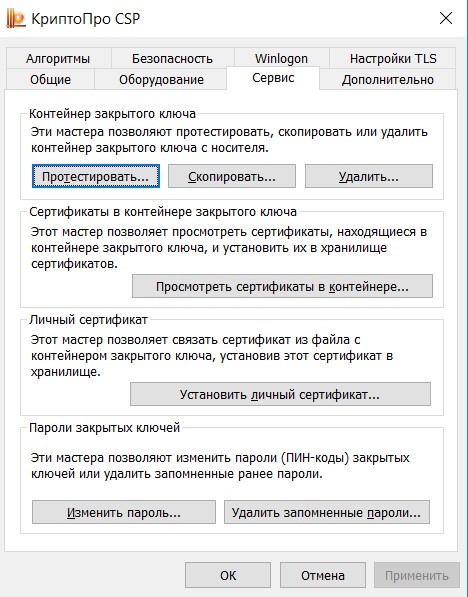
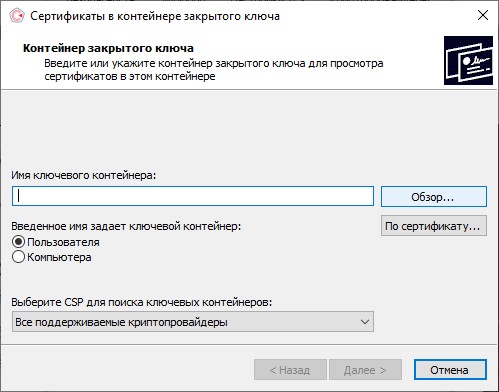
Нажать кнопку «Просмотреть сертификат в контейнере …»
В открывшемся окне мастера установки сертификата нажать кнопку «Обзор», выбрать ключевой контейнер с действующим сертификатом и нажать кнопку «Ок»:
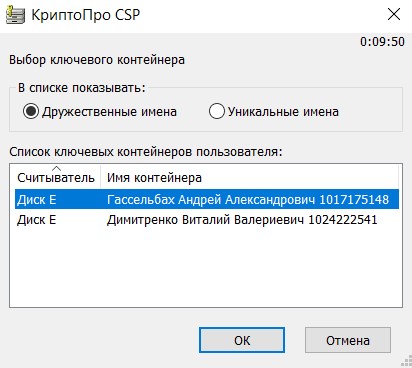
Дождаться соответствующего сообщения и нажать кнопки «ОК» и «Готово»:
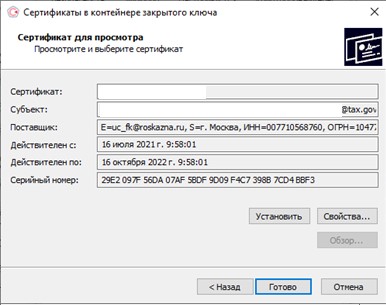
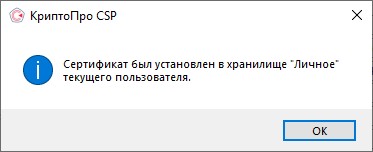
Экспорт (сохранение) отдельного файла сертификата ключа КЭП
Для этого следует последовательно производить действия: кнопка «Пуск» — все программы – КРИПТО-ПРО – Сертификаты пользователя
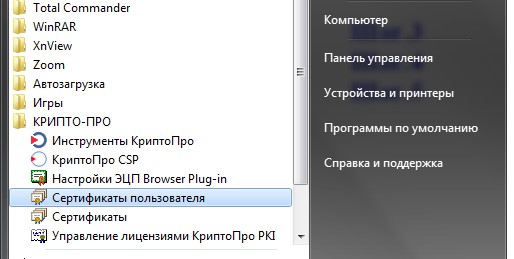
Далее — Личное – Сертификаты — на экране появится ФИО владельца сертификата, нажать правую кнопку мыши – Все задачи – Экспорт.
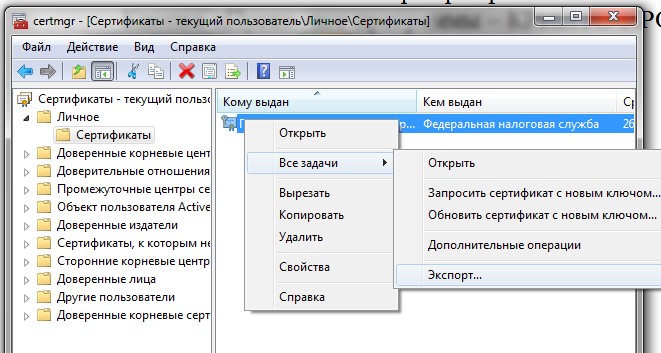
Далее на компьютере выбрать папку, в которой будет размещен файл сертификата ключа КЭП – дать файлу имя – «Сохранить».
Установка КриптоПро ЭЦП Browser Plug-in
Скачиваем на сайте КриптоПро сам плагин
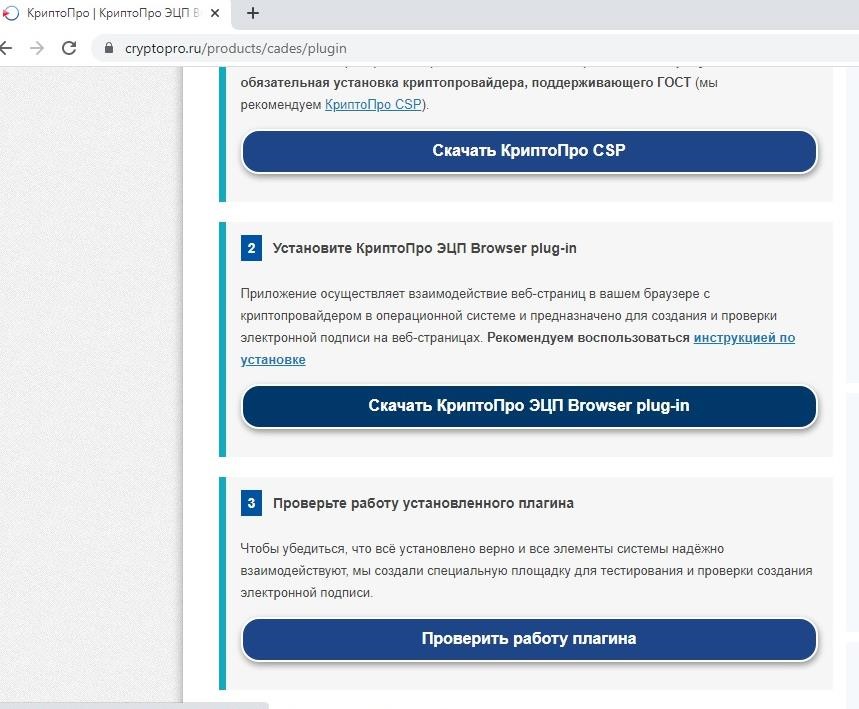
Запускаем установочный файл плагина
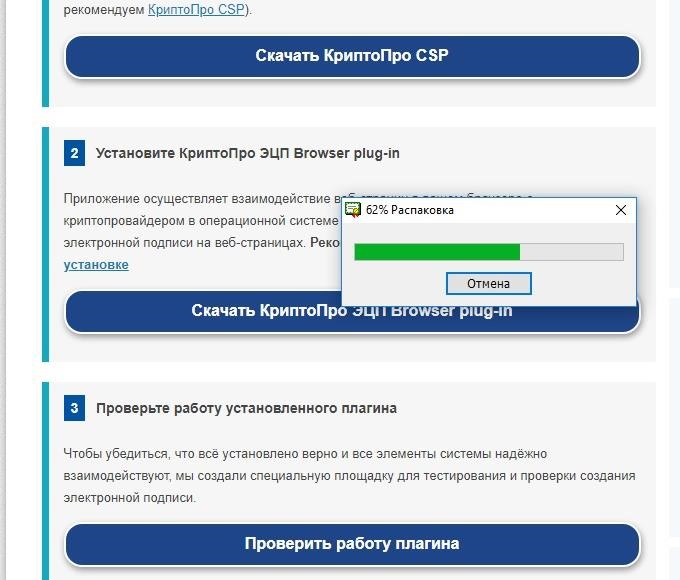
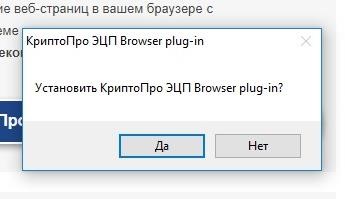
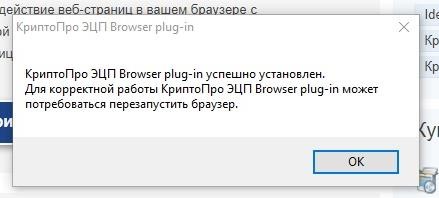
Соглашаемся с установкой плагина
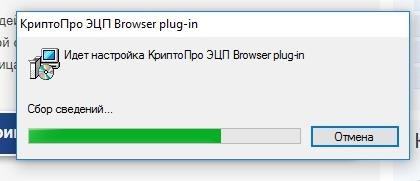
И дожидаемся, когда произойдет установка плагина на рабочее место.
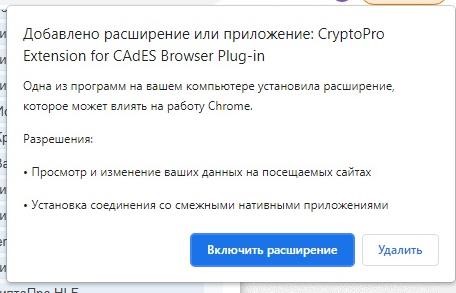
При появлении окна с предложением включения плагина в браузере – Включить расширение
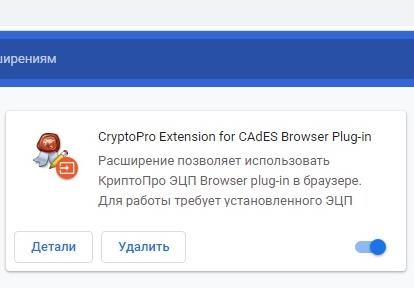
Затем перейти в расширения в браузере и проверить, что расширение включилось:
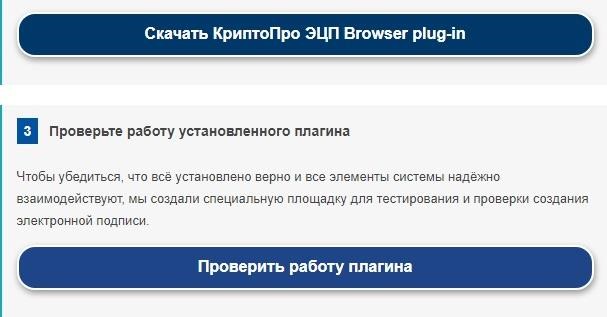
После установки по желанию можно проверить на сайте КриптоПро, корректно ли установился плагин. Для этого необходимо нажать на кнопку на той же странице где скачивали плагин «Проверить работу плагина»
После выполнения данных действий на вашем компьютере будет установлен плагин КриптоПро.
Ваш персональный компьютер готов к работе с электронной подписью.
Для дальнейшей работы необходимо, чтобы ваш ключевой носитель с КЭП был подключен в USB порт.
Получение кода абонента
Код абонента (идентификатор абонента, идентификатор налогоплательщика) — это уникальный код абонента, используемый во внутренней системе доверенного удостоверяющего центра. Код выдается удостоверяющим центром.
Код абонента можно получить самостоятельно через сервис ФНС по ссылке: https://service.nalog.ru/reg/Account/Login/
Необходимо пройти регистрацию в сервисе.
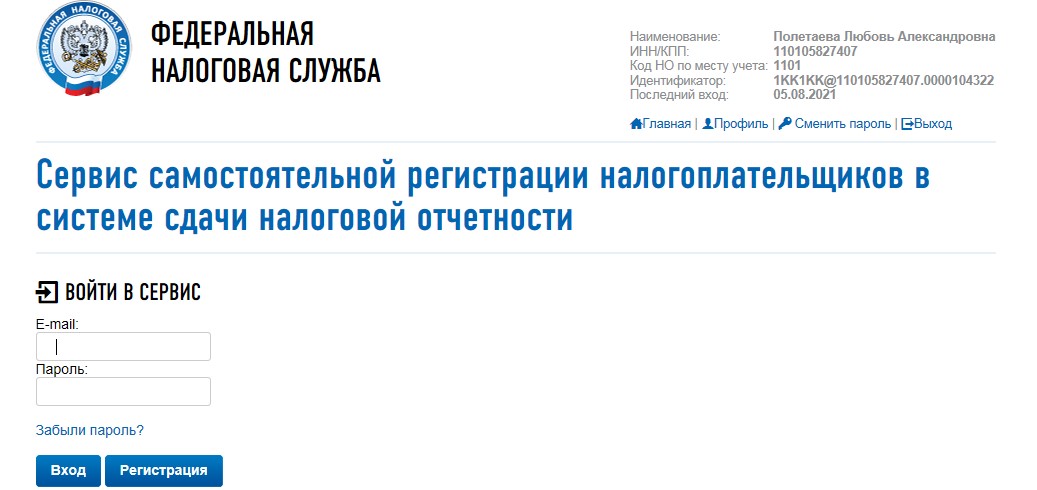
Загрузить файл сертификата ключа КЭП и отправить на регистрацию.
Через некоторое время появится информация о регистрации сертификата и код абонента (идентификатор)
Установка программы «Налогоплательщик ЮЛ»
По ссылке: https://www.nalog.gov.ru/rn29/program/5961229/ скачать с сайта ФНС России и установить программу «Налогоплательщик ЮЛ» либо обновить версию.
В программе «Налогоплательщик ЮЛ» подготовить, ввести необходимую для отправки всю налоговую и бухгалтерскую отчетность, за исключением налоговой декларации по налогу на добавленную стоимость.
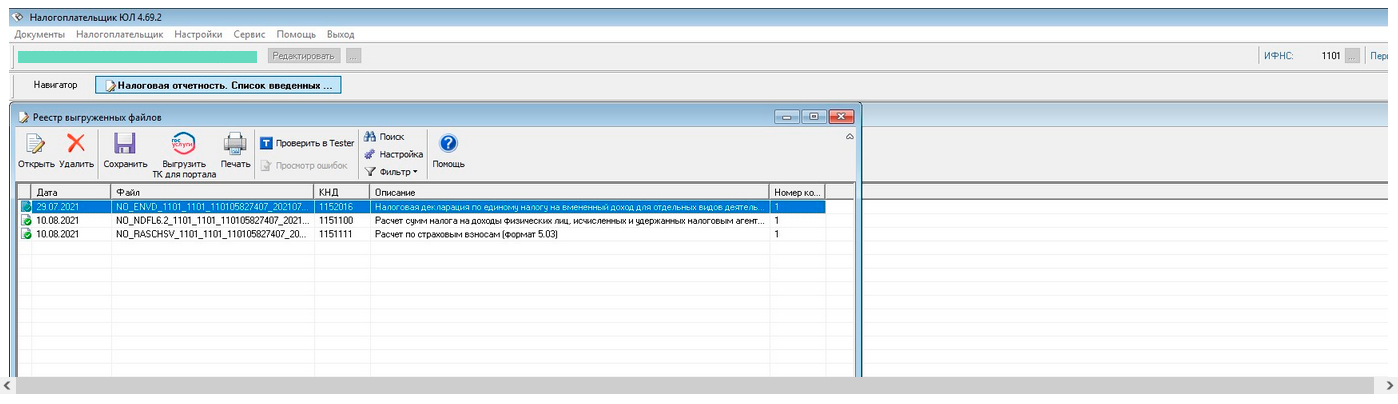
Сформировать файл транспортного контейнера (ТК)

Файл ТК формируется из списка введенных документов (меню Документы – Налоговая отчетность и из реестра выгруженных файлов меню Сервис — Реестр выгруженных файлов (кроме бухгалтерской отчетности с приложениями), нажав кнопку « Выгрузить ТК для портала ФНС, Госуслуг ».
В окне формирования транспортного контейнера вводятся настройки:
• Папка, в которой будет размещен файл с транспортным контейнером — это путь к папке, в которой после формирования будет лежать файл транспортного контейнера;
• Сертификат ключа для подписи — необходимо выбрать ранее сохраненный файл сертификата КЭП, которым будет подписан передаваемый файл налоговой отчетности (выдается удостоверяющим
центром);
• Код абонента (идентификатор абонента, идентификатор налогоплательщика).
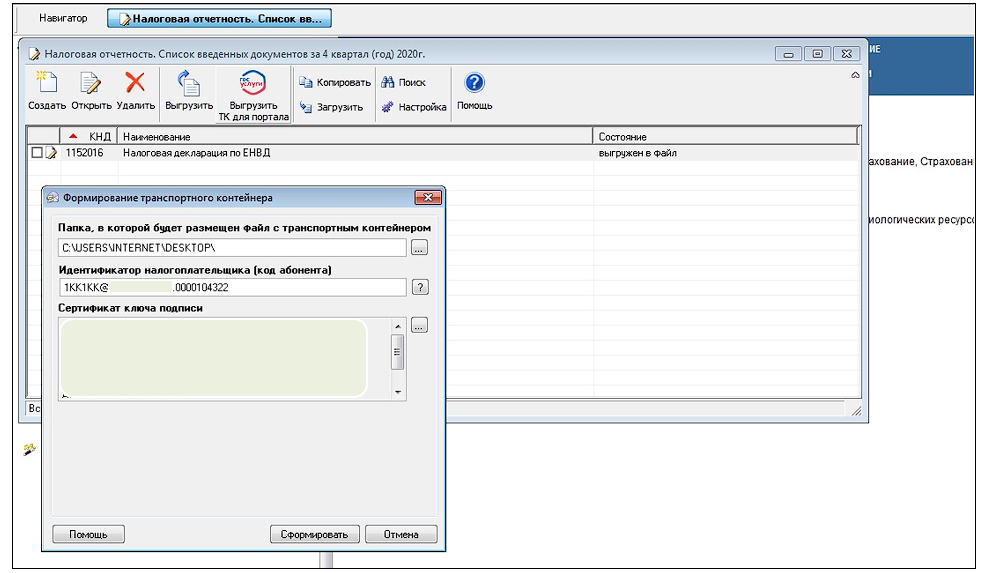
Файл транспортного контейнера формируется в виде архивного файла FNS_1KK1KK@xxxxxxx.ZIP
Отправка транспортного контейнера на сайте ФНС
Транспортный контейнер с налоговой и бухгалтерской отчетностью передается через сервис Интернет-сайта ФНС России «Предоставление налоговой и бухгалтерской отчетности»: http://www.nalog.gov.ru/rn29/service/pred_elv/
Пройти авторизацию в сервисе с помощью сертификата ключа электронной подписи.
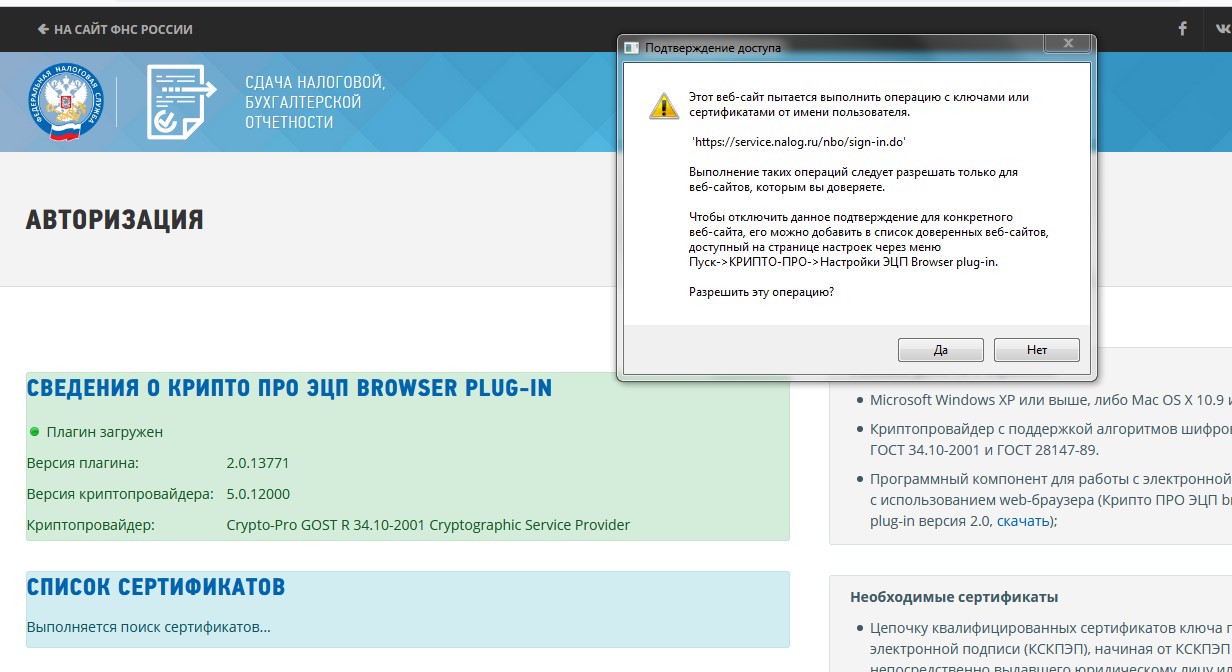
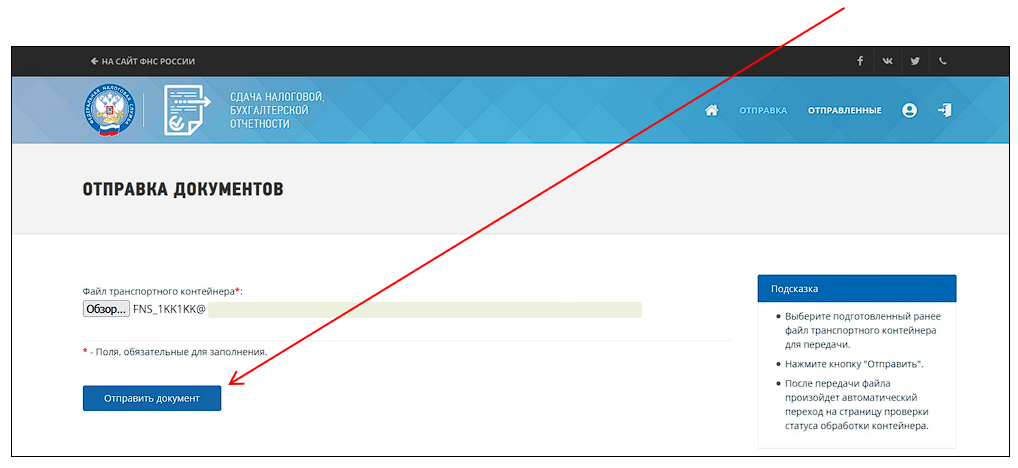
С помощью кнопки «Отправка» загрузить файл ТК и отправить документ.
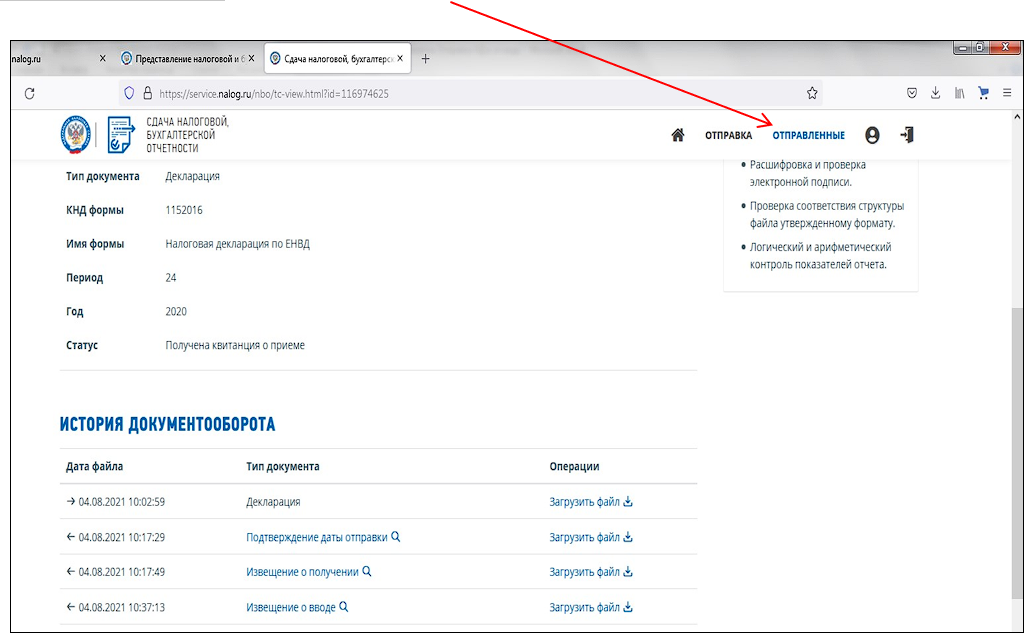
С помощью кнопки «отправленные» можно посмотреть историю документооборота.
Где можно использовать ЭП?
— На всех электронных площадках и сервисах.
— При предоставлении налоговых деклараций (расчетов):
— Через операторов электронного документооборота;