whoa there, pardner!
Your request has been blocked due to a network policy.
Try logging in or creating an account here to get back to browsing.
If you’re running a script or application, please register or sign in with your developer credentials here. Additionally make sure your User-Agent is not empty and is something unique and descriptive and try again. if you’re supplying an alternate User-Agent string, try changing back to default as that can sometimes result in a block.
You can read Reddit’s Terms of Service here.
if you think that we’ve incorrectly blocked you or you would like to discuss easier ways to get the data you want, please file a ticket here.
when contacting us, please include your ip address which is: 178.132.110.95 and reddit account
Как прошить телефон Xiaomi с помощью MiFlash
Современные смартфоны невозможно представить без основной составляющей – операционной системы. Именно она раскрывает пользователю огромный потенциал смартфона, позволяя человеку максимально удобно и динамично работать с мощным устройством. Абсолютно все смартфоны выпускаются с конвейера, имея предустановленную операционную систему.
Пользователи, которых не устраивает стандартная прошивка, имеют возможность установить собственную, имея под рукой компьютер и четкий набор программ и драйверов. Прошивка через MiFlash поможет не только обновить внутреннюю составляющую, но и исправить огромный ряд проблем, среди которых бутлуп, постоянные системные ошибки и «окирпиченный» аппарат.
Что необходимо для прошивки
Что потребуется иметь на вооружении, чтобы успешно установить новую прошивку?
- Компьютер под управлением операционной системы Windows версий 7, 8, 8.1, 10 любой разрядности;
- Программу, с помощью которой будет выполняться установка прошивки – Miflash (она же и установит все необходимые драйвера для работы). Если у вас была установлена старая версия, то перед установкой новой, необходимо удалить старую.
- Скачанную прошивку, которую необходимо установить на телефон. Она должна быть актуальной, стабильной и точно подходить конкретно под вашу модель телефона. Формат прошивки должен быть «.tgz», если у вас есть только «.gz», просто переименуйте её формат.
- Ваш смартфон, его модель должна быть не старше Xiaomi Mi3 и иметь процессор Qualcomm.
Установка MiFlash
Отключение проверки драйверов
Для правильного взаимодействия компьютера с телефоном необходимо наличие установленных драйверов на Windows. Для того чтобы они корректно инсталлировались в систему, на компьютере нужно отключить функцию, проверяющую подлинность устанавливаемых драйверов – тогда телефон прошивается без проблем.
Для Windows 7 выполните перезагрузку компьютера. Сразу же после прогрузки BIOS несколько раз быстро нажмите на кнопку F8 (возможно у вас другая клавиша), через короткое время появится список дополнительных команд для загрузки операционной системы. В разделе «Дополнительные варианты загрузки» выберите пункт «Отключение обязательной подписи драйверов».

Запомните этот шаг, если при выполнении данной инструкции возникнут неполадки с установкой драйвера, в запущенной от имени админа командной строке друг за другом впишите и запустите следующие команды:
bcdedit.exe /set loadoptions DDISABLE_INTEGRITY_CHECKS
bcdedit.exe /set TESTSIGNING ON
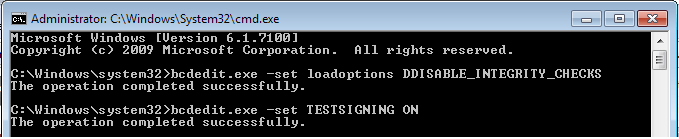
После каждой команды проверяйте ответ компьютера, что команда выполнена успешно, затем выключите и включите компьютер.
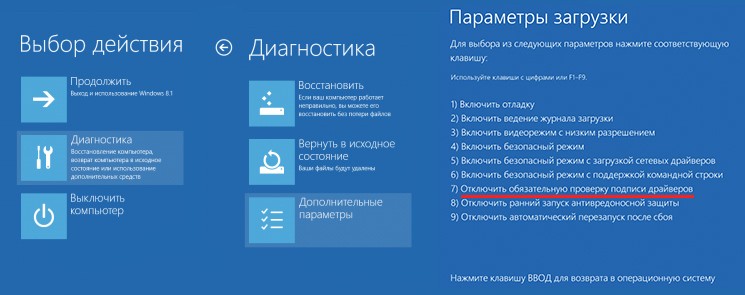
В средах Windows 8, 8.1 и 10 зажмите на клавиатуре клавишу Shift, после чего мышкой выполните перезагрузку через кнопку в «Пуск». Проследуйте по пути, нажимая на экране кнопки «Диагностика», «Дополнительные параметры», «Параметры загрузки», «Перезагрузить». Система перезагрузится, в соответствующем экране кнопкой F7 использовать вариант загрузки «Отключить обязательную проверку подписи драйверов».
Запуск MiFlash
- Загрузите программу MiFlash. Архив необходимо распаковать в заранее подготовленную папку с одноименным названием по пути «C:\Android\». Во избежание появления синтаксических ошибок во всех путях используйте только латиницу, никакой кириллицы, пробелов и минимум символов.
- Подберите прошивку, которую необходимо установить. Загрузите ее на компьютер, и распакуйте архив в вышеуказанную папку.
- Запустите исполняемый файл программы. Согласитесь с началом установки драйверов нажатием на кнопку «Next» (если установка не происходит должным образом, смотреть пункт 1). Придется подождать некоторое время, пока файлы распакуются и интегрируются в систему. После уведомления об успешной установке закройте окно программы, нажав на кнопку «End».

Подключение телефона к компьютеру
- Теперь перейдем к телефону. Позаботьтесь о том, чтобы он был заряжен как минимум на 50%. Выключите его обычным способом, затем переведите в режим «Fastboot» — включите его специальной комбинацией клавиш, зажав одновременно кнопку включения и качельку громкости вниз. Спустя короткое время появится изображение с зайчиком в ушанке.

- Когда телефон будет в таком режиме, подключите его к компьютеру. Очень желательно использовать тот провод, который шел в комплекте с телефоном – это обеспечит максимально стабильное подключение. За отсутствием оного – просто возьмите провод хорошего качества. Соответствующий штекер вставьте в устройство Xiaomi, другой конец воткните в разъем USB 2.0 на ноутбуке или компьютере.
- Запустите командную строку в Windows от имени админа. С помощью команды cd c:\Android\ перейдите в директорию, созданную ранее при установке программы miflash.
- Проверяем «дружбу» компьютера и телефона – вводим в командную строку команду fastboot devices, после чего появится надпись, похожая на xxxxxxx fastboot (она будет означать, что синхронизация прошла успешно). Если на экране видим надпись waiting for device – нужно проверить, не забыли ли подключить телефон, также проверьте исправность кабеля. Как вариант — заново установите драйвера.
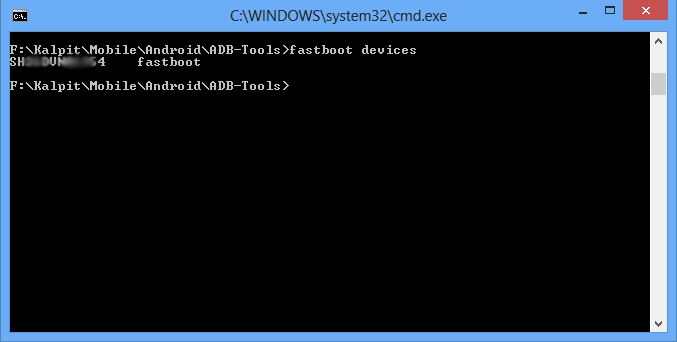
- Командой fastboot oem reboot-edl переведите смартфон в специальный режим «Emergency Download Mode». В это время звуковое уведомление оповещает о появлении нового устройства на компьютере. Синхронизация аппаратов закончена, можно приступать непосредственно к прошивке.

Прошивка телефона
- Снова откройте программу MiFlash. Кликните на кнопку «Refresh», затем с помощью «..» покажите программе папку, куда до этого вы поместили необходимую прошивку.
- Далее необходимо выбрать, будем ли мы сохранять данные, имеющиеся на телефоне, или же все подчистую удалять. Как правило, рекомендуется второй вариант, тогда прошивка установится наиболее корректно. Нажмите на кнопку «Flash all except storage» для того, чтобы оставить данные на телефоне, для полного форматирования выберите «Flash all». После сделанного выбора нажмите на «Flash». Затем программа выполнит выбранное действие, и начнется прошивка Xiaomi Redmi 3S (или любого другого).
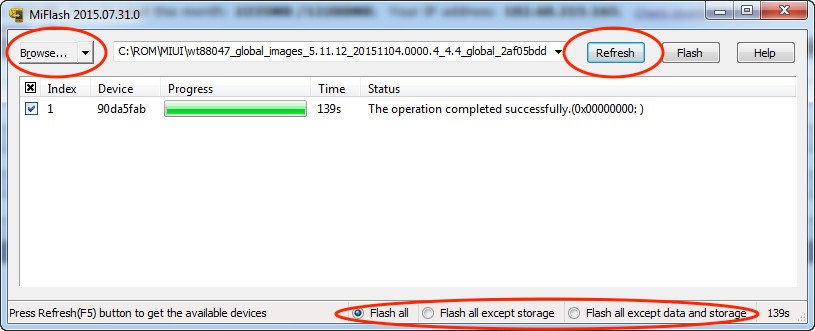
- Скорость выполнения установки операционной системы зависит от размера самой прошивки, скорости кабеля и скорости памяти внутри аппарата. В любом случае вполне нормальными будут затраты времени от 10 минут до 1 часа.
- После завершения работы MiFlash телефон самостоятельно перезагрузится. Если автоматическая перезагрузка не была выполнена, в командной строке Windows запустите команду fastboot oem reboot-edl, либо же нажмите и немного подержите кнопку включения на телефоне до того, как на дисплее появится фирменный знак прошивки. Затем аккуратно отсоедините кабель от смартфона.
- После инсталляции новой прошивки телефон первый раз будет загружаться сравнительно долго. В зависимости от технических нюансов операционной системы, логотип загрузки может висеть от 5 минут до получаса. В исключительных случаях можно попробовать подождать 1-2 часа при условии подключения телефона к зарядному устройству.
Возможные проблемы
Если никаких изменений на экране в течение длительного времени не наблюдается, попробуйте вынуть аккумулятор на 20-25 минут, затем вставить ее обратно и снова запустить смартфон. Если это не помогло, оставьте его включенным на длительное время, чтобы у него полностью разрядился аккумулятор (не стоит забывать о телефоне в таком виде совсем надолго, не более чем на 4-8 часов (зависит от емкости аккумулятора и его старости), чтобы избежать серьезных проблем с батареей). После того как телефон выключится, подключите его к зарядке и снова включите.
Если вышеописанные действия не помогают, попробуйте установить другую прошивку, или переустановите ранее выбранную.
Если в процессе установки операционной системы возникнет уведомление о том, что не хватает памяти для выполнения данной операции, попробуйте повторить инструкцию на Windows x64. Если смена разрядности ОС не помогает, придется воспользоваться еще одной очень популярной программой для установки – Flashtools.
Если появляется ошибка «remote-Need to unlock the devices to use this command», то необходимо обратиться на официальный сайт MIUI с просьбой разблокировать бутлоадер для установки прошивки, подробности можно прочитать в этой статье.
Итог
Следуя данной инструкции, любой телефон с разблокированным загрузчиком с помощью MiFlash можно прошить подходящей операционной системой Android, которая поможет максимально подстроить телефон под нужды отдельно взятого пользователя. Исправление программных ошибок, восстановление «кирпичей» или просто замена внутренней составляющей смартфона, поможет использовать телефон по своему прямому назначению.
Информация помогла 37
Информация не помогла 50
Ошибка Not catch checkpoint fastboot в программе MiFlash. Что делать?
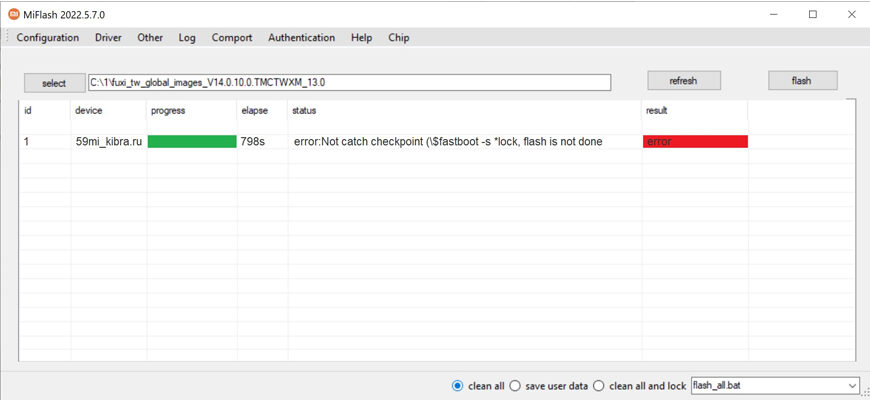

Недавно столкнулся с подобной проблемой. Запустил официальный прошивальщик Xiaomi Flash Tool (MiFlash). Установил все необходимые USB-драйвера. Выбрал заранее загруженную. прошивку для своего Xiaomi устройства. Нажал кнопку «refresh». Подключенный к компьютеру смартфон определился. Выставил нужный мне параметр «clean all» и нажал кнопку «Flash». Прошло продолжительное время, с виду всё шло хорошо, но внезапно в ячейки result появилась надпись «Error» на красном фоне, а в ячейке status «Not catch checkpoint fastboot».
Думал, гадал. Может файл с прошивкой был поврежден, смартфон случайно отключился от компьютера, разрядился или ещё чего-нибудь. Но нет. Всё оказалось не так плохо, как ожидалось. Прошивка на смартфон установлена и им можно пользоваться. Программа выдаёт ошибку на то, что ей не удалось создать контрольную точку (\$fastboot -s .* lock).
Если вас беспокоит эта ошибка,
то проделайте в программе следующие действия:
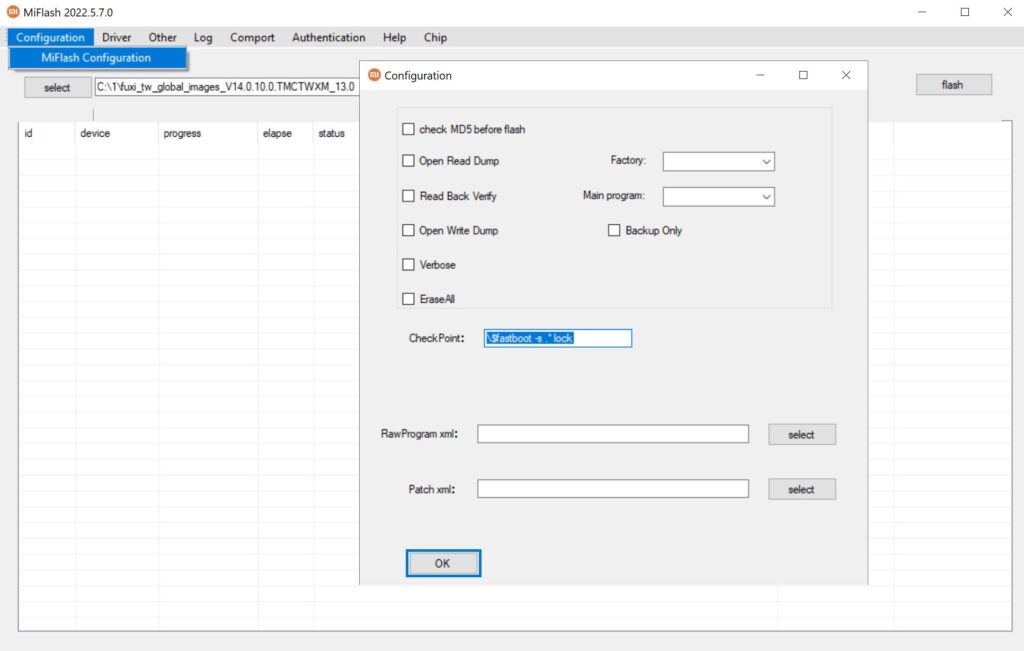
- Запустите XiaoMiFlash.
- Нажмите на вкладку «Configuration», затем «MiFlash Configuration».
- В поле Check Point удалите «\$fastboot -s .* lock».
- Нажмите «OK».
- Готово. Ошибка больше не появится.
Для чего нужны хэши файла MD5, SHA-1 и SHA-256 – как проверять хэш
Иногда Вы можете встретить упоминание MD5, SHA-1 или SHA-256 хэшей, отображаемых вместе с вашими, но, на самом деле, не знаете, что они означают. Эти, казалось бы, случайные строки текста позволяют Вам проверить, что файлы, которые вы загрузили, не были повреждены или подделаны.
Как используют хэши для проверки данных
Хэши являются результатом работы криптографических алгоритмов, и представляют собой строку символов. Часто эти строки имеют фиксированную длину, независимо от размера входных данных.
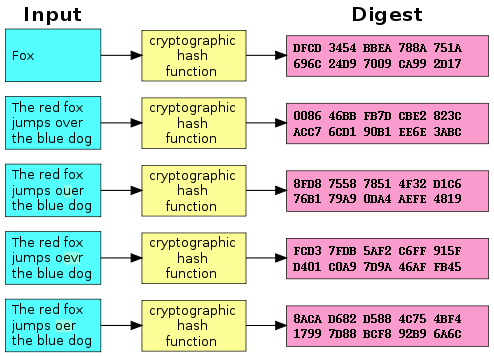
Взгляните на диаграмму, и вы увидите, что хэш «Fox» и «The red fox jumps over the blue dog» имеет одинаковую длину. Теперь сравните второй пример на графике с третьим, четвертым и пятым. Вы увидите, что, несмотря на незначительные изменения во входных данных, хэши сильно отличаются друг от друга. Даже если кто-то изменит очень маленький фрагмент входных данных, хэш будет резко меняться.
MD5, SHA-1 и SHA-256 – это разные алгоритмы хэш-функции. Создатели программного обеспечения часто указывают хэш для загружаемых файлов.
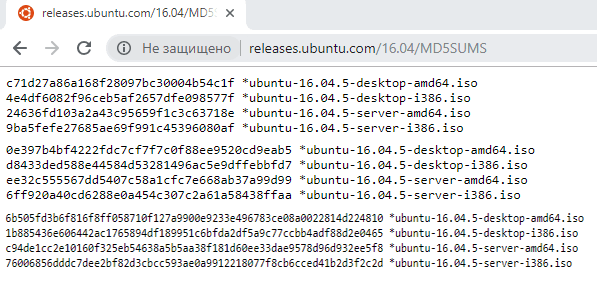
Таким образом, Вы можете загрузить файл, а затем сравнить опубликованный с рассчитанным для загруженного файла, чтобы подтвердить, что Вы получили оригинальный файл, и что он не был поврежден во время процесса загрузки или подделан злонамеренно.
Как мы видели выше, даже небольшое изменение в файле резко изменит хэш.
Они также могут быть полезны, если файл получен из неофициального источника, и вы хотите проверить, что это «законно». Допустим, у Вас есть Linux.iso-файл, который вы откуда-то получили, и вы хотите убедиться, что он оригинальный. Вы можете посмотреть хэш этого ISO-файла в интернете на веб-сайте дистрибутивов Linux. Затем рассчитать хэш-функцию на вашем компьютере и убедиться, что результат соответствует хэш-значению, которое вы ожидаете от него. Это подтверждает, что у вас тот же файл, который предлагается для загрузки на официальном веб-сайте дистрибутива Linux.
Сравнение хэша в любой операционной системе
Имея это в виду, давайте посмотрим, как проверить хэш файла, который вы загрузили, и сравнить его с тем, который должен быть. Вот методы для Windows, macOS и Linux. Хэши всегда будут идентичны, если вы используете одну и ту же функцию хэширования в одном файле. Не имеет значения, какую операционную систему Вы используете.
Хэш файла в Windows
Этот процесс возможен без какого-либо стороннего программного обеспечения на Windows, благодаря PowerShell.
Чтобы начать работу, откройте окно PowerShell, запустив ярлык Windows PowerShell из меню Пуск .
Выполните следующую команду, заменив «C:\path\to\file.iso» путём к любому файлу, для которого вы хотите просмотреть хэш:
Для создания хэша файла потребуется некоторое время, в зависимости от размера файла, используемого алгоритма и скорости диска, на котором находится файл.
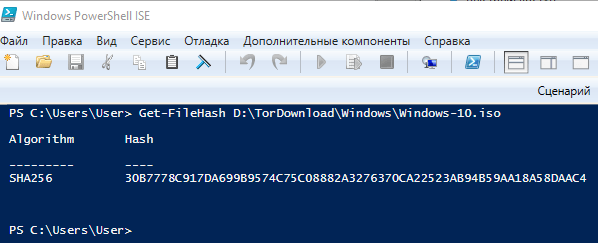
По умолчанию команда покажет хэш SHA-256 для файла. Однако, можно указать алгоритм хэширования, который необходимо использовать, если вам нужен хэш MD5, SHA-1 или другой тип.
Выполните одну из следующих команд, чтобы задать другой алгоритм хэширования:
Get-FileHash C:\path\to\file.iso -Algorithm MD5
Get-FileHash C:\path\to\file.iso -Algorithm SHA1
Get-FileHash C:\path\to\file.iso -Algorithm SHA256
Get-FileHash C:\path\to\file.iso -Algorithm SHA384
Get-FileHash C:\path\to\file.iso -Algorithm SHA512
Get-FileHash C:\path\to\file.iso -Algorithm MACTripleDES
Get-FileHash C:\path\to\file.iso -Algorithm RIPEMD160
Сравните результат хэш-функций с ожидаемым результатом. Если это то же значение, файл не был поврежден, подделан или иным образом изменен от исходного.
Хэш файла на macOS
macOS содержит команды для просмотра различных типов хэшей. Для доступа к ним запустите окно терминала. Вы найдете его в Finder → Приложения → Утилиты → Терминал.
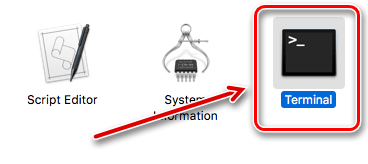
Команда md5 показывает MD5-хэш файла:
Команда shasum показывает хэша SHA-1 по умолчанию. Это означает, что следующие команды идентичны:
shasum -a 1 /path/to/file
Чтобы отобразить хэш файла SHA-256, выполните следующую команду:
shasum -a 256 /path/to/file
Хэш файла в Linux
В Linux обратитесь к терминалу и выполните одну из следующих команд для просмотра хэша файла, в зависимости от типа хэша, который вы хотите посмотреть:
Хэши с криптографической подписью
Хотя хэши могут помочь вам подтвердить, что файл не был подделан, здесь остаётся возможность для атаки. Злоумышленник может получить контроль веб-сайтом с дистрибутивом Linux и изменить хэш-коды, которые отображаются на нём, или злоумышленник может изменять веб-страницу во время передачи информации, если доступ происходит по протоколу http, вместо зашифрованного протокола https.
Вот почему современные дистрибутивы Linux часто предоставляют больше, чем хэши, перечисленные на веб-страницах. Они криптографически подписывают эти хэши, чтобы помочь защититься от злоумышленников, которые могут попытаться изменить хэши. Вы можете проверить криптографическую подпись, чтобы убедиться, что хэш действительно относится к дистрибутиву Linux. Проверка криптографической подписи хэша – более сложный процесс, выходящий за рамки представленной статьи.