Руководство пользователя Speedster ( KN-3010 )
Начиная с версии KeeneticOS 2.12 можно настроить автоматическую перезагрузку интернет-центра Keenetic в заданное время (по расписанию ).
Важно
Работа расписания напрямую зависит от текущего времени, которое установлено в роутере. Убедитесь, что роутер имеет подключение к Интернету, а также на странице » Общие настройки » в разделе » Параметры системы » включена опция » Устанавливать время автоматически » и правильно выбран » Часовой пояс «. Посмотреть текущее время можно на странице » Системный монитор » в разделе » О системе «.
Функция перезагрузки по расписанию настраивается из интерфейса командной строки (CLI) роутера.
Для перезагрузки роутера в интерфейсе командной строки нужно создать расписание с длительностью работы 1 минута .
- Создание расписания для ежедневной перезагрузки роутера в 23:57
schedule rebootrouter action start 57 23 * action stop 58 23 * exit system reboot schedule rebootrouter system configuration save exit
schedule rebootrouter action start 30 3 1 action stop 31 3 1 exit system reboot schedule rebootrouter system configuration save exit
no system reboot schedule system configuration save
Примечание
Синтаксис команды schedule action :
(config)> schedule action ( start | stop ) ‹ min › ‹ hour › ‹ dow ›
action start — запуск расписания;
action stop — остановка расписания;
min — минуты (целое число от 0 до 59 );
hour — часы (целое число от 0 до 23 );
dow — день недели; 0 и 7 означают воскресенье ; * означает ежедневно (например: action start 57 23 * ); дни недели разделяются запятыми (например: action start 57 23 1,2,3,4,5 ).
Подробную информацию по синтаксису команд и работе с интерфейсом командной строки (CLI), вы найдете в Справочнике команд (его можно найти сайте в разделе Центр загрузки на странице вашей модели интернет-центра).
[Беспроводной маршрутизатор] Как настроить маршрутизатор ASUS для автоматического перезапуска в определенное время
[Беспроводной маршрутизатор] Как настроить маршрутизатор ASUS для автоматического перезапуска в определенное время Обычно беспроводной маршрутизатор остается включенным в течение длительного периода времени. Однако перезапуск беспроводного маршрутизатора может освободить место в оперативной памяти (ОЗУ) и повысить производительность системы, что сделает работу беспроводного маршрутизатора более плавной. Выполняя шаги, описанные в этом руководстве, Вы можете настроить беспроводной маршрутизатор на автоматический перезапуск в определенное время, не затрагивая существующие настройки. Введение: Настройка автоматического перезапуска на маршрутизаторах ASUS с помощью приложения Asus Router Настройка автоматического перезапуска на маршрутизаторах ASUS с помощью веб-интерфейса маршрутизатора Asus (веб-интерфейс настроек) Часто задаваемые вопросы (FAQ)
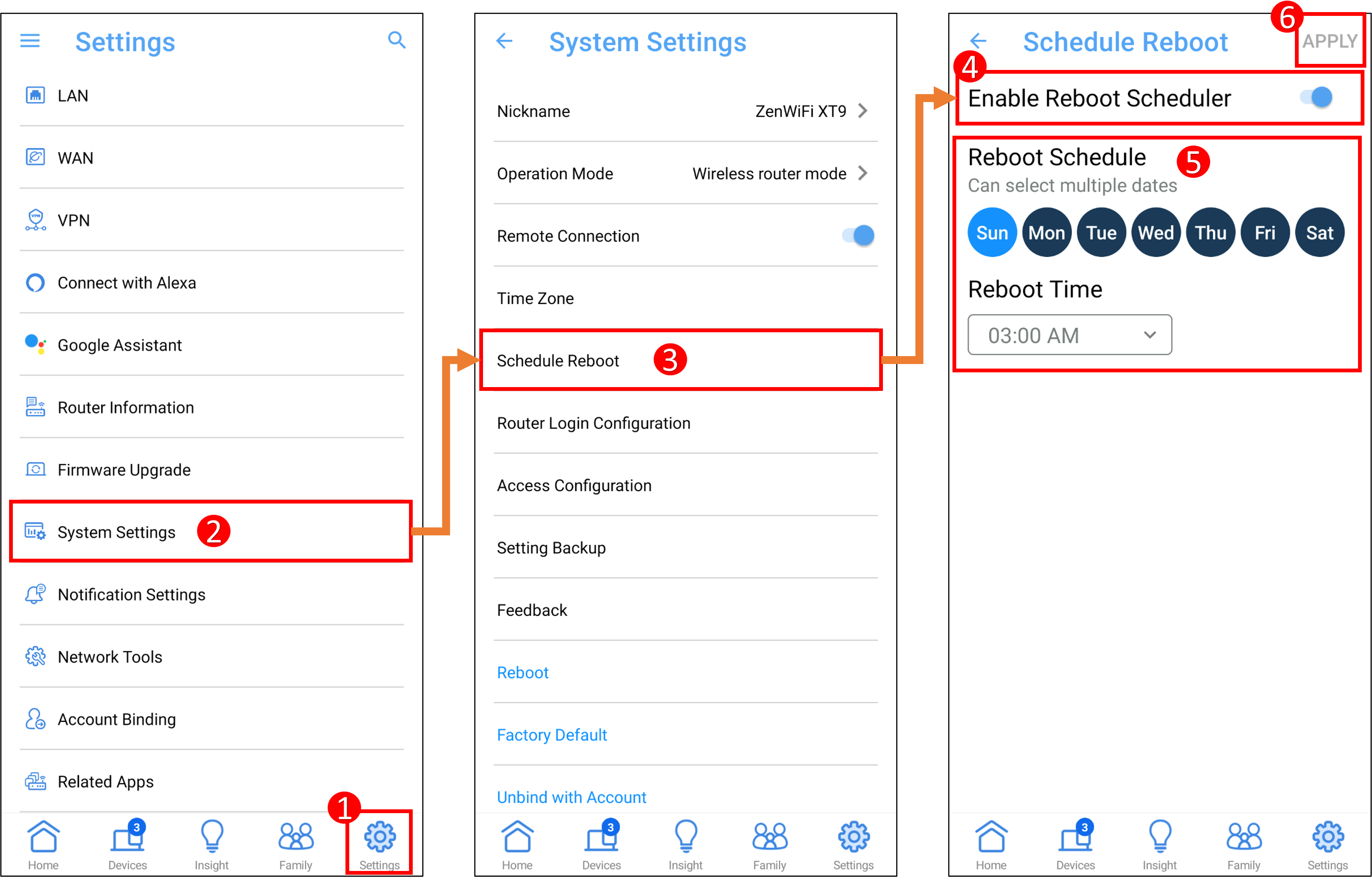
Приложение ASUS Router:
- Расписание перезагрузки: можно выбрать несколько дней с воскресенья по субботу, выберите хотя бы один день.
- Время перезагрузки: выберите время перезагрузки (в 24-часовом формате).
После завершения настроек нажмите [Применить], чтобы сохранить настройки.
Ниже показан пример настройки автоматического перезапуска роутера ASUS в 3 часа ночи воскресенья.
Web интерфейс маршрутизатора Asus:
1. Сначала подключите компьютер к роутеру ASUS по сетевому кабелю или WiFi, откройте браузер и введите IP-адрес Вашего роутера или URL-адрес маршрутизатора http://www.asusrouter.com для доступа к интерфейсу входа в маршрутизатор.

Примечание: Если Вы не знаете, как получить доступ к странице настроек маршрутизатора, смотрите [Беспроводное устройство] Как войти на страницу настроек роутера (WEB UI)
2. Введите имя пользователя и пароль маршрутизатора ASUS, чтобы войти в систему.

Примечание: Если Вы забыли имя пользователя и/или пароль, восстановите заводские настройки и состояние маршрутизатора по умолчанию.
Пожалуйста, обратитесь к статье как восстановить роутер в состояние по умолчанию.
3. Переудите [Администратор] > [Система] > выберите [Yes] в [Включить планировщик перезагрузки].
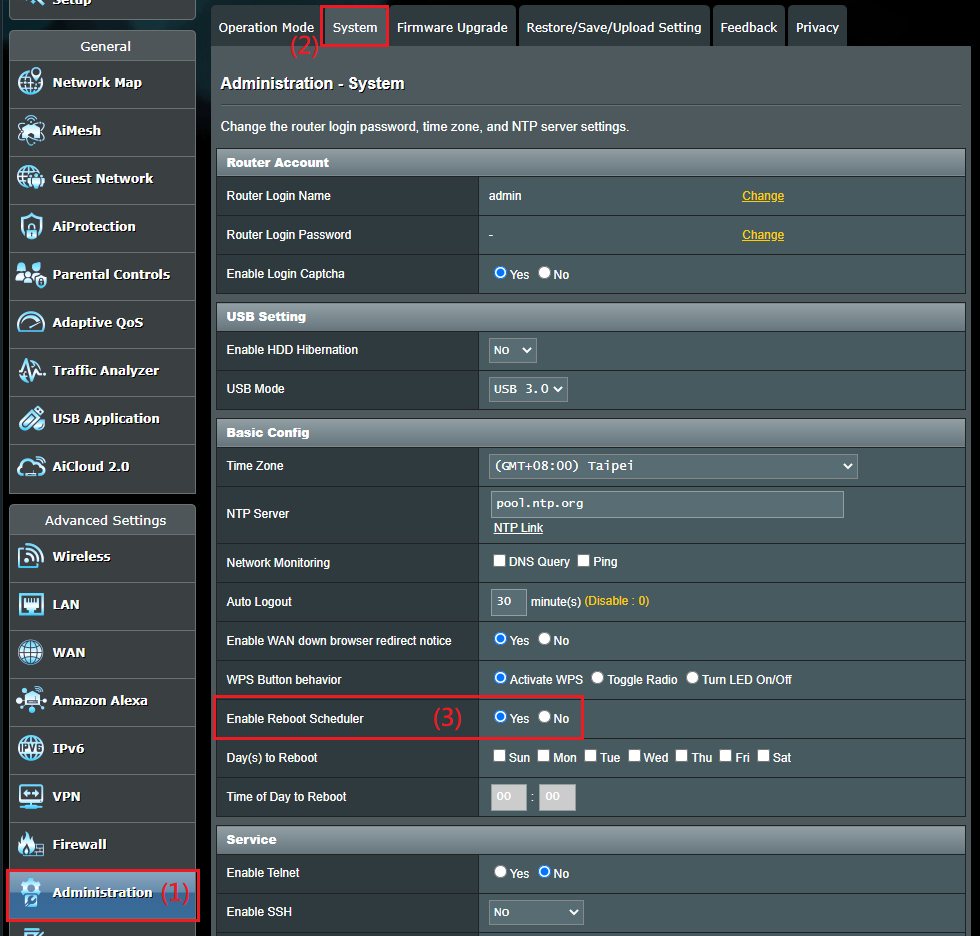
4. Установить планировщик перезагрузки
- День (дни) для перезагрузки: можно выбрать несколько дней с воскресенья по субботу, выберите хотя бы один день.
- Время дня для перезагрузки: выберите время перезагрузки (в 24-часовом формате).
Ниже показан пример настройки автоматического перезапуска роутера ASUS в 2:30 в воскресенье и среду.

5. Нажмите [Применить] для сохранения настроек.

6. Время перезапуска маршрутизатора зависит от Вашей модели, примерно 1-3 минуты, сеть будет отключена во время перезагрузки, рекомендуется настроить его на перезапуск, когда сеть не используется.
Часто задаваемые вопросы (FAQ)
1. Планировщик перезагрузки не работает после установки?
a. Убедитесь, что Ваш маршрутизатор имеет доступ к Интернету, а системное время такое же и точное, как Ваше местное время.
b. Убедитесь, что на Вашем роутере установлена последняя версия прошивки.
c. Пожалуйста, сбросьте Ваш маршрутизатор до заводского состояния.
Как получить (Утилиту/Прошивку)?
Вы можете загрузить последние версии драйверов, программного обеспечения, микропрограмм и руководств пользователя с сайта поддержки Asus.
Если Вам нужна дополнительная информация о Центре загрузок ASUS, пожалуйста, перейдите по ссылке.
Крокс
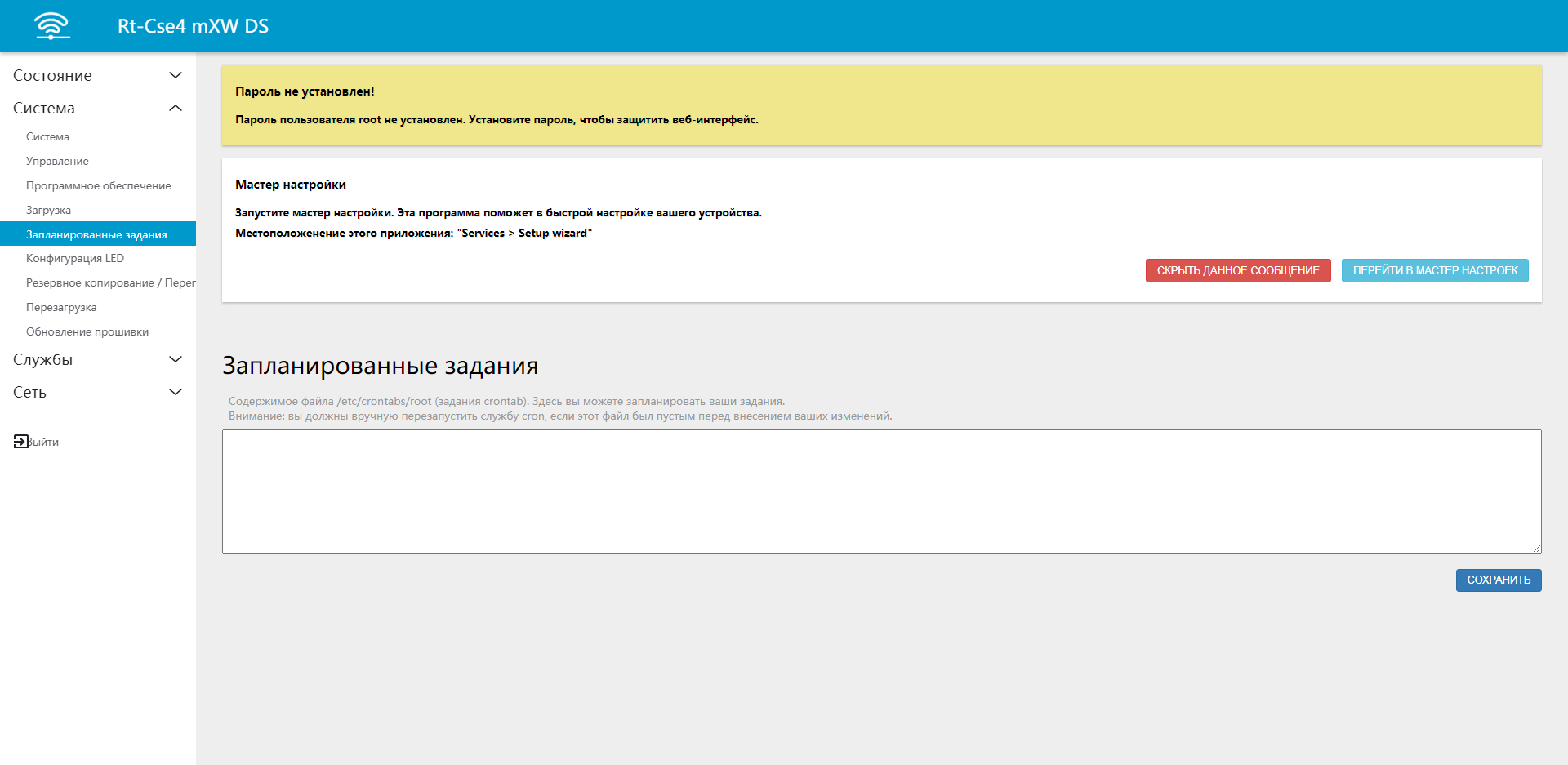
Для добавления определенного сценария необходимо знать правила, которые определяются синтаксисом инструмента, на котором построен планировщик задач. Это достаточно популярная служба cron. Для добавления команды её необходимо ввести в поле ввода и нажать «Сохранить»
Упрощенно можно представить формат задаваемых правил как:
* * * * * выполняемая команда - - - - - | | | | | | | | | ----- день недели (0—7) (воскресенье = 0 или 7) | | | ------- месяц (1—12) | | --------- день (1—31) | ----------- час (0—23) ------------- минута (0—59)
Пример команды
В случае с автоматической перезагрузкой роутера, например в 03:00 команда будет выглядеть следующим образом:
0 3 * * * sleep 70 && touch /etc/banner && reboot
Разбор команды
0 3 * * * — задают время для выполнения команды в минутах и часах. В нашем случае это 0 минут, 3 часа — 03:00
sleep 70 — таймер ожидания в секундах
&& — двойной амперсанд служит запуска следующей команды после окончания предыдущей
touch /etc/banner — один из вариантов проверки доступности файловой системы для возможности записи
reboot — команда, отправляющая роутер в перезагрузку
Примечание
Обратите внимание на комментарий ниже!
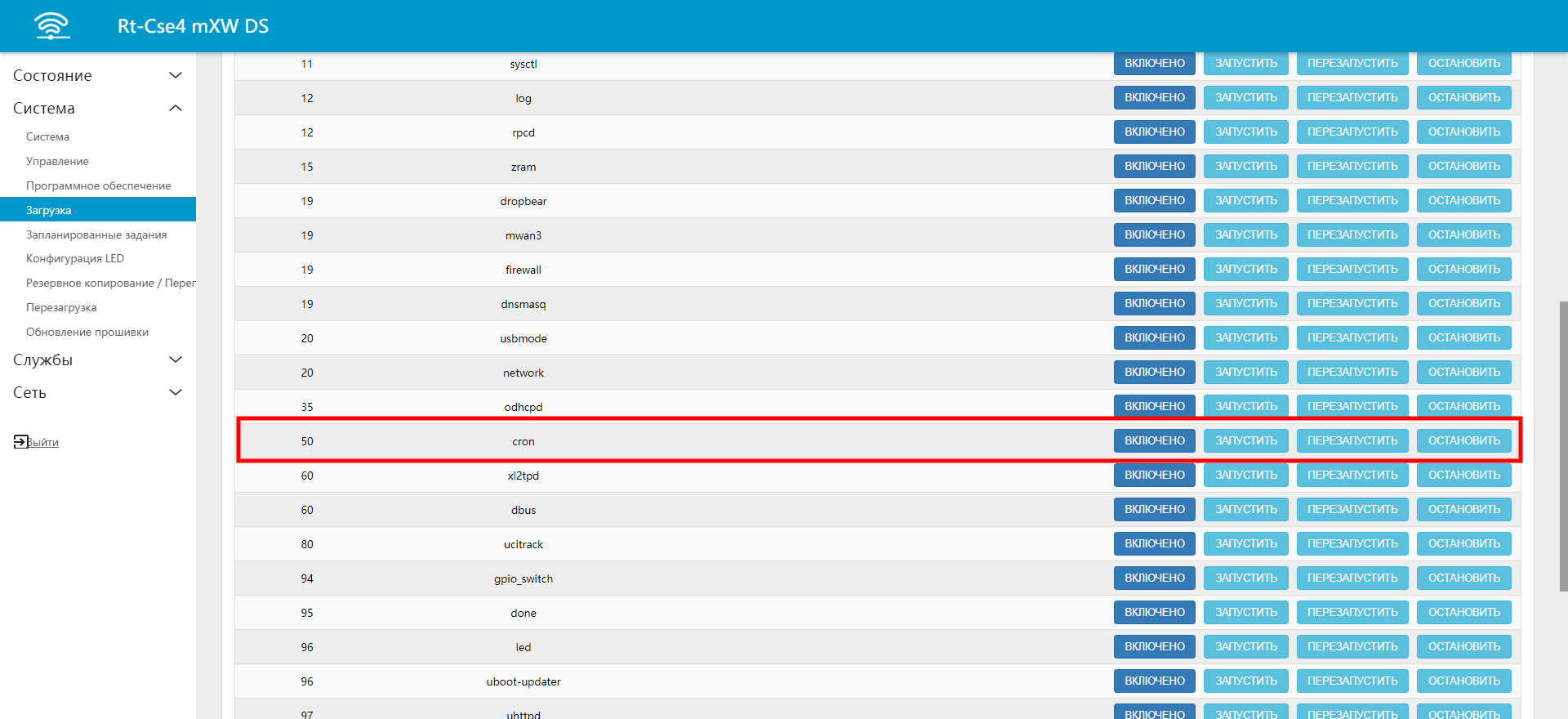
Если это ваше первое правило, то службу cron необходимо перезагрузить через веб-интерфейс во вкладке Система > Загрузка > Перезапустить, либо подключившись по SSH командой
/etc/init.d/cron restart
Как подключиться по SSH можете прочитать здесь
advanced/router_autorestart.txt · Последнее изменение: 2023/04/29 15:51 — Helpdesk
Если не указано иное, содержимое этой вики предоставляется на условиях следующей лицензии: GNU Free Documentation License 1.3
Автоматическая перезагрузка маршрутизатора

В данной короткой заметке я расскажу о функции автоматической перезагрузки маршрутизатора D-Link, которая была добавлена в последних версиях русских Firmware современных моделей маршрутизаторов.
В каких случаях может быть полезна эта функция:
— когда у вашего провайдера периодически «подвисает» сессия вашего соединения;
— когда через сутки (или другое достаточно продолжительное время) падает скорость интернет-подключения и перезагрузка маршрутизатора помогает восстановить прежние скорости;
— когда переполняются какие-либо буфера памяти маршрутизатора при обработке вашего трафика;
— когда периодически появляются «необъяснимые глюки» в работе маршрутизатора;
— когда просто Вам так хочется.
Включение функции автоматической перезагрузки маршрутизатора, конечно же, не решает самой проблемы, но существенно облегчает жизнь пользователя. Тем более, что часто не получается выявить причину самой проблемы, или же доказать провайдеру о наличии проблемы.
В Firmware версий 3.х.х для включения указанной функции, необходимо открыть страницу «Конфигурация» пункта «Система» левого меню маршрутизатора. Далее найти функцию «Автоматическая перезагрузка», перевести переключатель в положение «Включить», установить желаемый период перезагрузки в поле «Период (в секундах)» и нажать кнопку «Сохранить».

В Firmware 4.х.х (на данный момент имеются для DIR-853, DIR-878 и DIR-882) указанная функция реализована через функционал работы по расписанию. Для её включения необходимо открыть страницу «Расписание» пункта «Система» левого меню маршрутизатора. Далее в разделе «Авто перезагрузка» нажать «Задать расписание».

В открывшемся окошке точками выбрать режим настройки «Упрощенный режим» или же «Расширенный режим». В упрощённом режиме из выпадающего списка «Интервал выполнения» выбрать желаемый интервал «Каждый день», «Каждую неделю» или «Каждый месяц», и сделать соответствующие настройки дней и времени. Для сохранения выполненных изменений нажать надпись «Сохранить». Те же самые настройки можно сделать и в расширенном режиме.