Как привязать карту Сбербанка к телефону Айфон за 1 минуту!
Пора обсудить, как привязать карту Сбербанка к телефону Айфон – этот обзор предназначен для тех, кто хочет упростить процесс оплаты. Мы научим вас связывать платежный инструмент со телефоном и переводить средства одним касанием пальца.
Через онлайн-банкинг
Далеко не все пользователи знают, как привязать карту Сбербанка к Айфону через онлайн-банкинг. Этот способ очевиден не всем, несмотря на простоту и удобство. Давайте обсудим вариант, который наверняка придется по душе каждому держателю пластика от «зеленого» банка.
- Откройте мобильное приложение и введите пароль для авторизации;
- На главном экране найдите нужную карту;
- Нажмите на него и выберите вкладку «Подключить Apple Pay»;
- Переходите на Вайлет и нажмите «Добавить в Apple Pay»
- Дальше действуйте по инструкции ниже.
Вы узнали, как в Apple Pay Wallet добавить карту Сбербанка на Айфоне через программу онлайн-банка. Есть и другие способы – прикрепить платежный инструмент можно с помощью опций, встроенных в телефон.
Через Валлет
Давайте попробуем разобраться, как прикрепить карту Сбербанка к Айфону через функционал смартфона – все достаточно просто, получится даже у новичка.
Чтобы привязать карту Сбербанка к Apple Pay Wallet, необходимо сделать следующее:
- Откройте приложение Валлет;
- Нажмите на иконку в виде плюсика – она находится справа наверху;
- Прочтите соглашение и нажмите «Дальше» ;
- Отсканируйте пластик с помощью камеры или введите данные вручную;
- Укажите номер и срок действия, ФИО пользователя и цифры с обратной стороны;
- Кликните «Дальше», чтобы отправить запрос на проверку;
- Как только вы получите удовлетворительный результат, введите код из поступившего СМС в специальное поле. Готово!
Через настройки
А еще вы можете воспользоваться настройками, чтобы подключить карту Сбербанка к Айфону:
- Откройте «Настройки» телефона;
- Кликните на иконку «Валлет»;
- В верхней части экрана найдите строчку «Добавить»;
- А дальше следуйте согласно инструкции, приведенной выше.
Давайте обсудим, что делать, если вы пользуетесь старым смартфоном (пятая модель), как привязать карту Сбербанка к телефону Айфон. Сначала воспользуйтесь описанным выше способом, а затем свяжите телефон со смарт-часами:
- Положите часы рядом с телефоном;
- Дождитесь сигнала соединения;
- На смартфоне откройте приложение «Ай Вотч»;
- Найдите вкладку «Вэллет»;
- Найдите пункт «Добавить»;
- Укажите нужные цифры и срок действия и дождитесь появления информационного окошка на дисплее часов.
Разобрались, как быстро привязать карту Сбербанка к Айфону 5S или SE в приложении. Напомним, что скачивать Валлет не нужно – на шестой модели устройства (и выше) эта функция предустановлена в оболочку. Переходим к не менее важному вопросу – какие карты Сбербанка поддерживают Apple Pay.
Поддержка
Доступное количество пластиковых карточек для оплаты, которое можно привязать к одному устройству – восемь штук. Этот лимит стоит учитывать при добавлении платежных инструментов в память смартфона.
Важно разобраться, какие виды карточек поддерживаются системой:
- Любые дебетовые и кредитные;
- Возможна загрузка виртуальных карточек;
- Обязательное условие – выпуск в рамках системы Виза или Мастер Кард.
Кратко отметим, как сканировать карту Сбербанка на Айфоне – полную инструкцию по использованию пластика вы можете найти на нашем сайте:
- Поднесите смартфон к терминалу на кассе;
- При необходимости разблокируйте экран нажатием кнопки «Домой» два раза;
- Дождитесь появления списка карточек, выберите нужный вариант свайпом вверх/вниз;
- Приложите палец к сканеру отпечатков;
- Готово!
Ошибки и решение
Напоследок стоит поговорить о том, почему Wallet не добавляет карту Сбербанка – существует несколько распространенных проблем. Поможем вам их решить!
Обязательно проверьте соответствие следующим условиям:
- На счету лежит сумма, превышающая один рубль;
- Карточка имеет пометку Виза или Мастер Кард;
- Вы прошли авторизацию в Ай Клауд;
- На телефоне установлена последняя версия операционной системы.
Другая причина, почему в Валет не заносится карта Сбербанка – сбой настроек операционной системы:
- Перезагрузите устройство;
- Поменяйте в настройках язык;
- Сделайте сброс настроек сети.
Доходчиво объяснили, почему карта Сбербанка не добавляется в Wallet – решить большинство сложностей вы сможете самостоятельно!
Никаких проблем с тем, чтобы привязать карту Сбербанка к телефону Айфон, у вас не возникнет – наши инструкции максимально просты и понятны даже начинающему.
Как привязать карту к Айфону для оплаты
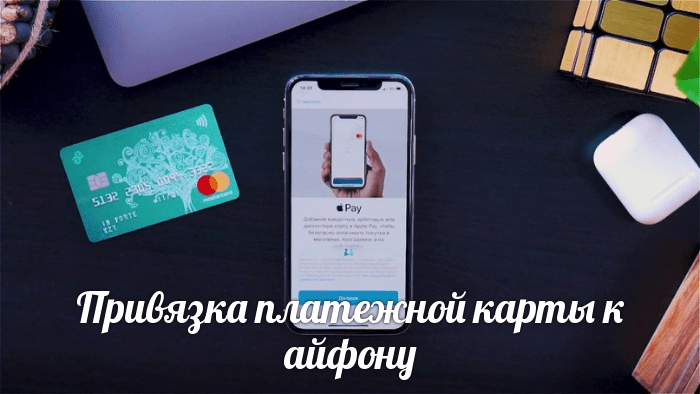
Привязать карту к айфону можно за пару минут, иногда еще быстрее. Важно внимательно вводить все данные и проверить, действительно ли банк сотрудничает с Эпл Пей и поддерживается конкретная карточка. Платить с помощью iPhone могут жители разных стран.
Какие карты можно привязать к Айфону
Добавить карту в айфон можно практически какую-угодно. Сюда относятся платежные средства банков, а также неплатежные карточки.
Бесконтактный сервис Apple Pay заключил договора с сотнями банков в разных странах. Среди них:
- Россия;
- Украина;
- Австрия;
- Дания;
- Франция;
- Польша;
- Великобритания;
- Бразилия;
- Канада;
- США и др.
На территории России партнерами стали многие финансовые организации, это:
- Сбербанк;
- МТС;
- Киви;
- Связь банк;
- Тинькофф;
- Яндекс Деньги;
- Земский банк и т.д.
Везде поддерживаются карты Мастер Кард. Некоторые банки-партнеры дали доступ к платежной системе Виза.
Пользователи успешно могут привязывать к сервису зарплатные, кредитные, пенсионные, студенческие и другие платежные средства.
Теперь, относительно неплатежных средств. К Эпл Пей без труда можно прикрепить удостоверение водителя или учащегося. Трансформация документов в электронный вариант даст возможность убрать из своего обихода их бумажный вариант или пластиковые образцы. Это не только удобно, но и безопасно — исключается потеря или кража.
Любителям шопинга предоставляется возможность добавления в Wallet карт лояльности (дисконтные, бонусные), таких магазинов, как Перекресток, Пятерочка и т.д. Для того, чтобы ими воспользоваться, достаточно показать продавцу электронную копию в смартфоне.
Еще один плюс Эпл Пей в том, что туда добавляются транспортные карты (к примеру, Тройка), проездные билеты, авиабилеты и ЖД. Воспользоваться ими не составит труда — просто поднесите iPhone к считывающему устройству.
Как добавить банковскую карту на iPhone
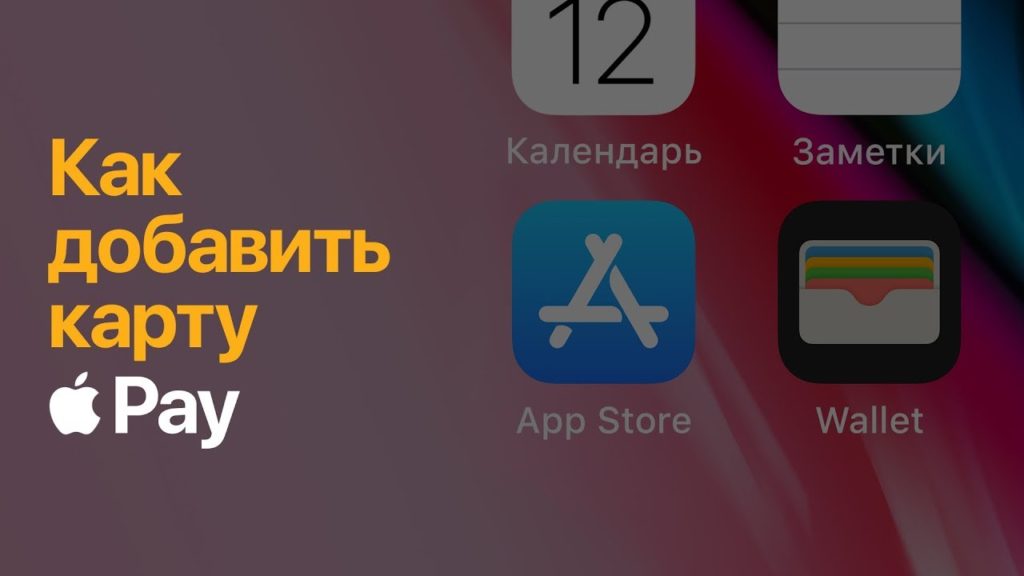
К айфону привязать банковскую карту проще простого. Для успешной манипуляции потребуется интернет-соединение.
Прежде чем начать установку, убедитесь, что все системные требования соблюдены. К ним относится:
- Использование поддерживаемого устройства. Операционная система должна быть iOS последней версии. Обязательно наличие НФС-модуля в телефоне и датчика Touch ID/Face ID.
- Привязка поддерживаемого платежного инструмента и банка-эмитента.
- Корректная установка времени и даты в смартфоне.
- Поддержка Эпл Пей в регионе.
- Вход в учетную запись iCloud .
Сделать привязку можно несколькими способами, а именно через:
- предустановленное разработчиками приложение Валет;
- мобильное приложение банка-эмитента;
- App Store и iTunes.
Рассмотрим каждый способ детальнее.
С помощью Wallet
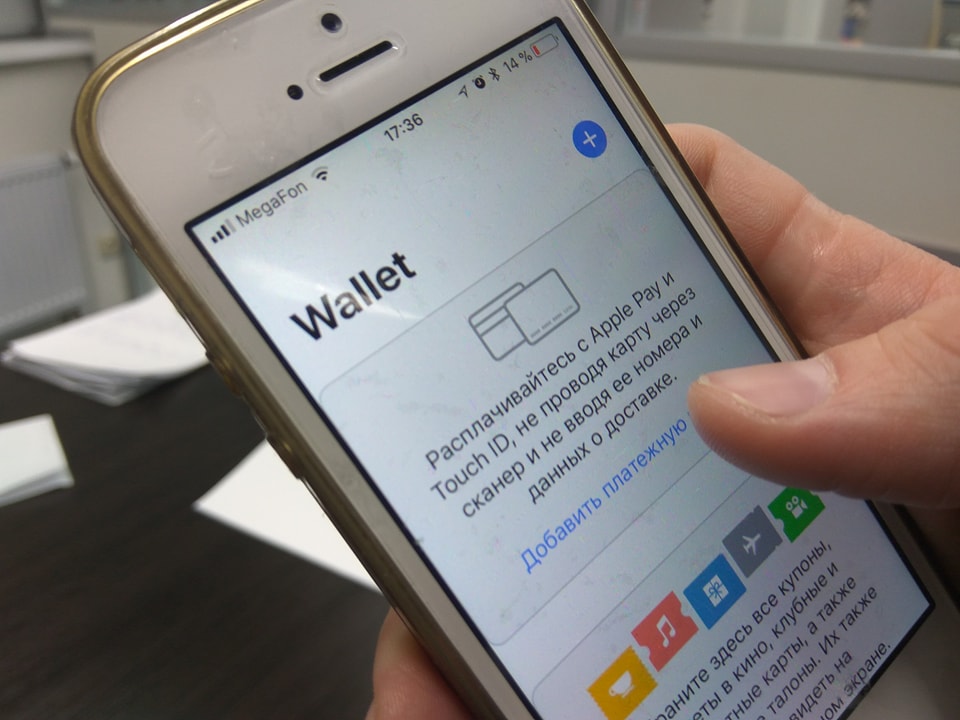
Самым доступным и недолгим способом является именно привязка через родное приложение Apple Pay. Тут необходимо:
- Найти иконку Валлет и кликнуть по ней.
- Нажать на значок «Плюс».
- Просмотреть обучающее видео или пропустить его.
- Сфотографировать карточку, расположив ее в рамке или вписать данные самостоятельно. При использовании карточки на другом устройстве Эпл, нет необходимости добавлять всю информацию заново. Достаточно использовать идентификатор Apple ID, выбрать нужный платежный инструмент и ввести код безопасности.
- Пройти дальше.
Если ваш банк проверил введенные данные и разрешил использовать карточку в Эпл, то кликайте на «Далее» и успешно осуществляйте бесконтактные платежи.
Внимание! Если после захода в Wallet вы не нашли «+», значит у вас неправильно установлен регион. Нужно перейти к « Н астройкам» и открыть « О сновные». Нажать на «Язык и регион» и «Регион». После выбора своего места проживания сохраните данные.
Привязка к iTunes Store и App Store
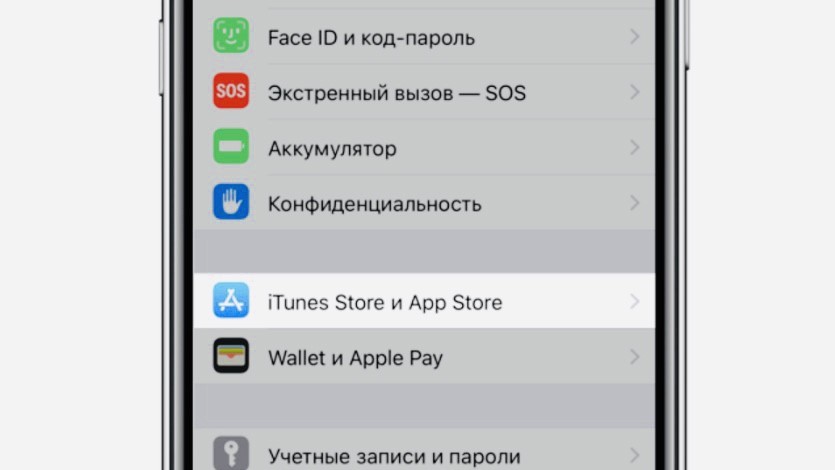
Чтобы подключить карточку к App Store, следует:
- Найти настройки айфона.
- Кликнуть на «iTunes и App Store».
- Осуществить вход в систему, выбрать «Просмотр Apple ID».
- Найти категорию карточки, которую планируете привязывать.
- Ввести всю информацию по ней.
- Нажать на «Done» и привязка завершится.
Если все сделано верно, то можно заходить в магазин App Store или iTunes Store и делать покупки.
Подключение через «Сбербанк-онлайн»
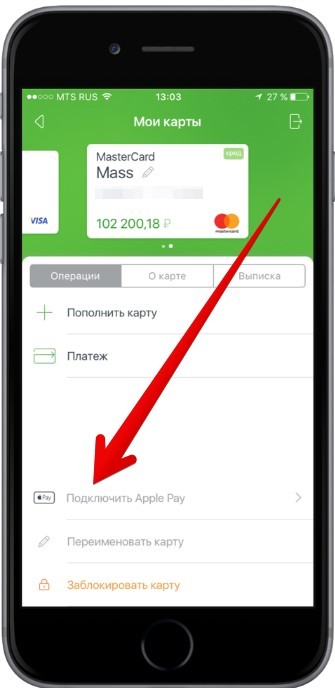
Привязать карту Сбербанка к айфону можно так:
- Скачайте и войдите в приложение Сбера.
- Откройте страницу, где располагается карта.
- Нажмите на «Подключение Эпл Пей».
- Вычитайте условия, согласитесь.
- Подождите.
- После успешной проверки высветится «Готово».
Далее можно заходить в бесконтактный сервис и использовать карточку Сбербанка для оплаты.
Использование Apple Pay
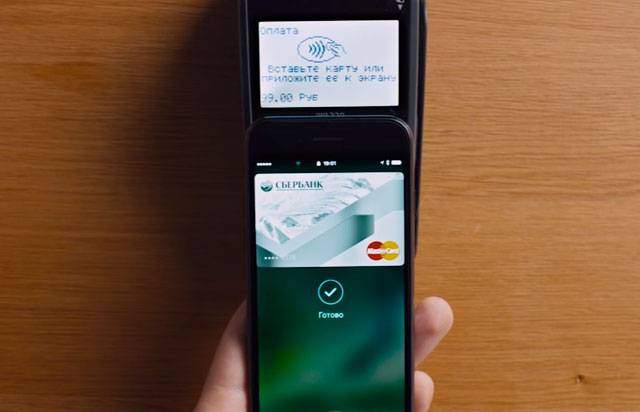
После привязки платежных инструментов можно совершать покупки в обычных магазинах и в интернете.
Расплачиваться через терминал очень просто:
- Поднесите iPhone к считывающему устройству и приложите палец к датчику или посмотрите в экран и расположите гаджет у терминала (зависит от типа сканера).
- Дождитесь, пока дойдет сигнал.
- Уберите телефон и заберите чек.
Не придется никуда вставлять карту или пересчитывать наличные. Подобная оплата займет всего несколько секунд.
Имейте в виду! Если хотите проплатить картой, которая не стоит по умолчанию, то придется поднести телефон к терминалу и временно не прикасаться к датчику идентификации. Высветится лента со всеми привязанными платежными инструментами, выберите нужный. Только после этого кладите палец к Touch ID или используйте Face ID.
Чтобы заплатить за покупки в интернете, нужно кликнуть на «Способы оплаты», выбрать «Apple Pay». После предложат ввести логин и пароль от учетной записи iCloud — сделайте это. Закончить платеж нужно идентификацией через отпечаток пальца или сканирование области лица.
Заключение
Прикреплять карточки к айфону можно по-разному. Если это банковский инструмент и у финансовой организации есть мобильное приложение, то удобнее будет привязать через него. Неплатежные карты добавляются через Валлет или интернет-магазин. При желании скупиться в магазине App Store, целесообразно настраивать сервис там.
Как добавить карту в Сбербанк Онлайн?

Современные технологии все больше упрощают нашу жизнь, что очень кстати, ведь темп современного мира все ускоряется. Одно из удобств, открытых для любого человека интернетом – это возможность оплачивать услуги и совершать другие манипуляции не выходя из дома. Информацию о том, как добавить карту в Сбербанк Онлайн, способна избавить любого от утомительного ожидания в очереди и лишней траты времени.

Как добавить вторую карту в Сбербанк онлайн?
Возможность управлять своими счетами и картами онлайн, оплачивать услуги и товары, следить за состоянием своего баланса – это невероятно удобно и легко. Что еще более удачно, так это то, что при регистрации в Сбербанк Онлайн все карты пользователя появляются в его личном кабинете. Никаких дополнительных действий по их привязке производить не нужно, можно сразу же приступать к работе. Для этого необходимо:
- Перейти к сервису Сбербанк онлайн;
- В приложении выбрать нужную карту;
- Произвести желаемые действия.
После оформления кредитной карты предварительно одобренная карта отобразится в приложении СберБанк Онлайн. Там же можно увидеть одобренный кредитный лимит и беспроцентный период по карте.

СберБанк, Лиц. № 1481
СберБанк, Лиц. № 1481
Оформить карту
Все действующие и вновь оформленные карты будут автоматически отображены в мобильном банке Сбербанка, в списке карт. Пользователь может выбрать необходимую карту и заблокировать ее, произвести перевод, пополнение и иные действия.
Как добавить карту в Сбербанк Онлайн в приложении?
Если при добавлении еще одной карты в приложение Сбербанк Онлайн карта не отображается, понадобится обратиться в отделение Сбербанка и написать заявление для подключения этих карт. Обычно подобные неудобства происходят по одной из причин:
- ошибка в системе;
- карта, которую нужно было добавить второй, была открыта в другом отделении банка.
Вторая причина довольно часто встречается у пользователей Сбербанка, однако, чтобы избежать ее, достаточно просто придерживаться какого-то определенного отделения банка. В любом случае не стоит отчаиваться и переживать, все подобные ошибки быстро решаются, достаточно оповестить о них представителей банка.
Как удалить карту из приложения Сбербанк-онлайн?
Формально удалить данные о карте из Сбербанк Онлайн нельзя, зато можно сделать продукт «невидимым». Например, система позволяет скрыть один из картсчетов, которым вы перестали пользоваться. Для этого:
СберБанк, Лиц. № 1481
СберБанк, Лиц. № 1481
Оформить карту
- Авторизировавшись в системе, зайдите в личный кабинет Сбербанк Онлайн;
- На первой странице войдите в раздел «Кошелёк»;
- Выберите «Все карты и счета»;
- Далее нажмите «Настройки»;
- Возьмите за три полоски и перетащите редко используемые карты из раздела «Видно на главном экране» в «Остальные»;
- Затем нажмите «Сохранить».
Как пользоваться дебетовой картой сразу после заказа?
После заказа дебетовой карты, ею можно начать пользоваться в тот же день — пополнять, получать и отправлять переводы. Так же сразу после оформления появляются реквизиты счета карты.
- Войдите в Сбербанк Онлайн;
- Активируйте карту для покупок нажав кнопку «Активировать»;
- После активации сообщение о готовности карты будет все так же отображено — в скором времени можно будет узнать узнаете, где и когда можно её забрать.
Можно ли закрыть вклад досрочно?
В соответствии с законодательством вкладчик имеет право закрыть вклад в банке досрочно. Однако у каждого банка есть ряд условий закрытия депозита. Подробнее почитайте об условиях закрытия вклада.
Как привязать Сберкарту к iPhone
Сбербанк является одним из крупнейших банков в России и предлагает своим клиентам удобные решения для оплаты и управления своими финансами. Если у вас есть Сберкарта и iPhone, вы можете привязать свою карту к своему телефону, чтобы использовать ее для оплаты в магазинах и онлайн-сервисах, а также для управления своими финансами через приложение Сбербанк Онлайн.
Процесс привязки Сберкарты к iPhone очень простой и занимает всего несколько минут. Сначала вам понадобится скачать и установить официальное приложение Сбербанк Онлайн из App Store. После установки приложения откройте его и авторизуйтесь с помощью своих учетных данных от Интернет-банка Сбербанк Онлайн.
После авторизации откройте раздел «Карты» и нажмите на кнопку «Присоединить карту». Вам будет предложено ввести номер карты и другую информацию, необходимую для привязки. После ввода данных нажмите на кнопку «Продолжить» и выполните инструкции на экране, чтобы завершить процесс привязки Сберкарты к вашему iPhone.
Теперь, когда ваша Сберкарта привязана к iPhone, вы можете использовать ее для оплаты в магазинах и онлайн-сервисах с помощью функции Apple Pay. Просто приложите ваш iPhone к бесконтактному терминалу или используйте функцию Apple Pay в приложении магазина или сервиса для подтверждения оплаты. Вы также можете использовать приложение Сбербанк Онлайн для управления своими финансами, проведения платежей и переводов, а также для отслеживания баланса и истории операций на своей Сберкарте.
Проверьте наличие приложения Сбербанк
Перед тем как привязать Сберкарту к iPhone, убедитесь, что на вашем устройстве установлено приложение «Сбербанк». Если у вас его еще нет, вы можете скачать его в App Store.
Откройте App Store на своем iPhone и введите в поиск «Сбербанк». Найдите приложение с логотипом Сбербанка и нажмите на кнопку «Установить». После установки приложения, найдите его на своем главном экране и запустите.
Если у вас уже установлено приложение «Сбербанк», приступайте к следующему шагу.
Откройте приложение и авторизуйтесь
Чтобы привязать Сберкарту к iPhone, первым делом откройте приложение «Сбербанк Онлайн» на вашем устройстве.
Авторизуйтесь в приложении с помощью вашего логина и пароля от интернет-банка. Если у вас еще нет учетной записи в Сбербанке Онлайн, зарегистрируйтесь, следуя инструкциям на экране.
После успешной авторизации откройте главный экран приложения, чтобы продолжить процесс привязки Сберкарты.
Найдите раздел «Карты» в меню приложения
1. На главном экране вашего iPhone найдите и откройте приложение «Сбербанк Онлайн».
2. Откройте боковое меню, свайпнув пальцем слева направо или нажав на значок меню в верхнем левом углу.
3. В появившемся меню найдите и нажмите на раздел «Карты».
4. В открывшемся окне у вас будет возможность привязать карты разных банков, включая Сберкарту.
5. Нажмите на «Привязать карту» и следуйте инструкциям на экране для добавления Сберкарты к приложению.
6. После успешной привязки карты, она будет доступна в разделе «Карты» и вы сможете использовать ее для платежей и других операций в приложении «Сбербанк Онлайн».
Нажмите на кнопку «Привязать карту»
Для привязки Сберкарты к iPhone необходимо выполнить следующие шаги:
1. Откройте приложение «Сбербанк Онлайн» на вашем iPhone.
2. Введите свои логин и пароль для входа в приложение.
3. На главном экране приложения найдите раздел «Карты» и нажмите на него.
4. В списке ваших карт найдите Сберкарту и нажмите на нее.
5. В открывшемся окне выберите пункт «Привязать к iPhone».
6. Подтвердите свое действие с помощью кода безопасности или отпечатка пальца.
7. После успешной привязки Сберкарты к iPhone, вы сможете использовать ее для оплаты через Apple Pay и другие сервисы.
Выберите тип карты «Сберкарта»
Шаг 1. Откройте приложение «Сбербанк Онлайн» на вашем iPhone.
Шаг 2. Введите свой пин-код или используйте функцию Touch ID/Face ID для входа в приложение.
Шаг 3. Выберите раздел «Карты» в нижней панели приложения.
Шаг 4. Нажмите на кнопку «Получить карту» в верхней части экрана.
Шаг 5. Вам будет предложено выбрать тип карты. Нажмите на «Сберкарта».
Шаг 6. Введите свои персональные данные, такие как ФИО, дата рождения и ИНН.
Шаг 7. Пройдите процесс идентификации, заполнив необходимые поля и загрузив фотографию документа, удостоверяющего личность.
Шаг 8. Подтвердите свои данные с помощью кода подтверждения, который будет отправлен на ваш номер мобильного телефона.
Шаг 9. После успешного прохождения всех шагов вам будет предложено выбрать пункт выдачи карты. Выберите наиболее удобное для вас место.
Шаг 10. После того, как ваша Сберкарта будет готова к выдаче, вы получите уведомление в приложении «Сбербанк Онлайн».
Теперь у вас есть возможность связать вашу Сберкарту с iPhone и приступить к использованию множества банковских услуг прямо из вашего устройства. Удачного использования!
Введите номер карты и срок действия
Для привязки Сберкарты к iPhone, вам необходимо ввести номер карты и срок действия:
- На экране платежей выберите раздел «Сберкарта».
- Нажмите на кнопку «Привязать карту».
- Введите 16-значный номер вашей Сберкарты в поле «Номер карты».
- Выберите месяц и год окончания действия карты.
- Убедитесь в правильности введенных данных и нажмите кнопку «Продолжить».
После успешного ввода номера карты и срока действия, ваша Сберкарта будет привязана к iPhone и будет доступна для использования в платежах и приложениях Apple Pay.
Задайте пин-код для карты
Чтобы обеспечить безопасность вашей Сберкарты, вам необходимо задать пин-код, который будет использоваться при каждой покупке и операции с картой.
Для этого выполните следующие шаги:
- Откройте приложение Сбербанк на своем iPhone.
- В разделе «Карты» выберите Сберкарту, которую вы хотите привязать.
- Нажмите на кнопку «Управление» или на значок шестеренки в правом верхнем углу экрана.
- В меню выберите «Настройки безопасности».
- Выберите пункт «Пин-код» и следуйте инструкциям на экране.
При задании пин-кода обязательно учтите следующие рекомендации:
- Используйте уникальный пин-код, который сложно угадать.
- Не используйте простые комбинации, такие как «1234» или «0000».
- Избегайте использования дат рождения или другой персональной информации.
- Запомните пин-код или храните его в надежном месте, чтобы избежать его утери или несанкционированного доступа.
После того, как вы задали пин-код для Сберкарты, ваша карта будет защищена от несанкционированных операций и покупок.
Подтвердите привязку Сберкарты к iPhone
Чтобы полноценно использовать Сберкарту на своем iPhone, необходимо выполнить процедуру подтверждения привязки. В этом разделе мы рассмотрим, как это сделать.
1. Откройте приложение «Настройки» на своем iPhone.
2. Прокрутите вниз и выберите раздел «Сберкарта».
3. Нажмите на пункт «Привязка устройства».
4. На экране появится подтверждающее сообщение, где вы сможете ознакомиться с правилами и условиями использования Сберкарты на iPhone. Для продолжения нажмите кнопку «Продолжить».
5. Введите свой логин и пароль от Сбербанк Онлайн для подтверждения привязки Сберкарты.
6. Далее вы получите SMS-сообщение с одноразовым паролем, который нужно будет ввести в соответствующее поле.
7. После успешного ввода пароля и подтверждения привязки, на экране появится сообщение о завершении процедуры.
Теперь вы можете использовать Сберкарту на своем iPhone для оплаты покупок, совершения переводов и прочих операций с помощью Apple Pay. Обратите внимание, что процесс подтверждения может незначительно отличаться в зависимости от версии iOS и приложения «Сбербанк Онлайн».