Як змінити пароль в Приват24
Бувають ситуації, коли раніше встановлений пароль для входу в Приват24 немає можливості згадати або ж його необхідно змінити, наприклад, пароль для входу в систему забутий або ж є необхідність його поміняти в цілях безпеки. Про процедуру відновлення і зміни пароля входу в інтернет-банкінг найбільшого банку України розповість Bankchart.com.ua.
- Підбір кредитів:
- позика онлайн
- кредит на карту
- гроші в кредит
Відновлення пароля входу в Приват24, якщо пароль забутий
У тому випадку, якщо персональні дані для входу в систему Приват24 загублені, можна скористатися функцією відновлення пароля. Щоб виконати дану процедуру, необхідно мати під рукою телефон і пластикову картку ПриватБанку. Подальші дії такі:
- відкрити вікно входу в інтернет-банкінг
- ввести номер свого фінансового телефону і натиснути «Далі»
- натиснути посилання «Забули пароль», що розташоване праворуч під вікном для введення пароля
- далі в відповідне вікно вводяться 4 цифри коду, отриманого у вигляді СМС повідомлення на телефон
- після відкриється вікно з цифрами, де необхідно вибрати цифри PIN-коду карти (розташування цифр змінюється)
- останній етап — придумати новий пароль, зробити позначку «Я згоден з усіма умовами» і натиснути «Далі».
Зміни пароля входу в систему через меню Приват24
Для зміни пароля входу в Приват24 можна скористатися опціями інтернет-банкінгу, для чого необхідно:
- авторизуватися в системі
- увійти в меню «Всі послуги»
- перейти в «Налаштування»
- зайти в пункт «Безпека» і «Зміна пароля входу»
- в новому вікні в першому рядку правильно вказується старий пароль, у другому і третьому рядку — новий пароль (не менше ніж з 6 символів, що складається з літер і цифр)
- далі натискається кнопка «Продовжити»
- в вікно, що з’явилося, необхідно ввести одноразовий пароль з СМС-повідомлення і знову натиснути «Продовжити».
Після проведення даних дій вхід в систему вже буде доступний через введення нового пароля.
Важливо пам’ятати, що при зміні пароля буде виконаний автоматичний вихід із системи на всіх пристроях.
Усі відповіді на популярні запитання клієнтів
Читайте також:
- Приват24 для бізнесу: реєстрація, огляд можливостей
- Як зареєструватися і увійти в Приват24
- Як оновити особисті дані в мобільному додатку Приват24?
- Як розблокувати аккаунт Приват24
Уникальная карта инвестора «Евразия» с доступом к брокерскому счёту 24/7

Скачайте мобильное приложение банка.
Ваш логин — номер телефона без «+7», а временный пароль придёт в смс. После регистрации и входа следует поменять пароль и установить 4-значный цифровой пароль в мобильном приложении

Наведите камеру
на QR-код , чтобы перейти
на страницу приложения
- Либо скачайте напрямую

Оставьте заявку на оформление карты инвестора
ООО «ФФИН Банк» в качестве операторов электронных услуг находится в Перечне операторов электронных денежных средств (ЭДС), раскрытом на сайте Банка России.
Обработка cookie-файлов
Файлы сookie представляют собой небольшие текстовые файлы, которые сохраняются на Вашем компьютере или мобильном устройстве при посещении Сайта ООО «ФФИН Банк» (далее – Фридом Финанс). Эти данные, как правило, состоят из буквенно-цифровых строк, которые обеспечивают уникальную идентификацию вашего устройства, но могут содержать и иные сведения. Как правило, данные файлы не занимают много места на устройстве и автоматически удаляются по истечении срока их действия. Некоторые сookie-файлы используются до конца сеанса соединения с Интернетом, другие сохраняются в течение ограниченного периода времени.
Продолжая работу на Сайте, Вы выражаете свое согласие ООО «ФФИН Банк» (адрес: 127006, Россия, г. Москва, ул. Каретный ряд, дом 5/10, строение 2) на автоматизированную обработку своих данных (файлы cookie, сведения о действиях пользователя на Сайте, о географическом положении для фильтрации по региону, история посещения сайта, количество посещенных страниц сайта, время посещения страницы, браузер, дата и время сессии, IP-адрес, источник, откуда пришел на Cайт пользователь, с какого сайта или в результате какой рекламы, а также иная информация, связанная с использованием метрических программ Яндекс.Метрика, Mail.RU, Google Analytics, Google, Вконтакте), с совершением действий: сбор, запись, систематизация, накопление, хранение, уточнение (обновление, изменение), извлечение, использование, обезличивание, блокирование, удаление, уничтожение, передача (предоставление, доступ) контрагентам ООО «ФФИН Банк», предоставляющим сервис по указанным метрическим программам. Обработка данных осуществляется с целью улучшения качества оказываемых Услуг, предоставляемых Сервисов, удобства их использования, разработки новых Сервисов, в том числе, создания информационно-аналитических отчётов и баз данных для улучшения работы Сайта, совершенствования продуктов и услуг компании, определения Ваших предпочтений, предоставления целевой информации по продуктам и услугам ООО «ФФИН Банк».
В большинстве браузеров использование сookie-файлов принимается автоматически, но у Вас есть возможность управлять параметрами браузера для блокирования или удаления сookie-файлов.
Информируем Вас, что для отказа от использования cookie-файлов, Вам необходимо самостоятельно в настройках браузера просмотреть, какие файлы cookie используются веб-сайтами Фридом Финанс и отключить вручную функцию использования cookie-файлов.
ООО «ФФИН Банк» использует данные, содержащиеся в файлах cookie. Оставаясь на сайте, вы даете согласие на обработку ваших данных, содержащихся в файлах cookie. Если вы не хотите, чтобы эти данные обрабатывались, отключите cookie в настройках браузера. Отказ от использования файлов cookie может привести к тому, что некоторые функции cайта будут вам недоступны.
«Ужасно неудобная» система
На указанную вами электронную почту отправлено
письмо с подтверждением подписки.
Мы рады, что вы с нами!
Уважаемый Андрей!
В дополнение к оформенной подписке
вы можете также получать:
Ежедневно свежие финансовые новости Главные новости недели Актуальные курсы валют каждый день Самое важное, что нужно знать о вашем банке
Подписка оформлена успешно
На указанную вами электронную почту отправлено
письмо с подтверждением подписки.
Мы рады, что вы с нами!
Получайте по E-mail самые главные
финансовые новости Украины и мира:
Ежедневно свежие финансовые новости Главные новости недели Актуальные курсы валют каждый день Самое важное, что нужно знать о вашем банке
Подписка оформлена успешно
На указанную вами электронную почту отправлено
письмо с подтверждением подписки.
Мы рады, что вы с нами!
Введите ваш E-mail Подписаться
Oleha1 14 ноября 2021, 12:47
Для выполнения простейшей операции смены пароля Приват 24 тебе нужен ПИН от карты банка. Или доступ в мобильное приложение. Не дай Бог, конечно, ты забыл свой ПИН, а это *** приложение само обновилось, и теперь вы не можете войти в приложение по отпечатку. Восстановить пароль по электронной почте нельзя. Тогда придётся звонить в 3700, чтобы поменять пароль. Причём пароль к карте вам без проблем отправят в СМС, в отличие от пароля к Приват 24, что уже вызывает вопросы.
Ну да ладно. Поменял пароль на карте, пытаюсь поменять пароль для Приват 24. Всё хорошо, сайт просит придумать новый пароль. Придумываю, подтверждаю, радуюсь что наконец-то получил доступ. Но и тут Приват решил меня обломать, ведь только теперь после того, как я потратил время на всю эту ерунду со сменой ПИНа и придумыванием нового пароля, он мне пишет: «На этой карте недавно меняли ПИН, так что сходите сделайте какую-нибудь операцию по этой карте».
P. S. этот отзыв нельзя отправить банку напрямую, потому что видите ли, у них ограничение на отзывы в 300 символов на сайте =) ПриватБанк, обратите пожалуйста внимание, что все матерные слова, возникающие в голове и на языке при сотрудничестве с вами в качестве клиента, не влезают в эти 300 символов. Вы теряете в качестве отзывов. Нужно срочно исправлять.
Ответ банка
14 ноября 2021, 15:06
Добрий день!
Вибачте, якщо процедура зміни пароля входу в особистий кабінет спричинила вам незручності. Безпека клієнтів — найважливіший пріоритет банку.
Якщо ви забули пін-код від картки — достатньо надіслати SMS на номер 10060 з текстом «PIN + XXXX», де хххх — 4 останні цифри картки; вартість смс — згідно з тарифами мобільного оператора, яким ви користуєтеся. У відповідному СМС ви отримаєте новий пін-код. Також, для вирішення даного питання, ви можете скористатися банкоматом, терміналом самообслуговування, або ж звернутися до найближчого відділення.
Сподіваємося на ваше розуміння в необхідності проведення даної процедури належним чином.
З повагою, ПриватБанк.
Как защитить аккаунт VK
Рассказываем про настройки безопасности в самой большой российской соцсети — VK.

Anastasia Starikova
Помните времена, когда соцсеть «ВКонтакте» была про граффити на стенах друзей? Сегодня VK — это огромная цифровая экосистема. Тут можно не только написать сообщение другу, запостить фотографию или смешной статус, но и найти работу или, например, оплатить покупки. Доступ ко всем сервисам экосистемы «ВКонтакте» происходит через VK ID — единый профиль пользователя, с которым вы можете быстро регистрироваться на десятках ресурсов.
Чем больше сервисов VK вы используете, тем больше информации предоставляете соцсети. Например, для заказа еды «ВКонтакте» нужно знать ваш точный адрес, а VK Pay не сможет работать без реквизитов карты. Все эти сведения хранятся в вашем аккаунте, поэтому важно правильно его защитить. Рассказываем, как это сделать.
- Как изменить пароль
- Как настроить двухфакторную аутентификацию
- Доверенные устройства во «ВКонтакте»
- Как просмотреть сеансы и выйти из аккаунта на всех устройствах
- Особенности настройки безопасности VK Pay
Сразу оговоримся, что в посте идет речь о настройках безопасности в браузерной версии VK, но даже если вы пользуетесь мобильным приложением, то без труда сможете найти в нем все упомянутые разделы и пункты. Ведь все настройки, связанные с безопасностью, во «ВКонтакте» происходят через Управление VK ID.
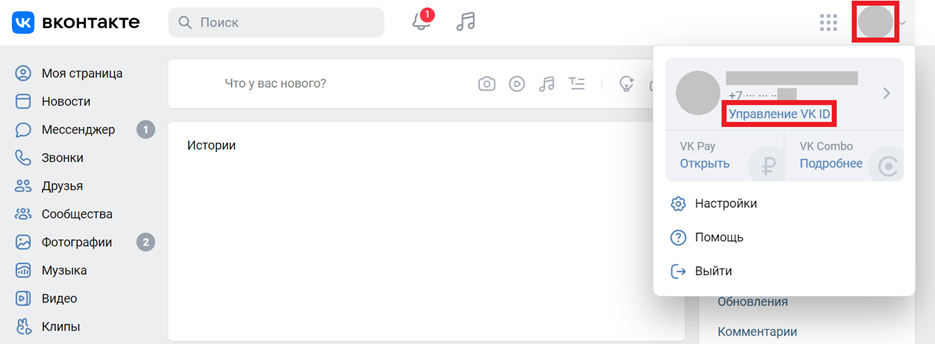
Переходим на страницу управления VK ID
Как изменить пароль аккаунта «ВКонтакте»
Основа безопасности вашего аккаунта — надежный и уникальный пароль. Если вы когда-то решили, что для соцсети сойдет и 12345, то стоит все же найти время и поменять его на что-то понадежнее. Ну а если вы заметили подозрительную активность в профиле — вроде прочитанных сообщений, которые вы не открывали, — то тут уж точно следует как можно скорее сменить пароль. Для этого в правом верхнем углу нажмите на фото профиля и выберите Управление VK ID → Безопасность и вход → Пароль .
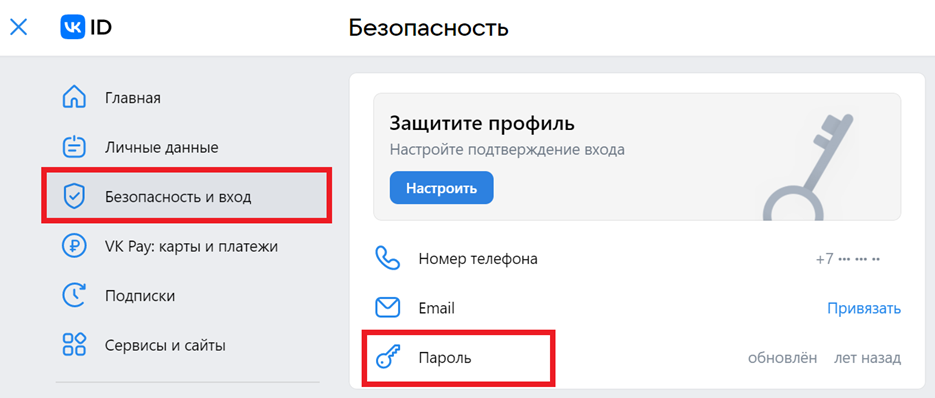
Как поменять пароль в настройках аккаунта «ВКонтакте»
Кстати, если вы не меняли пароль полгода или больше, соцсеть вам об этом напомнит. Вместо пункта «Управление VK ID» под фото профиля вы увидите надпись «Защитите свой аккаунт». Клик по ней приведет вас напрямую к настройкам безопасности. Впрочем, мы рекомендуем один раз установить по-настоящему надежный пароль и менять его только в том случае, если есть подозрение, что он был скомпрометирован.
Как настроить двухфакторную аутентификацию в аккаунте «ВКонтакте»
Чтобы усилить защиту аккаунта, настройте подтверждение входа — так «ВКонтакте» называет двухфакторную аутентификацию. В VK есть два варианта двухфакторной аутентификации: одноразовый код можно получать по SMS или через специальное приложение-аутентификатор. Этот код будет нужен при первом входе в мобильное приложение VK на новом устройстве, а также в браузерах, которым вы не разрешите вас «запомнить».
«ВКонтакте» напоминает пользователям о дополнительной защите профиля. Если у вас еще не подключена двухфакторная аутентификация, вы увидите предложение защитить аккаунт, когда кликнете по своему фото в правом верхнем углу экрана. При нажатии на напоминание вы сразу попадете в нужный раздел настроек.
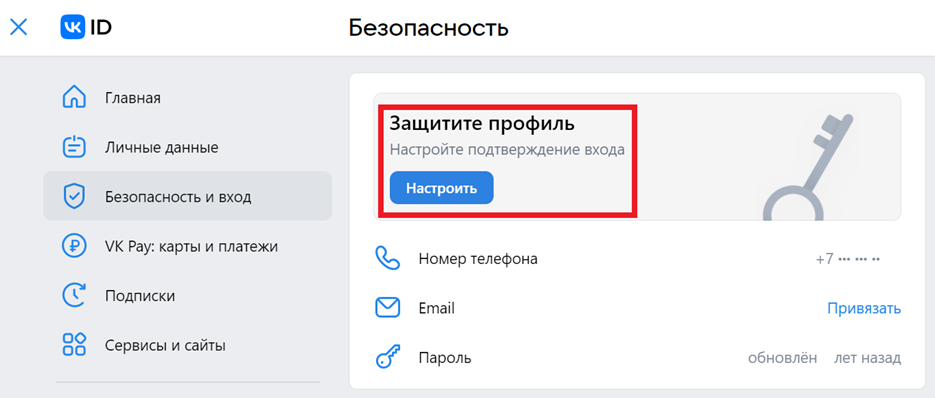
Как настроить двухфакторную аутентификацию в настройках аккаунта «ВКонтакте»
Другой способ попасть в настройки двухфакторной аутентификации в аккаунте «ВКонтакте» предполагает чуть больше действий. Для этого в правом верхнем углу нажмите на фото профиля, в выпадающем меню выберите Управление VK ID → Безопасность и вход и под надписью Подтверждение входа нажмите Настроить.
Этот способ понадобится, если у вас уже была подключена аутентификация с помощью SMS и вы хотите добавить вариант с использованием приложения. Он появился в VK относительно недавно. После того как вы подключите к аккаунту приложение-аутентификатор, VK будет просить вас ввести при входе код, сгенерированный именно этим приложением. Однако выбор останется: если на странице ввода кода вы нажмете на Подтвердить другим способом, сервис пришлет вам SMS (то есть полностью отключить аутентификацию через SMS не получится).
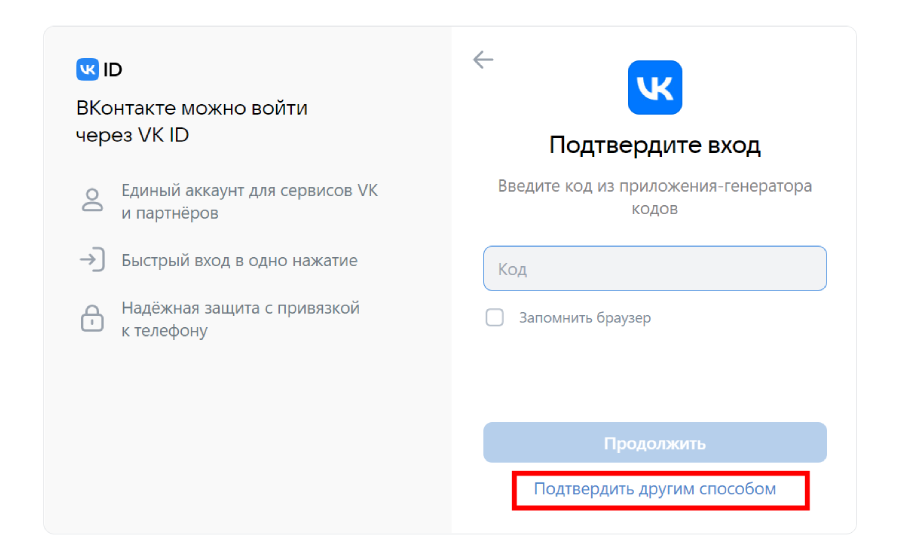
Даже если в аккаунте «ВКонтакте» включено подтверждение входа кодом из приложения, можно сделать это через SMS
Кроме того, при подключении двухфакторной аутентификации «ВКонтакте» сгенерирует для вас десять одноразовых резервных кодов. Если у вас не будет доступа ни к SMS-сообщениям, ни к приложению-аутентификатору (например, если вы потеряете телефон), то для подтверждения вашей личности VK попросит ввести один из этих кодов. Поэтому советуем их распечатать или записать и хранить в надежном месте.
Пока у вас есть доступ к аккаунту, вы можете посмотреть свои резервные коды и при необходимости сгенерировать новые в том же разделе — Безопасность и вход. Для этого нажмите на фото профиля, в выпадающем меню выберите Управление VK ID → Безопасность и вход → Подтверждение входа → Резервные коды. Чтобы посмотреть свои резервные коды, вам придется ввести пароль от «ВКонтакте».
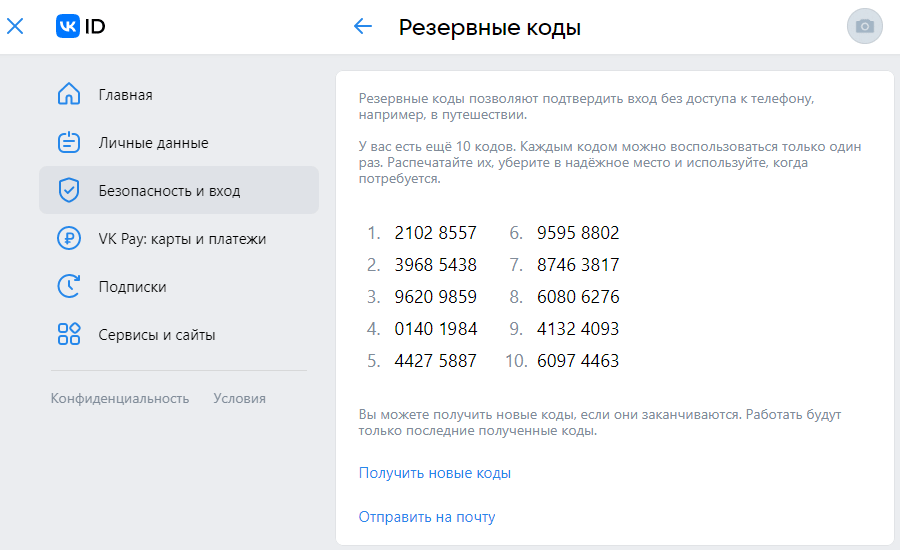
Резервные коды для подтверждения входа в аккаунт «ВКонтакте»
Доверенные устройства во «ВКонтакте»
«ВКонтакте» перестает требовать одноразовый код при повторном входе в учетную запись в мобильном приложении или в браузере, которому вы позволили «запомнить» аккаунт. Такие устройства в понимании VK становятся «доверенными». Это означает, что даже если вы выйдете из учетной записи, при следующей попытке входа на этих устройствах сервис пропустит вас (или кого-то еще) в ваш аккаунт со стандартным набором логина и пароля.
Важно следить, чтобы доверенных устройств не становилось слишком много. К сожалению, в VK невозможно посмотреть их список. Поэтому полезно периодически просто чистить «память» вашего аккаунта. Для этого в правом верхнем углу нажмите на фото профиля, затем выберите Управление VK ID → Безопасность и вход → Подтверждение входа и найдите пункт Доверенные устройства → Удалить все доверенные устройства . После этого сервис перестанет считать доверенными все устройства, кроме того, с которого вы это сделали.
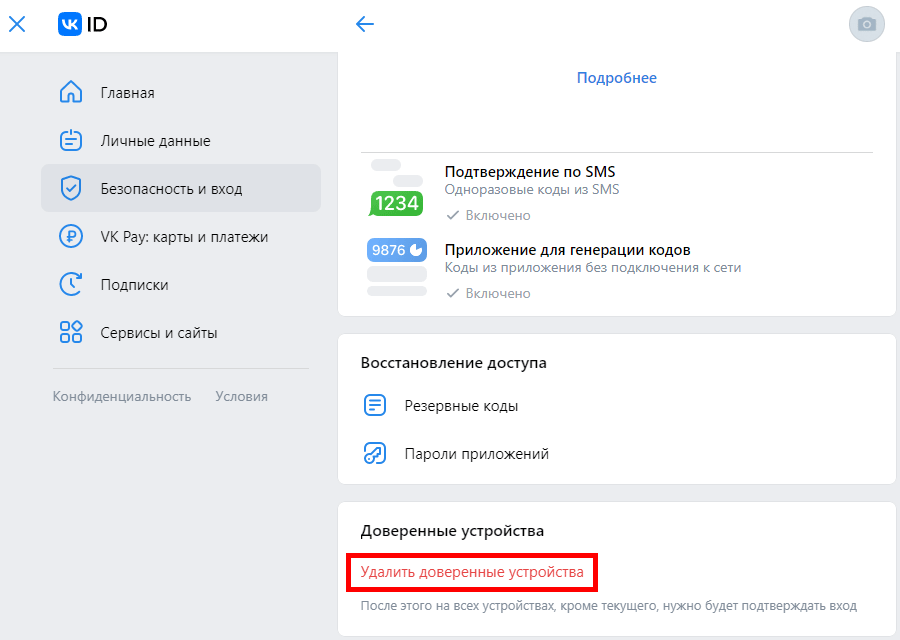
Как удалить доверенные устройства в профиле «ВКонтакте»
Как просмотреть сеансы и выйти из аккаунта «ВКонтакте» на всех устройствах
На всякий случай мы советуем периодически просматривать список устройств, на которых выполнен вход в вашу учетную запись. Тем более, что в VK это сделать совсем несложно. В правом верхнем углу нажмите на фото профиля и выберите Управление VK ID —> Безопасность и вход и прокрутите страницу вниз до надписи Последняя активность. Чтобы увидеть полный список устройств, с которых заходили в ваш аккаунт, нажмите Показать историю активности .
Если вы увидели там подозрительный сеанс, немедленно отзовите доступ! Для этого выберите сеанс и нажмите Завершить сеанс. Затем сразу же смените пароль. Также мы советуем отключить доступ в аккаунт для всех старых устройств, которыми вы больше не пользуетесь — чем меньше открытых сеансов, тем безопаснее. В этом же разделе можно завершить вообще все сеансы на всех устройствах, нажав на Завершить все сеансы наверху страницы.
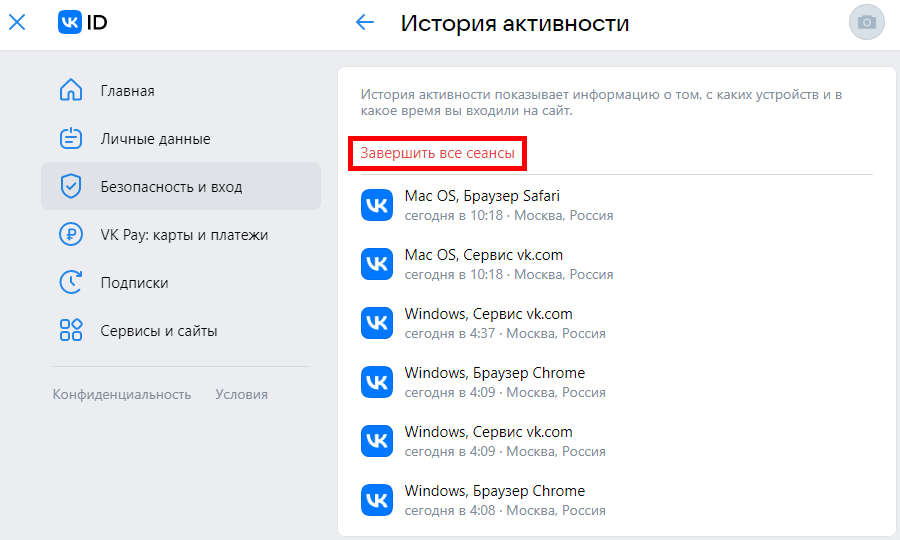
Как завершить активные сеансы аккаунта «ВКонтакте»
Как безопасно настроить VK Pay
Чтобы с удобством покупать товары и услуги в сервисах «ВКонтакте», вы можете зарегистрироваться во внутреннем платежном сервисе VK Pay и привязать к своему аккаунту банковскую карту. Для этого в правом верхнем углу нажмите на фото профиля и выберите VK Pay.
При регистрации вам нужно будет придумать четырехзначный PIN-код VK Pay. Он понадобится для подтверждения каждого платежа в сервисе, а также для перехода в важные разделы: Карты VK Pay и История операций. Чтобы сменить забытый или скомпрометированный PIN-код, нажмите в правом верхнем углу на фото профиля и выберите: VK Pay → Настройки → Изменить PIN-код. Если вам не удастся вспомнить старый PIN-код, «ВКонтакте» отправит уникальную комбинацию цифр на ваш номер телефона — ее нужно будет ввести вместо старого PIN-кода.
Если же вы передумали пользоваться сервисом или по каким-то причинам не хотите, чтобы платежные данные хранились в экосистеме, их можно удалить. В правом верхнем углу нажмите на фото профиля, выберите VK Pay → Настройки → Привязанные карты и нажмите на крестик рядом с реквизитами.
Не останавливаемся на достигнутом
Настройка аккаунта «ВКонтакте» не заканчивается на установке надежного пароля, включении двухфакторной аутентификации и завершении ненужных сеансов. Чтобы полностью защитить свои данные, важно также позаботиться об их приватности.
VK — не единственный сервис, которому мы доверяем свои персональные данные. Их сохранность зависит и от того, как вы настроите безопасность на других платформах. А помогут вам в этом наши посты о настройках безопасности и приватности в Telegram, Discord и Signal.