Что такое веб-версия Сбербанк Онлайн и как на нее перейти
Веб версия Сбербанк онлайн дает доступ в личный кабинет, где можно совершать все банковские операции. Для регистрации и/или входа в веб-версию перейдите по ссылке. Пользоваться сервисом можно с любого компьютера или мобильного гаджета. Функционал веб версии полостью совпадает с мобильным приложением Сбербанка.
Веб-версией СберБанк Онлайн удобно пользоваться на компьютере, тогда как на смартфонах проще работать с мобильным приложением. Но в обоих случаях пользователь может:
- просматривать информацию о своих счетах, вкладах, картах и кредитах
- переводить деньги клиентам СберБанка и других банков
- оплачивать различные услуги
- погашать кредиты
- совершать другие операций со своими счетами и картами
Веб-версия СберБанк Онлайн работает на компьютерах в последних (а также двух предыдущих) версиях браузеров Google Chrome, Яндекс.Браузер, Mozilla Firefox, Opera, Safari. Если у вас старая версия браузера, ее нужно обновить с сайта разработчика.
Войти в веб версию Сбербанк онлайн можно после регистрации по логину и паролю. Если у вас есть мобильное приложение Сбера, вход в веб версию возможен по QR-коду. Сервисом можно пользовать е только на территории России, но и за границей.
Статьи из этой новости:
- Как установить Сбербанк Онлайн на телефон: Android или iPhone
- Где скачать официальное приложение Сбербанк Онлайн
Компьютерная грамотность с Надеждой

Заполняем пробелы — расширяем горизонты!
Веб версия Сбербанка онлайн на компьютере и на телефоне
Я много лет пользуюсь Сбербанком онлайн на компьютере. Не так давно скачала еще и Сбербанк онлайн из App Store. Привычка — вторая натура, поэтому, в основном, продолжала пользоваться Сбербанком онлайн на компьютере.
p, blockquote 1,0,0,0,0 —>

Сбербанк онлайн нет в App Store
12 апреля 2022 года появилась новость о том, что теперь нельзя скачать приложение Сбербанк онлайн из App Store.
p, blockquote 2,0,0,0,0 —>
Те, кто успел скачать приложение на свое яблочное устройство, для них ничего не изменится. Все будет работать без проблем и удалять ничего не надо.
p, blockquote 3,0,0,0,0 —>
Сбер сообщил об этом в своем официальном Телеграм канале:
p, blockquote 4,0,0,0,0 —>
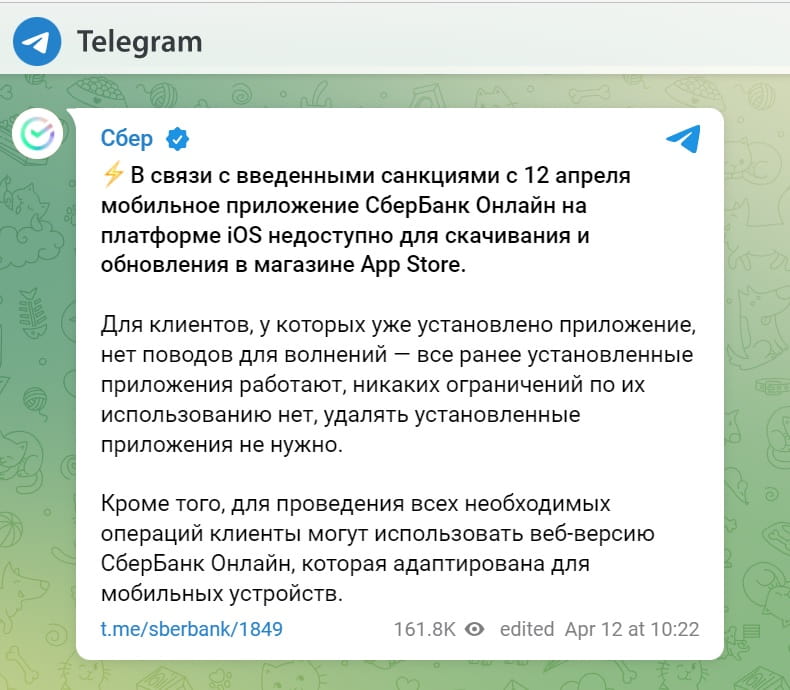
Рис. 1. Сообщение от 12 апреля 2022 в официальном Телеграм канале Сбера.
Веб-версия Сбербанк Онлайн
Пользователям яблочных устройств (айфон или айпад), которые не скачали из App Store мобильное приложение банка, могут пользоваться веб-версией. Эта версия адаптирована для мобильных устройств.
p, blockquote 5,0,0,0,0 —>
Что такое веб-версия любого приложения? Это доступ к приложению через браузер.
p, blockquote 6,0,0,0,0 —>
Чтобы на айфоне (на телефоне) или на айпаде (на планшете) зайти в свой Сбер, надо открыть браузер.
p, blockquote 7,0,0,0,0 —>
На яблочных устройствах стандартный браузер — Safari. Можно бесплатно установить другой, например, Яндекс.Браузер, Google Chrome, Опера, Мозилла (FireFox) и т.д. Для входа в свой Сбер подойдет любой браузер.
p, blockquote 8,0,1,0,0 —>
В браузере можно набрать — сбербанк онлайн. Либо можно перейти по указанной ниже ссылке:
p, blockquote 9,0,0,0,0 —>
p, blockquote 10,0,0,0,0 —>
Если на компьютере перейти по указанной выше ссылке на веб-версию Сбера, откроется обычное, стандартное окно банка (рис. 2), которое у меня всегда открывалось на компьютере.
p, blockquote 11,0,0,0,0 —>
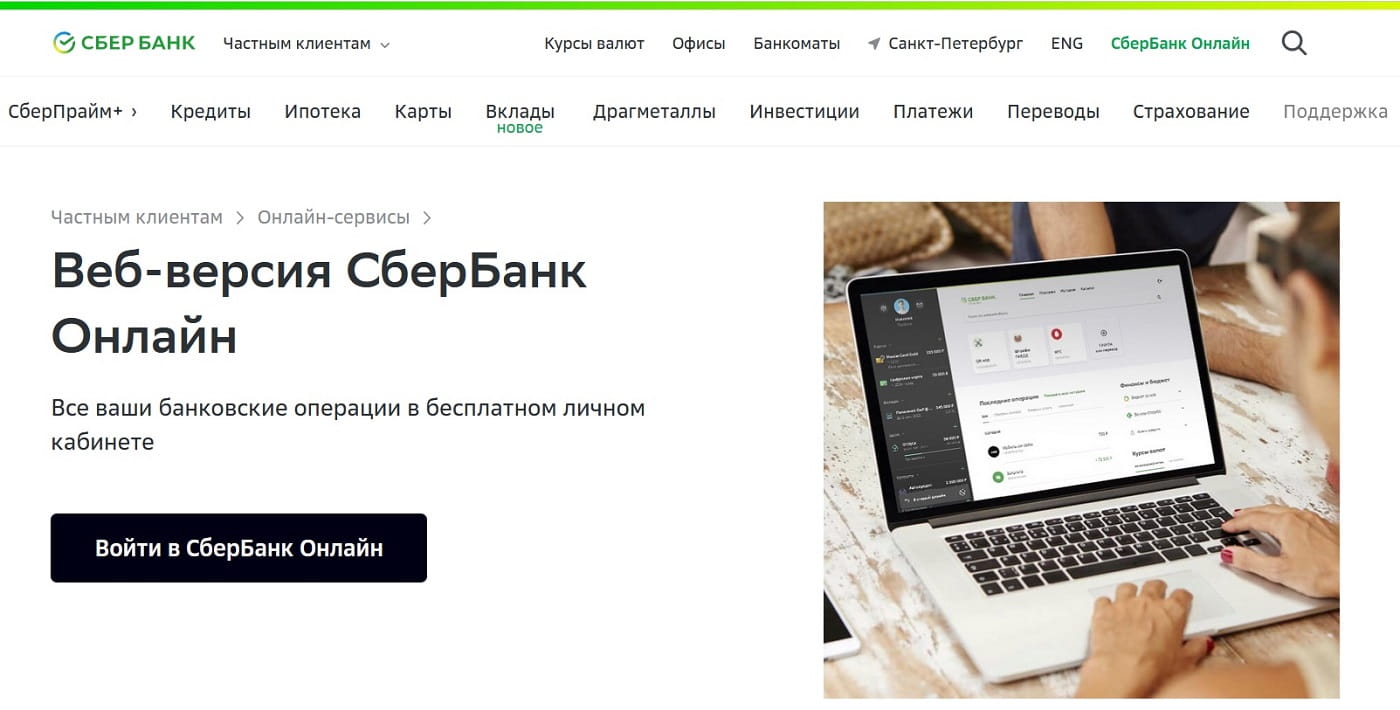
Рис. 2. Веб-версия Сбербанк Онлайн.
Веб-версия Сбера для телефона — это все тот же Сбербанк онлайн для компьютера, который работал задолго до всех событий.
p, blockquote 12,0,0,0,0 —>
Теперь Сбербанк Онлайн для компьютера называется веб-версией Сбера. Очень хорошо, что эта версия адаптирована для мобильных устройств и работает там без проблем.
p, blockquote 13,0,0,0,0 —>
На рис. 2 видно, что можно кликнуть по черной кнопке «Войти в Сбербанк Онлайн». Другой вариант, который был всегда и которым я привыкла пользоваться — это зеленая ссылка «Сбербанк Онлайн» в правом верхнем углу. Можно кликнуть по любой из этих кнопок, откроется окно для входа в Сбер:
p, blockquote 14,0,0,0,0 —>
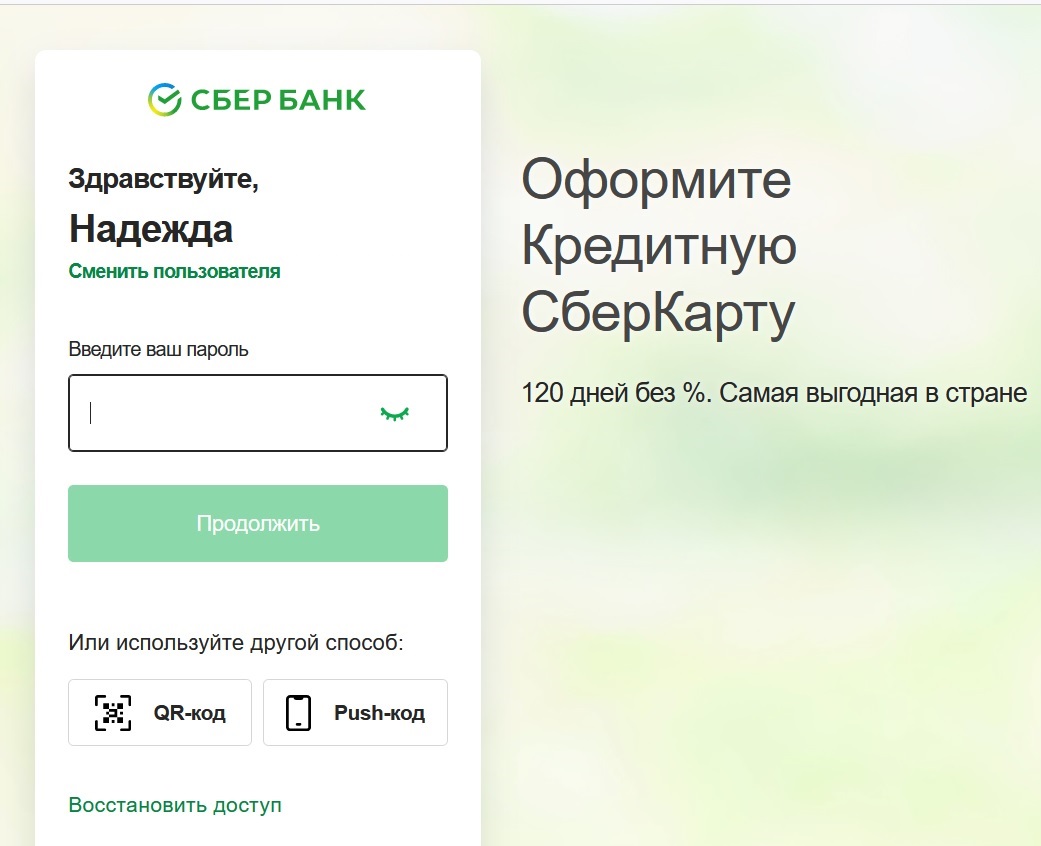
Рис. 3. Вход в Сбербанк онлайн на телефоне и компьютере.
Приложение Сбербанк на Андроид
12 апреля было удалено приложение Сбербанк Онлайн из App Store, а 13 апреля оно было также удалено из Google Play.
p, blockquote 15,0,0,0,0 —>
Здесь та же история. Если приложение уже было установлено, оно продолжит работу. Не надо его удалять.
p, blockquote 16,0,0,0,0 —>
Если веб-версия не подходит, а надо все-таки установить приложение, то это можно сделать.
p, blockquote 17,1,0,0,0 —>
Приложение для Андроид устройства можно скачать с официального сайта Сбербанка. Установка практически ничем не отличается от установки обычной программы на компьютере. Необходимо скачать установочный файл и потом запустить его. Это стандартная процедура для установки.
p, blockquote 18,0,0,0,0 —>
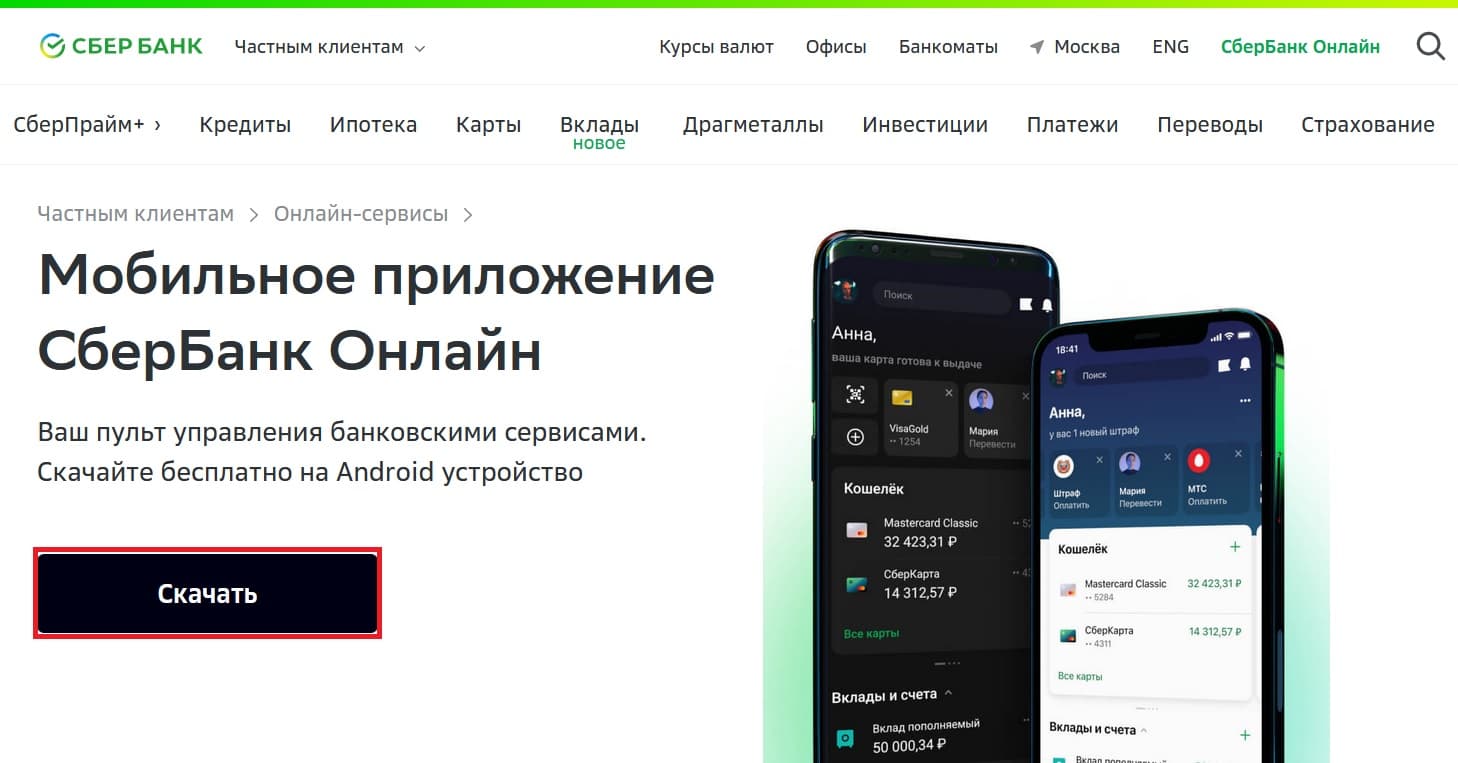
Рис. 4. Скачать apk файл для приложения Сбербанк на Андроид.
p, blockquote 19,0,0,0,0 —>
Переходим по указанной выше ссылке и нажимаем на кнопку «Скачать» (рис. 4). Понадобится сохранить apk файл на свое устройство.
p, blockquote 20,0,0,0,0 —>
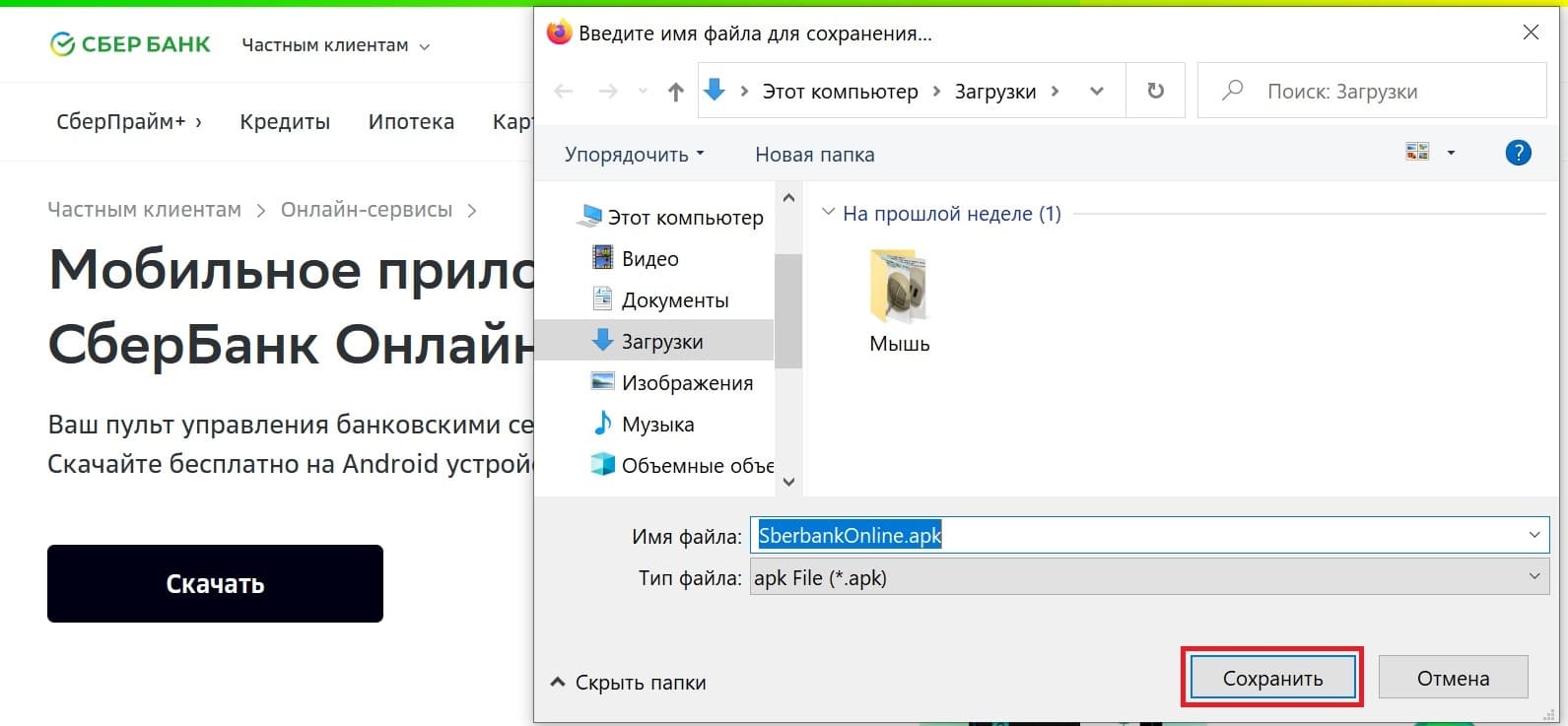
Рис. 5. Сохранить apk файл для установки приложения Сбербанк на Андроид.
Выбираем папку, где сохранить apk файл — это загрузчик для установки приложения. Жмем «Сохранить» (рис. 5).
p, blockquote 21,0,0,0,0 —>
Далее потребуется найти apk файл и кликнуть по нему. Пойдет загрузка приложения на телефон с Андроидом. На этом все! После загрузки можно пользоваться приложением Сбербанк Онлайн на мобильном устройстве.
p, blockquote 22,0,0,0,0 —>
Если приложение понадобится обновить, то придется с сайта Сбербанка снова скачать apk файл и запустить его.
p, blockquote 23,0,0,0,0 —>
Теперь для обновления или новой установки на Андроид придется скачивать APK-файл приложения с сайта Сбера. Не совсем удобно, но пока только так.
p, blockquote 24,0,0,0,0 —>
Жизнь продолжается
Я в свое время устанавливала Сбербанк онлайн на мобильное устройство только потому, что мне понадобилась СБП (система быстрых платежей). К сожалению, тогда СБП не было в веб-версии Сбербанка на компьютере. Такая возможность появилась в веб-версии с 2023 года, теперь там есть СБП.
p, blockquote 25,0,0,1,0 —>
Политика банков в свое время была такова, что все пользователи должны пользоваться Сбербанк онлайном на телефоне. Для этого банки придумывали разные акции и плюшки. Одна из таких плюшек — это СБП, который был в Сбере только в мобильном приложении.
p, blockquote 26,0,0,0,0 —>
Если посетить Сбер, сотрудник Сбербанка часто спрашивает: «У Вас есть на телефоне Сбербанк онлайн?»
p, blockquote 27,0,0,0,0 —>
Хотя я уже установила мобильный Сбербанк, но всегда отвечала, что я пользуюсь Сбербанк Онлайн на ноутбуке. Некоторые сотрудники Сбербанка приходили после этого в замешательство, потому что они уже даже не представляют, что клиенты Сбербанка могут пользоваться Сбербанком на компьютере.
p, blockquote 28,0,0,0,0 —>
На компьютере можно пользоваться не только Сбер Онлайн, но и любым мессенджером. Например, на компьютере можно читать Телеграм-канал Сбербанка, мой канал в Телеграме или любой другой. Для этого можно скачать и установить программу Телеграм на свое устройство с официального сайта.
p, blockquote 29,0,0,0,0 —>
p, blockquote 30,0,0,0,0 —>
p, blockquote 31,0,0,0,0 —>
p, blockquote 32,0,0,0,0 —>
p, blockquote 33,0,0,0,0 —> p, blockquote 34,0,0,0,1 —>
12 апреля 2022
Добавить комментарий Отменить ответ
Комментарии: 2 к “Веб версия Сбербанка онлайн на компьютере и на телефоне”
Григорий Григорьевич :
Я являюсь клиентом Сбербанка Премьер СПБ Прибрежной улицы 8. Менеджер Премьер, Елена своими действиями лишила меня 100 тыс. руб. Уговорила меня перечислить все деньги на новый счет для пенсионеров с 8 % годовых только для пенсионеров. Оказалось это не счет и не Сбербанке, а занимаются недвижимостью ООО «СФН». согласился 29 сентября 2022 года в 18-55. На следующий день в 9-00 был в Сбербанке с желанием расторгнуть договор но все менеджеры меня все уговаривали что отыграть ничего уже нельзя. Менеджер Елена пообещала что через месяц она все деньги вернет. Но через месяц ничего.Новая дата 29.11.2022 г. И тут выесняется что теперь у меня не деньги а паи и паи нужно продавать на торгах. И за продажу на торгах я теряю с 474 тыс руб. я теряю 100 тыс. Надули одним моментом в Сбербанке…….
Паи — это такие ценные бумаги, которые обычно приобретают на длительный срок. Чем раньше их продавать, тем чаще можно потерпеть убыток вместо запланированной прибыли.
У меня были паи Сбербанка, правда, суммы там были небольшие, около 25 000 рублей. Через 3 года паи можно погасить без комиссии, то есть получить деньги за паи. Там может быть прибавка к вашим паям, то есть, Вы получите больше чем вложили. Но может быть и убыль, то есть получите меньше, чем вложили. Паи — это риск, но зачастую риск оправдан.
Думаю, что деньги за паи можно вернуть раньше, чем через 3 года, но тогда будет комиссия за продажу паев. И паи — это как доллар, курс доллара может колебаться, также и стоимость паев может меняться. Продавать паи иногда лучше через какой-то срок — 3 или 6 месяцев. Вы не потеряли деньги, Вы вернете, но точную сумму назвать не могу. Я в свое время не пожалела, что вложила деньги в паи Сбербанка, через несколько лет небольшая сумма существенно увеличилась. Я продала их через интернет, в личном кабинете. Думаю, Вы тоже можете завести личный кабинет и смотреть за своими паями, растет их стоимость или падает.
Ваш персональный менеджер может Вам объяснить, как завести личный кабинет, когда лучше продать паи и как их продать. Вероятно, у Вас паи в Сбере, которые можно продать не ранее чем через 3 или через 6 месяцев.
Уважаемые читатели, рада Вас видеть! Меня зовут Надежда.
Мои бесплатные электронные курсы:
1. Компьютерная грамотность для начинающих: 30 уроков
Задайте свой вопрос здесь: Спросить. Мой ответ придет на почту, указанную вами.
Что такое Сбербанк Онлайн – возможности веб-версии
СберБанк Онлайн – это автоматизированная система обслуживания клиентов Сбера на официальном ресурсе. Сбербанк Онлайн позволяет получать подробную информацию о банковских услугах: счетах, вкладах, банковских картах и кредитах, а также погашать кредиты, совершать платежи, переводы между вкладами и счетами банковских карт, переводить деньги клиентам Сбербанка и других банков.
Доступ в СберБанк Онлайн
Для доступа в Сбербанк Онлайн нужен логин (идентификатор пользователя) и постоянный пароль. Для дополнительной безопасности установлено подтверждение входа одноразовым паролем, который приходит на номер телефона, зарегистрированный в SMS-банке (Мобильном банке). Вы можете это отключить в настройках (в том числе через мобильное приложение СберБанк Онлайн).
Для получения логина и постоянного пароля зарегистрируйтесь на сайте СберБанк Онлайн. Для этого понадобится действующая карта Сбербанка и мобильное устройство, к которому подключён SMS-банк (Мобильный банк). В процессе регистрации следуйте подсказкам системы. Логин и постоянный пароль также можно получить в банкомате Сбербанка: для этого вставьте в банкомат карту и введите ПИН-код.
Использование Сбербанк ОнЛайн
Вход в СберБанк Онлайн
- Зайдите на сайт СберБанк Онлайн.
- Введите логин и постоянный пароль.
- Подтвердите вход одноразовым паролем. Входить и подтверждать в СберБанк Онлайн некоторые операции можно с помощью одноразового пароля, который приходит от Сбербанка в СМС на номер телефона, зарегистрированный в SMS-банке (Мобильном банке).
- На форме ввода также есть галочка «Запомнить меня», она установлена по умолчанию. При следующем входе нужно будет ввести только постоянный пароль.
Для клиентов, заключивших договор банковского обслуживания, СберБанк Онлайн подключается с полной функциональностью. Для клиентов, которые ДБО не заключили, услуга СберБанк Онлайн будет доступна в ограниченном режиме.
Список недоступных операций может пополняться:
- Услуга Копилка: просмотр, открытие, возобновление, приостановление, изменение неснижаемого остатка, закрытие Копилки;
- Открытие, закрытие, управление вкладами, например, изменение условий или порядка выплаты процентов;
- Операции по ОМС: открытие, операции по переводу денежных средств со счёта или счёта по вкладу на ОМС, с ОМС на счёт или счёт по вкладу;
- Оформление кредитной карты, в т.ч. предодобренной. Просмотр уведомления о предодобренном предложении;
- Заказать кредитный отчет – документ, отражающий вашу кредитную историю – в Бюро кредитных историй;
- Переводы физическому лицу на счёт, открытый в Сбербанке;
- Переводы физическому лицу на счёт, открытый в другом банке;
- Получение информации: по кредитам, по сберегательным сертификатам, по счёту депо, в т.ч. по задолженности;
- Получение справки о пенсионных выплатах;
- Управление Целями;
- Управление видимостью продуктов в СберБанк Онлайн;
- Регистрация ценной бумаги или отзыв документа из депозитария
Заключить ДБО можно:
- в офисе Сбербанка, обслуживающего физические лица по картам;
- через СберБанк Онлайн, при наличии у вас карты Сбербанка. Для этого в СберБанк Онлайн на странице «Подключите все возможности СберБанк Онлайн» нажмите Подключить .
Безопасность в СберБанк Онлайн и блокировка доступа
Для корректной работы рекомендуется пользоваться СберБанк Онлайн в одной активной вкладке браузера.
Для работы в СберБанк Онлайн и защиты ваших финансовых операций внимательно ознакомьтесь с мерами информационной безопасности, которые определены:
- в «Памятке по безопасности при использовании удаленных каналов обслуживания банка»: устройств самообслуживания, СберБанк Онлайн, в том числе приложении для смартфонов и планшетов, SMS-банк (Мобильный банк), контактный центр банка, как указано в Приложении 3 к «Условиям банковского обслуживания».
- в разделе «Безопасность» на сайте Сбербанка.
Вам может понадобиться оперативная блокировка или разблокировка доступа в Сбербанк Онлайн в следующих случаях:
- снятия ограничений
- компрометации или потери логина или пароля
- когда мошенники пытаются заблокировать ваш профиль
Для блокировки или разблокировки доступа к Сбербанк Онлайн обратитесь в контактный центр Сбербанка по телефонам: 900 для абонентов сотовых операторов МТС, Билайн, Мегафон и Tele2 на территории России. Тарификация бесплатная при нахождении в домашнем регионе и во внутрисетевом роуминге. +7 495 500-55-50 для звонков из любой точки мира. Стоимость звонка зависит от тарифов вашего оператора связи.
Перечень доступных операций в СберБанк Онлайн
Переводы и платежи
Перевод между своими счетами и картами
Вы можете перевести денежные средства между своими счетами, открытыми в Сбербанке:
- между своими счетами, в том числе между карточными счетами и вкладами, для обмена валюты (конверсионная операция);
- для погашения кредита в Сбербанке;
- для покупки или продажи драгоценного металла;
- на содержание бенефициара по номинальному счету для зачисления социальных выплат.
Срок зачисления денежных средств получателю – не позднее следующего рабочего дня.
Перевод клиенту Сбербанка
Вы можете перевести денежные средства со своего счета карты, выпущенной в Сбербанке (в т.ч. с бизнес-карт), физическому лицу на сберегательный счет / счет по вкладу / номинальный счет для зачисления социальных выплат / на карту, выпущенную в Сбербанке (в т.ч. на бизнес-карту).
- по номеру телефона получателя при условии, что карта получателя зарегистрирована в SMS-банке (Мобильном банке). При этом на счет бизнес-карты перевод по номеру телефона невозможен;
- по номеру карты, выпущенной Сбербанком;
- по номеру счета, открытого в Сбербанке. За исключением бизнес-карт.
Вам необходимо проверить правильность заполнения реквизитов:
- При переводе по номеру карты получателя проверьте последние четыре цифры номера карты получателя, сумму списания, счет списания денежных средств, имя, отчество и первую букву фамилии получателя;
- При переводе по номеру телефона получателя проверьте номер телефона получателя, последние четыре цифры номера карты получателя, сумму списания, счет списания денежных средств, имя, отчество и первую букву фамилии получателя;
- При переводе по номеру счета получателя проверьте номер счета получателя, ФИО получателя, ИНН и адрес получателя (при наличии), реквизиты банка получателя, сумму и счет списания денежных средств.
- При переводе по номеру номинального счета для зачисления социальных выплат укажите назначение платежа из списка:
- алименты;
- возмещение вреда здоровью;
- возмещение вреда, понесенного в случае смерти кормильца;
- на содержание бенефициара.
Если вы передумали совершать перевод, нажмите кнопку Отменить .
Перевод на карту в другом банке
Вы можете перевести денежные средства со своей карты, выпущенной в Сбербанке, физическому лицу на счёт карты, выпущенной в другом банке.
- Перевод частному лицу в другой банк по реквизитам. Вы можете перевести денежные средства физическим лицам на счета, открытые в других российских банках, используя полные реквизиты для безналичного перевода (БИК и корреспондентский счет банка получателя, счет получателя, наименование получателя и т.д.).
- Перевод организации. Вы можете перевести денежные средства по реквизитам организациям, государственным органам в целях оплаты товаров, работ, услуг, уплаты налога, госпошлины. Для этого используйте полные реквизиты для безналичного перевода (БИК и корреспондентский счет банка получателя, счет получателя, наименование получателя и т.д.).
- Погашение кредитов в другом банке. Вы можете перевести денежные средства в другой банк с целью погашения кредита. Актуальный перечень банков указан в Сбербанк Онлайн в разделе «Погашение кредитов в другом банке».
Автоплатежи
Автоплатёж – это платёж или перевод, который выполняется автоматически по заданным вами параметрам: получатель платежа, периодичность исполнения и т.д.
Оплата товаров и услуг
Вы можете совершить оплату из списка категорий услуг:
- мобильная связь;
- ЖКХ и домашний телефон;
- интернет и ТВ;
- налоги, штрафы, ГИБДД;
- остальное.
Вклады и счета
Информация о вкладе
По каждому вкладу на данной странице вы можете просмотреть следующую информацию, список может пополняться:
- вид вклада,
- номер счета по вкладу,
- сумму вклада,
- сумму, доступную для снятия,
- признак ареста – при его наличии.
Открытие вклада
Переименовать вклад
Вы можете переименовать вклад, задав ему новое имя.
Карты в Сбербанк ОнЛайн
Информация о карте
Для каждой карты в списке «Карты» отображается следующая информация:
- платёжная система карты, например, Visa, Masterсard, Мир;
- наименование карты;
- тип карты, например, кредитная или дебетовая;
- последние четыре цифры номера карты;
- срок действия карты;
- основная или дополнительная, при её наличии;
- статус выпуска новой карты, например, для карты, подлежащей перевыпуску;
- сумма доступных средств;
- признак ареста, при его наличии.
Информация о кредитной карте
Для кредитной карты также отображается следующая информация:
- сумма кредитного лимита;
- сумма обязательного платежа;
- срок внесения обязательного платежа.
Информация о бизнес-карте
Для бизнес-карт отображается следующая информация:
- наименование карты, например, Visa Business, Mastercard Business;
- тип карты, например, бизнес;
- последние четыре номера карты;
срок действия карты; - сумма доступных средств;
- сумма для снятия наличных в месяц;
- сумма для покупок в месяц.
Установить ПИН-код карты
Вы можете установить ПИН-код для банковской карты. После успешной установки ПИН-кода необходимо его активировать в банкомате Сбербанка. Для активации введите новый ПИН-код и запросите баланс карты. Бесконтактные операции можно совершать без активации ПИН-кода в банкомате.
Заказать кредитную карту
Заказать возможно только одну кредитную карту.
Заблокировать банковскую карту
Вы можете заблокировать карту в Сбербанк Онлайн.
Для блокировки карты нужно:
- нажать «Заблокировать карту»;
- выбрать причину блокировки, и нажать Продолжить ;
- на форме подтверждения проверить введенные данные и нажать Заблокировать ;
- введите одноразовый пароль и нажмите Подтвердить .
После исполнения данной операции самостоятельно разблокировать карту невозможно. Необходимо обратиться в подразделение Сбербанка для перевыпуска карты или позвонить в контактный центр банка для разблокировки карты, при наличии технической возможности.
Перевыпустить банковскую карту
Внимание! Функционал подачи заявок на перевыпуск карт с помощью Сбербанк Онлайн доступен при наличии технической возможности.
Подключить копилку
Вы можете подключить услугу Копилка.
Копилка – это автоматические переводы денежных средств с вашей дебетовой карты на ваш сберегательный счёт или счёт пополняемого вклада по заданным вами параметрам.
- редактировать,
- приостанавливать,
- возобновлять,
- отключать.
Кредиты в Сбербанк ОнЛайн
Информация о кредите
Для каждого кредита в списке «Кредиты» отображается следующая информация:
- наименование кредита;
- ваша роль в кредитном договоре: заемщик, созаёмщик, поручитель;
- дата платежа;
- рекомендованный платёж.
Оплатить кредит
Вы можете внести платёж или полностью погасить задолженность по дифференцированному кредиту в Сбербанк Онлайн.
- в списке «Кредиты» для нужного кредита нажмите «Операции»;
- выберите «Внести платёж»;
- откроется страница «Погашение кредита», на которой вы можете внести платёж по данному кредиту.
Взять кредит в Сбербанке
Вы можете оформить заявку на получение кредита в Сбербанке:
- потребительского кредита,
- ипотечного кредита (оформление заявки осуществляется на сайте ДомКлик),
- автокредита.
Кредитные Каникулы
Вы можете подать заявку на «Кредитные Каникулы».
Для этого в разделе «Кредиты» для любого имеющегося у вас кредита нажмите «Кредитные каникулы». В зависимости от предоставленной вами информации, будет предложен один из вариантов для оформления заявки на «Кредитные Каникулы» (отсрочка по 106-ФЗ, программа Каникул от Сбербанка или реструктуризация кредита).
Досрочное погашение кредита
Вы можете досрочно внести аннуитетный платёж по кредиту.
Просмотреть детальную информацию по кредиту
Просмотр детальной информации по кредиту, включает, но не ограничивается:
- Первоначальная сумма – сумма, которую вы получили по кредитному договору.
- Осталось погасить – сумма, которую осталось погасить на настоящий момент. Ниже приведена постатейная разбивка данной суммы на основной долг и выплаты по процентам.
- Процентная ставка.
- Дата открытия – дата заключения кредитного договора.
- Срок окончания кредита – дата, до которой вам нужно полностью погасить сумму кредита с учетом процентов.
- Номер кредитного договора.
- Номер ссудного счёта – номер ссудного счёта по кредиту.
- Способ погашения – дифференцированный или аннуитетный.
- Отделение обслуживания кредита – отделение Сбербанка, в котором оформлен кредит.
- Заёмщик – имя, отчество и первая буква фамилии заемщика.
- Созаёмщики – имя, отчество и первая буква фамилии каждого созаёмщика.
- Поручители – имя, отчество и первая буква фамилии каждого поручителя.
Просмотреть график платежей по кредиту
Вы можете перенести очередной платеж на следующую платежную дату.
Страховые выплаты по вкладам
Вы можете получить страховое возмещение по вкладам банков, в отношении которых наступил страховой случай.
Страховое возмещение можно получить:
- на действующий счет по вкладу в валюте РФ, открытый в Банке, условиями которого предусмотрено осуществление приходно-расходных операций.
- на счет банковской дебетовой карты в валюте РФ, открытой в Банке. При этом выплата страхового возмещения не осуществляется путем перевода суммы страхового возмещения в другую кредитную организацию, на имя третьего лица. Выплата возможна на счета/вклады того отделения Сбербанка, ведения дебетовой банковской карты, по которой произведена авторизация в Сбербанк Онлайн.
Cчета депо в Сбербанк ОнЛайн
Информация о счёте депо
По каждому счёту депо на этой странице системы Сбербанк ОнЛайн вы можете просмотреть следующую информацию:
- название и номер счёта;
- номер и дату заключения договора по счёту депо;
- состояние счёта, например, открыт;
- сумму задолженности перед депозитарием.
Информационные операции по счёту депо
Вы можете получить следующие отчеты, включая, но не ограничиваясь:
- расчёт стоимости портфеля депонента;
- справка о депозитарных расходах;
- отчет о выплатах по ценным бумагам;
- выписка операций по счёту депо за период;
- выписка по счёту депо.
Оплата задолженности перед депозитарием по счёту депо
В списке задолженности напротив каждого выставленного счёта доступна кнопка «Оплатить» для оплаты задолженности.
Поручение на перевод или прием перевода ценных бумаг
С помощью Сбербанк Онлайн вы можете отправить в Сбербанк поручение на перевод или прием перевода ценных бумаг между разделами вашего счёта депо, на счёт в другом депозитарии или реестре с изменением и без изменения владельца ценных бумаг. Также вы можете просматривать статус исполнения или отказа в исполнении поручения на перевод или прием перевода ценных бумаг в списке документов при наличии технической возможности.
Отзыв заявки
Вы можете отозвать поручение на перевод или прием перевода ценных бумаг.
Регистрация ценной бумаги
В Сбербанк Онлайн вы можете совершать операции только с теми ценными бумагами, которые находятся на обслуживании в депозитарии Сбербанка. Если при совершении какой-либо операции выяснилось, что в справочнике ценных бумаг отсутствует необходимая вам ценная бумага, вы можете подать заявку на ее регистрацию.
Номинальный счет для зачисления социальных выплат
Информация о Номинальном счете
В системе Сбербанк ОнЛайн вы можете просмотреть следующую информацию по номинальному счету для зачисления социальных выплат:
- Номер счета;
- Имя, отчество (при наличии) и первую букву фамилии бенефициара;
- Наименование продукта;
- Сумму, доступную для снятия;
- Остаток средств на счете;
- Процентную ставку;
- Блок с последними операциями по счету (с фильтром по датам);
- Реквизиты для перевода средств на Номинальный счет (стандартные банковские реквизиты);
- Графическую выписку по счету.
Пополнить Номинальный счет
Вы можете перевести денежные средства на Номинальный счет, указав назначение платежа из выпадающего списка:
- алименты;
- возмещение вреда здоровью;
- возмещение вреда, понесенного в случае смерти кормильца;
- на содержание бенефициара.
Кредитная история в Сбербанк ОнЛайн
Вы можете заказать кредитный отчет – документ, отражающий вашу кредитную историю – в бюро кредитных историй.
СберМобайл в Сбербанк ОнЛайн
Вы можете заказать сим-карту и стать абонентом СберМобайл.
Выписки и справки в Сбербанк ОнЛайн
Вы можете сформировать, распечатать выписку или справку по любой карте: дебетовой или кредитной, вкладу, счёту, кредиту независимо от территориального банка, в котором был открыт банковский продукт при наличии договора банковского обслуживания и технической возможности.
- Справка содержит изображение печати Банка и подписи работника Банка.
- Выписка не содержит изображение печати Банка и подписи работника Банка.
Сертификаты в Сбербанк ОнЛайн
Вы можете просмотреть список всех непогашенных сберегательных сертификатов, которые приобрели в Сбербанке.
Металлические счета в Сбербанк ОнЛайн
Информация о металлическом счёте
По каждому счёту в данном разделе системы Сбербанк ОнЛайн вы можете просмотреть следующую информацию:
- название и номер счёта;
- остаток (какое количество металла хранится на счёте);
- тип (какой драгоценный металл хранится на этом счёте, например, «ARG»);
- дату открытия ОМС;
- сумму, на которую куплен металл (сумма отображается в рублях по текущему курсу Сбербанка);
- состояние счёта (закрыт).
В этом же разделе Сбербанка ОнЛайн вы можете:
- Посмотреть курсы покупки или продажи драгоценных металлов
- Открыть обезличенный металлический счёт
- Купить или продать металл
Пенсионные программы в Сбербанк ОнЛайн
Виды и размеры пенсий
Вы можете сформировать запрос на получение справки о виде и размере получаемой пенсии.
Выписка о состоянии индивидуального лицевого счёта
Доверительное управление
- получить информацию об инвестиционных продуктах, которые вы оформили в УК Сбербанк управление активами
- подать заявку на покупку паёв УК Сбербанк управление активами
Брокерское обслуживание
Информационный сервис по брокерскому обслуживанию
Вы можете просмотреть или получить информацию о ваших заявках, сделках, зачислениях и списаниях по индивидуальному инвестиционному счёту (ИИС).
Открыть брокерский счёт – заключить договор брокерского обслуживания
Вы можете подать в Сбербанк заявку на открытие брокерского счёта или ИИС.
Пополнить брокерский счёт
Вы можете пополнить ваш брокерский счёт.
Пакеты услуг в Сбербанк ОнЛайн
Вы можете оформить пакет услуг и ознакомиться с условиями каждого из предложенных пакетов услуг.
Аресты и взыскания
- Проверить задолженность по исполнительным производствам ФССП России или судебным решениям
- Узнать статус документа (требования) на арест или взыскание средств с должника, поданного в Сбербанк
Государственные услуги в Сбербанк ОнЛайн
Регистрация на портале госуслуг
Вы можете направить заявку на создание подтвержденной учетной записи в ЕСИА (Единая система идентификации и аутентификации в инфраструктуре, обеспечивающей информационно-технологическое взаимодействие информационных систем, используемых для предоставления государственных и муниципальных услуг в электронной форме. Названа в соответствии с Постановлением правительства от 08.09.2010 №697 «О единой системе межведомственного взаимодействия»).
Для этого потребуется указать:
- данные паспорта РФ,
- СНИЛС,
- номер телефона, зарегистрированного в SMS-банке (Мобильном банке).
При получении от ЕСИА результата обработки запроса банк покажет его в Сбербанк Онлайн.
Подача запросов на получение Государственных услуг
Вы можете направить на портал Госуслуг запросы для получения следующих услуг:
- доставка пенсии
- получение сведений о состоянии индивидуального лицевого счета в ПФР
Информационный сервис в Сбербанк ОнЛайн
История операций
Вы можете просмотреть список операций, совершенных вами в Сбербанк Онлайн, а также статус исполнения операций.
Мои интернет-заказы
В разделе вы можете просмотреть список счетов на оплату товаров и услуг из интернет-магазинов.
Спасибо от Сбербанка
Для просмотра ваших бонусов, списка операций по бонусному счёту, а также ознакомления с персональными предложениями Сбербанка на сайте программы лояльности в личном меню перейдите по ссылке Спасибо от Сбербанка.
Мои финансы в Сбербанк ОнЛайн
Расходы
Вы можете просмотреть расходные операции, совершенные по счёту карты, выпущенной Сбербанком
Доступные средства
Вы можете просмотреть ваши доступные денежные средства, в том числе кредитные, в разрезе услуг Сбербанка: вклады, счета и карты.
Цели
Вы можете создавать и управлять вашими Целями:
- создать Цель, например, заключить договор сберегательного счёта;
- пополнять Цель , например, копить деньги на ее достижение, т.е. вносить средства на сберегательный счёт, открытый для цели, и контролировать ее достижение;
- удалить цель, например, расторгнуть договор сберегательного счёта.
Календарь
В этом разделе системы Сбербанк ОнЛайн вы можете ознакомиться с расходом денежных средств за каждый календарный день соответствующего календарного месяца по вашим картам, выпущенным Сбербанком.
Мои шаблоны в Сбербанк ОнЛайн
Вы можете управлять вашими активными шаблонами: редактировать, подключить автоплатёж, удалить.
Мои автоплатежи
Вы можете управлять созданными вами автоплатежами: приостановить, возобновить, редактировать, удалить автоплатёж.
Настройки системы Сбербанк ОнЛайн
Настройки безопасности и доступов
- изменить логин и постоянный пароль;
- управлять подтверждением входа в Сбербанк Онлайн, например, подтверждение входа в Сбербанк Онлайн одноразовым паролем из СМС;
- управлять предпочтительным способом подтверждения операции в Сбербанк Онлайн;
- управлять настройкой приватности, например, «Не отображать меня как клиента Сбербанка в чужих адресных книгах»;
- управлять настройкой видимости продуктов. Вы можете воспользоваться настройкой («Скрыть счёт везде») и скрыть счёт вклада, а также ограничить доступность совершения операций по счету вклада во всех удаленных каналах банковского обслуживания: веб-версии Сбербанк Онлайн, мобильном приложении, банкоматах и терминалах банка. В данном случае вернуть доступность совершения операций по счету вклада и вернуть видимость счета по счету вклада в удаленных каналах банковского обслуживания возможно только в офисе Сбербанка. Вы можете воспользоваться настройкой («Выбрать где именно ») и скрыть счет вклада в соответствующем удаленном канале. Вернуть отображение счета вклада можно в любое время в настройках Приложения.
- управлять настройкой видимости шаблонов
Оповещения в Сбербанк ОнЛайн
Вы можете управлять каналами оповещения – СМС, пуши, эл. почта – о следующих событиях:
- вход в Сбербанк Онлайн,
- пришло сообщение от службы помощи,
- статус исполнения операций,
- обновление новостей Сбербанка.
Лимиты расходов на переводы и платежи
- установить суточный лимит расходов в пределах лимитов, установленным Сбербанком, на переводы и платежи, не требующие подтверждения в контактном центре Сбербанка;
- включить подтверждение переводов и платежей в контактном центре Банка
Настройки интерфейса
Вы можете настроить порядок расположения элементов главного меню и порядок расположения услуг на главной странице Сбербанк Онлайн
Мобильные приложения
Вы можете отключить СберБанк Онлайн на мобильном устройстве.
Приоритетная карта для входящих переводов
Вы можете выбрать карту, на которую вам будут поступать деньги при переводах по номеру телефона
Личная информация в Сбербанк ОнЛайн
Блок личной информации о вас содержит, включая, но не ограничиваясь:
- ФИО;
- изображение (аватар); загруженное изображение может отображаться другому пользователю Сбербанк Онлайн в разделе «Перевод клиенту Сбербанка» при наличии в книге контактов Пользователя, находящейся на его Устройстве, вашего номера телефона. изображение не будет доступно другому пользователю Сбербанк Онлайн, если:
- у вас включен режим инкогнито;
- у пользователя Сбербанк Онлайн на ваш контакт установлено другое графическое изображение;
SMS-банк (Мобильный банк)
- уточнить детали сервиса SMS-банк (Мобильный банк) – например, подключен ли Быстрый платёж;
- отключить опцию Быстрый платеж;
- создать действующий в рамках SMS-банка (Мобильного банка) СМС-шаблон на перевод или платёж.
Вход на сайты Сбербанка и Партнеров с использованием Сбер ID
Вы можете войти в свой профиль на следующих информационных ресурсах, а также предоставить согласие Банку на передачу персональных данных Партнеру, согласие Банку/Компаниям группы Банка на обработку персональных данных:
- введя свой логин и постоянный пароль от Сбербанк Онлайн. Для этого в меню входа на сайте Партнера выберите Вход по Сбер ID и следуйте инструкциям.
- при помощи QR-кода в мобильном приложении Сбербанк Онлайн. В меню входа на сайте Партнера выберите Вход по Сбер ID , зайдите в мобильное приложение и из него отсканируйте QR-код на странице входа, подтвердите в мобильном приложении свой вход и следуйте инструкциям.
- при помощи Push-уведомления в мобильном приложении Сбербанк Онлайн. В меню входа на сайте Партнера выберите Вход по Сбер ID , нажмите кнопку «Push» и затем «Отправить уведомление», зайдите в мобильное приложение по полученному Push-уведомлению, подтвердите в мобильном приложении свой вход и следуйте инструкциям.
- при помощи биометрического метода идентификации (детекции и распознавания лица) и одноразового пароля из SMS в качестве аутентификатора при наличии технической возможности и Согласия на обработку биометрических данных и подтвержденного биометрического шаблона.
Для вашего удобства система использует файлы cookie. В рамках сервиса Сбер ID с помощью идентификационного файла (cookie), сохраняемого на устройстве, вы можете входить на информационные ресурсы Банка и Партнеров Банка без повторного ввода логина и пароля сроком до 24 часов. Если вы хотите входить без ввода логина / логина и пароля до 30 дней, не отключайте на странице входа через Сбер ID опцию «Запомнить меня» (установлена на по умолчанию).
Внимание. Если к вашему устройству имеют доступ иные лица, не используйте опцию «Запомнить меня» и удалите файлы cookie после завершения работы:
- выберите «Сменить пользователя» на странице входа Сбер ID после окончания работы с сайтом;
- в настройках браузера в разделе о безопасности удалите файлы cookie для домена online.sberbank.ru в соответствии с инструкцией к вашему браузеру.
Вы всегда можете настроить вход через Сбер ID без использования файлов cookie:
- войдите в Сбербанк Онлайн на официальном сайте Банка в раздел «Безопасность и доступы» → «Управление входом Сбер ID» → «Всегда запрашивать пароль при входе на ресурсы Партнеров» → «Сохранить»
Вопрос в контактный центр
Вы можете задать вопрос, отправив сообщение. Также вы можете отвечать на поступившие от Сбербанка сообщения. Для обращения в контактный центр Сбербанка вы можете воспользоваться телефонными номерами, которые указаны на сайте Сбербанка.
«Сбер» внедрил быстрый доступ в веб-версию «Сбербанк онлайн» со смартфона
Вход в веб-версию «Сбербанк онлайн» на смартфоне стал таким же удобным, как и в приложение. Это стало возможным благодаря технологиям PWA (Progressive Web Application) и WebAuthn (Web Authentication). Они позволяют клиентам добавить ярлык сайта «Сбербанк онлайн» на рабочий стол и использовать его как приложение — без вкладок браузера, адресной строки, панели управления и с быстрым доступом по лицу или отпечатку пальца. Об этом CNews сообщили представители Сбербанка.
Ксения Баринова, директор дивизиона «Сбербанк онлайн» Сбербанка: «У PWA-приложений масса преимуществ. Их не нужно размещать в сторах, а установить можно напрямую с сайта компании. PWA позволяют загружать только нужные страницы сайта, что делает их легковесными аналогами нативных приложений. Что касается «Сбербанк онлайн», думаю, новую опцию особенно оценят владельцы iOS-устройств, ведь теперь они смогут пользоваться веб-версией как приложением, при этом для его установки не понадобится идти в офис банка. Большинство наших клиентов заходят в веб-версию «Сбербанк онлайн» со смартфона, и мы продолжаем развивать нашу систему интернет-банкинга, чтобы обеспечить каждому пользователю — неважно, iOS у него или Android, — лучший клиентский опыт».
Российский и глобальный рынки ИБ разошлись в приоритетах
CNews Analytics
Добавить ярлык веб-версии «Сбербанк онлайн» можно на рабочий стол телефона: достаточно зайти с мобильного устройства на сайт online.sberbank.ru и следовать подсказке в верхней части экрана. На устройствах с iOS рекомендуем устанавливать ярлык в Safari, а на Android-смартфонах — в Google Chrome.
Настроить быстрый вход можно при обычном входе в веб-версию «Сбербанк онлайн» — смартфон сам предложит такой вариант, если его поддерживает браузер.