Изменение регистрационных данных
Участник системы может изменить фамилию, имя или отчество только при помощи администратора Центра Аттестации.
Если у Вас появилась необходимость исправить данные, которые Вы вводили при регистрации в системе то для случаев как:
- Перевод на другой язык
- Исправление опечатки
- Смена фамилии при замужестве или после развода
- Смена фамилии (имени) по собственному желанию
Создайте обращение в Центр Аттестации Системы с вашего WMID, в обращении укажите какие данные указаны неверно, по какой причине и укажите верное написание. К обращению приложите сканированную цветную копию паспорта и копию документа подтверждающего смену фамилии (только для случаев смены фамилии при замужестве, разводе или по собственному желанию).
Изменение остальных паспортных данных
Данные изменения, участник может внести самостоятельно на сайте Центра Аттестации WebMoney.
Изменение ИНН и СНИЛС физического лица
Внести изменение в данные о СНИЛС и ИНН, участник может самостоятельно на сайте Центра Аттестации WebMoney.
Изменение умышленно искаженных данных
Если при регистрации в Системе, были указаны ложные данные то необходимо выполнить следующие действия:
- Зарегистрируйте в системе новый WM-идентификатор (WMID);
- Получите на вновь зарегистрированный WMID персональный аттестат у любого регистратора;
- Подайте иск в арбитраж «Оспаривание прав на владение WM-идентификатором».
Изменение номера мобильного телефона
Изменение номера мобильного телефона участник системы WebMoney может произвести:
- самостоятельно в панели управления аттестатом на сайте Центра аттестации.
- через администратора Центра Аттестации
Подробная инструкция по изменению телефона.
В некоторых случаях, требуется изменить номер телефона находясь в отпуске или командировке и при этом нет возможности получить СМС на текущий номер телефона.
Рекомендуем зарегистрироваться в Сервисе E-num и включить подтверждение операций через E-num. Тогда Вы сможете моментально изменить номер телефона в аттестате войдя в панель управления с подтверждением по E-num.
После смены телефона в аттестате произведите смену телефона в E-num аккаунте.
Изменение адреса электронной почты
Изменение адреса электронной почты участник системы WebMoney может произвести:
- самостоятельно, в случае владения текущим E-mail, в панели управления аттестатом на сайте Центра аттестации.
- при отсутствии доступа к текущему E-mail, изменение при помощи администратора Центра Аттестации
Изменение контрольного вопроса
Изменение контрольного вопроса возможно только при выполнении одного из условий:
- Знание контрольного вопроса и ответа на него, который установлен для Вашего WebMoney Keeper в настоящее время.
Изменить контрольный вопрос - Вход на сайт с обязательным подтверждением входа с помощью дополнительных сервисов (SMS-Подтверждение, E-NUM). Если Вы не помните ответ на контрольный вопрос, который установлен для Вашего WebMoney Keeper в настоящее время, зайдите на сайт security.webmoney.ru и настройте для Вашего WebMoney Keeper режим подтверждения операций. После этого Вы сможете установить для Вашего WebMoney Keeper новый контрольный вопрос и ответ на него.
Изменение сетевого имени (псевдонима)
Участникам Системы с формальным аттестатом псевдоним назначается автоматически.
Сменить псевдоним на произвольный можно в панели управления аттестатом, после получения персонального аттестата.
Самостоятельное изменение через сайт key.web.money
Откройте сайт key.web.money, введите Ваш WMID и следуйте инструкциям.
Напоминаем, что в соответствии с Соглашением о трансфере имущественных прав цифровыми титульными знаками, каждый участник системы WebMoney обязан «предоставлять достоверные данные о своей личности и контактную информацию при регистрации в системе WEBMONEY TRANSFER и своевременно уведомлять систему при их изменении».
В обращении укажите, в каких данных и какая ошибка.
Укажите правильное написание данных.
Загрузите, пожалуйста, отсканированную копию соответствующих страниц паспорта на сайт центра аттестации.
Далее ожидайте изменения данных или сообщений Администратора Центра аттета, с целью возможных уточнений.
Изменение регистрационных данных, в связи со сменой фамилии.
Для внесения изменений в регистрационные данные в перечисленных случаях, необходимо:
Создать обращение в адрес Администратора Центра аттестации со своего WMID.
В обращении укажите новую фамилию.
Укажите дату смены фамилии и основание для смены фамилии.
Загрузите, пожалуйста, отсканированную копию страниц нового паспорта и копию документа на основании которого произведена смена фамилии (свидетельство о браке и т.д.) на сайт центра аттестации.
Далее ожидайте изменения данных или сообщений Администратора Центра аттета, с целью возможных уточнений.
Изменение фиктивных (умышленно искаженных) регистрационных данных. В случаях, не указанных в пунктах 1, 2 данных правил, участнику системы также МОЖЕТ БЫТЬ предоставлена возможность смены фиктивных (умышленно искаженных) данных. Для рассмотрения такой возможности, участник системы должен предоставить Заявление Для получения бланка заявления, необходимо: •зарегистрироваться в системе еще раз или использовать другой принадлежащий Вам WM-идентификатор; •получить в центре аттестации на вновь зарегистрированный WM-идентификатор персональный аттестат (только в том случае, если персональный аттестат не был получен ранее); •получить на сайте бланк «Заявления физического лица об изменении регистрационных данных участника системы WEBMONEY TRANSFER», распечатать заявление и заполнить его строго в соответствии с правилами (указаны в приложении к заявлению); •заверить у нотариуса Вашу подпись на данном заявлении; •предоставить в центр аттестации лично или выслать по почте заказным письмом (без объявленной ценности) «Заявление физического лица об изменении регистрационных данных участника системы WEBMONEY TRANSFER».
Смена ключей WM Keeper WinPro
Cмена ключей WM Keeper WinPro производит смену вашего ключа на сервере сертификации WebMoney.
Для того чтобы сделать смену ключей выполните следующие действия:
1 Запустите программу WM Keeper WinPro.
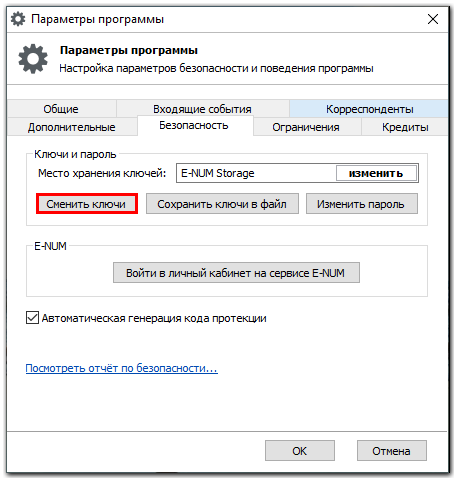
2 Нажмите Инструменты — Параметры программы. , далее перейдите на закладку Безопасность и нажмите Сменить ключи. ,
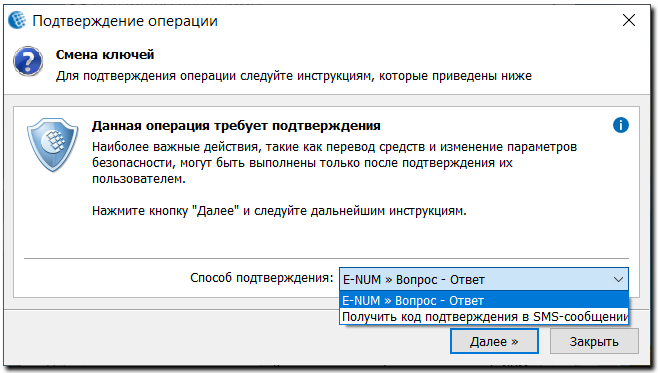
Выберете способ подтверждения Подтверждения операций при помощи сервиcа E-num или SMS и следуйте дальнейшим инструкциям.
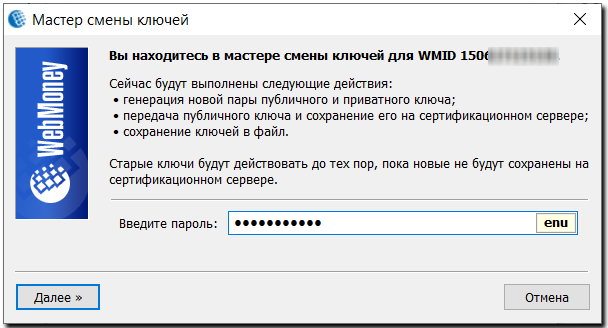
3 Введите ваш пароль на вход (не путайте с кодом доступа к ключу) и нажмите Далее, после чего произойдет смена файла ключей. Потом Вам будет предложено указать место сохранения файла ключей, задать и подтвердить код доступа к нему.
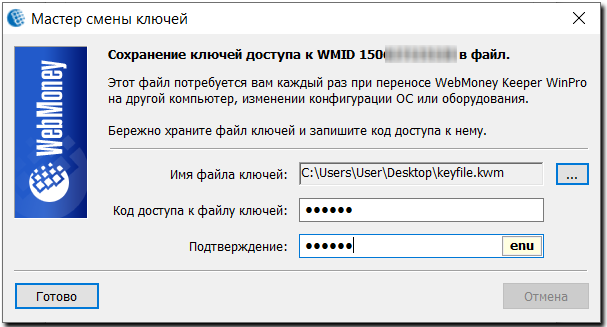
4 Поскольку вы сменили ключ на сервере, все ранее сохраненные вами резервные копии файла ключей становятся недействительными и с помощью них вы уже не сможете войти в ваш WMID. Поэтому для того чтобы не утратить доступ к кошелькам, вам в обязательном порядке нужно заново сохранить файл ключей.
Если вы используете для входа в WM Keeper WinPro авторизацию с помощью E-num, после смены ключей вам нужно будет заново загрузить ключи в E-num, иначе войти в ваш WMID таким способом не получится, т.к. в E-num Storage будет храниться старая информация о ключах. (см. инструкцию)
Настройка расходных лимитов
Система WebMoney Transfer позволяет работать по доверию – когда один участник доверяет другому проводить от своего имени (и со своего кошелька) определенные операции.
Посредством доверия работает множество сервисов WebMoney:
- Мобильные приложения My WebMoney (wmid: 128008643216) и Keeper Mobile (wmid: 011863267344), которые управляют вашими кошельками на мобильных устройствах;
- Сервис Masspayment (wmid: 865974653293) делает за вас массовые (пакетные) платежи;
- Сервис периодических платежей Rebills (wmid: 216125697593) платит за вас по установленному расписанию за услуги.
- WebMoney — быстрый платеж (wmid: 248393685341) дает возможность платить с кошельков без использования Keeper, подтверждая кодом из SMS.
- Сервис Кредитной биржи (wmid: 835688387017) позволяет облегчить выдачу кредитов.
Настройка расходных лимитов может быть изменена в сторону увеличения или уменьшения в любой момент.
После перехода на сайт сервиса WebMoney Безопасность в разделе «Доверенность», необходимо выбрать нужный кошелек и нажать редактировать.
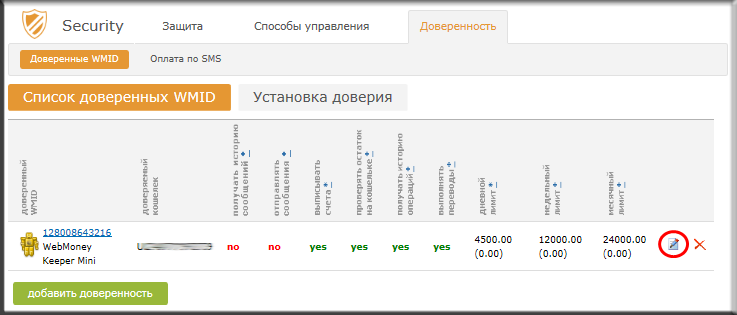
Внесите необходимые изменения в лимиты и нажмите «Согласен, WMId:XXXXXXXXXXXX».
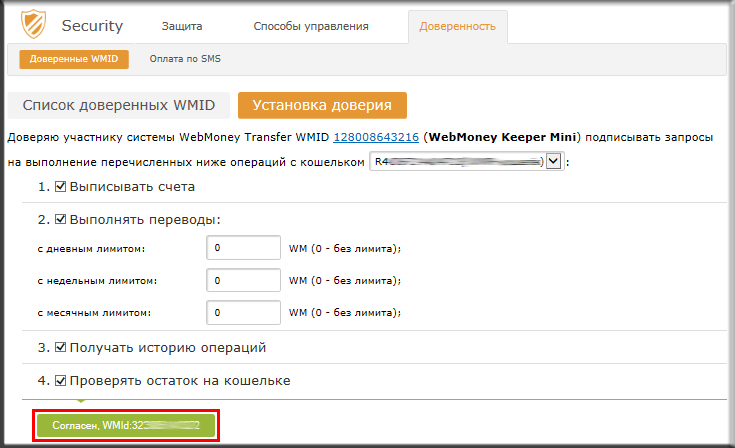
Установка доверия производится на сайте сервиса WebMoney Безопасность в соответствующем разделе.
Для установки доверия Вам необходимо будет выбрать кошелёк, доверие для которого Вы хотите установить, выбрать необходимые типы доверия и установить лимит. Обращаем Ваше внимание, что при устаноке доверия на выполнение операций необходимо указывать дневной, недельный и месячный лимит. Значение 0 говорит о том, что лимита нет.
На сайте сервиса WebMoney Безопасность авторизуйтесь вашим WMID в разделе «Доверенность» и выберите пункт «установка доверия».
Укажите WMID, которому Вы доверяете управление своим кошельком, и также выберите свой кошелек из выпадающего списка и установите, какие операции от вашего имени будут доступны доверенному WMID: выписка счета, выполнение переводов, получение истории операций, проверка остатка средств.
Для операций перевода средств определите расходные лимиты: дневной, недельный, месячный.
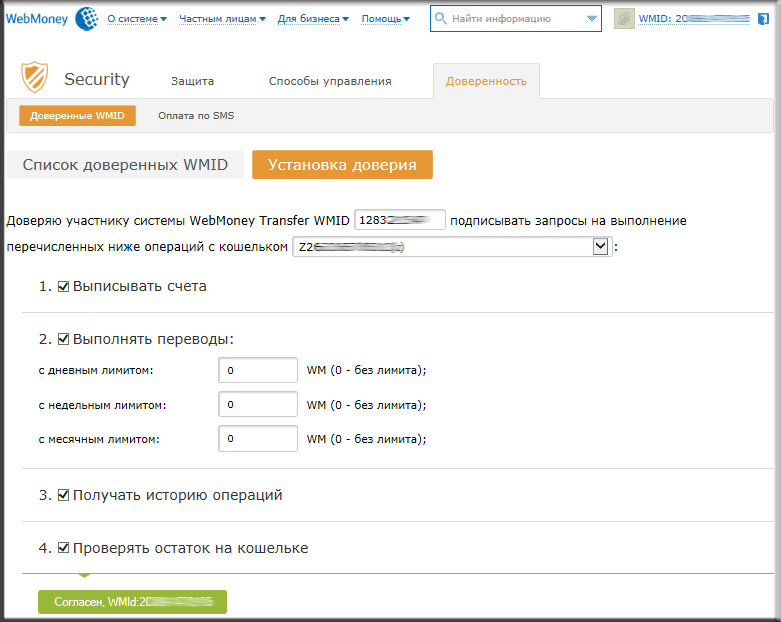
Настройка расходных лимитов может быть изменена в сторону увеличения или уменьшения в любой момент.
После перехода на сайт сервиса WebMoney Безопасность в разделе «Доверенность», необходимо выбрать нужный кошелек и нажать редактировать.
Внесите необходимые изменения в лимиты и нажмите «Согласен, WMId:XXXXXXXXXXXX».
Установка доверия производится на сайте сервиса WebMoney Безопасность в соответствующем разделе.
Для установки доверия Вам необходимо будет выбрать кошелёк, доверие для которого Вы хотите установить, выбрать необходимые типы доверия и установить лимит. Обращаем Ваше внимание, что при устаноке доверия на выполнение операций необходимо указывать дневной, недельный и месячный лимит. Значение 0 говорит о том, что лимита нет.
На сайте сервиса WebMoney Безопасность авторизуйтесь вашим WMID в разделе «Доверенность» и выберите пункт «установка доверия».
Укажите WMID, которому Вы доверяете управление своим кошельком, и также выберите свой кошелек из выпадающего списка и установите, какие операции от вашего имени будут доступны доверенному WMID: выписка счета, выполнение переводов, получение истории операций, проверка остатка средств.
Для операций перевода средств определите расходные лимиты: дневной, недельный, месячный.
Настройка WM Keeper WinPro
Раздел настроек WM Keeper WinPro вызывается через главное меню приложения «Инструменты» -> «Параметры программы…».
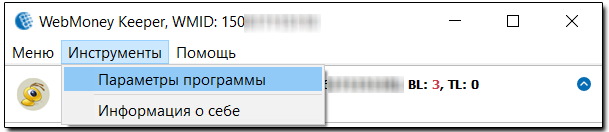
Имеющиеся опции сгруппированы в шести вкладках:
Общие — содержит параметры, меняющие общие режимы работы программы.
Дополнительные — дополнительные настройки, влияющие на работу программы.
Безопасность — содержит параметры, определяющие защищенность приложения от несанкционированной работы в нем посторонних лиц.
Ограничения — содержит параметры, определяющие перечень входящих операций при работе с неавторизованными корреспондентами.
Кредиты — содержит параметры, определяющие ограничения по выдаче кредитов другим корреспондентам.
Корреспонденты — содержит параметры, определяющие работу с корреспондентами.
Входящие события — содержит параметры, определяющие работу с новыми событиями.
Чат — содержит параметры, определяющие работу с чатом.
Вкладка «Общи延
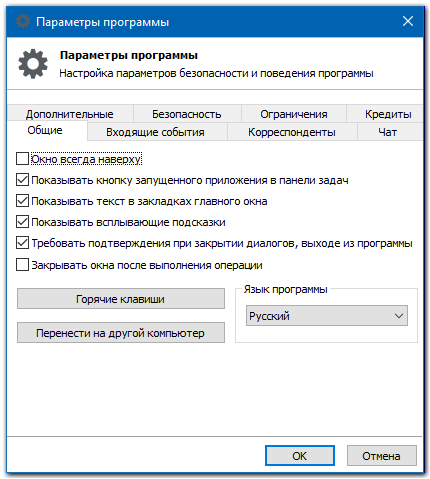
Окно всегда наверху — окно WM Keeper WinPro будет всегда отображено поверх всех окон.
Показывать всплывающие подсказки — отображать события через всплывающие подсказки в панели задач.
Показывать кнопку запущенного приложения в панели задач — отображение иконки программы в панели задач.
Закрывать окна после выполнения операций — закрывать диалоговые окна операций (например, перевод средств, выставление счета и т.п.) автоматически через 5 секунд после успешного завершения.
Показывать текст в закладках главного окна — отображать текст рядом иконками вкладок (корреспонденты, кошельки и т.п.) в главном окне WM Keeper WinPro.
Требовать подтверждения при закрытии диалогов, выходе из программы — требовать подтверждения действия закрытия важных диалоговых окон (отправки сообщения, платежей, счета) и при выходе из программы WM Keeper WinPro.
Перенос на другой компьютер — позволяет создать инсталляционный файл для запуска на новом компьютере.
Вкладка «Дополнительны延
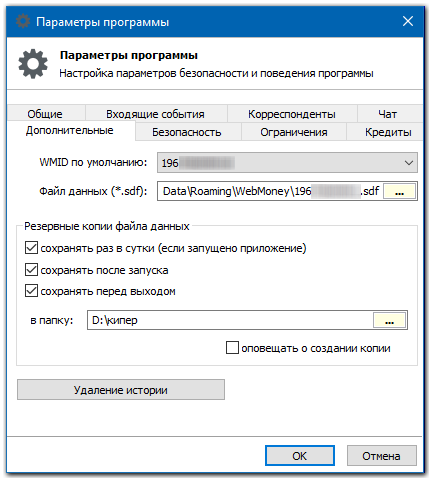
WMID по умолчанию — если у вас несколько WMID, то указанный WMID будет сразу указан при запуске программы.
Файл данных (.sdf)* — путь, где сохраняется файл данных, содержащий историю сообщения, операций и пр.
Резервные копии файла данных: — настройки сохранения резервного файла данных.
Вкладка «Безопасность»
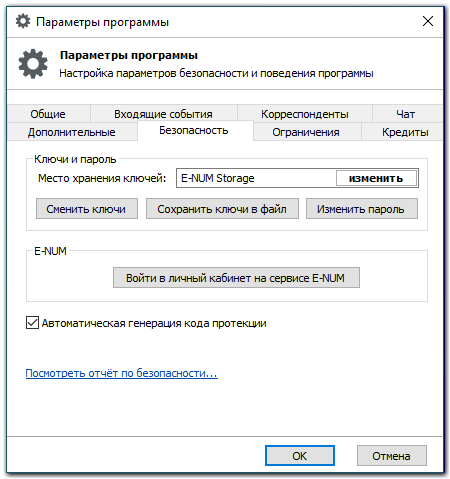
Место хранения ключей: — указание место, где в текущем времени сохранен файл ключей. Кнопка «Изменить» позволяет поменять место хранения файла ключей (Enum или «этот компьютер»).
Сменить ключи. — изменение файла ключей, при котором будут выданы новые файлы ключей. Выданные до этого момента другие файлы ключей и все их копии станут недействительными.
Сохранить ключи в файл. — функция сохранения ключей в файл, размером 164 байта, которые могут потребоваться для входа с другого ПК при отсутствии енума или для XML интерфейсов.
Изменить пароль. — смена пароля для вашего WMID. После смены пароля вход и использование со старым паролем будет невозможно.
Посмотреть отчет о безопасности. — отображение диалога проверки настроек безопасности, с отображением замечаний и рекомендаций к их устранению.
Создать аккаунт в сервисе E-num. (войти в личный кабинет на сервисе E-NUM) — если у вас нет аккаунта в E-num то эта функция попытается создать его с емейлом, указанным в ваших данных и сохранить в него ключи от вашего WMID.
Автоматическая генерация кода протекции — автоматическая генерация безопасного кода протекции при переводе с кодом протекции. Если опция выключена, то при каждом переводе с кодом протекции вам потребуется устанавливать его вручную.
Вкладка «Ограничения»
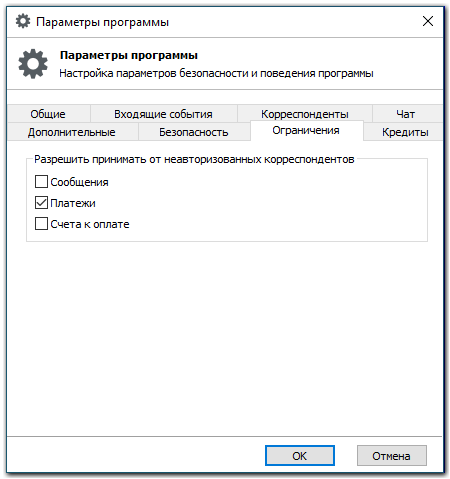
Разрешить принимать от неавторизованных корреспондентов — функция устанавливает факт того, что вы хотите принимать от корреспондентов, не находящихся в списке ваших корреспондентов. Функция полезна, если вы хотите ограничить, например, прямые переводы от третьих лиц на ваши кошельки в виду того, что переводы должны проходить через интернет-страницу.
Сообщения — разрешить\запретить прием сообщений от корреспондентов не в вашем контакт-листе.
Платежи — разрешить\запретить прием входящих платежей от корреспондентов не в вашем контакт-листе.
Счета к оплате — разрешить\запретить прием входящих счетов на оплату от корреспондентов не в вашем контакт-листе.
Вкладка «Кредиты»
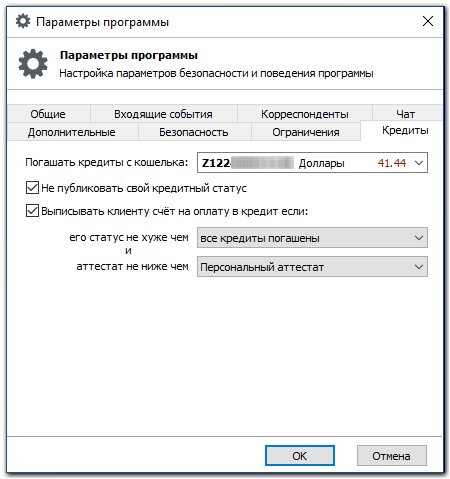
Погашать кредиты с кошелька — указывается кошелек, с которого списывать средства в счет погашения взятых кредитов.
Не публиковать свой кредитный статус — не отображать третьим лицам при просмотре вашего профиля ваш текущий кредитный статус.
Выписывать счет на оплату в кредит если: — выписывать счет на оплату в кредит только тем корреспондентам, кредитный статус которых не хуже выбранных уровней:
- его статус не хуже чем:
- все кредиты погашены — только если корреспондент брал когда-либо кредиты и полностью их вернул;
- кредиты не погашены, срок возврата не истек — только если корреспондент уже брал когда-то кредиты, которые возможно, еще не погасил, но по которым срок возврата еще не истек;
- кредитных операций нет — выписывать счета на оплату в кредит, в т.ч. корреспондентам, у которых не было кредитных операций в прошлом;
- Начальный аттестат — выписывать счета на оплату в кредит, если аттестат контрагента начальный или выше;
- Персональный аттестат — выписывать счета только если аттестат персональный или выше;
- Аттестат Регистратора — выписывать счета только WMID с аттестатом Регистратора.
Данная опция влияет только на работе с кошельками типа C и D
Корреспонденты
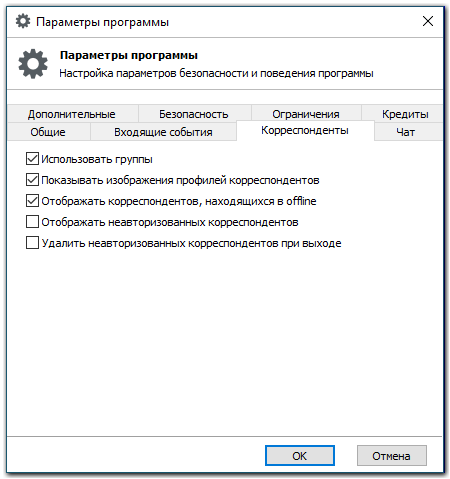
Использовать группы пользователей — разбивать корреспондентов на группы, которые вы можете сами формировать (создавать, удалять группы, удалять\добавлять корреспондентов в группы).
Показывать изображения профилей (аватар) вместо иконки аттестата.
Отображать корреспондентов, находящихся в offline — отображать в списке корреспондентов, корреспондентов, у которых не запущено программное обеспечение WM Keeper и не выполнен вход.
Отображать неавторизованных корреспондентов — отображать корреспондентов, которые не были авторизованы вами (не отправляли запрос на авторизацию или отправили, но вы его отклонили).
Удалить неавторизованных корреспондентов при выходе — не сохранять неавторизованных корреспондентов (которые не отправляли запрос на авторизацию или отправили, но вы его отклонили) при выходе. Таким образом при выходе из программы они будут удалены из списка контактов.
Входящие события
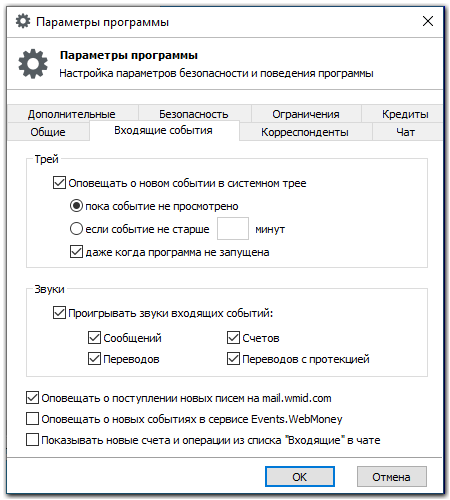
Оповещать о новом событии в системном трее — отображать анимацией иконки кипера в системном трее о новом событии (сообщение, перевод средств, счет).
Звуки — проигрывать звуки входящих событий.
Оповещать о поступлении новых писем на mail.wmkeeper.com — отображать информацию на вкладке «Входящие» о наличии новых писем и их количестве в сервисе mail.wmkeeper.com.
Оповещать о новых событиях в сервисе Events.WebMoney — отображать информацию на вкладке «Входящие» о наличии новых событий в сервисе events.web.money .
Показывать новые счета и операции из списка «Входящие» в окне чата — при открытом чате с корреспондентом, счета и операции отображать не информацией во вкладке «Входящие», а информационной строкой в чате с соотв. корреспондентом.
Вкладка «Чат»
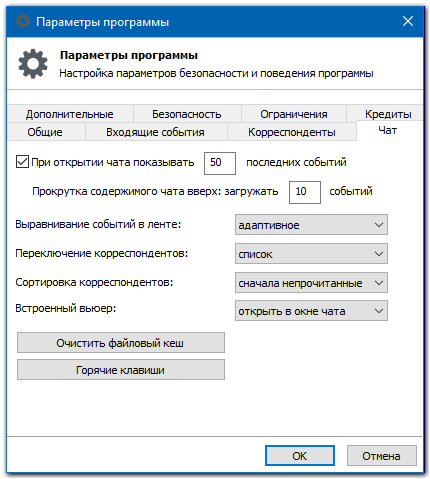
Использовать предыдущий пользовательский интерфейс
- Прокрутка содержимого чата вверх XX событий
Выравнивание событий в ленте — позволяет выполнить настройки отображения событий в чате (по-умолчанию, слева или адаптивное).
Переключение корреспондентов — позволяет выполнить настройки отображения корреспондентов (список или вкладки).