Выводим USDT с Exodus на банковскую карту через Bestchange
Самый простой способ вывода с онлайн-кошелька через обменный сервис Bestchange.
Важно! При выводе средств на балансе должны быть TRX для оплаты комиссий!
Важно! Если вы хотите выводить USDT более выгодным способом, то вам необходимо перевести USDT на одну из криптовалютных бирж и совершить обмен через P2P. Подробнее в этих статьях:
Вывод через Binance.
Вывод через OKX.
Итак, в этом примере выводим через BestChange.
1. Заходим на сайт сервиса. В поле «Отдаем» выбираем «Tether TRC20 (USDT)», а в поле «Получаем» выбираем наш банк, куда планируем принять средства.

2. Выбираем обменник, в зависимости от нашего лимита. К примеру, мы хотим вывести 100 USDT.

3. Нас перебрасывает на обменный сервис, в поле «Вы отдаете» выбираем «Tether TRC20 USDT», а в поле получаем выбираем свой банк. К примеру, «Тинькофф» и заполняем все данные.


4. Сверяем данные и создаем заявку.

5. Читаем условия, и переходим к оплате.

6. Заявка создана, копируем адрес кошелька и переходим в наш кошелек Exodus, в USDT и нажимаем на отправку средств, в левом верхнем углу.


7. Вводим сумму 100 USDT и нажимаем «Enter».

8. Вставляем скопированный адрес кошелька, проверяем первые и последние 3 символа. И «Свайпаем» вправо, чтобы отправить USDT.


9. Отлично! USDT успешно отправлены. Согласно правилам заявки, деньги поступят в течение 6 часов с момента оплаты, возможно, несколькими частями. Если по каким-либо причинам деньги не поступили, то вы можете создать обращение на сайте обменника с указанием ID номера заявки и объяснить ситуацию. Деньги вам зачислят, не переживайте!

Важно! Интерфейс обменных сервисов может быть разным, так как они постоянно меняются, но сам процесс перевода остается неизменным!
Как не платить комиссию при переводе USDT и USDC (в сети TRC-20)?
Как и в жизни, за большинство услуг приходится платить. Переводы USDT и USDC (в сети TRC-20) в этом плане не исключение.
За каждый перевод взимается комиссия, которая может достигать 27 TRX (TRX — внутренняя монета сети), что в пересчете составляет приблизительно 150 рублей.
Помимо довольно существенной комиссии проблема усугубляется ещё и тем, что обменники продают TRX по сильно завышенному курсу. Более приемлемый курс обмена появляется только при сумме покупки от 3-5 тысяч рублей.
Итак, подытожим:
- Для перевода требуется оплатить комиссию
- Комиссия взимается в размере 13-27 TRX
- Купить в обменнике малое количество TRX либо невозможно, либо по существенно завышенному курсу
Есть решение!
Чтобы избавить пользователя от проблемы поиска TRX, мы предоставляем ЭНЕРГИЮ на осуществление перевода.
Сколько потребуется энергии?
- Перевод USDT на кошелек с балансом — 32K ENERGY
- Перевод USDT на кошелек без баланса — 65K ENERGY
- Перевод USDC на кошелек с балансом — 15K ENERGY
- Перевод USDC на кошелек без баланса — 30K ENERGY
Остается только приобрести купон с необходимым объемом энергии в нашем боте @TronEnergy_bot .
Используем энергию: пошаговая инструкция на примере кошелька TronLink
Шаг 1. Покупаем купон с необходимым количеством энергии в боте @TronEnergy_bot.
Шаг 2. Переходим по полученной ботом ссылке, вставляем в поле «Адрес кошелька-получателя» свой кошелек из приложения TronLink и нажимаем кнопку «Активировать».
В течение минуты на кошелек поступит энергия.
Проверяем наличие энергии на кошельке
Шаг 3. Нажимаем на кнопку «Send», вставляем адрес получателя и подтверждаем перевод.
Успешно переводим USDT TRC-20 без комиссии!
Внимание!
Существует множество кошельков, но не все поддерживают сеть Tron полноценно. Это значит, что кошелек будет упорно игнорировать пожелание пользователя использовать имеющуюся на нём энергию, используя только TRX.
Исключение: кошелек Trust Wallet требует наличия TRX, но при наличии энергии отдает предпочтение ей.
На кошельке были и TRX, и энергия, но при переводе затратилась только энергия, несмотря на пункт «Сетевой сбор: 13 TRX»
Мы рекомендуем использовать вот эти кошельки:
Если Вы используете сторонний кошелек, рекомендуем перейти на любой другой из списка выше.
Заводим криптокошелек Exodus и пополняем USDT через обменник
В этом примере мы рассмотрим самый быстрый и удобный способ создания и пополнения USDT без верификации пользователя.
Exodus — децентрализованный кошелек для хранения криптовалюты, которым очень удобно пользоваться. Особенность в том, что он является полностью анонимным и в случае блокировок бирж на территории РФ, вы всегда сможете зайти в свой кошелек с любого устройства и любой точки мира, имея секретную фразу.
Регистрация и настройка кошелька
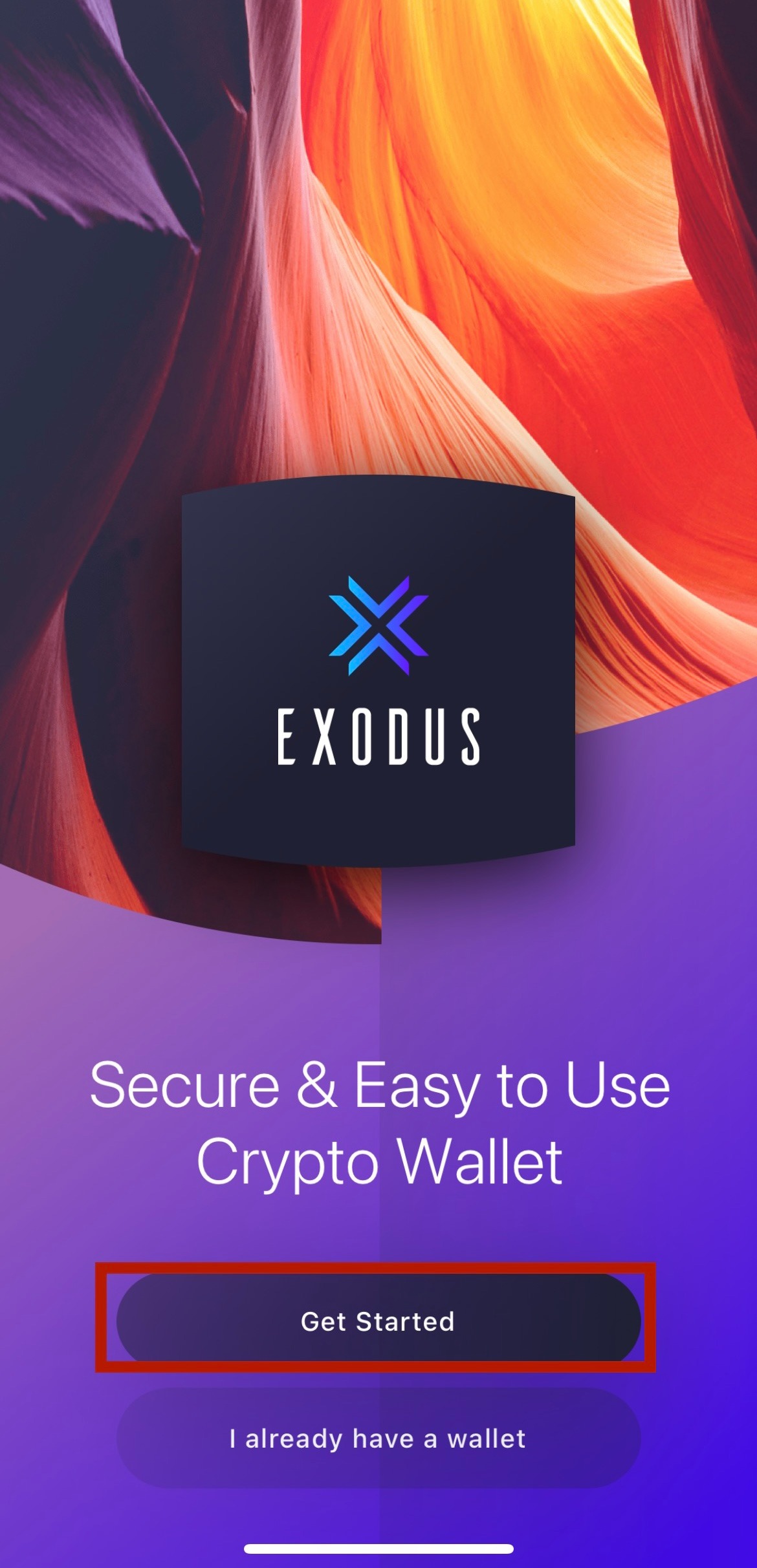
1. Скачиваем с AppleStore или GooglePlay приложение EXODUS, заходим в него и нажимаем «Get Started»
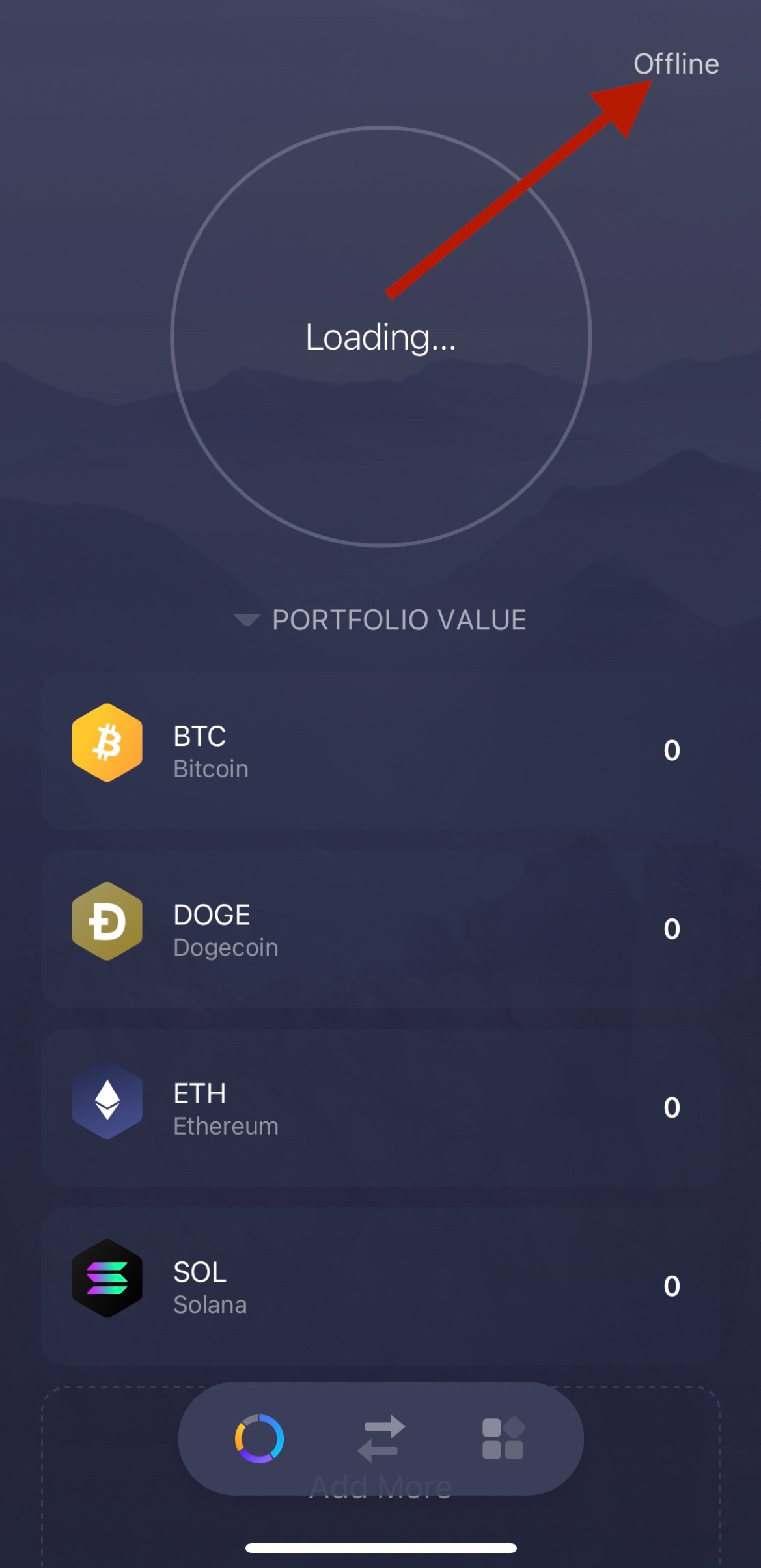
2. Далее, обратите внимание на статус подключения. Если высвечивается «Offline», значит кошелек не подключен к интернету, проверьте соединение или перезагрузите интернет.
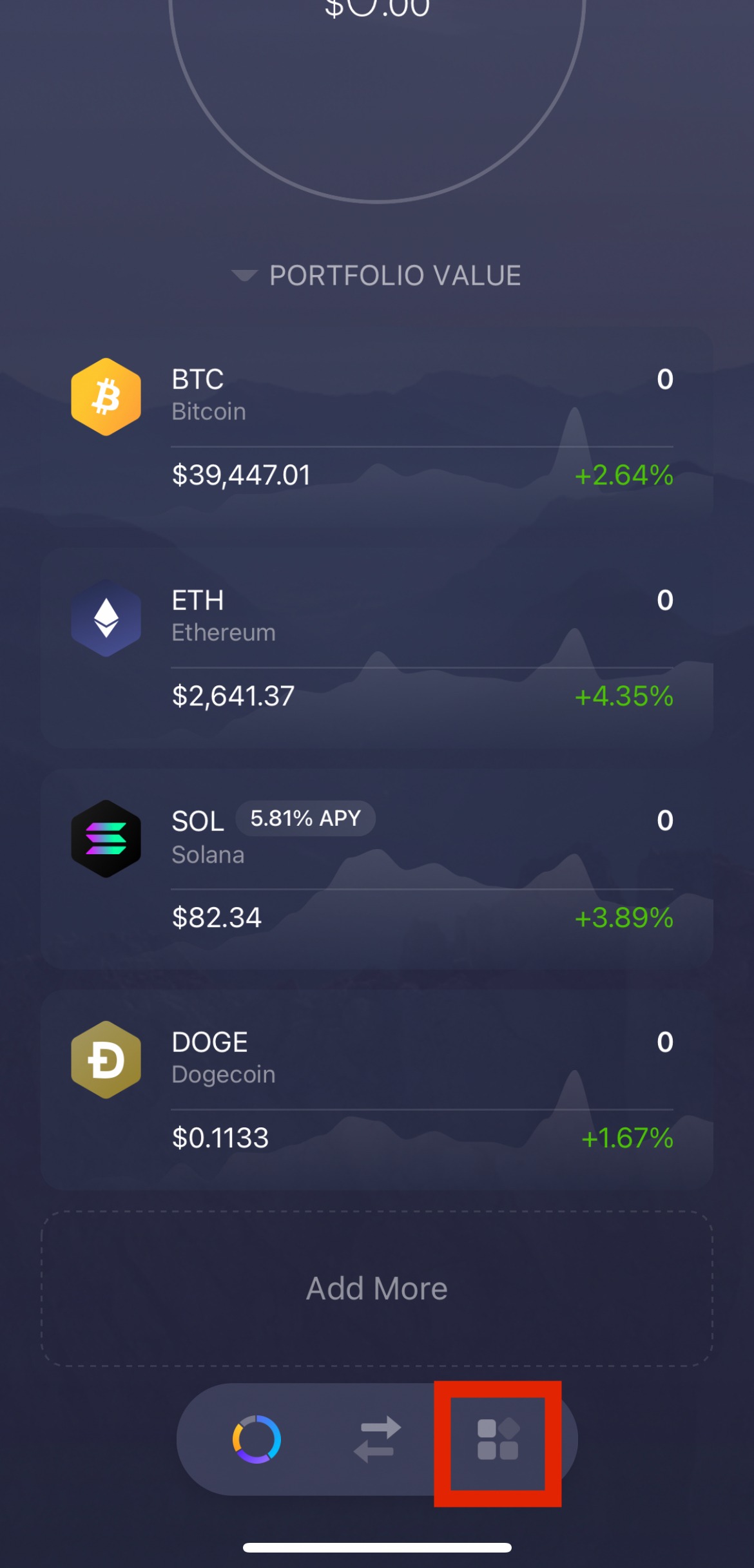
3. Далее, у вас внизу доступно основное меню.
Нам нужно перейти в настройки, и выбрать раздел «Security»
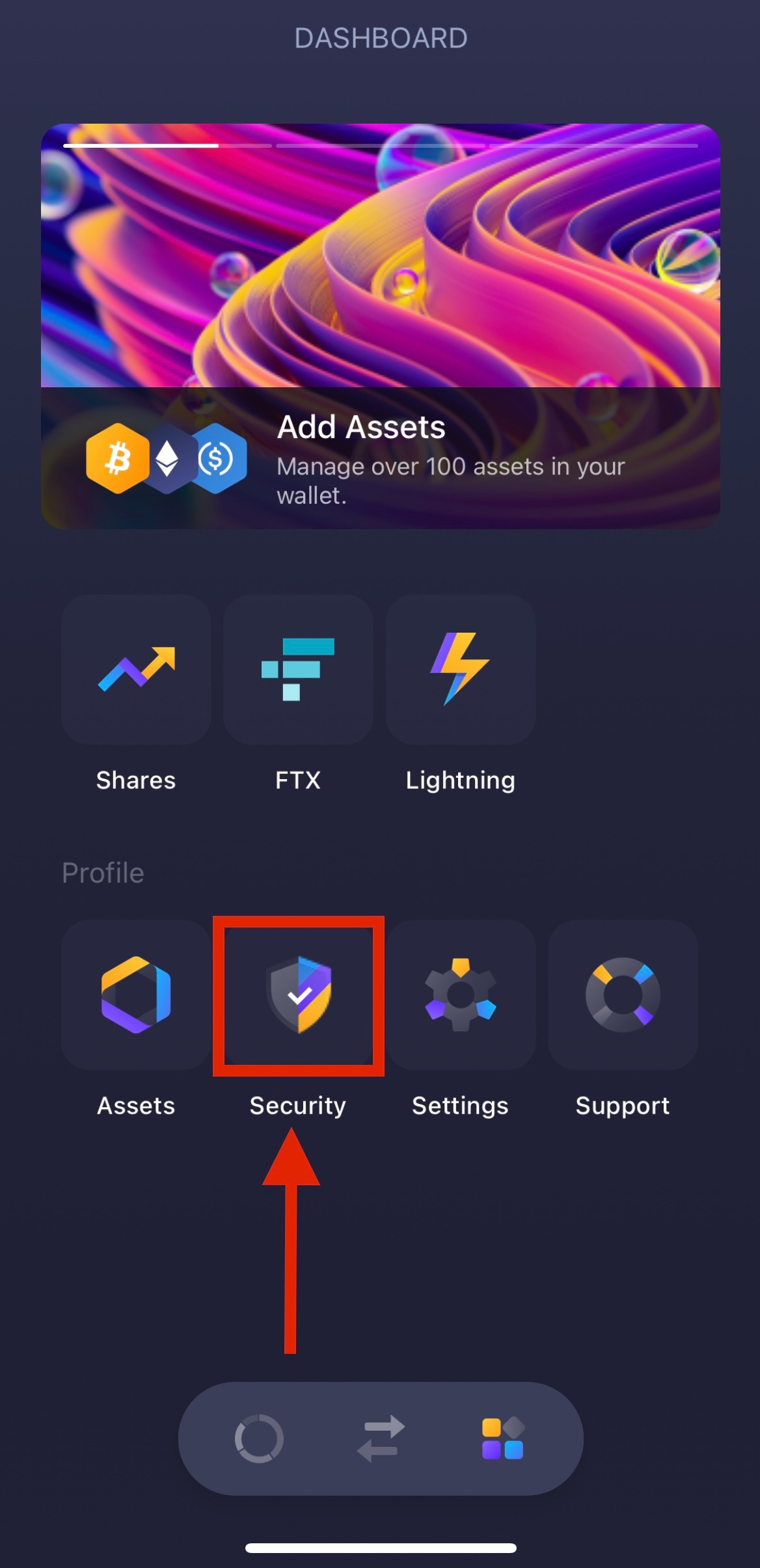
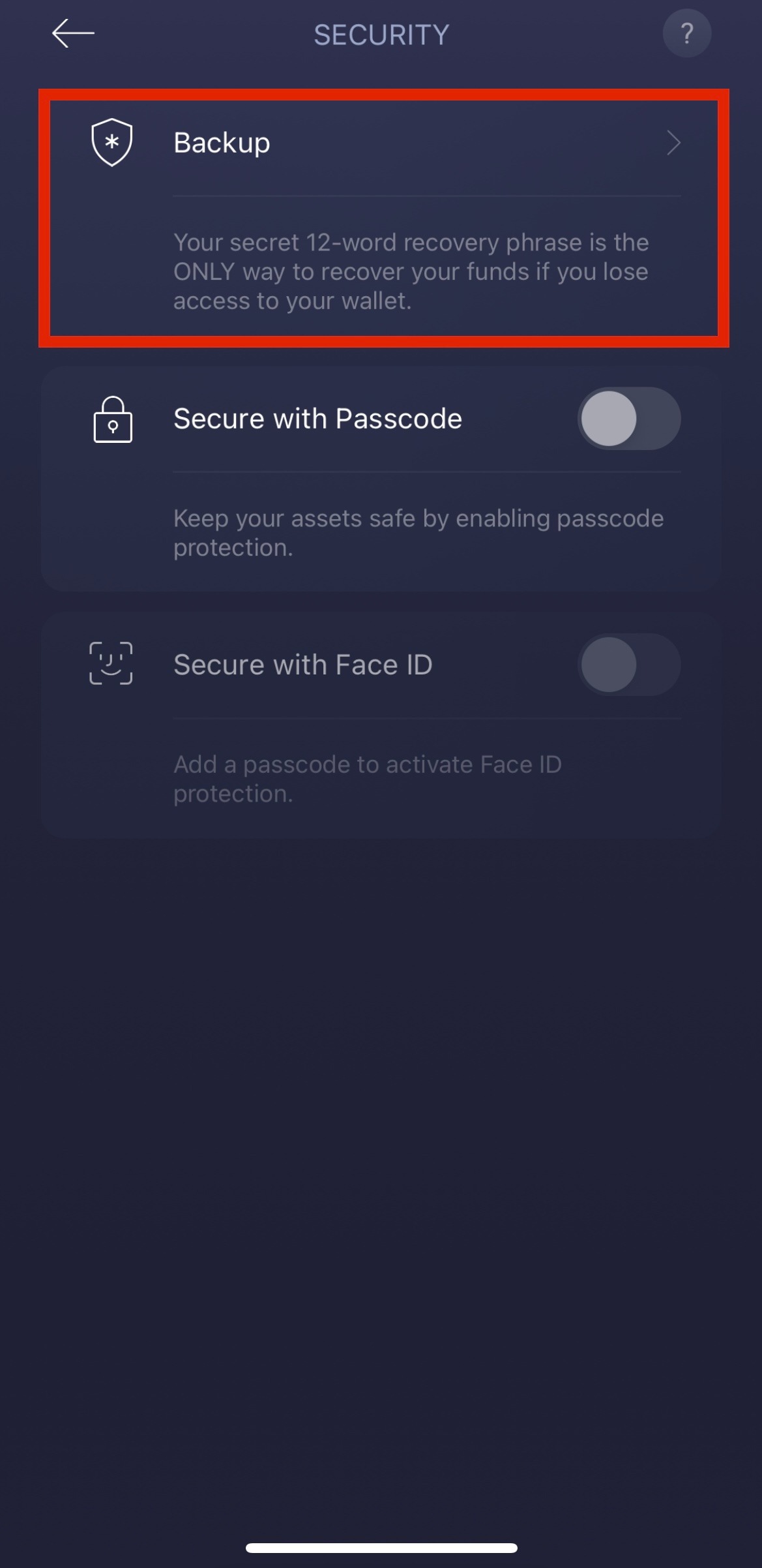
4. Теперь нам нужно записать 12-секретную фразу — это наш единственный ключ, по которому мы всегда сможем восстановить доступ и зайти с любого устройства. Нажимаем на «Backup» —> «View Secret Phrase»
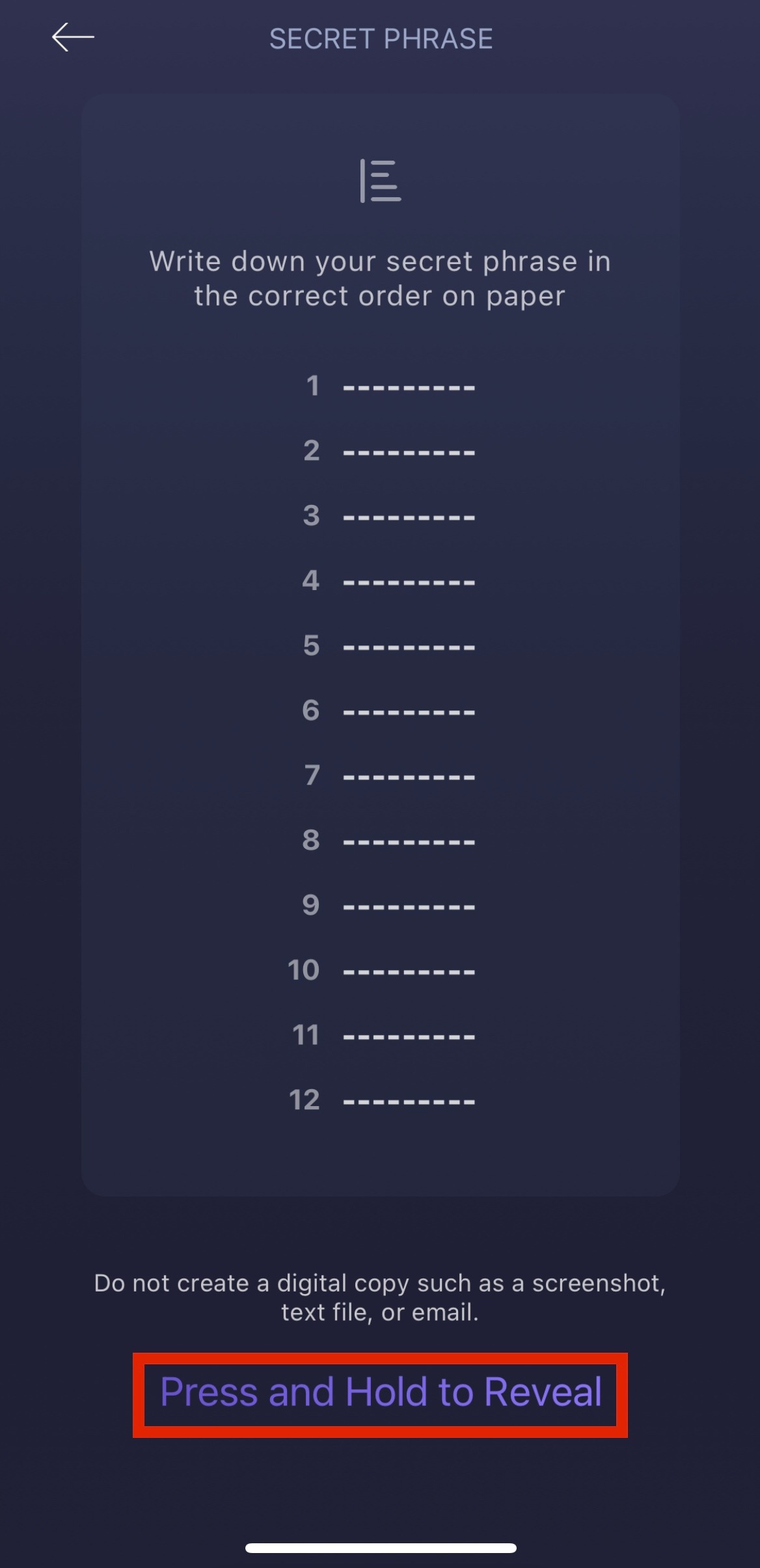
5. Зажимаем и удерживаем кнопку «Press and Hold to Reveal» и переписываем все 12 слов на бумажный носитель! Не делайте скрин экрана, не сохраняйте в заметки. Лучше всего записать все слова на бумагу. Либо оба варианта. Повторюсь, это единственный способ разблокировать и восстановить свой кошелек.
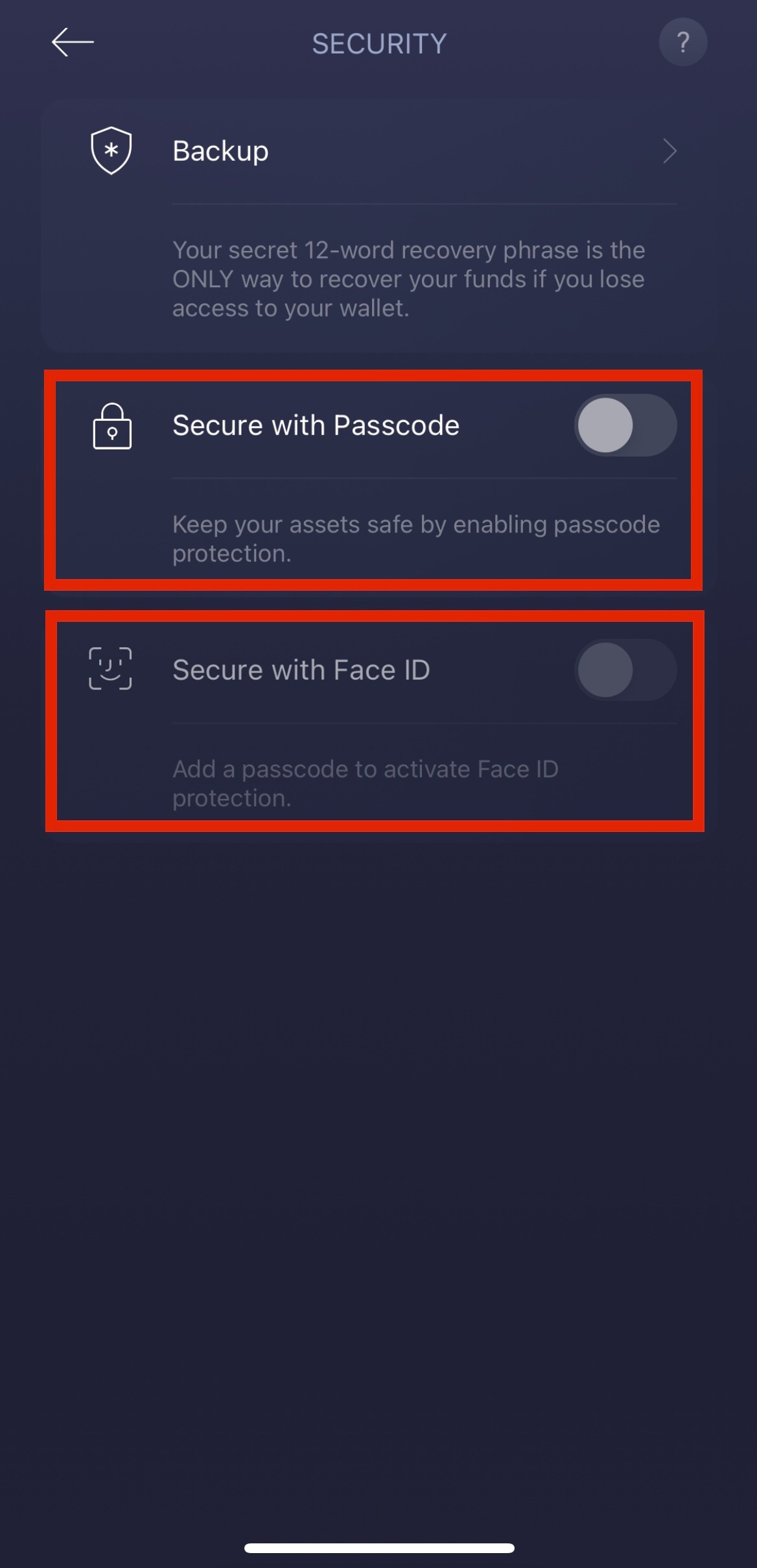
6. Далее, по желанию устанавливаем код-пароль «Secure with Passcode» и «Secure with Face ID» — для подтверждения транзакций и входа в кошелек.
7. Возвращаемся назад, нажимаем основное меню слева и добавляем криптовалюту, нажав на кнопку «Add More»
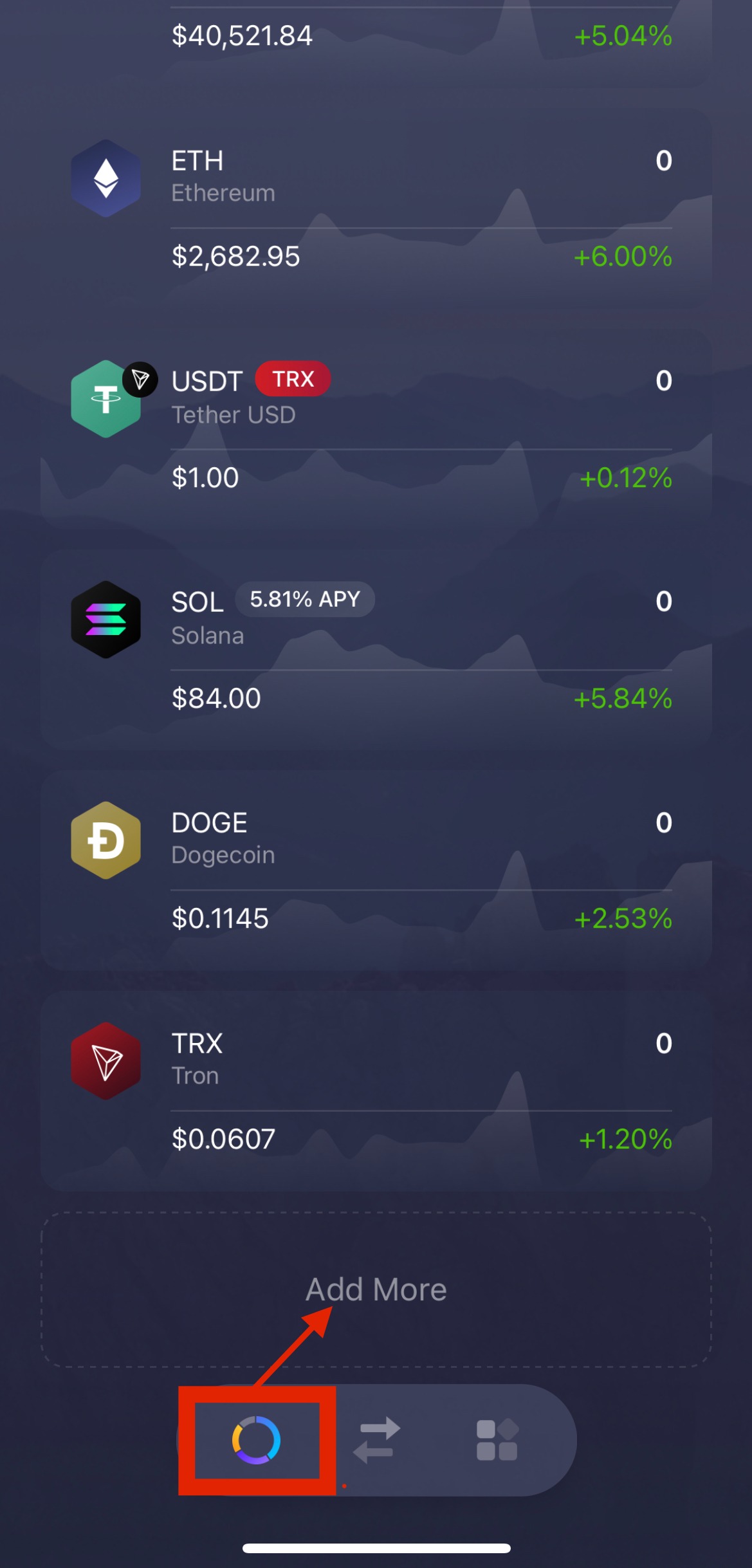
8. Теперь нам нужно добавить USDT (TRX) в свой кошелек. В нем будут храниться основные наши активы. 1$ ~ 1USDT
А еще добавляем TRON (TRX). Он нам будет нужен для оплаты комиссий за перевод USDT.
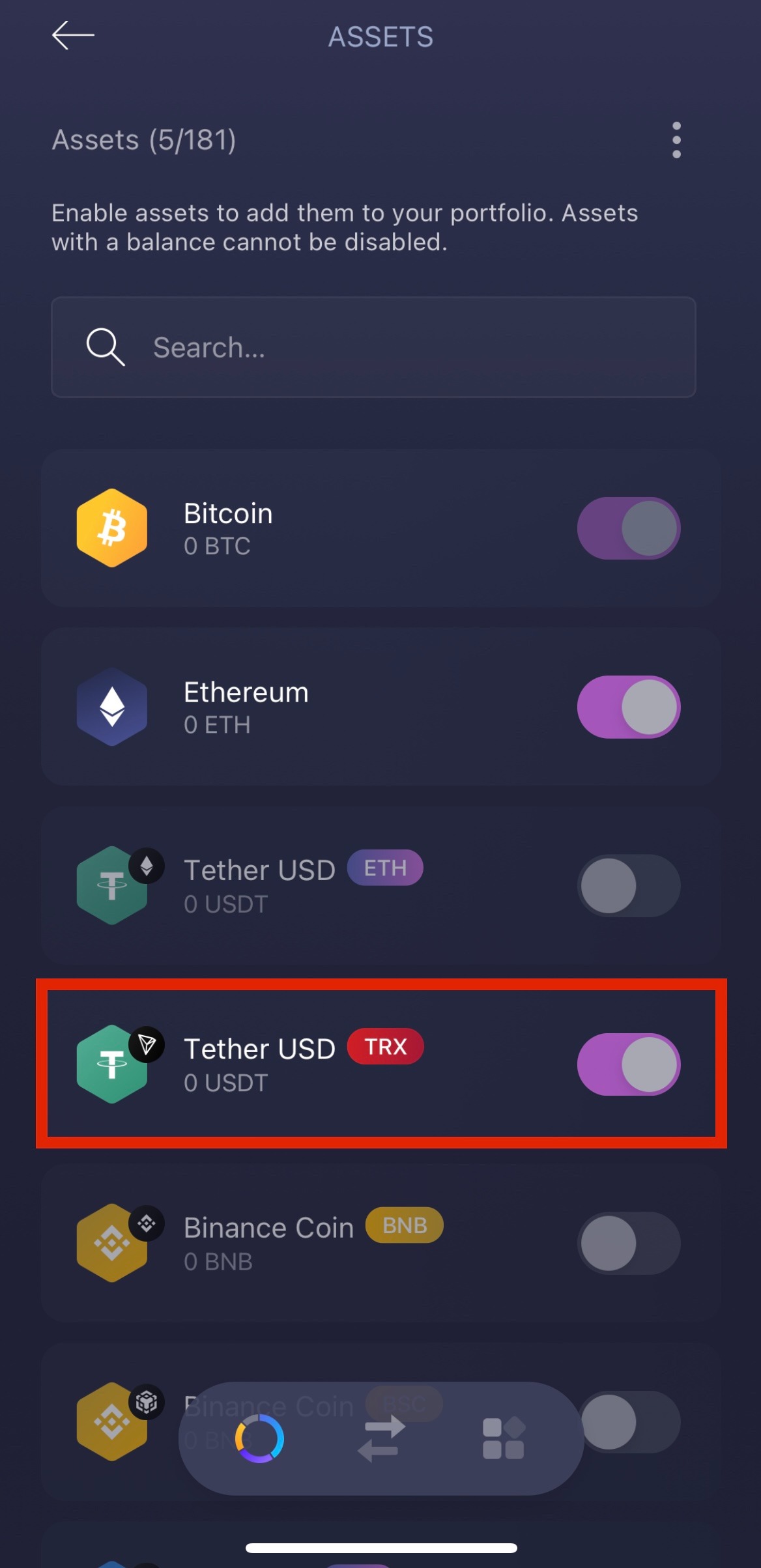
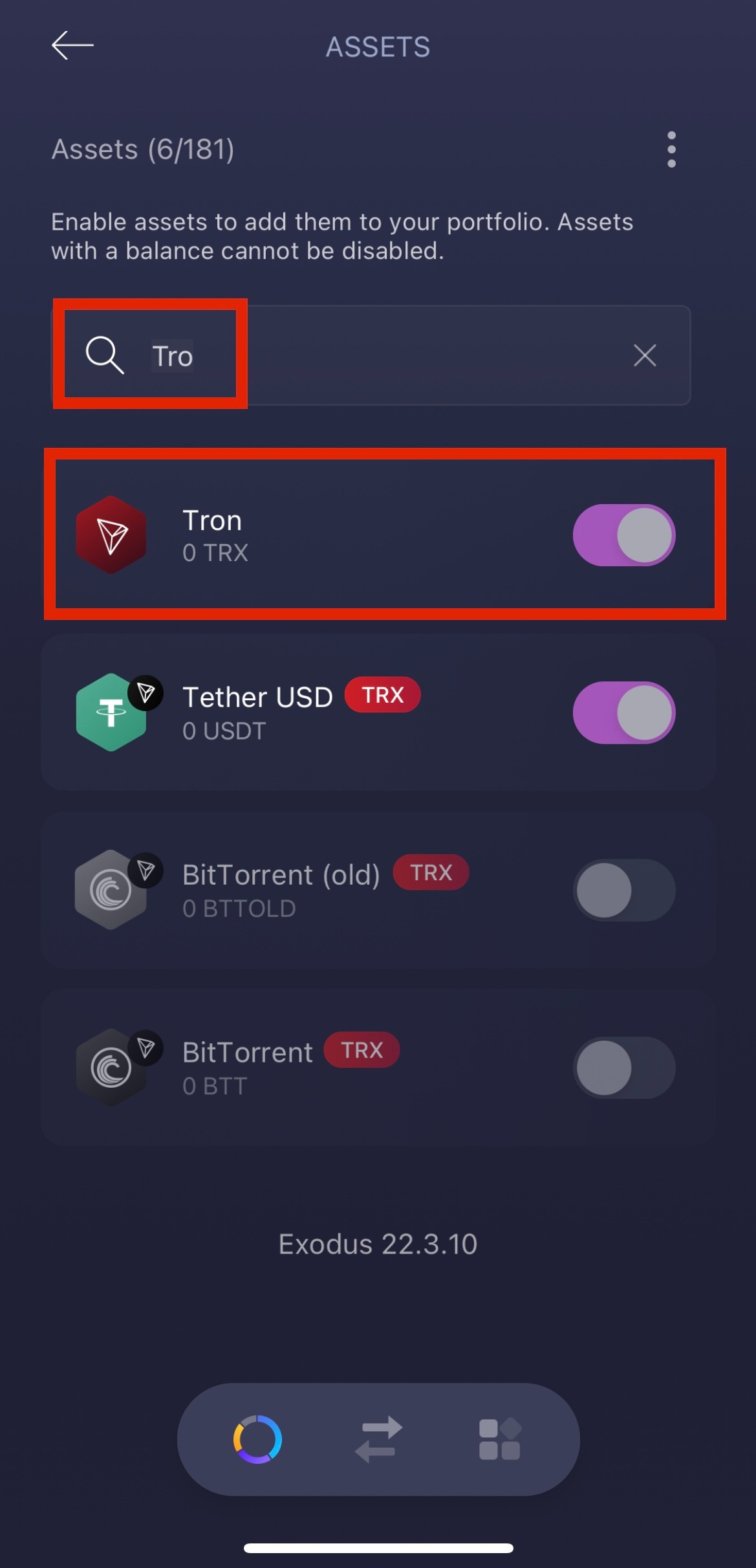
Готово! Теперь мы можем принимать средства или отправлять их на другие кошельки. (Но об этом позже)
Покупаем USDT и TRON через обменник.
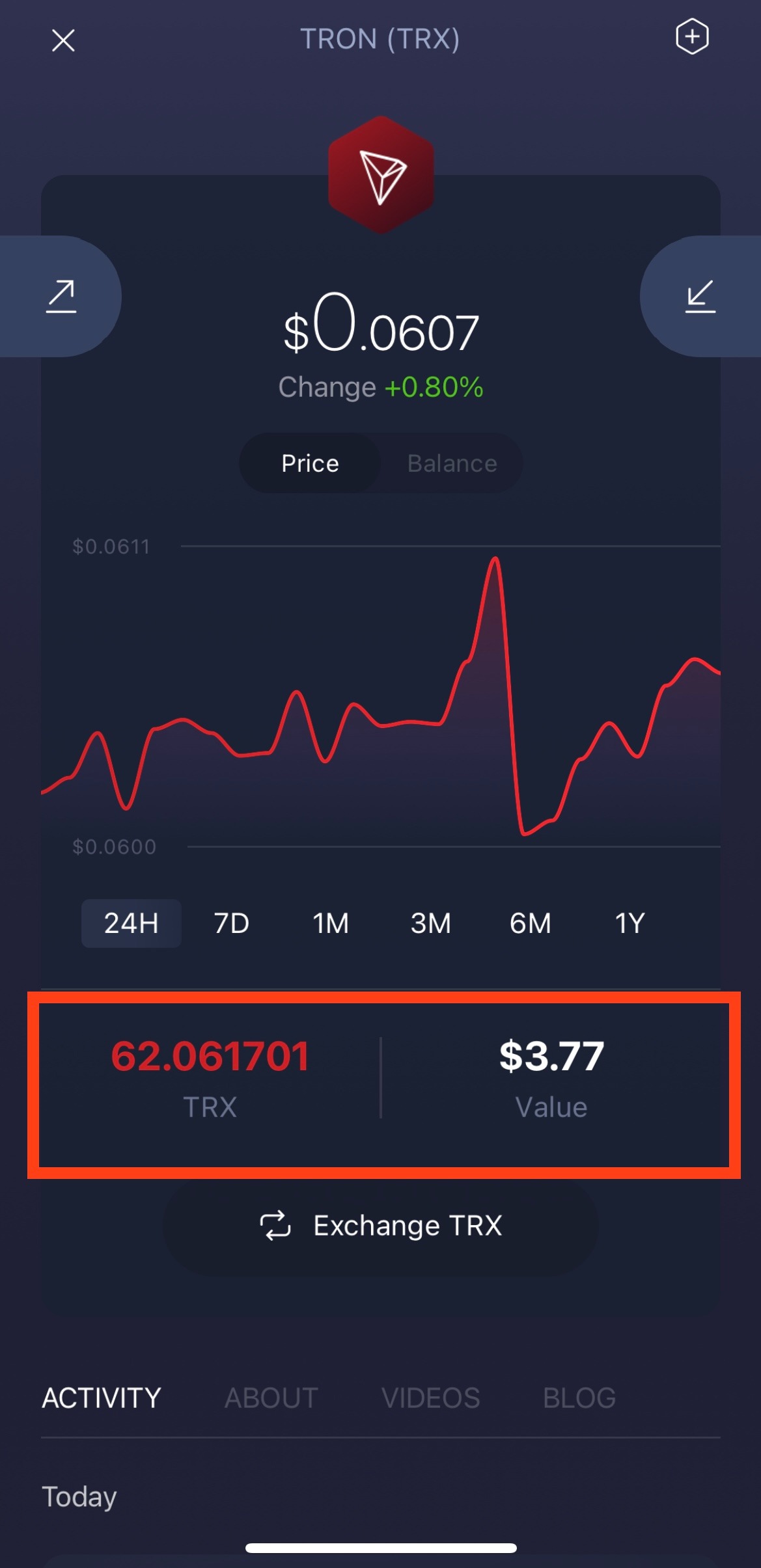
Для начала нам сразу нужно купить TRON, чтобы мы могли переводить наши USDT на другие кошельки. Комиссия за перевод средств, к примеру, на 100 USDT составляет 5 TRX или 0,30$. Так что рекомендую сразу пополнить TRX на 500 руб.
1. Заходим на один из рекомендованных обменников — Перейти
Там проходим простую регистрацию и подтверждаем аккаунт через email. Если письмо с активацией аккаунта не приходит, посмотрите папку «спам»
2. Переходим на главную страницу и в поле «Отдаем» выбираем, к примеру, Тинькофф, а в поле «Получаем» выбираем TRON
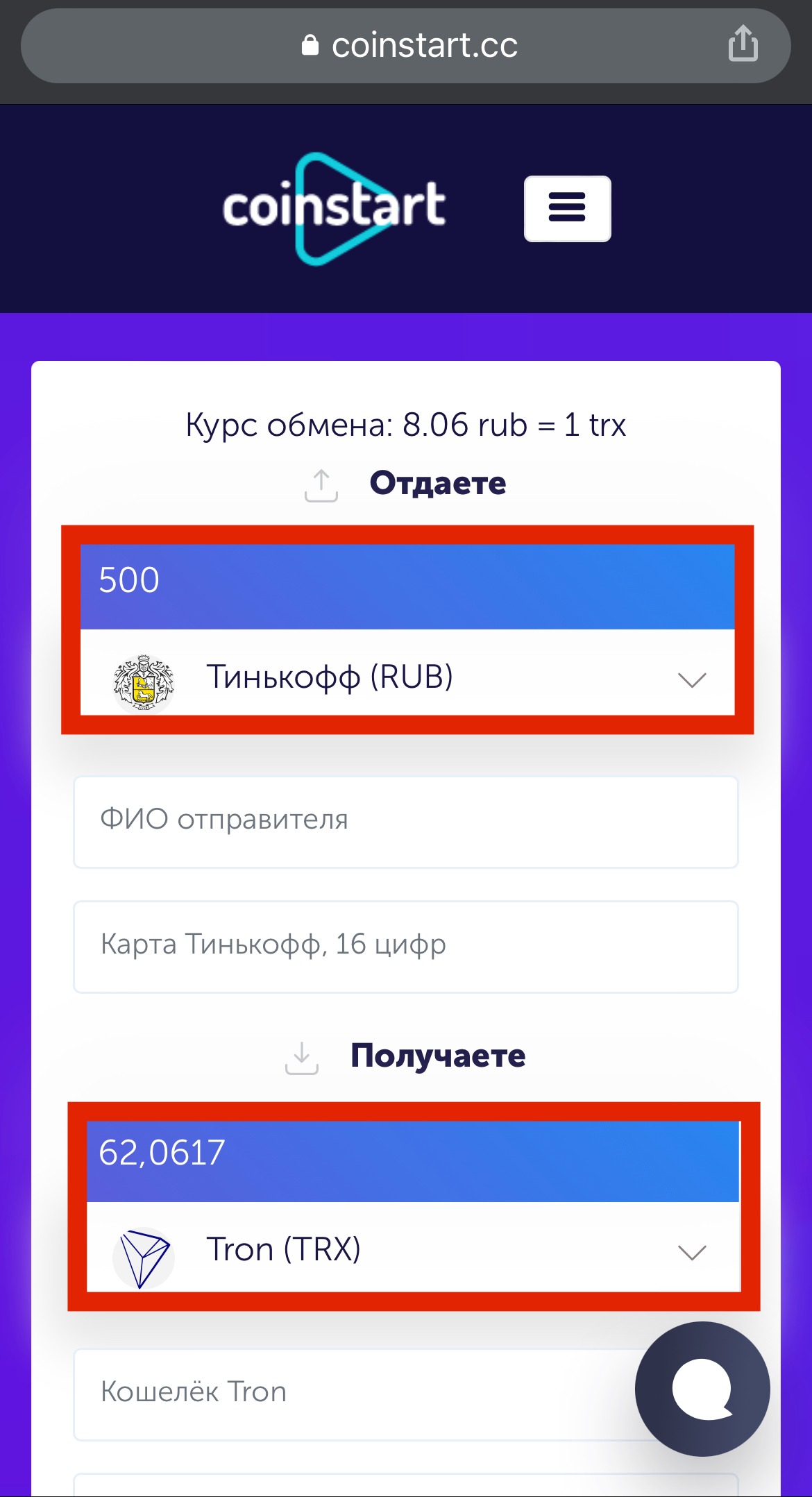
3. Вводим ФИО и номер карты, откуда будет совершен перевод. А в поле «получатель» нужно вставить адрес кошелька TRON. Для этого возвращаемся в наше приложение, находим наш кошелек, нажимаем на него, далее копируем адрес на получение (справа) и вставляем его в поле для обмена. Название кошелька должно начинаться с буквы «T»
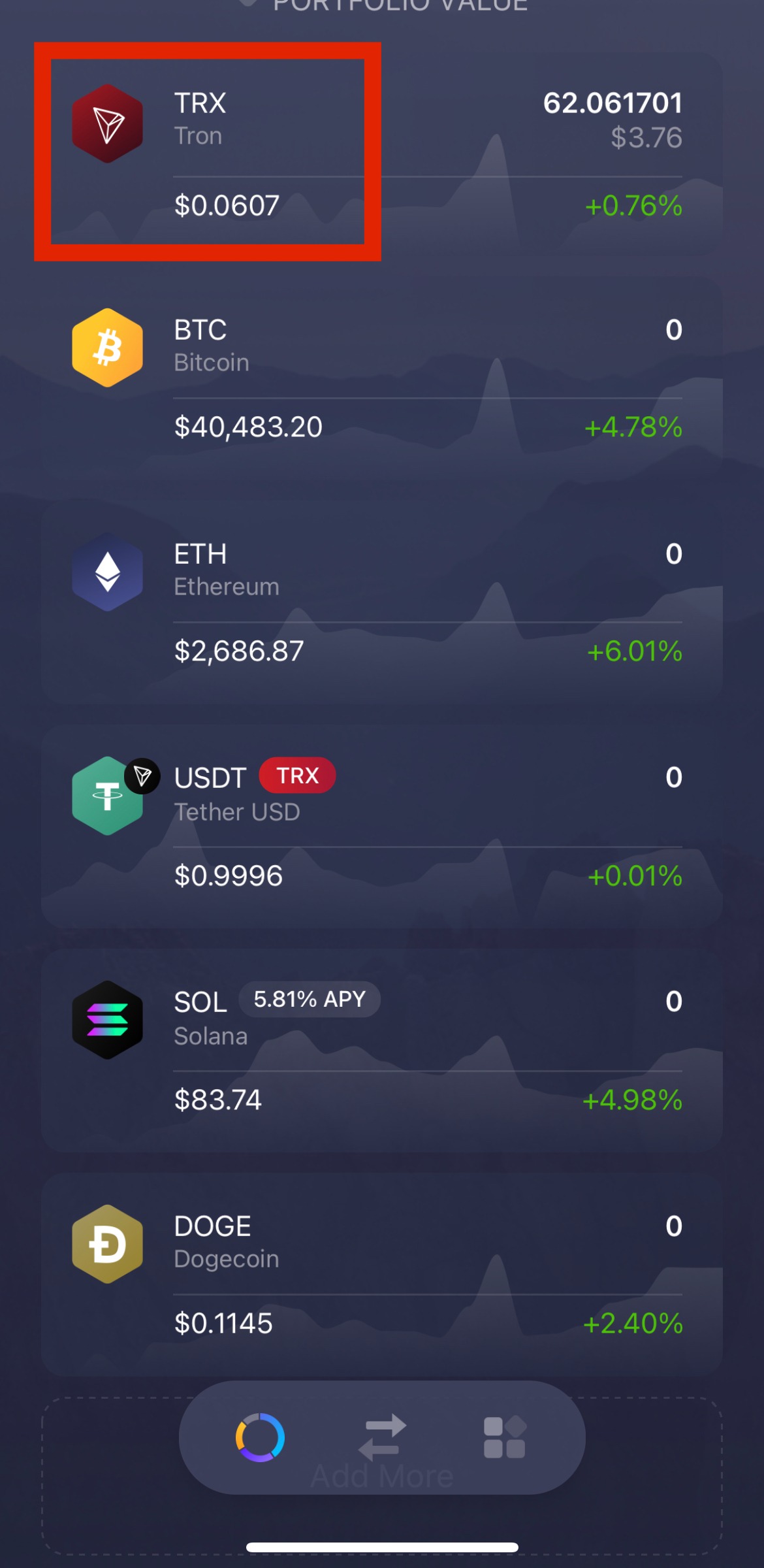
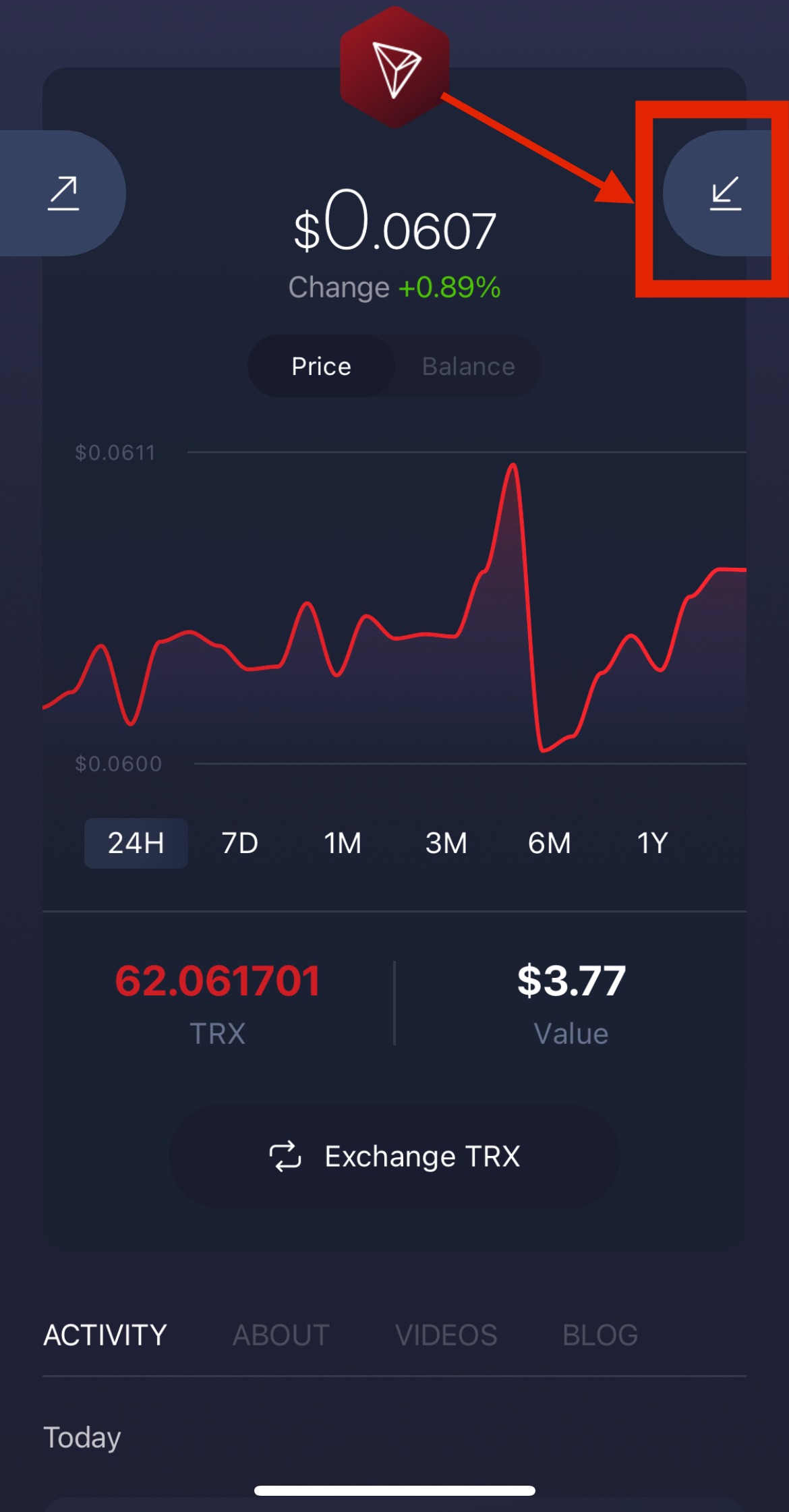
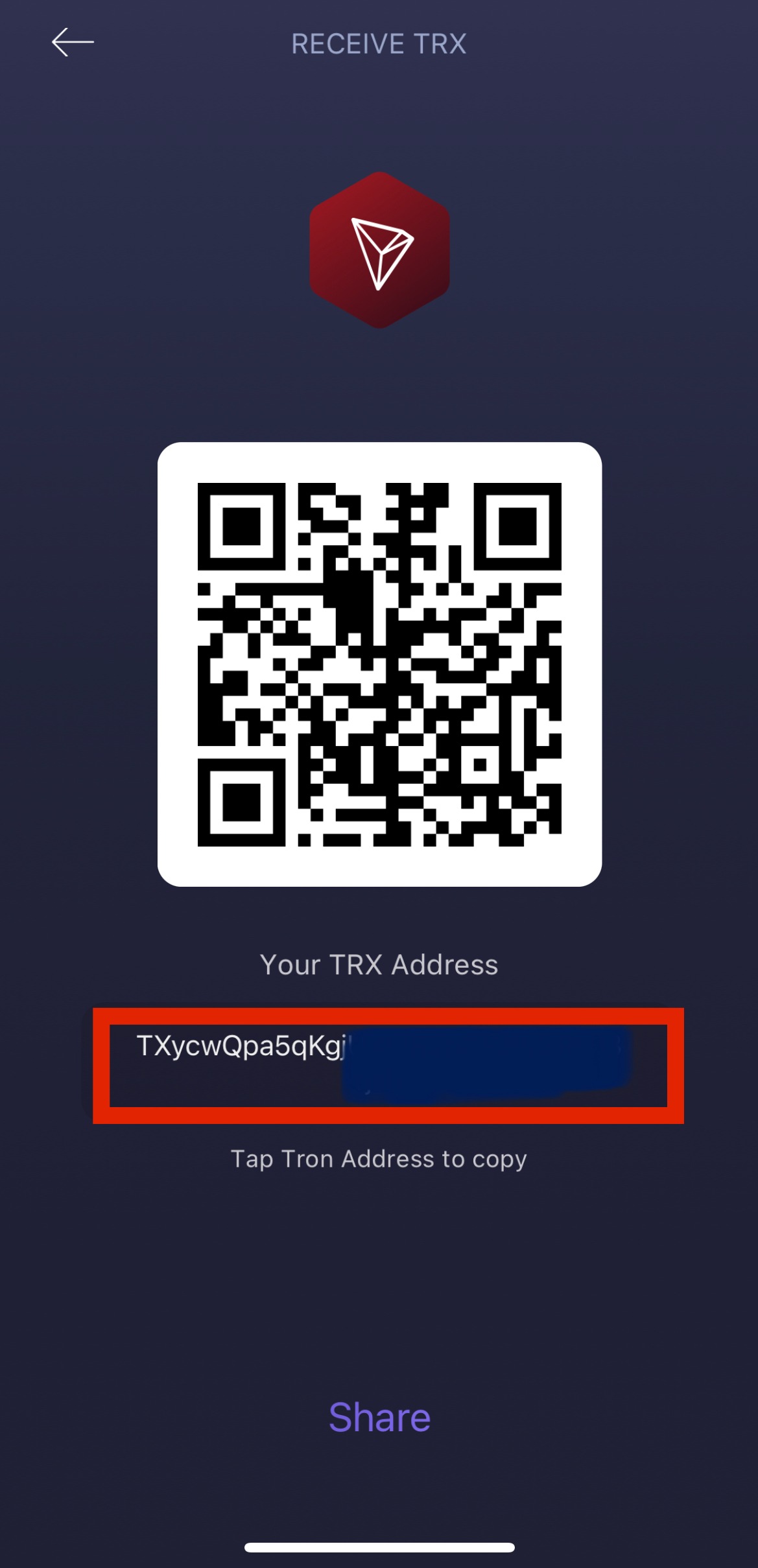
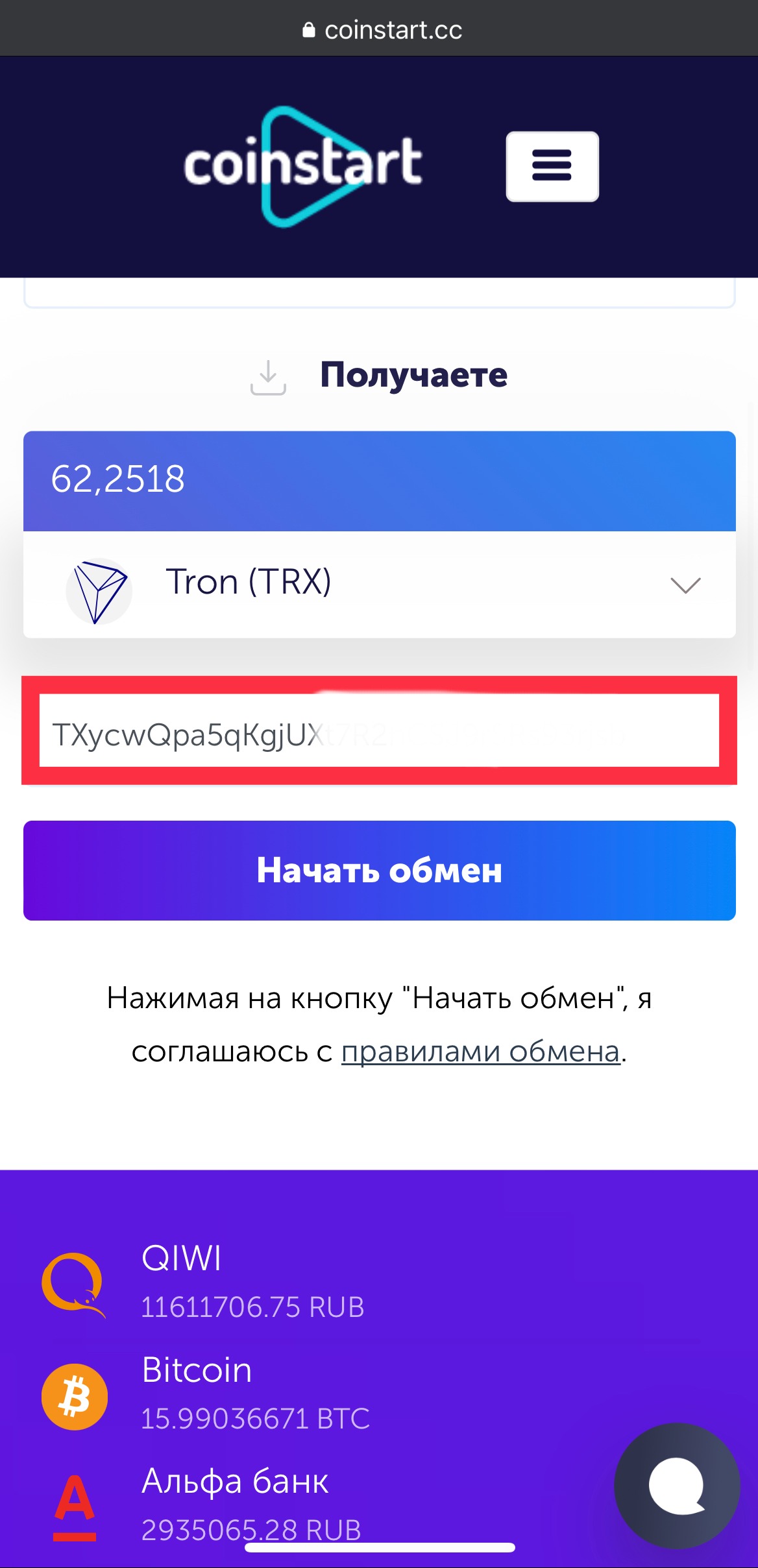
4. Далее, нажимаем «начать обмен», нам выдают реквизиты для отправки рублей. Переводим и нажимаем «я оплатил»
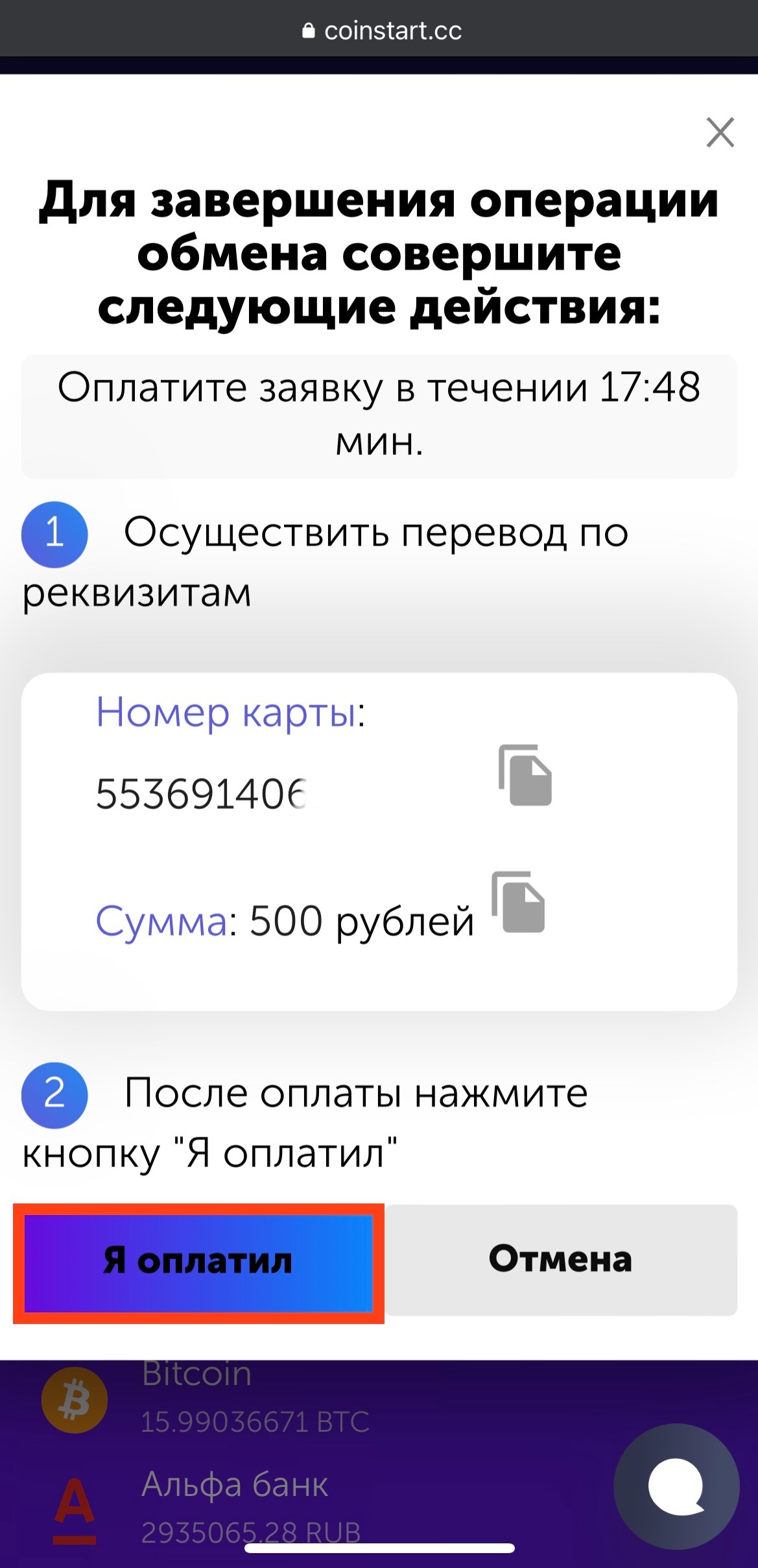
5. Далее, нам выдаст сообщение о номере заявки. В течении 5-15 минут средства будут зачислены на кошелек. Посмотреть их можно, зайдя обратно в кошелек, перейдя в TRON и внизу посмотреть наши активы.
Если вас не устроил этот обменный сервис, то можно воспользоваться еще одним — Bestchange. Смотрите отдельную статью .
Готово! Теперь нам нужно купить USDT. Делаем все по такому же принципу.
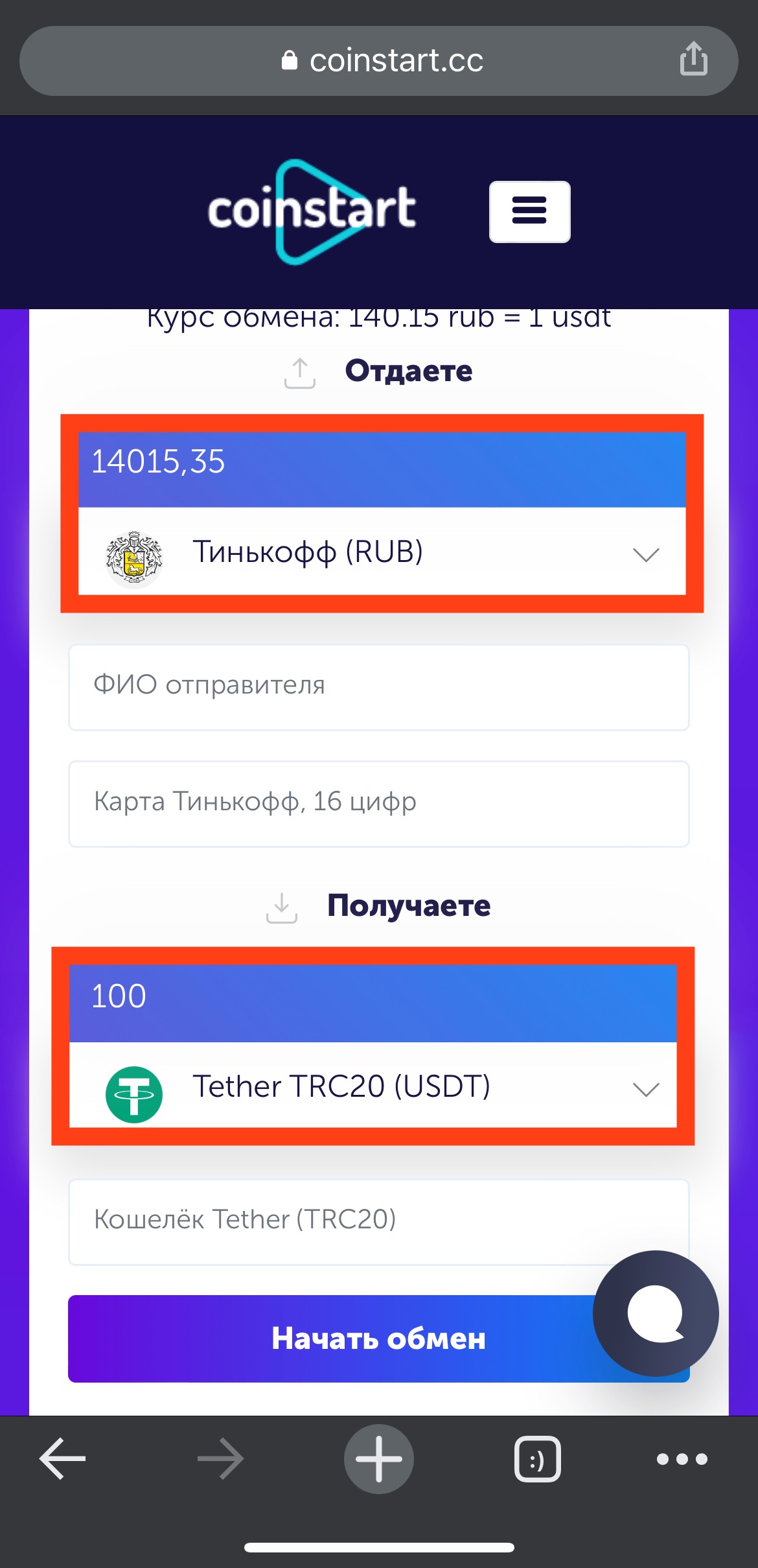
1. Заходим в обменник, выбираем банк отправки, а в поле «получаете» выбираем «Tether TRC20 (USDT)».
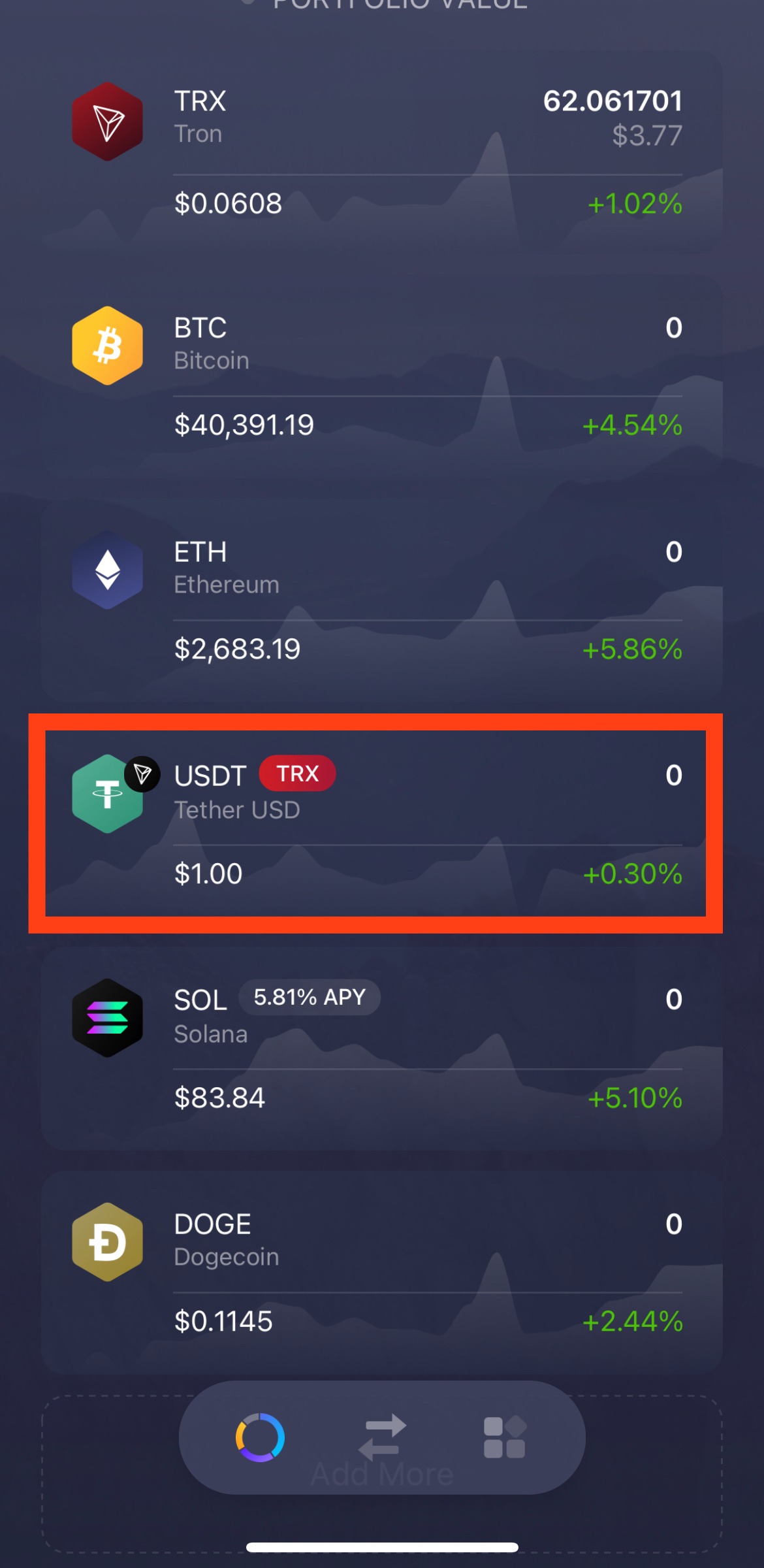
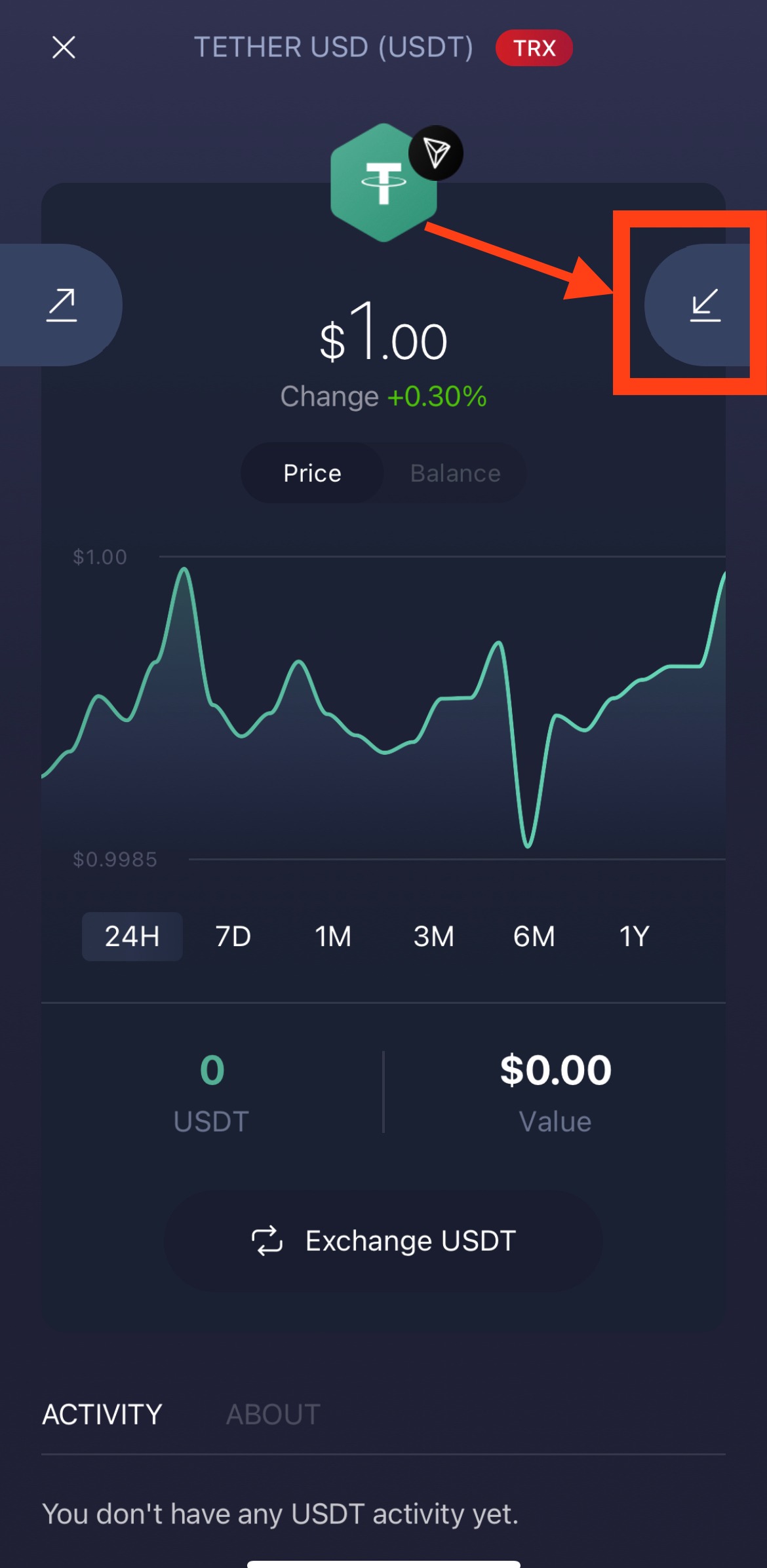
2. Переходим в наш кошелек, находим USDT, нажимаем на него, копируем адрес на получение (справа) и вставляем его в поле для обмена. Название кошелька должно начинаться с буквы «T»
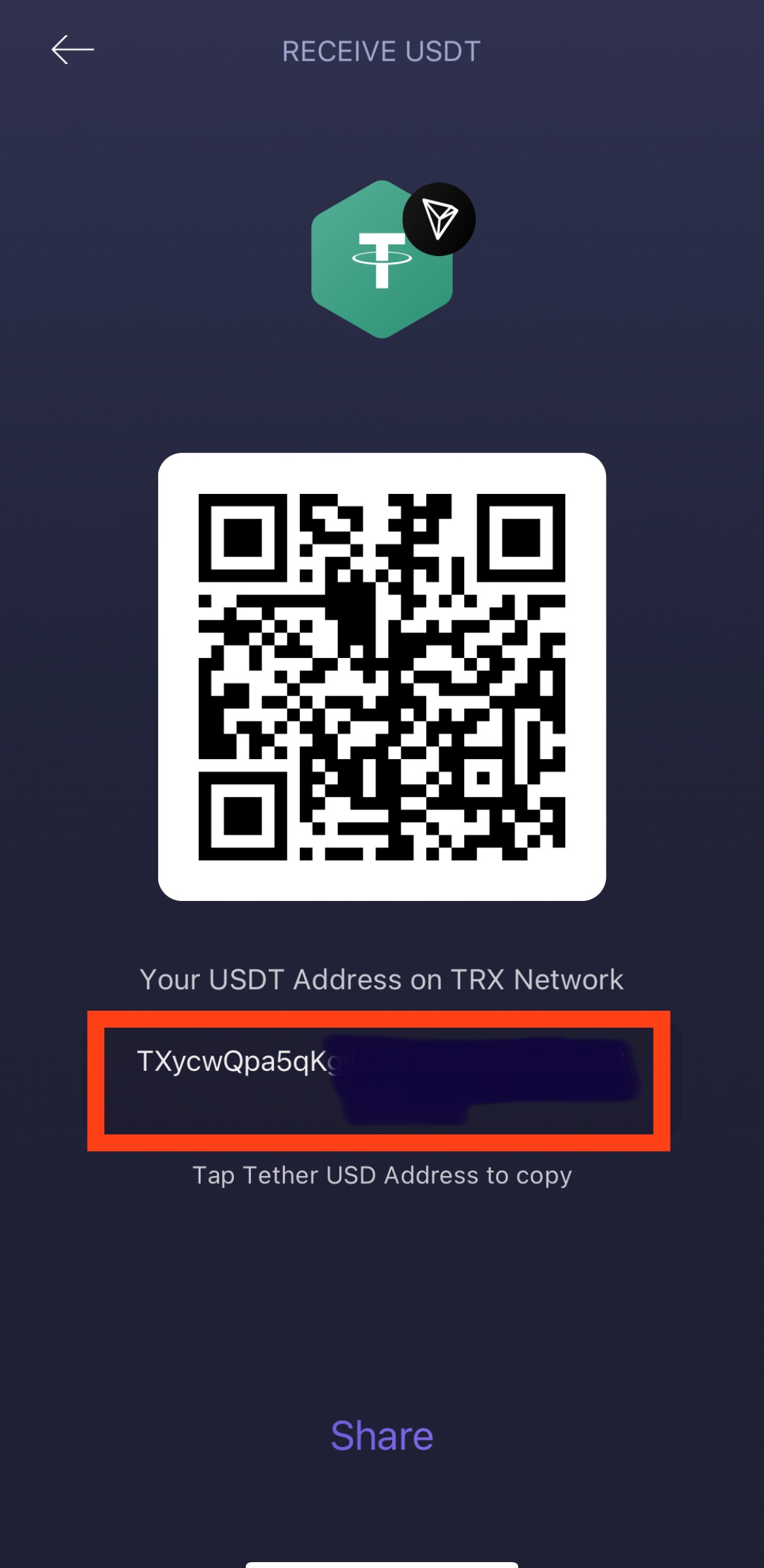
3. Далее, нажимаем «начать обмен» и нам выдают реквизиты для отправки рублей. Переводим и нажимаем «я оплатил» После этого ждем поступления средств в нашем кошельке.
ВАЖНО!
Данным обменником стоит пользоваться на небольшие суммы до 100$ из-за высоких комиссий. Однако если вы хотите сэкономить или перевести больший объем средств, то я рекомендую покупать USDT на биржах через p2p обменники по более выгодному курсу. Если вы хотите воспользоваться более выгодным способом, переходите в этот раздел — Перейти
EXODUS

Зачисление монет с момента создания транзакции проходит примерно 1-2 минуты.
КАК АКТИВИРОВАТЬ ТИЗЕР TRC20?
Первым делом мы нажимаем на профиль

Далее мы листаем вниз пока у нас не появится выбор криптовалют которые будут у нас на главном экране приложения

Далее мы выбираем нам нужные криптовалюты, самые нужные это «Tether USD TRX» и «Tron» другие добавляйте по своему желанию они для получения и вывода денег не нужны

Выбираем «Tether USD TRX«

Выбираем «Tron«

И видим что теперь у нас на главной странице есть «Tether USD TRX» и «Tron«
Tether USD TRX — это валюта, выплаты в которой будем получать выплату.
Tron — это валюта, из которой будет списываться комиссия, т.е. вам заранее нужно будет пополнить баланс, чтобы выводить тизер.
Абсолютно не боимся того, что вам нужно держать в голове 2 валюты, вам не знакомые. Использовать для переводов будем только Tether, вторую валюту вам нужно лишь один раз пополнить и забыть про нее.
Выводим кэш.
Все аналогично биткоину
За исключением того, что комиссия берется с другой валюты.
Создаем сделку через обменники расположенные на bestchange.ru
Ищем обменник: первая колонка нужно выбрать именно TETHER TRC20, вторая колонка — на что хотите обменять, в моём случае «Монобанк»

Теперь когда мы выбрали что хотим обменять, мы выбираем у кого будем обменивать

Смотрим по курсу и по минимальной суммы покупки TETHER TRC20

В данном случае я выбрал человека «AllCash» так как он подходит мне по минимальной сумме покупки и курсу
Нажимаете на покупателя

Здесь выбираете сколько хотите получить денег на карту
Вводите свои реквизиты на которые хотите получить деньги

После того как вы ввели свои данные, ставите галочку и принимаете правила обмена и нажимаете «продолжить»

Теперь вы копируете адрес на который нужно отправить 3.64 USDT, заходите в приложение «Exodus»

Теперь нажимаете на стрелочку вверх

И отсылаете USDT на кошелёк покупателя, внизу вставляете его адрес кошелька а вверху пишите необходимое число для отправки которые вы указали при переводе денежных средств, в примере 3.64, вписываете эти данные и внизу нажимаете «SEND»


Далее на странице где вы брали адрес для перевода, нажимаете кнопку «Я ОПЛАТИЛ» после чего идет проверка Вашей оплаты, она может занять некоторое время. После того как проверка пройдет вам на карту отправят ваши деньги и всё обмен завершен