Как скачать, установить, пользоваться Paypal для Iphonе
Простой способ пользоваться PayPal — скачать на Айфон в магазине App Store по ссылке apps.apple.com/ru/app/paypal/id283646709. После этого остается пройти регистрацию, выполнить настройку и пользоваться основными возможностями приложения. Ниже подробно рассмотрим, как скачать и настроить, и какие трудности могут при этом возникнуть.
Как скачать
Перед тем как установить PayPal на Айфон, не лишне будет разобраться с возможностями программы. Возможности приложения позволяют безопасно отправлять средства с помощью технологии шифрования, с надежной защитой от мошенничества и без комиссий при проведении транзакций внутри страны. Также можно проводить операции по всему миру и управлять деньгами через мобильный телефон: осуществлять платежи, контролировать их выполнение и решать иные задачи.
Чтобы пользоваться PayPal, необходимо скачать и подключить приложение на Айфон. Сделайте следующие шаги:
- Загрузите программу по ссылке в AppStore .
- Как только удалось скачать софт на Айфон, войдите в него.
- Кликните на «Зарегистрироваться».
- Введите номер телефона и жмите «Далее».
- Дождитесь автоматического распознавания кода.
- Укажите электронный ящик и пароль.
- Заполните остальные поля.
Как пользоваться и настроить
После этого нужно подключить карточку или счет к профилю, чтобы проводить платежи и совершать покупки в Интернете. Как только вам удалось скачать и установить софт, сделайте следующее:
- Войдите в приложение.
- Жмите на шестеренку справа вверху.
- Войдите в раздел «Банковские счета и карты».
- Кликните «Добавить банковскую карту или счет».
- Следуйте инструкциям приложения.
Учтите, что карточка должна быть активна и иметь небольшую сумму на счету.
После привязки можно настроить программу на Айфон. Для этого:
- Зайдите в PayPal.
- Кликните в меню на символ лица.
- Жмите на «Личные данные».
- Заполните пустые поля.
- Вернитесь на шаг назад и настройте платежи.
Также можно установить вход в приложение на Айфоне с помощью отпечатка пальца и продлить сеанс нахождения без выхода из учетной записи. Для этого нужно переместить соответствующие пункты в правую сторону.
После всех настроек можно пользоваться PayPal на Айфоне. Для отправки средств достаточно нажать на кнопку «Отправить» слева внизу, после чего нужно выбрать пользователя, указать сумму и провести перевод.
Как вариант, доступен запрос платежей при нажатии на соответствующую кнопку. Но такие права могут получить продавцы.
Теперь вы знаете, как скачать и сделать PayPal в России на Айфоне, а после пользоваться его возможностями. В завершение отметим, что регистрация в сервисе бесплатна. Кроме того, при совершении онлайн-покупок или проведении переводов внутри страны (в России запрещены) платить не придется. Если же вы планируете использовать платформу в качестве продавца, придется заплатить комиссию. Перевод денег возможен как с внутреннего счета, так и с привязанной банковской карты. Здесь необходимо исходить из имеющейся на счету суммы.
В комментариях расскажите, удалось ли вам скачать PayPal на Айфон, возникли ли при этом трудности, и почему. Также поделитесь своим опытом пользования приложением.
PayPal iPhone
Покупки в Интернете уже вполне в порядке вещей. Мы покупаем все меньше товаров в обычных магазинах, выбирая более удобный вариант: тратить деньги, не вставая с дивана, на веб-сайтах или в приложениях, специализирующихся на конкретном типе товаров, таких как одежда, компьютеры или бытовая техника, или на таких платформах, как Amazon, Alibaba, где можно найти практически все.
Лучшая форма оплаты через мобильный.
Но когда дело доходит до оплаты этих покупок в Интернете, мы всегда чувствует некоторую неуверенность, предоставляя данные кредитной карты, опасаясь возможных последствий, особенно, если мы делаем это впервые. Именно в такой момент кстати придется PayPal, самый безопасный и популярный способ оплаты онлайн в мире, который появился как дочерняя компания eBay, а теперь функционирует как независимая платежная платформа.
Как использовать PayPal на телефоне?
В данном случае перед нами мобильное приложение сервиса для iPhone и iPad. Для его использования нужно просто создать учетную запись (личную, премиум или бизнес), ввести свою личную информацию (имя, адрес электронной почты, дату рождения, адрес и т. д.) и привязать к ней банковскую карту. С этого момента вы можете выполнять следующие действия:
- Платить в Интернет-магазинах абсолютно безопасным способом.
- Получайте платежи или переводы от друзей или отправлять деньги через PayPal.Me.
- Проверять доступный баланс, подтвердить привязанные кредитные карты или банковские счета, просматривать все транзакции.
- Производить оплату непосредственно с помощью телефона в физических магазинах.
Какую комиссию взимает PayPal?
Регистрация учетной записи PayPal бесплатна, как и использование основных услуг компании. Другими словами, вы не заплатите ни копейки за совершение онлайн-покупок, перевод или получение денег от своих друзей (при условии, что вы используете имеющиеся на счету средства, а не кредитную карту). Если же вы собираетесь использовать платформу как продавец для получения оплаты за свои продукты, вам придется заплатить небольшую комиссию.
Требования и дополнительная информация:
- Требуется минимальная операционная система: iOS 11.0.
- Совместимость с:
- iPhone
- iPad
- iPod touch
Antony Peel
Инженер по телекоммуникациям по образованию. Случай привел меня в сферу переводов, в котором через несколько лет я открыл для себя другую сторону мира технологий, переводя то, что другие писали о мобильных приложениях и программном обеспечении.
- Языки приложения
Как использовать PayPal с Apple iPhone и Mac App Store

При покупке приложений или медиа-контента с Apple ID, большинство людей входят в кредит или дебетовую карту. Но если вы предпочитаете использовать PayPal, чтобы купить приложения из Apple App Store или Mac App Store, легко настроить на вашем iPhone, iPad или Mac. Вот как.
Как добавить PayPal в качестве приложенного магазина Способ оплаты на iPhone и iPad
Прежде чем начать, мы предположим, что у вас уже есть идентификатор Apple, который вы используете для покупки приложений. Если не, Это легко создать один Отказ Apple IDS — это облачные учетные записи, которые применяются к Apple Services по всем устройствам Apple.
На iPhone или iPad легко добавить PayPal в качестве способа оплаты Apple ID из приложения настроек. Стоит отметить, что, как только вы добавите его с помощью своего iPhone или iPad, способ оплаты будет применяться к вашему идентификатору Apple на любой платформе, включая Mac. Вот как это настроить.
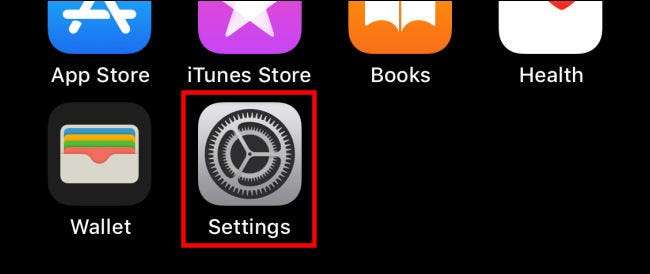
Во-первых, открывайте «настройки» на вашем iPhone или iPad.
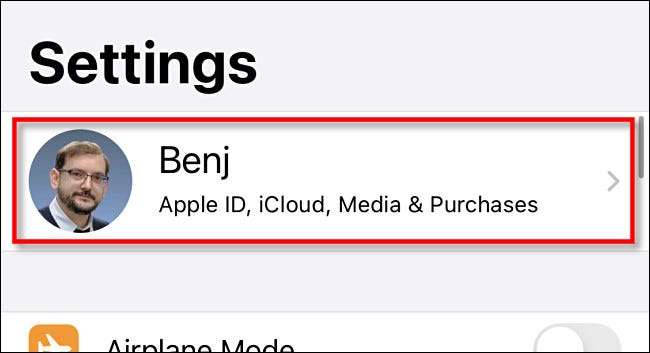
На самом вершине настроек нажмите имя вашей учетной записи Apple ID.
В ваших настройках Apple ID нажмите «Оплата и AMP; Перевозки.»

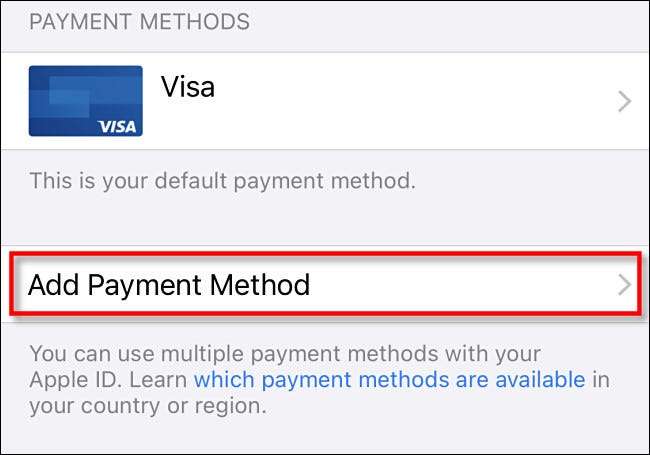
В «Оплате и AMP; Доставка «Настройки, нажмите« Добавить способ оплаты ».
В списке опций нажмите «PayPal», затем нажмите «Войти в PayPal».

Далее войдите в систему PayPal, используя свою учетную запись PayPal. У вас также есть возможность создать новую учетную запись PayPal на этом шаге. Как только вы вошли в систему, просмотрите свои параметры оплаты PayPal и нажмите «Согласен и AMP; Продолжать.»
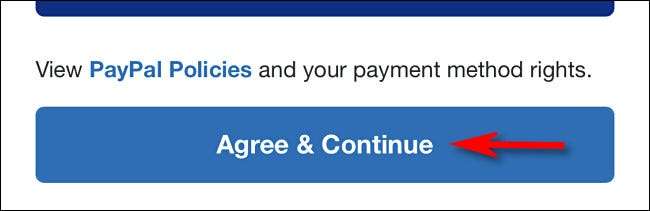
После этого PayPal будет добавлен в список ваших способов оплаты на вашем Apple ID. По умолчанию Apple будет использовать его для зарядки вашей учетной записи при покупке приложений из App Store.
Как добавить PayPal в качестве способа оплаты App Store на Mac
Вы также можете добавить PayPal в качестве способа оплаты для вашего Apple ID, используя ваш Mac.
Стоит отметить, что если вы делитесь идентификатором Apple между всеми вашими устройствами, и вы уже добавили PayPal в качестве способа оплаты, используя ваш iPhone или iPad, вам не нужно делать это снова с Mac. Вариант PayPal уже будет настроен.
Самый простой способ связать PayPal с помощью вашего Apple ID на Mac, используя Mac App Store, который вы можете быстро найти Открытие прожектора, нажав значок увеличительного стекла В строке меню и набрав «App Store».

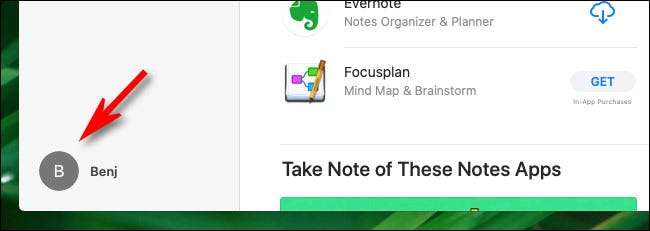
Во-первых, откройте «App Store» на своем Mac, затем нажмите имя Apple ID в углу.
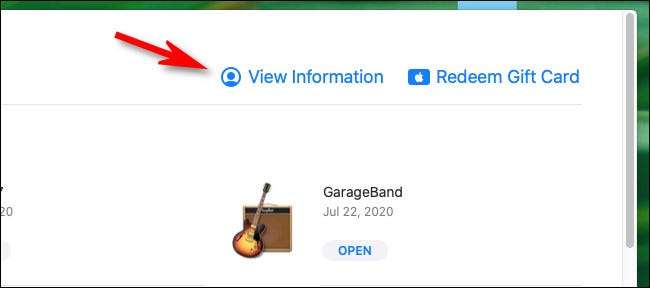
На следующей странице нажмите «Просмотр информации».
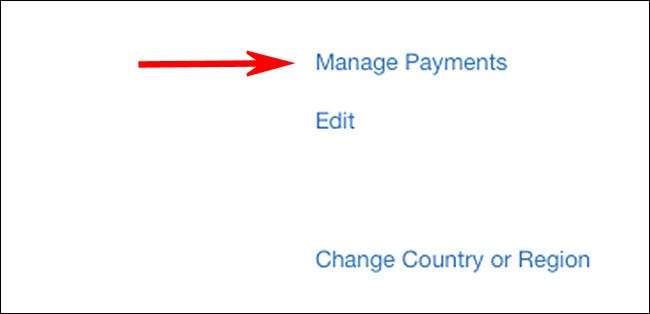
На экране «Информация о учетной записи» ищите раздел «Сводка Apple ID». Затем нажмите «Управление платежами».
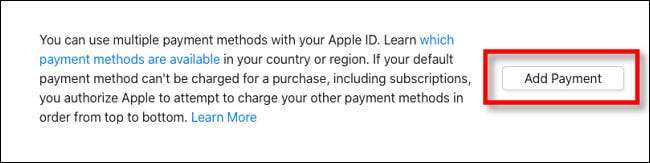
На экране «Управление платежами» нажмите «Добавить платеж».
Когда появится экран «Добавить платеж», выберите логотип «PayPal» из списка способов оплаты, затем нажмите «Войти в PayPal».
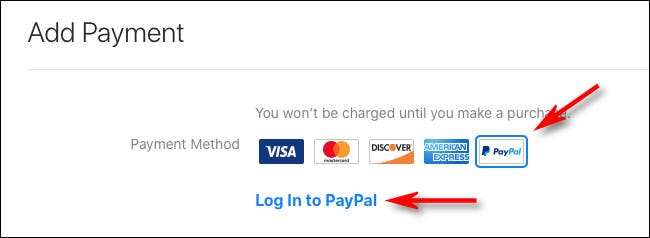
Следуйте процессу входа в систему PayPal и примите условия. Когда вы закончите, PayPal будет добавлен в качестве варианта оплаты в вашу учетную запись Apple.
Как удалить PayPal в качестве способа оплаты App Store
Если вы измените свой разум и хотите удалить PayPal из ваших методов оплаты Apple ID, вы можете сделать это через любой интерфейс, где вы можете управлять своей учетной записью Apple ID.
На iPhone или iPad перейдите к настройкам и GT; Apple ID & GT; Оплата и AMP; Доставка, затем нажмите «PayPal» метод из списка и выберите «Удалить способ оплаты».
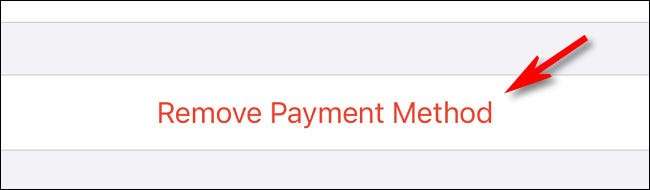
На Mac процедура похожа. Откройте App Store и посетите Apple ID & GT; Просмотр информации и GT; Управляйте платежами, затем нажмите на опцию «PayPal» и нажмите «Удалить способ оплаты».
Как совершать покупки в магазинах с помощью PayPal на iPhone или iPad
В создании этой статьи участвовала наша опытная команда редакторов и исследователей, которые проверили ее на точность и полноту.
Команда контент-менеджеров wikiHow тщательно следит за работой редакторов, чтобы гарантировать соответствие каждой статьи нашим высоким стандартам качества.
Количество просмотров этой статьи: 34 348.
В этой статье:
Из этой статьи вы узнаете, как совершать покупки в магазинах с помощью PayPal на iPhone или iPad. Во многих магазинах товары можно оплачивать через приложение PayPal или подключить PayPal к Apple Pay, если вы им пользуетесь.
Метод 1 из 2:
С помощью приложения «PayPal»

- Не во всех магазинах принимают платежи через PayPal.

Войдите в аккаунт. Введите свои учетные данные (или подтвердите свой PIN) и коснитесь Войти.

- Если вы впервые пользуетесь функцией «PayPal In Store», коснитесь Вперед при появлении запроса.
- Если вы еще не настроили в PayPal службы определения местоположения, следуйте инструкции на экране, чтобы сделать это.

- Если нужного магазина нет в списке, значит, он не принимает платежи через «PayPal In Store».

Выберите способ оплаты. Если вы не хотите использовать способ оплаты по умолчанию, коснитесь его, чтобы отобразить меню, и выберите другой способ.

Покажите кассиру код оплаты. Кассир подтвердит код для обработки платежа.
Метод 2 из 2:Добавление PayPal в Apple Pay

- Не во всех магазинах принимают платежи через Apple Pay.

Коснитесь своего имени вверху меню.

Коснитесь iTunes и App Store .

Коснитесь своего Apple ID вверху меню. После этого на экране появится новое меню.

Коснитесь Просмотреть Apple ID . Это самая первая опция.

Введите код безопасности или используйте сканер отпечатка пальца. Когда ваша личность будет подтверждена, вы окажетесь на экране «Учетная запись».

Коснитесь Управление платежами . На экране появится список методов оплаты.

Коснитесь PayPal в разделе «Способы оплаты».

Коснитесь Войти в PayPal .

Следуйте инструкциям на экране, чтобы подтвердить свою личность и привязать аккаунт PayPal. Таким образом, вы добавите PayPal в качестве метода оплаты по умолчанию в Apple Pay.

- iPhone 8 и более новые модели: приложите палец к сканеру отпечатка, после чего расположите верхнюю часть телефона менее чем в 2,5 см от устройства считывания Apple Pay. Когда вашему аккаунту по умолчанию (PayPal) выставят счет, на экране появится сообщение «Готово».
- iPhone X: дважды нажмите на боковую кнопку, войдите с помощью пароля (или сканера лица), после чего расположите телефон менее чем в 2,5 см от устройства считывания Apple Pay. Когда вашему аккаунту по умолчанию (PayPal) выставят счет, на экране появится сообщение «Готово».
Дополнительные статьи

убедить родителей купить вам iPhone

найти удаленные приложения на iPhone

узнать, что ваше текстовое сообщение прочитано (на iPhone/iPad)

редактировать документы на iPhone

разрешить доступ к приложению на iPhone

отключить режим VoiceOver на iPhone

включить в iPhone беззвучный режим

вставить SIM–карту в iPhone

использовать TOR в iPhone

заблокировать все входящие звонки на iPhone или iPad

пользоваться Smart View на iPhone или iPad

добавить номер телефона в свой Apple ID на iPhone

зарядить iPhone без зарядного устройства

добавлять слова в словарь iPhone
Об этой статье
Штатный автор wikiHow
В создании этой статьи участвовала наша опытная команда редакторов и исследователей, которые проверили ее на точность и полноту.
Команда контент-менеджеров wikiHow тщательно следит за работой редакторов, чтобы гарантировать соответствие каждой статьи нашим высоким стандартам качества. Количество просмотров этой статьи: 34 348.