Решить проблемы при входе в Тинькофф Бизнес
У меня нет логина для входа в Тинькофф Бизнес, где его взять?
Войдите по номеру телефона, который привязан к расчетному счету — это и есть ваш логин. Чтобы поменять номер телефона, который используется для входа, напишите в чат Тинькофф Бизнеса или позвоните в банк: 8 800 700‑66‑66 .

Ввожу номер телефона, но СМС не приходят. Почему?
Есть две самые простые причины:
вы неправильно ввели номер;
вы привязали другой номер в личном кабинете.
Если номер указан верно, а СМС все равно не приходит, позвоните в банк, мы поможем: 8 800 700‑66‑66 .
Я забыл пароль для входа в Тинькофф Бизнес. Что делать?
В окне входа нажмите «Не помню пароль» и введите номер бизнес-карты.
Если карты нет, позвоните в банк по номеру 8 800 700‑66‑66 — операторы помогут.
После ввода номера карты ответьте на контрольные вопросы, если вы заранее настраивали их в личном кабинете или при оформлении счета. В личном кабинете они находятся во вкладке «Настройки профиля и доступы» → «Безопасность». Изменить их можно только по звонку в банк.
В приложении можно изменить код доступа и настроить вход по отпечатку пальца: «Еще» → «Настройки» → «Вход и авторизация».
При восстановлении пароля система требует номер карты. Что вводить?
Есть два варианта: ввести номер бизнес-карты или дебетовой карты Тинькофф.
Бизнес-карту выдает сотрудник при открытии счета. Введите номер с оборотной стороны карты.
Если бизнес-карты нет, введите номер любой дебетовой от Тинькофф. Карта должна быть активна и с установленным ПИН‑кодом.
Если у вас нет никакой карты, позвоните в банк и оператор поможет восстановить пароль: 8 800 700‑66‑66. При следующем входе система не будет запрашивать номер карты.
У меня есть логин и пароль, но я не могу зайти в Тинькофф Бизнес, вход только по номеру телефона. Что делать?
Войдите по номеру телефона, который привязан к расчетному счету. Логин не нужен: он пригодится для интеграции с 1С, настройки загрузки операций из других банков или интеграции с бухгалтерией.
Не могу войти по номеру бизнес-карты, что делать?
Такое может быть в нескольких случаях. Ваши действия будут зависеть от причины.
| Причина | Что делать |
|---|---|
| Бизнес-карта неактивна по каким‑то причинам. Например, вы или банк заблокировали, закрыли или заморозили карту |
Введите номер вашей дебетовой карты Тинькофф. Карта должна быть активна и с установленным ПИН‑кодом.
Если у вас нет дебетовой карты, а по номеру бизнес-карты зайти не получается, обратитесь в поддержку. Напишите в чат Тинькофф Бизнеса или позвоните в банк: 8 800 700‑66‑66. Операторы банка пришлют временный пароль для входа в ЛК
Бизнес-карта неактивна по каким‑то причинам. Например, вы или банк заблокировали, закрыли или заморозили карту
Что делать
Введите номер вашей дебетовой карты Тинькофф. Карта должна быть активна и с установленным ПИН‑кодом.
Если у вас нет дебетовой карты, а по номеру бизнес-карты зайти не получается, обратитесь в поддержку. Напишите в чат Тинькофф Бизнеса или позвоните в банк: 8 800 700‑66‑66. Операторы банка пришлют временный пароль для входа в ЛК
Банк еще не активировал вашу бизнес-карту
Что делать
Подождите 10 минут после вручения карты и повторите попытку входа. Если войти по‑прежнему не получается, обратитесь в поддержку. Напишите в чат Тинькофф Бизнеса или позвоните в банк: 8 800 700‑66‑66
Не работает мобильное приложение Тинькофф Бизнеса. Что делать?
Убедитесь, что ваш телефон подключен к интернету, подождите пару минут и перезапустите мобильное приложение. Если по‑прежнему не можете войти в мобильное приложение, обратитесь в поддержку: напишите в чат Тинькофф Бизнеса или позвоните в банк: 8 800 700‑66‑66.
Не могу войти в личный кабинет Тинькофф Бизнеса. Что делать?
Убедитесь, что ваш компьютер подключен к интернету, перезапустите браузер, подождите пару минут и повторите попытку входа. Если по‑прежнему не можете войти в личный кабинет, позвоните в банк: 8 800 700‑66‑66 — операторы помогут.
Заблокирован доступ в личный кабинет и приложение Тинькофф
22.01.2022 у меня по какой-то причине заблокировали доступ в личный кабинет (при попытке входа пишет доступ заблокирован). При попытке входа в ПК версию в личном кабинете вообще отсутствует какая-либо информация о том что я Клиент, хотя им являюсь с 2019 года.
Никаких смс сообщений или сообщений на почту Банк не высылал,, при обращении в чат специалист не объяснила в чем проблема, сказав что зарегистрировала обращение и со мной свяжутся в течении суток. Номер обращения мне не был предоставлен, уточнили о возможности посмотреть статус обращения в личном кабинете в разделе «Обращения». Как я это должна сделать, при том что суть обращения в том, что у меня заблокирован личный кабинет не ясно.
По прошествии суток с моего обращения со мной никто не связался, для предоставления резолюции и вообще предоставления какой-либо информации. Чат уже более 20 минут молчит и не отвечает. Я сейчас нахожусь в полной дезориентации уже сутки, без каких либо денежных средств, не понимаю что происходит.

Тинькофф Банк
2022-01-23T15:04:10+03:00
Система безопасности в целях безопасности ограничила вход. Такое может быть, если система выявляет много однотипных действий, например неверный ввод пароля или кода из смс. Автоматически мы снимаем такие ограничения от 1 до 24 часов. Рады, что вопрос уже решили.
Обновили личный кабинет на сайте Тинькофф. Теперь он похож на приложение
Мобильная версия личного кабинета на сайте tinkoff.ru теперь максимально похожа на приложение Тинькофф. На главной странице отображаются все карты, счета и вклады, а также ваши заявки. Еще на главной отображается список предложений партнеров банка, за покупки в которых начисляются специальные бонусы. Здесь же можно открыть новый продукт.
Если не хотите видеть продукт на главной странице, долгое нажатие на смартфоне или планшете позволит его скрыть. В версии для компьютеров достаточно навести курсор и нажать на появившуюся иконку в виде «глаза» — так продукт можно скрыть или показать.
В левой верхней части экрана — ваше имя. По клику можно добавить телефон, документы или привязать аккаунт на портале «Госуслуги». А в правом верхнем углу — кнопка, по которой можно перейти в личный кабинет Тинькофф Мобайла, Тинькофф Бизнеса или Тинькофф Инвестиций. В каждом личном кабинете доступны все опции, которые есть в приложениях: например, операции с расчетным или кредитными счетами, торговля акциями и управление балансом сим‑карты.

Теперь главная страница личного кабинета максимально похожа на главный экран приложения — смотрите сами
Нижнее меню такое же, как и в приложении. С помощью кнопок внизу экрана легко перейти в платежи, поддержку или в раздел «Еще», где можно заказать справку или сменить пароль личного кабинета. Если не получается найти раздел, который вы ищете, введите нужное слово в поиск.
Версия личного кабинета для компьютеров и ноутбуков тоже обновилась. Вот как она выглядит сейчас.

Если смартфона рядом нет, а нужно срочно перевести деньги, это можно сделать в личном кабинете через компьютер, ноутбук или планшет
Добавьте значок Тинькофф на главный экран смартфона, чтобы личный кабинет всегда был под рукой, — тогда вы сможете воспользоваться сайтом так же быстро, как приложением. В браузере Safari перейдите на сайт tinkoff.ru, затем внизу экрана нажмите на иконку «Поделиться» → в меню выберите «На экран „Домой“» → «Добавить».

Значок личного кабинета на экране смартфона выглядит привычно — так же, как иконка приложения
Чтобы начать пользоваться всеми функциями личного кабинета, зайдите на сайт tinkoff.ru с телефона, планшета или ноутбука, нажмите на значок человечка в правом верхнем углу и выберите «Интернет‑банк». На следующей странице введите номер телефона и нажмите «Продолжить». На телефон придет СМС с кодом, который нужно ввести для входа. В следующий раз в личный кабинет можно будет попасть быстрее — для этого после авторизации сайт предложит установить код, при входе с того же браузера нужно будет ввести только его.
Виджет личного кабинета также стоит установить, если на вашем айфоне есть приложение, но вы хотите получать пуш‑уведомления от банка. Их можно включить при входе в личный кабинет со смартфона — всплывающий баннер на сайте предложит сделать это сразу после входа.

Если включить уведомления, личный кабинет будет присылать сообщения обо всех важных событиях
Их можно настроить позже: для этого на айфоне перейдите в «Настройки» → «Уведомления», найдите в списке приложений и виджетов «Тинькофф» → «Уведомления» и включите опцию «Допуск уведомлений». Пуш‑уведомления работают в iOS от 16.4.
Что умеет личный кабинет
В личном кабинете можно совершать все привычные банковские операции: переводить деньги, оплачивать покупки, смотреть сторис и список трат, найти банкомат рядом, управлять профилем — например, сменить привязанную почту или телефон.
Вот как найти ближайший банкомат в личном кабинете. Здесь же можно увидеть, сколько денег есть в банкомате, и номинал купюр
Что еще появилось в личном кабинете
В личном кабинете теперь есть функции, которые раньше были доступны только в приложении.
Оплата по QR‑коду. Отсканируйте QR‑код на кассе, экране компьютера или чеке. Для этого перейдите в раздел «Платежи» и в правом верхнем углу выберите значок сканера QR‑кода. Дальше сайт предложит отсканировать QR‑код камерой, загрузить готовую фотографию или файл.
Заморозка карты. Если не знаете, куда делась карта, но не уверены, что она потерялась, лучше заморозить карту. После этого нельзя ей расплачиваться и снимать наличные, но можно платить и переводить в приложении и личном кабинете. Если потом карта найдется, разморозьте ее и продолжайте пользоваться.
Как заморозить карту в личном кабинете: выберите карту в списке счетов → «Действия» → «Заморозить карту».
Управление Кубышкой. Кубышка — это запас денег от банка, который можно потратить на что угодно: покупки, снятие наличных, платежи и переводы. Если вы уже подключили Кубышку в приложении, брать деньги и возвращать можно также в личном кабинете на сайте tinkoff.ru.
Просмотр реквизитов карты. Эти данные доступны и в личном кабинете — чтобы купить товар в интернет-магазине, теперь не обязательно искать кошелек. Нажмите на нужную карту в личном кабинете и в разделе «Реквизиты карты» нажмите «Показать». Введите код из СМС, чтобы увидеть данные.
Пользуйтесь всеми функциями банка — даже без приложения
Переводите деньги, контролируйте траты и заказывайте справки в личном кабинете
Тинькофф Банк — личный кабинет
Подробная инструкция регистрации и входа в личный кабинет Тинькофф Банка на официальном сайте. Информация о том, как войти по номеру телефона, восстановить пароль для входа в систему. Основные возможности интернет-банка для физических и юридических лиц.
Показать весь
Войти в личный кабинет
Продукты Тинькофф Банка с онлайн-заявкой
- Кредиты
- Кредитные карты
- Дебетовые карты
- Вклады
- Ипотека
- Автокредиты
- Кредиты для бизнеса
полная стоимость кредита
Только паспорт РФ
Без справки о доходах
Возраст от 18 до 70 лет
Подать заявку
полная стоимость кредита
Паспорт + 1 документ
Без справки о доходах
Возраст от 18 до 70 лет
Подать заявку
полная стоимость кредита
Паспорт + 1 документ
Без справки о доходах
Возраст от 18 до 70 лет
Подать заявку
Льготный период
Кредитный лимит
Обслуживание

до 365 дней
льготный период
до 1 000 000
кредитный лимит
обслуживание
21435 заявок
Оформить карту
Валюта RUB
Обслуживание 590 в год
Оформление сутки
Преимущества
- 30% за покупки по спецпредложениям банка
- 1% за любые покупки
Минимальный платеж
индивидуальный, не более 8% от задолженности, минимум 600 руб.
до 55 дней
льготный период
до 1 000 000
кредитный лимит
1890 в год
обслуживание
931 заявка
Оформить карту
Валюта RUB
Обслуживание 1 890 в год
Оформление сутки
Преимущества
- 10% милями за отели при бронировании на сайте Тинькофф Путешествия
- 7% милями за покупки на сайте Тинькофф Путешествия
- 2% милями за авиабилеты на сайтах Аэрофлота, S7, Победы, Ural Airlines и Utair
- 2% за повседневные покупки
- 1% за оплату товаров и услуг в разделе «Платежи и переводы» мобильного и интернет-банка
Минимальный платеж
индивидуальный, не более 8% от задолженности, минимум 600 руб.
до 55 дней
льготный период
до 1 000 000
кредитный лимит
обслуживание
1641 заявка
Оформить карту
Валюта RUB
Обслуживание 990 в год
Оформление более 1 суток
Преимущества
- 10% бонусами за покупки на АЗС
- 5% бонусами за автоуслуги
Минимальный платеж
индивидуальный, не более 8% от задолженности, минимум 600 руб.
Обслуживание
До 5% годовых
на остаток с подпиской Tinkoff Pro
Кешбэк до 30%
от суммы покупок
От 0 рублей
обслуживание в год
Оформить карту
Валюта RUB
Подробнее о карте
До 7% годовых
на остаток с подпиской Tinkoff Pro
от суммы покупок
обслуживание в год
Оформить карту
Валюта RUB
Подробнее о карте
Кешбэк 15% годовых
от суммы покупок на выбранные категории
Кешбэк до 30%
от суммы покупок у партнеров
От 0 рублей
обслуживание в год
Оформить карту
Валюта RUB
Подробнее о карте
Есть частичное снятие
Есть частичное снятие
Есть частичное снятие
полная стоимость кредита
Паспорт + 1 документ
Без справки о доходах
Возраст от 18 до 70 лет
Подать заявку
полная стоимость кредита
Только паспорт РФ
Без справки о доходах
Возраст от 18 до 70 лет
Подать заявку
полная стоимость кредита
Док-ты по запросу банка
ИП, ОАО, ООО и др.
Подать заявку
полная стоимость кредита
Док-ты по запросу банка
ИП, малый бизнес
Подать заявку
полная стоимость кредита
Док-ты по запросу банка
ИП, малый бизнес
Подать заявку
Вход в личный кабинет Тинькофф Банка
- Основные функции личного кабинета Тинькофф
- Регистрация личного кабинета Тинькофф Банк
- Вход в личный кабинет Тинькофф Банк
- Регистрация личного кабинета Тинькофф Бизнес онлайн
- Вход в личный кабинет Тинькофф Бизнес Онлайн
- Как восстановить доступ?
- Мобильное приложение
- Служба поддержки Тинькофф
- Телефон горячей линии
- Часто задаваемые вопросы
Еще недавно большинство банковских операций проводилось через филиал. Чтобы оплатить счет или перевести деньги по реквизитам, нужно было пойти в офис финансового учреждения, встать в очередь и дождаться менеджера. На смену этой тенденции приходят онлайн-технологии, которые упрощают взаимодействие клиентов с банковскими продуктами. Практически каждый банк теперь предлагает персональные профили. Тинькофф также предлагает свой Интернет-банк с простым входом. У него отличные функции, простое в использовании мобильное приложение и лаконичный пользовательский интерфейс.
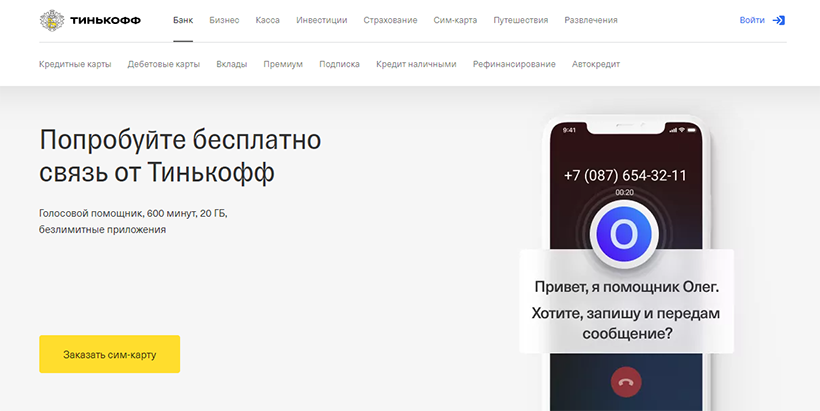
Основные функции личного кабинета Тинькофф
Личный кабинет Тинькофф для физических лиц имеет как полную версию, так и мобильное приложение. Они имеют идентичный и широкий спектр возможностей. Персональный профиль предполагает следующие функции:
- Управление кредитными продуктами. Реализована упрощенная подача заявок на кредит через бесплатный личный кабинет Тинькофф Банк. Для существующих заемщиков доступно погашение обязательств в срок или полное досрочное погашение. В последнем случае проценты за пользование деньгами будут пересчитаны в соответствии с фактическим сроком кредита.
- Регистрация и удаленное обслуживание счетов и вкладов. Если вы войдете в персональный профиль, то сможете открывать и пополнять депозиты, управлять текущими счетами, частично снимать средства и закрывать продукты.
- Подача заявок на дебетовые и кредитные карты. Кроме того, клиент может заблокировать карточный счет или отправить его на переоформление.
- Осуществление карточных переводов между клиентами банка и перевод средств в другие финансовые учреждения. Доступны простые варианты перевода: по номеру карты или по номеру телефона.
- Перевод денежных средств в пользу организаций и индивидуальных предпринимателей. Оплачивать счета юридических лиц через систему очень просто.
- Погашение регулярных обязательств. Вход в личный кабинет банка Тинькофф позволяет производить оплату, налогов, пошлин и штрафов в пользу государства.
- Просмотр истории финансовых операций. На странице содержится подробная история движения денег, в том числе поступления и снятия.
- Подготовка выписок и печать документации. Если нужны справки, выписки или копии договоров, их можно сохранить в учетной записи.
- Получить подробную информацию о банковских продуктах. Это актуально для тех, кто намерен получить перевод или отправить зарплату на конкретную карту.
- Общение со службой поддержки в чате. Если возникнут вопросы, вы можете осуществить вход в Интернет-банкинг через личный кабинет Тинькофф онлайн и написать специалистам финансовой организации.
Регистрация личного кабинета Тинькофф Банк
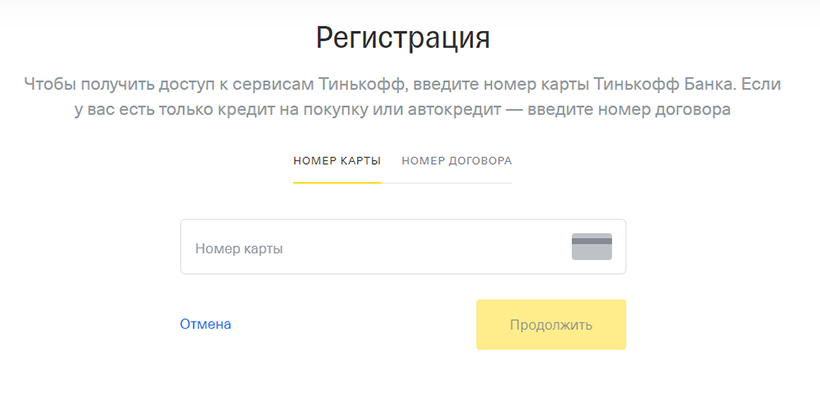
Онлайн-вход в личный кабинет банка Тинькофф доступен после создания учетной записи. Вы можете создать персональную страницу двумя способами, а именно:
- По номеру карты. Идентификатором служит 16-значное число, указанное на лицевой стороне карты.
- По номеру кредитного договора. Применяется к заемщикам, заключившим договор на получение целевых и нецелевых кредитов.
Независимо от типа регистрации, для использования интернет-банка понадобится номер телефона, привязанный к клиентскому договору.
Вход в личный кабинет Тинькофф Банк
Вход в личный кабинет Интернет-банка Тинькофф открывает доступ сразу ко всему функционалу. Для авторизации в системе по номеру телефона нужно следовать простой инструкции. Необходимо:
- перейти на официальный сайт;
- нажать виртуальную кнопку «Войти»;
- ввести номер телефона, связанный с личным кабинетом Тинькофф, и нажать «Вход»;
- подтвердить свою личность с помощью SMS-кода.
Регистрация личного кабинета Тинькофф Бизнес онлайн
Тинькофф предлагает отдельный личный кабинет для юридических лиц, упрощающий ведение бизнеса. Для доступа необходимо обратиться в офис и заключить договор открытия расчетного счета. Возможности системы включают:
- ведение бухгалтерского учета и контроль расходов;
- совершение переводов и платежей;
- перевод заработной платы работникам;
- расчет налогов и сборов;
- подготовку выписок и отчетов.
Данные для авторизации будут выданы после заключения договора на расчетно-кассовое обслуживание. Присоединиться к Интернет-банку от Тинькофф для юридических лиц иным способом нельзя.
Вход в личный кабинет Тинькофф Бизнес Онлайн
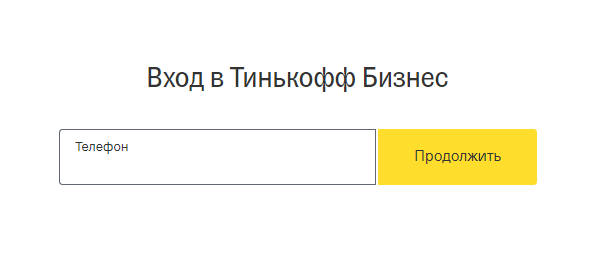
Рассмотрим подробнее процесс авторизации для юридических лиц. Как войти в персональный профиль для бизнеса:
- открыть веб-страницу банка на главной;
- выбрать на сайте раздел «Бизнес»;
- нажать на виртуальную кнопку для входа;
- ввести данные учетной записи, полученные от представителя финансовой организации (в качестве идентификатора используется телефон).
Как восстановить доступ?
Использование онлайн-системы невозможно без пароля. Процедура сброса пароля подразумевает обязательный доступ к мобильному телефону, привязанному к профилю. Для восстановления потребуется:
- откройте счет на официальном сайте;
- введите свой номер телефона, а затем введите пароль;
- нажмите программную клавишу «Далее» и выберите функцию восстановления пароля;
- для подтверждения операции повторно введите код, полученный в SMS;
- дважды введите новый пароль.
Мобильное приложение
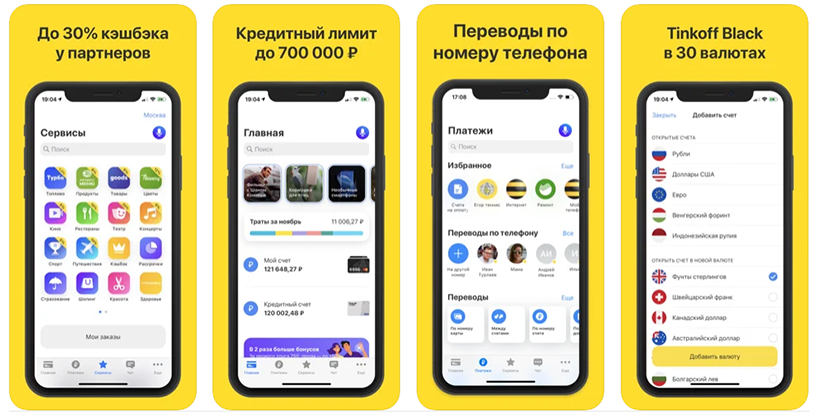
Для удобства использования личного кабинета есть мобильное приложение Тинькофф. Банк позволяет клиенту не только использовать полную версию, но устанавливает на смартфон специальное приложение без оплаты. Как начать работу:
- скачайте личный кабинет Тинькофф на смартфон или планшете с официальных маркетов ПО;
- дождитесь установки в автоматическом режиме;
- войдите в систему в соответствии с инструкциями на дисплее.
Служба поддержки Тинькофф
Для удобства пользователя банка в мобильном приложении есть чат. При возникновении вопросов сначала клиенту отвечает робот. Однако при желании можно связаться с менеджером. Служба поддержки дает возможность разблокировать карту, сменить ПИН-код и разъяснить нюансы работы персонального профиля.
Телефон горячей линии
Горячая линия доступна любому жителю РФ, звонки будут бесплатными для пользователей любого оператора. Однако за границу звонок будет тарифицироваться согласно расценкам оператора. Горячая линия работает ежедневно. Контактный телефон — 8 (800) 555-77-78. Чат можно использовать как альтернативный способ общения. Чаще всего проще связаться через личную страницу и ответ приходит в разы быстрее.
Часто задаваемые вопросы
Возможна ли онлайн-регистрация в профиле по телефону?
Если у человека нет статуса клиента и номер не имеет отношения к продуктам банка, то нет. Чтобы присоединиться к системе, вам нужно будет заключить договор с финансовым учреждением, открыв любой продукт.
Как платить кредит в Интернете?
При заключении кредитного договора заемщику выдается дебетовая карта. Это значительно упрощает обслуживание потребительского кредита. Списание происходит автоматически при зачислении средств на счет карты, выпущенной при выдаче кредита.
Где скачать мобильное приложение для смартфона?
Оно доступно в магазинах приложений и полностью бесплатно для пользователя. После установки утилиты в память устройства ярлык автоматически появится на рабочем столе.