Инструкция по использованию электронной подписи на сайте Федеральной налоговой службы
Внимание! В соответствии с пунктом 3 статьи 80 и с пунктом 5 статьи 174 Налогового кодекса Российской Федерации налоговые декларации по налогу на добавленную стоимость через сервис ФНС не принимаются. Также, согласно пункту 10 статьи 431 Налогового кодекса Российской Федерации расчеты по страховым взносам через настоящий сервис не принимаются.
Установка Программы «Налогоплательщик ЮЛ»
На сайте ФНС https://www.nalog.ru/rn77/program/5961229/ скачать файл с последней версией программы и запустить установку двойным кликом мыши:
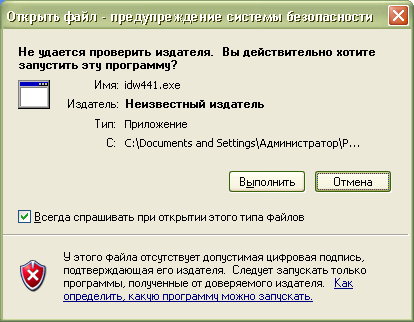
После распаковки и подготовки файлов к установке откроется окно установки программы, в котором необходимо нажать «Далее»:
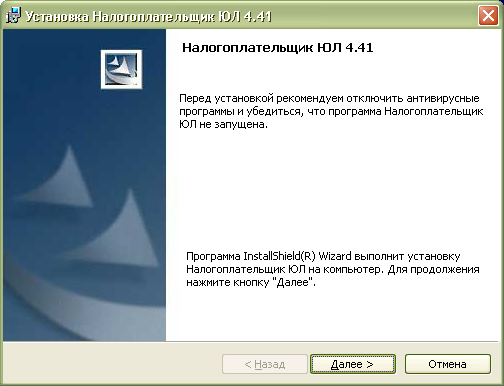
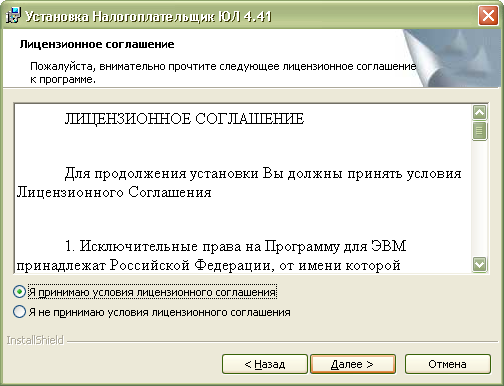
Прочитать лицензионное соглашение и принять его условия, нажать «Далее»:
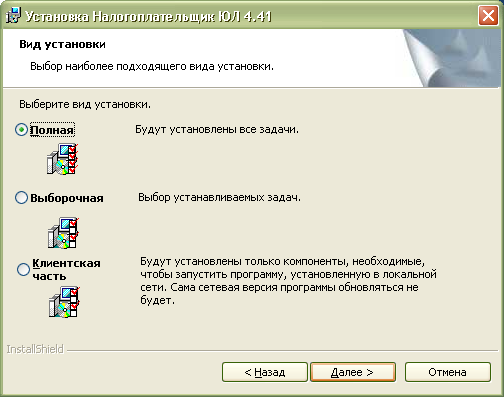
Выбрать «Полную» установку и нажать «Далее»:
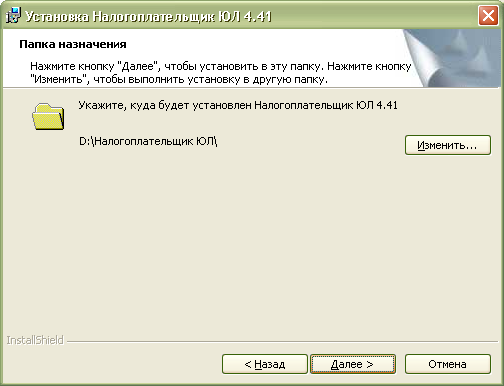
Если необходимо, можно изменить папку установки программы, нажав «Изменить…».
Далее нажать «Далее»:
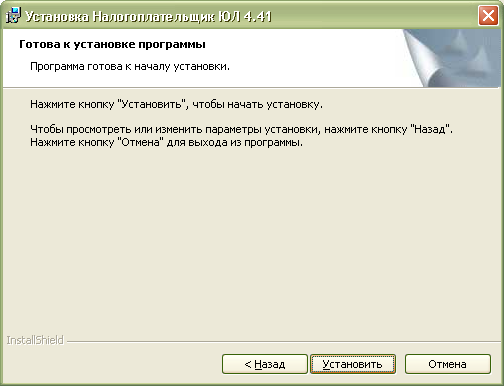
Для начала установки нажать «Установить»:
Для завершения установки программы нажать «Готово»:
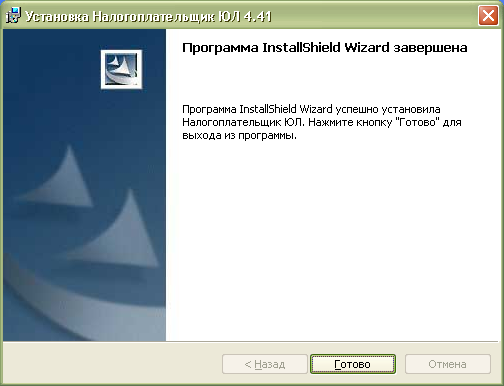
После успешной установки на рабочем столе появится ярлык «Налогоплательщик ЮЛ». Также в системном меню WINDOWS Пуск – Программы появится подпункт «Налогоплательщик ЮЛ», содержащий ссылки на исполняемую программу и руководство пользователя.
При первом запуске программы после установки версии будет показано окно с описанием версии, далее выполнится конвертация программы, переиндексация, после чего появится запрос на прием отчетных форм. Затем произойдет прием описаний в выбранном варианте. После этого программа будет готова к работе. Работа в программе Налогоплательщик описана в файле «Руководство пользователя.doc» Пуск – Программы – Налогоплательщик ЮЛ – Руководство пользователя.
Формирование транспортного контейнера в программе «Налогоплательщик ЮЛ»
После формирования декларации или загрузки существующей, необходимо ее выгрузить для формирования транспортного контейнера. Для выгрузки документа нужно правым кликом мыши кликнуть на отчет. При этом если помечен документ или группа документов, то будут выгружены помеченные документы. Если нет помеченных документов, то будет выгружен документ, на котором установлен курсор.
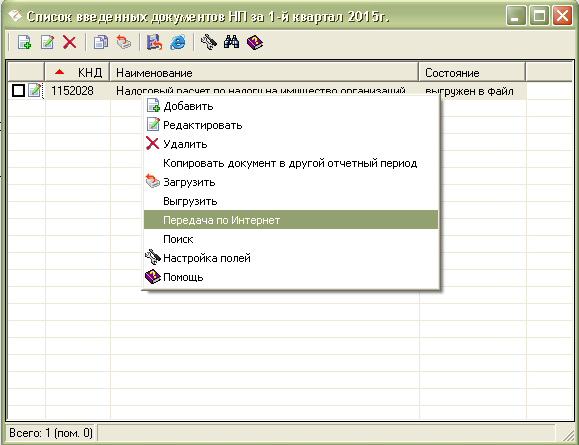
В выпадающем меню выбрать «Передача по Интернет».
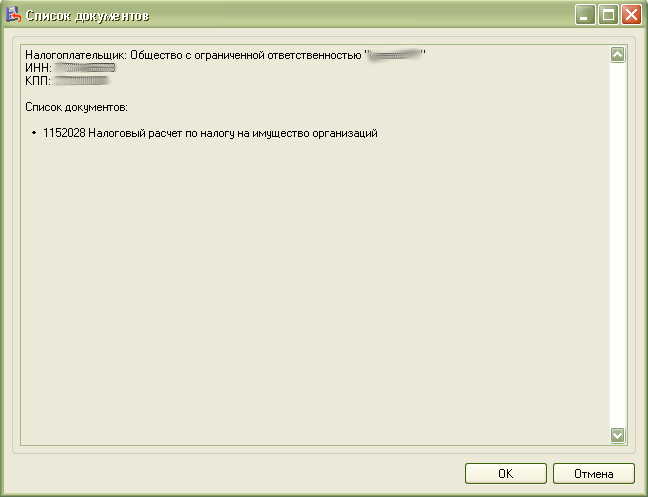
Откроется список отмеченных для выгрузки документов:
Откроется окно со служебной информацией:
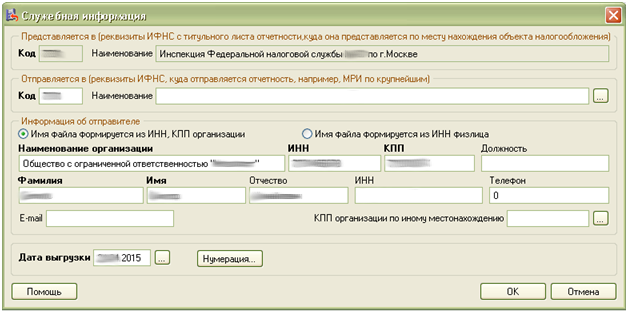
В нем необходимо заполнить код ИФНС, в которую отправляется отчетность. И подтвердить введенные данные нажатием кнопки «ОК».
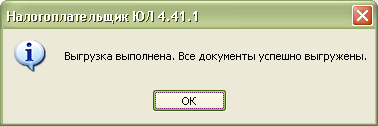
Если заполнены все необходимые поля, отчетность будет выгружена.
После нажатия кнопки «ОК» откроется окно формирования транспортного контейнера:
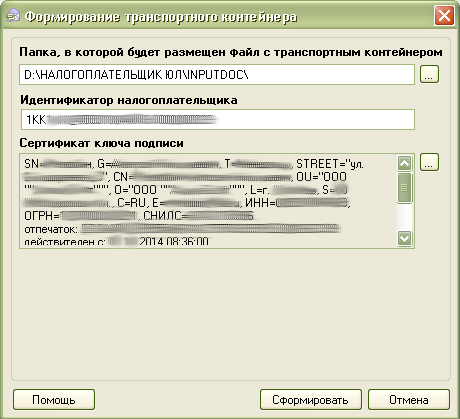
В нем необходимо указать папку, в которой будет размещен файл с транспортным контейнером, идентификатор налогоплательщика, сертификат ключа подписи, которым будет подписан передаваемый файл отчетности и нажать кнопку «Сформировать».
Для подписания отчетности будет запрошен пароль на контейнер:
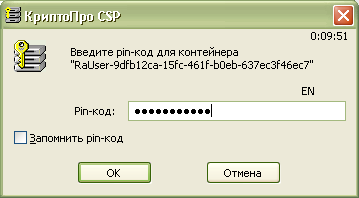
После ввода пароля и нажатия кнопки «ОК» будет сформирован контейнер:

Получение идентификатора налогоплательщика
Для самостоятельной регистрации налогоплательщиков в системе сдачи налоговой отчетности и получения идентификатора необходимо пройти регистрацию в сервисе: https://service.nalog.ru/reg/Account/Registry:
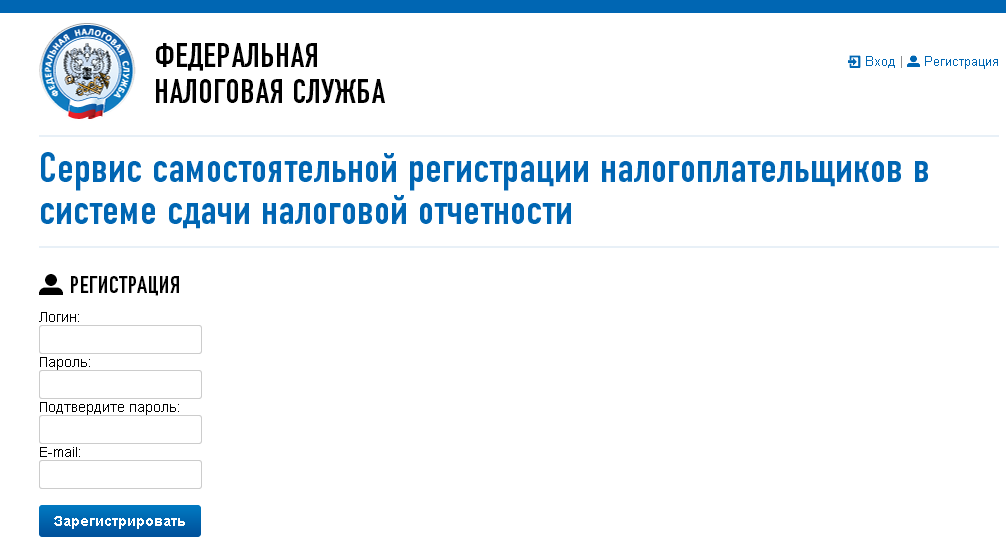
Для регистрации необходимо ввести Логин, Пароль, Подтверждение пароля и E-mail :
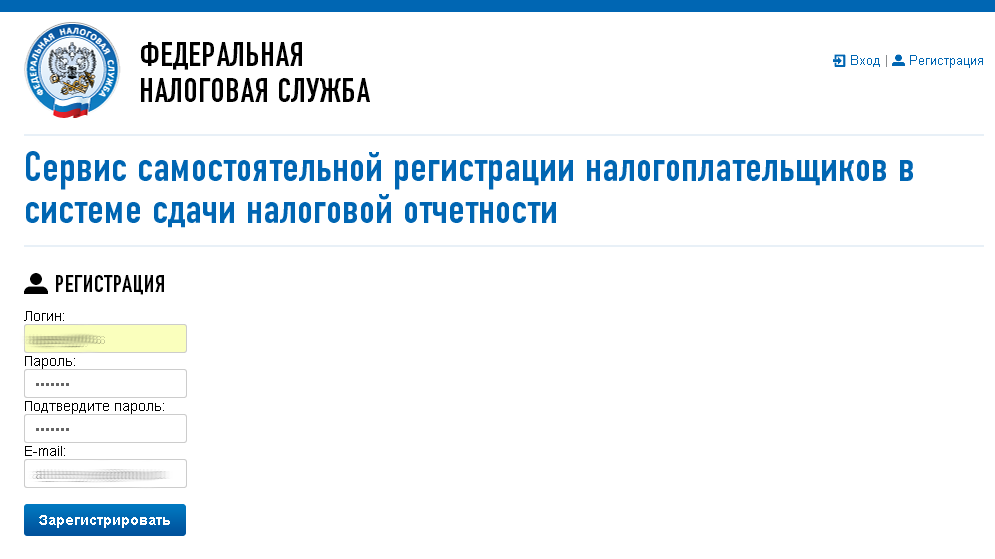
После нажатия кнопки «Зарегистрировать» на электронную почту будет выслано письмо с ссылкой для подтверждения регистрации:
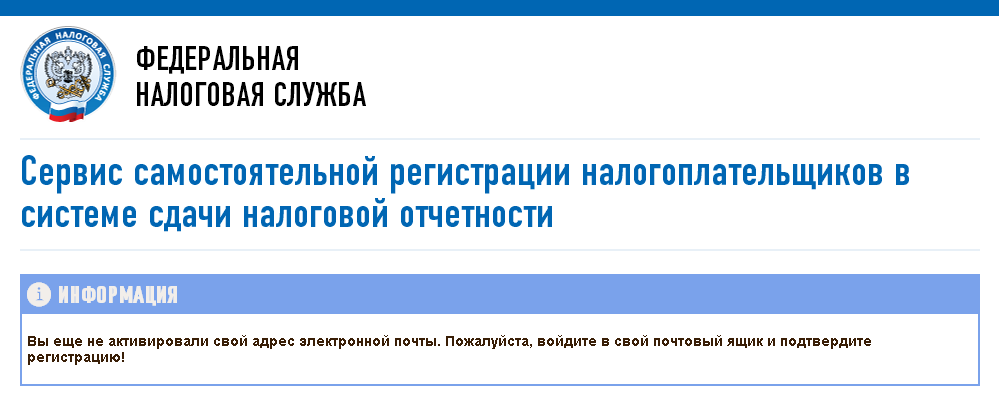
После подтверждения электронной почты и входа в личный кабинет появится сообщение о необходимости зарегистрировать сертификат и получить идентификатор:
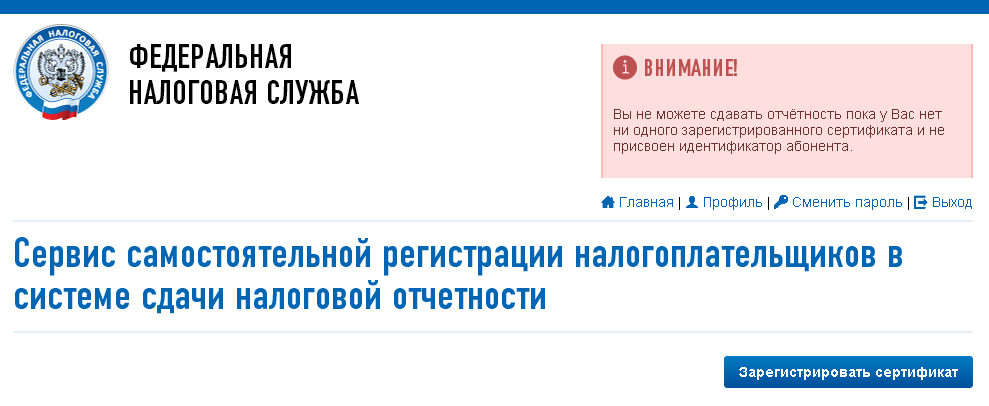
После нажатия на кнопку «Зарегистрировать сертификат» откроется форма для загрузки сертификата:
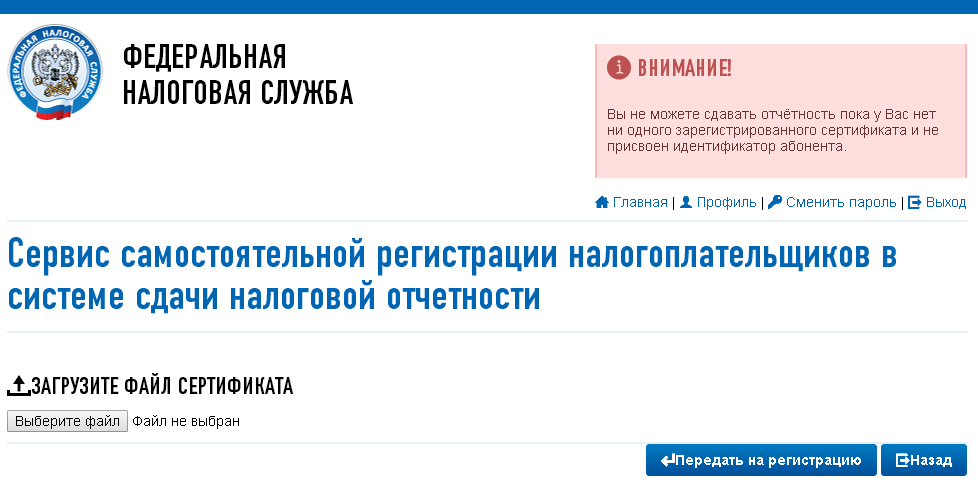
После выбора файла сертификата откроется окно со сведениями об организации, в котором необходимо будет заполнить пустые поля (КПП и Код налогового органа):
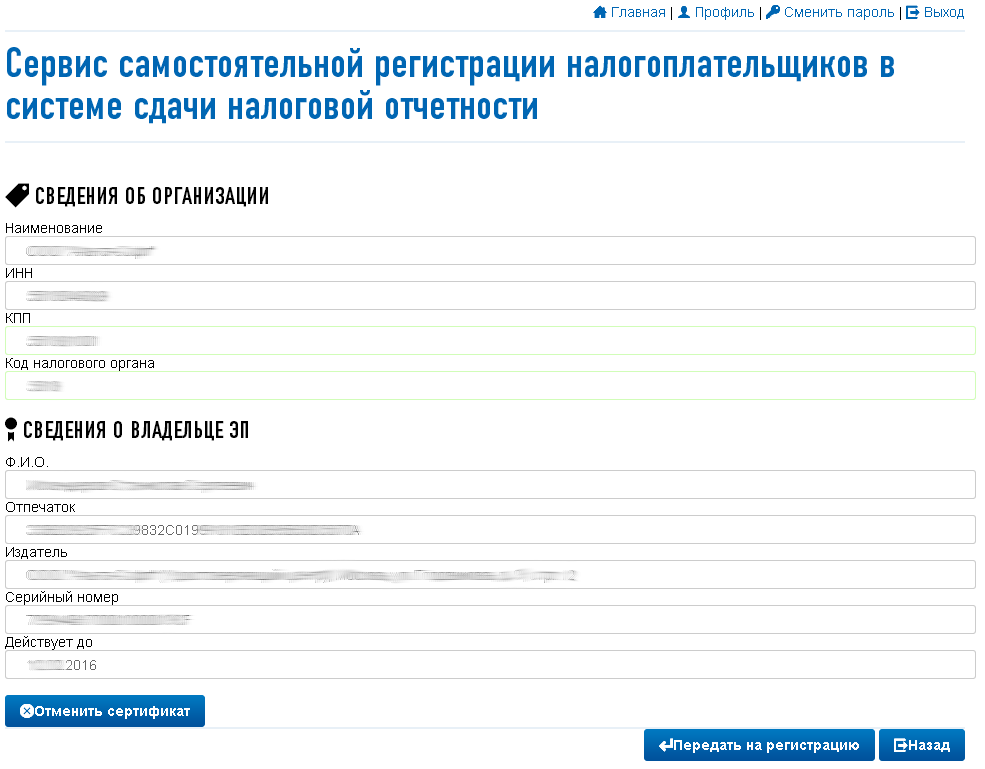
Затем нажать кнопку «Передать на регистрацию». Страница обновится и отобразится статус заявки на регистрацию сертификата:
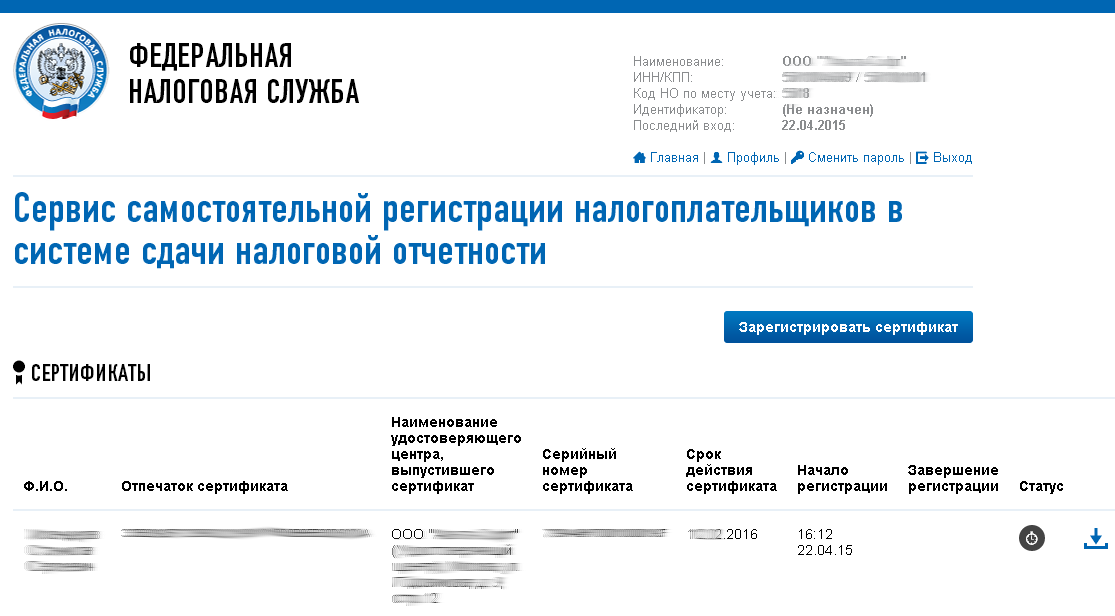
Когда сертификат пройдет регистрацию и будет присвоен идентификатор, на почту (указанную при регистрации) придет сообщение об успешной регистрации и о присвоении идентификатора.

После обновления страницы изменится статус регистрации сертификата, и в данных организации отобразится присвоенный идентификатор:
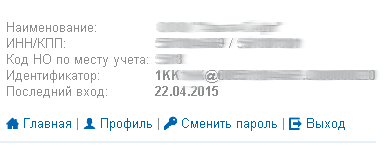
Для представления отчетности необходимо использовать «Сервис сдачи налоговой и бухгалтерской отчетности».
Представление отчетности в ФНС
Внимание! В соответствии с пунктом 3 статьи 80 и с пунктом 5 статьи 174 Налогового кодекса Российской Федерации налоговые декларации по налогу на добавленную стоимость через сервис ФНС не принимаются. Также, согласно пункту 10 статьи 431 Налогового кодекса Российской Федерации расчеты по страховым взносам через настоящий сервис не принимаются.
Для представления налоговой и бухгалтерской отчетности в электронном виде нужно зайти на страницу: http://nalog.ru/rn77/service/pred_elv/:
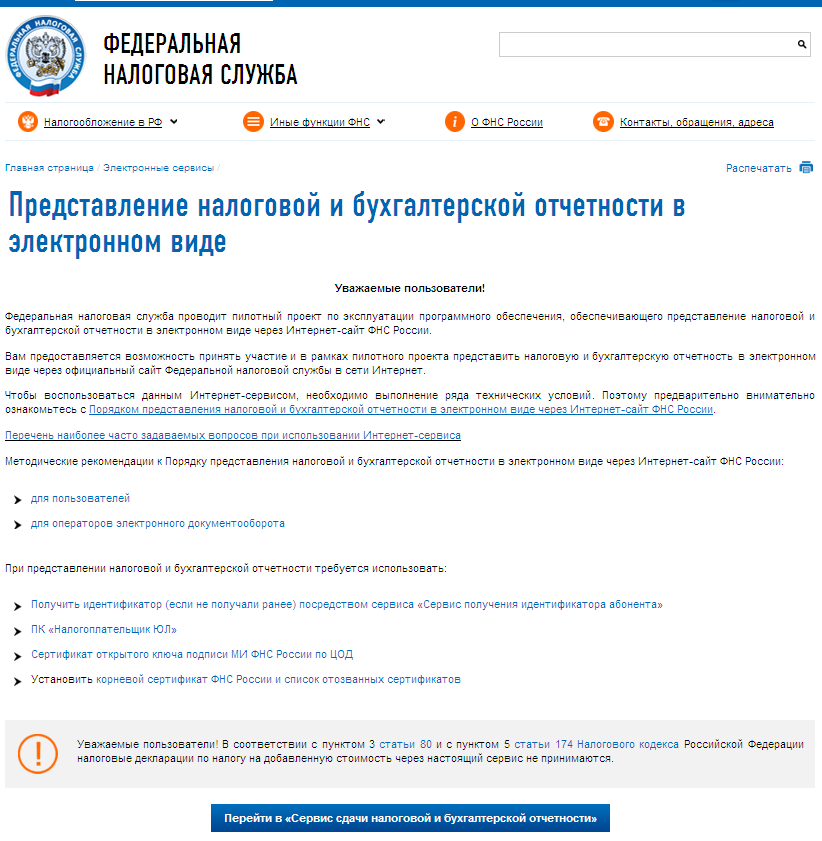
Далее необходимо установить Сертификат открытого ключа подписи МИ ФНС России по ЦОД, корневой сертификат ФНС России и список отозванных сертификатов.
Установка открытого ключа ФНС
Для установки сертификата открытого ключа подписи МИ ФНС России по ЦОД нужно его сохранить и запустить установку двойным кликом мыши.
На вкладке «Общие» нажать кнопку «Установить сертификат…»:
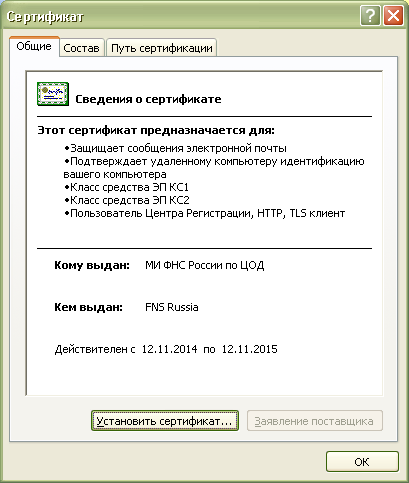
Откроется «Мастер импорта сертификатов»:
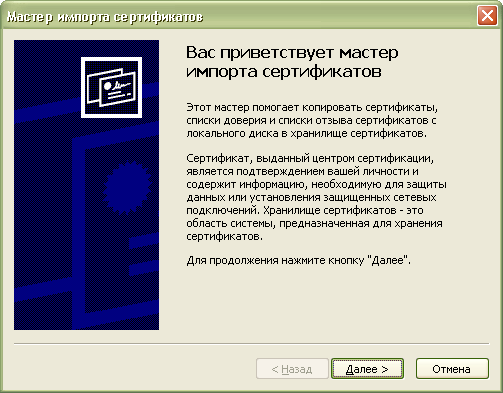
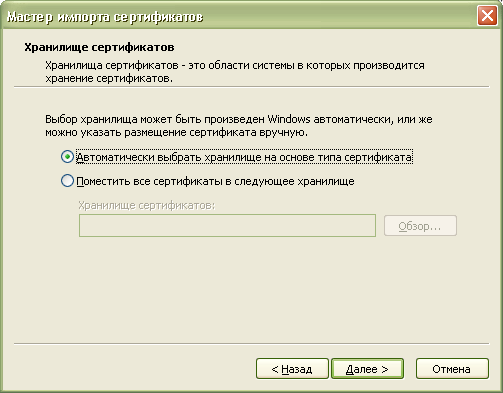
После нажатия кнопки «Далее» откроется окно выбора хранилища сертификатов.
Необходимо отметить «Автоматически выбрать хранилище на основе типа сертификата», нажать «Далее»:
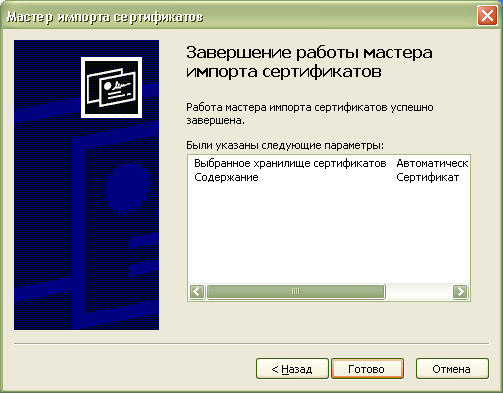
Для завершения работы «Мастера импорта сертификатов» нажать кнопку «Готово»:
В окне сообщения об успешном импорте сертификата нажать кнопку «ОК»:
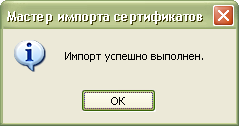
Сертификат открытого ключа подписи МИ ФНС России по ЦОД установлен.
Установка корневого сертификата
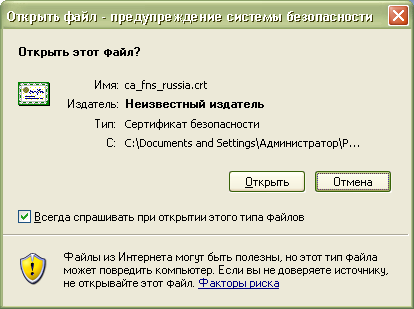
Для установки корневого сертификата ФНС необходимо перейти по ссылке: http://www.nalog.ru/rn77/about_fts/uc_fns/, скачать корневой сертификат УЦ ФНС России и двойным кликом мыши открыть его, для этого в окне открытия файла нажать кнопку «Открыть»:
На вкладке «Общие» нажать кнопку «Установить сертификат…»:
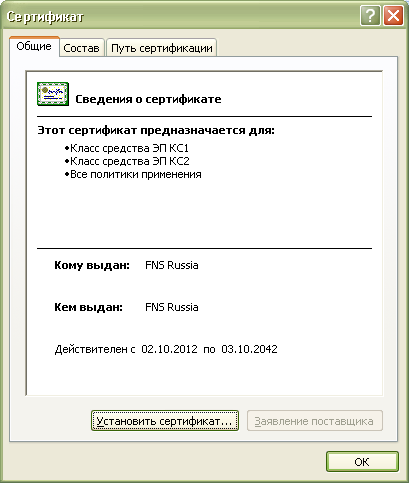
Откроется «Мастер импорта сертификатов»:
После нажатия кнопки «Далее» откроется окно выбора хранилища сертификатов:
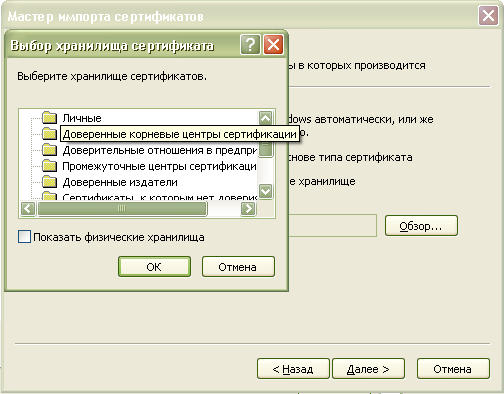
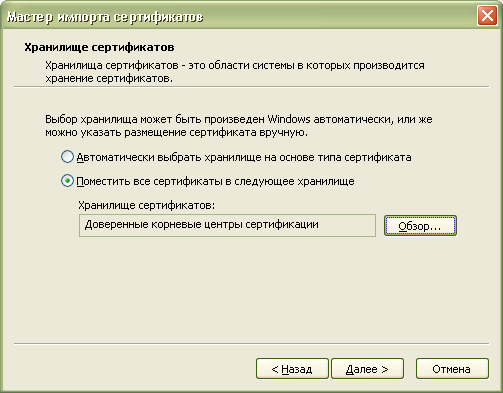
Необходимо выбрать «Поместить все сертификаты в следующее хранилище», нажать кнопку «Обзор» и выбрать хранилище «Доверенные корневые центры сертификации» и нажать «ОК»:
После выбора хранилища сертификатов нажать «Далее»:
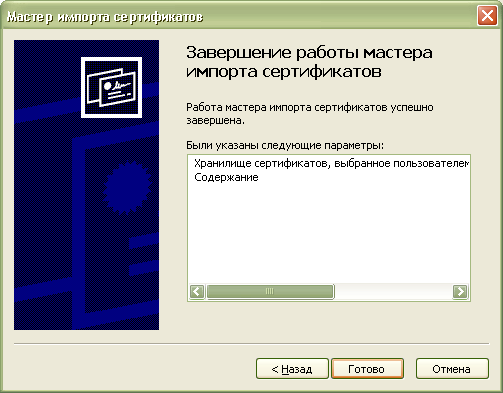
Для завершения работы «Мастера импорта сертификатов» нажать кнопку «Готово»:
В окне сообщения об успешном импорте сертификата нажать кнопку «ОК»:
Корневой сертификат установлен.
Установка списка отозванных сертификатов
Для установки списка отзыва нужно сохранить его на компьютер, кликнуть по нему правой кнопкой мыши и выбрать «Установить список отзыва ( CRL )». В открывающихся окнах последовательно нажимать «Далее» – «Далее» – «Готово», не меняя настройки по умолчанию.
После установки сертификатов и списка отзыва нажать «Перейти в «Сервис сдачи налоговой и бухгалтерской отчетности».
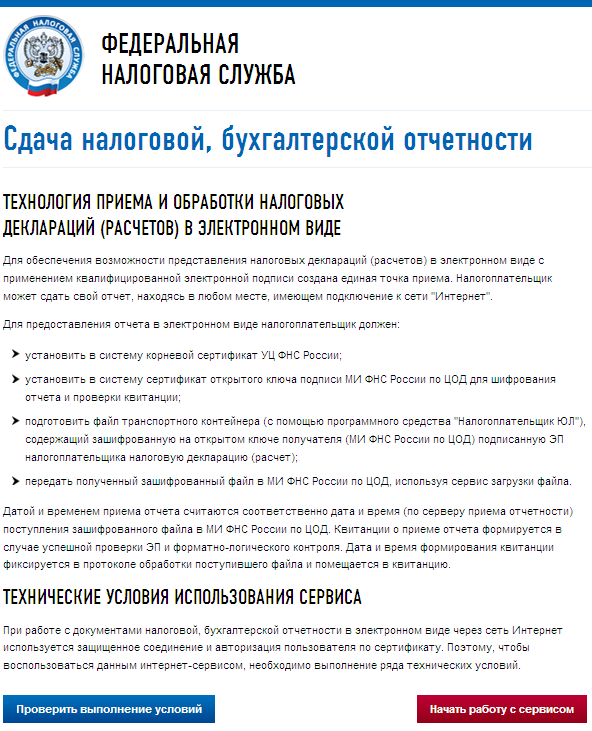
Ознакомиться с технологией приема и обработки деклараций (расчетов) и перейти к проверке условий, нажав «Проверить выполнение условий»:
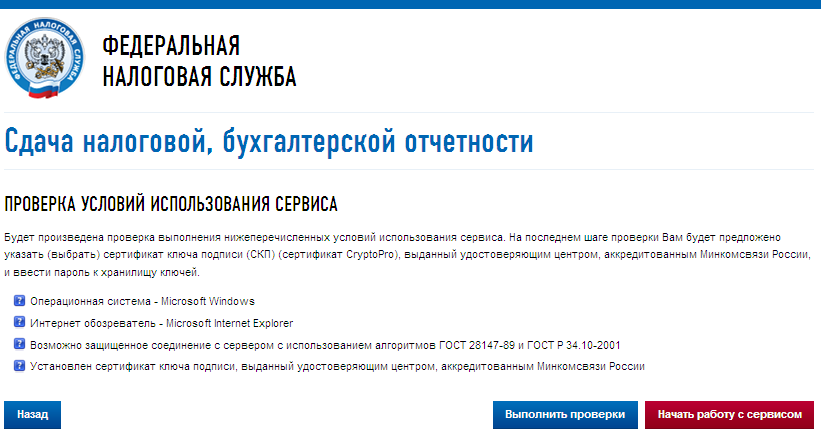
Убедиться, что все условия выполнены, и нажать «Выполнить проверки»:
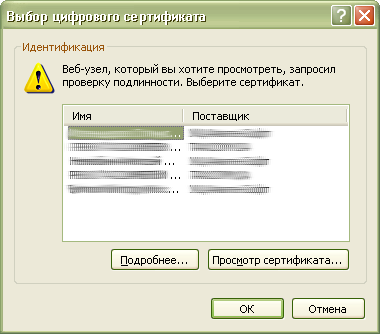
На четвертом шаге проверки будет предложение выбрать цифровой сертификат.
После выбора необходимого сертификата нажать «ОК»:
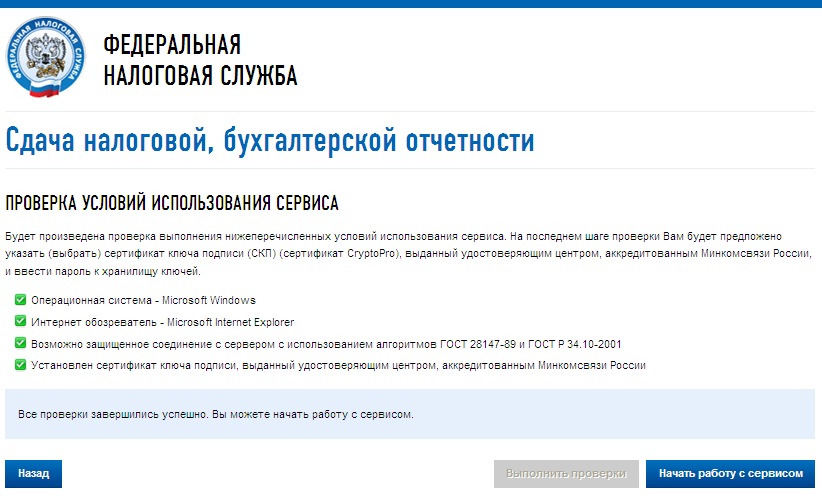
После проверки сертификата ключа подписи нажать «Начать работу с сервисом»:
В открывшемся окне:
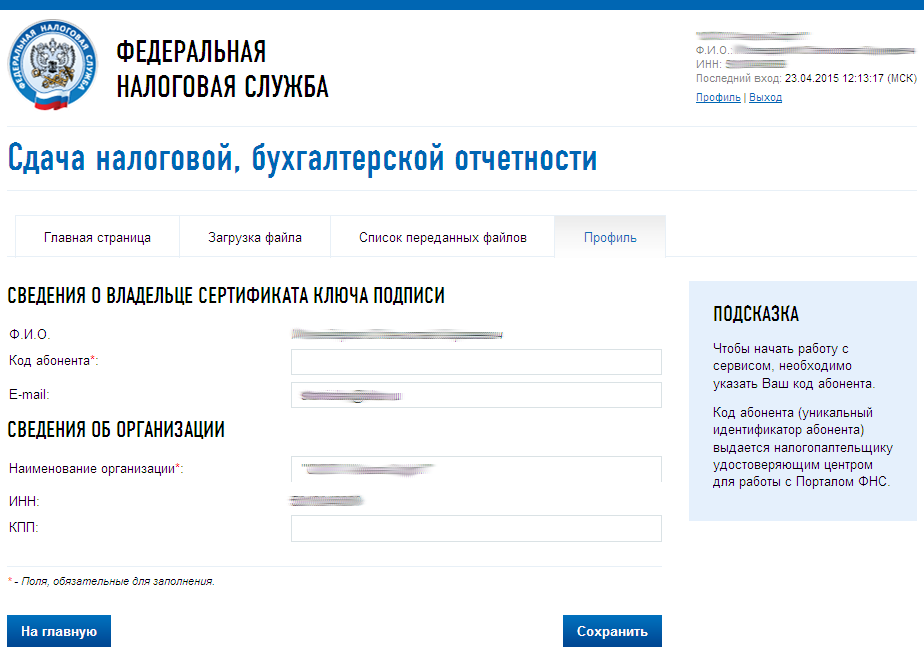
Нужно заполнить пустые поля (Код абонента, КПП) и нажать «Сохранить»:
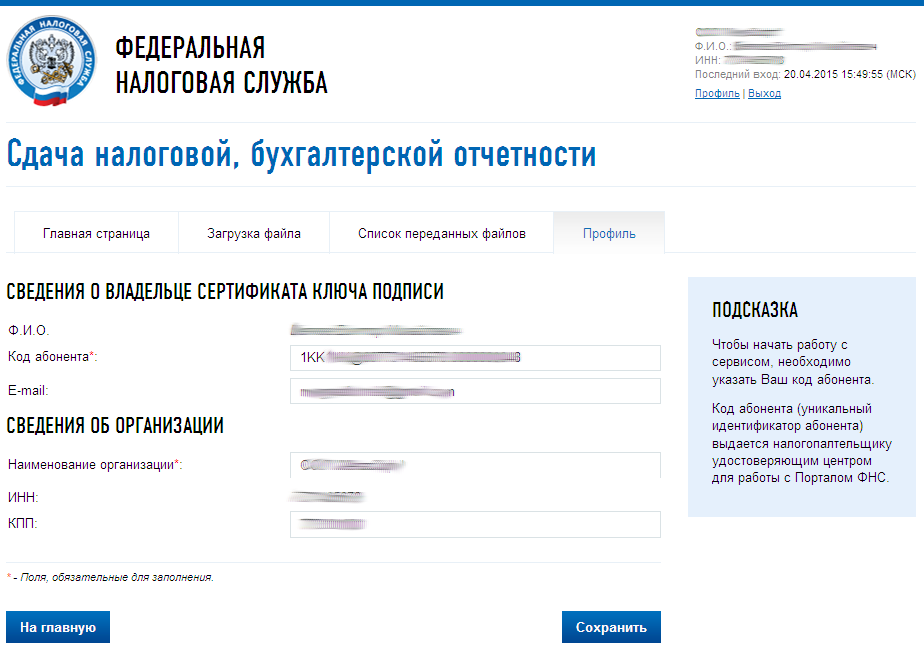
После сохранения введенных данных перейти в раздел «Загрузка файла»:
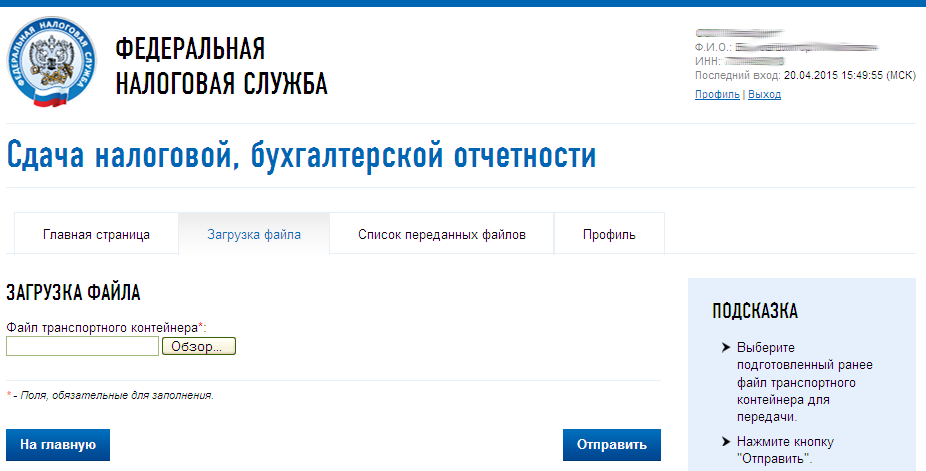
Нажать «Обзор» и выбрать контейнер, подготовленный с помощью программы «Налогоплательщик ЮЛ».
После выбора файла нажать кнопку «Отправить».
После передачи файла произойдет автоматический переход на страницу проверки статуса обработки:
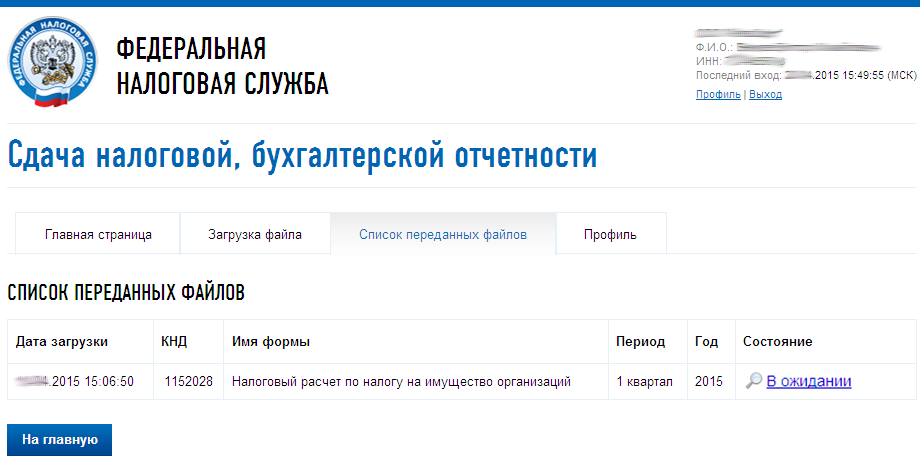
После завершения документооборота состояние изменится на «Завершено»:
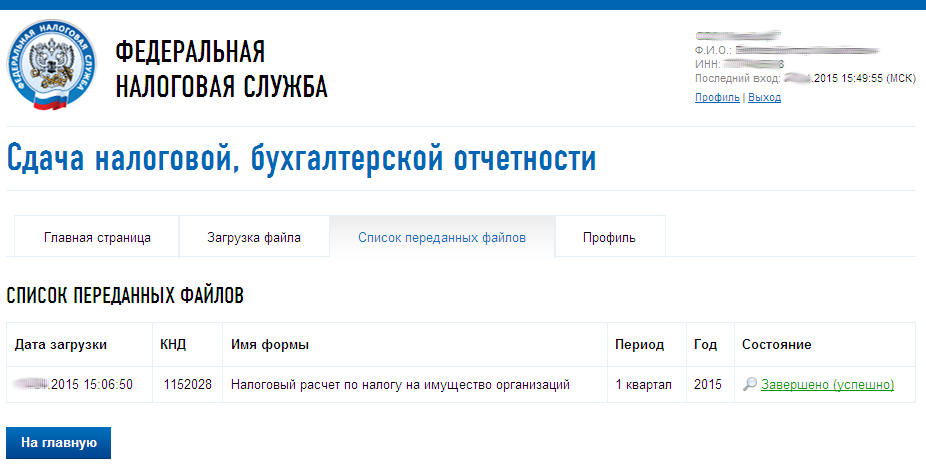
Посмотреть отправленный файл и историю документооборота можно, перейдя по ссылке в графе «Состояние» – «Завершено (успешно)»:
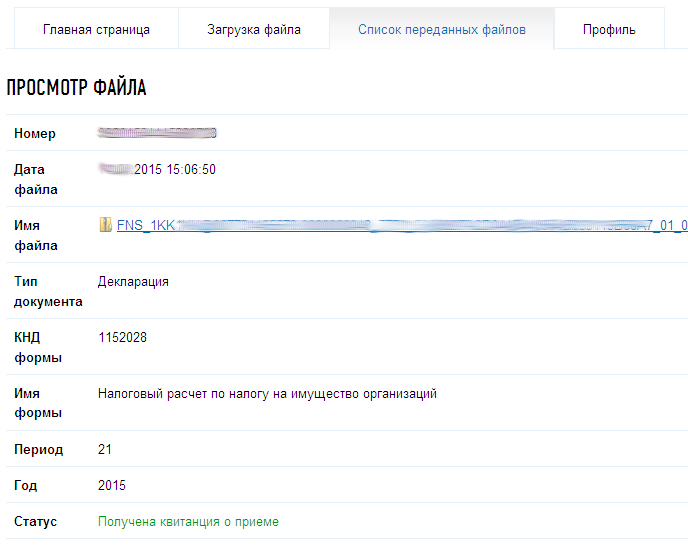
В «Истории документооборота» можно посмотреть или скачать все регламентные документы.
Как получить идентификатор налогоплательщика через сайт ФНС nalog.ru (пошаговая инструкция)
АО ИЦ делится с Вами подробной инструкцией о получении идентификатора для сдачи налоговой и бухгалтерской отчётности через сайт nalog.ru. Обращаем Ваше внимание: индикатор можно получить только через запрос в Сервисе на Портале ФНС.
Для этого нужно выполнить 5 простых шагов:
- Перейдите на сайт ФНС, где выберите раздел «Электронные сервисы», далее – «Сервис получения идентификатора абонента», либо воспользуйтесь прямой ссылкой.
- Если Вы зарегистрированы в данном сервисе nalog.ru, сразу перейдите к следующему пункту. Пройдите регистрацию в сервисе, указав электронный адрес и пароль, затем активируйте свой аккаунт, перейдя по ссылке из пришедшего на почту письма с подтверждением.
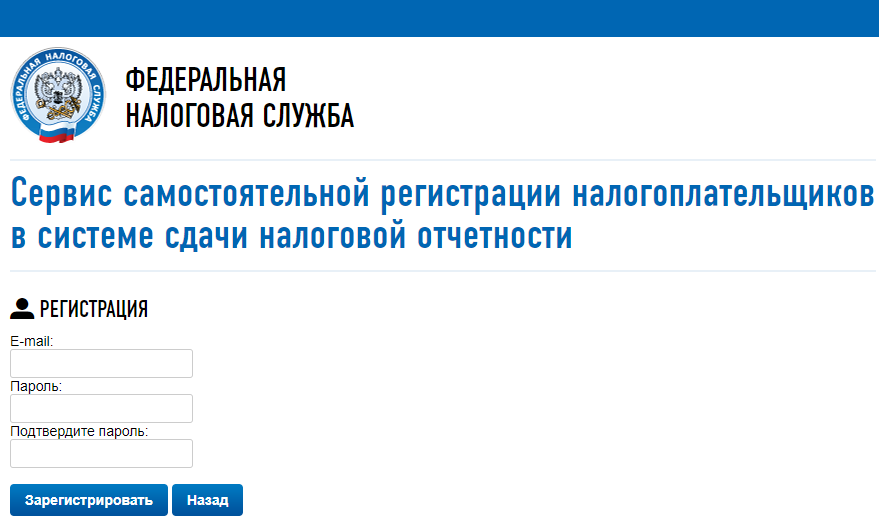
- Выполните вход в сервис самостоятельной регистрации налогоплательщиков в системе, используя свои учетные данные.
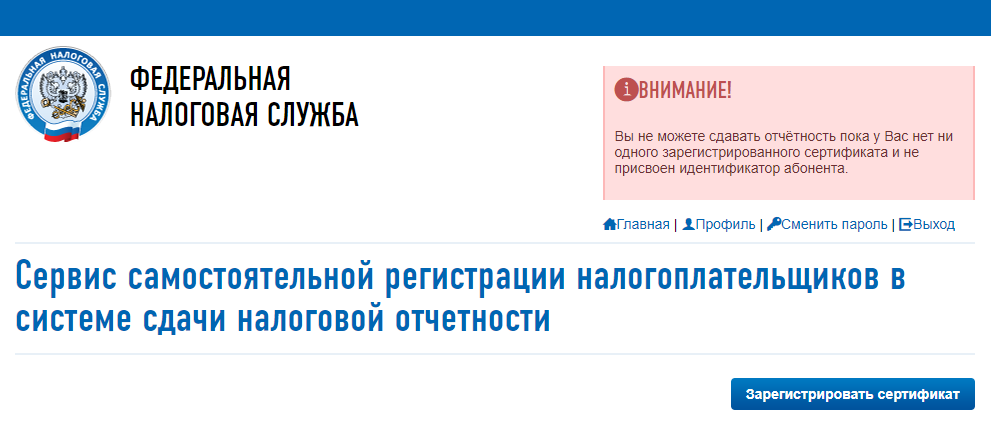 Далее Вам потребуется отправить на регистрацию свой сертификат ЭП (КЭП), каждому сертификату присваивается свой идентификатор абонента.
 - Выберите файл Вашего сертификата ЭП (КЭП) (инструкция по выгрузке сертификата доступна здесь), нажав «Зарегистрировать сертификат» После загрузки файла кликните «Передать на регистрацию».
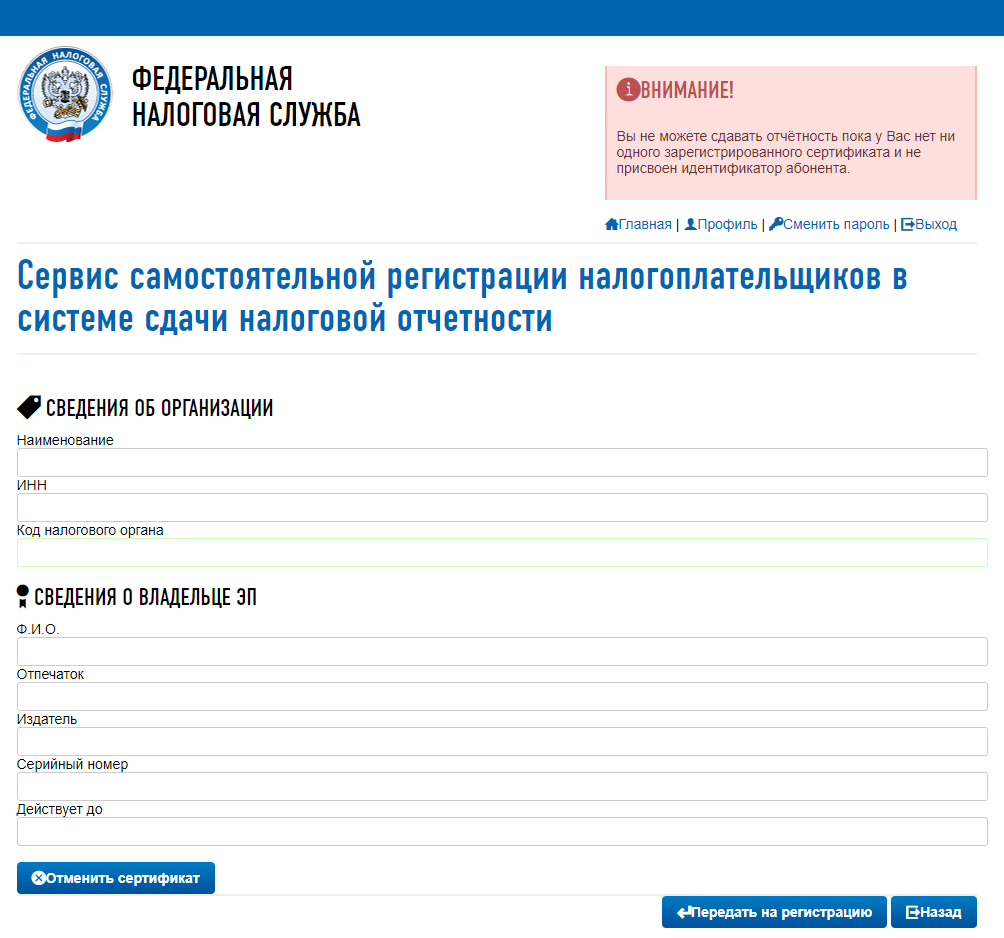
- Через некоторое время на e-mail, указанный при регистрации, Вы получите письмо об успешной регистрации сертификата.
АО ИЦ напоминает, что у нас Вы можете оперативно и выгодно получить сертификаты ЭП (КЭП) для взаимодействия с ключевыми информационными системами!
- +7 (499) 455-17-25
- info@infc.ru
- support@infc.ru
Юр. адрес и пункт выдачи заказов: 127410, Москва, Алтуфьевское ш., д. 37, корп. 1
Прием клиентов:
с 09:00 – 17:30, перерыв с 13:00 до 14:00
курьерская доставка: 10:00 до 19:00
Суббота и воскресенье – выходные
ИНН 7701553038
ОГРН 1047796615349

2019 © АО «ИНФОРМАЦИОННЫЙ ЦЕНТР»
Для повышения качества обслуживания на сайте infс.ru используются cookie-файлы.
Продолжая работу на сайте, вы соглашаетесь c Политикой использования файлов cookies.
Условия доставки
Информационный центр заботится о Вашем комфорте и предлагает оформить доставку сертификата ЭП (КЭП) в удобное Вам место и время на следующих условиях:
- В пределах МКАД – 600 рублей;
- В удалённости до 10 км от МКАД – 900 рублей;
- В удалённости до 30 км от МКАД – 1200 рублей.
Может ли ИП подать декларацию по УСН онлайн

ФНС России разрабатывает для налогоплательщиков множество онлайн-сервисов. Среди них и те, которые позволяют удалённо представить отчётность по налогам, взносам, работникам. Мы разобрались в том, как ИП сдать декларацию по УСН в электронном виде. Надо сказать, это не самая простая процедура, и без подробной инструкции не обойтись.
Начнём с того, что ни через Личный кабинет налогоплательщика на сайте ФНС, ни через Госуслуги представить отчётность нельзя. Единственное исключение – через Госуслуги в настоящее время реализована возможность сдачи отчёта 3-НДФЛ. А чтобы сдать декларацию по другому налогу, придётся пройти довольно длинный путь. Распишем его по шагам.
Шаг 1. Оформление электронной подписи
Перед тем как подать декларацию в цифровом виде, предпринимателю нужно её подписать квалифицированной электронной подписью (КЭП) для работы с ФНС. Если подписи нет, придётся обратиться в любой аккредитованный удостоверяющий центр. Изготовление КЭП обычно занимает день.
Вместе с подписью поставляется специальный USB-носитель, программа криптозащиты и лицензия на неё. Все эти компоненты необходимы, чтобы сдать декларацию по УСН, а также делать запросы через личный кабинет ИП на сайте ФНС. Цена всего комплекта начинается от 2 тыс. рублей. Тут уместно дать ответ на распространённый вопрос: можно ли подать отчёт через интернет бесплатно? Да, но только при том условии, что у ИП уже есть электронная подпись.
В удостоверяющем центре, кроме КЭП, надо получить инструкции по настройке ПО для работы с ней. Для рядового пользователя ПК это может оказаться не самым простым делом.
Шаг 2. Проверка КЭП
Далее ИП через личный кабинет на сайте налоговой службы надо проверить работу ключа цифровой подписи. Сделать это можно при авторизации. Для этого нужно подсоединить носитель с КЭП к компьютеру и при входе в ЛК выбрать пункт «Ключ ЭП». Система проверит выполнение условий доступа и подскажет, какие компоненты нужно дополнительно установить:
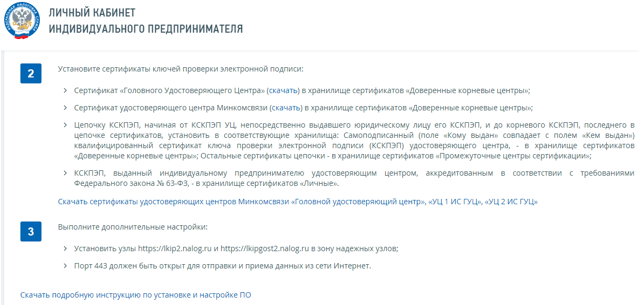
Это сертификаты удостоверяющих центров – самой ФНС и того, который оформлял КЭП. Тут же можно скачать подробную инструкцию. Если всё сделано верно, ИП сможет войти в свой личный кабинет при помощи ключа электронной подписи.
Шаг 3. Получение идентификатора абонента
Декларация должна быть помечена уникальным идентификатором абонента – он присваивается ФНС при регистрации электронной подписи. Без него отправить декларацию не выйдет.
Для получения этого идентификатора нужно зарегистрироваться в «Сервисе самостоятельной регистрации налогоплательщиков в системе сдачи налоговой отчётности». Затем следует подтвердить свой email и войти в систему, используя логин и пароль. Пользователь увидит сообщение, что пока у него нет идентификатора, поскольку ни один сертификат не зарегистрирован:
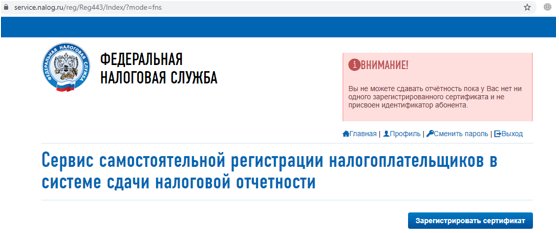
Чтобы зарегистрировать сертификат КЭП, сначала требуется выгрузить файл с ним из программы криптографической защиты, например, Крипто-Про (Crypto-Pro). Для этого нужно:
- найти программу в меню «Пуск» и выбрать раздел «Сертификаты пользователя»(User Certificates):
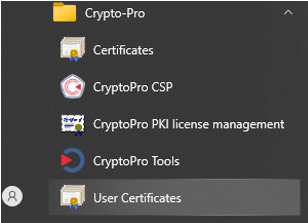
- в разделе «Личное» (Personal) – «Сертификаты» (Certificates) и кликнуть на нужный сертификат:
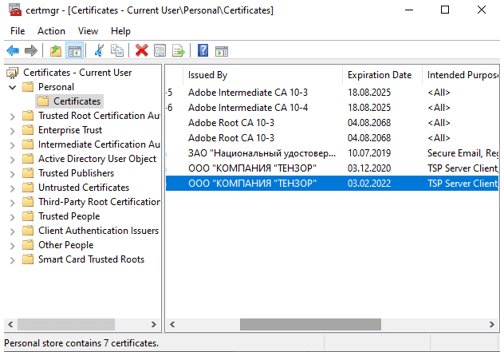
- о вкладке «Состав» (Details) нажать «Копировать файл» (Copy to file). Носитель с КЭП должен быть подключён к ПК;
- запустится Мастер экспорта сертификатов. В нём надо проверить, что выбрана опция «Не экспортировать закрытый ключ» – она отмечена по умолчанию:
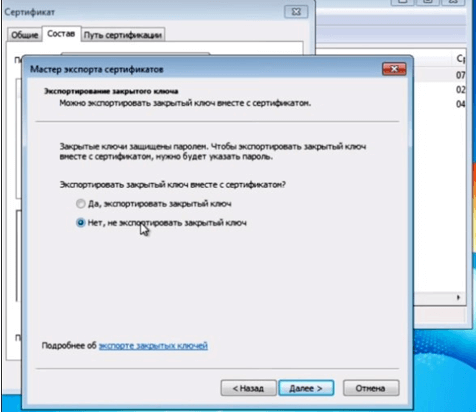
- указать место расположения файла сертификата и его имя.
Далее, чтобы подать отчёт по УСН через интернет, пора вернуться в сервис самостоятельной регистрации налогоплательщика. Здесь нужно нажать «Зарегистрировать сертификат», выбрать созданный файл и передать его на регистрацию:
После этого остаётся дождаться, когда в верхнем поле появится идентификатор абонента.
Шаг 4. Подготовка отчёта
Перед тем как сдать декларацию по УСН для ИП через интернет, её необходимо подготовить.
Это можно сделать в программе «Налогоплательщик ЮЛ». Она разработана ФНС и распространяется бесплатно.
Если ПО уже установлено, можно формировать отчёт по УСН. Если же нет, программу следует скачать и установить по инструкции, ссылка на которую также приводится на сайте ФНС.
При первичном запуске нужно ввести информацию о предпринимателе:
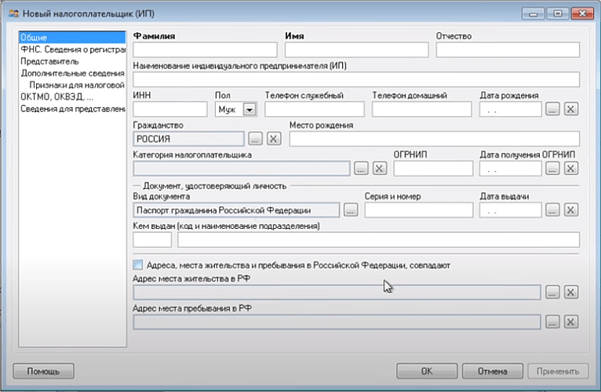
Далее в разделе «Документы» выберите пункт «Налоговая отчётность», а в появившемся списке – декларацию по УСН:
Будет создана пустая форма отчёта. Некоторые её поля заполняются автоматически, сведения же для других нужно выбрать из списка или внести. Чтобы рассчитать сумму налога, нужно нажать «Р» (расчёт). Для проверки правильности заполнения формы по контрольным соотношениям есть кнопка «К» (контроль).
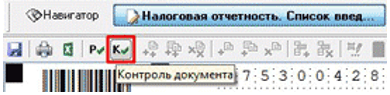
Если система выдаёт сообщение, что проверка пройдена, и ошибок нет, декларацию УСН можно сохранить и закрыть. При обнаружении ошибок система подскажет, в каких полях они допущены.
Далее нужно скачать декларацию для отправки, а точнее, выгрузить транспортный контейнер с ней, нажав соответствующую кнопку в верхнем меню. Данные отчёта по УСН ИП надо ещё раз проверить, и если всё правильно – подтвердить, нажимая соответствующие кнопки в диалоговых окнах. В последнем окне требуется указать путь для формирования контейнера и ввести идентификатор абонента, полученный на предыдущем шаге:
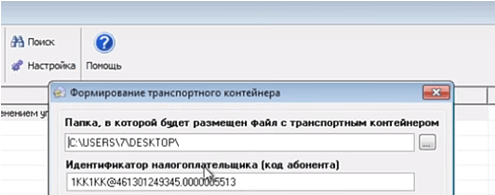
В результате декларация по УСН будет выгружена в указанную папку.
Шаг 5. Отправка отчёта
Осталось лишь отправить декларацию по УСН от ИП в режиме онлайн в налоговую инспекцию. Для этого есть самостоятельный сервис «Представление налоговой и бухгалтерской отчётности в электронной форме». После нажатия кнопки «Перейти в сервис» загрузится страница описания технологии:
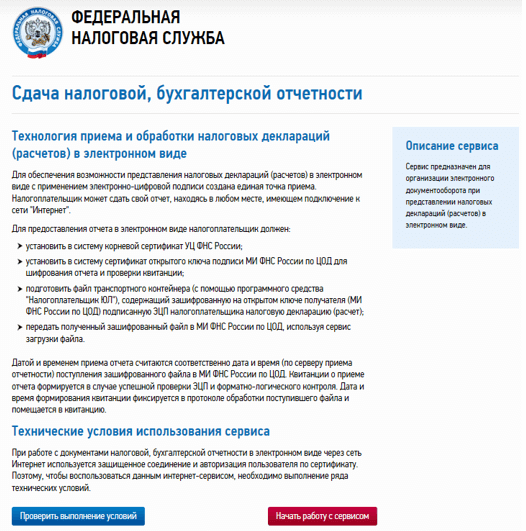
Можно ещё раз проверить исполнение всех условий для работы с КЭП, а затем нажать «Начать работу с сервисом». Загрузится окно профиля – в нём нужно указать ключевую для ИП информацию. Далее во вкладке «Загрузка файла» следует выбрать файл контейнера и нажать «Отправить».
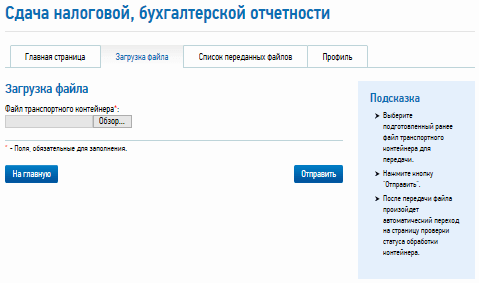
После удачной отправки пользователь увидит свою налоговую декларацию в списке переданных файлов со статусом «В ожидании». Когда статус сменится на «Завершено (успешно)», декларация будет считаться представленной.
На этом рассмотрение вопроса о том, как подать налоговую декларацию для ИП на УСН в режиме онлайн, можно завершить. Как видно, у ФНС нет единого ПО или портала, где ИП через интернет мог бы пройти процесс полностью – от формирования отчёта до его отправки. Пользователям приходится работать с разными сервисами и программами, а это не всегда легко. Надеемся, что наша инструкция в этом поможет.
Месяц бухгалтерского обслуживания в подарок
Спасибо!
Ваша заявка успешно отправлена. Мы свяжемся с вами в ближайшее время.
- Декларация по УСН за 2023 год для ИП
- Как заполнить нулевую декларацию по УСН за 2023 год для ИП
- Декларация при закрытии ИП на УСН
- Декларация УСН для ООО
Мы в соцсетях: Телеграм, ВКонтакте, Дзен — анонсы статей, новости по регистрации и ведению бизнеса
Как после перехода ИП с УСН на НПД сдать декларацию в электронном виде бесплатно? Как после перехода ИП с УСН на НПД сдать декларацию в электронном виде бесплатно? Можно ли это сделать с применением электронной подписи, которая формируется в личном кабинете физлица на сайте ФНС?

ira.kondratyuk.87 09.09.2021 1 ответ

Максим Правдин
В личном кабинете ФЛ формируется неквалифицированная электронная подпись. Она подходит для подачи декларации на доходы физических лиц по форме 3-НДФЛ. Такая подпись не применяется для подачи отчетов и иных документов, связанных с предпринимательской деятельностью. Их нужно подписывать квалифицированной электронной подписью ИП (КЭП). С июля 2021 года предприниматель может бесплатно получить КЭП в удостоверяющем центре ФНС или доверенных центрах. Приобрести нужно только специальный цифровой носитель для записи файлов (Рутокен или JaCarta). Сформировать декларацию по УСН можно также бесплатно в программе «Налогоплательщик ЮЛ». Далее ее нужно подписать КЭП и подать через сервис ФНС «Сдача налоговой, бухгалтерской отчетности».
Для бизнеса
 Создать документы для бизнеса
 Спецпредложения
Новое на сайте
- ФНС пояснила, как заполнять 6-НДФЛ за 2023 год
- На МСП.РФ запущен сервис для работы с маркетплейсами
- Уведомление по НДФЛ: сроки подачи
- 9 января — последний день уплаты взносов ИП за 2023 год
- В следующем году ФНС не будет начислять пени за уведомления по ЕНП
Регистрация бизнеса
- Подготовка документов для ИП/ООО онлайн
- Подбор кодов ОКВЭД
- Консультация по регистрации
- ТОП-6 идей для бизнеса
Спецпредложения 1С
- Проверьте своего бухгалтера
- Консультация по оптимизации налогов
- Месяц бухгалтерского обслуживания в подарок
- Регистрация ООО
- Регистрация ООО в 2024 году Полная инструкция по регистрации ОООРегистрация ООО онлайнОтветственность учредителей ООО Образцы документов Документы для регистрации ОООФорма Р11001Устав ОООУставные документыРешение единственного учредителяПротокол собрания учредителейДоговор об учреждении ООО Коды ОКВЭД Всё про ОКВЭДПодборки кодов ОКВЭД по типу бизнесаЧитать все статьи
- Помощь Консультация по регистрации ОООКонсультация по подбору кодов ОКВЭД
 Бесплатный сервис регистрации ООО Готовые документы за 10 мин. Без специальных знаний Без ошибок и перепроверки Подготовить документы
- Регистрация ИП
- Регистрация ИП в 2024 году Полная инструкция по регистрации ИПРегистрация ИП онлайнАдрес ИПНазвание ИП Образцы документов Документы для регистрации ИПФорма Р21001 Коды ОКВЭД Всё про ОКВЭДПодборки кодов ОКВЭД по типу бизнесаЧитать все статьи
- Помощь Консультация по регистрации ИПКонсультация по подбору кодов ОКВЭД
 Бесплатный сервис регистрации ИП Готовые документы за 10 мин. Без специальных знаний Без ошибок и перепроверки Подготовить документы
- Внесение изменений
- Изменения в ООО Форма Р13014Смена директора ОООСмена юридического адресаДобавление кодов ОКВЭД для ОООИзменение уставаУвеличение уставного капиталаЛиквидация ООО
- Изменения в ИП Форма Р24001Добавление ОКВЭД для ИПСмена прописки ИПКак ИП стать самозанятымЗакрытие ИП
- Налоги
- ОСНО Основная система налогообложения УСН УСН доходыУСН доходы минус расходыВиды деятельности ИП на УСНПереход на УСН ПСН Патентная система налогообложенияВиды деятельности ИП на патентеОбразец заявления на патент Самозанятые Налог на профессиональный доходВиды деятельности для самозанятыхМожет ли ИП быть самозанятым АУСН Автоматизированная УСНЧитать все статьи
- Налоговый календарьНалоги ОООНалоги ИПВзносы ИПКак выбрать систему налогообложенияНалоговые каникулы ИП Налоговые калькуляторы Калькулятор УСНКалькулятор ПСНКалькулятор НДСКалькулятор страховых взносов Помощь Консультация по налогообложению
 Бесплатная консультация по налогообложению Подбор налогового режима Составление плана платежей Раскрытие спорных вопросов Оставить заявку
- Отчётность
- Бухгалтерия ИП самостоятельноБухгалтерия ООО самостоятельноОтчётность за работниковНулевая отчётность Отчётность на УСН Декларация УСНОтчёты ИП на УСН с работникамиОтчёты ИП на УСН без работниковНулевая отчётность по УСНДекларация УСН при закрытии ИПЧитать все статьи
- Помощь Бесплатное бухгалтерское обслуживание 1СБухгалтерский аудит бизнеса Сервисы Декларация УСН онлайнКалькулятор страховых взносов
 Сервис подготовки деклараций УСН Расчёт платежей УСН Автоматическое заполнение Актуальные бланки Подготовить декларацию
- Сервисы
- Регистрация ООО и ИПДекларация УСНПодбор кодов ОКВЭДПоиск по базе ЕГРЮЛ/ЕГРИПКалькулятор страховых взносовВыставить счёт онлайн
- Налоговые калькуляторы Калькулятор НДСКалькулятор УСНКалькулятор ПСН
- Помощь
- Регистрация бизнеса Консультация по регистрации ОООКонсультация по регистрации ИПКонсультации по кодам ОКВЭД Бухгалтерия и налоги Консультация по налогообложениюБесплатное бухгалтерское обслуживание 1СБухгалтерский аудит бизнеса
- Книги по бизнесу Кафе/Бар/ПиццерияСалон красотыРозничный магазинОптовая торговляЮридические услугиИнтернет магазин
 Серия книг «Начни свой бизнес» О популярных видах бизнеса Подробно о регистрации Все особенности и фишки Скачать книги бесплатно
Бесплатные консультации
- По регистрации бизнеса
- По подбору кодов ОКВЭД
- По налогообложению
- Бухгалтерский аудит бизнеса
Онлайн-сервисы
- Регистрация бизнеса
- Декларации УСН
- Выставить счёт
О нас
бесплатный номер поддержки
(с 9 до 18 по Москве в будни)
отвечаем на все вопросы
по регистрации бизнеса
Все новости бизнеса здесь:
- Регистрация ООО
- Регистрация ИП
- Малый бизнес
- Налогообложение
- Новости
Правовая информация
Все материалы, размещенные на сайте, являются интеллектуальной собственностью. Любое их использование без активной ссылки на www.regberry.ru будет являться нарушением российского законодательства.
- Пользовательское соглашение
- Политика конфиденциальности
© Regberry.ru, 2013–2024
Все права защищены
Входим в группу
компаний «1С»
Получение идентификатора налогоплательщика для подачи отчётности через сайт ФНС nalog.ru
Идентификатор (код абонента) для сдачи налоговой и бухгалтерской отчётности через сайт nalog.ru запрашивается в Сервисе получения идентификатора абонента на Портале ФНС nalog.ru (в соответствии с п.2 Приказа ФНС РФ от 15.07.2011 № ММВ-7-6/443@).
Для получения идентификатора налогоплательщика:
1. Перейдите в Сервис самостоятельной регистрации налогоплательщиков в системе сдачи налоговой отчетности (https://service.nalog.ru/reg/Account/Login?mode=fns).
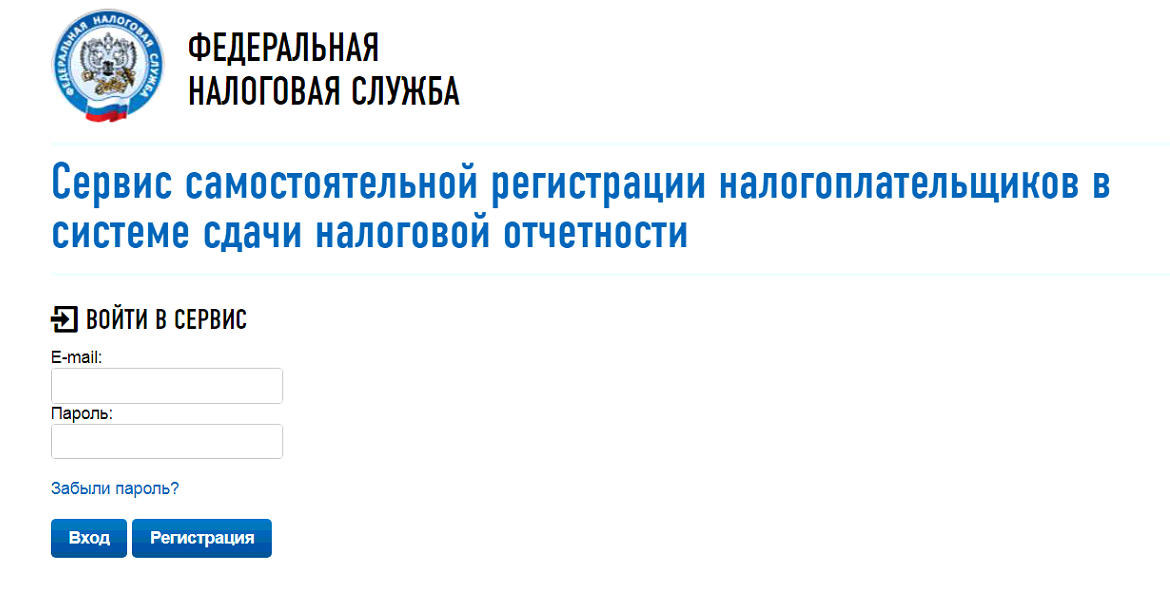
2. Если Вы зарегистрированы в данном сервисе nalog.ru, перейдите к следующему пункту.
Выполните регистрацию в сервисе, указав электронный адрес и пароль, и активируйте учётную запись (на указанный e-mail поступит письмо со ссылкой для активации).
3. Войдите в Вашу учетную запись в сервисе самостоятельно регистрации налогоплательщиков в системе сдачи налоговой отчетности используя e-mail и пароль.
4. Если ранее Ваш сертификат был зарегистрирован в сервисе, Вы увидите его в списке сертификатов на главной странице. Идентификатор (код абонента) будет указан в правом верхнем углу.
Если сертификат ранее не был зарегистрирован на главной странице нажмите «Зарегистрировать сертификат», выберете файл Вашего сертификата («Как экспортировать отрытый ключ»), введите «Код налогового органа» (остальные данные заполняться из сертификата), нажмите «Передать на регистрацию».
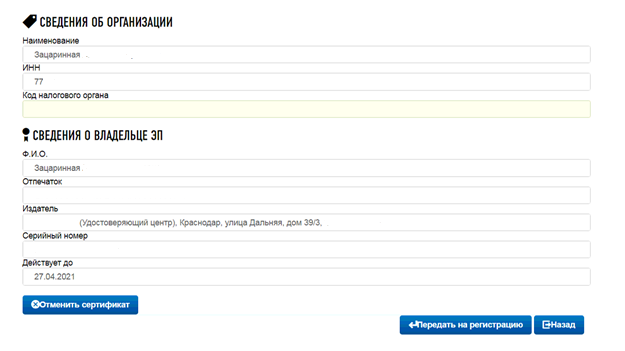
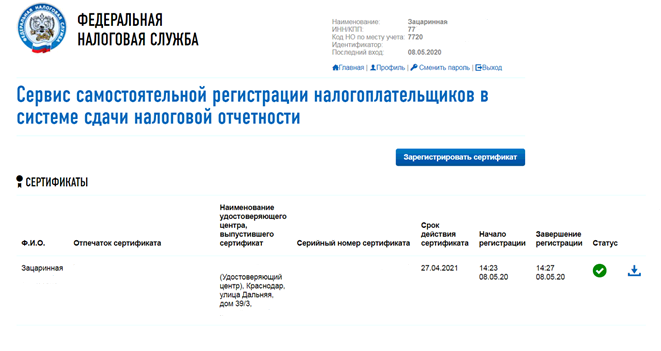
5. Через некоторое время на главной странице в строке загруженного сертификата в поле «Статус» будет стоять зеленая галочка, а на e-mail, указанный при регистрации, Вы получите письмо об успешной регистрации сертификата.
Идентификатор будет указан как на главной странице в правом верхнем углу сервиса, так и в полученном на e-mail письме.
Остались вопросы?
Отдел технической поддержки
тел.: 8 (800) 333-91-03, доб. 2400
email: otp@itcomgk.ru