Radeon vega 8 graphics можно ли увеличить объем видеопамяти в ручную через биос?
Если игра жалуется на нехватку памяти, тогда можно увеличить выделяемый объем. Но это не даст прироста производительности, если ты рассчитываешь его получить.
Можно, там есть соответствующая настройка.
вроде уже нет
все на автомате
но залезть в БИОС никто не запрещает
если конечно не на чудишь там .
Похожие вопросы
Ваш браузер устарел
Мы постоянно добавляем новый функционал в основной интерфейс проекта. К сожалению, старые браузеры не в состоянии качественно работать с современными программными продуктами. Для корректной работы используйте последние версии браузеров Chrome, Mozilla Firefox, Opera, Microsoft Edge или установите браузер Atom.
Как «разогнать» встроенную видеокарту Vega на ПК (на ЦП от AMD Ryzen). Ускорение встроенной видеокарты

Доброго времени!
Во многих бюджетных ПК для офиса и дома ставят ЦП AMD Ryzen со встроенной графикой Vega (например, Vega 6, 8, 11 и др.). Работают они, в общем-то не плохо, и по сравнению с IntelHD — даже «на голову» впереди. Однако, всегда хочется большего. ��
И тут стоит сказать, что некоторые настройки BIOS/UEFI, которые стоят по умолчанию, могут «не давать» раскрыть потенциал карт до 20-30%! И, разумеется, слегка перепроверив и подредактировав их — можно разогнать (или лучше сказать увеличить производительность) этих встроенных карт (практически без рисков*).
Собственно, об этом и будет сегодняшняя заметка. Думаю, что «лишние» ~20% к FPS никому не помешают.
* Важно!
Как обычно в подобных статьях несколько предупреждений:
1. Всё, что делаете по советам ниже — на свой страх и риск.
2. Разгон — может стать причиной отказа в гарантийном обслуживании.
3. Перед разгоном рекомендую попробовать �� поднять FPS другими методами.
Повышение производительности AMD Vega Graphics
�� ШАГ 1: подготовка, первые рекомендации
Для работы нам понадобятся три утилиты:
- CPU-Z (ссылка на офиц. сайт). Можно обойтись, но в ней удобно быстро просматривать основные сведения о ЦП, видеокарте и ОЗУ;
- TechPowerUp — просмотр сведений о видеокарте (тех же частот ядра и памяти);
- FurMark — для тестов и сравнения, что было до разгона, а что после.
Также не могу в этом шаге не сделать одну важную ремарку: существенно на производительность встроенной видеокарты (APU) оказывает ОЗУ — задействован ли двухканальный режим работы. Обычно, если у вас две плашки ОЗУ — то двухканальный режим работы задействуется автоматически!
Чтобы узнать так ли это, посмотрите в утилите CPU-Z вкладку «Memory» , строку «Channel» . Если память работает в двухканальном режиме — увидите «Dual» .
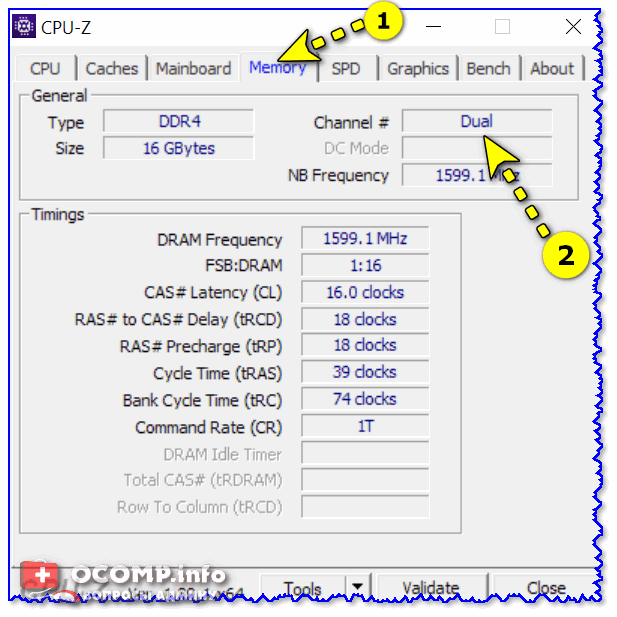
Memory — двухканальный режим работы (CPU-Z)
Тем, у кого только одна плашка памяти — я бы прежде всего порекомендовал докупить еще одну. Это окажет существенный прирост к производительности (благо, что в �� китайских онлайн-магазинах, если нарваться на акцию, память можно взять за «бесценок». ).
Теперь ближе к делу.
�� ШАГ 2: частоты работы плашек ОЗУ и видеокарты
Прежде чем переходить к разгону, я рекомендую открыть утилиты TechPowerUp и FurMark (будут нужны обе одновременно) .
Посмотрите в TechPowerUp строки «GPU Clock», «Memory» (частоты работы графич. ядра и памяти) и «Bandwidth» (на cкрине ниже помечены стрелкой ��). Это дефолтные значения, которые нам нужно изменить (лучше их запомнить или записать).
Теперь запустите в FurMark стресс-тест (нажав по кнопке «GPU Stress test», никакие настройки менять не требуется). Крайне желательно убедиться, что во время стресс-теста температура не уходит далеко за 70°C, нет ошибок, артефактов и зависаний.
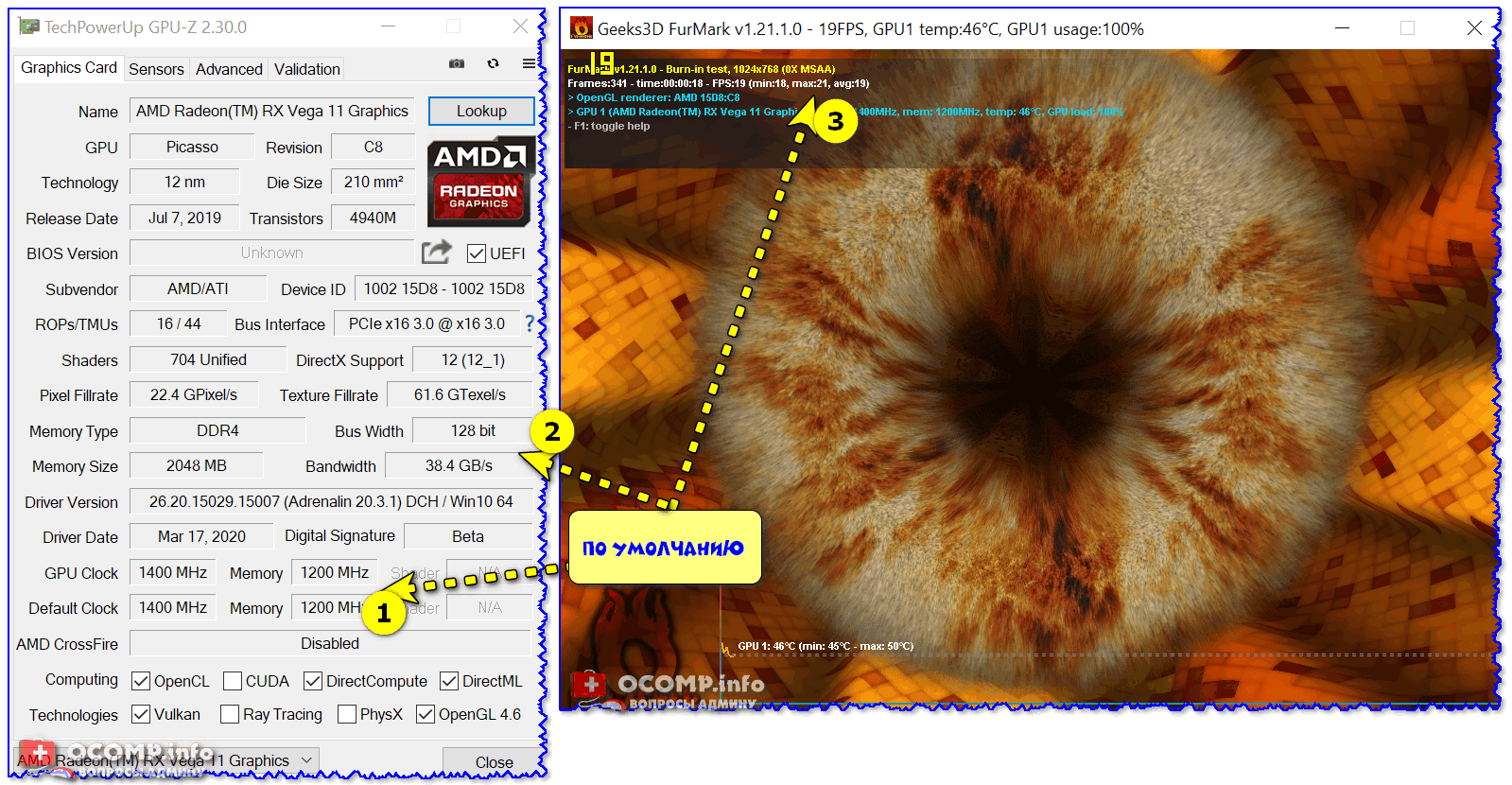
Тест видеокарты по умолчанию (утилиты TechPowerUp и FurMark)
В моем примере выше: среднее (AVG) количество FPS составило 19 при температуре 45-50°C. Всё относительно стабильно, можно «разгонять».
После, нужно �� зайти в BIOS/UEFI и найти вкладку «Tweaker» (в разных версиях UEFI названия разделов могут быть отличны) . Среди различных настроек и разделов нам требуется найти две вещи:
- настройки частоты работы памяти. Обычно помечается как «DRAM Frequency» ;
- настройки вольтажа и частоты работы графич. ядра ( «GFX Clock Frequency» и «GFX Core Voltage» ).
Нам нужно Auto режим поменять на XMP 2.0 профайл (для ОЗУ), и установить частоту графич. ядра на ~5-10% выше базовой (которую мы уточняли в TechPowerUp чуть выше) .
- Auto режим обычно устанавливает частоту памяти в 2400 (вместо 3000/3200, которые «держат» большинство плашек и ЦП).
- Как все выглядит на мат. плате ASRock см. скриншот ниже.
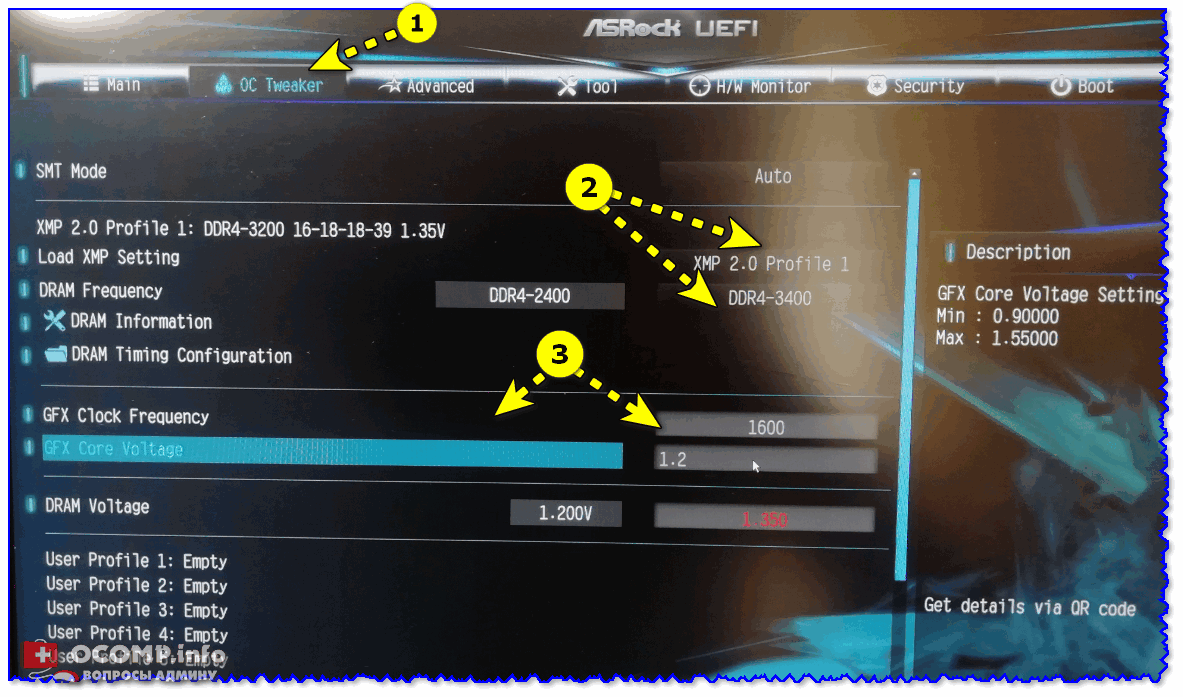
Настройки ОЗУ и встроенной графики
На платах от Gigabyte — раздел с нужными настройками «M.I.T».

UEFI на платах Gigabyte
Важно!
Некоторые материнские платы не позволяют разгонять память и видеокарту (например, самые бюджетные на чипсетах A320 (в отличие от тех же B350/B450)).
Собственно, после изменения и сохранения настроек UEFI/BIOS — требуется снова запустить TechPowerUp и FurMark (и начать стресс-тест). Если вы обратите внимание на тест в FurMark — то количество FPS должно вырасти (в моем случае стало 25, было 19, т.е. FPS вырос на 30%!).
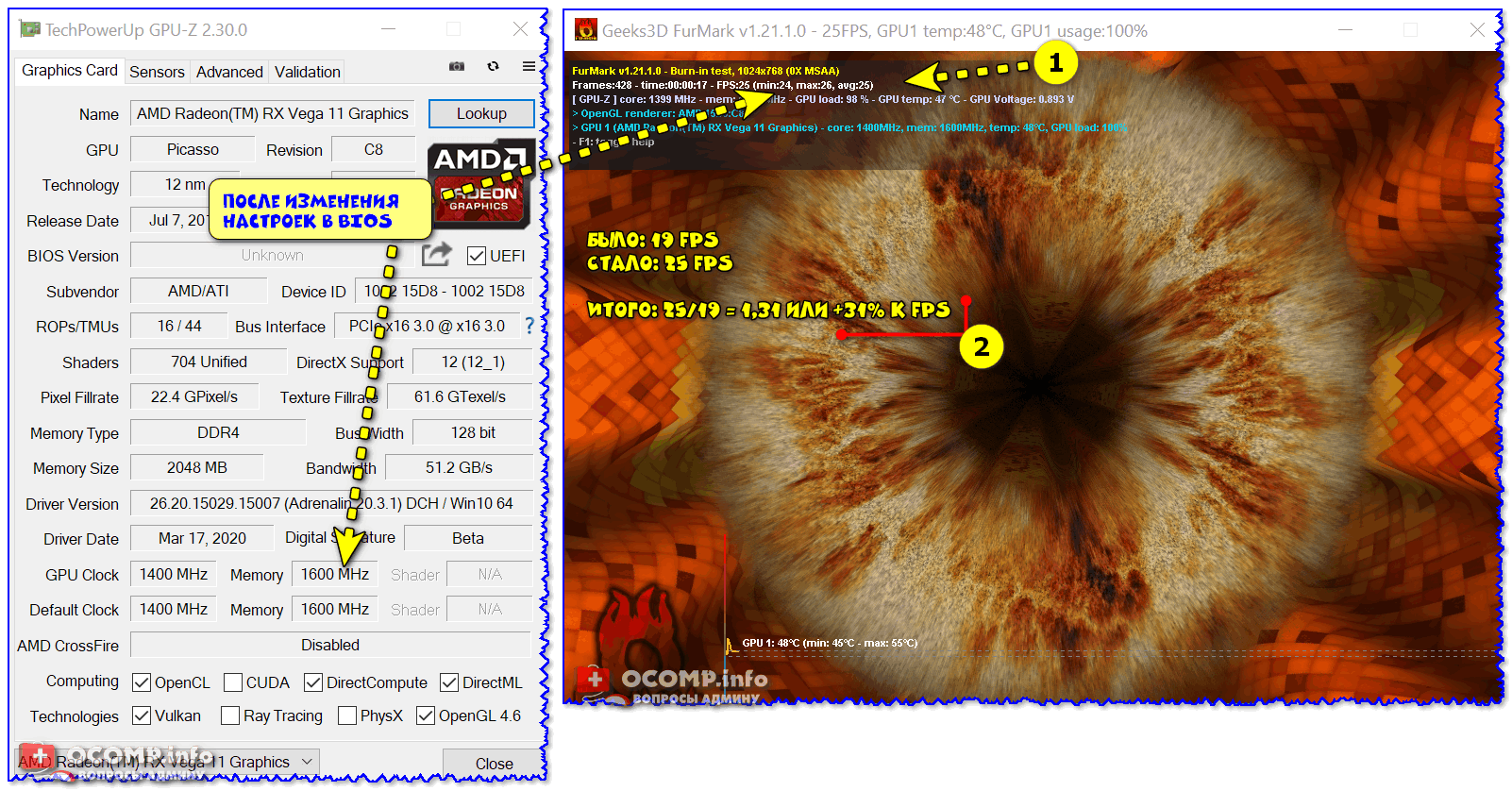
Тест видеокарты после изменения настроек (утилиты TechPowerUp и FurMark)
Разумеется, после таких изменений в BIOS нужно «погонять» карту в FurMark, посмотреть стабильность работы системы, будут ли ошибки, зависания и пр. Если таковые появятся — значит вы выставили слишком большие частоты в UEFI/BIOS и их требуется несколько снизить.
�� ШАГ 3: количество «выделенной» памяти
Для интегрированных (встроенных) видеокарт (Vega, IntelHD) видеопамять выделяется из «свободного» объема ОЗУ. Обычно, по умолчанию, этот процесс проходит автоматически.
Но стоит отметить, что далеко не всегда «авто-режим» работает оптимально. Обратите внимание на нижеприведенный тест: карта Vega 11 работает на 60-70% медленнее в тесте 3D Mark, если видеопамяти менее 1024 МБ! ��
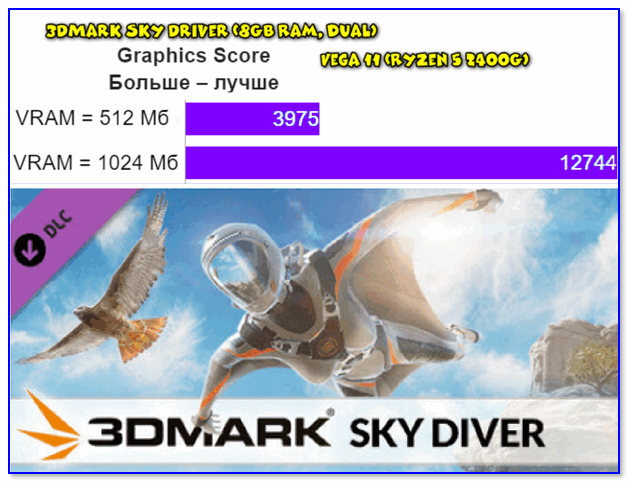
3DMark Sky Driver (8GB Ram, dual)
Разумеется, если у вас на «борту» ноутбука/ПК 8 ГБ и более ОЗУ — есть смысл попробовать установить количество выделяемой памяти в 2 ГБ (что может существенно ускорить встроенную видеокарту!) .
Вообще, чтобы узнать текущий объем видеопамяти Vega — достаточно даже открыть диспетчер задач (в Windows 10; сочетание Ctrl+Alt+Del).
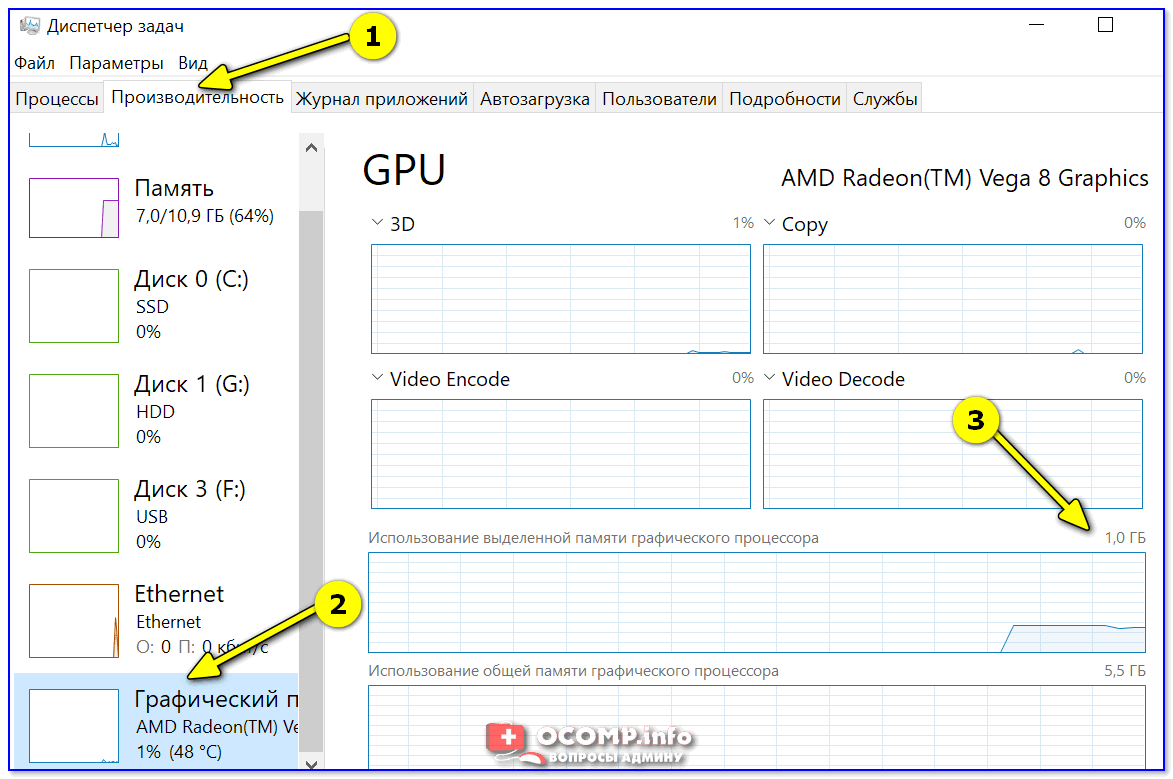
Диспетчер задач — Windows 10
Для изменения количества выделяемой памяти (и откл. авто-режима) — необходимо �� войти в BIOS и найти один из следующих параметров : UMA Frame Buffer Size; iGPU Configuration; DVMT (Fixed Memory); Share Memory Size; Video Memory Size и пр. (примечание: в зависимости от вашей версии BIOS — называться он может по разному) .
�� В помощь!
Выделение памяти под встроенную видеокарту: как увеличить видеопамять у интегрированных IntelHD и AMD Ryzen Vega (UMA Frame Buffer Size)
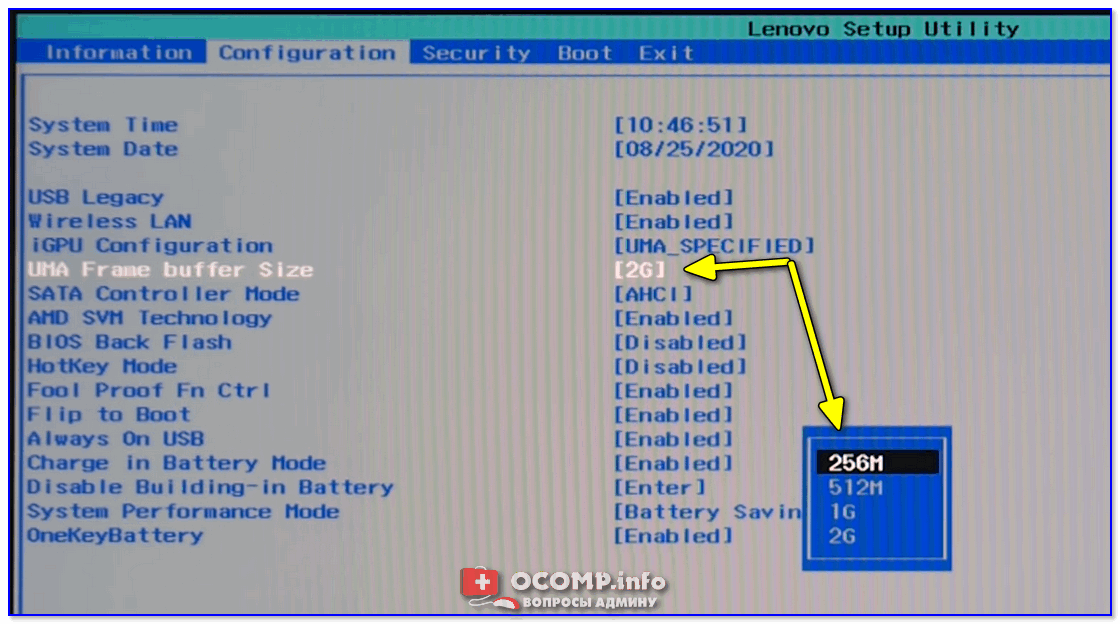
UMA Frame Buffer Size — ставим 2 GB
Далее останется только вручную задать объем видеопамяти, сохранить настройки (в большинстве версий BIOS это клавиша F10) и перезагрузить компьютер/ноутбук.
�� ШАГ 4: настройка видеодрайвера
От версии и настроек видеодрайвера зависит многое: даже не только количество FPS в играх, но и в целом, стабильность работы системы.
Вообще, для начала бы порекомендовал �� обновить видеодрайвер (установить последнюю версию). После, в его настройках необходимо выставить ряд параметров — о них по ссылке в статье ниже (была уже ранее написана заметка ��).
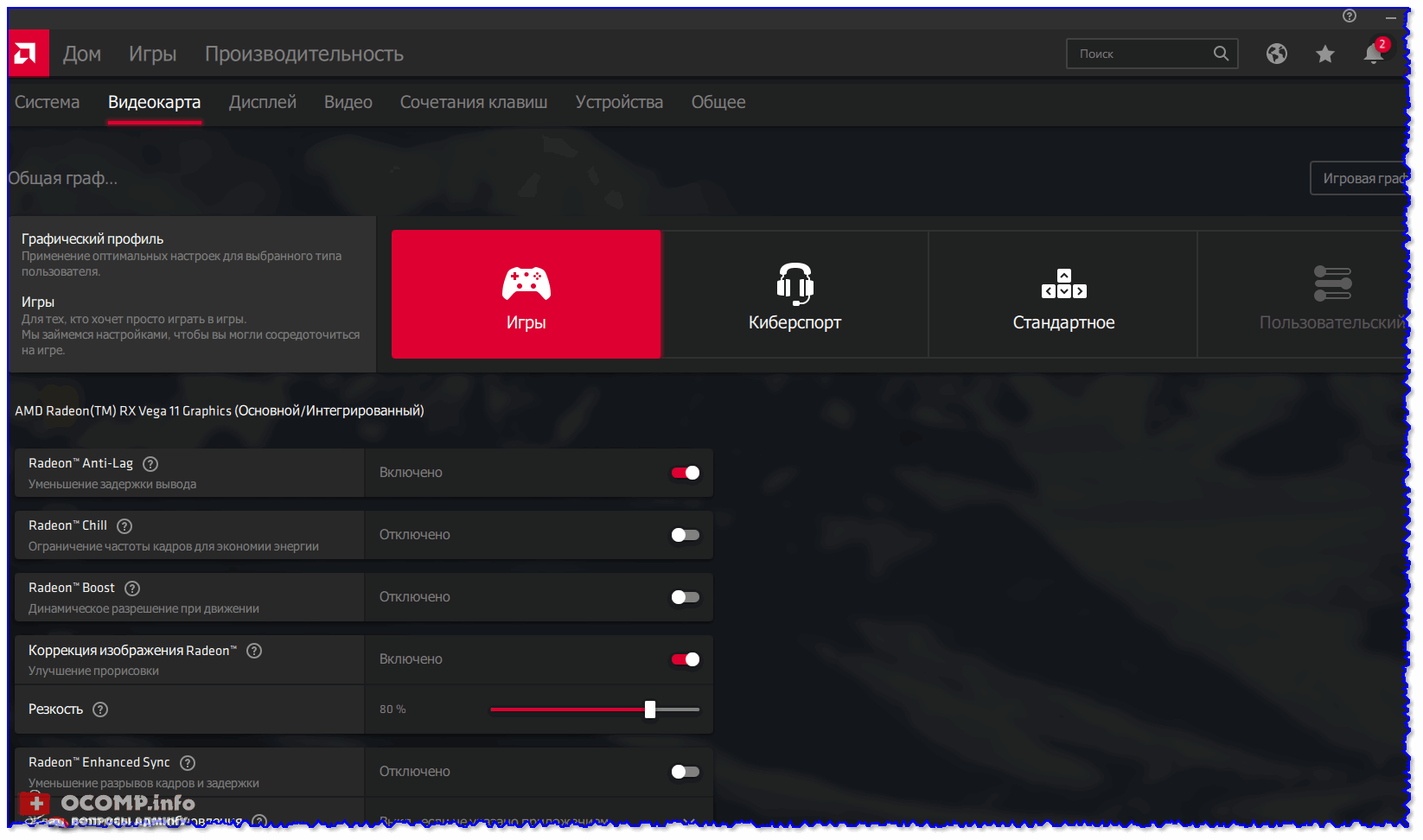
Настройки видеокарты AMD
Как правило, за счет оптимизации настроек в видеодрайвере удается «выжать» до 10-20% к текущей производительности карты в играх. И это вполне себе не плохой результат!
�� ШАГ 5: «тонкая» настройка игры
Ну и последнее, что сильно влияет на FPS — это настройки графики в игре. Для увеличения производительности — попробуйте следующее:
- снизить детализацию (например, переключить с высокой на среднюю) ;
- отключить часть эффектов (дым, тени, брызги воды и т.д. — зависит от конкретной игры) ;
- снизить разрешение (например, вместо FullHD (1920×1080) перейти на HD (1280×720)) ;
- отключить вертикальную синхронизацию;
- попробовать перейти из полно-экранного режима в оконный (или наоборот). ��
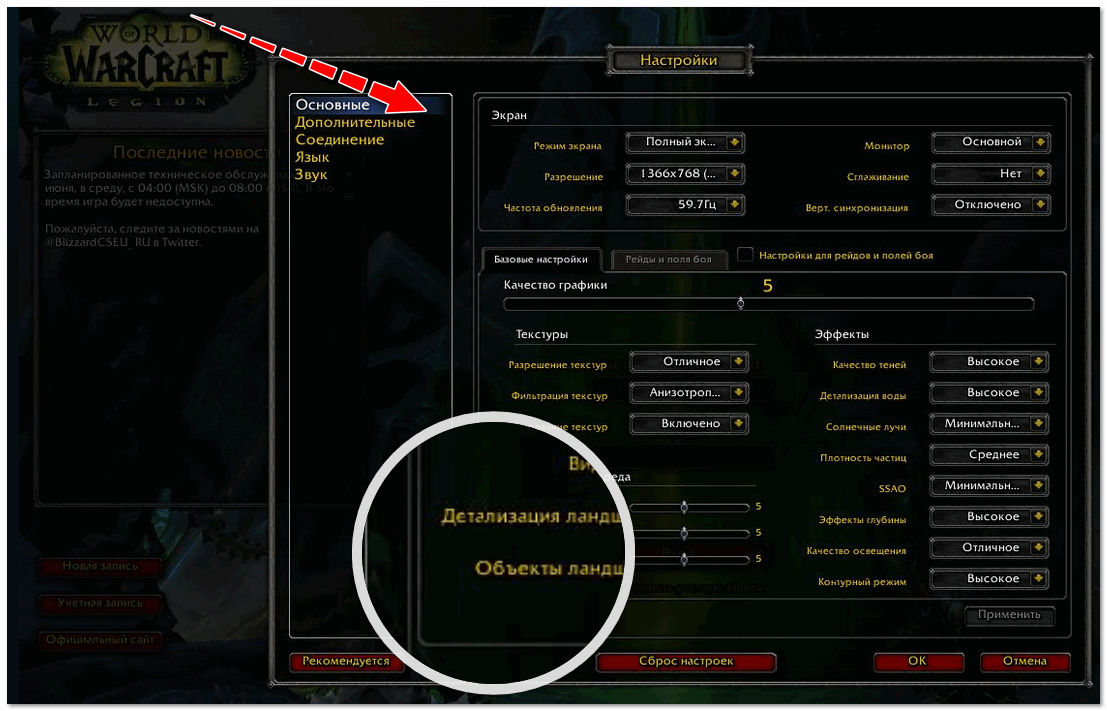
Настройки графики для WOW Legion (кликабельно)
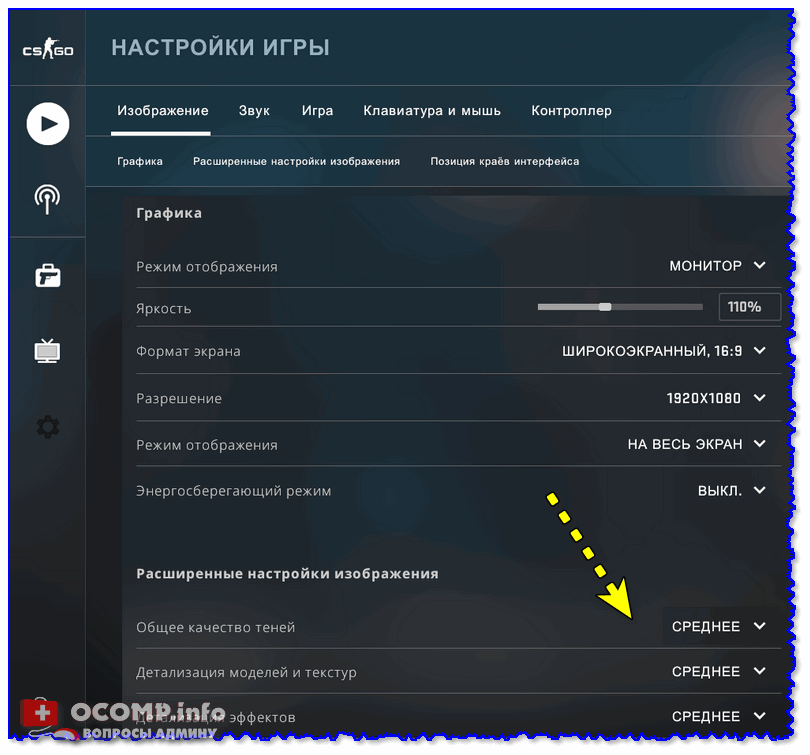
В целом, проделав ряд описанных процедур выше, встроенные карточки Vega достаточно неплохо тянут все современные онлайн-хиты (на низких/средних настройках*) : Counter-Strike: Global Offensive, World of Tanks, World of Warcraft, Dota 2 и др. Заветные 50-60 кадров можно добиться достаточно легко. ��
На а я на сим доклад завершаю.
Дополнения в комментариях — приветствуются!
Первая публикация: 19.04.2020
Как повысить объем видео памяти на Vega 8?
Можно как то повысить объем видео памяти, подскажите как?
Лучший ответ
Как уже заметили выше, было бы неплохо расширить ОЗУ еще одним модулем памяти на 4Gb. Но если вернуться к вопросу, то как вы уже наверное знаете, Vega 8 имеет 256мб памяти и резервирует остальное из озу изходя из общего объема всей памяти. В настойках UEFI вашей материнской платы, вы можете изменить объем зарезервированной памяти для Vega 8 (до 2Гб ).
Вероятно, путь к этой настройки может выглядеть так:
Advanced\
AMD CBS\
NBIO Common Options\
GFX Config
IGC : Forces
UMA Mode : UMA_Spec
UMA Frame Buffer : 512 MB
(Путь к настройкам Vram в UEFI ASrock AB350M-HDv)
В мат. плате от Gigabyte все очень просто см. фото
Помогите! Вопрос об AMD Radeon Vega 8.
Как выделить 2 GB VRAM для Vega 8? В биосе можно макс. выделить 1 GB список выглядит примерно так: Auto, 256, 512 и 1 GB. По дефолту стояло на Auto и выделялось только 2 GB VRAM. Но я переключил сначала на 1 GB, а потом решил переключить на Auto и больше, чем 256 MB VRAM не выделяется. Что делать и как опять выделить 2 GB VRAM?
Дополнен 1 год назад
Если что у меня 8GB ОЗУ
Лучший ответ
сбрось биос в дефолт
Остальные ответы
Никак. Да и какой смысл. Лучше от этого работать не станет
Иван ЯкубовскийУченик (69) 1 год назад
_ Искусственный Интеллект (756840) Иван Якубовский, потому что встроенный видеочип слабый и память не главное!
Похожие вопросы