Как создать шаблон в сбербанк онлайн на мобильном телефоне iphone
Шаблоны платежей в Сбербанк Онлайн предназначены для быстрого и удобного совершения платежей. Оплата по шаблону дает ряд преимуществ:
- не нужно каждый раз вводить реквизиты платежа;
- при оплате по шаблону не требуется подтверждать операцию одноразовым паролем, если не менялись реквизиты платежа.
Также в Сбербанк Онлайн при создании и редактировании шаблона Вы можете настроить напоминание о повторном платеже на любую дату и выбрать кратность и периодичность напоминаний. В результате самые важные платежи и переводы не будут забыты или просрочены.
Примечание. В Сбербанк Онлайн Вы можете переходить на нужную страницу не только с помощью пунктов верхнего меню, разделов бокового меню, но и с помощью ссылок, расположенных под главным меню. Данные ссылки показывают путь от главной страницы до той, с которой Вы перешли на текущую страницу. Вы можете использовать эти ссылки для перехода на интересующую страницу.
Создание шаблона
Вы можете создать шаблон платежа тремя способами:
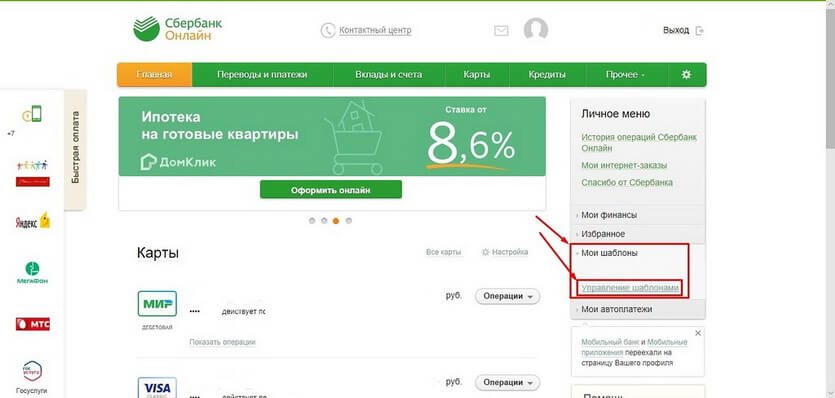
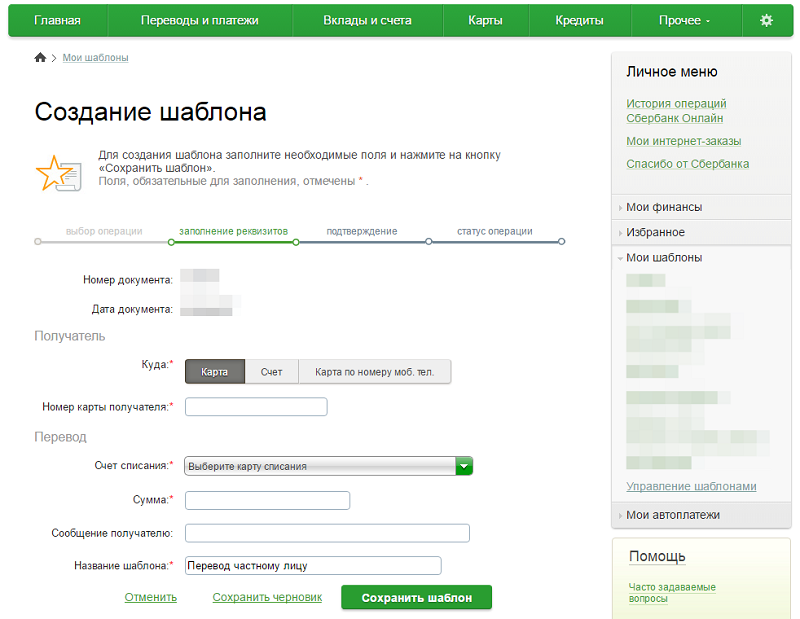
- В личном меню в блоке Мои шаблоны щелкните название блока, затем перейдите по ссылке Управление шаблонами и на открывшейся странице нажмите кнопку Создать шаблон. В результате откроется страница, на которой щелкните название перевода, для которого хотите создать шаблон, или выберите категорию, к которой относится интересующая Вас операция, а затем нужную операцию, щелкнув ее наименование. Далее Вы перейдете на страницу заполнения реквизитов операции, на которой введите всю необходимую информацию. Создание напоминания о повторной оплате. Для того чтобы создать напоминание о повторном платеже или переводе, на форме создания шаблона щелкните ссылку Добавить напоминание. Откроется блок, где в поле «Название напоминания» введите название, под которым будет отображаться напоминание. Затем укажите периодичность и дату напоминания. Для этого щелкните ссылку Однократно. В открывшейся форме из списка выберите, как часто напоминание будет отображаться: «Однократно», «Ежемесячно» или «Ежеквартально», а также щелкните значок календаря и выберите дату, в которую шаблон с напоминанием будет появляться в списке счетов к оплате. После того как параметры заданы, выполните одно из следующих действий:
- Если Вы хотите сохранить шаблон частично заполненным, чтобы вернуться к заполнению реквизитов позже, то щелкните ссылку Сохранить черновик. После этого Вы сможете в любое время найти этот шаблон на странице Мои шаблоны.
- Для того чтобы перейти к следующему шагу заполнения реквизитов, нажмите кнопку Сохранить шаблон. В результате после заполнения всех необходимых реквизитов Вы перейдете на страницу подтверждения шаблона.
- Если Вы передумали создавать шаблон, нажмите кнопку Отменить.
- Для того чтобы вернуться к выбору операции, щелкните ссылку Назад к выбору услуг.
Внимание! Вы можете создать шаблон только для операции в статусе «Исполнен».
Если Вы передумали создавать шаблон, то щелкните ссылку Отменить. В результате Вы вернетесь на страницу Переводы и платежи.
Примечание. В верхней части страницы для Вашего удобства отображается индикатор выполнения шагов по созданию шаблона. Например, если Вы находитесь на странице подтверждения, то будет выделен шаг «Подтверждение».
Подтвердить шаблон
Далее Вам необходимо подтвердить шаблон. После нажатия кнопки Сохранить шаблон в открывшейся заполненной форме шаблона проверьте правильность указанных сведений, после чего выполните одно из следующих действий:
-
Подтвердить шаблон. Убедитесь, что вся информация указана верно. Затем для подтверждения операции нажмите кнопку Подтвердить. Если Вы создаете шаблон в адрес сторонних получателей, то необходимо подтвердить операцию одноразовым паролем. Для этого нажмите кнопку Подтвердить по SMS. Далее в открывшемся окне введите одноразовый пароль и нажмите кнопку Подтвердить. После успешного подтверждения шаблону будет присвоен статус «Активный». В итоге данный шаблон будет отображаться в «личном меню» на каждой странице системы в блоке Мои шаблоны.
Примечание. Для выполнения операций по созданному шаблону сверх установленного банком лимита без дополнительного подтверждения через Контактный центр подтвердите шаблон через Контактный центр, позвонив по телефонам 900 (для абонентов сотовых операторов), +7 (495) 500‑55‑50.
Если Вы не подтвердили шаблон платежа, то он будет отображаться в Вашем личном меню в разделе Мои черновики.
Просмотреть шаблон
Для того чтобы просмотреть реквизиты шаблона, в личном меню щелкните ссылку Мои шаблоны — Управление шаблонами. Откроется список Ваших шаблонов, в котором щелкните название интересующего Вас шаблона. В результате откроется страница просмотра реквизитов шаблона, на которой Вы сможете выполнить следующие действия:
- Оплатить по шаблону. Для того чтобы выполнить платеж по шаблону, нажмите кнопку Оплатить. В результате Вы перейдете на страницу создания перевода или платежа. (Подробнее смотрите раздел контекстной справки Оплата по шаблону.)
- Переименовать шаблон. Если Вы хотите изменить название шаблона, то рядом с полем «Название шаблона» щелкните ссылку Переименовать. Откроется всплывающее окно, в котором в поле «Новое название» введите название шаблона и нажмите кнопку Сохранить.
- Изменить шаблон. Если Вы хотите изменить параметры шаблона, щелкните ссылку Редактировать, и Вы перейдете к форме заполнения реквизитов операции (подробнее смотрите раздел контекстной справки Редактирование шаблона).
- Создать напоминание о повторной оплате. Если Вы хотите создать напоминание о повторном совершении оплаты для данного шаблона, то щелкните ссылку Добавить напоминание, затем в открывшейся форме задайте необходимые настройки напоминания и нажмите кнопку Сохранить. Возможно, потребуется подтверждение изменений с помощью одноразового пароля, отправленного на Ваш мобильный телефон. В результате шаблон, для которого настроено напоминание, будет отображаться в разделе Мои шаблоны со значком . Помимо этого, данный платеж или перевод будет показан на странице Переводы и платежи в блоке Счета к оплате в тот день, на который назначено напоминание.
- Удалить шаблон. Для того чтобы удалить шаблон, щелкните ссылку Удалить, затем подтвердите операцию. В результате после подтверждения операции шаблон будет удален из системы.
- Отменить операцию. Если Вы хотите вернуться к списку шаблонов, щелкните ссылку Отменить.
Оплата по шаблону
Если Вы хотите выполнить платеж на основе данного шаблона платежа, то нажмите кнопку Оплатить. В результате Вы перейдете на страницу заполнения платежа, причем заполненные поля в шаблоне автоматически будут подставлены в платеж. После того как все поля заполнены, нажмите кнопку Продолжить. Затем нажмите кнопку Подтвердить по SMS. В открывшемся окне введите одноразовый пароль и нажмите кнопку Подтвердить. В результате на экран будет выведена страница просмотра платежа.
Примечание. Если Вы совершаете платеж или перевод по подтвержденному ранее шаблону, то вводить одноразовый пароль не нужно.
При переводе средств между своими счетами, обмене валюты, погашении кредита (заемщик, созаемщик) по шаблону подтверждать операцию одноразовым паролем не нужно.
Примечание. Для выполнения операций по созданному шаблону сверх установленного банком лимита без дополнительного подтверждения через Контактный центр подтвердите шаблон через Контактный центр, позвонив по телефонам 900 (для абонентов сотовых операторов), +7 (495) 500‑55‑50. Все дальнейшие платежи по этому шаблону выполняются без подтверждения операции одноразовым паролем и без подтверждения через Контактный центр.
Если Вы не подтвердили шаблон платежа, то он не будет отображаться в Вашем личном меню. Данный шаблон можно будет просмотреть, щелкнув в личном меню ссылку Управление шаблонами. Неподтвержденный шаблон будет сохранен в блоке Мои черновики.
Редактирование шаблона
Для того чтобы отредактировать шаблон, на странице просмотра шаблона щелкните ссылку Редактировать, внесите изменения в шаблон, при необходимости настройте напоминание о повторной оплате и нажмите кнопку Сохранить шаблон.
Затем, если Вы редактируете шаблон в адрес сторонних получателей, откроется страница подтверждения новых настроек. Для подтверждения нажмите кнопку Подтвердить по SMS. Далее в открывшемся окне введите одноразовый пароль и нажмите кнопку Подтвердить.
Если Вы редактируете шаблон по переводу средств между своими счетами, обмену валюты, погашению кредита (заемщик, созаемщик), то подтверждать шаблон одноразовым паролем не нужно.
В результате Вы перейдете на страницу просмотра шаблона платежа. Если Вы создали шаблон в адрес стороннего получателя и не подтвердили его, то этому шаблону будет присвоен статус «Черновик». В итоге данный шаблон будет сохранен в Вашем личном меню и будет отображаться на каждой странице системы в боковом меню в блоке Мои шаблоны.
Примечание. Для выполнения операций по созданному шаблону сверх установленного банком лимита без дополнительного подтверждения через Контактный центр подтвердите шаблон через Контактный центр, позвонив по телефонам 900 (для абонентов сотовых операторов), +7 (495) 500‑55‑50.
Если Вы хотите переименовать шаблон, то на странице просмотра шаблона щелкните ссылку Переименовать. Откроется всплывающее окно, в котором введите новое название шаблона и нажмите кнопку Сохранить.
Удаление шаблона
Для того чтобы удалить шаблон, щелкните ссылку Удалить. Затем подтвердите удаление, нажав кнопку Удалить. В результате шаблон будет удален из списка Ваших шаблонов платежей.
Удалить любой шаблон можно также на странице Шаблоны. Для перехода на данную страницу в личном меню щелкните ссылку Мои шаблоны — Управление шаблонами. Далее в открывшемся списке шаблонов напротив нужной записи нажмите кнопку Операции, а затем щелкните ссылку Удалить. Если к шаблону были прикреплены напоминания, то для удаления шаблона необходимо подтвердить и удаление напоминаний.
Статусы шаблона
В системе для шаблонов предусмотрены следующие статусы:
- «Черновик» — Вы заполнили не все обязательные поля шаблона либо не подтвердили его одноразовым паролем. По такому шаблону невозможно совершить операцию и настроить видимость в различных каналах обслуживания.
- «Активный» — шаблон создан и подтвержден одноразовым паролем. Вы можете совершать по нему операции в пределах установленного суточного лимита.
- «Сверхлимитный» — шаблон подтвержден в Контактном центре и по нему можно совершать операции.
Если Вы хотите получить подробную информацию по выполнению операций на любой странице системы, то щелкните ссылку Помощь в боковом меню или внизу страницы щелкните ссылку Помощь онлайн.
Кроме того, в Сбербанк Онлайн на каждой странице можно обратиться к помощи персонального консультанта, который ответит на все Ваши вопросы. Для того чтобы запустить помощника, щелкните ссылку Часто задаваемые вопросы в боковом меню. В результате откроется окно, в котором содержатся ответы на часто задаваемые вопросы по работе с сервисом Сбербанк Онлайн.
Создание шаблона в приложении Сбербанк ОнЛайн для iPhone
Вы так же можете создать шаблон на оплату или перевод денежных средств с помощью Мобильного Приложения системы Сбербанк ОнЛайн.
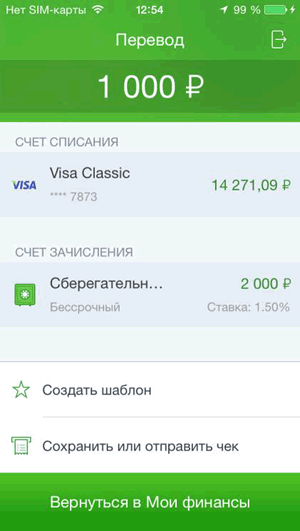
Для создания шаблона после выполнения операции используйте кнопку Создать шаблон на форме успешного статуса.
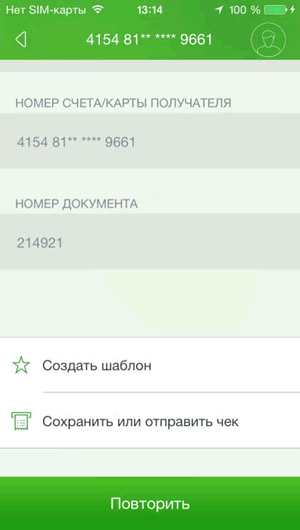
Для создания шаблона из истории операций, перейдите в необходимую операцию из раздела «История» и нажмите на кнопку Создать шаблон .
После нажатия на кнопку Создать шаблон отобразится форма ввода названия шаблона. Все параметры, для создания шаблона, будут взяты из данных по выполненной операции.
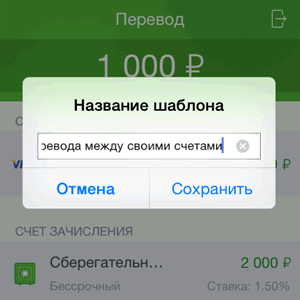
Введите название или используйте стандартное название для шаблона, подставленное автоматически, и нажмите на кнопку Сохранить .
После нажатия на кнопку отобразится информационное сообщение о создании шаблона.
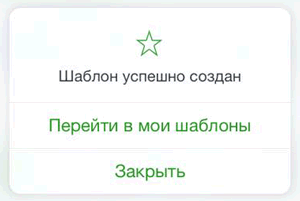
Для просмотра или выполнения операции по созданному шаблону нажмите на кнопку Перейти в мои шаблоны .
Как создать шаблон в Сбербанк Онлайн: Инструкция
Сбербанк предлагает своим клиентам создать шаблон, удобство которого заключается в том, что клиенту не придётся каждый раз вводить одни и те же данные – все они сохраняются в созданном Вами шаблоне.
Пользователь может создать шаблон в мобильной версии «Сбербанк онлайн », скачав приложение, и на официальном сайте Сбербанка. Создание денежного шаблона значительно экономит время и упрощает процедуру денежных переводов, с помощью которых Вы можете оплачивать постоянные суммы для оплаты ЖКХ, интернета и телевидения, а также переводить деньги на счёт телефона при определённом графике, который Вы должны установить сами во время создания шаблона.
Как создать шаблон в мобильном приложении «Сбербанк О нлайн «?
Приложение «Сбербанк» на мобильном телефоне позволяет всегда следить за состоянием счёта на банковской карте, а также совершать денежные переводы самостоятельно или с участием созданного Вами шаблона.
Также Вы можете сами создать шаблон.
Как создать шаблон в телефоне через «Сбербанк О нлайн »? Очень просто! Рассмотрим две версии операционных систем:Как создать шаблон в «Сбербанк О нлайн » для А ндроид:
Достаточно лишь скачать официальное приложение «Сбербанк онлайн » через магазин Play Market (плей маркет). Приложение абсолютно бесплатное;
- Войдите в Личный Кабинет (или зарегистрируйте личный кабинет сами, если не сделали этого заранее);
- В предлагаемом меню найдите пункт «платежи» и выберите его. Если Вы создавали шаблоны для платежей до этого, помните: они будут находиться именно в этой вкладке;
- Если Вы не имеете нужного Вам шаблона для денежных переводов и хотите создать его, зайдите в пункт «управление» и нажмите кнопку «создать»;
- Далее Вам следует указать номера счетов списания (зачисления) и сумму перевода. Остаётся нажать «продолжить» и Ваш шаблон сохранится;
- Не забудьте подтвердить его с помощью номера телефона (Вам придёт СМС-сообщение) или же используйте одноразовый пароль.
Сбербанк создал своё приложение не только для операционной системы Android, но и для системы IOS.
Так как же создать шаблон на айфоне?Как создать шаблон в приложении «Сбербанк онлайн » для пользователей Айфон (для операционной системы IOS ):
- Скачайте приложение «Сбербанк онлайн » через магазин Apple Store (эпл стори). Приложение абсолютно бесплатное;
- Авторизуйтесь в личном кабинете (или зарегистрируйтесь, если не сделали этого заранее);
- Найдите вкладку «Управление» в меню;
- В этой вкладке выберите пункт «Создать»;
- Далее необходимо заполнить пустые строки с личными данными, необходимыми для совершения денежных операций;
- Подтвердите через мобильный телефон или одноразовый пароль.
Данные действия проводятся в официальном приложении «Сбербанк онлайн », так что Вы можете не переживать за безопасность и сохранность Ваших денежных данных.
ВНИМАНИЕ: скачивайте только официальные программы, а не через посторонние сайты. Скачивание программы с неизвестного сайта может повлечь собой воровство данных Вашей карты, а затем и бесконтрольное списание со счёта Ваших денежных средств.
Видео инструкция по созданию шаблона
В данном видео вы сможете наглядно посмотреть как же создать шаблон в СБОЛе.
Как создать шаблон платежа в Сбербанке через компьютер
- Для начала Вам нужно зайти на официальный сайт Сбербанка и авторизоваться в личном кабинете, если Вы не имели его до сих пор;
- После этого зайдите в «личный кабинет» и найдите кнопку «Мои шаблоны». Кликните по ней;
- После нажатия на кнопку «Мои шаблоны» на экране появится страница под названием «Шаблон платежа». Вам необходимо будет заполнить поля под названием «счёт списания», «счёт зачисления», «сумма в валюте зачисления» и «название шаблона»;
- Далее нужно подтвердить свой номер телефона (Вам придёт СМС-сообщение) или ввести одноразовый пароль;
- Нажмите «Сохранить черновик», если Вы ещё не закончили создание шаблона и ему требуется доработка. При выборе этой опции шаблон не будет действителен, а также не будет виден в терминалах, банкоматах и других объектах для снятия денег.
- Если Вы завершили создание шаблона, просто нажмите кнопку «Создать шаблон» и Ваш шаблон начнёт действовать.
Если Вы захотите получать напоминания об оплате, при создании шаблона нажмите на кнопку «добавить напоминание». В открывшемся окне введите название напоминания, укажите его периодичность (один раз, каждый месяц или каждый квартал). Щёлкнув на значок с изображением календаря, Вы можете выбрать конкретную дату для отправки напоминания на мобильный телефон.
Если же Вы хотите отменить создание шаблона, нажмите кнопку «отменить» и все данные, введённые при создании шаблона, будут стёрты, а Вы вернётесь на стартовую страницу.
Удалить шаблон можно так же просто. Для этого достаточно щёлкнуть на кнопку «Удалить». После этого подтвердите, что удаляете шаблон не случайно, и шаблон будет уничтожен, вместе с введёнными данными при создании шаблона.
Как просмотреть все данные шаблона
- Для того чтобы просмотреть и уточнить данные созданного Вами шаблона, нажмите на вкладку «Мои шаблоны», а затем перейдите на страницу под названием «Управление шаблонами».
- В представленном списке раннее созданных Вами шаблонов выберите нужный и кликнете по нему.
Вы сможете совершить следующие операции:
«Оплата по шаблону»
Вы можете перевести необходимую денежную сумму в момент нахождения на официальном сайте или в приложении. Для этого найдите шаблон, по которому хотите совершить оплату, и нажмите на кнопку «оплатить». Вы будете переведены на вкладку по созданию перевода или платежа. При согласии указанная сумма будет списана с Вашей банковской карты;«Переименование шаблона»
Для этого нажмите на кнопку «Переименовать». В появившемся окне измените название шаблона и нажмите «Сохранить»;«Изменение шаблона»
Для этого Вам нужно нажать кнопку «редактировать», где Вы можете изменить информацию о денежных переводах;«Создание напоминания о повторной оплате»
Если Вам понадобится создать дополнительное напоминание об оплате, перейдите через ссылку «Добавить напоминание» и измените настройки во всплывшем окне. Нажмите «Сохранить»;«Удаление шаблона»
Нажмите кнопку «Удалить» и подтвердите неслучайное удаление шаблона. Все данные шаблона будут стёрты;Все созданные Вами шаблоны сохраняются во вкладке «мои шаблоны», где Вы всегда сможете их найти, зайдя в свой личный кабинет через компьютер или официальное приложение Сбербанка через смартфон .
«Изменение раннее созданного шаблона»
Если Вы захотите изменить данные шаблона, достаточно лишь просто выбрать опцию «редактировать шаблон» и изменить необходимые данные.Также Вы можете отредактировать видимость Ваших шаблонов в банкоматах, терминалах, мобильных устройствах и других местах списания денежных средств с Вашей карты. Для этого Вам понадобится лишь поставить галочку напротив предлагаемых вариантов и нажать кнопку «Сохранить».
Как создать шаблон в «Сбербанк Бизнес О нлайн »?
Сбербанк заботится и о клиентах, занимающихся бизнесом, и предлагает им особые способы выполнения денежных операций. Для этого создан сервис «Сбербанк Бизнес О нлайн ». Там Вы тоже можете создать шаблон.
- Зайдите в программу «Сбербанк бизнес онлайн «, авторизуйтесь или зарегистрируйтесь, если не сделали этого заранее;
- Найдите вкладку «список шаблонов» и щёлкните по ней;
- Найдите панель инструментов и нажмите кнопку «создать» (листок со стрелочкой);
- Вам откроется окно под названием «платёжное поручение»;
- Часть полей уже будет заполнена системой «Сбербанк Бизнес онлайн ». Оставшиеся поля Вы должны заполнить сами, введя свои данные.
Следует помнить, что шаблон мобильного платёжного поручения имеет ряд особенностей:
- Наличие дополнительного поля
Шаблон нумеруется автоматически. Происходит это при первом сохранении документа, с помощью автоматической нумерации; - Изменение полей «Номер» и «Дата» Вам придётся проводить самим, т. к. эти поля заполняются произвольно и их первоначальные значения являются общими для всех.
- Сумма, указанная в специально отведённом для этого поле, не может увеличиваться или уменьшаться.
Если Вы оставите это поле пустым, то напоминания об этих денежных переводах будут отправляться Вам СМС-уведомления, а Вы должны сами отправлять сумму денежного перевода.
Статусы шаблона
Шаблоны, созданные на официальном сайте «Сбербанк» или в приложении «Сбербанк О нлайн » могут иметь такие статусы, как:- Статус шаблона «Черновик»
Такой статус может возникнуть в случае не до конца заполненных полей шаблона, или же если Вы не подтвердили его достоверность с помощью номера телефона (придёт СМС -сообщение) или одноразовым паролем. Если Ваш шаблон имеет такой статус, то он не сможет действовать и переводить деньги. Также Вы не сможете увидеть этот шаблон в банкоматах и терминалах, т. к. операция по его созданию не завершена. - Статус шаблона «Активный»
Шаблон имеет такой статус, если поля для заполнения при создании шаблона полностью заполнены, а сам шаблон подтверждён с помощью одноразового пароля или номера телефона.
Шаблон имеет суточный лимит. Учтите это при совершении денежных операций. - Статус шаблона «Сверхлимитный»
Если шаблон имеет такой статус, то его подтвердили в Контактном центре. Вы можете совершать по нему денежные операции.
В заключении хочется отметить, что пользоваться шаблонами в СБОЛ очень удобно если вы в течение месяца совершаете ряд повторяющихся оплат по различным счетам (будь это оплата ЖКХ, детский садик, интернет и т.д.). Шаблоны просо напросто смогут сэкономить вам время.
Оставляйте свои комментарии, пожелания и вопросы ниже!
Что нового в «Сбербанк Онлайн» для iPhone

В закладки
Радостная весть для клиентов крупнейшего банка страны.
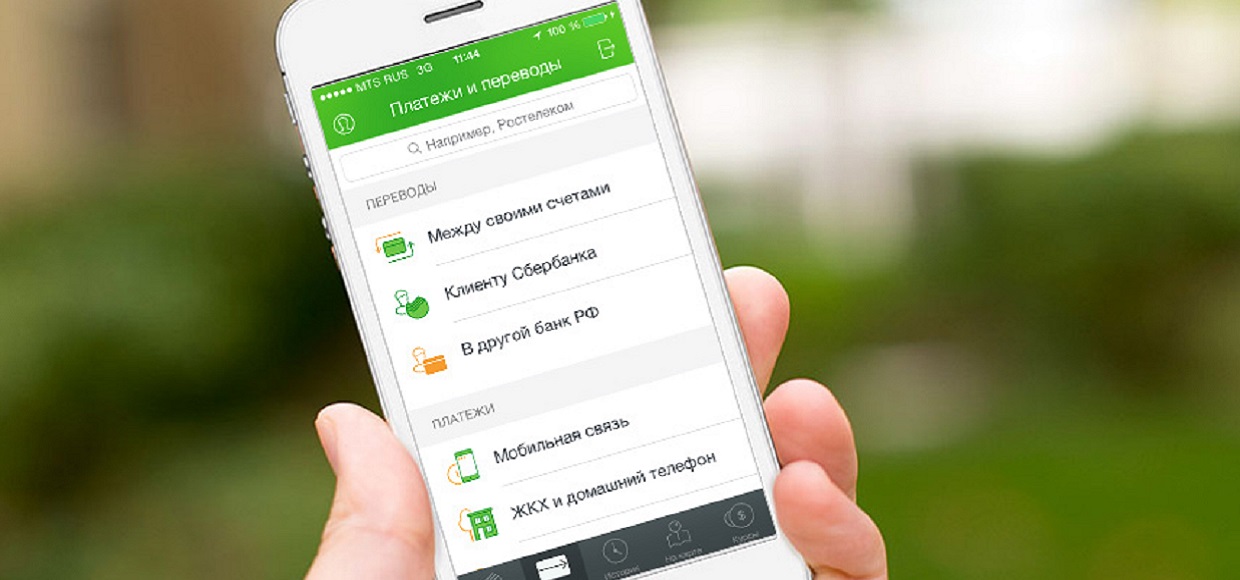
Пресс-служба Сбербанка России сообщила о выходе обновленной версии мобильного приложения для iPhone, которое разработчики оснастили многими полезными функциями. Так, в частности, программа теперь позволяет создавать шаблоны, а также подключать функцию автоплатежа – это можно сделать в том числе и после проведения оплаты, а также из истории операций по счету.
Анализ сервиса расходов дает возможность сформировать собственную категорию трат и переносить в них уже прошедшие платежи. А для того, чтобы накопление средств для той или иной финансовой цели происходило быстрее, в приложение можно загрузить фотографию того, к чему Вы стремитесь. Таким образом, Сбербанк Онлайн для iPhone становится для каждого из его пользователей уникальным.
Директор управления «Банк XXI» Сбербанка России Святослав Островский считает, что обновленное приложение стало намного более персонализированным, а осуществление повседневных операций значительно упростилось. [Сбербанк России]
(Проголосуйте первым за статью!)
�� Хочешь ещё? Читай больше в Telegram
�� Ищешь ответ на вопрос? Приходи на ФорумРадостная весть для клиентов крупнейшего банка страны. Пресс-служба Сбербанка России сообщила о выходе обновленной версии мобильного приложения для iPhone, которое разработчики оснастили многими полезными функциями. Так, в частности, программа теперь позволяет создавать шаблоны, а также подключать функцию автоплатежа – это можно сделать в том числе и после проведения оплаты, а также из истории операций по.